Как убрать пароль на Samsung galaxy j1 2016, если андроид не даёт это сделать

юра котов
16.03.2020
Временно ставили пароль на телефон, сейчас нужно убрать, но кнопки «Нет» и «Провести по этрану» не активны. В безопасном режиме ситуация та же. Смартфон: Samsung galaxy j1 2016, Android 5.1.1

valera mursa
16.03.2020
Полный сброс через рекавери

Вячеслав Конушкин
16.03.2020
Зайти в настройки, удалить сертификаты безопасности. Кнопки станут активными

Серый
16.03.2020
Перейдите по пути: Настройки — безопасность — хранилища учетных данных — очистить учётные данные. Или, если не поможет, в администраторах устройства отключите соотв. Программу, затем уберите ключ, если не поможет или нет таких пунктов, то…
— к сожалению это не возможно, ты сделал (а) выбор, что пароль тебе нужен и теперь можешь только менять пароль, а отменить вообще — не можешь, но если сделать полный сброс к заводскому состоянию у тебя опять появится выбор — использовать пароль или нет.
- На samsung Galaxy S3 установил буквенный пароль разблокировки экрана и теперь не могу убрать, как его убрать? Как его убрать чтобы фото и видео которое во внутренней памяти остались
- Как убрать графический ключ? Как убрать графический ключ у samsung galaxy ace 2 Как убрать графический ключ? Скажите как убрать графический ключ у samsung galaxy ace 2 я его забыл(ключ) звонить на тел пробывал, но не сворачивается( вот я не могу найти кнопки для hard reset гуголовский мэил не помню
- Как убрать это с экрана блокировки, телефон Samsung galaxy J1(2016) Как убрать этот выбор сим карт с экрана блокировки, телефон Samsung galaxy J1(2016)
Как убрать пароль блокировки Samsung Galaxy Tab
1.
У меня Samsung Galaxy Tab 2 10.1
Вобщем такая проблема. лазил в настройках и установил пароль. теперь когда разблокировываешь планшет запрашивает этот пароль постоянно. пробовал убрать через «настройки—безопасность—блокировка экрана», вариант «нет» и «провести по экрану» серые и не выбираются. где и как можно убрать этот пароль?
Лучший ответ
Попробуйте зайти в те же настройки безопастность. Нажимаете настройки экрана блокировки. Там запросит этот пароль. Вы его введите. И спокойно устанавливайте пароль без защиты.
Остальные ответы
как убрать пароль если его забыл
Как удалить пароль на Samsung Galaxy Note 8

Все новости на Samsung Galaxy Note 8 в наших статьях. Эксперты в вашем распоряжении, чтобы помочь вам.
Как удалить пароль на Samsung Galaxy Note 8
Вы можете удалить пароль с вашего Samsung Galaxy Note 8 после того, как поставите его. Хотя пароль может защитить вас от посторонних взглядов на Samsung Galaxy Note 8, вводить его каждый раз может потребоваться слишком много времени, а возможно, вы даже не заметите в нем необходимости. Не волнуйтесь, сбросить пароль на Samsung Galaxy Note 8 довольно просто. В этом руководстве мы покажем вам, как удалить пароль с главного экрана, а на втором шаге — как удалить слова. Пароли, сохраненные в ваших приложениях. и интернет-браузеры. В заключение мы сделаем вывод об опасностях решения, заключающегося в сохранении ваших паролей на Samsung Galaxy Note 8.
Очистить пароль на главном экране Samsung Galaxy Note 8
Чтобы удалить пароль с главного экрана системы, просто выполните следующие действия. Сначала вам нужно перейти в меню «Настройки» Samsung Galaxy Note 8, затем в подменю «Безопасность». Оказавшись здесь, вы сможете перейти к опции «Блокировка экрана». Именно тогда вы можете отключить эту опцию, чтобы удалить пароль. Вы также сможете изменить пароль и метод, например номер или маршрут на экране. Не стесняйтесь изучить все доступные вам варианты, прежде чем сделать свой выбор. После удаления пароля с вашего Samsung Galaxy Note 8 вы можете подтвердить его, а затем выйти из меню.
Очистить пароль в браузерах Samsung Galaxy Note 8

Вы также можете легко удалить пароли в веб-браузерах Samsung Galaxy Note 8. Для этого лучше всего открыть браузер с паролями, которые нужно удалить. После открытия браузера вы сможете перейти на вкладку «Меню», доступную с помощью кнопки в правом нижнем углу вашего Samsung Galaxy Note 8. Оттуда вы можете перейти к параметру «Настройки». Затем на вкладке «Конфиденциальность» или аналогичном вы можете перейти в раздел «Пароли». Именно тогда вы можете проверить меню, позволяющее удалить пароли. После завершения проверки вы можете проверить, перейдя на страницу с запросом пароля. Если пароль не отображается, значит, вы успешно удалили пароли браузера из Samsung Galaxy Note 8. Если нет, не стесняйтесь обращаться за помощью к окружающим.
В заключение о безопасности паролей, сохраненных на Samsung Galaxy Note 8

Вы можете сохранить пароли для всех своих сайтов, используя такие браузеры, как Chrome или Firefox, или даже специальное приложение для этого. Хотя это может быть интересным вариантом для экономии времени, мы не рекомендуем этого делать, поскольку сохраненные пароли, даже зашифрованные, могут быть подвержены атакам вредоносного ПО. Так что лучше всего запоминать пароли и повторно вводить их на Samsung Galaxy Note 8 каждый раз, когда вы используете данную услугу. Мы надеемся, что помогли вам удалить или очистить пароли через этот форум. Таким образом, у вас больше не должно быть никаких проблем с безопасностью или с людьми, которые могли бы пользоваться вашими услугами без вашего ведома на вашем Samsung Galaxy Note 8.
9 способов обойти шаблон экрана блокировки Samsung, PIN-код, пароль и отпечаток пальца
Мы держим наши смартфоны заблокированными, чтобы дети (или преследователи) не могли проверить наши личные фотографии или сообщения. Вы не хотите, чтобы кто-либо получил доступ к вашим фотографиям, электронной почте или другим важным данным. Что делать, если вы забыли свой графический ключ или PIN-код и не можете получить доступ к своему телефону? Или кто-то изменил графический ключ на экране блокировки, чтобы вас раздражать?
Мы опробовали и протестировали следующие методы обхода шаблона блокировки экрана Samsung, PIN-кода, пароля и отпечатка пальца, чтобы избежать таких ситуаций.
- Способ 1. Используйте функцию «Найти мой мобильный» на телефоне Samsung.
- Способ 2. Используйте диспетчер устройств Android для обхода пароля Samsung
- Способ 3. Вход через Google (поддерживается только Android 4.4 или ниже)
- Способ 4. «Отключение шаблона пароля» и пользовательское восстановление (требуется SD-карта)
- Способ 5. Удалить файл паролей Samsung с помощью ADB
- Метод 6. Сброс к заводским настройкам для обхода экрана блокировки Samsung
- Способ 7. Загрузитесь в безопасном режиме
- Способ 8. Позвоните на заблокированный телефон, чтобы обойти пароль Samsung
- Бонус. Разблокировка Samsung Tool: Dr.Fone — Разблокировка экрана (Android)
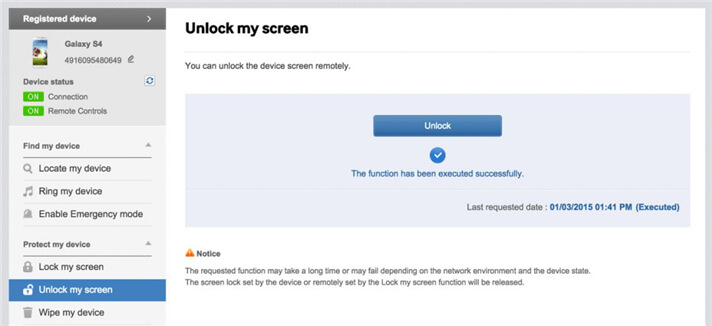
Способ 1. Используйте функцию «Найти мой мобильный» на телефоне Samsung.
Все устройства Samsung оснащены функцией «Найти мой мобильный». Так что, если вы встретите Samsung Galaxy, забыл пароль и угадали, как разблокировать Samsung s9 или Samsung Note 9, сначала попробуйте «Найти мой мобильный». Чтобы обойти шаблон блокировки экрана Samsung, PIN-код, пароль и отпечаток пальца, вы можете выполнить следующие шаги, чтобы сделать это.
- Шаг 1. Сначала настройте учетную запись Samsung и войдите в систему.
- Шаг 2. Нажмите кнопку «Заблокировать мой экран».
- Шаг 3. Введите новый PIN-код в первое поле
- Шаг 4. Нажмите кнопку «Заблокировать» внизу
- Шаг 5. В течение нескольких минут он изменит пароль экрана блокировки на PIN-код, чтобы вы могли разблокировать свое устройство.
Способ 2. Используйте диспетчер устройств Android для обхода пароля Samsung
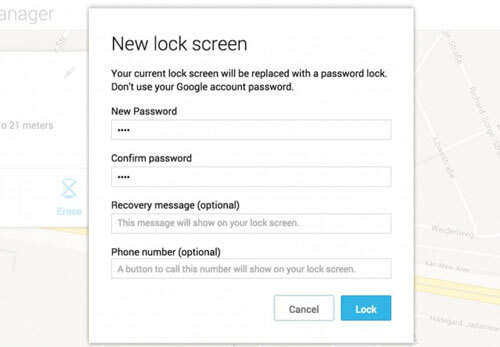
Чтобы обойти пароль блокировки телефона Samsung с помощью диспетчера устройств Android, убедитесь, что диспетчер устройств Android включен на вашем устройстве.
- Шаг 1. Посетите google.com/android/devicemanager на других смартфонах или ПК.
- Шаг 2. Войдите в учетную запись Google, которую вы использовали на заблокированном устройстве.
- Шаг 3. Выберите устройство, которое хотите разблокировать, в интерфейсе ADM.
- Шаг 4. Нажмите на опцию «Заблокировать».
- Шаг 5. Введите пароль. Нет необходимости вводить какое-либо сообщение для восстановления. Выберите «Заблокировать» еще раз.
- Шаг 6. В случае успеха вы увидите внизу подтверждение с кнопками «Позвонить, заблокировать и стереть».
- Шаг 7. Теперь вы должны получить поле пароля на своем телефоне, чтобы ввести новый пароль, и ваш телефон будет разблокирован.
- Шаг 8. Перейдите в настройки экрана блокировки на вашем устройстве и отключите временный пароль.
Способ 3. Вход через Google (поддерживается только Android 4.4 или ниже)
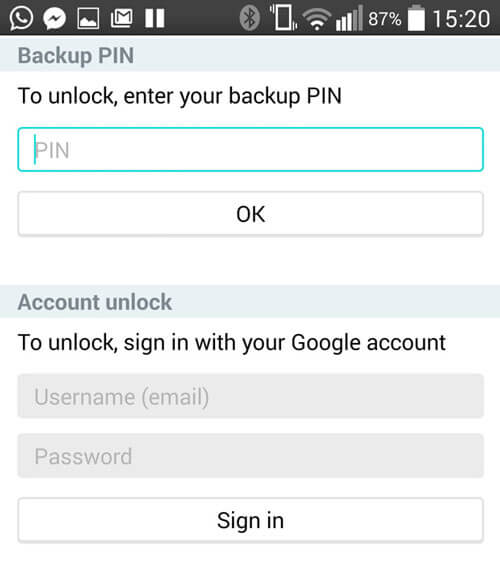
Если ваше устройство все еще работает на Android 4.4 или ниже, как быстро разблокировать телефон Samsung без пароля.
- Шаг 1. Введите неправильный шаблон пять раз
- Шаг 2. Выберите «Забыли шаблон»
- Шаг 3. Введите логин учетной записи Google или резервный PIN-код .
- Шаг 4. Теперь ваш телефон будет разблокирован.
Способ 4. «Отключение шаблона пароля» и пользовательское восстановление (требуется SD-карта)
Чтобы обойти экран блокировки Samsung этим методом, вы должны быть опытным пользователем, который знает «пользовательское восстановление» и «рутирование». Вы должны установить любой клиентский рекавери, и у вас должна быть SD-карта на вашем телефоне. SD-карта необходима для перемещения ZIP-файла на телефон, и это единственный способ передать файл, когда устройство заблокировано.
- Шаг 1. Загрузите zip-файл с именем «Pattern Password Disable» на свой компьютер и переместите его на SD-карту вашего устройства Samsung.
- Шаг 2. Вставьте карту в ваше устройство
- Шаг 3. Перезагрузите устройство в режиме восстановления.
- Шаг 4. Прошить файл на карту и перезагрузить телефон.
- Шаг 5. Теперь ваш телефон будет загружаться без экрана блокировки. Не беспокойтесь, если у вас есть блокировка жестов или пароль. Все, что вам нужно сделать, это ввести случайный жест или пароль, и он будет разблокирован.
Способ 5. Удалить файл паролей с помощью ADB
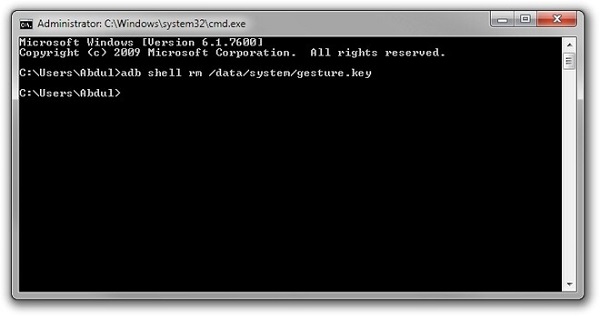
Это еще один вариант, который будет работать только в том случае, если вы ранее включили отладку по USB на своем устройстве и вашему ПК разрешено подключаться через ADB. Если вы соответствуете таким требованиям, идеально использовать этот метод для разблокировки экрана блокировки Samsung.
- Шаг 1. Подключите ваше устройство к ПК с помощью USB-кабеля и откройте командную строку в каталоге ADB. Введите команду «adb shell rm /data/system/gesture. the key» и нажмите «Enter».
- Шаг 2. Перезагрузите телефон, экран блокировки должен исчезнуть, и вы сможете получить доступ к своему устройству. Перед повторной перезагрузкой обязательно установите новый PIN-код, шаблон или пароль.
Способ 6. Сброс к заводским настройкам для обхода экрана блокировки Samsung
Сброс к заводским настройкам — лучший вариант практически в любом случае, если одно из этих решений не сработало. В зависимости от типа вашего устройства процесс может отличаться. В большинстве устройств вам необходимо полностью выключить устройство, чтобы начать процесс. Но этот метод удалит все ценные данные на устройстве после сброса настроек.
- Шаг 1. Одновременно удерживайте кнопку питания и кнопку уменьшения громкости. Откроется меню загрузчика.
- Шаг 2. Дважды нажмите кнопку уменьшения громкости, чтобы выбрать «Режим восстановления», и выберите его, нажав кнопку «Питание».
- Шаг 3. Удерживая кнопку питания, один раз нажмите «Увеличение громкости» и войдите в режим «восстановления».
- Шаг 4. Выберите опцию «Wipe Data/Factory Reset» с помощью кнопок регулировки громкости.
- Шаг 5. Выберите его, нажав кнопку питания.
- Шаг 6. Выберите «Перезагрузить систему сейчас» после завершения процесса.
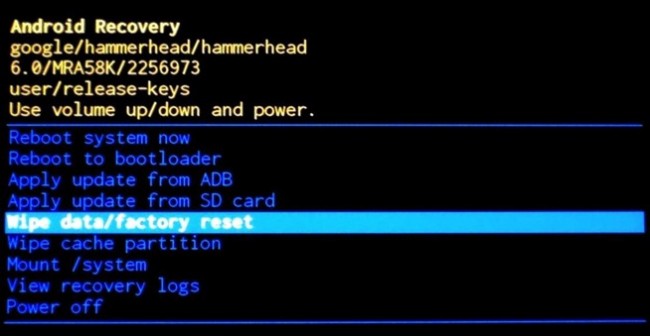
Регулярно делайте резервную копию своего телефона Samsung на случай потери данных в будущем.
Способ 7. Загрузитесь в безопасном режиме
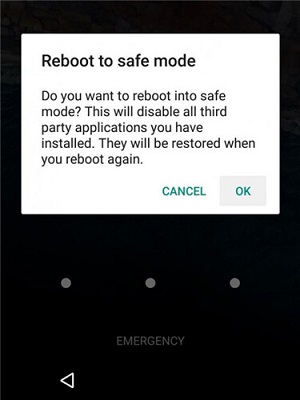
Скорее всего, вы используете стороннее приложение для блокировки экрана. Тогда, к счастью для вас, этот способ лучше всего подходит для обхода экрана блокировки Samsung. В частности, вы можете загрузить свое устройство Samsung в безопасном режиме Android .
- Шаг 1. Откройте меню «Питание» на экране блокировки, нажмите и удерживайте кнопку «Выключить».
- Шаг 2. Он спросит, хотите ли вы загрузиться в безопасном режиме. Нажмите «ОК»
- Шаг 3. После завершения процесса он временно отключит экран блокировки, активированный сторонним приложением.
- Шаг 4. Удалите сторонний экран блокировки или просто сбросьте данные.
- Шаг 5. Перезагрузите устройство и выйдите из безопасного режима.
- Шаг 6. Теперь раздражающее приложение блокировки экрана удалено.
Способ 8. Позвоните на заблокированный телефон, чтобы обойти пароль Samsung
- Шаг 1. Возьмите телефон друга, чтобы позвонить на заблокированный телефон.
- Шаг 2. Примите вызов и нажмите кнопку «Назад», не отключаясь.
- Шаг 3. Теперь вы можете получить полный доступ к устройству.
- Шаг 4. Зайдите в настройки безопасности устройства и удалите графический ключ или пин-код.
- Шаг 5. Он спросит у вас правильный контакт, который вы не знаете, угадаете и попробуете различные комбинации, которые вы можете вспомнить.
Бонус. Разблокировка Samsung Tool: Dr.Fone — Разблокировка экрана (Android)
С Dr.Fone — Разблокировка экрана (Android) вам больше не нужно использовать какие-либо другие инструменты разблокировки на вашем Android-устройстве. Вы можете легко обойти шаблон блокировки экрана Samsung, PIN-код, пароль и отпечаток пальца.
Как разблокировать забытый пароль телефона Samsung без потери данных? На самом деле только модели Samsung поддерживают разблокировку без потери данных. При использовании Dr.Fone вам нужно будет выбрать модель вашего устройства из списка. Только модели из списка можно разблокировать без потери данных.

Dr.Fone — Разблокировка экрана (Android)
Снимите экран блокировки Samsung быстро.
- Удалите 4 типа блокировки экрана, т. е. шаблон, PIN-код, пароль и отпечатки пальцев.
- Обход Google FRP на Samsung без пин-кода или учетных записей Google.
- Никаких технических навыков не требуется.
- Поддерживает любых основных операторов, таких как T-Mobile, AT&T, Sprint, Verizon и т. д.
- Данные не будут потеряны для старых моделей Samsung, а для других вы потеряете данные.
Доступно на: Windows
3981454 человека скачали его

Вы можете выполнить следующие простые шаги.
Шаг 1. Среди всех вариантов выберите «Разблокировка экрана». Подключите устройство Samsung к ПК и нажмите «Разблокировать экран Android».
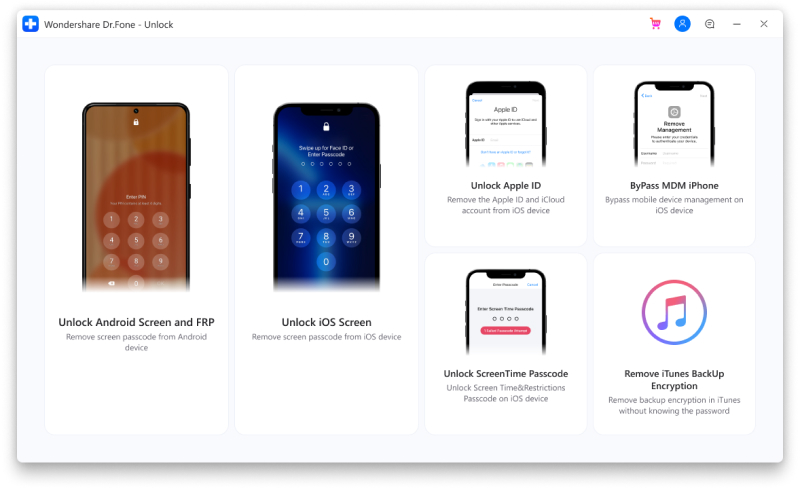
Шаг 2. После выбора сведений о модели Samsung выключите телефон, одновременно удерживайте кнопку «Домой», кнопку уменьшения громкости и кнопку питания, а затем нажмите кнопку увеличения громкости, чтобы войти в режим загрузки.
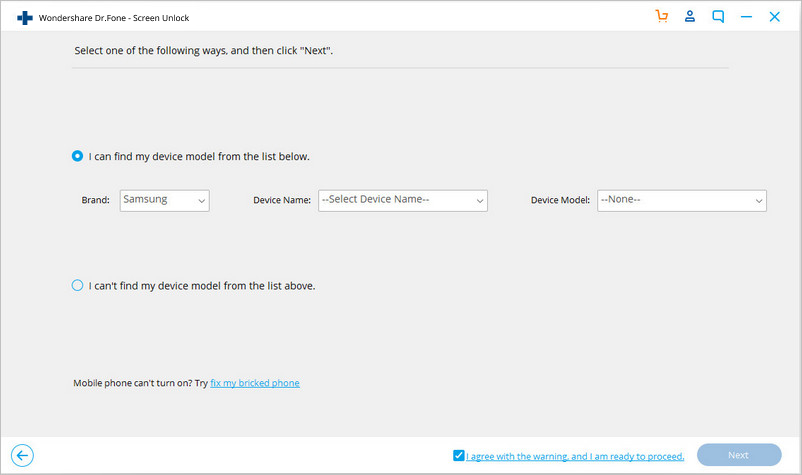
Шаг 3. Теперь вы загрузите пакет восстановления на свое устройство.
Шаг 4. После загрузки пакета вы можете увидеть процесс и разблокировать устройство. Весь процесс обхода экрана блокировки Samsung не приведет к потере данных с вашего телефона.
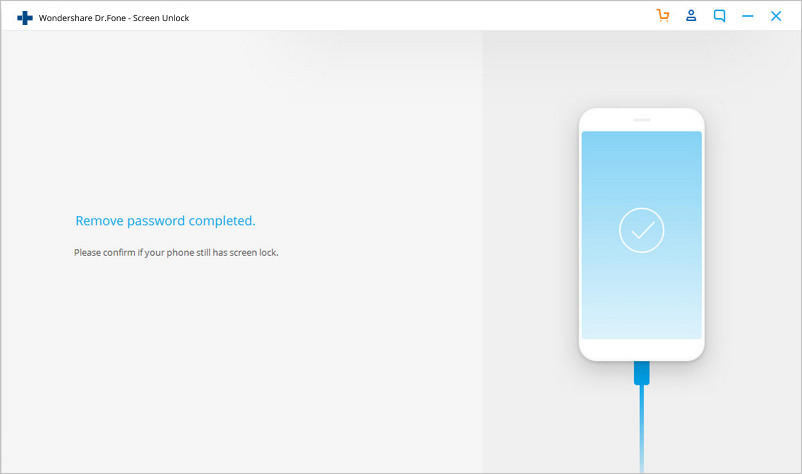
Вы также можете использовать этот инструмент для разблокировки других телефонов Android, включая Huawei, Lenovo, Xiaomi и т. д. Единственная жертва заключается в том, что вы потеряете все данные после разблокировки.
Вывод
Чтобы не забыть свой пароль или PIN-код в следующий раз, обязательно запишите шаблон или цифры в текстовом файле или на бумаге, чтобы сохранить их в безопасности. Если вам необходимо обойти шаблон блокировки экрана Samsung, PIN-код, пароль и отпечаток пальца, вы можете рассмотреть возможность использования Dr.Fone — Разблокировка экрана (Android). Это профессиональный инструмент, который может удалить все отпечатки пальцев, шаблоны и экраны блокировки паролей без потери данных на вашем телефоне. Кроме того, вы можете исследовать и узнавать больше в видеосообществе Wondershare .