Как перемистить корзину на другой диск?
Есть диск под файловую помойку и ssd под систему. Можно ли, при удалений файлов в корзину, перемещать их на другой диск?
Dexter_
10.01.19 04:58:42 MSK

nihirash ★★★
( 10.01.19 05:06:18 MSK )

«Корзина» — обычный каталог ~/.local/share/Trash. Внутри него директория files, где лежат «удалённые» файлы и info, где лежат файлы с описанием, откуда и когда был «удалён» файл. Делай с ними что хочешь.
mogwai ★★★★
( 10.01.19 05:11:20 MSK )
А вообще неплохо дистрибутив и DE указывать в подобных постах
mogwai ★★★★
( 10.01.19 05:12:12 MSK )
Ответ на: комментарий от mogwai 10.01.19 05:12:12 MSK
Dexter_
( 10.01.19 05:12:54 MSK ) автор топика
Ответ на: комментарий от mogwai 10.01.19 05:11:20 MSK
Понял, корзина это просто папка. Как можно перемистить её на другой диск и при «удалений» перемещать в неё файлы?
Dexter_
( 10.01.19 05:16:03 MSK ) автор топика
Ответ на: комментарий от Dexter_ 10.01.19 05:16:03 MSK
Можно создать линк на другой диск и файлы сами будут удаляться на другой диск
Lumpy
( 10.01.19 05:33:48 MSK )
В линуксе нет и никогда не было никакой корзины. Так называемая корзина реализуется средствами DE. Её путь в зависимости от вменяемости разработчиков DE может быть настроен средствами самой DE. Поскольку различных DE в линуксе аж несколько штук, то обращайся к документации по той, которой пользуешься. Или ищи в настройках.
Quasar ★★★★★
( 10.01.19 07:26:11 MSK )
Что такое «перемистить»?
Deleted
( 10.01.19 08:43:15 MSK )
Последнее исправление: alexsafonov 10.01.19 08:43:28 MSK (всего исправлений: 1)
Я извиняюсь, это точно ЛОР? Или я на винфак попал?
anonymous
( 10.01.19 08:47:31 MSK )
Ответ на: комментарий от Dexter_ 10.01.19 05:16:03 MSK
Сиди на своей спермерочке! Линукс тебе точно не нужен.
anonymous
( 10.01.19 08:48:24 MSK )
Ответ на: комментарий от Deleted 10.01.19 08:43:15 MSK
Лор такой лор. Не удивительно, что ru сообщество считают мудаками. Содружество и взаимопомощь, ага. Перемещение это когда взял в точке А — положил в точке Б!
anonymous
( 10.01.19 08:55:08 MSK )
Ответ на: комментарий от anonymous 10.01.19 08:55:08 MSK
Перемещение это когда взял в точке А — положил в точке Б!
А что такое тогда «перемищение удалений»?
vvn_black ★★★★★
( 10.01.19 08:56:58 MSK )
Ответ на: комментарий от vvn_black 10.01.19 08:56:58 MSK
А что такое тогда «перемищение удалений»?
В рамках темы это перемещение из каталога Trash в другое место. Или ты знаешь как это сделать с физически удаленными с носителя данными? Так я тебе объясню, нельзя удалить то, чего нет.
anonymous
( 10.01.19 09:05:33 MSK )
Ответ на: комментарий от anonymous 10.01.19 09:05:33 MSK
anonymous
( 10.01.19 09:07:31 MSK )
Даже если можно, то это плохая идея: пока корзина на том же диске, что и остальные файлы удаление происходит мгновенно. Если переместить каким-то образом корзину, то большие будут удаляться долго.
legolegs ★★★★★
( 10.01.19 09:07:33 MSK )
Если кде то не нужно , нужен только qt4 с рабочим qtwebengine , webdav , qtwebkit , эти сами себе лъстицы нарушили все зависимости создав кде5 на qt5 , в итоге твоя корзина не работает потому что кде говном обмазалось что бы все узнавали что поломалось от недостатка её великих , а на самом деле не её , а симбиано нокиевских со деллок
anonymous
( 10.01.19 09:07:43 MSK )
Ответ на: комментарий от anonymous 10.01.19 08:55:08 MSK
ТС — сраный безграмотный вантузятник. Нафиг ему помогать? Зачем он вообще нужен на моем ЛОРе.
anonymous
( 10.01.19 11:02:26 MSK )
Ответ на: комментарий от anonymous 10.01.19 08:55:08 MSK
Лор такой лор. Не удивительно, что ru сообщество считают мудаками
ru сообщество считают мудаками, потому что ru сообщество считает нормальным использовать орфографию уровня школьника третьего класса.
Deleted
( 10.01.19 11:03:04 MSK )
Ответ на: комментарий от Dexter_ 10.01.19 05:16:03 MSK
Либо, как тебе уже выше посоветовали, симлинк на нужное тебе место создать вместо диры корзины. Либо научиться в incron и сделать, чтобы перемещённые в корзину файлы перемещались куда тебе надо.
Но, если исключить желчь из постов анонимусов, то разум в них можно найти. Зачем корзина вообще нужна? Если файл нужен, он нужен. Если не нужен — его можно удалить совсем. Короче, юзкейз не ясен)
mogwai ★★★★
( 10.01.19 11:14:11 MSK )
Ответ на: комментарий от mogwai 10.01.19 11:14:11 MSK
Спасибо всем за советы и комментарий. Windows перестала меня устраивать по некоторым причинам. Пользуюсь kubuntu полгода и, если не лезть в wine, всем доволен. Корзина нужна как страховка. Не то,чтобы я постоянно промахиваюсь и удаляю нужные мне файлы, просто время от времени такое происходит. Пользуясь Google, я понял, как делать символические ссылки. Думаю, можно закончить на этом обсуждение данного вопроса.
Как перенести Рабочий стол на другой диск в Windows 11 и Windows 10

Рабочий стол в Windows — это обычная папка, по умолчанию расположенная на диске C и всё, что пользователь хранит на рабочем столе, занимает на этом диске место. Если использовать рабочий стол как основное место хранение файлов, это может приводить к недостатку свободного места на системном диске. В такой ситуации разумным может быть перемещение папки рабочего стола на другой диск.
В этой пошаговой инструкции подробно описаны два способа изменить расположение папки рабочего стола с фокусом на переносе на другой диск, но при желании можно перенести рабочий стол просто в другую папку на том же диске. Способы подойдут для Windows 11, Windows 10 и предыдущих версий системы.
Изменение расположения папки Рабочий стол с помощью свойств папки
Первый способ — более предпочтительный, так как всё необходимое Windows сделает за вас, а каких-то проблем и ошибок возникнуть не должно. Чтобы переместить Рабочий стол на другой диск используйте следующие шаги:
- Откройте проводник и в панели слева или в разделе «Быстрый доступ» нажмите правой кнопкой мыши по папке «Рабочий стол». Также можно перейти по пути C:\Пользователи (Users)\Имя_пользователя и нажать правой кнопкой мыши по папке «Рабочий стол» в этом расположении. Выберите пункт «Свойства».

- В свойствах папки перейдите на вкладку «Расположение».
- Нажмите кнопку «Переместить».

- Перейдите на новый диск и/или новую папку для рабочего стола и нажмите «Выбор папки». Папку лучше создать заранее. Также не рекомендую использовать корень диска для файлов рабочего стола, если на этом диске хранится что-то ещё (иначе все папки с этого диска будут видны на рабочем столе).

- Убедитесь, что в окне «Расположение» указан нужный путь: все файлы и папки рабочего стола будут перемещены в это расположение. Нажмите кнопку «Ок».

- Вам будет предложено переместить все файлы из старого расположения в новое — рекомендую сделать это, если вы не планируете выполнять перенос вручную из старой папки.

Останется дождаться завершения процесса переноса — он может занять продолжительное время, особенно если вы активно «складировали» большие по объему файлы на рабочем столе.
В результате все файлы рабочего стола будут находиться на новом диске в указанной вами папке и не будут занимать места на диске C.
Перемещение Рабочего стола на другой диск в редакторе реестра
При желании переместить папку «Рабочий стол» можно и в редакторе реестра, однако следует учитывать, что при использовании этого способа автоматический перенос файлов выполняться не будет: вам потребуется вручную перенести все файлы из C:\Пользователи\Имя\Рабочий стол (или C:\Users\Имя\Desktop, что одно и то же) в указанное вами новое расположение.
- Нажмите клавиши Win+R на клавиатуре (Win — это клавиша с эмблемой Windows), введите regedit и нажмите Enter.
- В открывшемся редакторе реестра перейдите к разделу
HKEY_CURRENT_USER\Software\Microsoft\Windows\CurrentVersion\Explorer\User Shell Folders
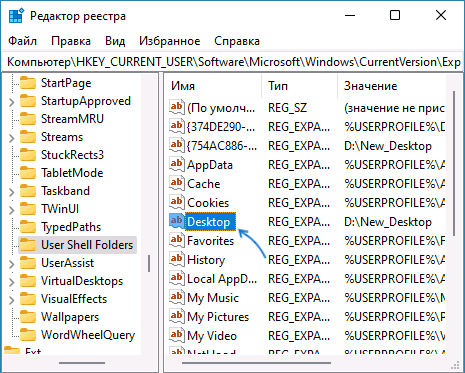

Как правило, перезагрузка не требуется: достаточно перенести файлы из старой папки «Рабочий стол» в новую вручную, чтобы увидеть их на рабочем столе, а если после переноса они не появились, нажмите правой кнопкой мыши в пустом месте рабочего стола и выберите пункт «Обновить» в контекстном меню.
А вдруг и это будет интересно:
- Лучшие бесплатные программы для Windows
- Клавиши Alt и Win поменялись местами — как исправить?
- Ошибка 0x80072efd — как исправить?
- AV Block Remover — убираем блокировку антивирусов и сайтов майнером
- Ошибка 0x80070643 при обновлении KB5034441 — как исправить?
- Загрузочная флешка или карта памяти в balenaEtcher
- Windows 11
- Windows 10
- Android
- Загрузочная флешка
- Лечение вирусов
- Восстановление данных
- Установка с флешки
- Настройка роутера
- Всё про Windows
- В контакте
- Одноклассники
-
Влад 22.05.2022 в 12:11
Корзина в Windows 10
Здравствуйте! Уровень моих компьютерных знаний — начинающий и у меня к вам очень простой вопрос. Сколько нужно выделить пространства под корзину в Windows 10, если у меня операционная система установлена на твердотельный накопитель SSD размером 120 ГБ? Установил Windows 10 на SSD и она автоматически создала корзину размером 10 ГБ! Подключил к своему компьютеру переносной жёсткий диск USB размером 1 ТБ и для него корзина зарезервировала 100 ГБ. Неужели именно такой объём корзины нужен для стабильной работы системы? Ведь если забыть очистить корзину, то эти 100 ГБ дискового пространства будут потеряны, так как корзина автоматически не очищается, это должен делать сам пользователь!
Корзина в Windows 10
Друзья, сознайтесь честно, когда последний раз вы очищали корзину? Месяца два назад? Бьюсь об заклад, многие пользователи вообще никогда этого не делали и думают, что очистка корзины происходит сама собой. Нет друзья, все удалённые вами файлы (иногда 50-100 ГБ), лежат в корзине и ждут, пока вы восстановите эти файлы или очистите корзину вручную. И в том, что корзина самоочищается время от времени, есть только доля правды. Когда в корзину добавляются новые файлы и её размер превышает максимально допустимый, то только в этом случае более старые файлы удаляются из корзины, а недавно удалённые продолжают там находиться долгое время. И всё бы ничего, но ведь корзина резервирует свой объём из пространства жёсткого диска, а если у вас вместо него твердотельный накопитель SSD размером 120 ГБ.
Недавно со мной произошёл забавный случай. Один мой знакомый купил переносной USB-жёсткий диск объёмом 1 ТБ и подсоединил его к своему ноутбуку, пользовался он им неделю, а затем позвонил мне и сказал, что его обманули и диск в объёме не 1 ТБ (1000 ГБ), а меньше.
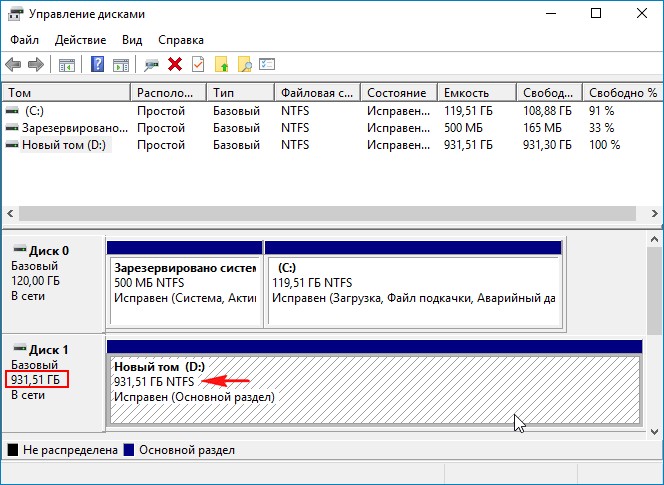
Я приехал к своему приятелю и спросил его, почему он так решил. Он показал на окно « Управления дисками » и сказал, что купленный им внешний USB-диск в объёме не 1 ТБ, а всего 931,51 ГБ.
Я объяснил ему, что обманули нас уже давно и все к этому привыкли. В чём обманули? В том, что производители жёстких дисков взяли и разместили на жёстком диске 1 000 000 000 000 байт , и сказали, что это ровно 1 ТБ! Н о на самом деле это не соответствует действительности, ведь в компьютерном мире всё считается в двоичной системе исчисления (то есть, 1 Кбайт равен 1024 байт, но никак не 1000 байт ), а значит 1 ТБ = 1024 гб = 1048576 мб = 1073741824 кб = 1 099 511 627 776 байт.
Из всего вышесказанного следует, что на жёстком диске объёмом 1 000 000 000 000 байт находится всего 931,51 ГБ.
Мой приятель выслушал меня, поморгал глазами, помотал головой, словно хотел стряхнуть с себя все эти многочисленные байты и сказал:
— Ну бог с ними, с этими килобайтами, ты вот ещё что скажи, с моего жёсткого диска 931,51 ГБ я удалил все файлы, но вот посмотри на свойства диска (D:), там написано, что занято 60 ГБ ! А чем занято? 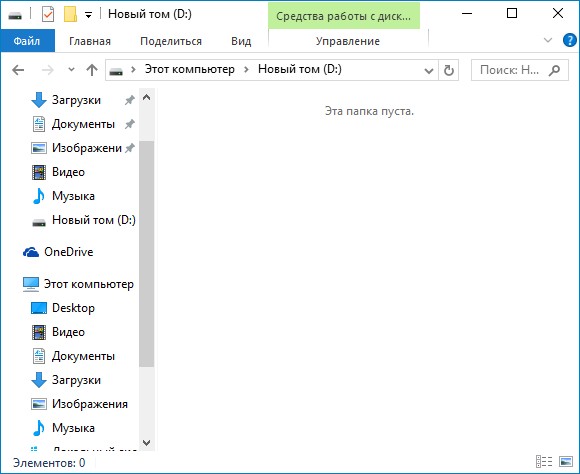

Хороший вопрос, подумал я и включил в системе отображение защищённых системных файлови разгадка оказалась банальной, объём 60 ГБ занимала папка «Recycled», которая была не чем иным, как корзиной, заполненной удалёнными файлами! 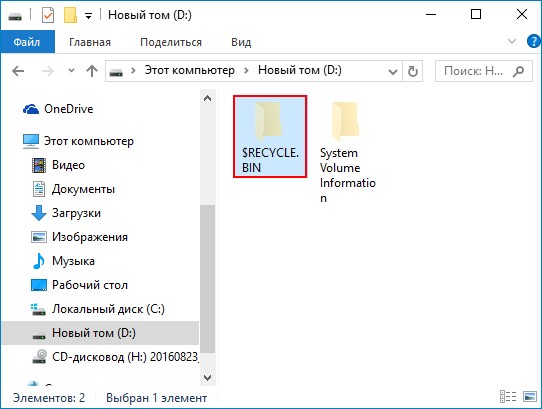
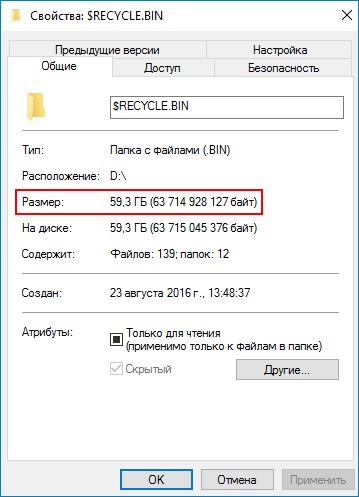
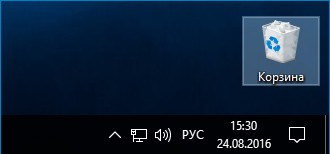
Щёлкнув правой мышью на значке «Корзина», я вошёл в её свойства и увидел, что Корзина для диска (D:) составляла 80 ГБ .
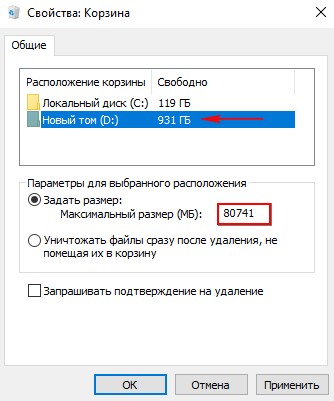
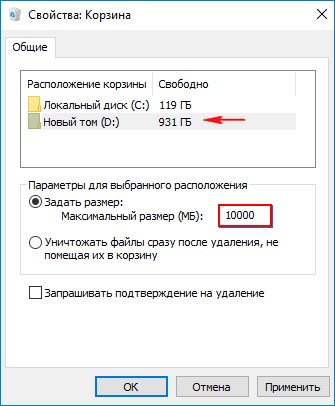
Как оказалось мой приятель, неискушённый в компьютерных делах, думал, что корзина самоочищается при каждой перезагрузке компьютера. Я объяснил ему, что это не так и корзина очищается только вручную, затем посоветовал зарезервировать для корзины меньше места, к примеру – если его переносной жёсткий диск USB был в объёме 1 ТБ, то корзины для него было вполне достаточно 10 ГБ.
Даже если корзина будет заполнена файлами и пользователь забудет их удалить, то 10 ГБ не так много, как 80 ГБ.
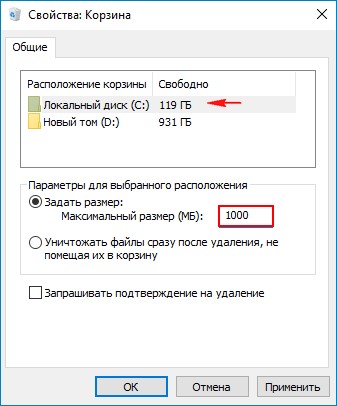
А для диска (C:) (твердотельный накопитель) 120 ГБ мы зарезервировали корзину объёмом 1 ГБ.
Конечно можно было отметить пункт «Уничтожать файлы сразу после удаления, не помещая их в корзину», но думаю это будет перебор, так как небольшая корзина всё же нужна, ведь часто пользователи удаляют файлы по ошибке.
Изменить папку расположения Корзины в Windows

vitalist / Виталий Владимирович 22.03.2018, 11:19
Корзина создаётся на каждом диске и возможность переместить её на другой диск не предусмотрено. Можно только изменять её размер на каждом из дисков:
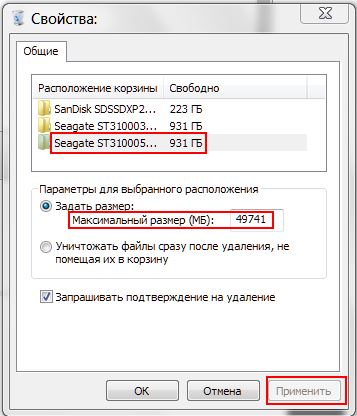
Для ответа в данной теме, войдите на сайт под своим логином или зарегистрируйтесь.