3. Выделение
Перед тем, как изменить какой-либо объект, его нужно выделить среди остальных на рабочей области документа Adobe Illustrator. После того, как объект был выделен, его можно редактировать. Adobe Illustrator позволяет выделять объекты различными способами.
- Для того, чтобы выделить несколько объектов, можно использовать клавишу , удерживая ее в процессе выделения;
- Повторный щелчок мыши на объекте при зажатой клавише позволяет отсоединить его от группы выделения;
- При необходимости снять выделение с какого-либо объекта, щелкните мышью по свободному пространству рабочей области документа.
Также для выделения объектов на рабочей области можно использовать следующие команды главного меню Adobe Illustrator:
Инструмент Выделение (Selection)
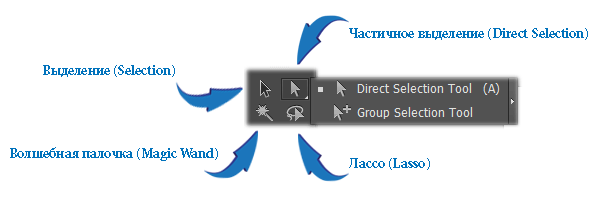
- Позволяет выделять объекты и группы объектов щелчком одним мыши на них или обводя необходимые объекты;
- При зажатой клавише в момент перетаскивания объекта, позволяет скопировать объект;
Режим изоляции (Isolation Mode) дает возможность изолировать один объект или группу объектов от других. Во время использования Режима изоляции все остальные объекты на рабочей области документа становятся не доступными для редактирования.
Режим изоляции можно применить к объекту, сделав двойной щелчок мыши на нем.
Инструмент Частичное выделение (Direct Selection) дает возможность выделять и редактировать узлы объекта или части обводки.
Инструмент Выделение в группе (Group Selection) позволяет выделить объект в группе, одну группу внутри нескольких или несколько групп в изображении. Каждый следующий щелчок мыши по объекту выделяет объекты следующей группы.
Инструмент Лассо (Lasso) позволяет выделить объекты целиком, узлы либо части обводки объекта, перемещая курсор мыши вокруг объекта или его части.
Инструмент Волшебная палочка (Magic Wand) позволяет делать выделение объектов по схожести их заливки выделяет по методу подобия их заливки, атрибутам контура, одинакового режима отображения.
7. Группировка объектов
Для удобства трансформации нескольких фигур и их атрибутов в Adobe Illustrator можно использовать операцию группировки. Допустим, у вас нарисовано солнышко, которое состоит из круга и лучиков вокруг него, и вам необходимо его переместить. Чтобы не выделять и двигать каждый из них стоило бы их сгруппировать.
Группировка объектов в Adobe Illustrator
Для того, чтобы сгруппировать эти фигуры необходимо:
- Выделить все объекты (круг и все лучики).
- Выбрать команду Group (Сгруппировать) на вкладке главного меню Object (Объект) или воспользоваться горячими клавишами +.
Также можно создавать несколько последовательных групп, образуя тем самым сложную структуру вложенных групп.
Для обратного действия, т.е. разгруппировки, можно выбрать команду Ungroup (Разгруппировать) на вкладке главного меню Object или комбинацией клавишам ++.
Процесс разгруппировки сложных структур групп будет производиться в обратном порядке.
Работа с объектами группы
Для выделения объектов в составе группы можно использовать инструмент Group Selection (Выделение в группе). При этом целостность группы не нарушается, но можно менять их местоположение и внешний вид, например, контур и заливку.
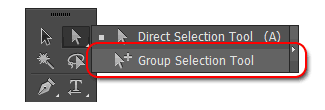
С помощью инструмента Selection (Выделение) можно выделить всю группу, вне зависимости от того, на какой из фигур группы сделан щелчок. Однако, если щелкнуть дважды по объекту или группе фигур, можно вызвать режим Режим изоляции (Isolation Mode).
Режим изоляции дает возможность оперативно изолировать объект, фигуру, слой, подслой или их группу от всех других в документе. Все другие неизолированные фигуры и группы фигур в документе будут недоступны, их нельзя будет ни выделять и ни редактировать.
Как уже было сказано выше Режим изоляции можно вызвать двойным щелчком по объекту, а, чтобы выйти из режима изоляции, нужно щелкнуть дважды по свободной области инструментом Selection (Выделение).
Режим изоляции особенно удобен для редактирования атрибутов объектов и трансформации с помощью габаритного рамки (контейнера).
как выйти из режима изоляции в иллюстраторе?
Adobe Illustrator позволяет пользователям работать в режиме изоляции, что означает, что программа не будет взаимодействовать с другими программами или устройствами, пока пользователь работает.
Как выйти из режима изоляции в Illustrator?
Есть несколько способов выйти из режима изоляции в Illustrator:
-Откройте диалоговое окно «Настройки» и выберите вкладку «Интерфейс». В разделе «Клавиатура» установите флажок «Использовать сочетания клавиш вместо элементов меню». Это позволит вам использовать горячие клавиши для доступа к большинству функций интерфейса.
-Используйте меню «Окно» и выберите «Открыть Windows». Откроется новое окно с различными инструментами и панелями.
Как выйти из режима контура в Illustrator?
Чтобы выйти из режима «Структура» в Illustrator, выберите объект, который вы хотите отредактировать, и нажмите клавишу «Command» (Mac) или «Ctrl» (Windows), затем нажмите кнопку «Структура».
Как включить режим изоляции в Illustrator?
Чтобы включить режим изоляции в Illustrator, выполните следующие действия.
Откройте документ Illustrator, с которым вы хотите работать.
Перейдите в меню «Файл» и выберите «Изоляция».
Выберите желаемый уровень изоляции (низкий, средний или высокий).
Щелкните ОК.
Как отключить режим изоляции Adobe?
Чтобы отключить режим изоляции Adobe, откройте приложение Adobe Acrobat и выберите пункт меню «Файл > Настройки». В разделе «Безопасность» выберите «Отключить изоляцию».
Как сбросить инструмент выделения в Illustrator?
В Illustrator есть инструмент выбора, который позволяет выбирать объекты, щелкая и перетаскивая их. Чтобы сбросить инструмент выделения, выполните следующие действия:
Щелкните значок инструмента выделения на панели инструментов.
Чтобы сбросить выделение к его поведению по умолчанию, нажмите кнопку «Сброс» (белая стрелка в середине инструмента).
Как отменить изолирующий слой в Photoshop?
Чтобы отменить изолированный слой в Photoshop, сначала выберите слой, который вы хотите отменить, щелкнув его на панели «Слои». Затем щелкните значок «глаз» в правом верхнем углу панели «Слои», чтобы открыть диалоговое окно «Параметры слоя». В этом диалоговом окне нажмите кнопку «Удалить выделение».
Что такое ярлык для отмены выбора в Illustrator?
Чтобы отменить выбор всех объектов в файле Illustrator, нажмите сочетание клавиш Command+D (Mac) или Ctrl+D (Windows).
Как выйти из режима структуры в Word?
Чтобы выйти из режима «Структура» в Word, перейдите на вкладку «Главная» и в группе «Редактирование» нажмите «Структура».
Можете ли вы преобразовать контуры обратно в текст?
Да, контуры можно преобразовать в текст.
Как убрать черные контуры в Illustrator?
Существует несколько способов удаления черных контуров из рисунков Illustrator. Один из способов — использовать инструмент «Перо», щелкнуть и перетащить контур, чтобы сделать его менее определенным. Вы также можете использовать ластик, чтобы стереть контур. Другой вариант — использовать инструмент «Кисть» и закрасить черные области светлым цветом.
Как изменить режим просмотра в Illustrator?
Чтобы изменить режим просмотра в Illustrator, сначала убедитесь, что вы находитесь в режиме просмотра документа. Чтобы переключиться в режим сетки, щелкните значок сетки на панели инструментов.
Как изолировать вектор в Illustrator?
В Illustrator есть несколько способов выделения векторов. Один из способов — выделить вектор и использовать инструмент «Выделение» (V). Затем вы можете нажать и удерживать один конец вектора и перетащить его на другой конец. Другой способ — использовать Инструмент «Прямое выделение» (А), щелкните и удерживайте один конец вектора и перетащите его на другой конец.
Как увидеть контуры в Illustrator?
Чтобы увидеть контуры в Illustrator, перейдите в меню «Вид» и выберите «Контуры».
Что делает Ctrl H в Illustrator?
Ctrl H (или Cmd-H) удаляет текущий слой и все его потомки.
Как отключить функцию изолирования в Adobe Illustrator?
Подскажите, работаю с программами от Адоба долгое время. Сейчас столкнулся с такой проблемой, что при быстрых щелчках мышкой и выделении различных объектов, программа часто переходит в режим изоляции. Эта функция мне сейчас не нужна и я хотел бы ее отключить! Кто-нибудь знает как это можно сделать?
Подскажите, работаю с программами от Адоба долгое время. Сейчас столкнулся с такой проблемой, что при быстрых щелчках мышкой и выделении различных объектов, программа часто переходит в режим изоляции. Эта функция мне сейчас не нужна и я хотел бы ее отключить! Кто-нибудь знает как это можно сделать?
Голосуйте — палец вниз. 0 Голосуйте — палец вверх. 0
199 записей
#2 · 23.12.2021, 08:33
Цитата: MrVector от 23.12.2021, 08:33
Цитата: Roberto от 22.12.2021, 15:44
Подскажите, работаю с программами от Адоба долгое время. Сейчас столкнулся с такой проблемой, что при быстрых щелчках мышкой и выделении различных объектов, программа часто переходит в режим изоляции. Эта функция мне сейчас не нужна и я хотел бы ее отключить! Кто-нибудь знает как это можно сделать?
Вам нужно зайти в настройки программы (Ctrl+K), выбрать вкладку General и снять галочку с пункта Double Click to Isolate. Должно помочь.
Цитата: Roberto от 22.12.2021, 15:44
Подскажите, работаю с программами от Адоба долгое время. Сейчас столкнулся с такой проблемой, что при быстрых щелчках мышкой и выделении различных объектов, программа часто переходит в режим изоляции. Эта функция мне сейчас не нужна и я хотел бы ее отключить! Кто-нибудь знает как это можно сделать?
Вам нужно зайти в настройки программы (Ctrl+K), выбрать вкладку General и снять галочку с пункта Double Click to Isolate. Должно помочь.