как в sony vegas удалить звуковую дорожку из видео?
Нажимаешь, значится, на кнопочку «U» (на русской раскладке это буква «Г»). Далее просто нажимаешь правой кнопкой мыши на звуковую дорожу и выбираешь пункт «Удалить» или же «Delete».
Гудрон АсвальтовичЗнаток (416) 3 года назад
Нажимаешь на VAN потом делаешь FISTING
ставлю класс
аннтон ермолаевЗнаток (421) 3 года назад
давний, тупой прикол. никто уж и не поведется.
Похожие вопросы
Ваш браузер устарел
Мы постоянно добавляем новый функционал в основной интерфейс проекта. К сожалению, старые браузеры не в состоянии качественно работать с современными программными продуктами. Для корректной работы используйте последние версии браузеров Chrome, Mozilla Firefox, Opera, Microsoft Edge или установите браузер Atom.
Как открепить аудио дорожку от видео в Sony Vegas Pro

В этом видео о том Как легко отделить звук от видео в Vegas Pro. Как удалить звуковую дорожку в Sony Vegas.Как крепить аудиодорожку к другой видео дорожке.Так же я покажу как соединить аудио и видео дорожки при чем так можно соединять не только 2 но и необходимое вам количество дорожек. #сонивегас #sonyvegas #sonyvegaspro #монтажвидео #монтаж sony vegas pro,аудио,видео sony vegas как отделить звук от видео,как отделить звук в sony vegas 13,sony vegas как отделить аудио от видео,как разделить звук в sony vegas,как разделить дорожки в sony vegas,sony vegas как разделить звук и видео,как разделить аудио в sony vegas,как убрать звук sony vegas,как удалить звуковую дорожку в sony vegas,как в сони вегас отделить звук,как убрать звук в сони вегас,sony vegas 13,viksenchan,vsblog,вегас с нуля,ютуб с нуля
Показать больше
Войдите , чтобы оставлять комментарии
Удаляем аудиодорожку в Sony Vegas
Часто в процессе создания видео в Sony Vegas, приходится убирать звук отдельного отрезка видео, или же всего снятого материала. Например, если вы решили создать видеоклип, то у вас может возникнуть необходимость удалить звуковую дорожку с видеофайла. Но в Sony Vegas даже такое, казалось бы, несложное действие может вызвать вопросы. В данной статье мы рассмотрим, как же все-таки убрать звук с видео в Сони Вегас.
Как удалить аудиодорожку в Sony Vegas?
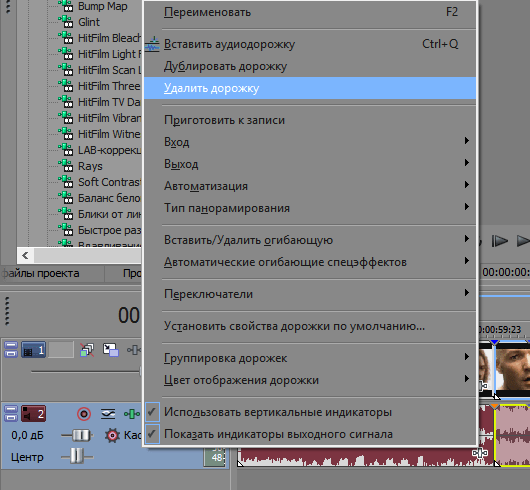
Если вы уверены, что аудиодорожка вам больше не понадобится, то вы можете легко удалить ее. Просто нажмите на таймлайне напротив аудиодорожки правой кнопкой мыши и выберите пункт «Удалить дорожку»
Как заглушить аудиодорожку в Sony Vegas?
Заглушить фрагмент
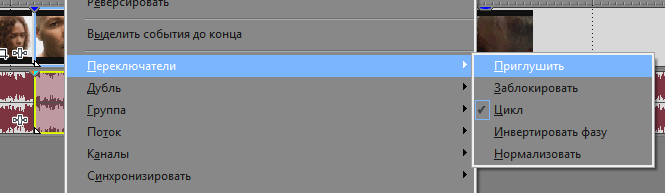
Если вам необходимо заглушить лишь отрезок аудио, то выделите его с обеих сторон с помощью клавиши «S». Затем нажмите правой кнопкой мыши на выделенном фрагменте, перейдите во вкладку «Переключатели» и выберите пункт «Заглушить».
Заглушить все фрагменты
Если же у вас имеется несколько фрагментов аудио и вам нужно заглушить их все, то существует специальная кнопка, которую вы можете найти на таймлайне, напротив аудиодорожки.
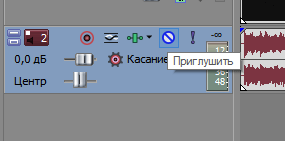
Отличие удаления от глушения в том, что удали аудиофайл, вы уже не сможете использовать его в дальнейшем. Таким образом вы можете избавляться от лишних звуков на вашей видеозаписи и ничто не будет отвлекать зрителей от просмотра.
Урок 4. Дорожки в Sony Vegas | Часть 1

Здравствуйте! Сегодня мы с Вами поговорим о работе с видео дорожками. Постараюсь сделать обзор кнопок и регуляторов видео дорожки, объяснить для чего они нужны. Ещё раз повторюсь, что в этом уроке будет базовый обзор работы с видео дорожками в программе, более конкретнее про каждый элемент видео и аудио дорожек, какой функционал они несут будет в следующих уроках видеомонтажа в Sony Vegas.
Итак шаг за шагом, урок за уроком мы с Вами разберем весь технический потенциал Sony Vegas и научимся работать с видео.
Итак, приступим. Sony Vegas Pro 10.0 — это профессиональная программа для видеомонтажа, которая позволяет работать с неограниченным количеством видео и аудио дорожек. Для каждой дорожки можно настроить цепочку параметров, которые будут относится ко всем фрагментам размещенным на этой дорожке. Видео и аудио дорожки создаются автоматически при перетаскивании видеофрагмента (клипа) на монтажный стол (монтажную область), про которую мы уже говорили вот здесь. Также при необходимости можно создавать пустые дорожки, выбрав в меню Insert/Video (Audio) Track. На монтажном столе можно менять порядок дорожек перетаскивая их левой клавишей мыши. Чтобы удалить необходимую дорожку — надо сначала выделить ее и нажать клавишу Delete или выбрать Delete Track из меню этой же дорожки.
Дорожка Sony Vegas
Давайте же посмотрим основные элементы, кнопки и регуляторы видео дорожки :

1. Кнопка Solo — оставляет активной только данную дорожку, все остальные становятся не активными и не участвуют в монтаже ролика.
2. Кнопка Mute — отключает текущую дорожку. Отключенная дорожка не будет участвовать при выгрузке готового ролика из программы.
3. Кнопка Automation Settings — настройки автоматизации. Позволяет работать с видео и аудио огибающими в различных режимах автоматизации.
4. Track FX — эффекты дорожки. Позволяет выбрать необходимый плагин или эффект для видео дорожки.
5. Track Motion — движение дорожки. Позволяет настроить размер дорожки и ее положение на экране. Об этом инструменте мы поговорим чуть ниже.
6. Bypass Motion Blur — пропуск размытия движения. Выключает огибающие Motion Blur на видео дорожке. Об этом инструменте будет в следующих уроках.
7. Поле Track Name — поле, где можно задать имя для видео/ аудио дорожки.
8. Make Composition Child/ Parent — делает нижнюю дорожку дочерней, а верхнюю родительской. Этот режим позволяет управлять двумя или группой дорожек, как одной целой дорожкой.
9. Compositing Mode — позволяет выбрать для данной дорожки один из режимов композитинга.
10. Регулятор Level — регулирует степень прозрачности для данной дорожки.

Картинка в картинке — размер дорожки Sony Vegas
Давайте рассмотрим один из часто используемых эффектов дорожки Сони Вегас «кадр в кадре» или «картинка в картинке». Для этого:
1. Запустите программу и создайте две видеодорожки (правая клавиша Insert/ Video Track).
2. Поместите Ваше основное видео на дорожку 1, а фоновое видео на дорожку 2.

3. Нажимаем на кнопку Track Motion на дорожке 1 (с основным видео). В появившемся окне настройки Track Motion изменяем размер дорожки — удерживая левую клавишу мыши на любом из углов кадра уменьшаем его внутрь квадрата.

4. Уменьшив до желаемого размера, переместите кадр (в окне Track Motion — это квадрат) в нужную часть экрана. Если нужно повернуть кадр, то удерживая курсором окружность, поверните в нужную сторону.

Кстати, при необходимости текущие параметры позиции, размера, вращения кадра с большой точностью можно указать в цифровом виде в левой части окна Track Motion.
5. Также для большего выделения основного видео к нему можно применить эффект «тень» и «свечение». Для этого в окне Track Motion слева от области с ключевыми кадрами надо поставить галочки напротив 2D Shadow (Тень) и 2D Glow (Свечение), или только напротив нужного эффекта.
Давайте настроим, например, эффект «свечение». Выделяем дорожку 2D Glow (Свечение). В окне настройки дорожки появится еще один квадрат. Это и будет эффект «свечения», к нему также можно настроить размер, позицию и прочие параметры, так же как и с дорожкой Sony Vegas. Только теперь все изменения будут касаться не дорожки, а нашего эффекта «свечения».
Мы также здесь можем настроить цвет свечения (Color), его интенсивность (Intensity) и размытие (Blur).

Вот и всё эффект «Картинка в картинке» или «Кадр в кадре» достигнут. Вот что в итоге у нас получилось:

На сегодня всё. До следующих уроков!