Калькулятор в Windows 10

Калькулятор – это компонент Microsoft Windows, имитирующий работу обычного карманного калькулятора. В сегодняшней статье мы рассмотрим различные способы открытия калькулятора в Windows 10.
Открыть калькулятор
Первый способ: в строке поиска или в меню “Выполнить” (выполнить вызывается клавишами Win+R) введите calc и нажмите клавишу Enter.

Второй способ: зайдите в меню “Пуск” => во всех приложениях найдите и откройте “Калькулятор”.

Третий способ: введите в адресную строку проводника calc и нажмите клавишу Enter.

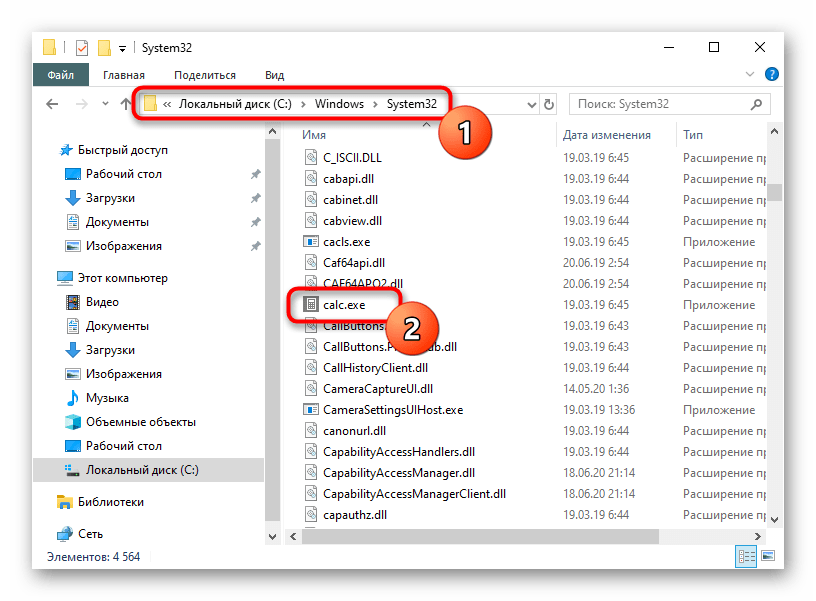
Также, для открытия калькулятора вы можете ввести calc в командной строке или в проводнике перейти по пути C:\Windows\System32 и открыть файл calc.exe.
Закрепить калькулятор в меню пуск или в панели задач
В строке поиска введите calc (или зайдите в меню “Пуск” и во всех приложения найдите “Калькулятор”) => нажмите на “Калькулятор” правой клавишей мыши => чтобы закрепить в меню “Пуск” – нажмите на “Закрепить на начальном экране”, чтобы закрепить в панели задач – нажмите на “Закрепить на панели задач”.

Создать ярлык “Калькулятор” на рабочем столе

1. Нажмите правой клавишей мыши в пустом месте рабочего стола, выберите “Создать” => “Ярлык”.
2. В строку “Укажите расположение объекта” введите %WinDir%\System32\calc.exe и нажмите “Далее”.

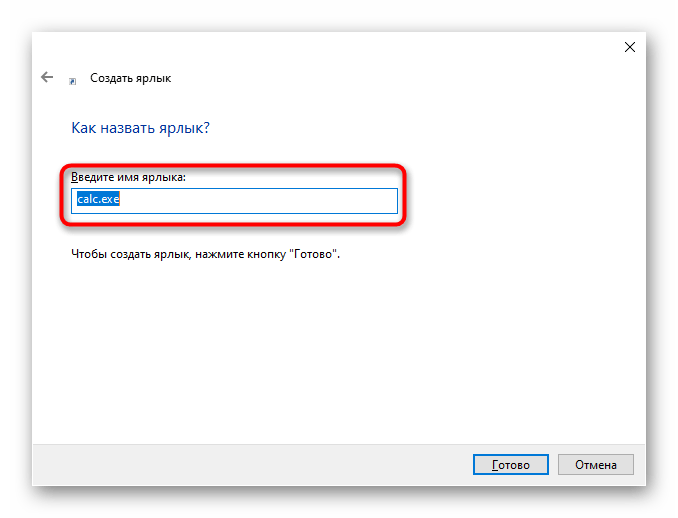
3. Введите имя ярлыка “Калькулятор” и нажмите на “Готово”.

Назначить клавиши для открытия калькулятора
Сначала создайте ярлык для калькулятора, воспользовавшись инструкцией выше.
1. Нажмите на ярлык “Калькулятор” правой клавишей мыши и зайдите в “Свойства”.

2. Во вкладке “Ярлык” поставьте курсор в поле “Быстрый вызов” => какую бы вы не назначили клавишу к ней добавятся еще две Ctrl и Alt (то есть, если вы нажмете клавишу Z – для открытия калькулятора нужно будет использовать клавиши Ctrl+Alt+Z, если Y – для открытия нужно будет использовать Ctrl+Alt+Y, и т.д.). В нашем примере мы нажмем клавишу C , в поле “Быстрый вызов” появится комбинация клавиш Ctrl+Alt+C, нажмите на “ОК”. Теперь, чтобы открыть калькулятор можно использовать сочетание клавиш Ctrl+Alt+C

На сегодня все, если у вас есть дополнения – пишите в комментариях! Счастья Вам ��
Добавление приложения «Калькулятор» на рабочий стол в Windows 10
Этот вариант подойдет тем пользователям, кому нужен «Калькулятор» для быстрого доступа, но не хочется захламлять основное пространство рабочего стола лишним ярлыком. Тогда иконку приложения можно добавить на панель задач, выполнив пару простых действий:
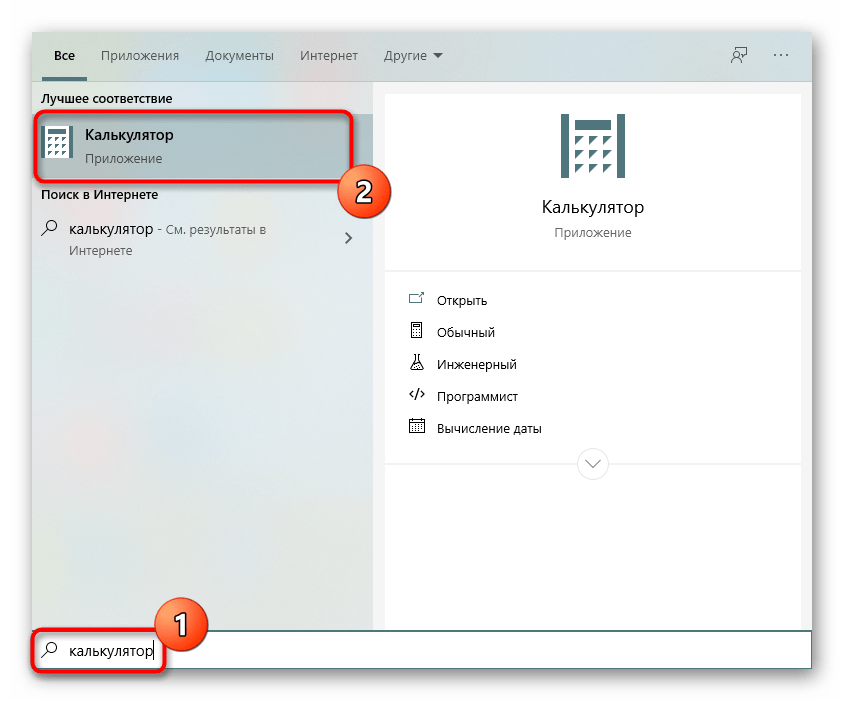
- Откройте «Пуск» и через поиск отыщите «Калькулятор».
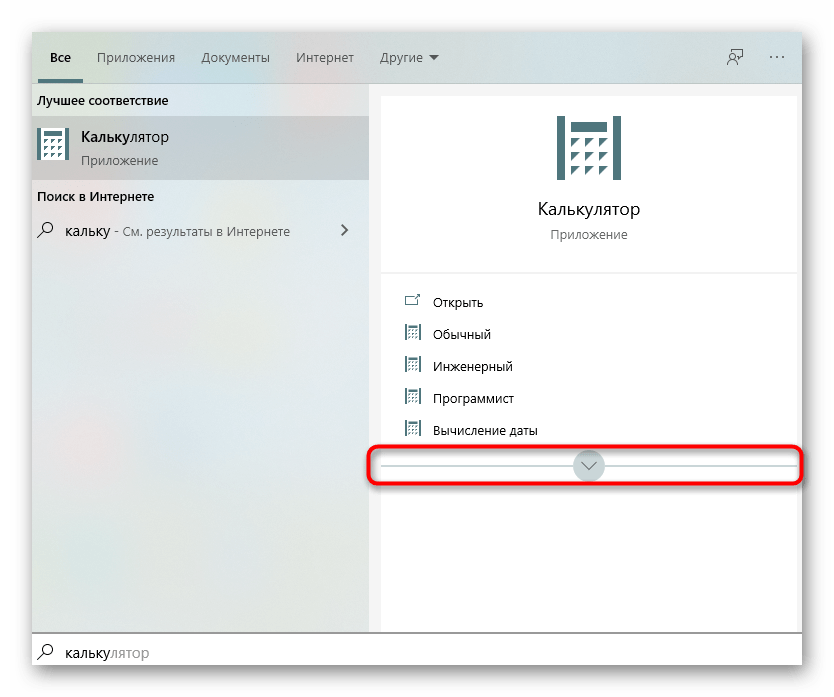
- Справа нажмите по кнопке со стрелкой вниз, чтобы открыть дополнительные параметры.
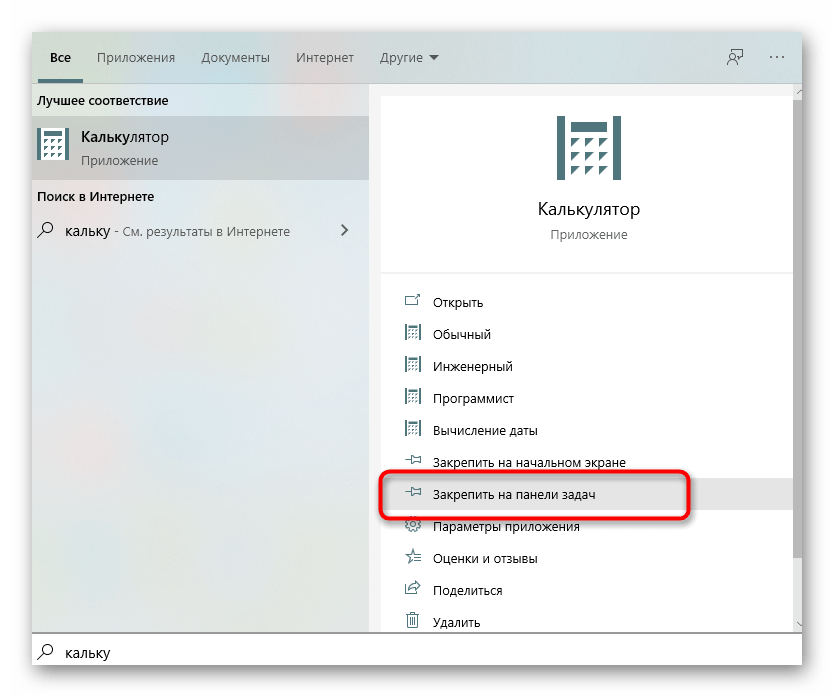
- Кликните левой кнопкой мыши по пункту «Закрепить на панели задач».
- Затем переходите к использованию «Калькулятора», а также перетаскивать иконку вправо или влево в отношении положения остальных пиктограмм.

Закрепить можно уже запущенное приложение, нажав ПКМ по его значку на панели задач и выбрав соответствующий пункт.
Способ 2: Создание ярлыка из исполняемого файла
У приложения «Калькулятор», как и у любой другой программы в операционной системе, есть исполняемый файл, через который и производится ее запуск. Функциональность Windows 10 позволяет создать ярлык такого объекта, поместив его на рабочий стол, чтобы быстро открывать необходимый софт. Для стандартного инструмента это выполняется так:
- В «Проводнике» перейдите по пути C:\Windows\System32 и отыщите там исполняемый файл с названием «Calc».
- Нажмите по нему правой кнопкой мыши и выберите пункт «Создать ярлык».
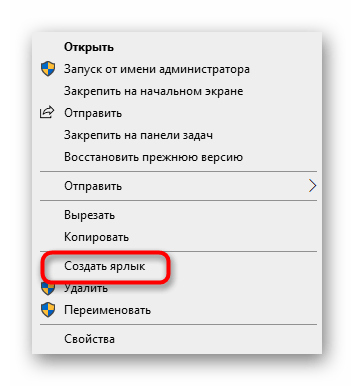
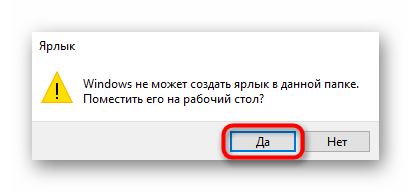
- Появится уведомление о том, что в системных каталогах недопустимо создание ярлыков, а вместо этого предлагается поместить его на рабочий стол. Подтвердите выполнение данного действия.
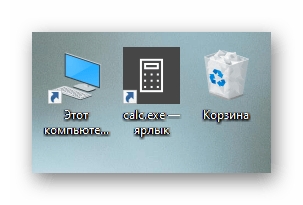
- Теперь вы можете наблюдать, что на рабочем столе был создан соответствующий ярлык, который используется для запуска стандартного «Калькулятора».
Способ 3: Ручное создание ярлыка
Альтернативный вариант создания ярлыка с «Калькулятором» — использование специально отведенной для этого функции, доступной в Windows 10. От пользователя потребуется вручную ввести путь к объекту, после чего значок будет помещен на рабочий стол.
- Для этого кликните ПКМ по пустому месту на рабочем столе, наведите курсор на пункт «Создать» и выберите строку «Ярлык».
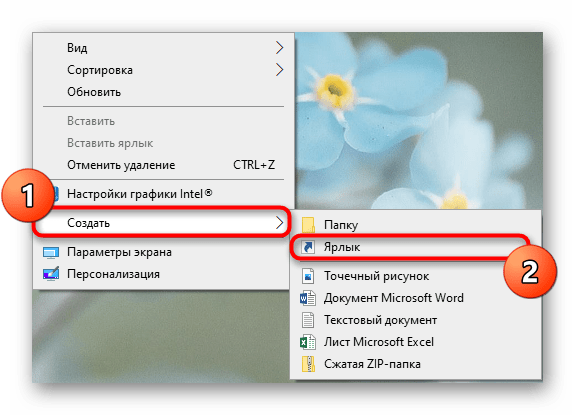
- При появлении поля с расположением объекта вставьте путь C:\Windows\System32 и переходите далее.
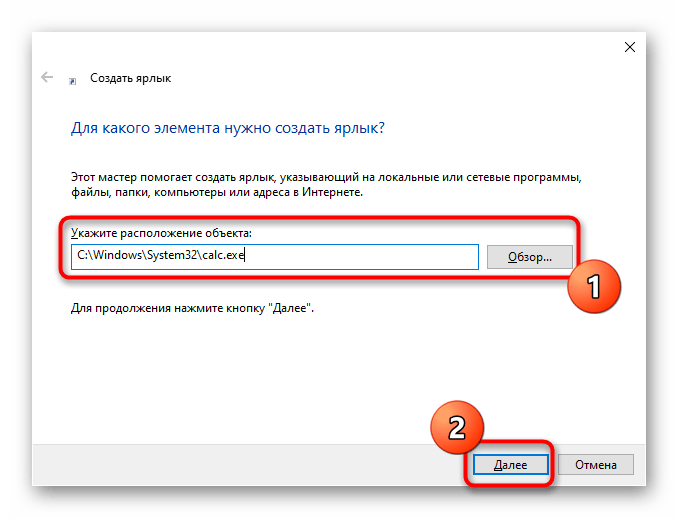
- Задайте произвольное название для ярлыка и завершите создание.
- Убедитесь в том, что ярлык был успешно добавлен, а потом переходите к его запуску.
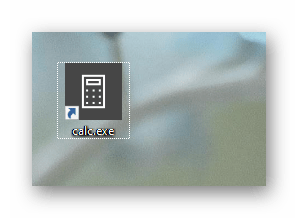
На нашем сайте дополнительно можно ознакомиться с двумя тематическими статьями, которые связаны с «Калькулятором» в Виндовс 10. Там вы узнаете о том, как быстро отыскать приложение в операционной системе и решить проблемы с его запуском.
Калькулятор в Windows 10
Приложение «Калькулятор» для Windows 10 — это версия калькулятора для настольных компьютеров под управлением предыдущих версий Windows, которая поддерживает сенсорный ввод.
Можно открыть на рабочем столе одновременно несколько калькуляторов в окнах регулируемого размера и выбрать режим: «Стандартный», «Научный», «Инженерный», «Расчет даты» и «Конвертер».
Чтобы начать работу, нажмите кнопку Пуск и выберите Калькулятор в списке приложений.
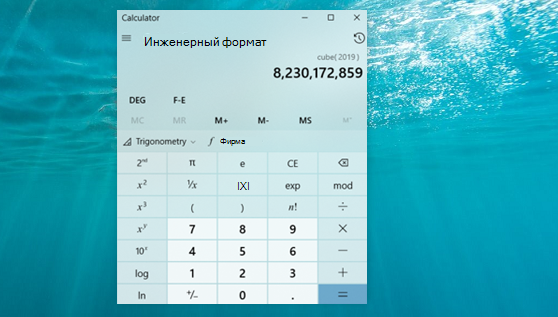
Нажмите кнопку Открыть навигацию для переключения между режимами. Используйте стандартный режим для базовой математики, научный для расширенных вычислений, программист для двоичного кода, вычисление даты для работы с датами и параметры в разделе Преобразователь для преобразования единиц измерения.
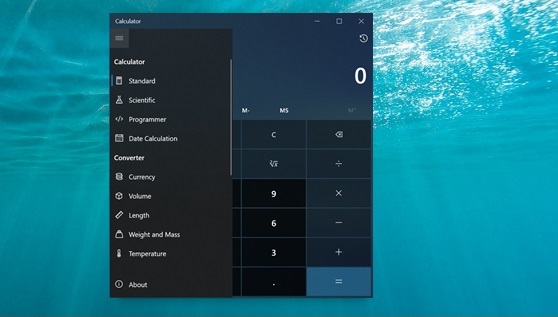
Калькулятор может помочь вам вычислять даты, конвертировать валюту, а если вы используете стандартный режим, вы можете сохранить окно калькулятора поверх других окон.
Быстрый доступ к Калькулятору Windows 10. Ярлыки на рабочем столе и панели задач, команды

Держите под рукой старый калькулятор, поскольку добраться к программному через меню слишком долго? «Блог системного администратора» расскажет, как поместить значок приложения в быстрый доступ.
- на панели задач;
- на рабочем столе.
Дополнительно применяются команды: методы универсальны, не зависят от особенностей интерфейса.
Выберите наиболее подходящий для вас метод, исходя из сформировавшихся предпочтений, состояния зрения, качества и размера монитора.
В главном меню
Не нравятся лишние ярлыки на рабочем столе? Поместите Калькулятор на панель задач ОС. Преимущества:
- выглядит аккуратно;
- всегда под рукой.
Недостаток: значок маленький. Рекомендую пользователям с хорошим зрением.
Последовательность действий:
- Войдите в главное меню (кнопка «Пуск» с лого Windows в левом нижнем углу экрана).
- Прокрутите список элементов меню до значка приложения.

Закрепите на панели задач — используйте соответствующий подпункт контекстного меню из пункта «Дополнительно». Доступ к меню — по щелчку правой кнопкой мыши.

Ярлык для доступа к программе располагается на панели задач. Перемещайте курсором мыши, чтобы достичь наиболее удобного расположения.

Через системный поиск
Щелкните по значку-лупе на панели задач для доступа к строке поиска по ОС — располагается в нижней части нового окна. Напечатайте в строке: калькулятор.
В правой части окна находится перечень доступных действий. Щелкните по опции закрепления на панели задач.
В итоге: пиктограмма приложения размещена на панели задач. Сдвигайте мышью влево или вправо, чтобы она располагалась там, где удобнее.

В Проводнике
Откройте Проводник для навигации по файловой системе. Перейдите в каталог System32. Располагается в папке Windows на основном диске (C).
Больше статей и видео в нашем Дзен-канале
Щелкните по подпункту создания ярлыка пункта «Создать» контекстного меню исполняемого файла программы (calc, calc.exe — если включено отображение расширений).

Перетащите мышью на рабочий стол. Расположите в наиболее удобном месте экрана. Переименуйте, чтобы не возникало сомнений в том, к какой программе ярлык обеспечивает доступ (при желании или необходимости).

Примените опцию закрепления на панели задач из контекстного меню исполняемого файла программы, если предпочитаете расположить пиктограмму там, а не на рабочем столе.

Расположите ярлык и на рабочем столе и на панели задач для более удобного доступа. Ситуации выбора в данном случае нет — возможно совместить и то и другое.
Вручную
Последовательность:
- Определите место на рабочем столе, где станет располагаться ярлык программы.
- Щелкните правой кнопкой мыши для перехода к выбору действия.
- Кликните по подпункту «Ярлык» пункта «Создать».

- Пользователю предложено выбрать элемент, для которого создается ярлык.
- Укажите путь к программе. Напоминаю, она располагается в папке System32 каталога Windows на системном диске C. Перейдите далее, к следующему шагу создания значка.

- Назовите так, чтобы вам было понятно, о какой программе идет речь.
- Готово, пиктограмма для запуска программы — на рабочем столе.

Командой
Команда порой самый простой метод выполнения задачи на ПК. Не понадобятся лишние ярлыки, навигация по элементам графического интерфейса и меню.
Что делать? Рассказываю:
- Кликните правой кнопкой мыши по экранной кнопке «Пуск».
- Откройте окно ввода команд щелчком по пункту «Выполнить».

- Напечатайте: calc

- Ok и окно программы появится на экране.

Консоль
Откройте командную строку (ввод cmd в строке ввода окна «Выполнить»). Введите и примените (клавиша Enter) команду calc

Командой PowerShell
Щелчком по соответствующему пункту контекстного меню кнопки «Пуск» откройте PowerShell. Введите: calc
После нажатия на клавишу Enter откроется окно Калькулятора.

Какой способ быстрого доступа к софту вы предпочитаете? Поделитесь своим мнением в комментариях.