Удаление приложений с компьютера Mac
Удаление приложения приводит к его удалению с компьютера Mac, а использовавшееся им пространство становится доступно для других объектов. Вы можете сделать это с помощью Launchpad или Finder.
Использование Launchpad для удаления загруженных из App Store приложений
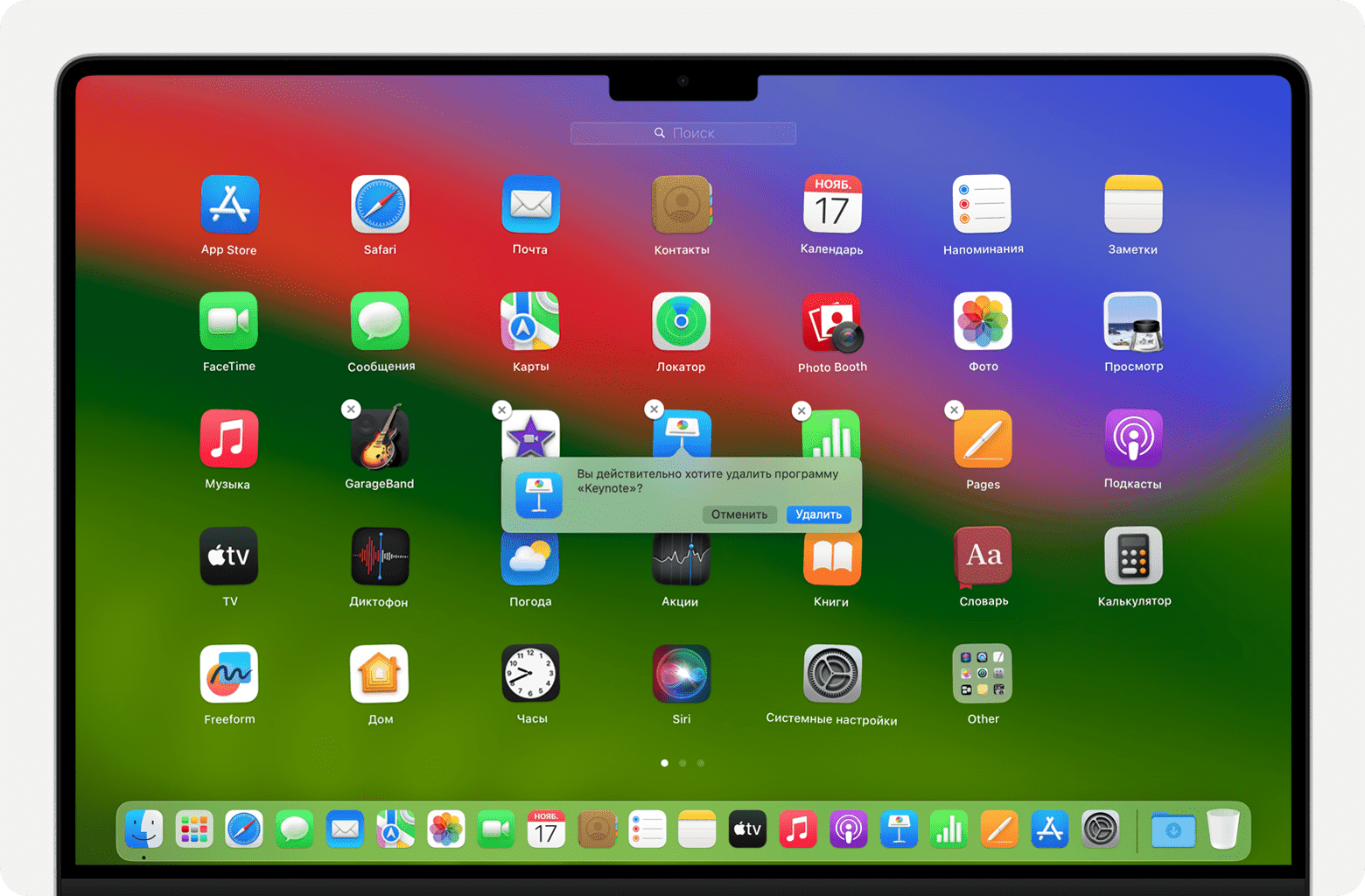
Launchpad позволяет удобным способом удалять приложения, которые были загружены из App Store.
- Чтобы открыть Launchpad, щелкните соответствующий значок на панели Dock или откройте соответствующий файл в папке «Приложения». Вы также можете свести вместе большой и три других пальца на трекпаде.
- Если нужное приложение не отображается в Launchpad, введите его название в поле поиска в верхней части Launchpad. Если у вас более одной страницы приложений, можно переключаться между страницами, щелкая по точкам в нижней части экрана или смахивая двумя пальцами вправо или влево на трекпаде.
- Нажмите и удерживайте клавишу Option или нажмите и удерживайте значок любого приложения, пока значки не начнут дрожать.
- Нажмите кнопку «Удалить» рядом с удаляемым приложением, после чего нажмите «Удалить» для подтверждения. Приложение будет немедленно удалено.
Если вам не удается удалить приложение из Launchpad, учтите, что кнопка «Удалить» отображается только для приложений, загруженных из App Store. Другие приложения можно удалить через Finder.
Использование Finder для удаления приложений
- Откройте Finder, щелкнув рабочий стол или значок Finder в Dock.
- Выберите приложение, которое хотите удалить.
Большинство приложений находится в папке «Приложения», которую можно открыть, щелкнув «Приложения» на боковой панели любого окна Finder. Либо можно выбрать «Переход» > «Программы» в строке меню Finder.
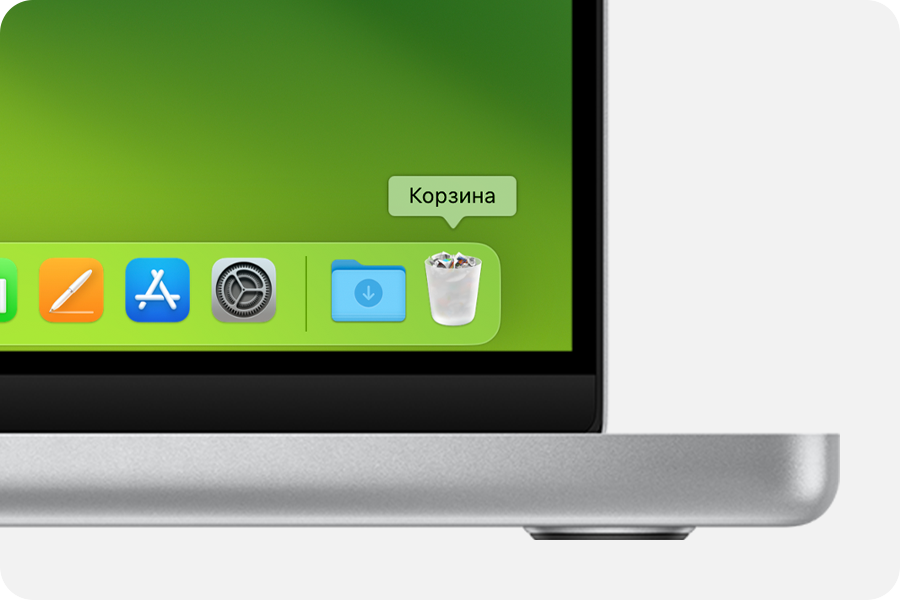
- Перетащите приложение в корзину.
- Выберите приложение, а затем выберите «Файл» > «Переместить в Корзину» в строке меню.
- Выберите приложение и нажмите сочетание клавиш Command и Delete на клавиатуре.
Если вам не удается переместить приложение в корзину: вы не можете использовать Finder для удаления приложений, необходимых для работы компьютера Mac, таких как многие приложения, установленные macOS.
Дополнительная информация
- Удаление приложения не приводит к отмене каких-либо подписок, которые могли быть через него приобретены. Узнайте, как отменять подписки для программ, которые были загружены из магазина App Store.
- Удаление приложений на iPhone, iPad и iPod touch
Как удалить стим с мака
Изменить язык
Полная версия
© Valve Corporation. Все права защищены. Все торговые марки являются собственностью соответствующих владельцев в США и других странах. Политика конфиденциальности | Правовая информация | Соглашение подписчика Steam | Возврат средств

Установить Steam
© 2024 Valve Corporation. Все права защищены. Все торговые марки являются собственностью соответствующих владельцев в США и других странах.
Как удалить стим с мака
Изменить язык
Полная версия
© Valve Corporation. Все права защищены. Все торговые марки являются собственностью соответствующих владельцев в США и других странах. Политика конфиденциальности | Правовая информация | Соглашение подписчика Steam | Возврат средств
Установить Steam
© 2024 Valve Corporation. Все права защищены. Все торговые марки являются собственностью соответствующих владельцев в США и других странах.
Как удалить и удалить игры Steam с компьютера Mac или ноутбука
«Как полностью удалить Steam на моем MacBook Pro?» Почти каждый любитель игр знает платформу видеоигр Steam. Это гигантский открытый игровой центр, известный своим магазином видеоигр, который включает в себя тысячи наименований от AAA до инди. Однако некоторые игроки считают, что их внимание слишком сильно отвлекается. Это руководство расскажет вам об эффективных способах удаления Steam на Mac вместе с соответствующими файлами и данными.
- Часть 1: Самый простой способ удалить Steam на Mac
- Часть 2: Как удалить Steam на Mac вручную
- Часть 3. Часто задаваемые вопросы об удалении Steam на Mac
Часть 1: Самый простой способ удалить Steam на Mac
Хорошо известно, что в системе Mac нет встроенной программы удаления приложений. Поэтому обычным людям очень сложно удалить приложения, такие как Steam, на Mac. К счастью, Aiseesoft Mac Cleaner может помочь вам упростить работу. Что еще более важно, для удаления приложений с Mac не требуются какие-либо технические навыки.

161,522 Скачать
- Удалить приложение Steam на Mac с относительными файлами.
- Пакетное удаление приложения и файлов одним щелчком мыши.
- Защитите свою конфиденциальность, безвозвратно удалив данные.
- Поддержка практически всех компьютеров и ноутбуков Mac.
Как удалить Steam на Mac навсегда
Сканирование приложений
Обязательно установите лучшую программу удаления Steam на свой MacBook Pro/Air или iMac. Если вы хотите удалить Steam на Mac, запустите программу удаления. Выбрать Инструментарий и нажмите Удалить возможность перехода к следующему экрану. Нажмите на Сканировать кнопку, чтобы начать поиск приложений, установленных на вашем диске.
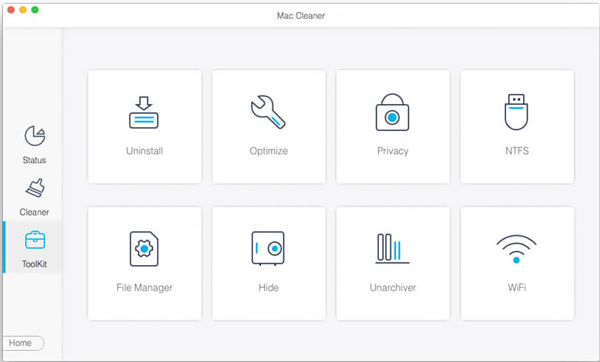
Удалить Steam на Mac
Когда сканирование завершится, нажмите кнопку Вид кнопка для отображения всех приложений. Найдите приложение Steam на средней панели. Затем проверьте приложение и связанные файлы на правой панели. Наконец, нажмите на Чистка кнопку в правом нижнем углу, чтобы удалить Steam на Mac. Для завершения процесса требуется всего несколько секунд.
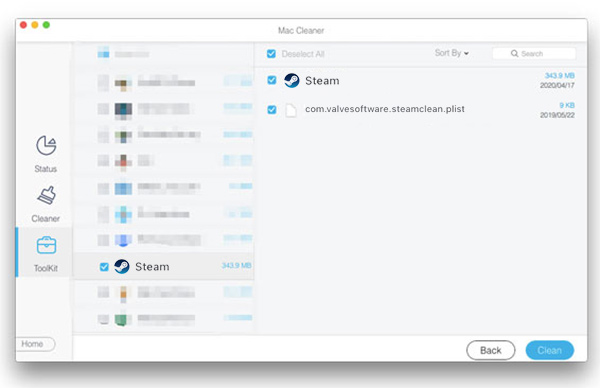
Примечание: Этот способ просто удаляет все файлы на вашем жестком диске. Это не аннулирует вашу учетную запись. Вы по-прежнему можете получить доступ к своей учетной записи и файлам, загруженным на сервер Steam, в веб-браузере.
- Как удалить Safari на Mac
- Как удалить Chrome на Mac
Часть 2: Как исправить не удается удалить Sophos на Mac
Можно ли удалить Steam на Mac без сторонних утилит для удаления? Ответ положительный, но вам придется вручную удалить приложение, данные для входа, загруженные игры, файлы кеша и многое другое. Более того, эти файлы обычно хранятся в разных папках. Мы объясняем полную процедуру здесь.
Этап 1: Удалить Steam Games на Mac
Запустите приложение Steam из Приложения папку и войдите в свою учетную запись.
Теперь у вас есть два варианта удаления игр Steam:
Удалить игры из хранилища, но оставить их в библиотеке. Переключитесь на Библиотека вкладку и перейдите к Установленная . Появятся все игры, установленные на вашем компьютере. Выберите все игры, если вы хотите удалить Steam на Mac, и нажмите кнопку Удалить локальный контент кнопку.
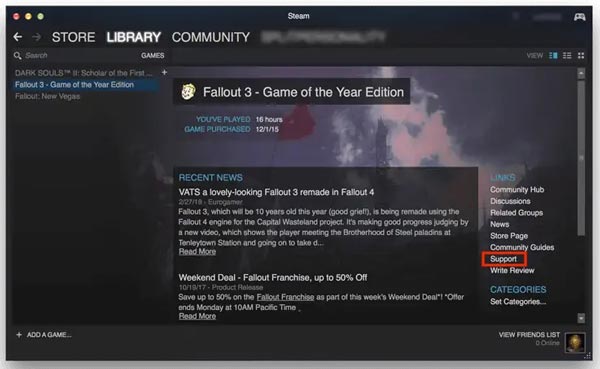
Удаление игр из библиотеки и хранилища Mac: откройте Steam, перейдите в Библиотека , выберите одну игру и нажмите кнопку Поддержка вариант с правой стороны. Нажмите Я хочу навсегда удалить эту игру из своего аккаунта . Подтвердите это, когда будет предложено.
Этап 2: удалить Steam на Mac
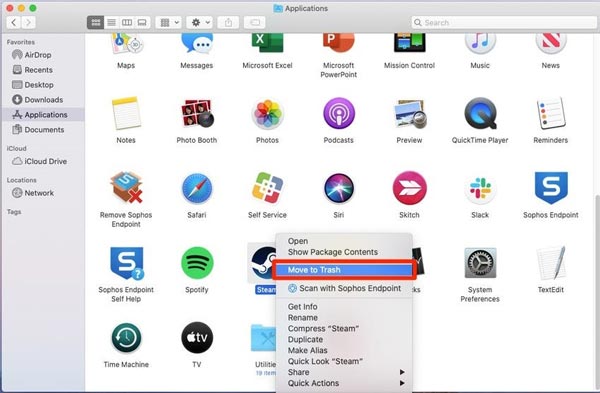
Запустите приложение Finder с панели Dock и введите Приложения папка. Найдите приложение Steam и щелкните его правой кнопкой мыши. Выбрать Переместить в корзину пункт контекстного меню, чтобы удалить приложение. Затем перейдите к Корзину папку и окончательно удалить Steam на Mac.
Этап 3: Удалить относительные файлы
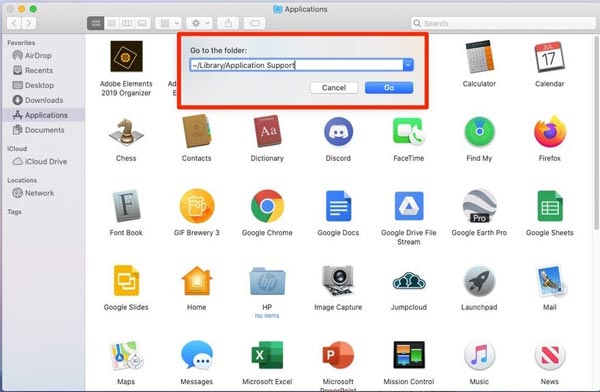
Вернитесь в приложение Finder, удерживайте Shift + Ctrl + G клавиши на клавиатуре, чтобы вызвать Перейти в папку Диалог.
Копировать и вставлять ~ / Библиотека / Поддержка приложений / в поле и нажмите кнопку Go. Теперь найдите Steam папку и перетащите ее в папку «Корзина».
Наконечник: Если вы хотите переустановить приложение Steam, сохраните /steamapps папку.
Направляйтесь к Корзину папку и пустую корзину. Это удалит основные компоненты Steam. Чтобы удалить файлы кеша и многое другое, вам все равно нужно перейти к шагам ниже.
удерживать Shift + Ctrl + G ключи снова, чтобы получить Перейти в папку диалог. Получите доступ к папкам ниже и удалите файлы, связанные со Steam, переместив их в Корзину Папка:
- ~/Библиотека/Кэши/…
- ~/Библиотека/Журналы/…
- ~/Библиотека/Настройки/…
- ~/Библиотека/Куки/…
- ~/Библиотека/Сохраненное состояние приложения/…
- ~/Библиотека/LaunchAgents/…
Вы можете ввести пар в Строка поиска в каждой папке, чтобы быстро найти связанные файлы.
Наконец, доступ к Корзину на док-станции и очистите папку.
Теперь нажмите и разверните Apple меню и выберите Restart . Ваш экран станет пустым. Когда он снова включится, вы обнаружите, что Steam удален на Mac.
Часть 3. Часто задаваемые вопросы об удалении Steam на Mac
Безопасно ли удалять Steam на Mac?
Честно говоря, удалять Steam или другие приложения на Mac вручную небезопасно. На вашем диске хранится множество файлов, связанных с системой. Если вы удалите любой из них, ваш компьютер выйдет из строя.
Почему я не могу открывать игры Steam на своем Mac?
Steam — это сложная система, объединяющая миллионы людей. Таким образом, его серверы могут не справляться с количеством поступающих запросов. В результате вы не можете открывать игры Steam. Чтобы проверить это, вы можете проверить статус Steam онлайн.
Как удалить кеши Steam на Mac?
Удаление кешей Steam может помочь вам решить множество проблем, таких как зависание в автономном режиме, зависание загрузки и многое другое. Откройте приложение Steam, нажмите Steam меню и выберите Настройки . Выбирать Скачать с левой стороны и нажмите Очистить кэш загрузок .
Теперь вы должны понять, как удалить Steam на MacBook Pro/Air, iMac и других компьютерах. Вы можете удалить значок приложения, загруженные игры, файлы кеша и другую информацию по одному, следуя нашему руководству. Aiseesoft Mac Cleaner — это мощное средство удаления приложений для пользователей Mac, позволяющее быстро избавиться от Steam и игр. Если вы столкнулись с другими проблемами или у вас есть лучшие предложения, сообщите нам об этом, оставив сообщение под этим сообщением.
Что вы думаете об этом посте.
Рейтинг: 4.8 / 5 (на основе голосов 283) Подпишитесь на нас в
Более Чтение

Оставьте свой комментарий и присоединяйтесь к нашему обсуждению

Blu-Ray плеер
Blu-ray Player — это мощный проигрыватель, который может воспроизводить диски Blu-ray, папку Blu-ray, DVD-диск / папку / файл ISO, выступая в качестве общего медиаплеера для любых видеофайлов HD / SD.