Оформление Google Chrome
Когда надоедает стандартное оформление обозревателя хочется чего-то нового. Но не все знают, как сменить тему в Гугл Хром. В этой статье мы расскажем, как поставить что-нибудь интересное и необычное, чтобы веб-обозреватель был не только полезным, а ещё и радовал глаз.
Инструкция
Изменить дизайн браузера можно несколькими способами:
- найти оригинальную тему в интернет-магазине Chrome;
- использовать сторонние сервисы;
- или создать свой собственный уникальный дизайн.
Изменение оформления браузера через интернет-магазин Гугл Хром
В магазине Хром много расширений для самых разнообразных задач. И не меньше различных тем для браузера Google Chrome.
В отличие от Яндекс.Браузера, в Хроме меняется не только фоновое окно главной страницы, но и дизайн рамки в месте со вкладками.
Как попасть в интернет-магазин Хром
Попасть в магазин можно несколькими способами:
Способ 1
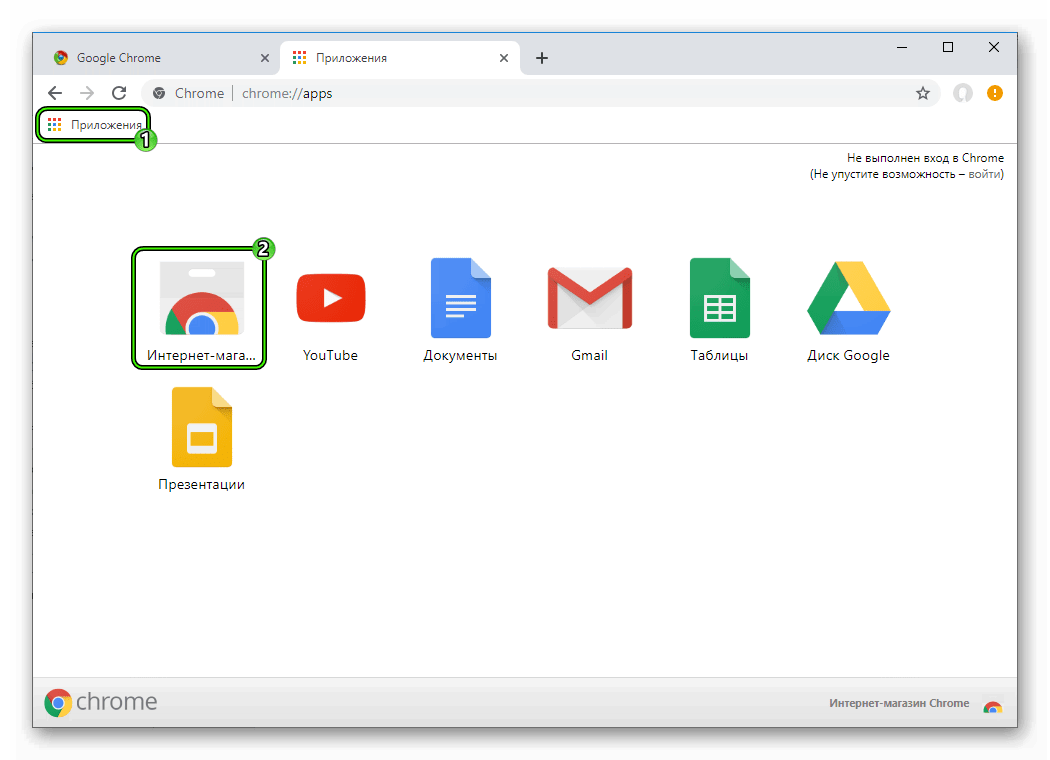
- Откройте пустую вкладку и кликните на иконку «Приложения» на панели закладок.
- Выберите здесь из представленных сервисов «Интернет-магазин Chrome».
Примечание: если у вас панель закладок скрыта, чтобы сделать её видимой зайдите в «Меню» и в разделе «Закладки» кликните на пункт «Показать панель закладок» или воспользуйтесь комбинацией Ctrl + Shift + B.
Способ 2
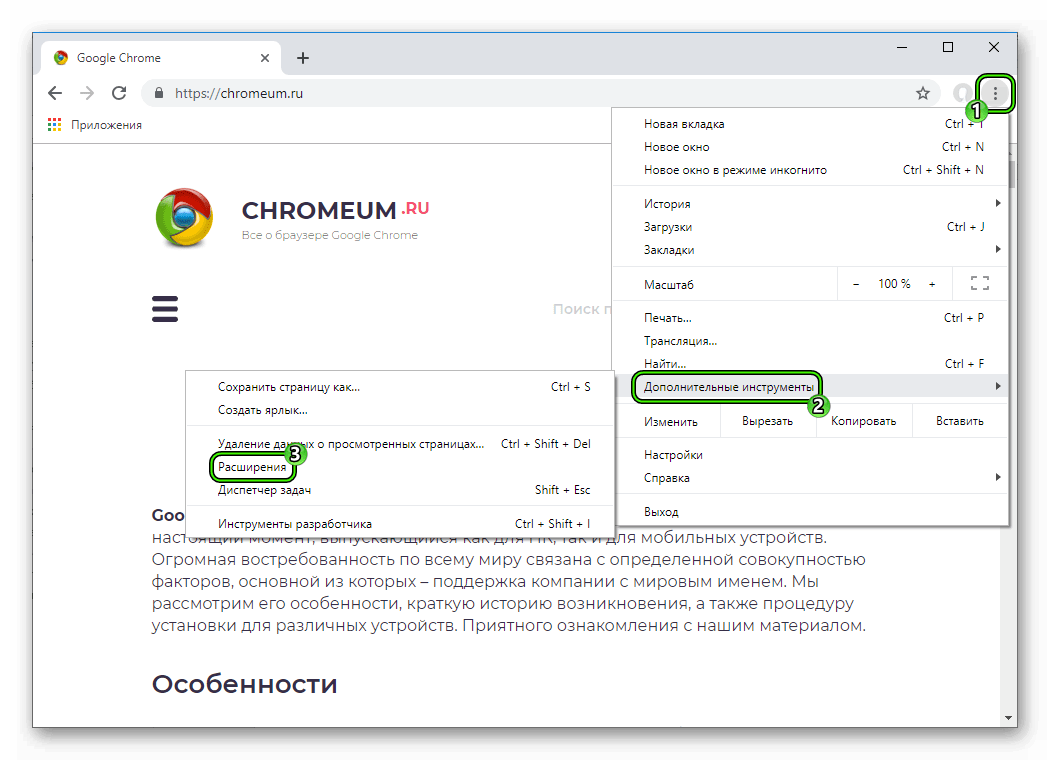
- Запустите браузер, справа вверху нажмите на иконку в виде трёх точек.
- В выпадающем списке «Меню» настроек Хрома перейдите во вкладку «Дополнительные инструменты».
- Далее выберите пункт «Расширения».
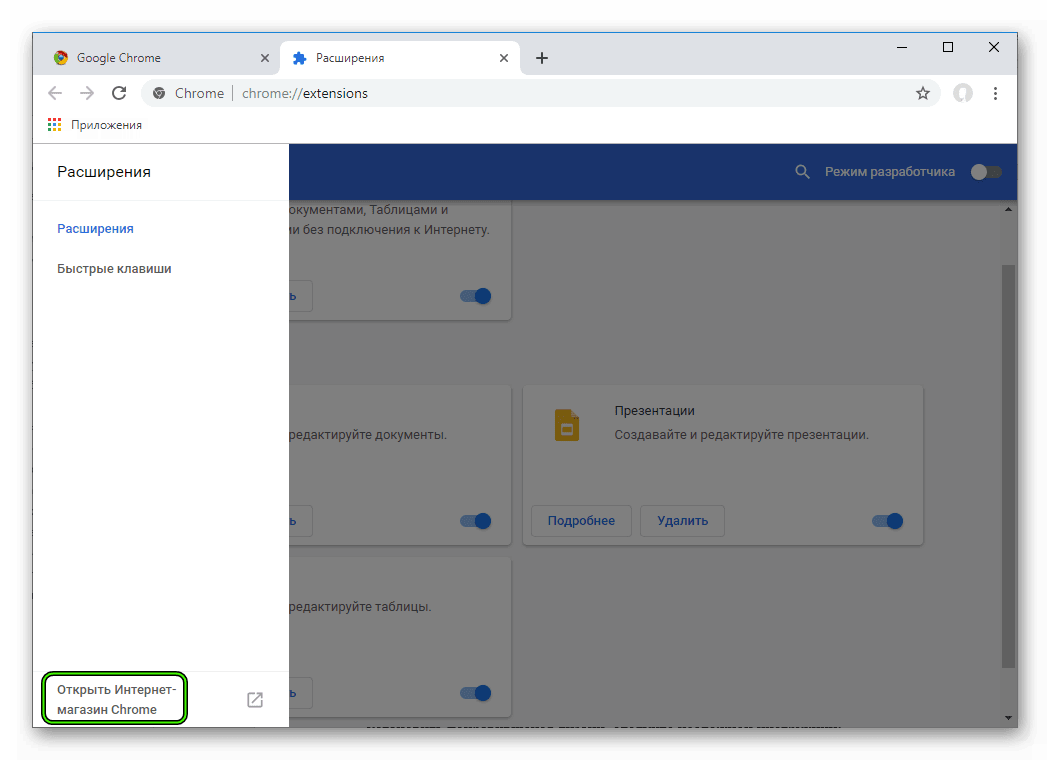
- В открытом окне нажмите на иконку «решеточка», чтобы развернуть скрытое меню (расположена левее надписи «Расширения»).
- В нижней части рабочего окна кликните по ссылке «Открыть Интернет-магазин…».
Способ 3
Как изменить дизайн
Предлагаем вам руководство, как поменять фон в Гугл Хром. Чтобы выбрать и установить понравившейся дизайн, следуйте несложной инструкции:
- Нажмите вкладку «Темы».
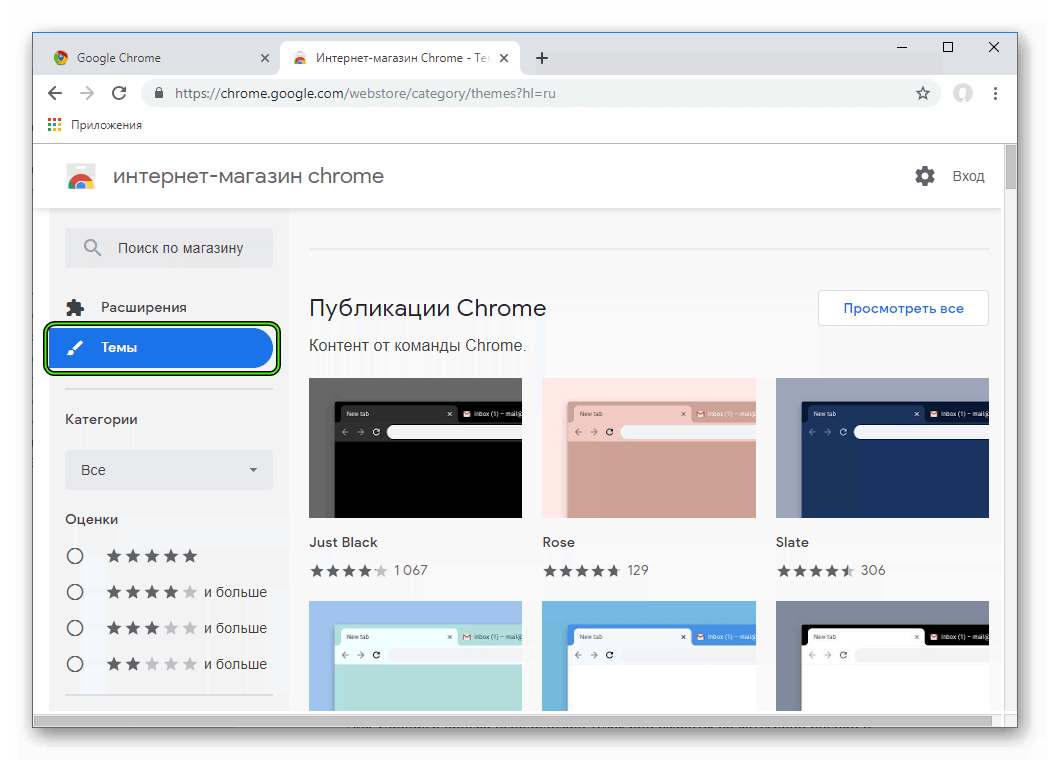
- Выберите понравившийся рисунок.
- Нажмите кнопку «Установить».
- Если оформление не понравилось, нажмите кнопку «Отмена» во всплывшей панели, таким способом вы вернете стандартный фон браузера.
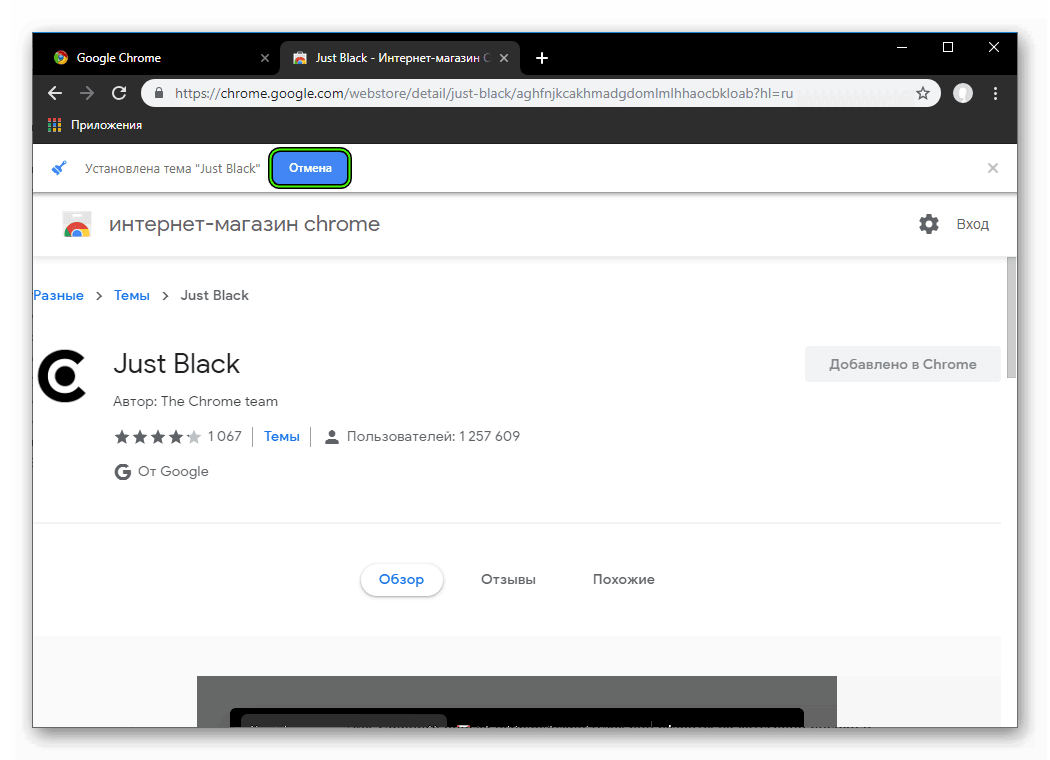
Для удобного поиска необходимой темы они разбиты на категории оценки и классификации.
Как изменить тему с помощью сторонних сервисов
Если ни один из предложенных вариантов дизайна в магазине не понравился, то в таком случае можно поискать оригинальное оформление на сайте ThemeBeta или создать уникальный дизайн самому, дайте волю своей фантазии. Здесь темы также отсортированы по категориям, для различных разрешений мониторов, горячие, с большим количеством лайков.
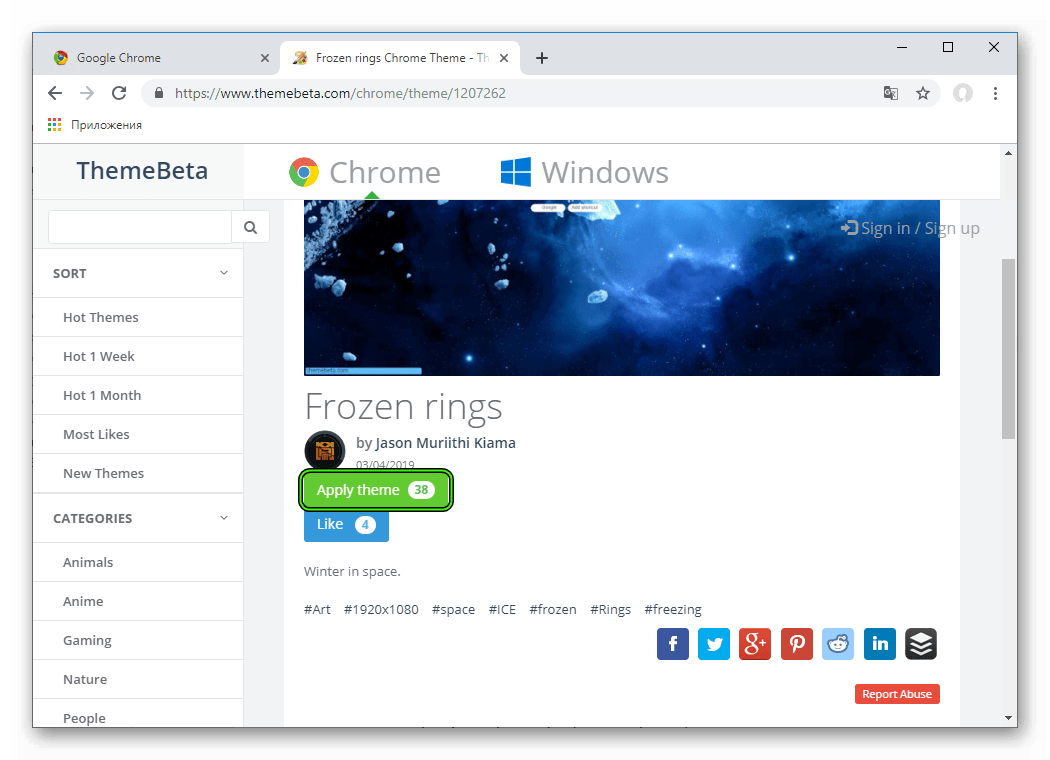
- Откройте сайт ThemeBeta.
- Найдите интересный фон и нажмите «Применить тему» (Apply theme).Далее, в открывшемся окне, в верхней части экрана, подтвердите установку нового оформления.
- Подтвердите загрузку файла и откройте его.
- Примените изменения.
Примечание: устанавливая мини-приложения и плагины на свой ПК, вы рискуете заразить систему вирусом. Не отключайте антивирусную программу, когда устанавливаете что-то из непроверенных источников.
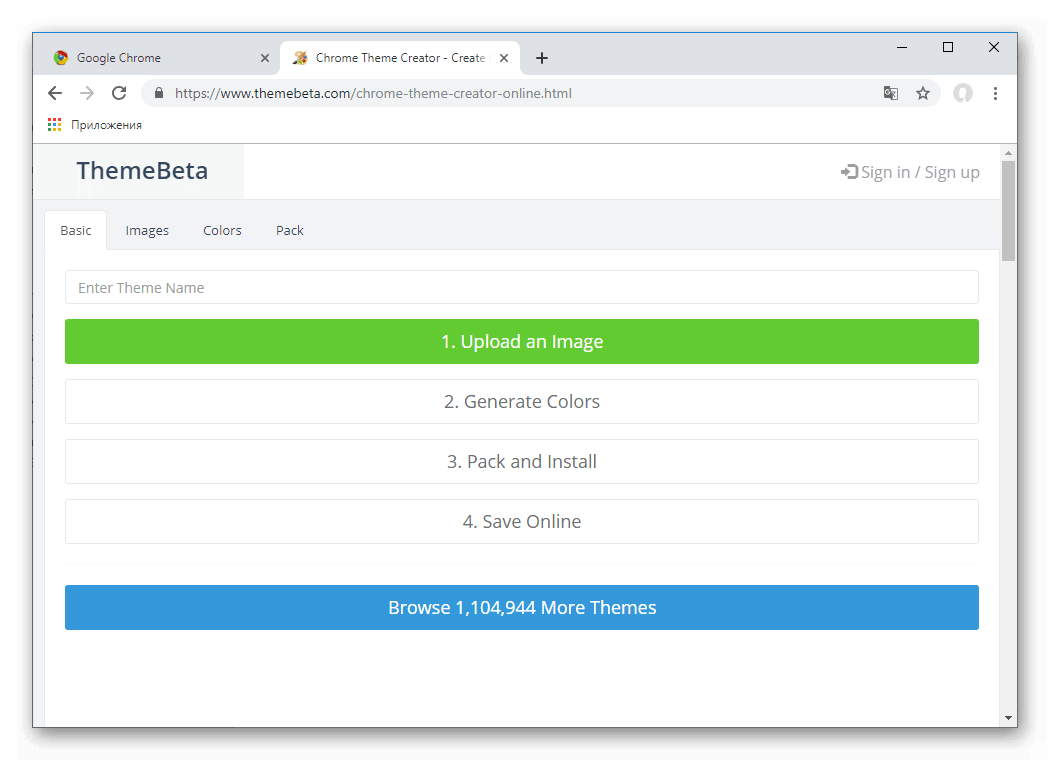
В разделе Theme Creator можно создать свой дизайн:
- Загрузите изображение — выберите картинку или фото, сохраненное на ПК
- Настройте первичное оформление.
- Упакуйте и установите новый дизайн.
- 4 шаг: по желанию сохраните свой шаблон онлайн — для этого потребуется регистрация на сервисе.
- Задайте имя, формат хранения (приватная будет тема или публичная), категорию, описание и нажмите Save.
Как удалить фон браузера
Если вам надоели различные варианты дизайна всегда можно вернутся к стандартному оформлению.
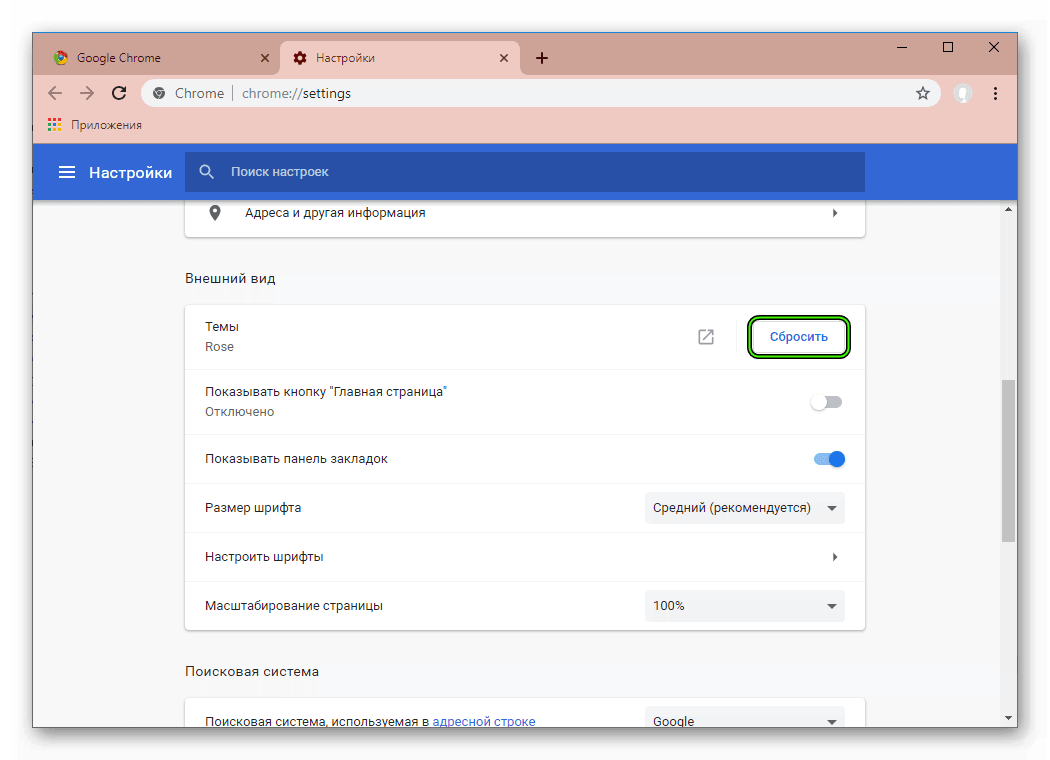
- В меню браузера перейдите в «Настройки».
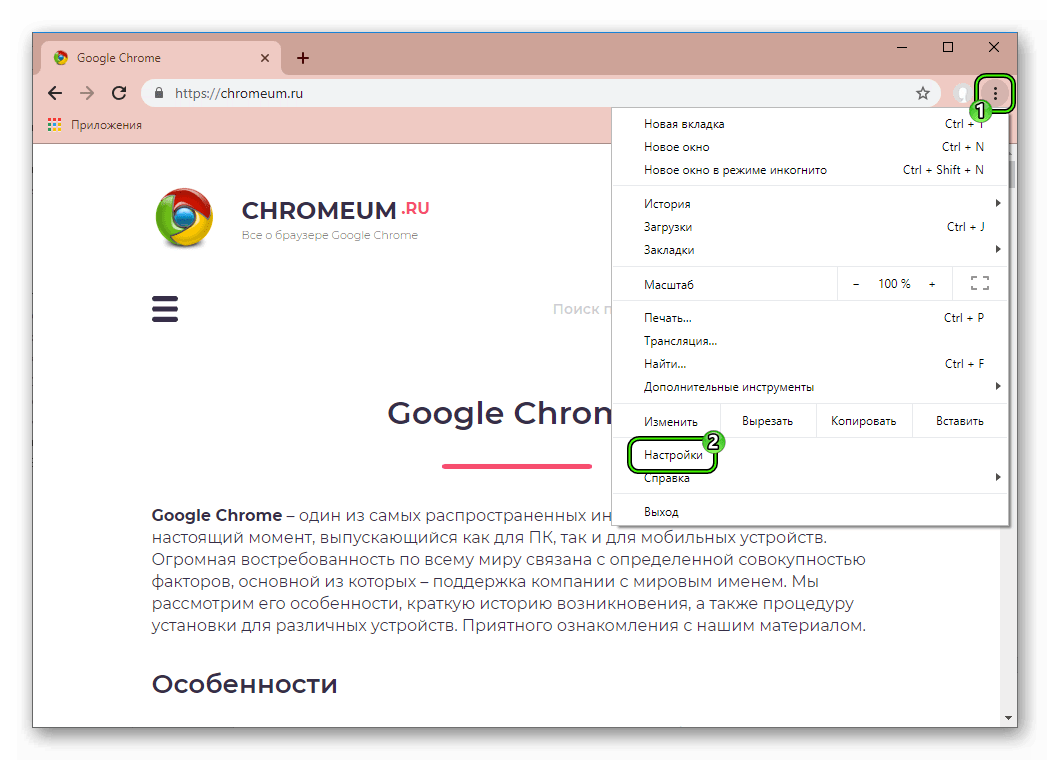
- Пролистайте страницу до вкладки «Внешний вид».
- Напротив названия фона нажмите на кнопку «Сбросить».
Как создать свою тему Google Chrome

Если вы пользуетесь браузером Google Chrome и хоть раз задумывались над тем, чтобы изменить вид вашего браузера на более приемлемый – то данная статья поможет вам в этом. Конечно можно зайти в интернет-магазин Chrome и установить ту тему которая понравится, но может вам нравится определенное фото и вам хочется добавить его в тему для Google Chrome? В сегодняшней статье мы рассмотрим самый простой способ создать свою тему для браузера Google Chrome.
Для создания темы нам понадобиться приложение “Theme Creator“. Зайдите на страницу приложения и нажмите левой клавишей мыши на “Установить”. В появившемся окне нажмите левой клавишей мыши на “Установить приложение”.

Зайдите в “Сервисы” и откройте “Theme Creator”.

Во вкладке “Basic” напишите название для темы.

Перейдите во вкладку “Images”, когда вы наводите курсор мыши на любую строку, в правом окне выделяется красным область в которую будет вставляться выбранная вами картинка. К примеру, мы навели курсор на строку “NTP Background”, выделилась красным большая часть браузера, нажмите левой клавишей мыши на “Choose image”.

Выберите изображение, которое вы хотите видеть в выделенном диапазоне, и нажмите левой клавишей мыши на “Открыть”.

Основная часть окна браузера теперь использует в виде фона выбранное вами изображение. Вы можете выбрать изображение фона для всех оставшихся элементов: для заголовка окна, для панели инструментов, для вкладки, и т.д (нажимая левой клавишей мыши напротив нужного элемента на “Choose image”).
Во вкладке “Colors” вы можете менять цвета различных элементов браузера, также как и в предыдущем пункте. Когда вы наводите курсор на какую-то из перечисленных строк в левой панели – с правой стороны выделяется элемент, вы можете выбрать для него любой цвет.

После того как вы настроите все элементы, перейдите во вкладку “Pack”, выберите “Pack and install” – чтобы установить сделанную тему в ваш браузер, или “Pack and Download” – чтобы скачать сделанную тему.

На сегодня всё! Если у вас есть дополнения или вы знаете другие способы – пишите комментарии! Удачи вам ��
Как установить темы для Google Chrome

В новых версиях браузер обновил свою политику и теперь установка темы происходит несколько иным образом. Если раньше достаточно было перетащить файл формата .crx прямо на браузер, то теперь установка производится через окно «Расширения«.
- Перейдите на страницу с расширениями браузера из пользовательского меню или вводя chrome://extensions/ в адресной строке.
- Затем включите режим разработчика и уже в это окно перетаскивайте файл темы.
- Выскочит уведомление, в котором необходимо дать согласие на установку, сразу после тема будет применена.
Оформление Google Chrome – как установить или изменить тему
Почти каждый пользователь любого приложения обращает внимание на его внешний вид. Если программа не отвечает каким-то эстетическим предпочтениям, либо пользователю просто надоела однообразная серая оболочка, в таком случае можно сменить ее с помощью темы оформления для Гугл Хром.
Кастомизация интерфейса доступна в Хром с момента установки, однако не на всех устройствах. Android и iOS по-прежнему не поддерживают изменение внешнего вида, но этот факт нельзя назвать недостатком.
Как поменять тему
Считается, что есть два способа установки тем для Google Chrome, но на деле алгоритм абсолютно одинаковый. Различие состоит лишь в том, что в первом случае доступ к магазину тем осуществляется с помощью меню “Настройки”, а во втором случае с помощью ссылки на “Сервисы”.
Используем магазин тем
Поменять тему можно с помощью меню “Настройки”:
- В правом верхнем углу, рядом с адресной строкой и плагинами, следует найти кнопку в виде трех точек и выбрать из списка пункт “Настройки”.

- Прокрутить страницу вниз до тех пор, пока на экране не будет отображен пункт настроек “Внешний вид”.

- В случае возникновения трудностей, воспользоваться расположенным посередине экрана полем для поиска настроек.
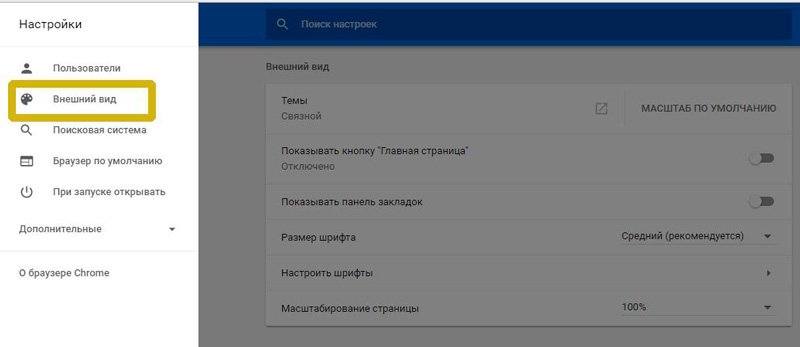
- Перейти к магазину можно по нажатию на область слева с названием “Темы”. Стоит обратить внимание на то, что кнопки “Масштаб по умолчанию” не будет, если установлена стандартная тема.

С помощью стандартной ссылки:
- На панели закладок найти ссылку с названием “Сервисы”.
- Откроется страница, на которой нужно кликнуть по иконке с названием “Интернет магазинChrome”.
Процесс установки
Приступим к установке:
- После того, как вход в магазин был произведен одним из вышеописанных способов, в меню, расположенном слева, нужно найти пункт “Темы”. При этом, после перехода к этому пункту, в правой части страницы отобразятся существующие в магазине темы.

- Выбрать понравившееся оформление кликнуть по нему. Откроется окно, в котором следует нажать “Установить”.

- Пройдет некоторое время, будут применены изменения в системе браузера, и оболочка автоматически изменится.

Просмотр и очистка истории браузеров
Как удалить тему
В Chrome нет меню для удаления визуальных оболочек, как такового. Нельзя просмотреть, какое оформление было установлено ранее, можно лишь вернуть оформление к первоначальному состоянию. Убрать тему из Гугл Хром можно следующим образом:
- Нужно запустить браузер. Снова перейти к значку в виде трех точек, расположенном правее адресной строки и выбрать в нем пункт “Настройки”.

- Перейти к разделу «Внешний вид» и кликнуть по кнопке “Масштаб по умолчанию”.

- После этого будет возвращен интерфейс с использованием стандартных цветов, шрифта и масштабирования страницы.
Как создать свою тему
Простой способ
В том же маркете Хром следует найти и установить плагин с названием ThemeBeta. Работать в нем довольно легко:

- Для добавления своего изображения нужно перейти на вкладку “Basic” в плагине и выбрать пункт “Uploadtheimage”. После загрузки перейти к пункту “Generatecolors”, чтобы плагин автоматически подобрал цвета для оформления рамки окна в соответствии с картинкой.
- Если результат будет соответствовать ожиданиям, нужно нажать на кнопку “Packandinstall”. Если нет – переходите к продвинутому способу.
Продвинутый способ
В этом способе рассмотрим возможность ручной настройки цвета и фона для нового оформления интерфейса:
- Для выбора изображения или цвета в качестве фона для тех или иных элементов интерфейса, нужно воспользоваться инструментами, расположенными на вкладке “Images”. При наведении курсора на одну из опций, в левой части будут отображены изменения, которые вносятся с ее помощью.

- На вкладке “Colors” происходит настройка цвета текста. Работает все точно так же, как и на предыдущей вкладке: при наведении на любой из инструментов в правой части будет отображена область окна, в котором происходят изменения.

- После завершения работы с фоном и цветами, нужно перейти ко вкладке “PackandInstall” для загрузки и применения созданной темы.
Очистка кэша в хроме
Не устанавливаются темы в Гугл Хром
Если возникла проблема, когда визуальную оболочку не удается установить нужно сделать следующее:
- Закрыть Google Chrome.
- Перейти в проводник удобным способом, затем в адресную строку ввести команду (работает в операционных системах, начиная с Windows Vista):
%LOCALAPPDATA%\Google\Chrome\User Data\


- Откроется окно, в котором нужно найти папку “Default”, кликнуть по ней правой кнопкой мыши, выбрать “Переименовать” и добавить в начале слово “Backup”.
- Запустить браузер. Будет создана новая версия папки “Default” и темы снова можно будет установить.