Как удалить сообщения WhatsApp недельной давности для всех?

Вам нужно удалить старые сообщения WhatsApp от всех? Давайте посмотрим, как удалить старые сообщения WhatsApp для всех с помощью простых шагов наряду с практической интерпретацией.
Введение
WhatsApp-это бесплатное онлайн-приложение для обмена сообщениями, используемое большинством людей. Некоторые используют словарь, чтобы исправить орфографию во время набора текста, и иногда это может привести к ошибкам, введя другое слово, отличное от того, которое вы хотели ввести. Точно так же некоторые могут отправить неправильное сообщение человеку и так далее. Совершили ли вы какую-либо такую ошибку при организации и отправили его, не заметив? Тогда здесь мы должны предоставить вам решение для исправления вашей ошибки. Вы можете задаться вопросом, как удалить старые сообщения. Ну, вы можете удалить старые сообщения. Теперь у вас может возникнуть вопрос: “как удалить старые сообщения WhatsApp для всех”? Здесь мы должны помочь вам преодолеть этот вопрос с помощью простых шагов.
Часть 1: Удаление WhatsApp для всех, ограничение по времени
WhatsApp позволяет удалять сообщения всем получателям в течение определенного периода. Хотите знать, как удалить сообщения WhatsApp для всех в течение установленного срока? Тогда вы находитесь в правильном месте, чтобы найти его.
1. Удалите сообщение для меня
В вашем чате может быть несколько сообщений, которые вы хотите удалить, поэтому вы больше не можете их найти. WhatsApp дает вам возможность сделать то же самое. Откройте диалог, в котором вы хотите удалить сообщение.
Шаг 1: Выберите Сообщение
Используя длительное нажатие, выберите сообщение или сообщения, которые вы хотите удалить, и нажмите на значок удаления сверху.
![[Alt: “delete”]](https://mobiletrans.wondershare.com/images/en/article-images-2/delete.jpg)
Шаг 2: Удаление Сообщений – Два Варианта
а. Если вы пытаетесь удалить сообщение в тот момент, когда вы его получили/отправили, то среди трех вариантов во всплывающем окне нажмите кнопку “Удалить для меня”.
![[Alt: “delete for me”]](https://mobiletrans.wondershare.com/images/en/article-images-2/delete-for-me.jpg)
б. Если вы попытаетесь удалить его через час, то появится всплывающее сообщение с двумя вариантами. Нажмите на опцию “Удалить для меня”.
![[Alt: “two delete options”]](https://mobiletrans.wondershare.com/images/en/article-images-2/two-delete-options.jpg)
2. Удалите сообщение WhatsApp для всех
Вы можете столкнуться с ситуацией, когда сообщение, которое вы набрали и отправили в WhatsApp, содержит некоторые ошибки, и вы не хотите, чтобы кто-то еще увидел это сообщение. Не волнуйтесь, так как WhatsApp имеет уникальную функцию, которая позволяет вам удалить конкретное сообщение, которое вы отправили отдельному человеку или группе. Обратите внимание, что следующие параметры будут отображаться только в том случае, если вы попытаетесь удалить сообщение в течение часа после его отправки. Кроме того, эта функция поддерживается только для отправленных вами текстов, а не для полученных сообщений.
Шаг 1: Выберите Сообщение
Выберите сообщение, которое вы хотите удалить с помощью длительного нажатия. Нажмите на значок удаления, который отображается сверху.
![[Alt: “delete icon”]](https://mobiletrans.wondershare.com/images/en/article-images-2/delete-icon.jpg)
Шаг 2: Удалить сообщение
Появится всплывающее сообщение с тремя вариантами. Нажмите на опцию “Удалить для всех».
![[Alt: “options under delete”]](https://mobiletrans.wondershare.com/images/en/article-images-2/options-under-delete.jpg)
Шаг 3: Экран После Удаления Сообщения
Теперь выбранное сообщение будет удалено для всех, кто получил разговор, и на вашем экране сообщение будет удалено со словами: “Вы удалили это сообщение”.
![[Alt: “deleted message”]](https://mobiletrans.wondershare.com/images/en/article-images-2/deleted-message.jpg)
Вы также можете удалить несколько сообщений одновременно, выбрав тексты и выполнив ту же процедуру, описанную выше. Через час вы сможете удалять сообщения только для себя, а не для всех, кто их получил. Поэтому удаление сообщения зависит от вашего решения и быстрых действий. Существует также вероятность того, что получатели могут увидеть ваше сообщение перед его удалением, если вы удаляете его поздно.
Часть 2: Как удалить сообщения WhatsApp для всех до одной недели?
Узнав, как удалять сообщения для всех, вы можете задаться вопросом: “Могу ли я не удалять сообщения для всех через 1 час?” Ну да, можно! Здесь мы расскажем вам о том, как удалить старые сообщения WhatsApp для всех.
Обратите внимание, что это возможно только в том случае, если сообщение отправили именно вы. Без дальнейших проволочек давайте приступим к этому процессу. Прежде всего, отключите Wi-Fi или мобильные данные на вашем устройстве.
Шаг 1: Посетите Приложения и уведомления
Перейдите в раздел “Настройки” и нажмите “Приложения” или “Приложения и уведомления”.
![[Alt: “settings app”]](https://mobiletrans.wondershare.com/images/en/article-images-2/settings-app.jpg)
Шаг 2: Выберите WhatsApp
Среди списка доступных приложений нажмите “WhatsApp”.
![[Alt: “whatsapp app”]](https://mobiletrans.wondershare.com/images/en/article-images-2/whatsapp-app.jpg)
Шаг 3: Приостановка WhatsApp
Выберите кнопку “Force stop” и нажмите на кнопку “OK” во всплывающем сообщении, которое приостановит работу WhatsApp.
![[Alt: “force stop”]](https://mobiletrans.wondershare.com/images/en/article-images-2/force-stop.jpg)
Шаг 4: Установите дату и время вручную
Выберите пункт “Дата и время” в разделе «Настройки».
Выключите автоматический установщик времени.
Вручную установите дату и время, соответствующие сообщению, которое вы хотите удалить.
![[Alt: “date time”]](https://mobiletrans.wondershare.com/images/en/article-images-2/date-time.jpg)
Шаг 5: Удалить сообщение для каждого
Теперь перейдите в WhatsApp и выберите сообщение для удаления. Теперь вы увидите всплывающее сообщение с тремя вариантами удаления. Нажмите “Удалить для всех”, чтобы удалить сообщение для всех, кто его получил.
![[Alt: “date time whatsapp”]](https://mobiletrans.wondershare.com/images/en/article-images-2/date-time-whatsapp.jpg)
Шаг 6: Измените время и дату на Автоматическое
Теперь включите свой Wi-Fi или мобильные данные и в разделе Настройки измените дату и время обратно на автоматические.
Примечание: Если вы хотите, теперь вы можете проверить, что вы успешно удалили сообщения для всех в WhatsApp.
Вывод
Таким образом, теперь вам всем не нужно беспокоиться, если вы забыли удалить сообщение в WhatsApp. Я надеюсь, что мы могли бы прояснить ваши сомнения по поводу того, “как удалить старые сообщения WhatsApp для всех?” Теперь продолжайте и исправляйте ошибки, которые имели место ранее, спокойно.
Как полностью удалить сообщение в Ватсапе. 3 лучших способа
Рано или поздно многим из нас приходится в экстренном порядке удалять сообщение из чата WhatsApp по той или иной причине. Зачастую оно не несет в себе никакого смысла — просто отправлено не в тот чат. Но в отдельных случаях оно может обидеть других людей или выставить в дурном свете самих отправителей. Для того, чтобы предотвратить это, разработчики добавили новую функцию, позволяющую отменить случайное удаление сообщения в Ватсапе. Предлагаю вспомнить о том, как правильно чистить переписку в мессенджере, чтобы этого никто не успел заметить.
Вот лучшие способы стереть сообщения в Ватсапе. Пользуйтесь!
Через сколько можно удалить сообщение в Ватсапе
Не так давно разработчики мессенджера сделали приятный подарок своим пользователям: теперь отправленные сообщения в WhatsApp можно удалить в течение 60 часов! То есть, у вас есть два с половиной дня на то, чтобы замести следы или стереть то, что вы написали сгоряча. Конечно же, это реально помогает при условии, что получатель так и не открыл его и по каким-то причинам даже не получил push-уведомление.
Правда, вовсе не факт, что сообщение удалится: оба пользователя должны иметь новейшую версию мессенджера на смартфоне — об этом говорит предупреждение на экране, когда вы попытаетесь стереть сообщение в Ватсапе. В остальном удалить сообщение до прочтения не так сложно.
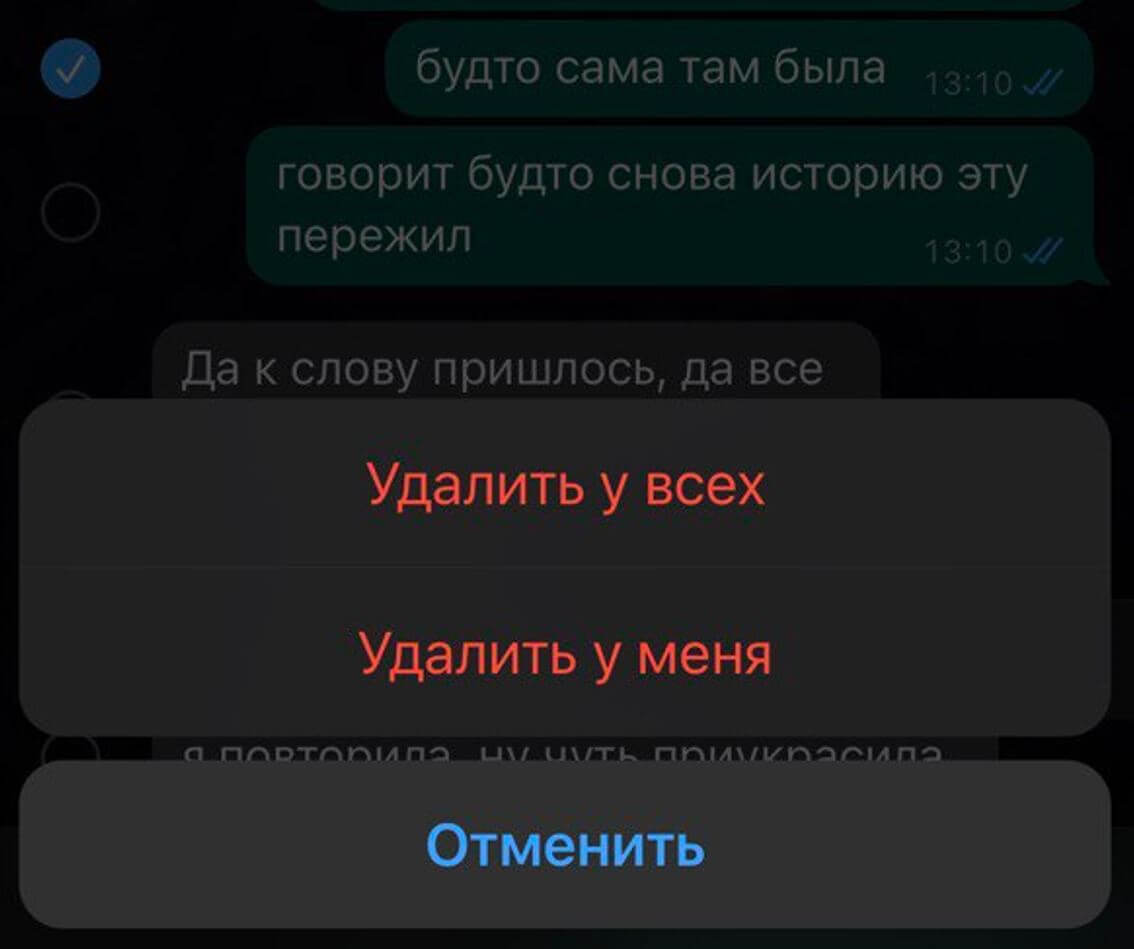
Теперь в Ватсапе можно удалить сообщение, отправленное не более 60 часов назад!
- Откройте WhatsApp на Айфоне.
- Выберите нужный чат и нажмите на интересующее вас сообщение.
- Выберите «Удалить», после чего нажмите «Удалить для всех».
Как включить исчезающие сообщения в Ватсапе
Выше описан самый простой способ быстро удалить сообщение. Но есть еще один, позволяющий почистить переписку в Ватсапе автоматически — это исчезающие сообщения. Дело в том, что они автоматически удаляются из переписки спустя 24 часа, 7 дней или 90 дней. Идеальный способ для тех, кто не особо доверяет своему собеседнику и не хочет, чтобы данные попали к третьим лицам. Включить автоудаление в Ватсапе очень просто.
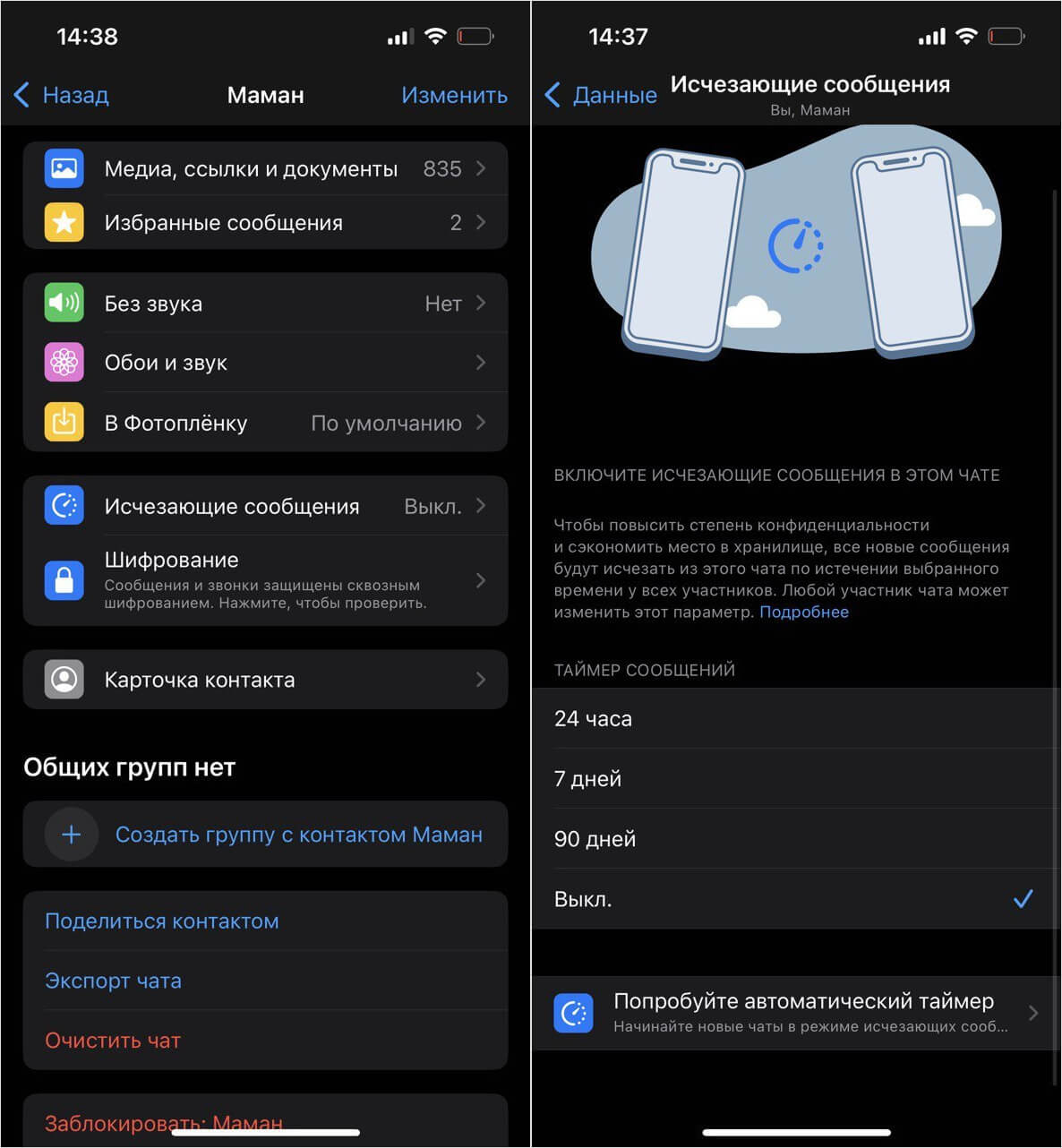
Исчезающие сообщение позволят автоматически очистить чат в Ватсапе, не оставив следов
- Откройте Ватсап на Айфоне и выберите интересующий вас чат.
- Кликните на имя собеседника вверху экрана и в самом низу списка выберите «Исчезающие сообщения».
- Нажмите на нужное время, после которого ваши сообщения автоматически удалятся из чата.
Как по мне — это прекрасный способ на все случаи жизни. И других не компрометируешь, и себя не подставляешь. Но как быть, если удалил сообщение в Ватсап только у себя, но хотел стереть у всех?
Как вернуть сообщение в Ватсапе, если удалил
Часто бывает и так, что в спешке мы нажимаем не на те кнопки: вместо того, чтобы удалить сообщение у всех, мы нажимаем «Удалить у меня». Вдвойне обидно, если оно улетает еще и в групповой чат на всеобщее обозрение! Как вы знаете, тут уже ничего не поделать — вернуть удаленное сообщение нельзя.
К счастью, в недавнем обновлении появилась функция, которая так и называется — «Случайно удаление»: это пятисекундный таймер, позволяющий отменить удаление сообщения в WhatsApp — прямо как в Телеграме при отписке от канала. Сделать это очень просто.
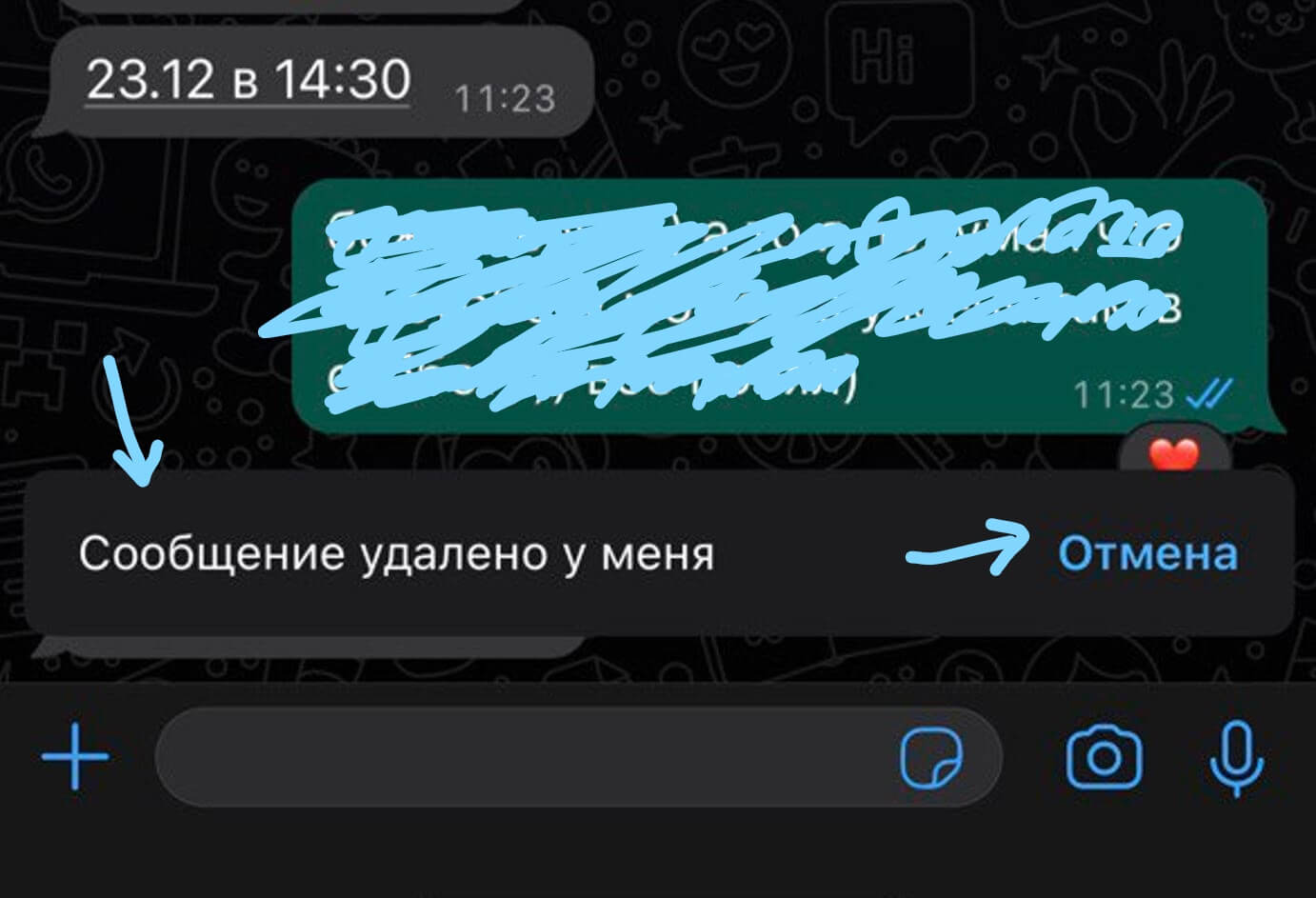
С помощью пятисекундного таймера можно быстро отменить удаление сообщения
- Откройте WhatsApp и выберите нужный чат.
- Напишите сообщение, нажмите «Отправить».
- После этого нажмите на него, выберите «Удалить», затем — «Удалить у меня».
- Сообщение удалится, но внизу экрана на некоторое время останется баннер «Сообщение удалено у меня». Вам остается лишь нажать на синюю кнопку «Отмена», чтобы вернуть его!
Интересно, что так можно удалить старое сообщение в Вотсапе, но при условии, что прошло менее 60 часов с момента его отправки. Функция работает вне зависимости от типа данных: это применимо к тексту, файлам, изображениям, аудио или видео.
Но помните, что время ограничено пятью секундами, иначе восстановить случайно удаленное сообщение в Вотсапе будет нельзя. Кстати, если отменить действие у себя, то собеседник об этом может не узнать: специального уведомления ему не придет, поэтому вся надежда лишь на то, успеет ли он вовремя достать Айфон из кармана.
ОСТАЛИСЬ ВОПРОСЫ? ЗАДАЙТЕ ИХ В НАШЕМ ТЕЛЕГРАМ-ЧАТЕ
В целом, получилась довольно полезная функция, которой нет аналога даже у Телеграма. Правда, она явно не имеет смысла в групповых чатах: как правило, кто-то да успеет прочесть присланное и передать другим. Тем не менее, у вас есть короткий отрезок времени, пока на сообщении не отобразятся две синих галочки, чтобы исправить досадное недоразумение.
Найден простой способ удалить старые сообщения в WhatsApp
1000.jpg)
Популярный мессенджер WhatsApp позволяет удалять сообщения в течение 68 минут после отправки, а затем эта возможность исчезает. Однако простой лайфхак позволяет обойти запрет и удалить старое сообщение WhatsApp.
Фото: istock
Как рассказал один из пользователей популярного сайта Quora, для этого достаточно сделать пять вещей:
— Включить авиарежим на смартфоне или планшете.
— Закрыть приложение WhatsApp и удалить его из списка недавно запущенных.
— Открыть настройки времени и установить новые дату и время — такие, когда было отправлено сообщение, которое необходимо удалить.
— Запустить WhatsApp, найти нужное приложение и удалить его «для всех».
После этого можно отключить авиарежим — приложение подключится к серверу и удалит сообщение на стороне отправителя и получателя. Не исключено, однако, что разработчики мессенджера могут в скором времени прикрыть эту лазейку.
Лайфхак для WhatsApp: как удалить сообщение даже через сутки

Написала ночью сообщение, о котором пожалела с утра, а собеседник его уже прочитал или прошло больше 68 минут (именно столько автоматически дает WhatsApp на удаление письма у всех участников беседы)? Рассказываем, как обойти систему и почистить чат!

Активируй на телефоне авиарежим, затем перейди в настройки даты и времени и отключи их автоматическое определение. Вручную измени дату и время на тот период, когда было отправлено сообщение – важно, чтобы между установленными параметрами и временем отправки не было разницы больше, чем в 68 минут. Сохраняя «режим полета», вернись в WhatsApp, выбери нужное сообщение и удали его у всех обычным способом! После этого можешь вернуть актуальные дату и время и только после этого подключить сотовую связь обратно.