Как Подключить Хбокс 360 к Вай Фай • Используя wi-fi
При правильном выполнении инструкции вы увидите раздел hdd1. Это и будет жесткий диск вашей консоли, на который вы можете копировать игры прямо по сети Если вы обладатель VPN-соединения, тогда вы сможете подключить Xbox 360 к интернету только через компьютер или только через роутер. Открываем свойства той сетевой карты, которая служит для соединения с приставкой и в настройках протокола TCP IP вводим нехитрые цифры IP адрес 192.
Как Xbox 360 подключить к интернету через Wi-Fi?
- Выберите название своей беспроводной сети.
- Введите пароль для своей беспроводной сети и выберите Готово. …
- Выберите пункт Настроить сеть.
- На вкладке Основные настройки выберите Беспроводной режим. …
- Выберите Поиск сетей.
- Выберите имя своей беспроводной сети.
На непрошитой консоли, при наличии интернета, можно зайти в Xbox Live и играть с другими игроками по сети. Прошитая консоль лишена данной возможности. На приставках с Freeboot полностью закрыт доступ к Xbox Live. Как только фрибут подключится к интернету и выйдет на официальные сервера, приставка сразу же получит бан.

Как подключить интернет к Xbox 360 Freeboot Aurora? Спецтехника
Для регистрации в службе Xbox Live перейдите в раздел Больше возможностей с Золотым статусом Xbox Live Gold .
Мнение эксперта
Коротченков Дмитрий Николаевич, специалист по вопросам мобильной связи и интернета
Со всеми вопросами смело обращайтесь ко мне, я помогу.
Задать вопрос эксперту
В обоих случаях для успешного доступа к Интернету следует попасть в меню Настройки кнопку Guide , перейти в подпункт Системные, выбрать сеть и ввести к ней пароль. Если возникли проблемы, смело обращайтесь ко мне!
Как подключить wi fi адаптер к Xbox 360? Ответы на вопросы про технологии и не только
- Нужно выбрать «Quide».
- Далее нажать на Y и выбрать «Да».
- Потом надо зажать и удерживать RB и далее нажать на A. После этого должно открыться меню.
- Далее зайти в настройки системы.
- Зайти в параметры сети.
- Выбрать тип соединения и ввести соответствующий пароль.
Что делать если Xbox One S не подключается к Интернету?
Отключите кабель от маршрутизатора, модема или шлюза. Осмотрите разъем кабеля и разъем маршрутизатора, модема или шлюза, убедитесь в чистоте разъема. Снова подключите сетевой кабель к маршрутизатору, шлюзу или модему (для маршрутизатора или шлюза попробуйте подключить сетевой кабель к другому порту).
Чтобы подключить Xbox 360 с Freeboot к компьютеру и настроить интернет вручную, нужно:
- Нажать Guide и открыть «Настройки»;
- Выбрать «Системные параметры» — «Параметры сети» — «Проводная сеть» — «Настроить сеть»;
- Перейти в «Основные настройки» — «Параметры IP»;
- Выбрать «Вручную» — «IP адрес»;

Нажмите и удерживайте кнопку привязки на геймпаде в течение трех секунд (кнопка Xbox начнет быстро мигать). Присоедините беспроводной сетевой адаптер для Xbox 360 к задней панели консоли Xbox 360 , вставив пластмассовые контакты адаптера в разъемы на консоли. Стоит обратить внимание, что не получиться комбинировать проводное и беспроводное подключение для соединения xbox 360 для взаимодействия в одной игре нужно определиться с выбором исходя из удобства и количества играющих.
Как подключить Xbox 360 к компьютеру
Приставки Xbox 360 имеют широкий функционал. За это награждены большой популярностью среди геймеров. Чтобы использовать все функции консоли, её необходимо правильно подключить к компьютеру. После этого можно будет не только играть в онлайн-сети, но и подгружать на диск приставки всю необходимую для сохранения информацию.

Используя Wi-Fi
- включите оба устройства;
- на ПК отключите подключение интернета по кабелю (через Центр управления сетями и общим доступом >> Изменение параметров адаптера);
- создайте беспроводную сеть с соединением Компьютер-Компьютер.
Используя роутер
Для этого потребуется роутер и патч-корд. Убедившись, что компьютер подключен к сети через роутер и всё работает, займитесь приставкой. Её необходимо настроить для подключения к локальной сети.
Если у вас установлен фрибут, выйдите в «родной» дашборд приставки. Используйте средства визуализации консоли, выйти можно при помощи центральной клавиши управления и клавиши RB (одновременно удерживаем). Не отпуская кнопку RB, в выпавшем меню подтвердите пункт выхода и нажмите кнопку А.
Попав в официальный интерфейс приставки, зайдите в параметры сети, в её основные настройки. Введите вручную адрес и маску подсети (192.168.0.2 и 255.255.255.0). Сохраните. Устройство готово к подключению. Нужно узнать ip-адрес вашей консоли. Для этого подключите её через патч-корд к роутеру. Включите приставку и после загрузки FreeStyle Dach нажмите правый стик, так можно увидеть необходимый адрес, который мы потом укажем в настройках компьютера. Далее необходимо будет установить на ПК любой ftp-клиент (рекомендуем FileZilla) и запустить его. С помощью комбинации клавиш CTRL+S вызываем «менеджер сайтов». Там необходимо выбрать новый сайт и дать ему любое имя. В поле хост нужно ввести ip-адрес консоли, порт 21, тип входа — нормальный, имя пользователя и пароль — xbox (или отключите эти параметры в FSD вашей приставки). При правильном выполнении инструкции вы увидите раздел hdd1. Это и будет жесткий диск вашей консоли, на который вы можете копировать игры прямо по сети Помните. При подключении не через роутер вы получаете возможность лишь копировать игры напрямую с компьютера, при этом ни консоль, ни PC не будут иметь соединения с сетью в момент работы.
Мнение эксперта
Коротченков Дмитрий Николаевич, специалист по вопросам мобильной связи и интернета
Со всеми вопросами смело обращайтесь ко мне, я помогу.
Задать вопрос эксперту
При использовании подключения к Интернету для доступа к Xbox Live вы можете играть в игры с сенсором Kinect и геймпадом с друзьями в Интернете. Если возникли проблемы, смело обращайтесь ко мне!
Как подключить xbox 360 к xbox 360? | Твой сетевичок
Для этого жмём на всё ту же кнопку Guide и выбираем «присоединиться к Xbox Live», а дальше регистрируемся, следуя указаниям на экране. Именно служба Live интегрирована в операционную систему позволяет владельцам консоли насладиться всеми прелестями сетевой жизни в случае платного пакета Live GOLD. Здравствуйте, у меня такая проблема дома есть wi-fi называется он beeline smartbox, доходит только до сюда один раз даже к интернету подключился но все остальные действия бесполезны что делать.
Как подключить беспроводной сетевой адаптер для Xbox 360?
- Присоедините беспроводной сетевой адаптер для Xbox 360 к задней панели консоли Xbox 360, вставив пластмассовые контакты адаптера в разъемы на консоли.
- Присоедините USB-кабель к USB-порту на задней панели консоли. .
- Поверните антенну.
- Если к задней панели консоли подключен сетевой кабель, отключите его.
- Подключаем кабель сети к игровой приставке XBOX 360.
- В основном меню заходим в Параметры системы.
- Далее в Сетевые настройки.
- Выбираем Проводная сеть.
- Далее в пункт Настроить сеть.
- В закладке Настроить сеть выбираем выбираем автоматические параметры IP и DNS.

Мнение эксперта
Коротченков Дмитрий Николаевич, специалист по вопросам мобильной связи и интернета
Со всеми вопросами смело обращайтесь ко мне, я помогу.
Задать вопрос эксперту
Просто перепишите параметры сетевого адаптера из ноутбука искать в меню Пуск Настройка Сетевые подключения в соответствующие разделы меню приставки My Xbox Параметры системы Параметры сети. Если возникли проблемы, смело обращайтесь ко мне!
Как просто подключить приставку Xbox 360 к компьютеру
- Выключите консоль Xbox 360 и все сетевое оборудование (например, модем и маршрутизатор).
- Подождите 30 секунд.
- Включите модем и подождите, пока он подключится к сети (примерно через минуту).
- Включите следующее устройство (например, маршрутизатор) и подождите еще минуту.
- Перезапустите консоль Xbox.
Xbox 360 не подключается к интернету: можно ли обойтись без проводов?

XBOX 360 не подключается к Интернету из-за ошибок в соединении с Сетью, сбоев работы ИКС Бокс Лайв, низкого качества потоковой передачи, неправильных параметров роутера и других причин. Для устранения проблемы проверьте данные подключения и попробуйте исправить ошибки DNS, MTU, NAT и другие. Ниже рассмотрим, как действовать при возникновении трудностей с сетью Интернет, и какие шаги помогают вернуть работоспособность консоли.
Ошибки и способы их устранения
Существует две распространенные ситуации, когда XBOX не подключается к WiFi или проводному Интернету. Первая — невозможность установить соединение с домашней сетью или службой ИКС Бокс Лайв. Вторая — плохое качество соединения. Причиной может быть низкая скорость, временное выключение, плохое соединение и т. д.
Одна из причин, почему XBOX 360 не подключается к WiFi или другими способами — сложности соединения с сервисом Live. Если приставка не может соединиться с ИКС Бокс Лайв, проверьте подключение к Интернету. При сбоях в соединении появляется сообщение об ошибке, определяющее причину сбоев. Для проверки сетевого соединения сделайте следующее:
- Жмите на кнопку Guide на джойстике.

- Выберите Настройки, а далее Настройки системы и Сетевые …

- Укажите Беспроводную сеть или выберите пункт Проводная сеть, если используете проводное соединение.
- Кликните на Проверка подключения к службе XBOX Live.

В зависимости от ситуации можно сделать вывод о дальнейших действиях. При этом важно знать, почему XBOX 360 не подключается к Интернету, можно предпринимать шаги по устранению проблемы. Рассмотрим, как действовать при проводной и беспроводной связи.
Проводное соединение
Для начала рассмотрим, как действовать, если XBOX не подключается к Сети по проводу.
Общий алгоритм действий такой:
- Восстановите заводские настройки. Для этого жмите на Guide на джойстике, войдите в настроечный раздел, а далее Системные… Зайдите в Настройки сети и Проводная сеть, а там выберите пункт Настроить… В дополнительных параметрах выберите пункт Восстановить заводские значения по умолчанию. На следующем шаге перезапустите консоли и еще раз проверьте, подключается XBOX 360 к Интернету или нет.

- Включите и отключите консоль и роутер. Отбросьте все питающие шнуры на пять минут, а далее подключите их. На следующем шаге проверьте, подключается приставка у ИКС Бокс Лайв к Интернету или нет.

- Попробуйте использовать другой кабель для соединения.
- Если это не помогло, проверьте порт сетевого устройства. Для этого вставьте провод в другой разъем маршрутизатора и проверьте наличие связи с Интернет.
Бывает, когда XBOX 360 не подключается к роутеру из-за ошибок. Выделим основные:
- Конфликт IP адресов . Войдите в Настройки, а далее — системные настройки. Перейдите в Настройки сети и выберите пункт Проводная сеть или имя WiFi. Жмите Настроить сеть. На вкладке Основные настройки войдите в Параметры IP. Кликните Автоматически. Если консоль не подключается к Интернету, переходите к следующему шагу.

- Ошибка DNS. Войдите в настройки консоли (системные), а там в параметры проводной сети. Установите параметры DNS вручную. Укажите основной и дополнительный DNS. Для получения данных войдите в Пуск на ПК с Виндовс и введите cmd. Далее вбейте команду ipconfig/all и Ввод. Запишите данные DNS и внесите их в поля, указанные выше.

- Ошибка Интернета. Попробуйте добавить МАК-адреса приставки XBOX 360 к перечню разрешенных. Как вариант, можно временно отключить MAC на роутере для просмотра, влияет ли фильтрация подключению к службе ИКС Бокс Live.

- Ошибка MTU. Попробуйте отключить обнаружение flood-атак в браузере или включите DMZ на роутере.
- Ошибка ICMP. Если XBOX 360 не подключается к Интернету из-за ICMP-ошибки, почистите системный кэш консоли, включите DMZ на роутере или попробуйте найти поврежденные данные. В последнем случае войдите в настроечный раздел консоли и хранилище, а там выберите запоминающее устройство, а далее папку Игры и приложения. Все проблемные файлы помечаются восклицательным знаком. Удалите их.
Более подробные сведения по ошибкам и особенностях их устранения для подключения к Интернету можно почитать на сайте технической поддержки XBOX — support.xbox.com/ru-RU/help/Hardware-Network/connect-network/xbox-360-wired-connection.
Беспроводное соединение
Во многих случаях XBOX не подключается к Интернету через WiFi. В таком случае действуйте по следующему алгоритму:
- Восстановите заводские настройки ИКС Бокс до заводских.
- Отключите роутер / консоль на пять минут от розетки, а после подайте питание.
- Отбросьте гарнитуру стороннего производителя. Они могут создавать помехи на пути сигнала. После выключения сразу проверьте, подключается девайс к Интернету или нет.
- Устраните другие помехи, которые могут вызывать сбой связи. В эту категорию входят беспроводные наушники, радионяня, духовка, стены и т. д. Попробуйте переместить маршрутизатор ближе к XBOX 360 для уменьшения негативного влияния.
- Поменяйте канал беспроводной связи. При вводе настроек старайтесь выбирать наименее загруженный канал. Как вариант, поставьте пункт Автоматически, чтобы роутер сам выбирал наиболее правильный вариант и давал нормальную «дорогу» Интернету.
- Проверьте полосу пропускания. На приставках ИКС Бокс 360 по умолчанию установлен параметр на 20 МГц. Если на маршрутизаторе стоит 40 МГц, высок риск некорректной работы.
- Измените тип беспроводного режима в настройках роутера. Рекомендуется установить параметр G Only.
- Проверьте уровень беспроводной сети. Если он низкий, поднесите роутер ближе к маршрутизатору.

Иногда ИКС Бокс не подключается к Вай Фай из-за ошибок. Здесь доступны следующие проблемы — с DNS, MTU, ICMP и т. д. Более подробные сведения доступны по ссылке support.xbox.com/ru-RU/help/Hardware-Network/connect-network/xbox-360-wireless-connection.
Из сказанного видно, что XBOX 360 freeboot не подключается к Интернету из-за временных сбоев в работе оборудования или ошибок в настройках. В комментариях поделитесь, с какими трудностями вам приходилось сталкиваться во время работы, и как их решать.
Настройка и подключение беспроводного вай-фай адаптера для Xbox 360
Оригинальный вай-фай адаптер для «Иксбокс 360» (Adapter) подходит также для Xbox 360 S. Однако следует учитывать, адаптер, подключённый приставке, вызовет автоматическое отключение беспроводного модуля, которым оборудована данная консоль. Его можно использовать в тех случаях, когда необходимо увеличить мощность сигнала.
Подключение адаптера к Xbox 360
Процесс подключения не должен вызывать особых сложностей.
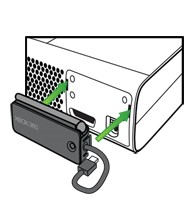
Для этого нужно выполнить ряд следующих действий:
- Присоединить вай-фай адаптер к задней части консоли. При этом потребуется правильно вставить его в разъёмы, расположенные так, как это показано на картинке ниже. Wi-Fi модуль для Xbox 360 обеспечивает широкую полосу пропускания в отличие от внутреннего модуля данной консоли. Для его подключения потребуется выдвинуть ножки адаптера и поставить его на поверхность консоли.
- Воткнуть USB-кабель, идущий от адаптера, в разъём, который расположен на задней стороне консоли.
- Отключить сетевой кабель, если таковой имеется на задней панели Xbox.
- Произвести настройку адаптера.
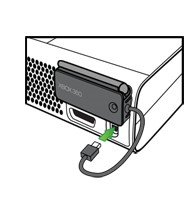
Беспроводное подключение к «Иксбокс 360»
Параметры сети изменяются в следующей последовательности:
- Перейти во вкладку управления консолью, нажав соответствующую кнопку. Выбрать пункт «Система».
- Далее нужно открыть окно под названием «Сетевые настройки».
- На этом этапе пользователю будет предложено сделать выбор сети из списка предложенных.
- В предоставленном списке сетей вай-фай найти свою.
- Далее «Иксбокс» попросит ввести пароль для выбранной сети. Потребуется сделать это и нажать кнопку «Готово». После осуществления данного действия «Иксбокс» автоматически выполнит попытку подключения.
Важно! Зачастую бывает так, что приставка не может отобразить название необходимого Wi-Fi. В этом случае нужно зайти в меню «Дополнительные параметры» и выбрать пункт «Указать другую сеть». В открывшемся окне нужно будет вручную ввести название подключения. Далее система предложит на выбор несколько типов защиты соединения: WPA, WEP либо WPA2. Если выбранная сеть не имеет пароля, нужно выбрать «Нет защиты».
Пароль должен быть введён правильно. Некорректные символы не позволят пользователю получить доступ к беспроводной сети.
После выполнения всех вышеуказанных действий потребуется перейти в пункт «Настроить сеть». Вниманию пользователя откроется вкладка «Основные параметры», в которой нужно будет перейти на «Беспроводной режим».
Обратите внимание! В некоторых случаях Xbox не отображает беспроводной режим. Эта проблема обычно решается путём установки специального программного обеспечения, которое имеется на диске, идущим в комплекте с беспроводным Wi-Fi адаптером для «Хбокс 360».
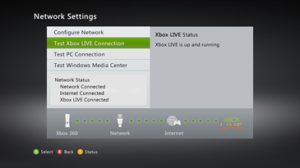
Затем нужно будет взять в руки геймпад и зажать на нём клавишу B. После этого действия на экране высветится окно, в котором потребуется выбрать пункт «Проверка подключения к Xbox». Таким образом, Wi-Fi адаптер для Xbox 360 будет настроен.
Если подключение будет выполнено, то на экране монитора появится следующее окно:
Беспроводное подключение вручную
Важно помнить, что вай-фай модуль для Xbox 360 имеет широкую полосу подключения. Если что-то будет некорректно работать, то производительность приставки резко снизится. Крайне не рекомендуется самостоятельно производить данную процедуру. Эту работу смогут правильно выполнить только профессионалы. Кстати, Xbox One Wi-Fi модуль настраивается сложнее.
Порядок действий следующий:
- Войти в панель управления консолью и переключиться на пункт «Настройки». В открывшемся окне перейти во вкладку «Система».
- Далее кликнуть на «Сетевые настройки».
- Затем система предложит несколько сетей. Из всего списка потребуется найти необходимую. Пользователь должен будет ввести запрашиваемый пароль и выбрать «Готово». Далее система произведёт проверку, по окончании которой нужно будет указать интересующую Wi-Fi сеть и нажать «Продолжить».
- После этого действия стоит нажать на фразу «Настроить сеть». На этом этапе уже можно начинать процесс ручной настройки следующих параметров: MAC-адрес, IP или DNS.
Далее речь пойдёт об изменении каждого параметра.
Параметры DNS
Чтобы изменить параметры, нужно:
- Перейти в «Основные настройки» консоли и зажать «Параметры DNS».
- Затем зайти в настройки DNS и выбрать пункт «Вручную».
- После этого система потребует ввести адрес, который имеет основной DNS-сервер. Нужно сделать это и кликнуть на кнопку «Готово».
Обратите внимание! Дополнительный DNS-сервер настраивается точно таким же образом.
Параметр IP
Пошаговый алгоритм изменения IP:
- Перейти в «Основные настройки» консоли и нажать на «Параметры IP».
- Затем зайти в настройки IP и выбрать пункт «Вручную».
Для того чтобы вручную произвести настройку шлюза, потребуется в соответствующем окне ввести адрес шлюза. Аналогичные действия выполняются и с маской подсети.
MAC-адрес
Как изменить MAC-адрес:
- Зайти во вкладку «Настройка сети» и перейти в пункт «Дополнительные настройки».
- Открыть окно дополнительных параметров.
- В появившемся поле ввести MAC-адрес и нажать «Готово».
Как ноутбук может заменить адаптер для Xbox
Что необходимо для осуществления данной процедуры:
- наличие Интернета;
- ноутбук, который сможет выйти в Интернет;
- ноутбук, оборудованный беспроводным адаптером;
- игровая консоль Xbox 360;
- интернет-кабель для соединения ноутбука с консолью.
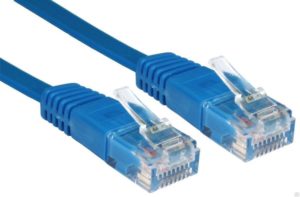
Чтобы ноутбук можно было использовать как Wi-Fi адаптер для Xbox 360, нужно выполнить несколько действий:
- Проверить наличие данного адаптера у компьютера. Обычно на этом этапе не возникает особых проблем. Ведь большинство ноутбуков имеет такое устройство.
- Взять кабель, который нужен для подключения ноутбука к Сети. Для Xbox 360 подойдёт практически любой сетевой кабель. При помощи него выполнить подключение игровой консоли к ноутбуку.
- Далее следует зайти в панель управления на ноутбуке. Перейти в меню, которое отвечает за беспроводное соединение, и открыть его свойства, нажав соответствующую клавишу внизу экрана. В дополнительных свойствах найти раздел под названием «Общий доступ к Интернету». Затем сделать так, чтобы другие пользователи могли подключаться к сети с данного компьютера, установив галочку над соответствующей строкой. После изменения настроек адаптера нажать ОК. На этом настройка ноутбука считается выполненной.
- Перейти в меню «Настройки сети» на Xbox. Далее зайти во вкладку «Изменить настройки». В разделе IP-адресов потребуется установить автоматическое определение. Если всё выполнено правильно, то на экране ноутбука должно высветиться сообщение, подтверждающее, что он нашёл новое соединение.
- Ноутбук должен постоянно работать. Для этого стоит изменить в его настройках некоторые параметры, которые не позволят устройству самопроизвольно выключиться.
- При покупке адаптера следует отдавать предпочтение внутреннему, т. к. он более производителен.
- Ноутбук, используемый в качестве адаптера, должен быть производительным, т. е. обладать достаточной мощностью, которой хватит для выполнения необходимых пользователю задач.
Беспроводной адаптер Xbox 360 подключен, но выдает ошибку
Данная ошибка может возникнуть при попытке выполнить подключение. Для ее устранения необходимо изменить параметры адаптера. Для этого потребуется выполнить следующий ряд шагов:
- Взять в руки геймпад и нажать на нём кнопку, которая называется Guide.
- Далее потребуется зайти в «Настройки».
- В появившемся меню необходимо выбрать пункт «Системные параметры».
- Затем перейдите во вкладку «Параметры сети».
- Выбрать интересующую беспроводную сеть и ввести пароль от неё.
- Перейдите в пункт «Настроить сеть».
- Зайдите в «Основные параметры» и выбрать «Беспроводной режим».
- Далее потребуется зайти в пункт под названием «Поиск сетей». Система потребует ввести пароль от Wi-Fi. После ввода данных нужно нажать на «Готово».
- Потом нужно будет выполнить перепроверку подключения. Для этого следует зажать кнопку B, расположенную на геймпаде консоли.
Как узнать пароль от Wi-Fi
Пароль от беспроводной сети узнать довольно просто. Для этого придётся взять в руки маршрутизатор, перевернуть его и посмотреть цифры, которые указаны на обратной стороне. Это и есть пароль. Также у него существует ещё несколько названий: ключ безопасности, WPA ключ.
Важно! В качестве альтернативы можно посмотреть пароль на официальном сайте разработчика роутера. Для этого достаточно воспользоваться ноутбуком, к которому он подключён.
На основании всего вышесказанного можно сделать вывод, что осуществить беспроводное подключение к Xbox 360 сможет практически каждый. Для этого нужно всего лишь руководствоваться советами, изложенными в данной статье.

Подгорнов Илья Владимирович Всё статьи нашего сайта проходят аудит технического консультанта. Если у Вас остались вопросы, Вы всегда их можете задать на его странице.
Похожие статьи
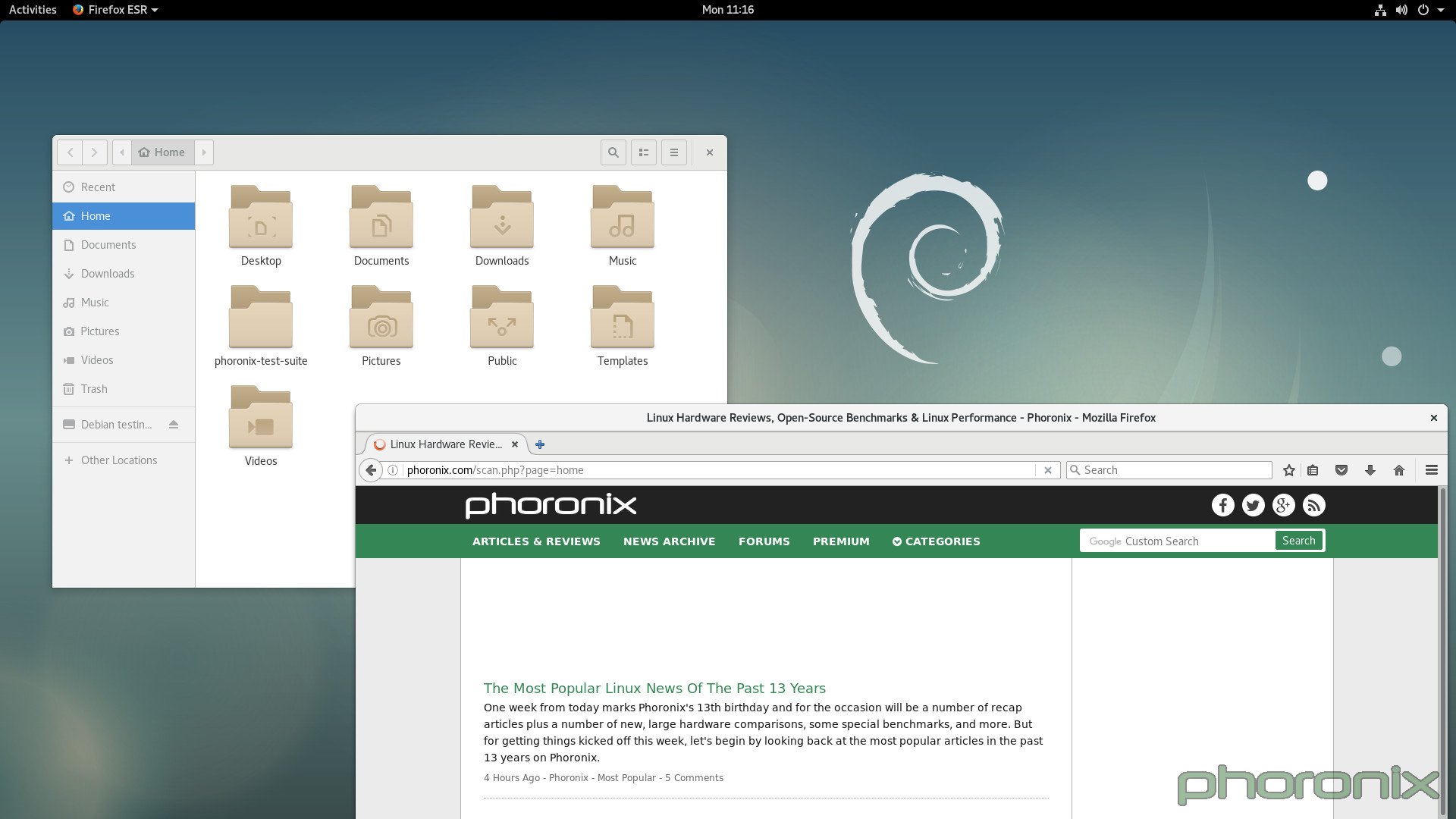
Настройка Wi-fi Debian: создание соединения. Debian – обозначение операционной системы со своими специфическими особенностями. При работе с этим инструментом после установки многие пользователи испытывают проблемы.
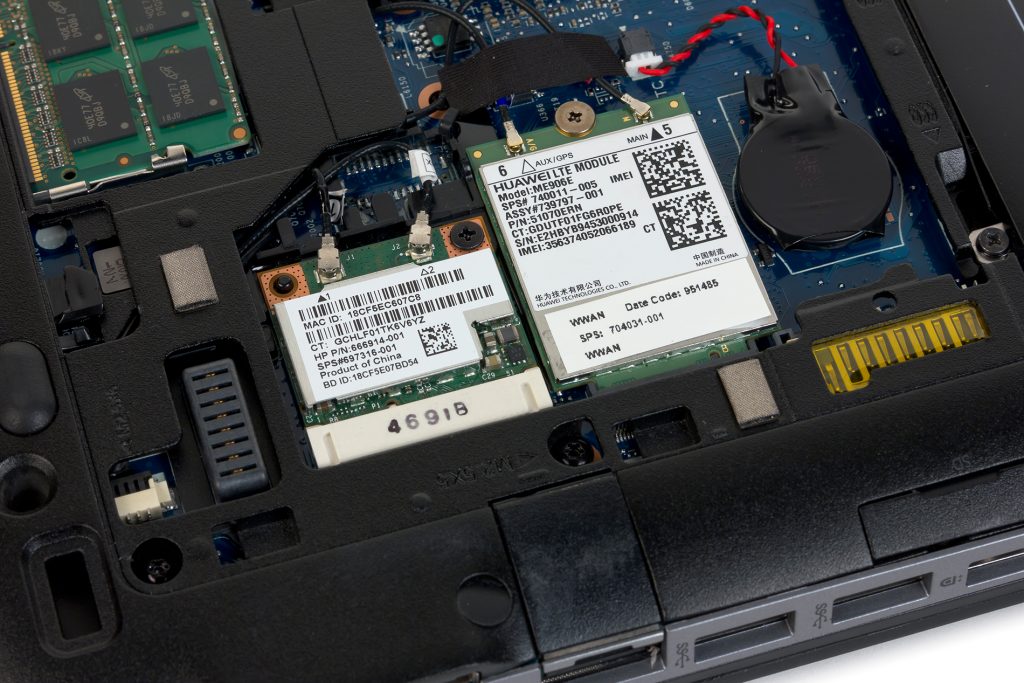
Замена Wi-Fi адаптера в ноутбуке Как выглядит вай—фай адаптер в ноутбуке. Все Wi—Fi модули подразделяются на несколько разновидностей. . Wi—Fi адаптеры представляют собой устройства, необходимые для подсоединения к беспроводной сети.
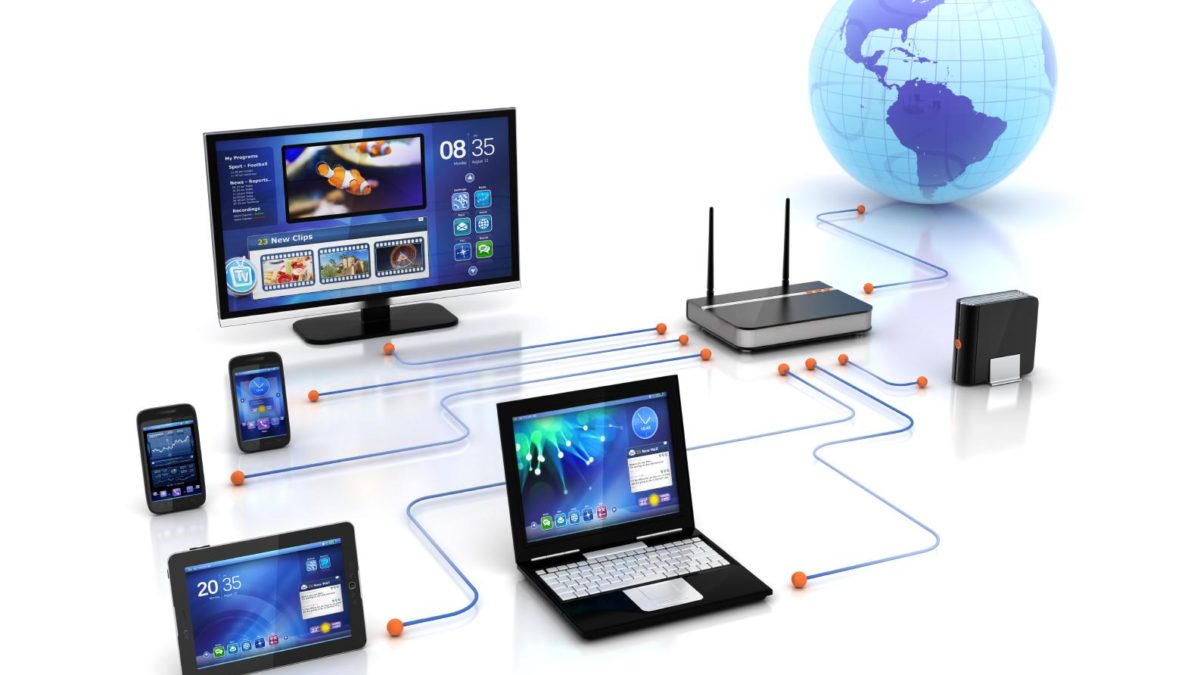
Передача звука по Wi-Fi: подключение через компьютер. Современная домашняя техника с каждым годом удивляет своим прогрессом. Несколько лет назад, чтобы просмотреть на телевизоре нужный контент, приходилось сначала записывать его на флешку или на диск.
Как подключить Xbox 360 к беспроводному маршрутизатору TP-Link

Дата последнего обновления: 08-31-2011 14:38:25 PM 67
Беспроводные маршрутизаторы TP — LINK поддерживают Xbox Live . Если вашей Xbox 360 не удалось подключиться к Xbox Live , вам следует воспользоваться беспроводным сетевым адаптером для Xbox 360 для подключения к беспроводному маршрутизатору TP — LINK . Нижеприведенные инструкции помогут вам успешно установить соединение между маршрутизатором и беспроводным адаптером Xbox 360.
Часть 1: Измените настройки местности
Было обнаружено, что если в графе Местность ( Region ) указаны Соединенные Штаты, то беспроводной адаптер Xbox 360 не может подключиться к маршрутизатору (при нынешней последней версии прошивки) по беспроводной сети. По всей вероятности, это ошибка программного обеспечения и, чтобы ее избежать, выполните следующие действия, пока не будет выпущена исправленная версия прошивки.
Решение: вместо США (установка по умолчанию) выберите Канаду, Австралию, Китай или др.
Примечание: нельзя выбрать США и Великобританию.
Как изменить настройки местности ( Region Setting ) на моем маршрутизаторе?
Откройте браузер, введите IP адрес беспроводного маршрутизатора (по умолчанию это 192.168.1.1) в адресное поле и нажмите Enter (Ввод).
Введите логин и пароль, по умолчанию и логин, и пароль admin .
Нажмите Wireless -> Wireless Settings (Беспроводные соединения -> Настройки беспроводного соединения), затем в поле Region (Местность) укажите «Канада» вместо Соединенных Штатов.
Нажмите кнопку Save (Сохранить), чтобы сохранить настройки.
Если после изменения настроек местности вы все еще не можете выполнить подключение, проверьте настройки безопасности маршрутизатора.
Проверка настроек безопасности
После входа в web -интерфейс управления маршрутизатора перейдите Wireless -> Wireless Settings (Беспроводные соединения -> Настройки беспроводного соединения) и проверьте, включена ли функция защиты беспроводного соединения ( Wireless Security ).
Рекомендуется установить тип защиты WEP или WPA — PSK , если вы активировали функцию защиты. Теперь, когда вы будете подключать к маршрутизатору Xbox 360, вам понадобится ввести пароль безопасности.
Если вы не знакомы с особенностями использования функции защиты беспроводного соединения, попробуйте отключить ее. С отключенной функцией защиты беспроводной адаптер Xbox 360 сможет подключиться к маршрутизатору напрямую сразу после его обнаружения.
Чтобы отключить функцию Wireless Security (Защита беспроводного соединения), не ставьте отметку возле этой функции, как показано ниже.
При возникновении других вопросов, пожалуйста, пишите нам на support@tp-link.com .
Был ли этот FAQ полезен?
Ваш отзыв поможет нам улучшить работу сайта.
Что вам не понравилось в этой статье?
- Недоволен продуктом
- Слишком сложно
- Неверный заголовок
- Не относится к моей проблеме
- Слишком туманное объяснение
- Другое
Как мы можем это улучшить?
Спасибо
Спасибо за обращение
Нажмите здесь, чтобы связаться с технической поддержкой TP-Link.

Нужна помощь? Задавайте вопросы, находите ответы и обращайтесь за помощью к специалистам TP-Link и другим пользователям со всего мира.
Подписаться на рассылку Мы с ответственностью относимся к вашим персональным данным. Полный текст положения об обработке персональных данных доступен здесь. С нашими условиями использования и программой улучшения пользовательского опыта можно ознакомиться здесь.