Как узнать mac адреса всех устройств в сети
Иногда возникают ситуации, когда необходимо скопировать MAC-адрес сетевой карты компьютера на другой компьютер или ноутбук или вписать MAC-адрес в настройках купленного роутера. В первую очередь скопировать MAC-адрес понадобится тем, кто подключен к сети провайдера в которой используется привязка к MAC-адресу сетевого устройства. Если вы сменили компьютер или поставили роутер, то при наличии привязки к MAC-адресу интернет и сеть не будет работать, т.к. у каждого устройства прописан производителем свой уникальный MAC-адрес. Однако MAC-адрес можно сменить почти на любом устройстве, к которому подключается кабель от интернет.
Как узнать MAC-адрес сетевой карты компьютера или ноутбука:
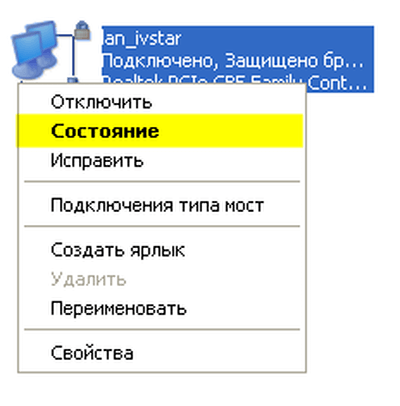
Сначала включите сетевой кабель в компьютер. Нажмите на кнопку Пуск, кликните на Панель управления, перейдите в раздел Сеть и интернет, затем в Центр управления сетями и общим доступом. В центре управления слева в колонке кликните на Изменение параметров адаптера. После чего кликните правой кнопкой мыши на ярлыке с нужным сетевым подключением, например с названием «Подключение по локальной сети». Выберите вариант Состояние.
В новом окне кликните по закладке Поддержка.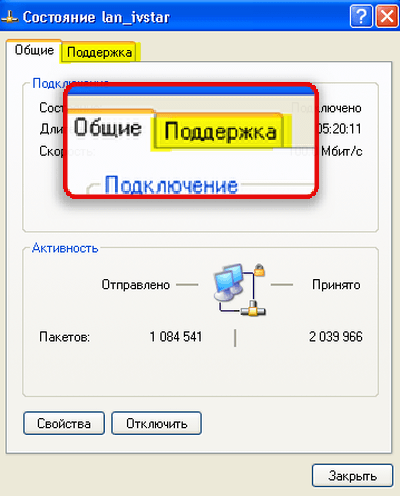
Далее жмем кнопку Подробности.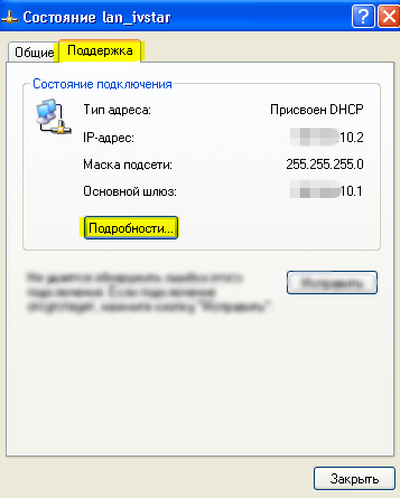
Теперь вы в строке Физический адрес видите MAC-адрес вашей сетевой карты. Здесь же вы можете увидеть какие IP-адреса прописаны или получены вашей сетевой картой. Перепишите MAC-адрес (физический адрес) на листик перед тем как будете прописывать его на новом компьютере или роутере.
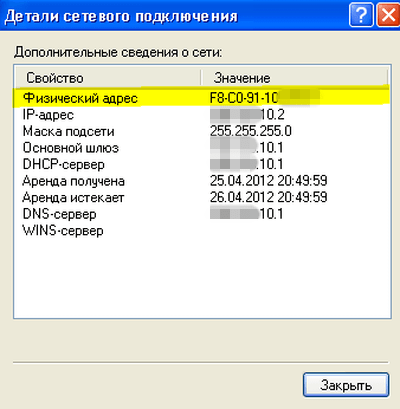
Еще один способ узнать MAC адрес сетевой карты
Нажмите кнопку ПУСК, затем в строке Выполнить наберите cmd и нажмите Enter. В новом окне где все черно-белое, наберите там где мигает курсор текст getmac и нажмите Enter. Через пару секунд появится длинная строчка где будут выведены все MAC-адреса всех сетевых устройств компьютера. Если строчек несколько, тогда ориентируйтесь на строки в которых нет комментария «носитель отключен», если, конечно вы перед вызовом команды, подключили сетевой кабель в компьютер.
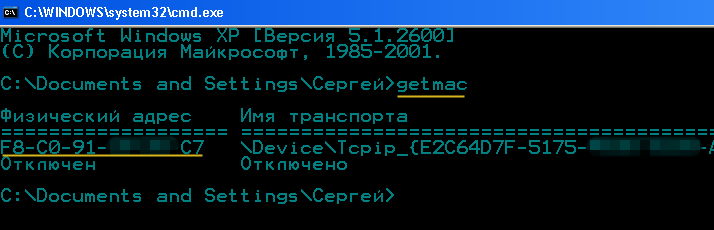
Для Linux в терминале используйте команду:
ifconfig -a | grep HWaddr
В Mac OS X можно использовать команду ifconfig, либо зайти в «Системные настройки» — «Сеть». Затем, откройте расширенные настройки и выберите либо Ethernet, либо AirPort, в зависимости от того, какой MAC-адрес вам нужен. Для Ethernet MAC-адрес будет на вкладке «Оборудование», для AirPort — см. AirPort ID, это и есть нужный адрес.
Как узнать MAC адрес компьютера, роутера, сетевой карты и другого оборудования?

Сетевая передача данных – сложный процесс, который содержит в себе множество нюансов. Каждый компьютер для отправки и принятия данных должен иметь уникальный идентификатор, чтобы не «затеряться» в сети интернет. В данном случае IP-адрес не является таковым, поскольку он может выдаваться единым на сеть или на группу компьютеров. Именно поэтому для уникальной идентификации оборудования, которое взаимодействует с интернетом, был введен MAC адрес. Он является уникальным для каждого сетевого оборудования, и выдача MAC адресов контролируется единым координирующим комитетом. Для некоторых задач бывает нужно узнать MAC адрес компьютера, и сделать это можно несколькими способами, речь о которых пойдет ниже.
Как узнать MAC адрес роутера или сетевой карты через меню сведений о системе
В операционной системе Windows имеется полезное меню «Сведения о системе», которое позволяет узнать различную информацию о компьютере. В частности, через него можно узнать разрядность Windows, информацию о подключенном оборудовании, установленных системных драйверах и многих других параметрах компьютера и операционной системы. Также, обратившись к меню «Сведения о системе», пользователь может узнать MAC адрес любых сетевых адаптеров, карт или роутеров, подключенных к компьютеру.
Чтобы узнать MAC адрес сетевого оборудования компьютера, необходимо сделать следующее:
-
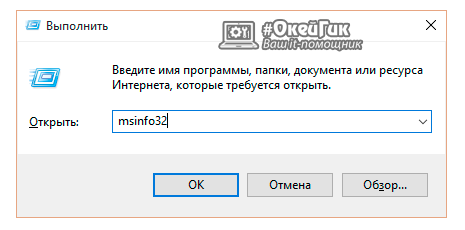
Нажмите на клавиатуре сочетание клавиш Windows+R, чтобы вызвать строку «Выполнить». В ней пропишите команду msinfo32, которая позволяет быстро зайти в меню «Сведения о системе».
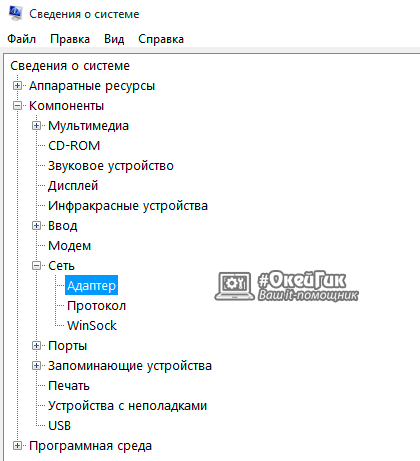
Далее выберите в открывшемся меню пункты «Компоненты» — «Сеть» — «Адаптер».

В указанным подразделе можно увидеть информацию обо всех сетевых устройствах, которые в данный момент взаимодействуют с компьютером. В том числе, среди представленной информации содержатся данные о MAC адресах оборудования.
Данный способ отличается своей простотой и наглядностью. Помимо MAC адреса компонента компьютера, он позволяет узнать IP адрес сети, а также определить драйвера, которые отвечают за грамотную работу того или иного оборудования.
Как узнать MAC адрес компьютера с помощью командной строки
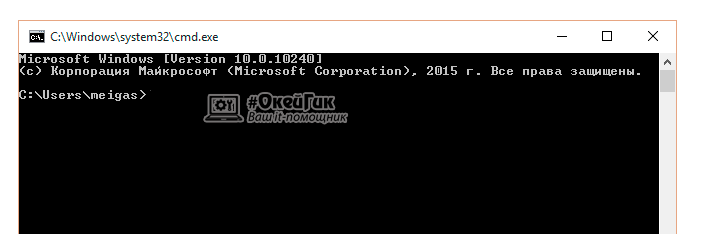
Командная строка многофункциональна, и она позволяет получить данные практически о любых системных данных компьютера и операционной системы. Чтобы узнать через командную строку необходимую информацию, требуется ввести определенную команду. Ниже мы расскажем, как узнать MAC адрес компьютера через командную строку двумя способами. Для тех, кто не знает или забыл, напомним, что вызвать командную строку в Windows можно следующим образом: нажмите на клавиатуре сочетание Windows+R, после чего в окне «Выполнить» пропишите команду cmd, и на экране появится командная строка.
Первый способ
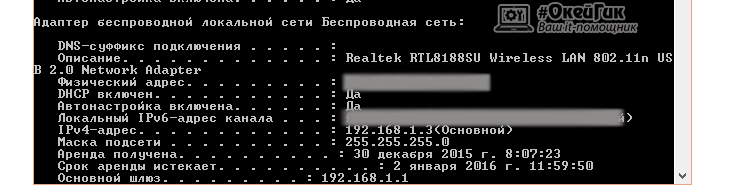
В командной строке необходимо прописать команду вызова информации о сетевых подключениях к компьютеру: ipconfig /all. Обратите внимание, что после слова ipconfig стоит пробел – это важно, поскольку при слитном написании команда не сработает. После того как команда написана, нажмите клавишу Enter, и отобразится информация обо всех сетевых данных компьютера и подключенного оборудования. Конкретно информация о MAC адресе содержится в пункте меню «Физический адрес».
Второй способ
Еще одна команда, которая позволяет через командную строку получить информацию о MAC адресах компьютера следующая: getmac /v /fo list. Введите ее в командную строку и нажмите Enter, чтобы увидеть информацию обо всех сетевых устройствах компьютера. Данная команда хороша тем, что она выводит исключительно MAC адреса и имя транспорта данных, более никаких сетевых сведений она не позволяет получить.

Как узнать MAC адрес через список сетевых подключений
Если требуется узнать MAC адрес роутера, сетевой карты или другого конкретного оборудования, проще всего посмотреть его через список сетевых подключений. Для этого необходимо:
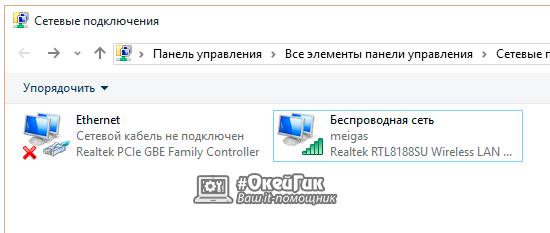
- Нажать на клавиатуре сочетание клавиш Windows+R и в открывшейся строке «Выполнить» прописать команду ncpa.cpl, которая позволит быстро зайти в список сетевых подключений. Также попасть в требуемое меню можно через «Панель управления».
- В меню сетевых подключений показаны все сетевые устройства на компьютере, которые обладают своим личным MAC адресом. Чтобы посмотреть информацию о конкретном из них нажмите на него правой кнопкой мыши и выберите пункт «Свойства». Поскольку данная команда проводится от имени администратора, потребуется подтвердить ее выполнение.
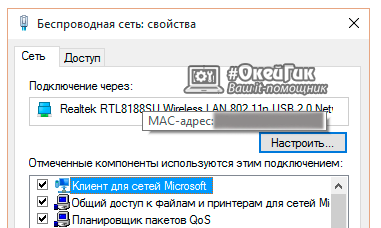
В меню свойств посмотреть MAC адрес роутера, сетевой карты или другого оборудования можно наведя на его название в графе «Подключение через».
Данный способ имеет преимущество перед остальными, если требуется определить MAC адрес конкретного устройства, к примеру, того, через который в данный момент компьютер подключен к интернету.
Определение ip адреса и mac адреса компьютера в сети

Работая в локальной сети многим из нас приходится сталкиваться с различными способами идентификации пользователей.
Это может быть имя компьютера , может быть mac-адрес , а может быть ip-адрес . Сегодня мы поговорим о том, где посмотреть собственные mac и ip адреса и как узнать ip-адрес и mac-адрес чужого компьютера в локальной сети. Существуют различные программные решения от сторонних разработчиков для определения данных параметров, но в рамках данной статьи мы будем получать ip и mac адреса исключительно интегрированными средствами операционной системы.
Как узнать свой mac-адрес и ip-адрес в сети
Для начала, в двух словах обозначим, чем ip-адрес отличается от mac-адреса.
ip-адрес (Internet Protocol Address) — это уникальный идентификатор узла в пределах конкретной сети
Из этого определения можно сделать вывод, что для глобальной сети интернет каждое устройство в данный момент времени должно обладать неповторимым ip-адресом, отличающемся от адресов всех остальных компьютеров в интернете.
В случае же с локальной сетью , уникальность должна соблюдаться лишь для устройств, подключенных к данной сети.
В отличии от ip-адреса машины, который может быть как статическим (постоянным), так и динамическим (изменяющимся), mac-адрес компьютера присваивается оборудованию и изменение его возможно только заменой составных частей машины. Не случайно этот идентификатор иначе называется Hardware Address. То есть, говоря проще:
mac-адрес (Media Access Control Address) — это уникальный идентификатор узла в сети, определяемый неповторимым кодом его сетевого оборудования
Благодаря этой особенности данного параметра, использование mac-адреса порой оказывается более выгодно в сравнении с ip
Иногда у пользователей возникает вопрос: сколько mac-адресов может быть у компьютера?
Ответ прост: у компьютера может быть столько mac-адресов, сколько сетевых устройств (сетевых карт) работают в нём. Сюда относятся как сетевые карты для проводного подключения, так и оборудование, позволяющее подключаться к беспроводным сетям (Wi-Fi)
Чтобы узнать свой ip адрес в локальной сети через командную строку, а также узнать mac-адрес своего оборудования, воспользуемся двумя основными способами:
-
В командной строке Windows выполнить команду
ipconfig /all

для определения только ip-адреса достаточно команды ipconfig без параметра /all
В ответ вы увидите информацию о адресе своего узла в локалке (локальной сети) и физическом адресе сетевого оборудования
Определение ip-адреса чужого компьютера в сети
Выше мы рассмотрели, где можно увидеть собственный ip и mac компьютера.
Для того, чтобы узнать ip-адреса других компьютеров в сети из командной строки , нам необходимо знать имя компьютера или компьютеров которые нас интересуют.
Все приведённые ниже команды, в случае их частого использования, может быть удобнее оформить в виде bat-файлов, подробнее о которых мы говорили в статье Пакетные файлы (bat, батники) Windows
Чтобы узнать имя компьютера, можно пройти в Мой компьютер — Сетевое окружение ( Компьютер — Сеть ), где перед нами отобразятся компьютеры, подключенные к нашей сети

Также, список NetBIOS имён компьютеров в локальной сети можно просканировать командой
nbtstat -n
Допустим, нам интересен ip-адрес компьютера с именем APRESN-PC из скриншота, прикреплённого выше. Запускаем командную строку Windows и выполняем в ней следующую команду:
ping apresn-pc
Консоль системы начнёт обмен пакетами с конечным узлом, отобразив его адрес

Определение mac-адреса чужого компьютера в локальной сети
Если нас интересует, как узнать mac-адрес компьютера, находящегося в одной локальной сети с нами, достаточно в командной строке Windows на своей машине выполнить следующую команду:
nbtstat –a apresn-pc
В появившейся информации мы получим искомый mac компьютера APRESN-PC

И последняя команда, которой мы сегодня уделим внимание.
Если вам не интересно имя компьютера, а проверять mac-адрес каждой машины по ip слишком муторно, можно просто послать запрос arp с параметром -a
arp –a
Результатом выполнения этой команды будет таблица соответствия mac-адресов и ip-адресов в сети

Теперь мы можем узнать и ip-адрес, и mac-адрес компьютеров в локальной сети.
Всем сетевой безопасности и высокоскоростной передачи данных
Как найти MAC-адреса других устройств в сети?
Хотите найти MAC-адрес мобильного телефона вашей жены? Или вам интересно узнать MAC-адрес вашего ноутбука или, может быть, вашего холодильника (в котором также установлено сетевое устройство)? Как его найти? Это очень просто!
Чтобы найти IP-адреса и MAC-адреса других устройств в той же сети, что и ваша, выполните следующие действия.
Найдите MAC-адреса других устройств в той же сети, что и вы.
Чтобы начать, найдите свой собственный IP-адрес. Введите следующую команду в командной строке Linux.
ip -aТеперь вы увидите список сетевых устройств на вашем компьютере. Вы также увидите свой локальный IP-адрес во внутренней сети и маску подсети. Обычно ваш IP-адрес будет выглядеть примерно как 192.168.0.104, а маска подсети будет выглядеть как 255.255.255.0. Здесь могут быть изменения, но это вполне нормальный способ для этого выглядеть.
Но что вы можете сделать сейчас? Когда у вас есть эта информация, выполните следующие действия.
sudo apt install nmapЭто установит Nmap на ваш компьютер, фантастическую программу для запуска диагностики на вашем устройстве и вашей сети. Теперь пришло время повеселиться.
sudo nmap -sn 192.168.0.1/24Выше вы должны использовать IP-адрес вашего шлюза (маршрутизатора), а затем 24 — правильное число за косой чертой, если маска подсети 255.255.255.0. Эта команда покажет вам все устройства, подключенные к локальной сети. С настройками у вас будет максимум 254 устройства, но если это обычная домашняя сеть, вы, скорее всего, увидите 3-10 устройств или что-то в этом роде.
Для отображения результатов потребуется несколько секунд, но как только они это сделают, вы увидите список подключенных устройств, их локальные IP-адреса, их адреса MAc, а также их сетевые имена (если они есть).
Таким образом, вы нашли MAC-адрес другого устройства в вашей сети. Это было не трудно, не так ли?
Если вы хотите узнать больше о конкретном устройстве по определенному IP-адресу (например, 192.168.0.101), выполните следующую команду.
sudo nmap 192.168.0.101Это покажет вам открытые порты данного хоста, а также покажет вам MAC-адрес устройства, использующего этот заданный IP-адрес.
Найдите MAC-адрес с помощью ARP.
Существует другой метод, который вы можете использовать, который еще проще в использовании. Выполните следующую команду, и вы сможете увидеть локальные IP-адреса и MAC-адреса всех устройств, подключенных к одному маршрутизатору/шлюзу.
arp -eЭто было легко, не так ли? Теперь у вас есть два метода поиска IP-адресов и MAC-адресов других пользователей, использующих ту же сеть, что и вы.
На этом пока все. Вы готовы искать MAC-адреса других пользователей в той же сети, что и вы. Одно маленькое предупреждение в конце. Nmap — очень мощный инструмент, и если вы его используете, вы можете привлечь внимание сетевых администраторов, которые улавливают опасные сигналы в сети. Другими словами, сообщите сетевым администраторам о своих намерениях, прежде чем начать. Если нет, вы вполне можете получить дополнительное внимание, которое вам на самом деле не нужно.