Как в сводной таблице изменить диапазон данных
Argument ‘Topic id’ is null or empty
Сейчас на форуме
© Николай Павлов, Planetaexcel, 2006-2023
info@planetaexcel.ru
Использование любых материалов сайта допускается строго с указанием прямой ссылки на источник, упоминанием названия сайта, имени автора и неизменности исходного текста и иллюстраций.
| ООО «Планета Эксел» ИНН 7735603520 ОГРН 1147746834949 |
ИП Павлов Николай Владимирович ИНН 633015842586 ОГРНИП 310633031600071 |
Работа со сводными таблицами
• Убедитесь, что данные, с которыми Вы хотите работать, находятся в структурированном формате, с заголовками столбцов и соответствующими значениями.
• Убедитесь, что все данные находятся в одной таблице или диапазоне ячеек.
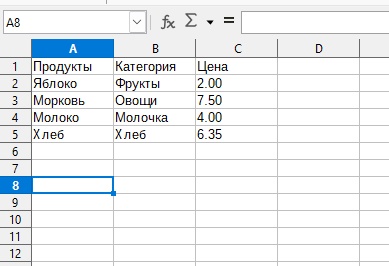
• Выделите диапазон данных, включая заголовки столбцов.
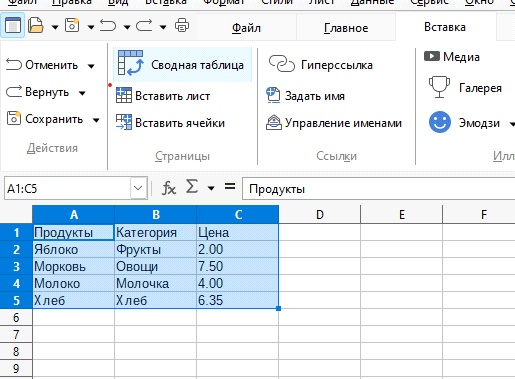
2. В меню выберите Вставка > Сводная таблица.
• В появившемся диалоговом окне Разметка сводной таблицы укажите диапазон данных.
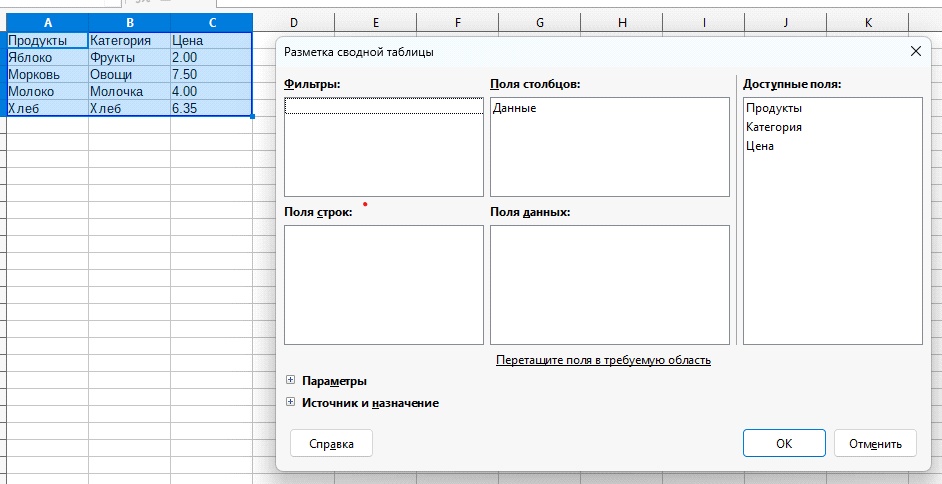
• Произведите разметку сводной таблицы указанием необходимых диапазонов:
o В появившемся окне Вы можете выбрать поля, которые Вы хотите использовать для создания сводной таблицы.
o В поле Поля строк выберите поле или поля, по которым Вы хотите группировать данные (например, «Категория» или «Год»).
o В поле Поля данных выберите поле или поля, которые Вы хотите отобразить в заголовках столбцов сводной таблицы (например, «Месяц» или «Продукт»).
o В поле Поля данных выберите поле или поля, значения которых будут суммироваться или агрегироваться в сводной таблице (например, «Сумма» или «Количество»)
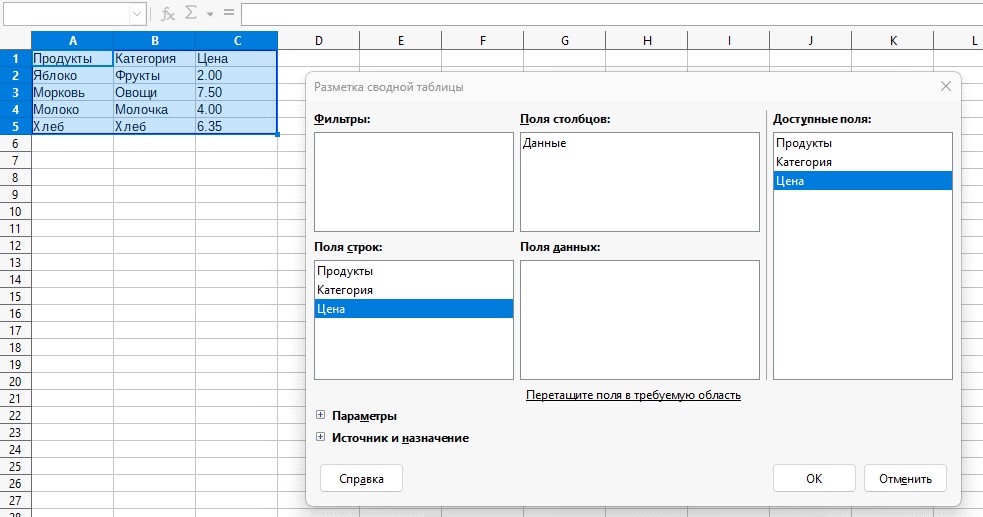
• В поле Источник и назначение укажите новый лист или существующий лист, на котором будет размещена сводная таблица.
3. Редактирование и форматирование сводной таблицы:
После создания сводной таблицы Вы можете редактировать и форматировать ее, добавлять или удалять поля, изменять типы агрегирования данных и т. д.
Вы можете применять различные функции агрегирования, такие как сумма, среднее значение, максимум, минимум и т. д., к полям значений сводной таблицы.
Можно также применять фильтры и сортировку к сводной таблице для получения более точного анализа данных.
4. Возможные варианты запросов в рамках одного документа или из отдельного файла:
В рамках одного документа:
Вы можете изменять исходные данные, обновлять сводную таблицу и анализировать результаты изменений в режиме реального времени.
Вы можете добавлять новые данные в таблицу и обновлять сводную таблицу, чтобы включить новые значения.
Из отдельного файла:
Вы можете сохранять сводную таблицу в отдельный файл с расширением .ods и использовать его в дальнейшем для анализа или совместной работы.
Вы можете импортировать данные из другого файла или базы данных и создать новую сводную таблицу, используя эти данные. Для этого необходимо использовать формулу «=DDE».
AlterOffice ACell поддерживает форматы файлов Microsoft Excel (.xlsx), поэтому Вы можете открывать и работать с существующими сводными таблицами, созданными в MS Office, без особых проблем.
5. Изменение источника данных
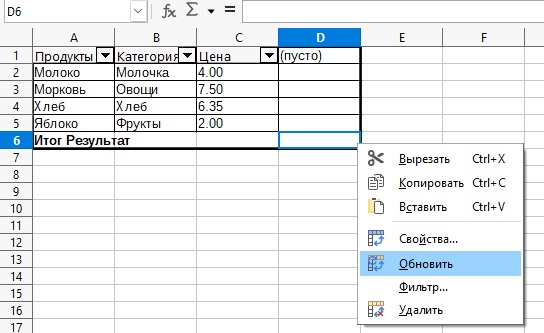
Если Ваши данные были изменены или добавлены новые данные, Вы можете обновить сводную таблицу, чтобы отразить эти изменения. Для этого выделите сводную таблицу и нажмите правую кнопку мыши и выберите в выпадающем меню Обновить.
6. Изменение расположения полей
В сводной таблице Вы можете изменить расположение полей, перетаскивая их в другие области. Например, Вы можете переместить поле из области Строки в область Колонки или наоборот. Это позволяет Вам изменять структуру сводной таблицы и получать различные виды анализа данных.
7. Изменение агрегатных функций
По умолчанию, сводные таблицы в AlterOffice ACell используют функцию «Сумма» для агрегации данных. Однако вы можете изменить эту функцию на другую функцию, такую как «Среднее значение», «Максимум», «Минимум» и другие.
8. Добавление дополнительных полей и фильтров
Вы можете добавить дополнительные поля в сводную таблицу, поместив их в соответствующие области. Например, вы можете добавить поле «НДС» или «Отдел» для дополнительной группировки данных.
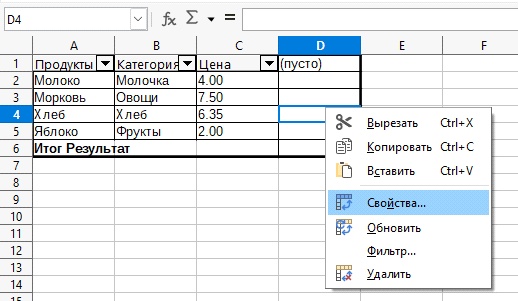
Вы также можете применять фильтры к сводной таблице, чтобы отображать только определенные значения или исключать некоторые данные. Для этого щелкните правой кнопкой мыши «Свойства» и выберите «Фильтр» во вкладке «Параметры» разметки сводной таблицы.
9. Использование сводных графиков
AlterOffice ACell позволяет создавать сводные графики на основе сводных таблиц. Для этого выделите сводную таблицу и выберите Вставка > Диаграмма . Затем в мастере диаграмм выберите желаемый тип графика, например, столбчатую диаграмму или круговую диаграмму, и настройте параметры графика.
10. Добавление итогов
Вы можете добавить итоговые строки или столбцы в сводную таблицу, чтобы отобразить суммарные значения или другие агрегированные данные. Например, вы можете добавить строку с общей суммой продаж или столбец средних значений. Для этого выберите сводную таблицу, перейдите во вкладку «Данные» на панели инструментов и выберите нужную опцию для добавления итогов.
11. Применение условного форматирования
Вы можете использовать условное форматирование для выделения определенных значений в сводной таблице на основе заданных условий. Например, Вы можете выделить ячейки с наибольшими значениями или значениями, удовлетворяющими определенному критерию. Для этого выделите сводную таблицу, перейдите во вкладку «Данные» на панели инструментов и выберите «Промежуточные итоги».
Сводные таблицы Excel – обновление данных
Вы узнали, как суммировать данные с помощью сводной таблицы. Данные, на которых основана сводная таблица, могут обновляться либо периодически, либо при возникновении события. Кроме того, вам также может потребоваться изменить макет сводной таблицы для разных отчетов.
В этой главе вы узнаете о различных способах обновления макета и / или обновления данных в сводной таблице.
Обновление макета сводной таблицы
Вы можете решить, будет ли обновляться сводная таблица всякий раз, когда вы вносите изменения в макет, или она должна обновляться с помощью отдельного триггера.
Как вы узнали ранее, в области задач Поля сводных таблиц в нижней части вы найдете флажок для отложенного обновления макета. По умолчанию этот флажок снят, что означает, что макет сводной таблицы обновляется, как только вы вносите изменения в области сводной таблицы.
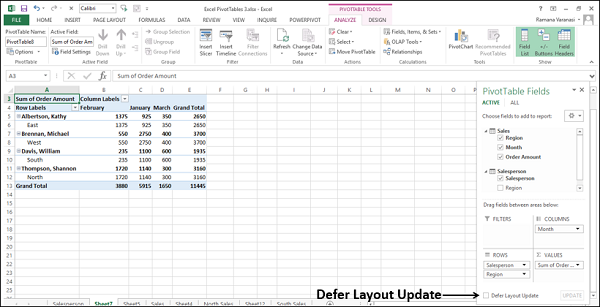
Установите флажок « Отложить обновление макета» .
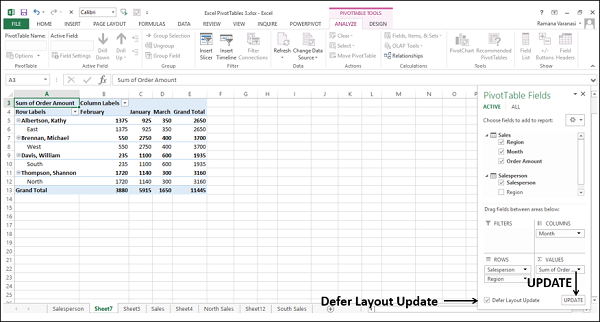
Кнопка UPDATE рядом с ней будет включена. Если вы внесете какие-либо изменения в области сводной таблицы, эти изменения будут отражены только после нажатия кнопки ОБНОВЛЕНИЕ.
Обновление данных сводной таблицы
Когда данные сводной таблицы изменяются в ее источнике, то же самое можно отразить в сводной таблице, обновив ее.
- Нажмите на сводную таблицу.
- Нажмите вкладку ANALYZE на ленте.
- Нажмите Обновить в группе данных.
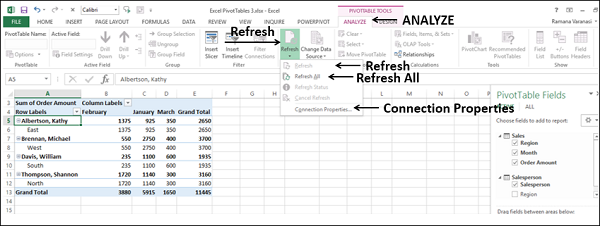
Существуют различные варианты обновления данных в раскрывающемся списке.
- Обновить – Получить последние данные из источника, подключенного к активной ячейке.
- Обновить все – для получения последних данных путем обновления всех источников в рабочей книге.
- Свойства соединения – установка свойств обновления для соединений книги.
Обновить – Получить последние данные из источника, подключенного к активной ячейке.
Обновить все – для получения последних данных путем обновления всех источников в рабочей книге.
Свойства соединения – установка свойств обновления для соединений книги.
Изменение исходных данных сводной таблицы
Вы можете изменить диапазон исходных данных сводной таблицы. Например, вы можете расширить исходные данные, включив в них большее количество строк данных.
Однако, если исходные данные были существенно изменены, например, имеется больше или меньше столбцов, рассмотрите возможность создания новой сводной таблицы.
- Нажмите на сводную таблицу. НА ЛЕНТЕ появляются СВОБОДНЫЕ ИНСТРУМЕНТЫ .
- Нажмите на вкладку АНАЛИЗ.
- Нажмите Изменить источник данных в группе данных.
Нажмите на сводную таблицу. НА ЛЕНТЕ появляются СВОБОДНЫЕ ИНСТРУМЕНТЫ .
Нажмите на вкладку АНАЛИЗ.
Нажмите Изменить источник данных в группе данных.
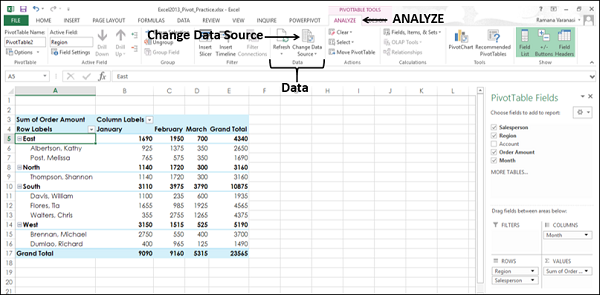
Выберите Изменить источник данных в раскрывающемся списке.
Откроется диалоговое окно «Изменить источник данных сводной таблицы», и текущий источник данных будет выделен.
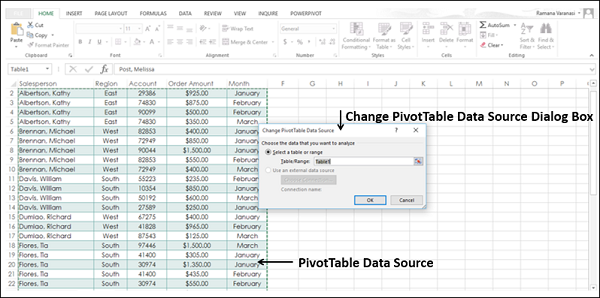
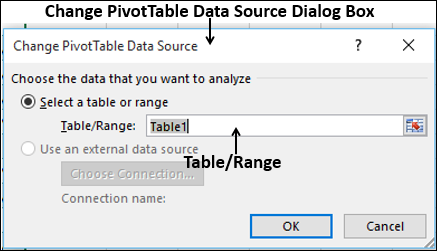
Выберите таблицу или диапазон, который хотите включить в поле «Таблица / диапазон» в разделе «Выбор таблицы или диапазона». Нажмите ОК.
Источник данных для сводной таблицы будет изменен на выбранную таблицу / диапазон данных.
Переход на внешний источник данных
Если вы хотите изменить внешний источник данных для сводной таблицы, лучше всего создать новую сводную таблицу. Однако, если расположение внешнего источника данных изменяется, например, имя базы данных SQL Server такое же, но оно было перемещено на другой сервер, или ваша база данных Access была перемещена в другой сетевой ресурс, вы можете изменить ваше текущее подключение к данным, чтобы отражать то же самое.
- Нажмите на сводную таблицу.
- Нажмите вкладку ANALYZE на ленте.
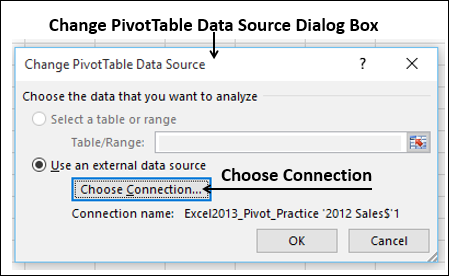
- Нажмите Изменить источник данных в группе данных. Откроется диалоговое окно « Изменить источник данных сводной таблицы ».
- Нажмите кнопку « Выбрать соединение» .
Нажмите на сводную таблицу.
Нажмите вкладку ANALYZE на ленте.
Нажмите Изменить источник данных в группе данных. Откроется диалоговое окно « Изменить источник данных сводной таблицы ».
Нажмите кнопку « Выбрать соединение» .
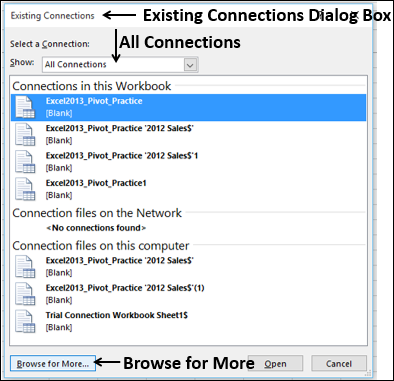
Откроется диалоговое окно « Существующие подключения ».
- Выберите Все соединения в поле Показать. Все Соединения в вашей Рабочей книге будут отображены.
- Нажмите кнопку Обзор для более .
Выберите Все соединения в поле Показать. Все Соединения в вашей Рабочей книге будут отображены.
Нажмите кнопку Обзор для более .
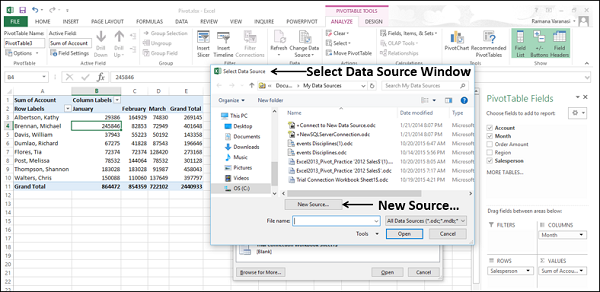
Откроется окно выбора источника данных .
- Нажмите на кнопку «Новый источник».
- Пройдите шаги мастера подключения к данным.
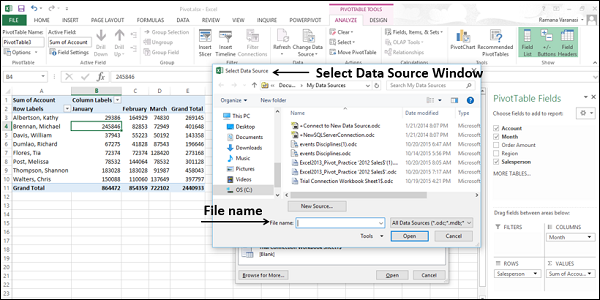
Если ваш источник данных находится в другой книге Excel, выполните следующие действия:
- Нажмите на поле Имя файла.
- Выберите имя файла книги.
Удаление сводной таблицы
Вы можете удалить сводную таблицу следующим образом:
- Нажмите на сводную таблицу.
- Нажмите вкладку ANALYZE на ленте.
- Нажмите «Выбрать» в группе «Действия».
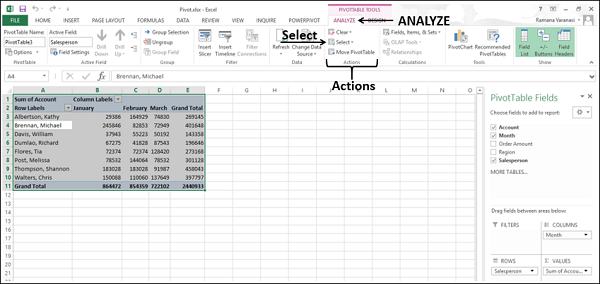
В раскрывающемся списке выберите « Вся сводная таблица». Вся сводная таблица будет выбрана.
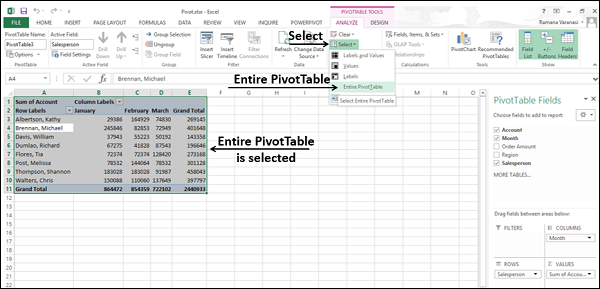
Нажмите клавишу удаления. Сводная таблица будет удалена.
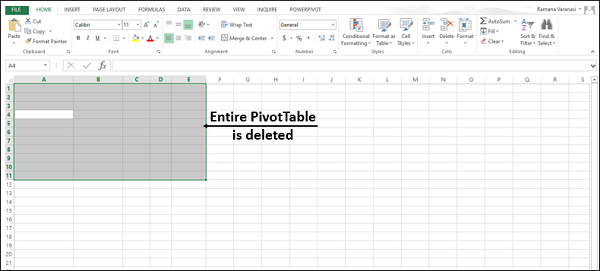
Если сводная таблица находится на отдельной рабочей таблице, вы также можете удалить сводную таблицу, удалив всю рабочую таблицу.
Щелкните правой кнопкой мыши вкладку листа и выберите « Удалить» в раскрывающемся списке.
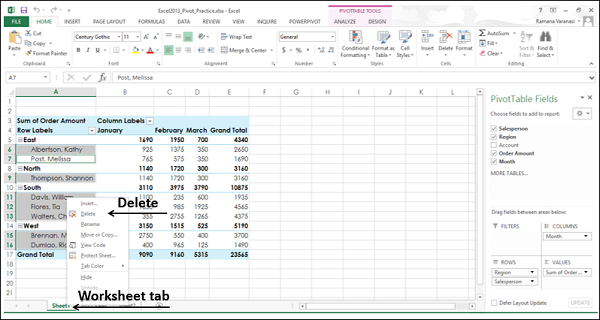
Весь рабочий лист вместе со сводной таблицей будет удален.
покупка
В Excel, когда вы удаляете или добавляете строки или столбцы в диапазон данных, относительная сводная таблица не обновляется одновременно. Теперь это руководство расскажет вам, как обновить сводную таблицу при изменении строк или столбцов таблицы данных.
Обновить диапазон сводной таблицы в Excel
Выполните следующие действия, чтобы обновить диапазон сводной таблицы.
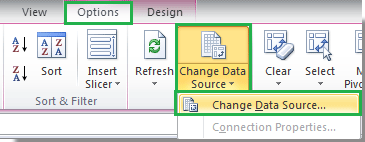
1. После изменения диапазона данных щелкните соответствующую сводную таблицу и щелкните Опция (в Excel 2013 щелкните АНАЛИЗ )> Изменить источник данных. Смотрите скриншот:
2. Затем во всплывающем диалоговом окне выберите новый диапазон данных, который необходимо обновить. Смотрите скриншот:
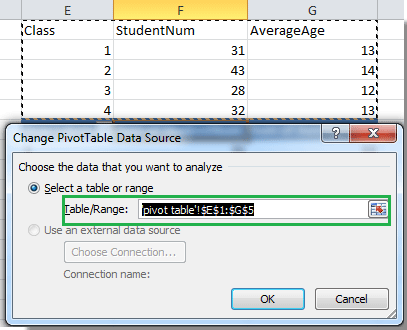
3. Нажмите OK. Теперь сводная таблица обновлена.
Внимание: Только строки добавляются в нижнюю часть исходных данных таблицы или столбцы добавляются в самый правый угол, диапазон сводной таблицы обновляется при нажатии Option (или Analyze)> Change Data Source.
Относительные статьи:
- Обновить сводную таблицу при открытии файла в Excel
- Обновить сводную таблицу без повторного открытия в Excel