Как отключить системные визуальные эффекты для улучшения производительности в Windows 10
Несмотря на то, что Microsoft разработала Windows 10, как очень быструю ОС, по-прежнему существует бесчисленное множество настроек, которые вы можете применить, и вещей, которые вы можете сделать для повышения производительности вашего устройства, таких как добавление дополнительной памяти, обновление до твердотельного накопителя (SSD) и больше.
Однако, одна вещь, о которой вы, вероятно, не задумывались, это отключение причудливых визуальных эффектов (например, анимация окон и панели задач, тени от окон и мыши) в Windows 10. Эти визуальные эффекты включены по умолчанию и поглощают часть системных ресурсов, приводя к замедлению работы устройства и влияя на срок службы батареи, особенно на старых компьютерах.
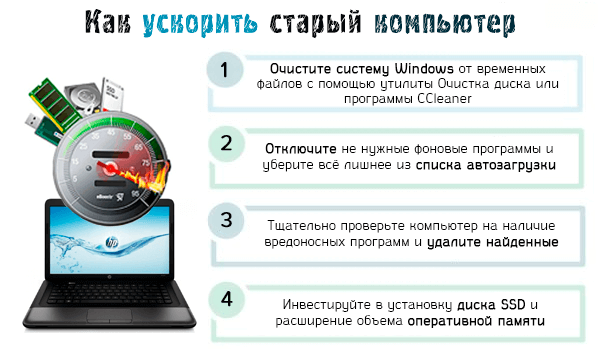
Если у вас есть компьютер без очень мощного оборудования, система которого была обновлена до Windows 10, или у вас есть приличное оборудование и вы просто хотите в полной мере использовать системные ресурсы, можно настроить параметры производительности, чтобы ускорить работу Windows 10.
В этом руководстве по Windows 10 мы расскажем вам, как отключить визуальные эффекты, чтобы повысить производительность вашего устройства и, одновременно, высвободить некоторые системные ресурсы для других задач.
Как отключить визуальные эффекты в Windows 10
Чтобы управлять визуальными эффектами для ускорения работы Windows 10, выполните следующие действия:
- Используйте сочетание клавиш Win + R , чтобы открыть командное окно «Выполнить».
- Введите sysdm.cpl и нажмите OK , чтобы открыть окно «Свойства системы».
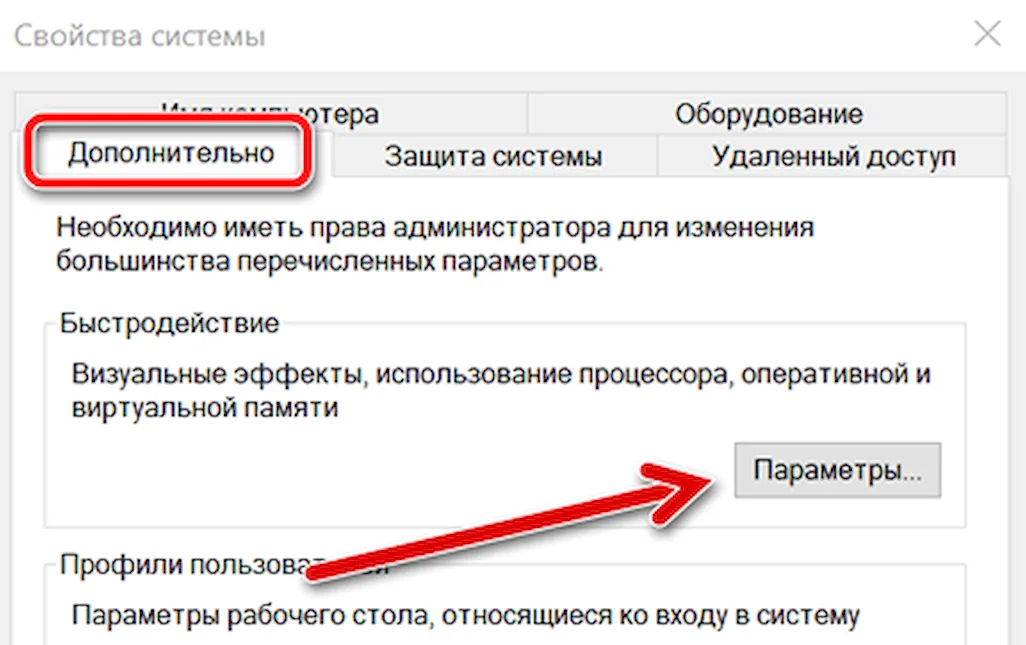
- На вкладе Дополнительно, в разделе «Быстродействие» нажмите кнопку Параметры .
- В разделе разделе «Визуальные эффекты» открывшегося окна выберите параметр Обеспечить наилучшее быстродействие , чтобы отключить все эффекты и анимацию.
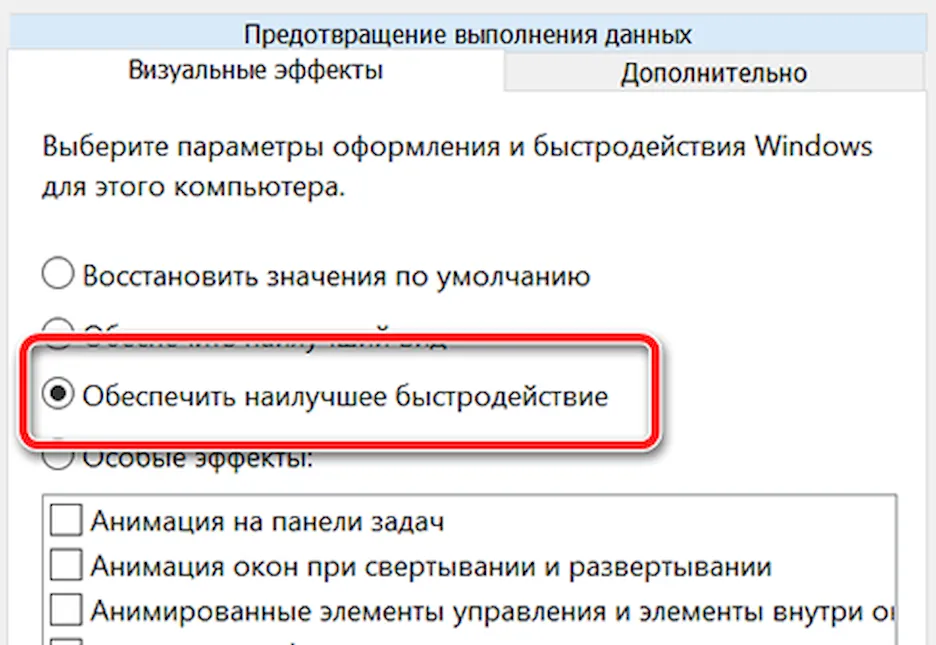 Важное замечание: использование этого параметра также повлияет на способ отображения шрифтов. Если вы хотите, чтобы шрифты были четкими и более читабельными, выберите параметр Особые эффекты , очистите все параметры, но оставьте флажок Сглаживать края экранных шрифтов .
 - Нажмите Применить и ОК .
После того, как вы выполнили эти шаги, навигация по Windows 10 на вашем устройстве будет не только быстрее работать, но и на вашем компьютере появятся дополнительные системные ресурсы, которые можно выделить для других задач.
В любой момент вы можете отменить изменения, используя те же инструкции, но на шаге № 4 выберите вариант «Восстановить значения по умолчанию».
Если вам неудобно изменять эти настройки, вы можете зайти в «Параметры» → «Специальные возможности» и на странице «Дисплей» отключить тумблер Показывать анимацию в Windows . После отключения этой опции может показаться, что ваше устройство работает немного быстрее, но есть и другие эффекты, такие как тени, показ содержимого при перетаскивании окна, и многие другие, которые всё ещё будут включены, замедляя работу и используя ресурсы.
Несмотря на то, что мы ориентируем это руководство для пользователей, работающих под управлением Windows 10, визуальные эффекты существуют уже много лет, а это значит, что вы также можете изменять настройки свойств системы в предыдущих версиях, в том числе в Windows 8.1 и Windows 7.
Отключение анимации Office
Excel для Microsoft 365 Word для Microsoft 365 Outlook для Microsoft 365 PowerPoint для Microsoft 365 Access для Microsoft 365 Классический клиент Project Online Publisher для Microsoft 365 Visio, план 2 Excel 2021 Word 2021 Outlook 2021 PowerPoint 2021 Access 2021 Project профессиональный 2021 Project стандартный 2021 Publisher 2021 Visio профессиональный 2021 Visio стандартный 2021 OneNote 2021 Excel 2019 Word 2019 Outlook 2019 PowerPoint 2019 Access 2019 Project профессиональный 2019 Project стандартный 2019 Publisher 2019 Visio профессиональный 2019 Visio стандартный 2019 Excel 2016 Word 2016 Outlook 2016 PowerPoint 2016 Access 2016 OneNote 2016 Project профессиональный 2016 Project стандартный 2016 Publisher 2016 Visio профессиональный 2016 Visio стандартный 2016 Excel 2013 Word 2013 Outlook 2013 PowerPoint 2013 Access 2013 OneNote 2013 Project профессиональный 2013 Project стандартный 2013 Publisher 2013 Visio профессиональный 2013 Visio 2013 Еще. Меньше
Microsoft 365 2013 — первая версия, использующая аппаратное ускорение в пользовательском интерфейсе для создания красивой и плавной анимации. Но если вы используете компьютер без экрана или просто предпочитаете работать без излишней анимации, вы можете отключить эти эффекты.
Отключение анимации Microsoft 365 в Windows 7 или 8
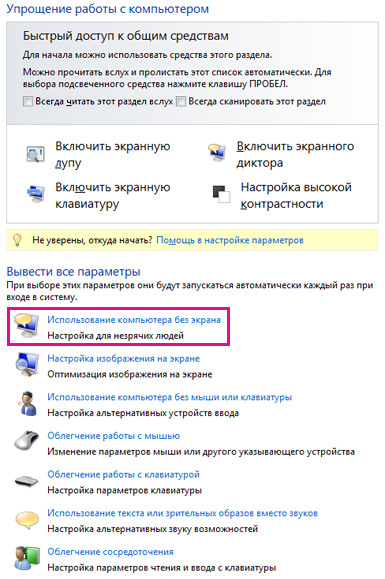
- Откройте Центр специальных возможностей, нажав клавишу с логотипом Windows и U.
- В разделе Вывести все параметры выберите Использование компьютера без экрана.
- В разделе Настройка интервалов времени и движущихся изображений щелкните Отключить все излишние анимации (по возможности).
- Нажмите кнопку ОК.
Отключение анимации Microsoft 365 в Windows 10
- Откройте Центр специальных возможностей, нажав клавиши Windows+U.
- В области Упрощение и Windowsотключите показать анимацию в Windows.
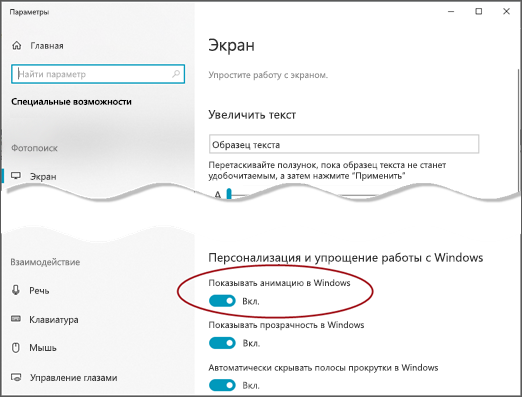
Примечание. Отключение Windows анимации автоматически отключит анимацию для Office приложений.
Отключение Microsoft 365 анимации в Excel
- Перейдите на вкладку Файл и откройте диалоговое окно Параметры.
- На вкладке «Дополнительные Excel 2016 или 2019) или «Удобство доступа» (для Microsoft 365 ) не проверяйте «Предоставить отзыв санимацией»
Как отключить визуальную анимацию и повысить производительность Windows 10?
Windows 10 поставляется со многими анимационными эффектами, которые придают пользователям более привлекательный и удобный вид, например эффекты затухания при развертывании/сворачивании окна или открытии/закрытии меню.
Эти анимации требуют системных ресурсов, и ваш компьютер работает медленнее. Тем не менее, Microsoft предоставила возможность отключить эти причудливые визуальные эффекты, такие как анимация окон и панели задач, тени блоков и мыши, аэрофотосъемка и т. д. Эти визуальные эффекты включены по умолчанию в Windows 10, и они доминируют над частью системных ресурсов, вызывая ваше устройство будет работать медленнее, что повлияет на срок службы батареи, особенно на старых компьютерах.
Предположим, вы установили Windows 10 на старый компьютер или у вас нет подходящего оборудования и вы хотите в полной мере использовать системные ресурсы. В этом случае вам следует подумать об отключении визуальной анимации, чтобы повысить производительность и ускорить работу Windows 10.
В этой статье мы расскажем вам, как отключить визуальную анимацию в Windows 10 для повышения производительности. Вы можете использовать приложение «Настройки», панель управления или свойства системы, чтобы отключить визуальную анимацию.
Как отключить визуальную анимацию через приложение настроек Windows 10?
Чтобы отключить визуальную анимацию с помощью приложения «Параметры Windows 10», выполните следующие действия:
Шаг 1. Откройте «Настройки».
Для этого вы можете использовать сочетание клавиш Windows + I или щелкнуть правой кнопкой мыши кнопку «Пуск» и выбрать «Настройки» в меню.
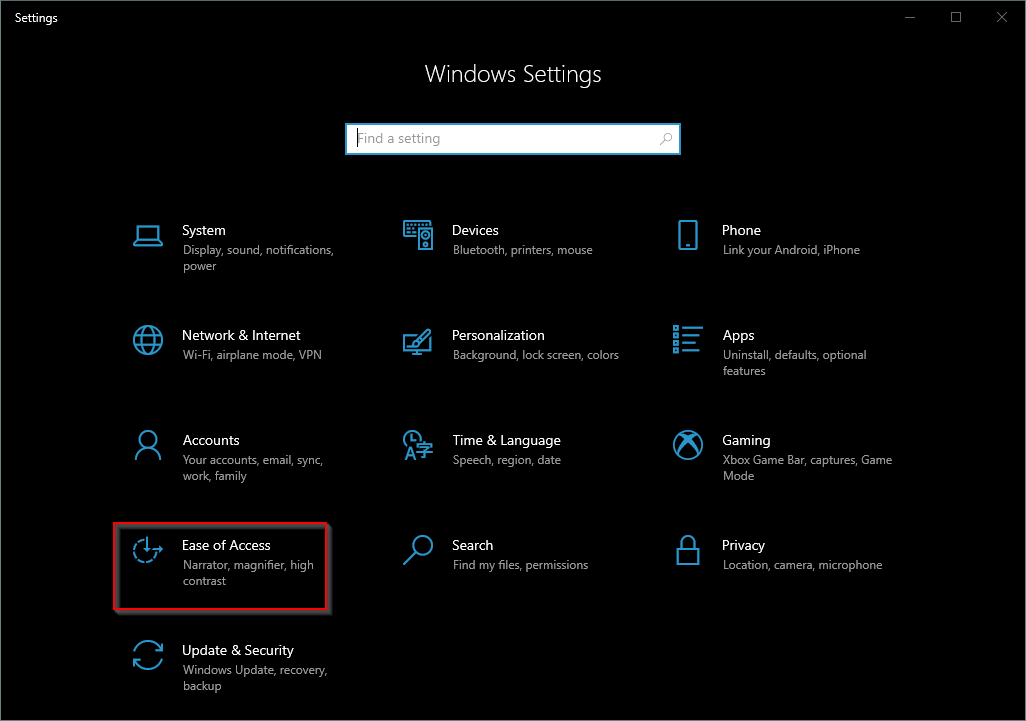
Шаг 2. Затем нажмите «Простота доступа».
Шаг 3. Затем выберите вкладку «Экран» на левой боковой панели.
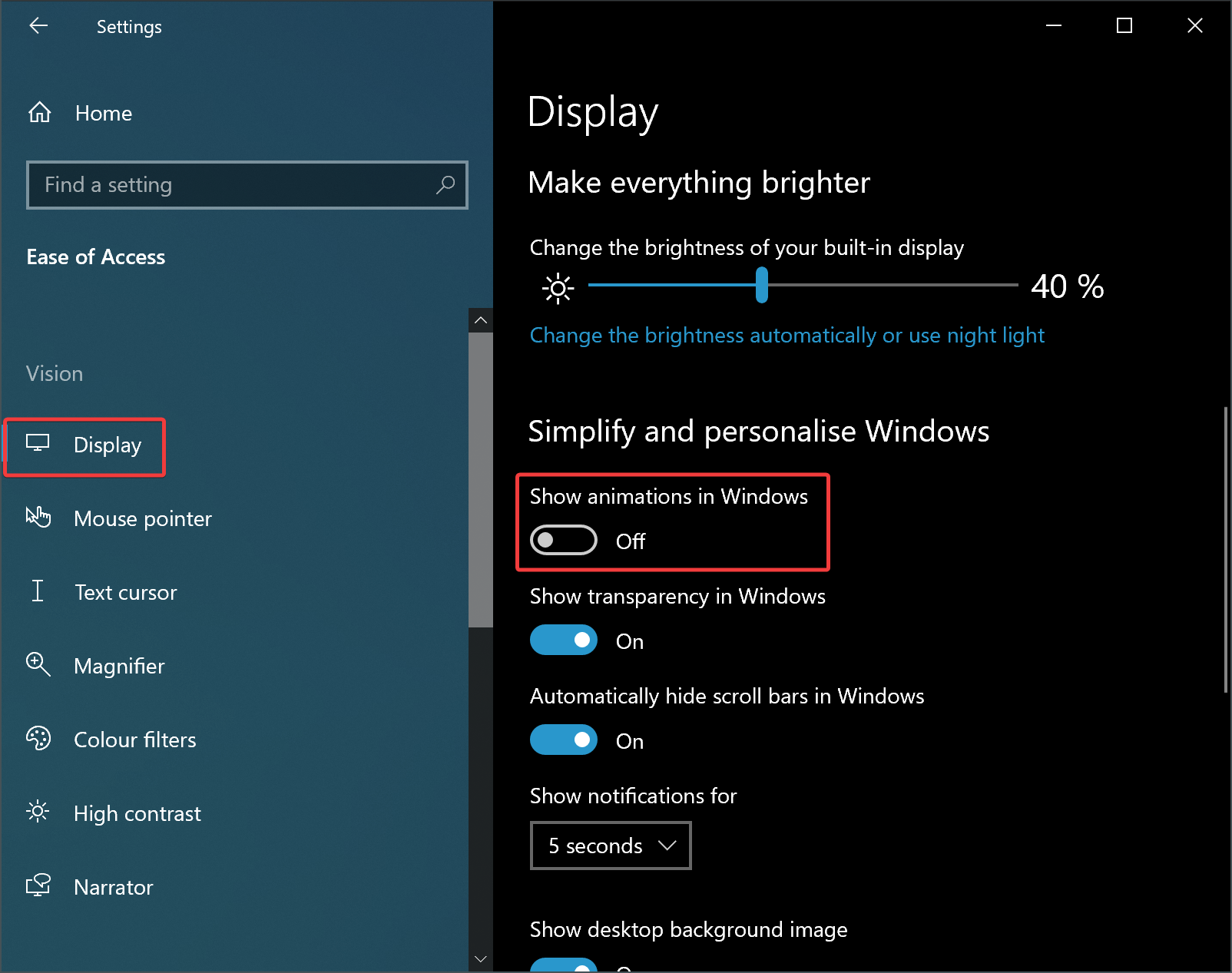
Шаг 4. На правой панели прокрутите вниз до раздела «Упрощение и персонализация Windows» и выключите тумблер «Показать анимацию в Windows», чтобы полностью отключить анимацию.
Как отключить визуальную анимацию с помощью панели управления?
Чтобы отключить визуальную анимацию в Windows 10 через панель управления, выполните следующие действия:
Шаг 1. Сначала откройте панель управления.
Шаг 2. Затем нажмите «Простота доступа».
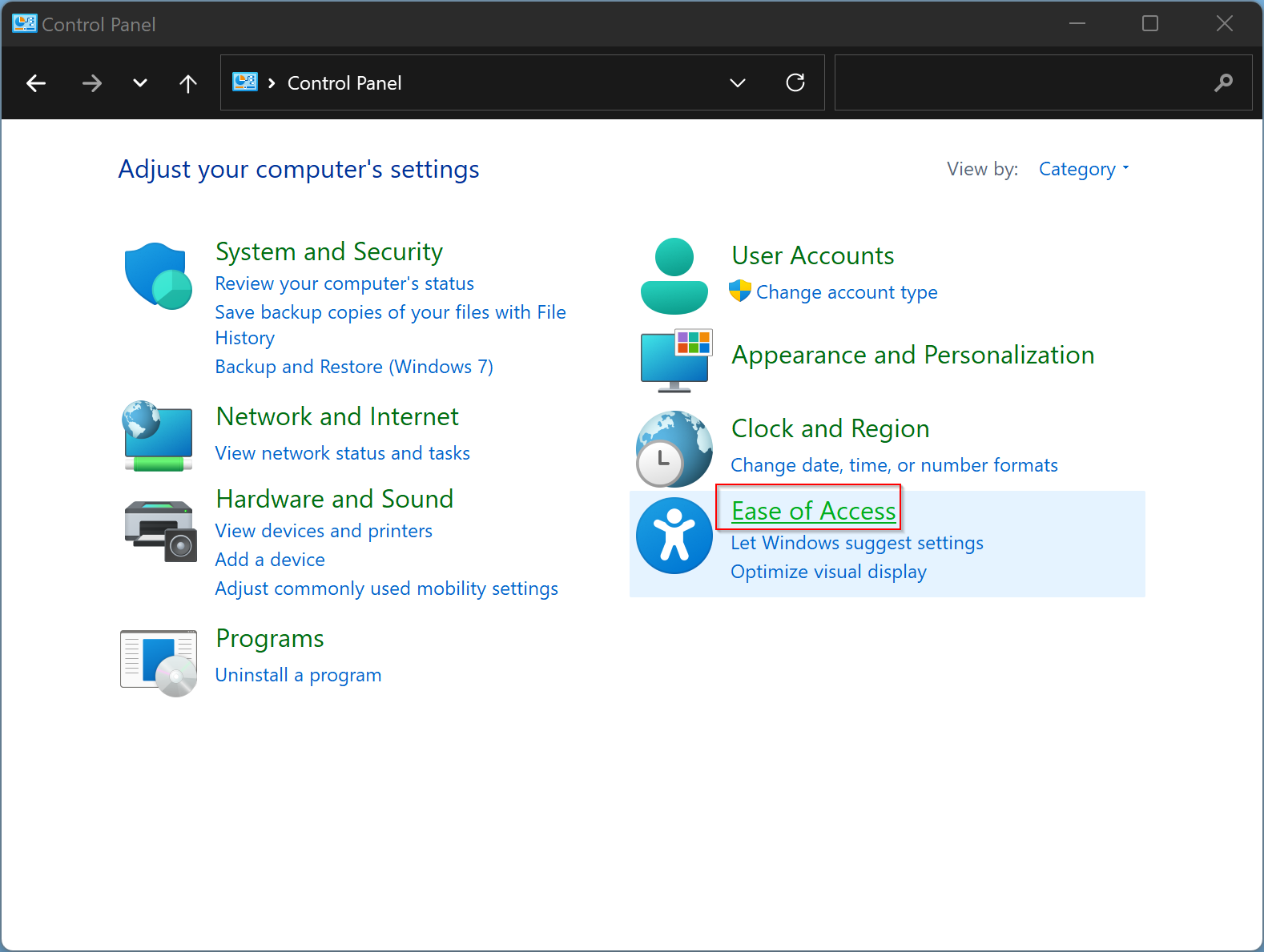
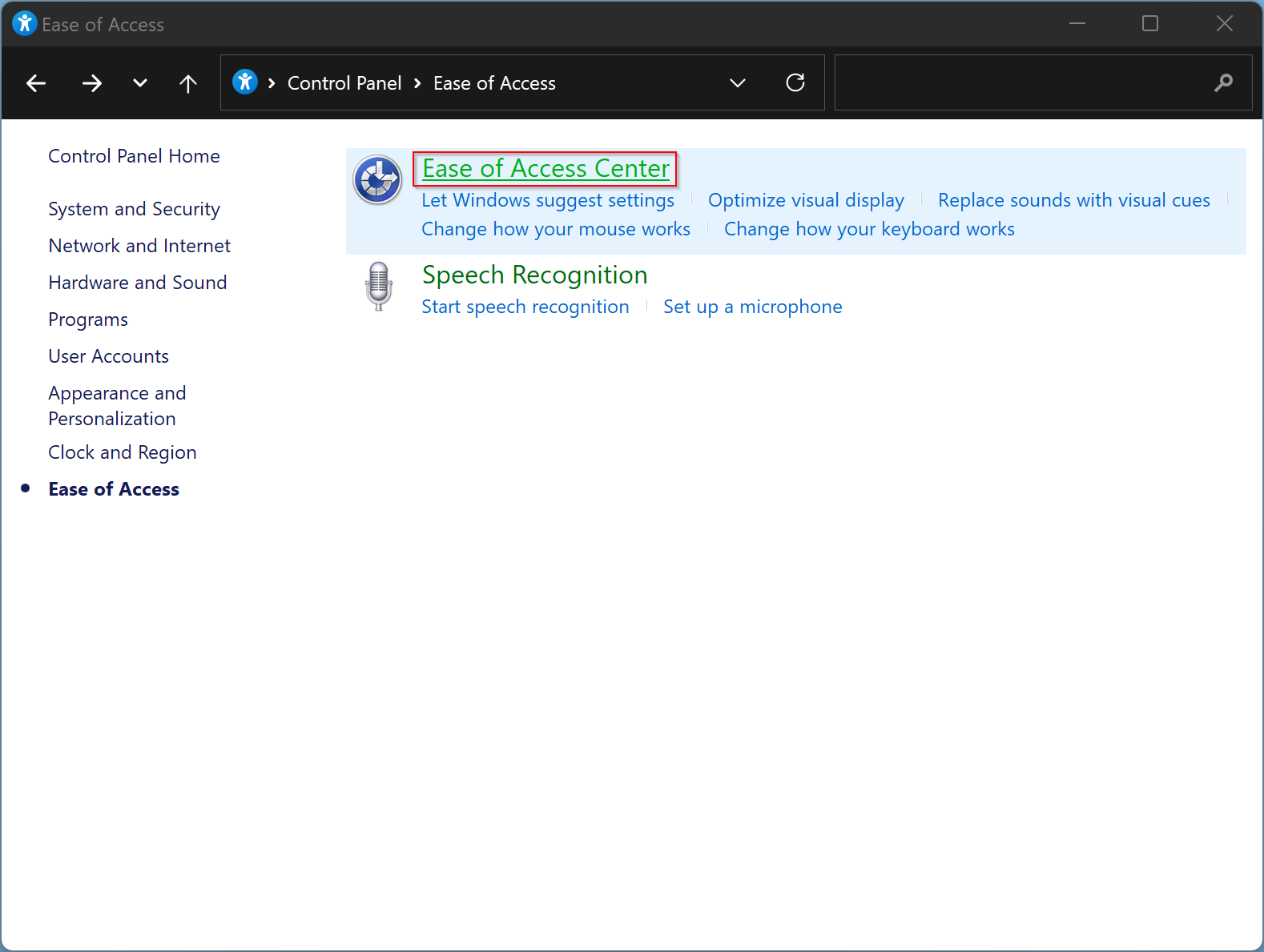
Шаг 3. Затем щелкните Центр специальных возможностей.
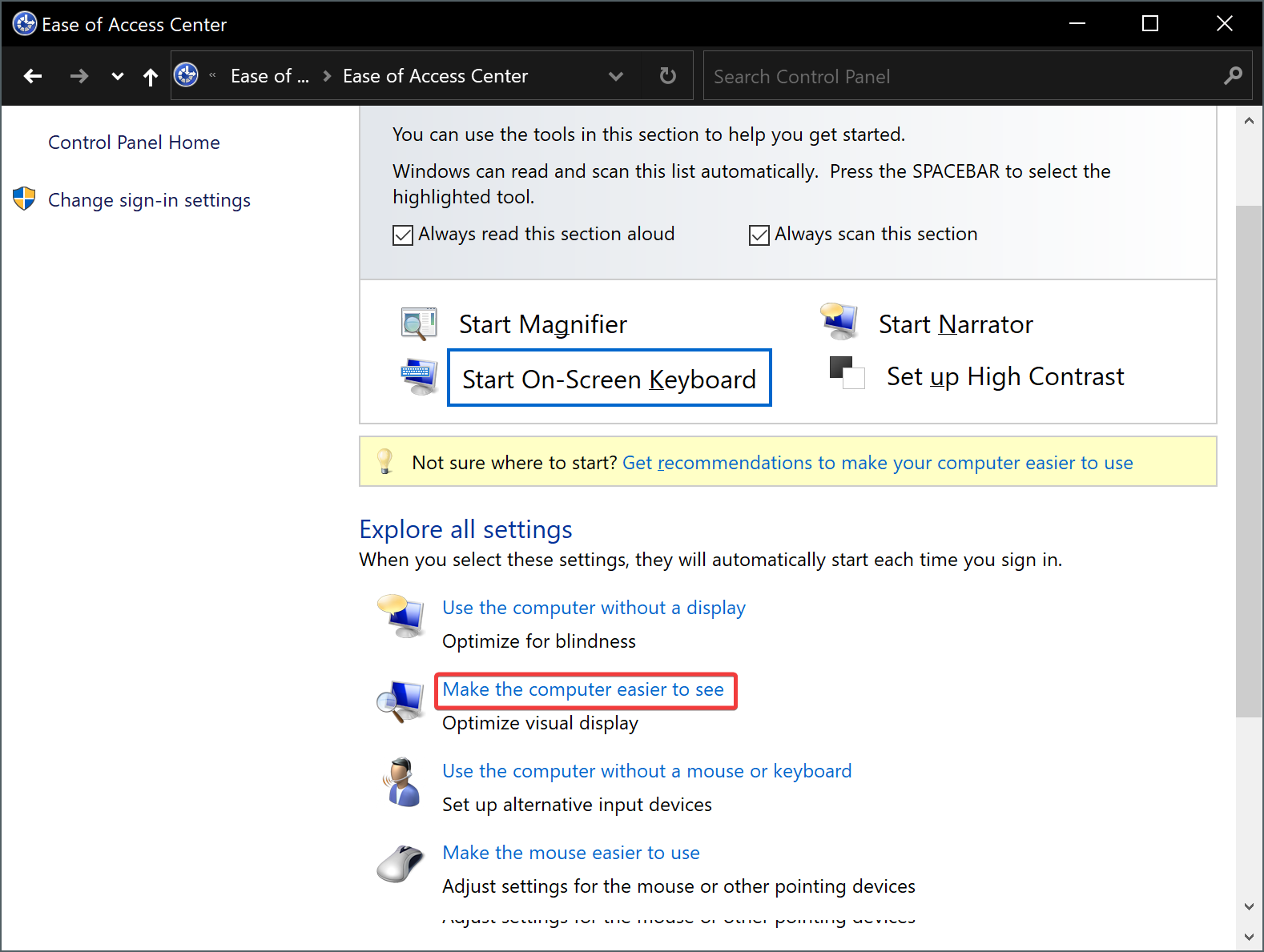
Шаг 4. Теперь прокрутите вниз до раздела «Исследовать все настройки» и нажмите «Сделать компьютер более удобным для просмотра».
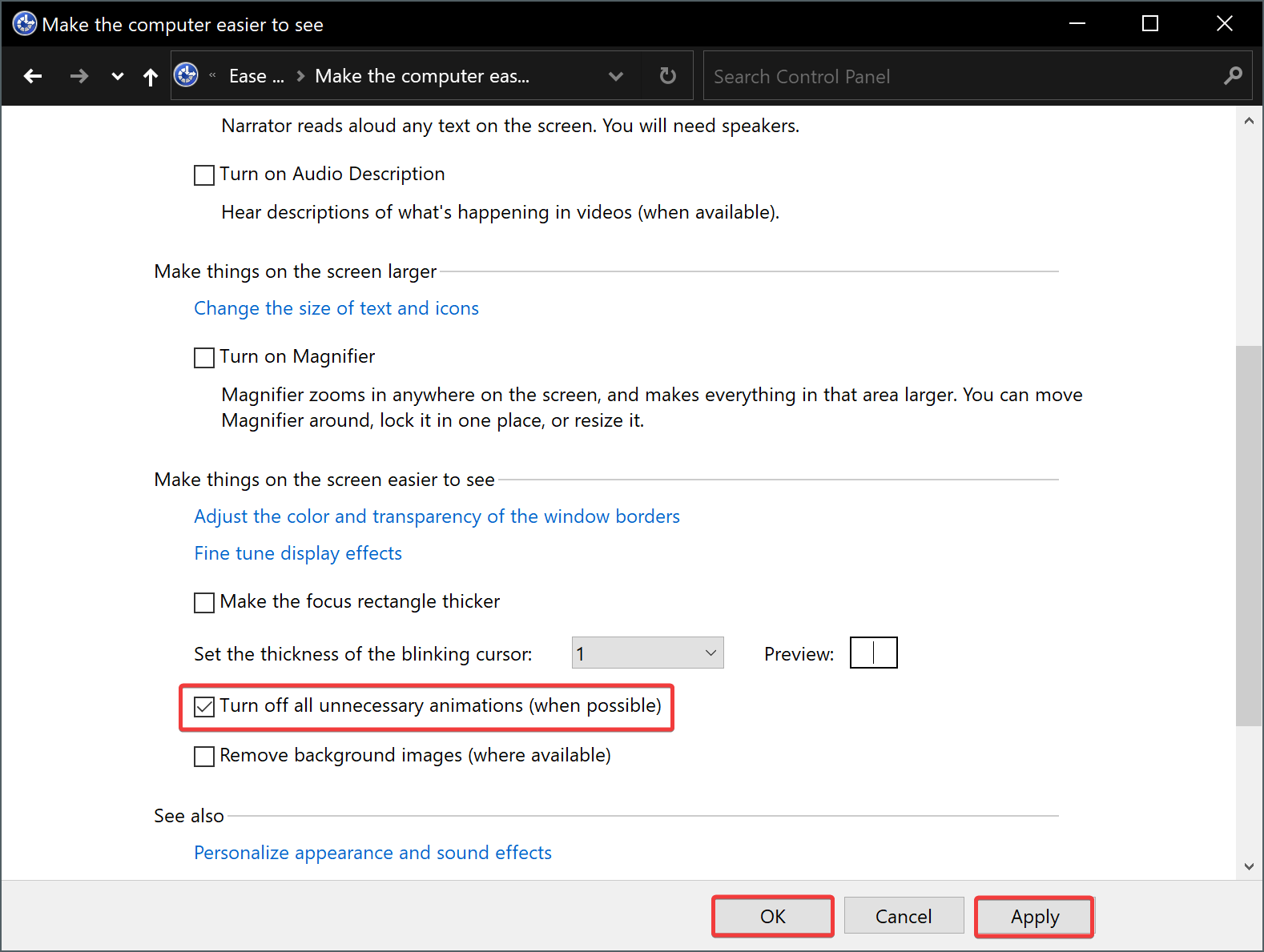
Шаг 5. На следующем экране установите флажок «Отключить все ненужные анимации (по возможности)».
Шаг 6. Нажмите кнопку «Применить».
Шаг 7. Нажмите кнопку ОК.
Как отключить визуальную анимацию с помощью свойств системы?
Чтобы отключить визуальную анимацию в Windows 10 через свойства системы, выполните следующие действия:
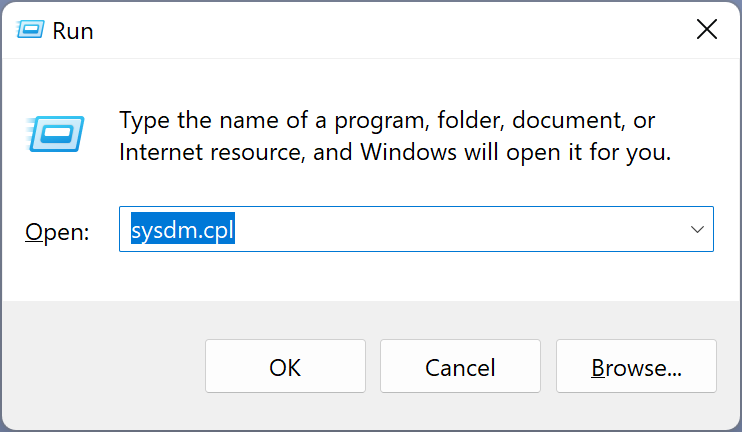
Шаг 1. Нажмите сочетание клавиш Windows + R, чтобы открыть диалоговое окно «Выполнить».
Шаг 2. Затем введите sysdm.cpl и нажмите клавишу Enter на клавиатуре, чтобы открыть окно «Свойства системы».
Шаг 3. После этого перейдите на вкладку «Дополнительно» в окне «Свойства системы».
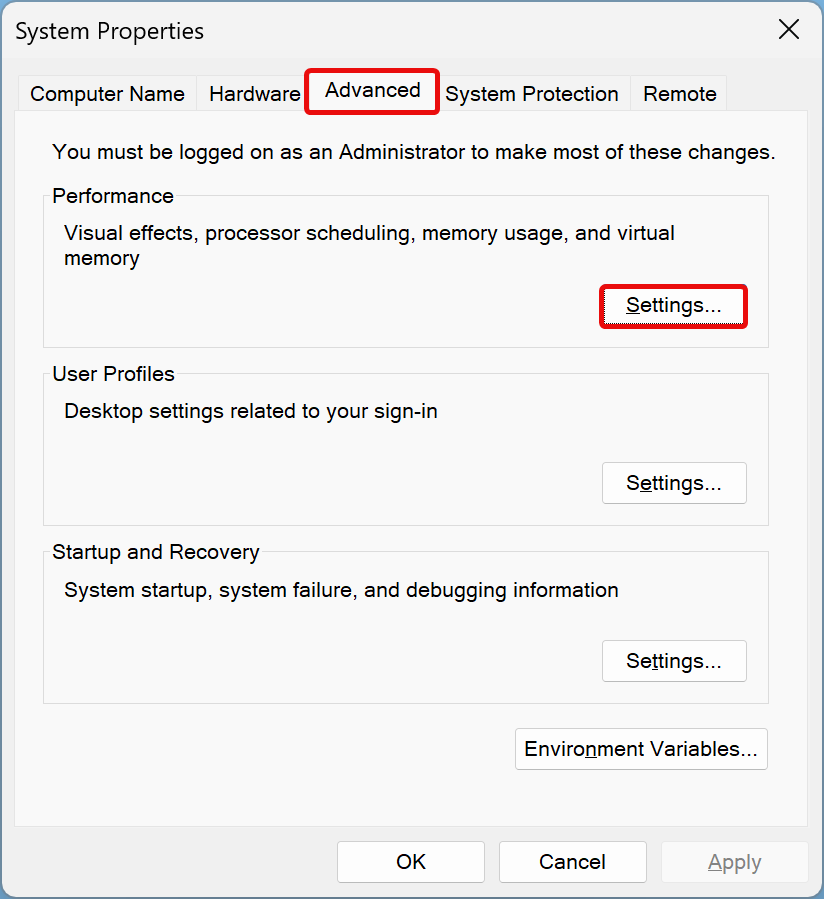
Шаг 4. Нажмите кнопку «Настройки» в разделе «Производительность», чтобы открыть окно «Параметры производительности».
Шаг 5. Перейдите на вкладку «Визуальные эффекты» в окне «Параметры производительности» и щелкните переключатель «Настроить для лучшей производительности».
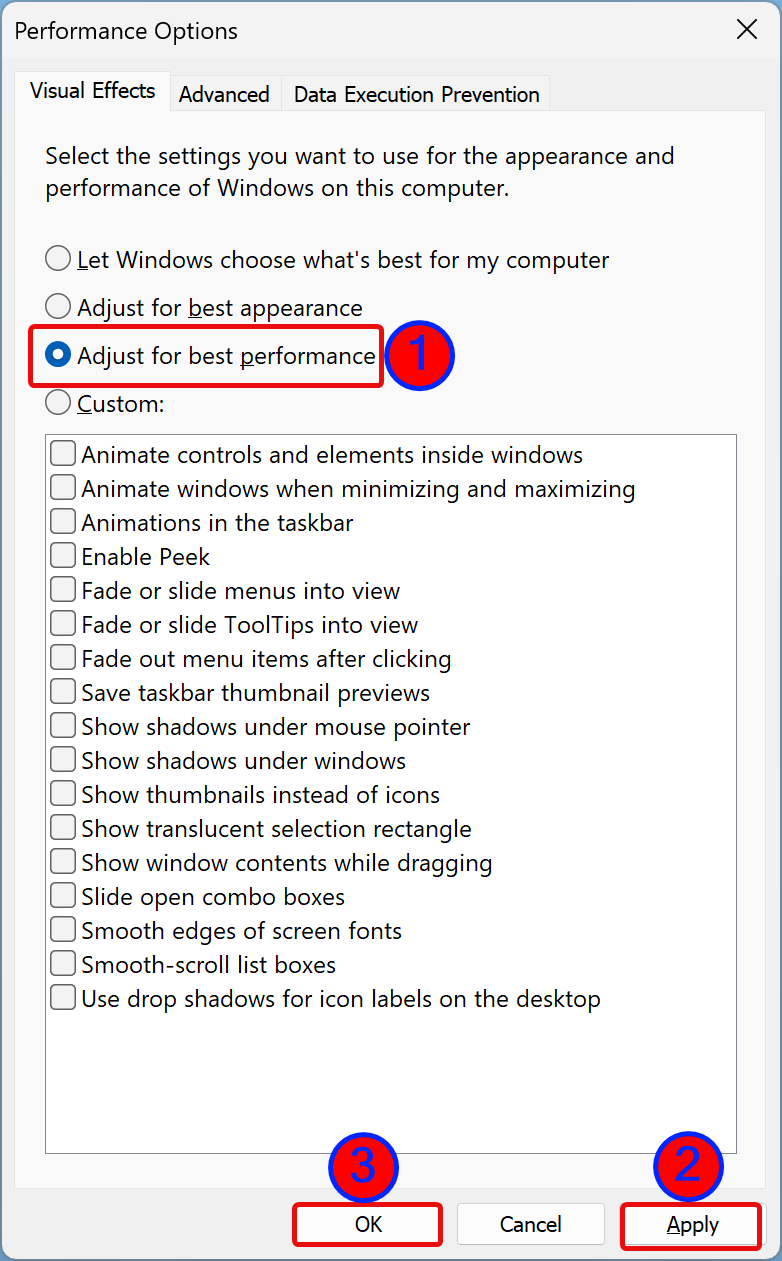
Шаг 6. Нажмите кнопку «Применить».
Шаг 7. Нажмите кнопку ОК.
Шаг 6. Нажмите кнопку ОК.
После того, как вы выполните вышеуказанные шаги, Windows 10 отключит все эффекты и анимацию.
Насколько публикация полезна?
Нажмите на звезду, чтобы оценить!
Средняя оценка / 5. Количество оценок:
Оценок пока нет. Поставьте оценку первым.
Как ускорить работу Windows 10
Хотя разработчики хорошо оптимизировали Windows 10, на старых и бюджетных компьютерах она не всегда работает так шустро, как хотелось бы. Долгий запуск, запоздалая реакция элементов управления, частые зависания программ — знакомо? Если это именно ваш случай, есть несколько простых действий, которые могут помочь. С их помощью вы заставите систему тратить машинные ресурсы с умом — только на действительно важные задачи. После несложной ручной настройки Windows 10 станет работать быстрее.
1. Отключите анимации и эффекты оформления
Реакция элементов управления Windows 10 на действия пользователя часто сопровождается красивыми плавными анимациями. Вы наблюдаете их во время появления подсказок, сворачивания и разворачивания окон, прокручивания и раскрытия списков и т.д. С одной стороны, они радуют глаз, с другой — сказываются на скорости работы интерфейса. Отключите эти анимации, чтобы ее повысить.
- Нажмите «Пуск» > «Параметры» > «Специальные возможности» > «Другие параметры».
- Переключите тумблер «Воспроизводить анимацию в Windows» в позицию «Откл.».
Помимо анимаций, Windows 10 использует различные эффекты оформления: тени, сглаживание, отображение оконных эскизов и другие. Все они тоже потребляют ресурсы системы. Если Windows продолжает тормозить, отключите эффекты вслед за анимациями.
- Кликните правой кнопкой мыши по значку «Этот компьютер» и нажмите «Свойства» > «Дополнительные параметры системы» > «Параметры…».
- Под вкладкой «Визуальные эффекты» выберите «Обеспечить наилучшее быстродействие» и щелкните «Ок».
Если хотите максимально сэкономить ресурсы на оформлении интерфейса, отключите вдобавок прозрачность меню «Пуск», панели задач и центра уведомлений.
- Кликните правой кнопкой мыши на рабочем столе и нажмите «Персонализация» > «Цвета».
- Переключите тумблер «Сделать меню «Пуск», панель задач и центр уведомлений прозрачными» в положение «Откл.».
Раз уж речь зашла об оформлении меню «Пуск», есть еще один способ снизить за его счет нагрузку на систему. Вы можете отключить отображение анимированных плиток.
- Кликните правой кнопкой мыши по плитке приложения, быстрый доступ к которому вам не нужен, и нажмите «Открепить от начального экрана».
- Повторите операцию с плитками других приложений и, зажав левую кнопку мыши на границе меню «Пуск», уменьшите его площадь.
2. Исключите лишние программы из списка автозагрузки
При старте Windows автоматически загружает некоторые программы. Они замедляют запуск системы и продолжают работать в фоновом режиме, влияя на быстродействие. Среди них могут быть те, которым вовсе не обязательно загружаться вместе с Windows. Чтобы увеличить производительность, проверьте список автозагрузки на своем компьютере и очистите его от лишних элементов.
- Щелкните правой кнопкой мыши по панели задач и нажмите «Диспетчер задач» > «Автозагрузка».
- В списке отключите приложения, которые, по-вашему, не должны загружаться при старте системы. При этом обратите внимание на столбец «Влияние на запуск». В нем Windows подсказывает, как сильно каждая программа замедляет процесс запуска системы.
3. Настройте работу служб Windows 10
Все изложенные ниже инструкции я без проблем протестировал на своем компьютере. Но изменение настроек системы — дело тонкое, и некорректные действия могут ей навредить или стать причиной потери важной информации. Поэтому, следуя советам, вы сами несете полную ответственность за все проделанные операции.
Windows управляет большим количеством системных служб, каждая из которых выполняет свои функции в фоновом режиме. Все они в той или иной степени используют вычислительные мощности компьютера. Вот только не всякая активная по умолчанию служба действительно необходима вам как пользователю. Поэтому часть из них вы можете «усыпить», чтобы оптимизировать работу системы.
Популярный техноблог, посвященный Windows, AskVG советует переводить ненужные службы из автоматического в ручной режим. Из опубликованного на этом ресурсе руководства следует, что такой подход позволит повысить быстродействие системы без каких-либо технических проблем. Согласно AskVG, вы смело можете переключить в ручной режим следующие службы Windows 10:
- Служба политики диагностики;
- Служба диагностического отслеживания;
- Клиент отслеживания изменившихся связей;
- Диспетчер скачанных карт (если не используете приложение «Карты»);
- Служба помощника по совместимости программ;
- Диспетчер печати (если у вас нет принтера);
- Удаленный реестр (лучше полностью отключить);
- Вторичный вход в систему;
- Служба сенсорной клавиатуры и панели рукописного ввода;
- Служба регистрации ошибок Windows;
- Служба загрузки изображений Windows (WIA);
- dmwappushsvc.
Чтобы перевести эти службы в ручной режим, сделайте вот что:
- Кликните правой кнопкой мыши по значку «Этот компьютер» и нажмите «Управление» > «Службы и приложения» > «Службы».
- В отобразившейся таблице щелкните по заголовку столбика «Тип запуска».
- Среди всех служб, которые настроены на автоматический запуск, ищите перечисленные выше в этой статье. Кликайте дважды по каждой из них и возле пункта «Тип запуска» выбирайте значение «Вручную», не забывая подтверждать изменения кнопкой «Ок».
- Перезагрузите компьютер.
После следующего запуска Windows настроенные вами по инструкции службы больше не будут работать зря.
Прочие рекомендации
- Удалите все лишние и устанавливайте только действительно необходимые программы.
- Не препятствуйте обновлениям системы.
- Установите производительный и надежный антивирус для Windows 10.