Как переустановить или восстановить браузер Internet Explorer в Windows
Устаревшее и не поддерживаемое классическое приложение Internet Explorer 11 было окончательно отключено с помощью обновления Microsoft Edge в некоторых версиях Windows 10. Дополнительные сведения см. в статье Часто задаваемые вопросы о прекращении использования классических приложений Internet Explorer 11.
Чтобы устранить повторяющуюся проблему при использовании браузера Internet Explorer, попробуйте восстановить или переустановить его. Хотя это может показаться пугающим, в данной статье приведены самые прямые и безотказные методы выполнения этой задачи.
Оригинальная версия продукта: Internet Explorer 11, Internet Explorer 10, Internet Explorer 9
Оригинальный номер КБ: 318378
Восстановление браузера Internet Explorer в Windows
Чтобы восстановить Internet Explorer, можно сбросить его параметры. Для этого используйте следующую процедуру:
- Закройте все программы, включая Internet Explorer.
- Нажмите клавиши Windows+R, чтобы открыть окно Выполнить.
- Введите inetcpl.cpl и нажмите кнопку ОК.
- Появится диалоговое окно Свойства браузера.
- Выберите вкладку Дополнительно.
- В разделе Сброс параметров Internet Explorer выберите Сброс. Затем снова нажмите кнопку Сброс .
- Установите флажок Удалить личные настройки, чтобы удалить журнал браузера, службы поиска, ускорители, домашние страницы, защиту от отслеживания и фильтрацию ActiveX.
- Когда Internet Explorer завершит сброс параметров, нажмите кнопку Закрыть в диалоговом окне Сброс параметров Internet Explorer .
- Снова запустите Internet Explorer.
Дополнительные сведения о сбросе параметров в Internet Explorer см. в следующем видео.
Отключение и включение Internet Explorer
Чтобы отключить и включить Internet Explorer 11, см. раздел Отключение и включение Internet Explorer в Windows.
Переустановка браузера Internet Explorer в Windows
Windows 10.1 и Windows 8
Средство проверки системных файлов можно использовать для исправления отсутствующих или поврежденных системных файлов для проверки соответствующих системных файлов.
Windows 7, Windows Server 2008 R2, Windows Vista и Windows Server 2008 с пакетом обновления 2 (SP2)
Шаг 1. Скачайте Internet Explorer, который вы можете установить в вашей операционной системе, используя следующую таблицу в качестве руководства.
| Версия Windows | Версия Internet Explorer, которую можно установить |
|---|---|
| Windows 7, Windows Server 2008 R2 | Скачать Internet Explorer 11 (автономный установщик) |
| Windows Vista, Windows Server 2008 с пакетом обновления 2 (SP2) | — Windows Internet Explorer 9 (64-разрядный) — Windows Internet Explorer 9 (32-разрядный) |
Шаг 2. Удалите версию Internet Explorer, которую вы, возможно, установили поверх Internet Explorer 8.0 (Internet Explorer 7.0 для Windows Vista), и которая установлена как часть операционной системы и поставляется вместе с ней.
Internet Explorer 8.0 (или Internet Explorer 7.0 в Vista) будет существовать даже после удаления новых версий.
Для удаления Internet Explorer используйте следующую процедуру:
- На начальной странице выберите панель управления, а затем выберите Программы и компоненты.
- В разделе Программы и компоненты выберите Просмотр установленных обновлений на левой панели.
- В списке удаления обновлений выберите применимую версию Internet Explorer (Internet Explorer 11 или Windows Internet Explorer 9) и нажмите Да, чтобы подтвердить удаление браузера, затем перезапустите систему для завершения процесса.
Шаг 3. Установите версию Internet Explorer, которую вы скачали на шаге 1, и перезапустите систему после установки.
После переустановки Internet Explorer запустите Центр обновления Windows, чтобы применить обновления, доступные для этого браузера.
См. также
- Отключение Internet Explorer в Windows
- Как узнать свою версию Internet Explorer?
Если некоторые веб-сайты по-прежнему недоступны, обратитесь за помощью в сообщество Майкрософт в Интернете.
Обратная связь
Были ли сведения на этой странице полезными?
Обратная связь
Отправить и просмотреть отзыв по
Можно ли восстановить удаленный браузер?
Браузером называют приложение, предназначенное для просмотра страниц в сети Интернет. Различными поставщиками программного обеспечения предлагаются различные версии таких обозревателей.
У пользователя есть право выбрать тот, который им более удобен. Если так произошло, что вы случайно свой браузер удалили – его восстановить можно всего в течение нескольких минут.
Стоит отметить, что восстановление браузера из корзины, подобно удаленному документу или информации при использовании услуги аренда сервера, не получится. Естественно, нужно будет заново инсталлировать программу.
Инсталляция любого браузера осуществляется автоматически, самое главное – следовать всем указаниям, которые показаны в мастере установки. Прежде всего, выбирается директория, куда программа будет установлена, потом вы нажимаете «Далее» и ждете полного окончания установки.
Запустить мастера можно, воспользовавшись файлом install.exe либо setup.exe. Наверно, вы подумали, где же вы можете их найти. Самый простой вариант – использование сети Интернет, сайтов, где есть аренда сервера с защитой от DDOS, для хранения информации.
Каждый поставщик того либо иного ПО обладает официальным сайтом, откуда можно загрузить то приложение, что вам нужно.
Такой способ подходит тогда, когда на компьютере имеется какой-либо из альтернативных интернет-обозревателей. К примеру, посредством Internet Explorer, который появляется автоматически с установкой ОС. В поисковой строке нужно написать название желаемого браузера, а потом открыть подходящую страницу из предложенных.
На основной странице нужно нажать на «Загрузить» либо «Установить». Как правило, на сайтах такую кнопку выделяют цветом. Обязательно укажите путь, куда файл должен сохраниться, а потом дождитесь завершения загрузки. Найдите сохраненный файл и щелкните по установочному файлу левой кнопкой мышки.
В той ситуации, когда не оказалось альтернативного браузера, используйте для установки диск. Есть подборки с самыми популярными программами, поэтому такой диск иметь даже хорошо, даже если вы будете использовать его пару раз в год. Этот диск нужно вставить в соответствующий привод, а потом найти на нем нужный файл, чтобы установить браузер.
Кроме этого, можно обратиться за помощью к знакомым. Они могут скачать необходимый установочный файл и записать его на любой из носителей. Вы вставляете его в свой компьютер, устанавливаете программу в нужное место на ПК, ждете окончания инсталляции – вот и все.


Новости
22 октября 2013
Обновлены тарифы на подключение к сети интернет для физических лиц.
25 июля 2013
Обновлен раздел панелей управления — добавлены описания панелей управления хостингом.
13 февраля 2012 года
Добавлены новые информационные разделы.
Как восстановить утерянную или удаленную историю веб-браузера
В случае если вам необходимо проанализировать историю браузеров, таких как Google Chrome, Mozilla Firefox, Яндекс Браузер и других популярных обозревателей; если кэш был очищен, использовался режим “Инкогнито” или пользователь компьютера собственноручно удалил информацию AppData и даже отформатировал жесткий диск, в попытке скрыть историю своих приключений в сети интернет, вам поможет Starus Web Detective.

Как восстановить и проанализировать
историю веб-браузера программой:
Starus Web Detective
Программное обеспечение, которое позволит просканировать любой ПК, любую учетную запись на нем и получить интересующую вас полезную информацию в лице истории посещений интернет-ресурсов, логинов и паролей пользователя, изображений, которые он просматривал, и прочих важных документов.
Запуск программы
Выполните загрузку и установку программы. Вам будет предложено использование демонстрационной версии, которая имеет некоторые ограничения:
- Нет возможности экспорта и сохранения данных.
- Программа отображает только первые 10 записей истории посещений.
На экране приветствия будет запущен анализ системы, который просканирует ее на наличие следов и улик во всех учетных записях устройства, которые располагаются по следующему пути: C:\Users\[UserName]\AppData.
Каждое действие, совершенное через любой современный обозреватель неизбежно оставляет на компьютере определенные следы, которые впоследствии легко отследить. Будь то история посещений интернет-ресурсов, логины и пароли, используемые пользователем в социальных сетях, документы с которыми производились разного рода взаимодействия на сканируемом устройстве — все это и многое другое будет доступно вам после проведения анализа системы.
В дальнейшем вы можете выбрать другую учетную запись или обозреватель, воспользовавшись правым верхним меню.
Анализ восстановленной истории браузера
Начать изучение материалов лучше всего будет со вкладки История. Здесь собраны все адреса интернет-ресурсов, которые посещал пользователь устройства, их названия и время, когда та или иная страница была открыта. Выделив интересующую вас ссылку, вы сможете увидеть сколько раз она была посещена, как долго на ней пребывал пользователь и производилось ли ее удаление из истории обозревателя.
Давайте же рассмотрим интерфейс программы подробнее! В верхнем меню категории История мы можем обнаружить такие вкладки как Визиты, Поиск и Социальные сети.
● Визиты.
В данной подкатегории указаны все ссылки, которые были посещены на сканируемом устройстве.
● Поиск.
Здесь вы можете обнаружить все запросы, которые совершал пользователь через любую поисковую систему.
● Социальные сети.
История общения юзера. В этой подкатегории вы можете увидеть все запросы, совершенные в социальных сетях, личную переписку и другую интересную информацию.
● Переводы.
Закладка, позволяющая увидеть историю переводов онлайн-документов, любой переведенный текст и с каких на какие языки он был переведен.
● Почта.
Данная подкатегория позволит вам просмотреть историю чтения и отправки писем со сканируемого устройства. Выделив любой элемент, вы увидите такую информацию как тема письма и время прочтения.
Воспользуйтесь полями Установить фильтр, чтобы отыскать конкретный интересующий вас сайт по адресу или заголовку. Помимо этого, нажав на плюсик вы откроете дополнительные параметры фильтра:
-
Категория.
Поможет отсортировать вам сайты по их назначению и отследить увлечения пользователя. Например, бизнес-ресурсы, искусство, азартные игры, сайты для взрослых и другие.
Сессии — обобщенная категория, в которой собраны данные о посещенных ресурсах в момент последнего и предпоследнего запуска. Ее можно использовать для сбора свежих улик, если компьютер использовался совсем недавно и не производилась очистка данных.
Популярные сайты — удобная категория, которая позволит вам с легкостью узнать предпочитаемые пользователем ресурсы, чтобы понять его возможные интересы.
В программе присутствует категория Закладок, в которой вы можете увидеть не только страницы, сохраненные в настоящий момент, но и те что были ранее удалены.
Раздел Загрузки содержит в себе список всех файлов, загруженных из интернета на сканируемое устройство.
Иногда различные интернет-ресурсы требуют от пользователя ввода таких данных как имя, фамилия, почтовый адрес, e-mail и ряд других. В таких случаях вам поможет раздел Адреса. В нем будет указан список всех данных с подробностями о них.
Категория Пароли позволит вам установить все аккаунты, логины и пароли, которыми пользовался юзер устройства. Эта функция позволит вам:
- Определить геолокацию пользователя.
- Узнать данные платежных систем, которые использовались на исследуемом устройстве
- Прочесть личные переписки, воспользовавшись логином и паролем.
- Найти фотографии и прочие документы пользователя.
Получая доступ к электронной почте пользователя, вы автоматически получаете доступ ко всем ресурсам, которыми пользуется человек.
В категории Файлы представлен список документов на локальном диске, который может содержать полезную для анализа информацию. Ее можно увидеть в окне предварительного просмотра или открыв HEX-редактор. Если файл был удален, его с легкостью можно восстановить, сохранив на жесткий диск. Для этого выделите интересующий вас файл, нажмите на него правой кнопкой мыши и в выпадающем меню кликните на “Сохранить”.
Для того чтобы увидеть, какие изображения ранее просматривал юзер, откройте категорию Изображения. Здесь вы увидите картинки как те, что были загружены на ПК, так и те, что были просто открыты.
Экспорт восстановленных данных из браузеров пользователя
С помощью Starus Web Detective вы можете не только просмотреть данные пользователя, но и экспортировать их в разных форматах: Excel, HTML, PDF.
Для начала процесса экспортирования, откройте Мастера этой функции в верхней панели программы.
Вы можете извлечь данные как одного конкретного, выбранного вами, раздела, так и получить абсолютно все данные пользователи, выбрав Все разделы в предложенных вариантах.
Укажите Путь куда будет произведен экспорт данных и Формат в котором вы хотели бы их получить.
Как восстановить работоспособность браузера Internet Explorer
Если данный браузер был удален с компьютера клиента, то восстановить его. Для этого следует перейти в «Панель управления»; открыть пункт «Программы и компоненты»; перейти в подпункт «Включение или отключение компонентов Windows». Напротив пункта «Internet Explorer» выставить флаг «использовать данный компонент».
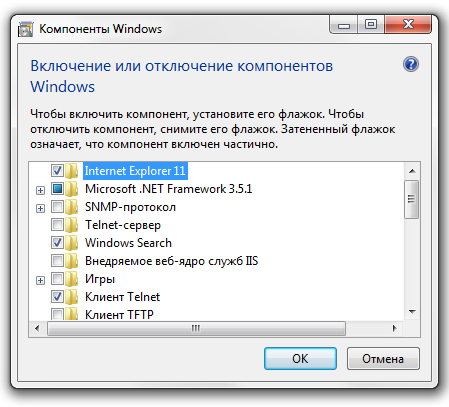
Также браузер Internet Explorer может находиться в автономном режиме. При этом он не имеет доступ к сети интернет. Данный режим работы используется для браузера Internet Explorer вплоть до 11 версии, в которой данная опция была отключена разработчиками. Для того чтобы снять данное ограничение необходимо отключить «Автономный режим». Для этого необходимо воспользоваться строкой меню в браузере.

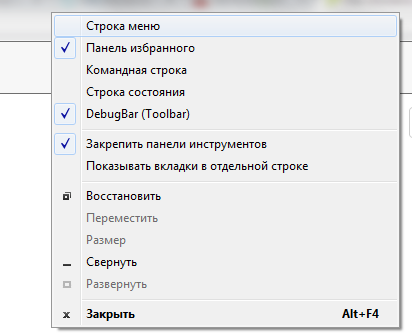
Если строка меню не отображается — нажмите правой кнопкой мышки по пустому серому полю вверху программы (рядом с адресной строкой). Появится меню (список), в котором Вам нужно установить флаг на пункте «Строка меню».
Нажмите на слово «Файл» вверху слева. Откроется меню. Щелкните левой кнопкой мышки по пункту «Работать автономно», если там имеется флаг, для отключения данного режима.
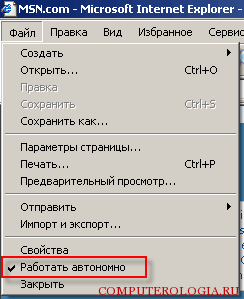
В разных версиях браузера Internet Explorer отключение автономного режима может находиться в различных местах, если вы не нашли его пользуясь вышеизложенной инструкцией вам необходимо воспользоваться пунктом меню «Сервис» и снять флаг работы в автономном режиме.