Как заблокировать групповой чат в WhatsApp на Android
В создании этой статьи участвовала наша опытная команда редакторов и исследователей, которые проверили ее на точность и полноту.
Команда контент-менеджеров wikiHow тщательно следит за работой редакторов, чтобы гарантировать соответствие каждой статьи нашим высоким стандартам качества.
Количество просмотров этой статьи: 28 495.
В этой статье:
Из данной статьи вы узнаете, как заблокировать групповой чат в WhatsApp и предотвратить появление групповых уведомлений на рабочем столе на Android.

Запустите WhatsApp Messenger. Иконка WhatsApp выглядит как зеленое текстовое облачко с белым телефоном внутри.

Нажмите на вкладку Чаты . Если приложение открылось на другой странице, нажмите на кнопку «Назад», а затем откройте вкладку «Чаты». Вы увидите список личных и групповых переписок.

Нажмите на групповой чат. Переписка откроется на весь экран.

Нажмите на иконку с тремя вертикальными точками. Это кнопка меню, и она находится в правом верхнем углу экрана. На экране появится выпадающее меню с опциями по управлению групповым чатом.

Выберите в меню опцию Не беспокоить . На экране появится диалоговое окно с настройками блокировки. Блокировка отключит звуковой сигнал и вибрацию, когда кто-то отправляет сообщение в группу.

Укажите длительность блокировки. Для выбора доступы следующие опции: 8 часов, 1 неделя и 1 год.

Снимите галочку с опции Показывать уведомления . Эта опция находится внизу выпадающего меню, под опцией «1 год». Так вы отключите появление уведомлений на рабочем столе устройства и в меню «Уведомления», когда в группе появится новое сообщение.

Нажмите ОК . Так вы сохраните изменения и заблокируете группу на указанное время.
Дополнительные статьи

пользоваться WhatsApp на компьютере

узнать, кто просматривал ваш статус в WhatsApp

зачеркнуть текст в WhatsApp

узнать дату и время последнего посещения WhatsApp

определить, у кого в WhatsApp есть ваш номер телефона

отобразить синие галочки в WhatsApp

связаться со службой поддержки WhatsApp

копировать и вставлять в WhatsApp

понять, что кто–то онлайн в WhatsApp

просмотреть архивированные чаты в WhatsApp

найти человека на WhatsApp

создать WhatsApp аккаунт

отключить автокоррекцию в WhatsApp

отправить анимированное сердце в WhatsApp на Android
Об этой статье
Штатный автор wikiHow
В создании этой статьи участвовала наша опытная команда редакторов и исследователей, которые проверили ее на точность и полноту.
Команда контент-менеджеров wikiHow тщательно следит за работой редакторов, чтобы гарантировать соответствие каждой статьи нашим высоким стандартам качества. Количество просмотров этой статьи: 28 495.
Как заблокировать человека в WhatsApp и внести его в черный список
Наверное, вы согласитесь, что порой в WhatsApp приходят сообщения и поступают звонки от людей, с которыми нет никакого желания общаться. В такой ситуации можно ограничиться игнором, но это не помешает человеку использовать все ресурсы мессенджера для связи с вами. Если не хочется отвлекаться на лишние уведомления и звонки, есть универсальный способ решить проблему с неугодным контактом: добавить в черный список в Ватсапе. Как это сделать — сейчас узнаете.
Существует несколько вариантов блокировки
Как заблокировать контакт в Ватсапе
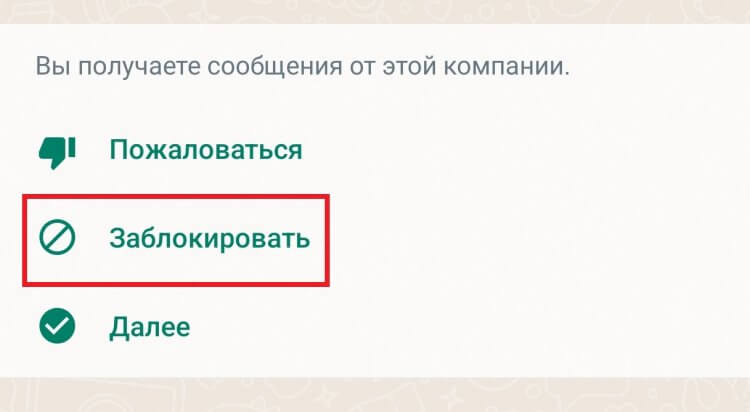
Если внести в черный список в Ватсапе, человек не сможет дозвониться, и ни одно его сообщение не дойдет до адресата. Также ему не удастся определить, когда вы последний раз заходили в мессенджер. Что касается способов добавления в ЧС, то их существует несколько. Самый простой вариант, как заблокировать номер в Ватсапе, если его нет в контактах — открыть чат и нажать кнопку с говорящим названием.
Вы знаете, какую кнопку нужно нажать
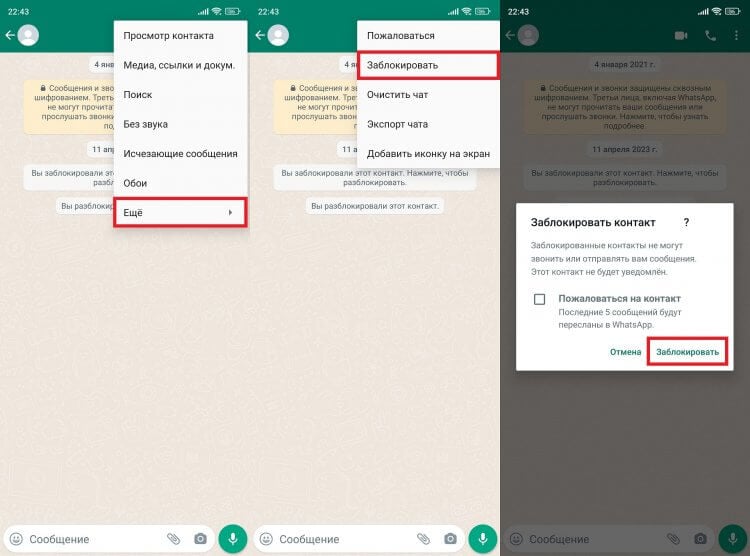
Кнопка отображается только в том случае, если пользователь написал вам впервые. Если подобного предложения нет, можно поступить иначе и обратиться к помощи другого способа, как заблокировать в Ватсапе человека:
- Откройте чат с неугодным пользователем.
- Нажмите на «три точки», расположенные в правом верхнем углу.
- Перейдите во вкладку «Еще».
- Нажмите «Заблокировать» и подтвердите свое действие.
Также вы можете пожаловаться на контакт
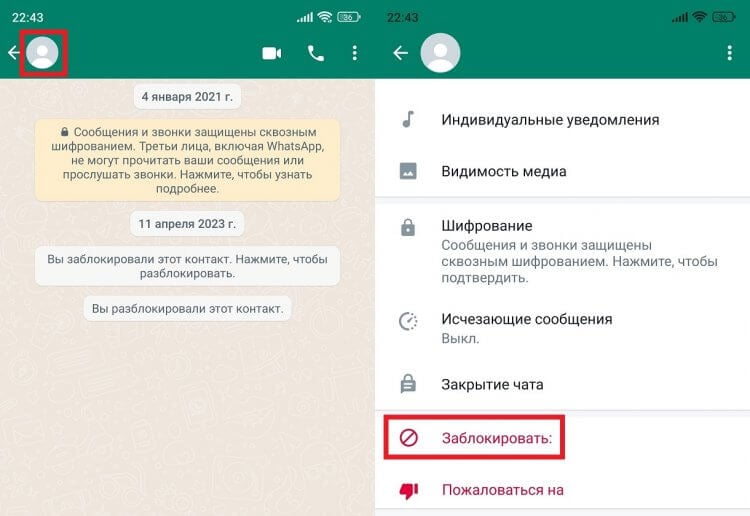
Кроме того, кнопка, позволяющая, заблокировать контакт в WhatsApp, отображается на странице его профиля, которая открывается тапом по аватару пользователя. Нажмите на нее и подтвердите внесение человека в ЧС.
Страница профиля открывается нажатием на аватар
И даже это не последний способ, как заблокировать абонента в WhatsApp. Есть еще один вариант, но я расскажу о нем чуточку позже. Почему — сейчас поймете.
⚡ Подпишись на AndroidInsider в Дзене, чтобы получать новости из мира Андроид первым
Как посмотреть заблокированных в Ватсапе
Вы всегда можете следить за черным списком в WhatsApp, добавляя или удаляя людей из него. Но прежде нужно познакомиться с теми героями, которые попали в ЧС. Предлагаю небольшую инструкцию, как посмотреть заблокированные номера в Ватсап:
- Запустите мессенджер.
- Во вкладке «Чаты» нажмите на «три точки», расположенные в правом верхнем углу.
- Перейдите в настройки приложения.
- Откройте раздел «Конфиденциальность», а затем — «Заблокированные».
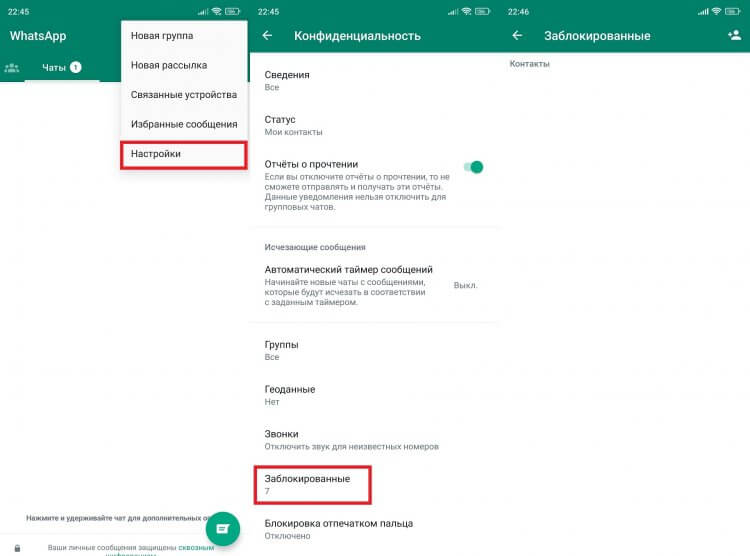
Ваш черный список неугодных людей
Здесь будут представлены все номера, внесенные в черный список Ватсап. А вы сможете добавить в него еще одного участника, нажав кнопку «+» в правом верхнем углу. Это еще один способ, как заблокировать человека в WhatsApp.
❗ Поделись своим мнением или задай вопрос в нашем телеграм-чате
Как разблокировать человека в Ватсапе
С добавлением в ЧС разобрались. А как разблокировать контакт в Ватсапе, если здесь нет никаких кнопок? Все довольно просто. Вам нужно нажать на один из представленных здесь номеров, после чего откроется контекстное меню, где останется подтвердить разблокировку.
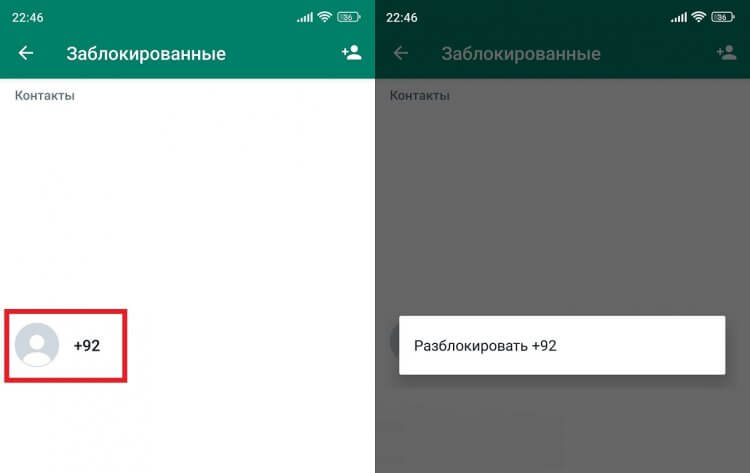
На все воля ваша, в том числе и на разблокировку
Кстати, человек, исключенный из черного списка Ватсап, не получит уведомление о том, что теперь он вправе позвонить или написать сообщение. То же самое касается блокировки, поскольку об этом контакты тоже не оповещаются. Однако любой пользователь может косвенно понять, что он в черном списке Ватсап.
�� Загляни в телеграм-канал Сундук Али-Бабы, где мы собрали лучшие товары с АлиЭкспресс
Как понять, что заблокировали в Ватсап
Каждого человека должно интересовать, что видит заблокированный в Ватсап. Так вот, вместо аватара он заметит серую иконку. Также пользователь не увидит время вашего посещения. Это самые простые способы понять, что заблокировали в WhatsApp.
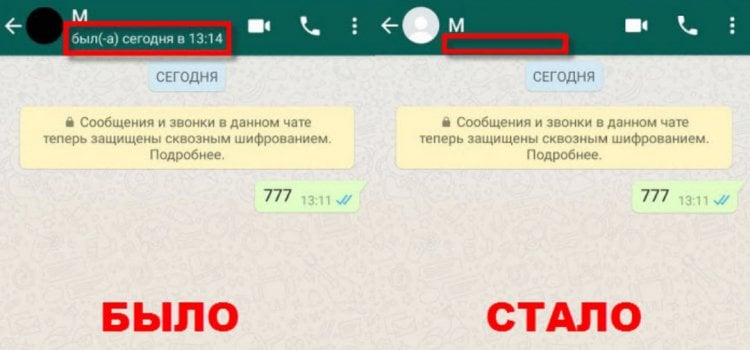
Наглядный пример того, что видит заблокированный человек
Существует еще несколько вариантов, как узнать, заблокировали ли тебя в Ватсап:
- попытаться позвонить;
- попробовать отправить сообщение;
- пригласить в группу.
Если всякая попытка будет сопровождаться неудачей, то с высокой долей вероятности вы оказались в черном списке Ватсап. Но для подтверждения или опровержения своих догадок стоит узнать, что о признаках блокировки WhatsApp говорят в самом мессенджере.
Что делать, если вас заблокировали в WhatsApp
Последнее, о чем обязательно стоит рассказать — как написать в Ватсап, если тебя заблокировали. Через мессенджер сделать это не получится. Разве что при помощи другого аккаунта. О вариантах создания нового профиля вы узнаете в тексте с рассказом о том, как создать WhatsApp на смартфоне.
Наконец, если заблокировали в Ватсапе, можно написать человеку SMS, поскольку у вас есть его номер, или связаться с ним через другие социальные сети и мессенджеры. Не исключено, что там вы тоже в ЧС, поэтому единственным вариантом выхода из ситуации станет попытка связаться через другой аккаунт или номер.

Теги
- Ватсап на телефон
- Мессенджеры для Android
- Новичкам в Android
Наши соцсети
Новости, статьи и анонсы публикаций
Свободное общение и обсуждение материалов
Лонгриды для вас

Уже 10 лет назад смартфоны научились хорошо фотографировать днем, но в ночное время и при недостатке освещения в помещении они продолжали пасовать. Бывает, сделаешь снимок, а на нем — темнота без намека на какие-либо детали. Сейчас ситуация изменилась, и за высокое качество снимков при плохом освещении мы не в последнюю очередь должны благодарить ночной режим камеры на Андроид. Разберемся, в чем заключаются его преимущества по сравнению с авторежимом и как включается ночная съемка.

Практически все мои друзья пользуются iPhone уже не первый год и в упор не видят того, что Android-смартфоны превосходят гаджеты от Apple в последние 2-3 года. Касается не только удобной операционки, но и дизайна: производители не боятся экспериментировать, поэтому успешно миксуют производительное железо с нестандартным внешним видом. А желающих — хоть отбавляй: многим надоело из года в год покупать одно и то же, оставаясь частью толпы. Решили рискнуть? Для вас придуман смартфон с необычным дизайном и длинным названием, которое безумно приятно произносить из раза в раз — Infinix Note 30 VIP Racing Edition.

При первом включении почти каждого смартфона нас просят создать аккаунт Google. Это учетная запись, позволяющая пользоваться сервисами компании, которые играют важнейшую роль на Android. Без собственного профиля мы не сможем синхронизировать данные и скачивать приложения через Play Маркет. Только представьте, что будет, если вы потеряете к нему доступ, например, забыв пароль.
Как запретить добавлять себя в группу Ватсап
Как в WhatsApp запретить добавлять себя в группы? Пользователи мессенджера Ватсап не могут найти функцию, которая помогла бы запретить добавлять себя в группу в Ватсапе.
Если же вас добавили в группу, то можно выйти оттуда, можно заблокировать админов, после чего они больше не смогут добавлять вас в группы, но полного запрета до сих пор нет. И вот появилась хорошая новость, в ближайшее время в WhatsApp можно будет запретить добавлять себя в группы в настройках приложения.
Сейчас возможность запретить добавлять в группу в мессенджере WhatsApp на iOS и Android появилась в последнем обновлении бета-версии. Первая страна, где протестируют новые функции, будет Индия, после чего и остальные страны.
Давайте посмотрим как в whatsapp запретить добавлять в группы:
— Открываем настройки WhatsApp.
— Переходим в управление аккаунтом.
— Выбираем пункт «Безопасность» где будет меню «Группы» с тремя конфигурациями.
1) Кто угодно может добавлять пользователя в группы.
2) Мои контакты — пользователя может добавлять в группы любой человек из списка контактов.
3) Черный список — можно выбрать тех людей, которые не могут добавлять вас в группы.
Если у вас в мессенджер Ватсап не появилась такая возможность, то скорее всего нужно обновить приложение или для вашей страны еще не внесли изменения. Но вы можете попробовать запретить добавлять себя в группу в whatsapp другим способом, который указан ниже.
Если не удаётся заблокировать группу Ватсап, то можете заблокировать админа, чей телефонный номер не сохранён в вашей адресной книге:
— Откройте групповой чат WhatsApp на iOS или Android и нажмите тему группы.
— Далее нажмите телефонный номер админа, которого нужно заблокировать.
— Далее будет предложено, нажмите Сообщение или Отправить сообщение.
— Далее откроется пустой чат с админом где нажимаем на телефонный номер в верхней части чата.
— Теперь нажмите Заблокировать > Заблокировать.
Автор статьи Николаев Юра. Проверен и размещен на сайте 23-10-2019г.
- Надеюсь, инструкция как запретить добавлять себя в группы в Ватсапе оказалась полезной.
- Большая просьба делиться полезными советами и дополнительной информацией по теме страницы.
- Спасибо вам за отзывчивость, взаимную помощь и полезные советы.
Отзывы как в Ватцапе запретить добавлять себя в группы
Добавить отзыв или поделиться полезной информацией по теме страницы.

Смартфоны с самой лучшей камерой 2023. В рейтинге предоставлены телефоны с самой лучшей камерой на сегодняшний день.

Бесплатно телефон по акции. Бесплатные телефоны, смартфоны сенсорные и кнопочные как брендовых производителей Samsung, iPhone так и малоизвестных.
Оставляя отзывы, Вы помогаете
другим сделать правильный выбор.
ВАШЕ МНЕНИЕ ИМЕЕТ ЗНАЧЕНИЕ.
- Копирование материалов и иной информации с сайта для дальнейшего размещения на других ресурсах разрешена только при наличии прямой (активной) и индексируемой ссылки на сайт www.telefoniy.ru или ссылки на страницу где взята информация!
Спасибо за понимание и удачи вам в ваших делах! - Связаться с администратором сайта
- Владелец сайта telefoniy.ru
- Правила пользования сайтом
- Сайт работает с 2011 по 2023 г.
Как заблокировать человека в группе Ватсап: инструкция
Как заблокировать человека в группе Ватсапа, если вы не хотите получать от него сообщения? Есть простой способ – расскажем, как поработать с черным списком и поможем разобраться с тонкостями настройки. Вперед!
Алгоритм блокировки
Очень интересен ответ на вопрос, можно ли заблокировать человека в группе Ватсап полностью? Вы можете отправить в черный список любого пользователя! Что это означает?
- Вы не получите оповещения о звонках и входящих сообщениях – контакт сможет отправлять вам исходящие и звонить, но они не достигнут цели;
- Человек не увидит обновления статуса, изменения статуса «В сети» и любые изменения фото профиля.
Мы расскажем, как заблокировать участника группы в Ватсапе, но вам необходимо учесть следующее. Если два человека являются участниками одной беседы, каждый из них будет видеть сообщения от другого.
Даже если вы отправите пользователя в черный список, он сможет читать ваши общедоступные исходящие. При этом не сможет написать конкретно вам в личные сообщения, но может обратиться в рамках одной общей беседы.

Хотите узнать, как в чате Ватсап заблокировать участника группы? Это несложно, пошаговая инструкция перед вами:
- Откройте мессенджер и войдите в нужный чат;
- Нажмите на название беседы на верхней панели;
- В открывшемся окне ищем раздел «Участники» ;
- Находим пользователя, которого будем отправлять в черный список;
- Нажимаем на имя и выбираем раздел «Данные» ;
- Откроется карточка контакта – в самом низу вы можете найти иконку блокировки;
- Нажмите на нее и подтвердите действие.
Вот как заблокировать человека в Ватсапе в группе – воспользуйтесь стандартным алгоритмом, чтобы ограничить возможность взаимодействия с определенным участником. К сожалению, полностью убрать пользователя невозможно – если только вы не выйдете из беседы.