Телеграмм не устанавливается на компьютер или телефон: причины и решение
У вас не устанавливается Телеграмм на компьютер или телефон? Не спешите отчаиваться, возможность общения не потеряна – мы разберем самые распространенные ошибки. Также подробно рассмотрим способы решения возникших проблем – вы сможете самостоятельно устранить неполадки и перейдете к регистрации в программе!
Интернет-соединение
Первая и самая очевидная причина, по которой не устанавливается Telegram – это некачественное интернет-соединение. Прежде чем искать альтернативные пути решения, рекомендуем сделать следующее:
- Перезагрузите телефон;
- Перезагрузите роутер;
- Переключитесь на другую сеть – мобильную или беспроводную;
- Убедитесь, что на счету хватает средств, а интернет-опции активированы;
- На несколько секунд войдите в режим полета, затем снова включите телефон.
Если ничего не получается и соединение на компьютере или смартфоне не восстанавливается, обратитесь к провайдеру или оператору по номеру службы поддержки. Подождите некоторое время и возобновите попытки подключения.

Это лишь первая причина, почему не устанавливается Телеграмм на телефон или компьютер – есть и другие. Поговорим о них более подробно!
Блокировка
Ошибка Telegram: «Please check your internet connection» связана не только с некачественным интернет-соединением. Она может появляться из-за блокировок мессенджера на территории России!
- Блокировка программы Роскомнадзором началась в апреле 2018 года;
- Причина внесения мессенджера в черный список – отказ от предоставления личных данных пользователей.
По состоянию на 2019 год, большинство пользователей без проблем заходят в приложение на компьютере или телефоне. Но у некоторых не получается установить Телеграмм – давайте попробуем справиться с надоедливой блокировкой. Ваши главные помощники –ВПН-сервисы.
Если Телеграмм не устанавливается – пора воспользоваться ВПН. Просто скачайте понравившееся приложение на компьютер или смартфон! Мы порекомендуем несколько приложений для компьютера:
- TunnelBear;
- Proton VPN;
- Browsec;
- Avira Phantom VPN.
- ZenMate;
- CyberGhost VPN;
- PureVPN;
- VPN Master.
Разумеется, это лишь рекомендации – вы можете воспользоваться другими программами. Принцип работы приложений максимально прост:
- Запустите ВПН;
- Дождитесь соединения;
- Открывайте Телеграмм!
Кроме VPN-сервисов вы можете воспользоваться proxy для Телеграм. Список актуальных рабочих прокси вы найдете по ссылке.

Теперь вы понимаете, почему не скачивается Телеграм и сможете обойти установленные ограничения. Перейдем к третьей распространенной причине и попробуем устранить ее!
Не поддерживается операционной системой
Не жалуйтесь: «Я не могу установить Телеграмм», если пользуетесь старой версией операционной системы! Обязательно обновите прошивку – на Андроиде это делается так (инструкция может отличаться в зависимости от телефона):
- Откройте настройки;
- Найдите иконку «Система»;
- Перейдите к пункту «Об устройстве»;
- Ищите значок обновления;
- Если новые версии есть – жмите на кнопку загрузки.

Если Телеграмм не устанавливается на Айфоне, нужно сделать так:
- Войдите в настройки;
- Нажмите на кнопку «Основные»;
- Кликните по значку «Обновление ПО».
С компьютерами все проще – программу можно использовать на Windows или Mac OS, а также Linux. Для Ubuntu программы не существует, поэтому на такие компьютеры Телеграмм не устанавливается!
Не приходит код подтверждения
Еще одна причина, по которой не устанавливается Телеграм – отсутствие кода подтверждения. Вы скачали программу, но не можете ее открыть и завершить процесс установки? Не переживайте, тому есть объяснение! Если вы ввели номер телефона, но все еще не получили код подтверждения, проблема может крыться к следующем:

- Плохое интернет-соединение;
- Вы слишком много раз нажали на кнопку запроса кода;
- Вы ввели виртуальный номер телефона – такое иногда случается, система распознает подменку и блокирует доступ;
- Вы выбрали неверный код страны – на самом первом этапе необходимо поставить значение «+7»;
- На другом устройстве уже открыт аккаунт – именно поэтому получить цифры нельзя, Телеграмм на компьютер не устанавливается;
- Оператор принял сообщение за спам-запрос и удалил его;
- Технические проблемы на стороне мессенджера.
Что же делать, если Телеграмм не устанавливается из-за вышеперечисленных неполадок? В некоторых случаях можно просто подождать – перезагрузите телефон или компьютер и повторите запрос немного позже.
Если вы никак не можете получить СМС-код, нажмите на кнопку голосового вызова под полем для ввода цифр. Через несколько минут с вами свяжется сотрудник службы поддержки, который поможет разобраться с активацией учетной записи.
Напоследок напомним, Телеграм не устанавливается на комп или телефон, если вы будете скачивать его со сторонних сайтов. Пользуйтесь только официальными источниками:
- Сайт разработчика;
- Магазины программ Гугл Плей Маркет и Эп СТор;
- Блюстакс и Трешбокс.
Будете устанавливать Телеграмм на компьютер или смартфон со сторонних ресурсов – рискуете получить вирусы и вредоносное ПО.
В этом обзоре мы подробно обсудили, почему Телеграмм не скачивается и не устанавливается – больше неразрешимых проблем нет! Разобрали самые распространенные причины появления ошибок и научились их устранять своими силами – теперь удобный мессенджер всегда под рукой на телефоне или компьютере.
Как установить Телеграмм на компьютер
Как установить Телеграмм на компьютере на русском — актуальный вопрос для жителей России. После блокировки официального сайта загрузить установочный файл с него не получится. Читайте, как скачать официальное приложение с нашего сайта и пошагово установить программу в обход блокировки.
Все файлы на сайте загружены с ресурса www.telegram.org и своевременно обновляются.
Поделиться:
Установка Telegram для ПК
В отличие от других мессенджеров Телеграмм не требует установленного приложения на телефоне. Достаточно скачать последнюю версию приложения и получить SMS-сообщение на телефон. Установить программу можно даже без телефона с использованием виртуального номера.
1. Скачайте установочный файл на странице Телеграмм для ПК. В нижней части страницы выберите операционную систему компьютера: Windows 7, 10, mac OS, Linux.
Процесс установки идентичен для всех систем. Приведем пошаговое руководство на примере Windows, наиболее популярной среди пользователей ОС.
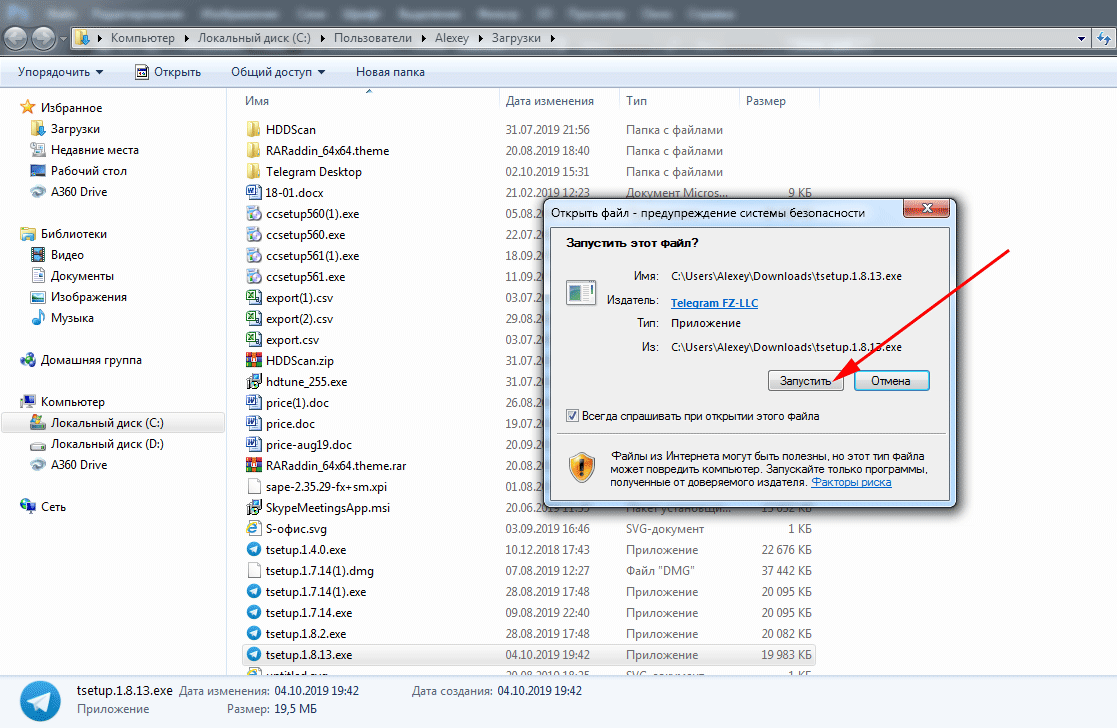
2. Запустите скаченный файл, выберите русский язык и нажмите «OK».
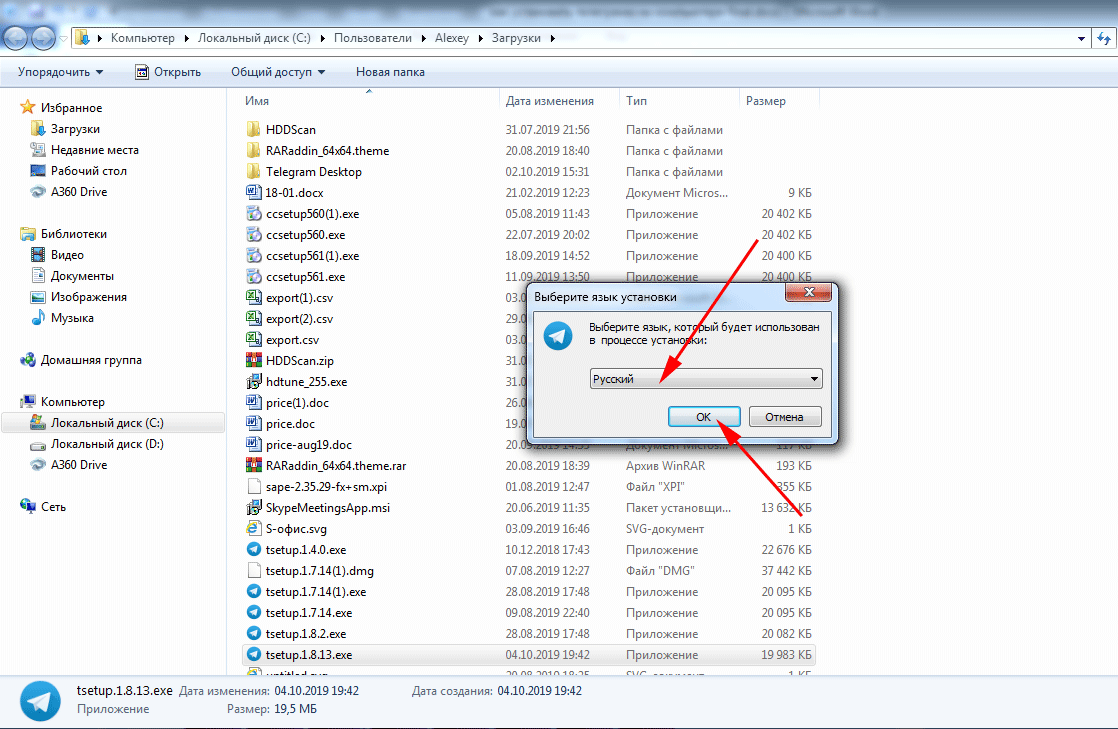
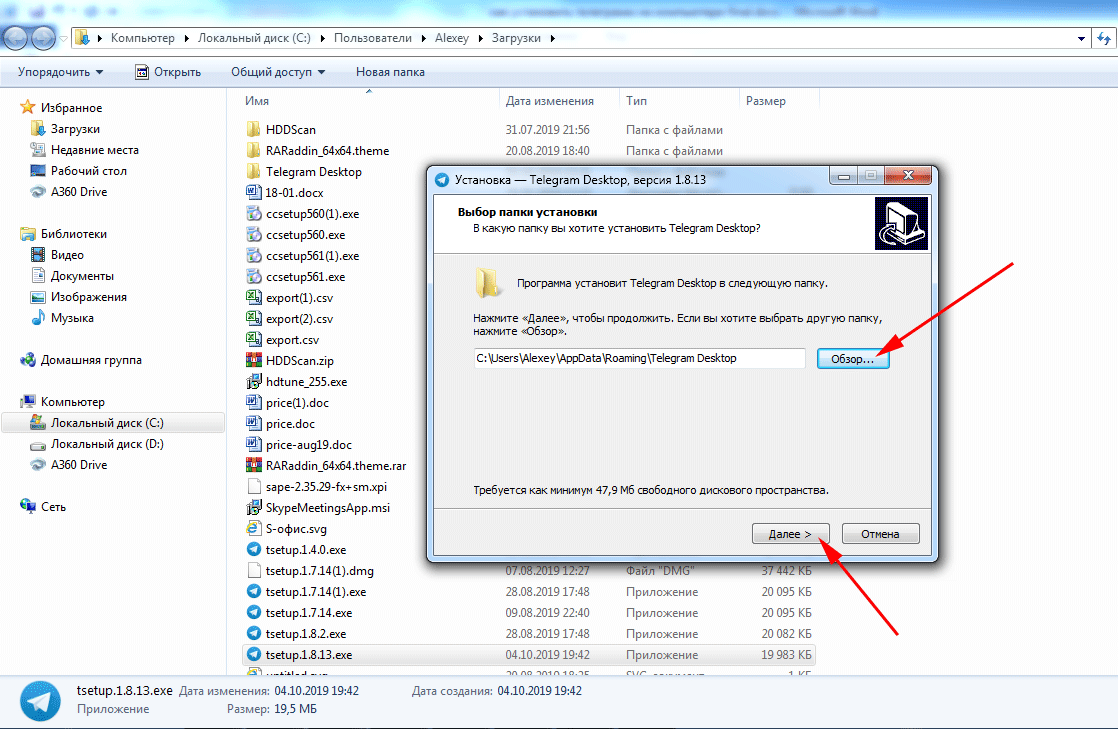
3. Выберите папку для установки мессенджера. По умолчанию инсталляция производится в директорию C:\Users\Alexey\AppData\Roaming\Telegram Desktop. Для смены каталога щелкните по кнопке «Обзор» или сразу нажмите «Далее».
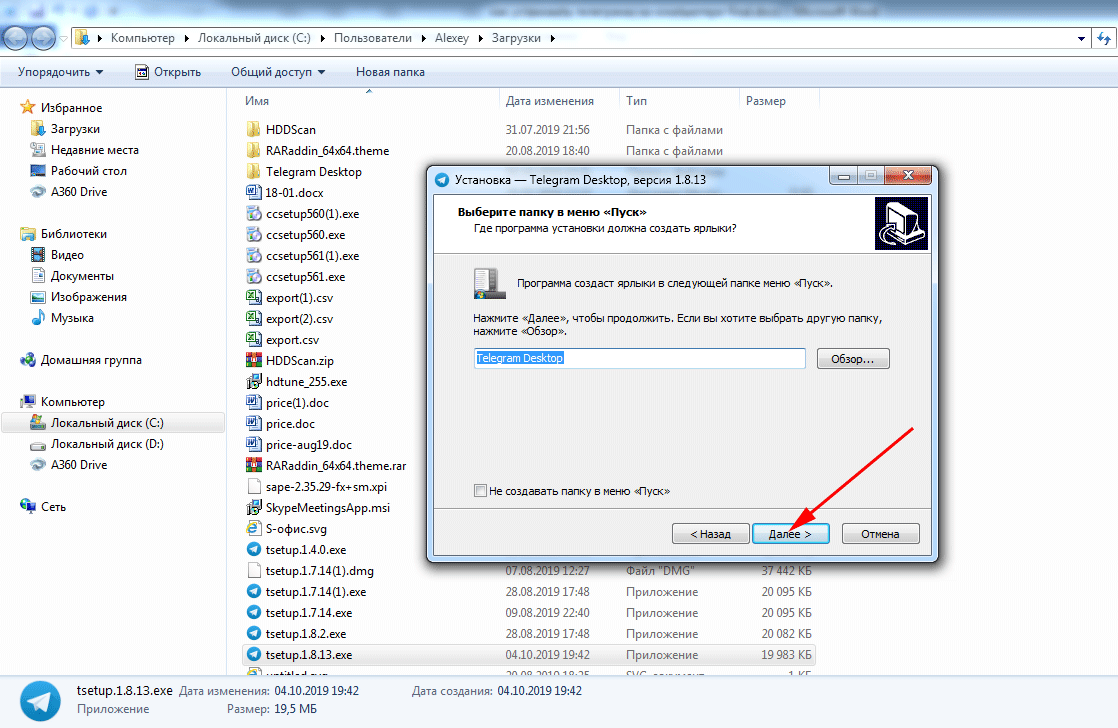
4. Создайте ярлык в папке меню «Пуск». Настройки по умолчанию не меняйте, кликните «Далее».
5. Согласитесь с предложением создать ярлык на Рабочем столе. Галочку не снимайте, нажмите «Далее».
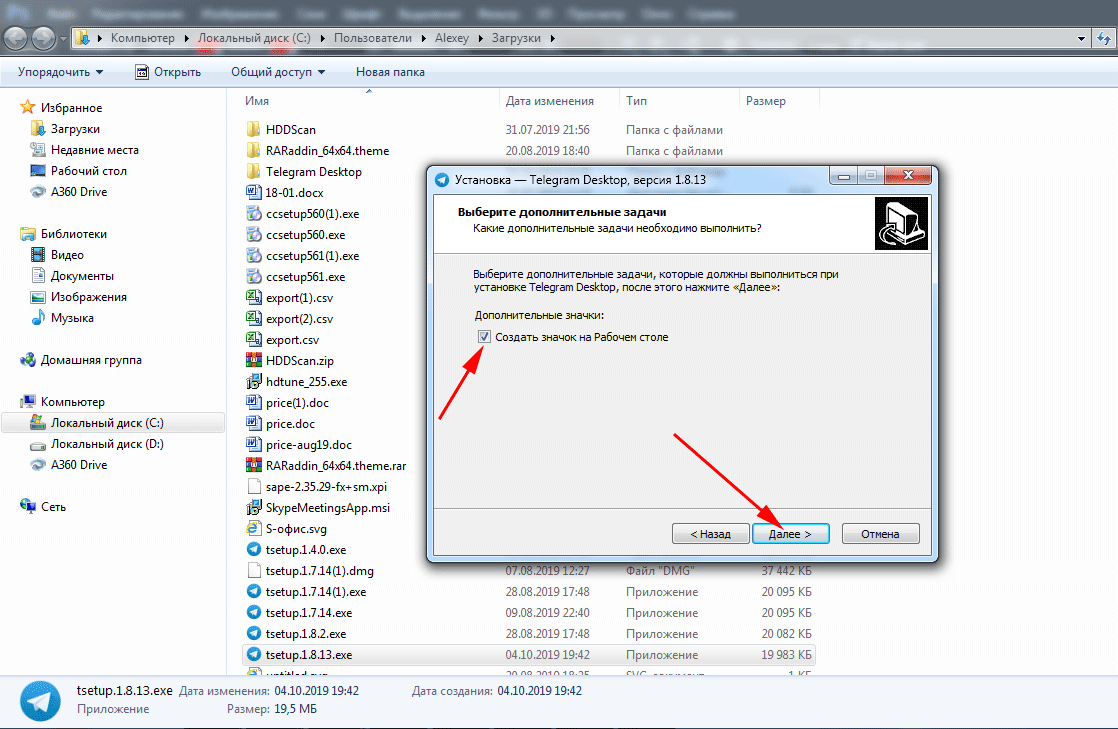
6. Папка установки выбрана, настройки ярлыков выполнены, щелкните по кнопке «Установить».
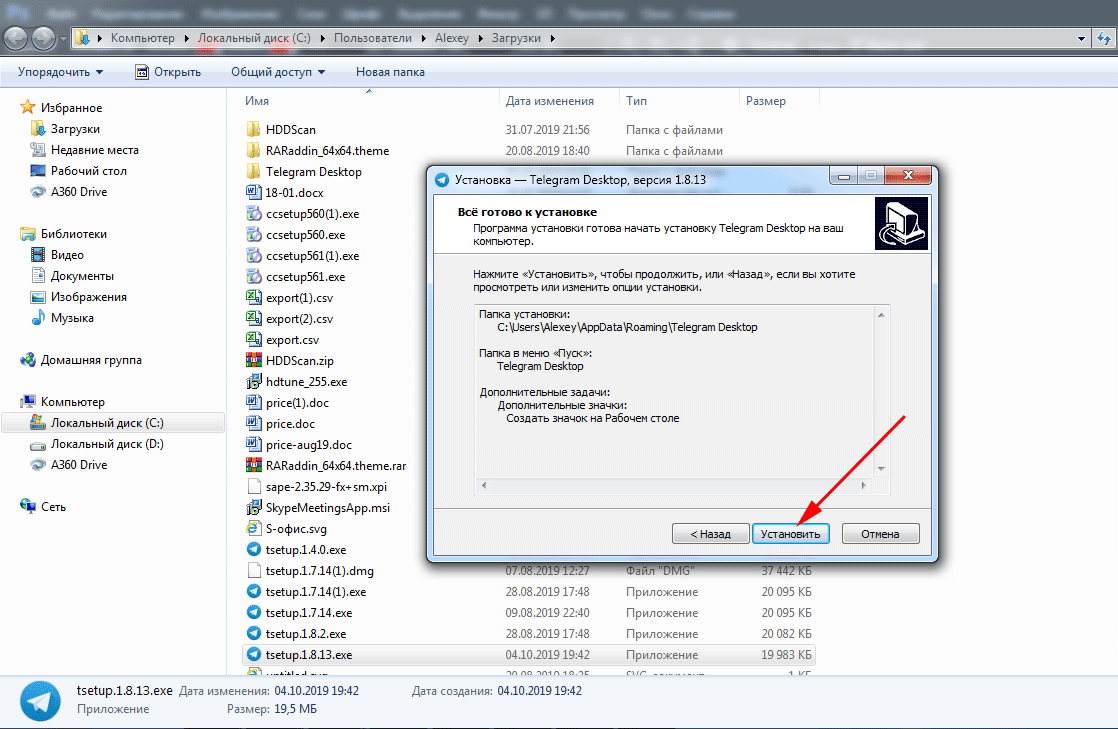
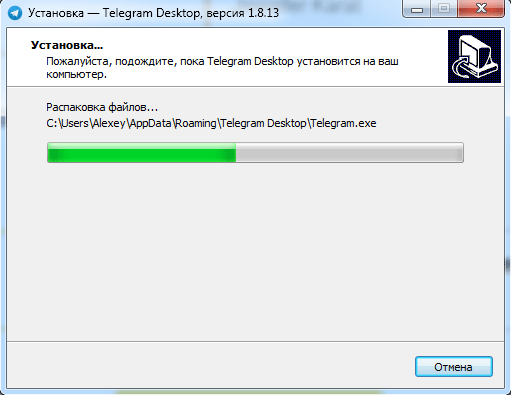
После завершению установки на Рабочем столе и в меню «Пуск» появится ярлык приложения Телеграм.
7. Не снимайте галочку «Запустить Telegram» и нажмите «Завершить».
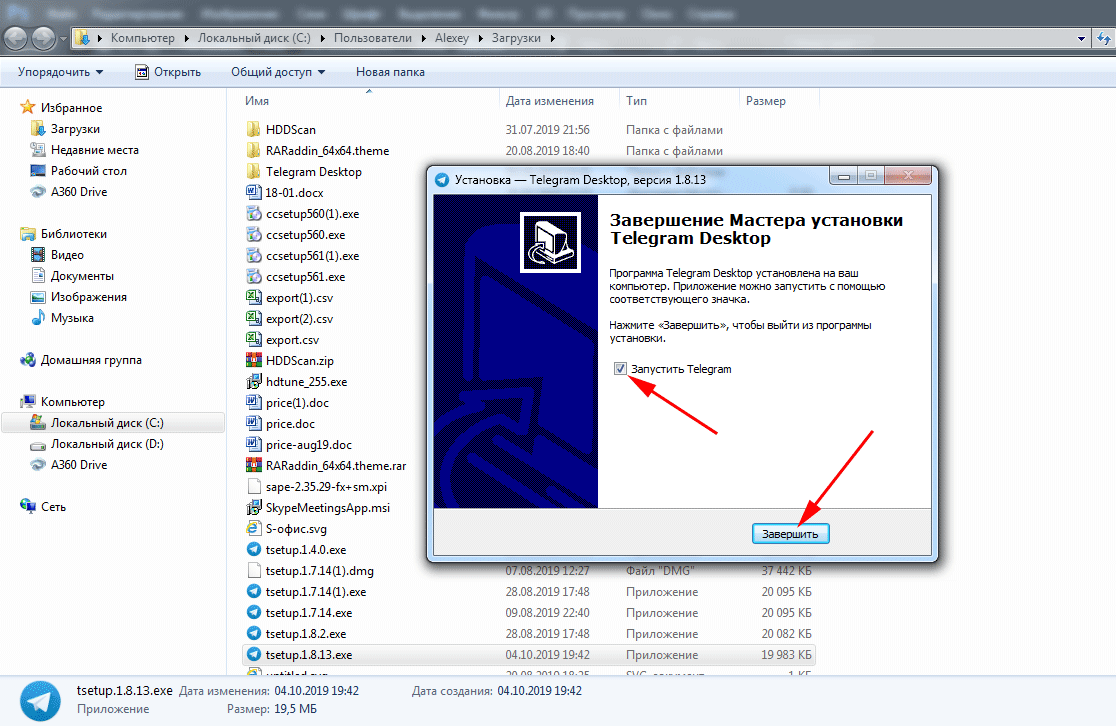
После завершения установки переходите к процессу регистрации. Ознакомьтесь со статьей о регистрации Телеграмм на различных устройствах, если, помимо компьютера, планируете установить программу на смартфон или планшет.
Регистрация на компьютере
1. Нажмите «Start messaging» и используйте приложение на английском или кликните «Продолжить на русском» для установки русского языка интерфейса.
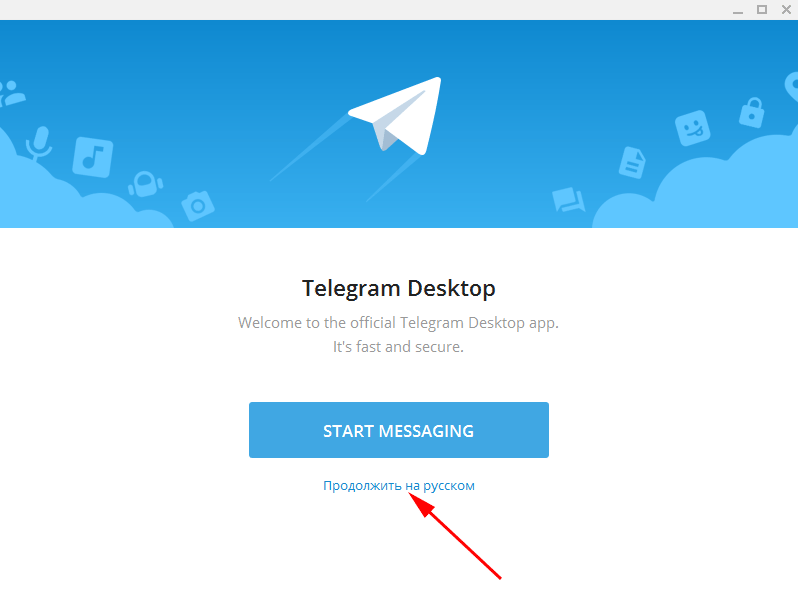
В процессе использования мессенджера язык можно изменить.
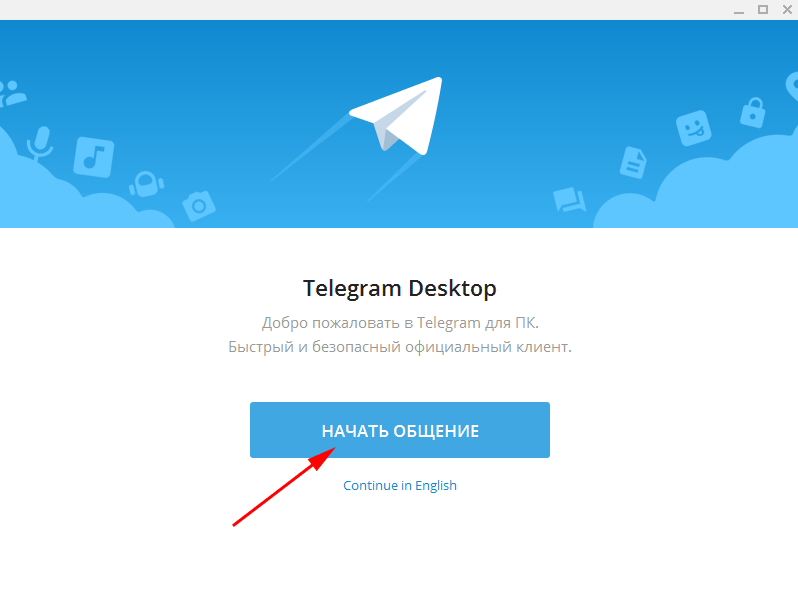
2. При нажатии «Продолжить на русском» язык диалогового окна изменился. Щелкните по голубой кнопке «Начать общение».
3. Значение поля Russian Federation не меняйте, код России +7 будет введен автоматически. Укажите номер телефона без семерки.
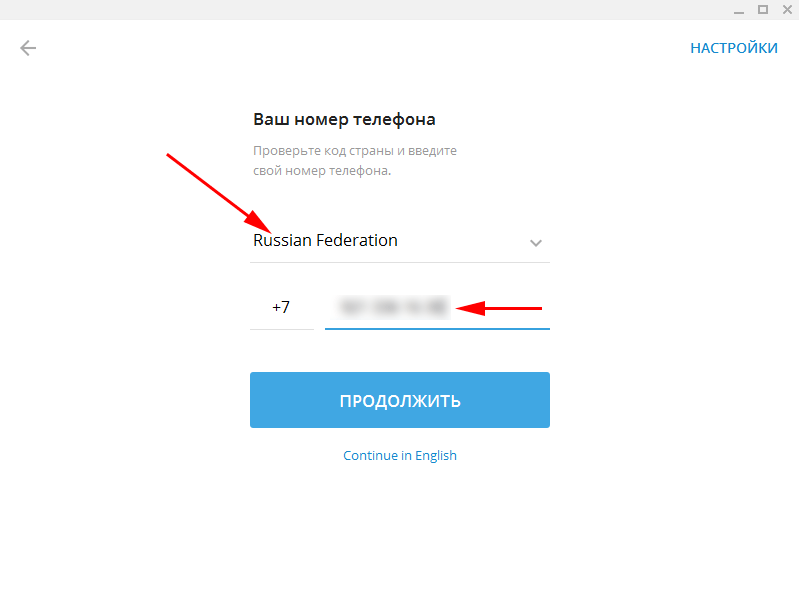
Если по умолчанию выбрана другая страна, выберите пункт списка Russian Federation.
4. На указный номер придёт смс-сообщение с кодом подтверждения. Введите код в поле формы и нажмите «Продолжить».
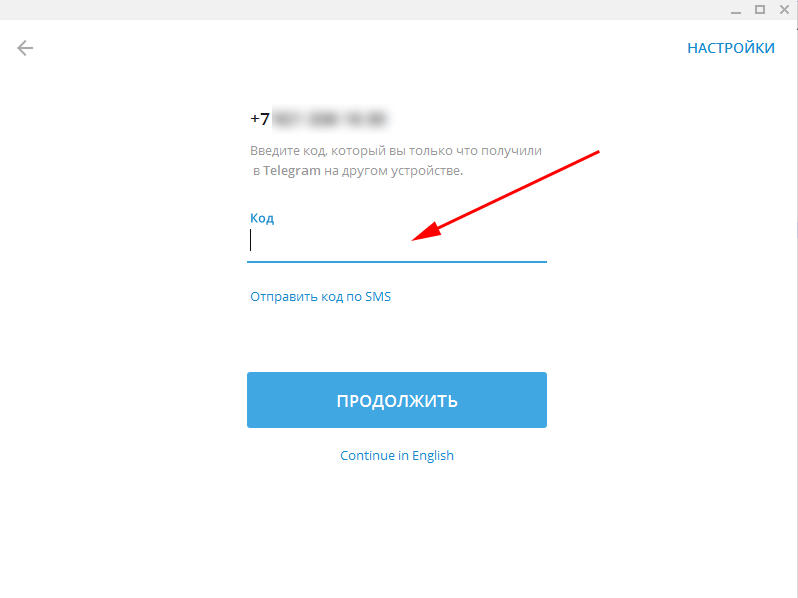
При наличии аккаунта Телеграм на телефоне код подтверждения придёт не в смс-сообщении, а в установленный на смартфон мессенджер.
5. Введите имя и фамилию — First Name и Last Name. Заполнять реальные данные не обязательно, допускается использование псевдонима. Добавьте фотографию: аватарка будет отображаться у других пользователей.
6. Нажмите «Sign in» и выберите контакт, которому хотите написать или позвонить.
Варианты Телеграм без установки
При отсутствии возможности установить приложение на ПК используйте портативную или онлайн-версию мессенджера.
Веб-версия Телеграм
Для общения на компьютере через Telegram не обязательно устанавливать приложение. Используйте онлайн аналог Telegram Web, который практически не отличается от программы для ПК. Для авторизации перейдите на сайт web.telegram.im, выберите страну и введите телефонный номер. Единственное ограничение — мессенджер должен быть предварительно установлен на смартфон, планшет или ПК. Вводите привязанный к аккаунту номер: код подтверждения придёт в установленное приложение.
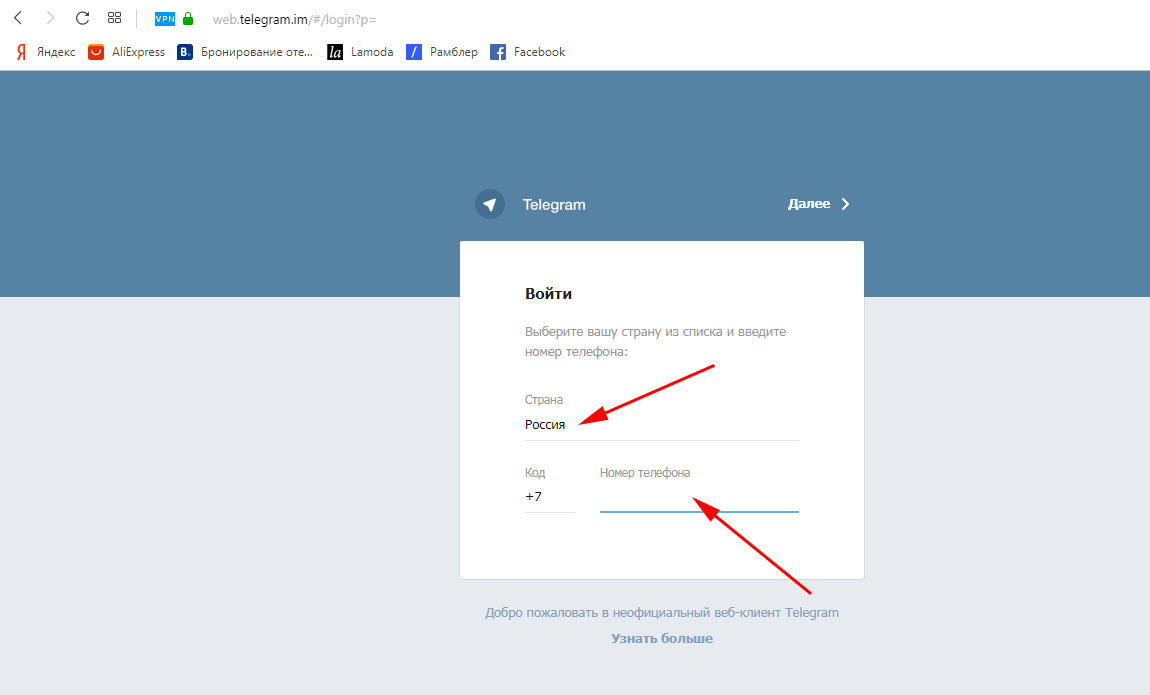
Плюс Телеграмм онлайн — возможность запустить мессенджер на любом устройстве. Пользователю доступно переключение между мобильным и полноэкранным режимами. Сайтом web.telegram.im удобно пользоваться на планшете. Минус — отсутствие звонков.
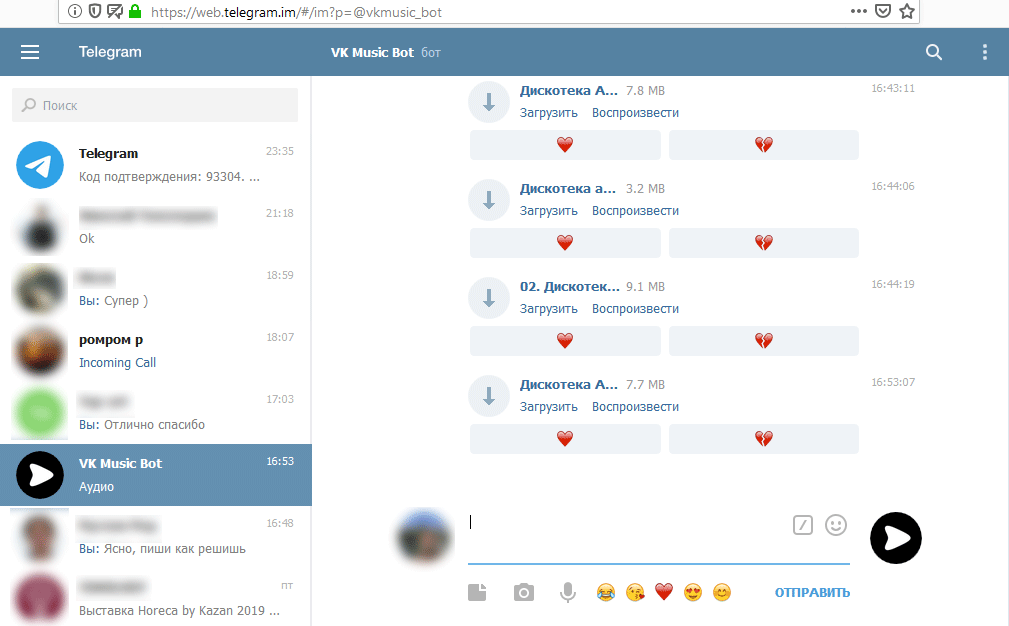
Портативная версия
Используйте Телеграм Portable без установки. Если нужен полный аналог компьютерной версии более чем на одном устройстве: дома, на работе, в интернет-кафе, Telegram Portable — идеальный выбор. Запишите портативный мессенджер на карту телефона или flash-носитель и используйте приложение на компьютере или ноутбуке вне дома. Все данные будут сохраняться на съемном накопителе и синхронизироваться при запуске.
Не устанавливается Телеграм на телефон: андроид и айфон
Не устанавливается Телеграм на телефон — ищем причины, почему возникли проблемы. О способах их решения для андроид и ios, расскажем в статье ниже.
Недорогое продвижение Телеграм:
Подписчики — живые на канал, в группу
Просмотры — на посты и видео
Ищем причины трудностей в установке Telegram на телефон
С любым приложением время от времени могут возникать проблемы. Особенно, если это Телеграм. Именно эта социальная сеть подвергается многочисленным нападкам со стороны федеральных служб, ведь только в Telegram невозможно отследить переписку пользователей.
Быстро раскрутить группу в Телеграм или канал после его создания не составит труда, если позаботиться о необходимом количестве живых подписчиков.
В этой статье мы ответим на вопрос, почему не устанавливается Телеграм на телефон, и как решить данную проблему самостоятельно.
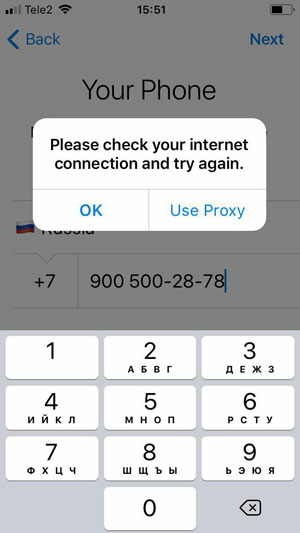
Прежде всего проверьте соединение с интернетом. Ведь причина, по которой вам не удается установить приложение, может заключаться именно в его в отсутствии или плохой связи.
Если вы убедились в наличии подключения к wi-fi, тогда попробуйте перезагрузить ваш мобильник. Иногда приложения могут лагать, особенно на андроидах, и перезагрузка помогает.
Заказать услуги раскрутки недорого можно ниже
1000 Просмотров 1 на пост
(Временная Акция!)
Низкое качество мин.1000 ед./ макс.1000 ед. Запуск 1-3 час. Низкая скорость Гарантии нет Оплата в пару кликов!
3000 Просмотров 1 на пост
(Временная Акция!)
Низкое качество мин.3000 ед./ макс.3000 ед. Запуск 1-3 час. Низкая скорость Гарантии нет Оплата в пару кликов!
5000 Просмотров 1 на пост
(Временная Акция!)
Низкое качество мин.5000 ед./ макс.5000 ед. Запуск 1-3 час. Низкая скорость Гарантии нет Оплата в пару кликов!
10000 Просмотров 1 на пост
(Временная Акция!)
Низкое качество мин.10000 ед./ макс.10000 ед. Запуск 1-3 час. Низкая скорость Гарантии нет Оплата в пару кликов!
-
emptylines
100 Просмотров
на пост (Боты)
Микс мин.100 ед./ макс.3000 ед. Запуск 3-6 час. Низкая скорость Гарантии нет Оплата в пару кликов!
500 Просмотров
на пост (Боты)
Микс мин.100 ед./ макс.3000 ед. Запуск 3-6 час. Низкая скорость Гарантии нет Оплата в пару кликов!
1000 Просмотров
на пост (Боты)
Микс мин.100 ед./ макс.3000 ед. Запуск 3-6 час. Низкая скорость Гарантии нет Оплата в пару кликов!
3000 Просмотров
на пост (Боты)
Микс мин.100 ед./ макс.3000 ед. Запуск 3-6 час. Низкая скорость Гарантии нет Оплата в пару кликов!
100 Просмотров
(на 1 пост, Стандарт)
Рандомные мин.100 ед./ макс.50000 ед. Запуск 0-1.5 час. Высокая скорость Стабильные Оплата в пару кликов!
300 Просмотров
(на 1 пост, Стандарт)
Рандомные мин.100 ед./ макс.50000 ед. Запуск 0-1.5 час. Высокая скорость Стабильные Оплата в пару кликов!
500 Просмотров
(на 1 пост, Стандарт)
Рандомные мин.100 ед./ макс.50000 ед. Запуск 0-1.5 час. Высокая скорость Стабильные Оплата в пару кликов!
1000 Просмотров
(на 1 пост, Стандарт)
Рандомные мин.100 ед./ макс.50000 ед. Запуск 0-1.5 час. Высокая скорость Стабильные Оплата в пару кликов!
3000 Просмотров
(на 1 пост, Стандарт)
Рандомные мин.100 ед./ макс.50000 ед. Запуск 0-1.5 час. Высокая скорость Стабильные Оплата в пару кликов!
500 Просмотров
(на 1 пост, Оптимальные)
Оптимальные Микс макс.50000 ед. Запуск 0-4 час. Размеренная скорость Гарантия 30 дней Оплата в пару кликов!
1000 Просмотров
(на 1 пост, Оптимальные)
Оптимальные Микс макс.50000 ед. Запуск 0-4 час. Размеренная скорость Гарантия 30 дней Оплата в пару кликов!
3000 Просмотров
(на 1 пост, Оптимальные)
Оптимальные Микс макс.50000 ед. Запуск 0-4 час. Размеренная скорость Гарантия 30 дней Оплата в пару кликов!
-
emptylines
-
emptylines
-
emptylines
-
emptylines
-
emptylines
100 Подписчиков
для открытого канала (Микс)
Рандомные мин. от 100 ед./ макс. до 1000 ед. Запуск 6-24 час. Низкая скорость Гарантии нет Оплата в пару кликов!
300 Подписчиков
для открытого канала (Микс)
Рандомные мин. от 100 ед./ макс. до 1000 ед. Запуск 6-24 час. Низкая скорость Гарантии нет Оплата в пару кликов!
500 Подписчиков
для открытого канала (Микс)
Рандомные мин. от 100 ед./ макс. до 1000 ед. Запуск 6-24 час. Низкая скорость Гарантии нет Оплата в пару кликов!
1000 Подписчиков
для открытого канала (Микс)
Рандомные мин. от 100 ед./ макс. до 1000 ед. Запуск 6-24 час. Низкая скорость Гарантии нет Оплата в пару кликов!
-
emptylines
100 Живых подписчиков
в открытый/закрытый канал
Русские пользователи мин. от 100 ед./ макс. до 8000 ед. Запуск до 2 час. Высокая скорость Гарантия 30 дней Активность в виде просмотров постов
500 Живых подписчиков
в открытый/закрытый канал
Русские пользователи мин. от 100 ед./ макс. до 8000 ед. Запуск до 2 час. Высокая скорость Гарантия 30 дней Активность в виде просмотров постов
1000 Живых подписчиков
в открытый/закрытый канал
Русские пользователи мин. от 100 ед./ макс. до 8000 ед. Запуск до 2 час. Высокая скорость Гарантия 30 дней Активность в виде просмотров постов
5000 Живых подписчиков
в открытый/закрытый канал
Русские пользователи мин. от 100 ед./ макс. до 8000 ед. Запуск до 2 час. Высокая скорость Гарантия 30 дней Активность в виде просмотров постов
100 Живых подписчиков
для открытых/закрытых групп
Русские мин. от 100 ед./ макс. до 8000 ед. Запуск до 2 час. Высокая скорость Гарантия 30 дней Активность в виде просмотров постов
500 Живых подписчиков
для открытых/закрытых групп
Русские мин. от 100 ед./ макс. до 8000 ед. Запуск до 2 час. Высокая скорость Гарантия 30 дней Активность в виде просмотров постов
1000 Живых подписчиков
для открытых/закрытых групп
Русские мин. от 100 ед./ макс. до 8000 ед. Запуск до 2 час. Высокая скорость Гарантия 30 дней Активность в виде просмотров постов
5000 Живых подписчиков
для открытых/закрытых групп
Русские мин. от 100 ед./ макс. до 8000 ед. Запуск до 2 час. Высокая скорость Гарантия 30 дней Активность в виде просмотров постов
-
emptylines
-
emptylines
-
emptylines
-
emptylines
-
emptylines
-
emptylines
Берите программы только с официальных источников. Если вы загрузили мессенджер с «левого» сайта, то есть высокая вероятность того, что в коде программы присутствуют ошибки, и поэтому она не работает. Скачать Телеграм быстро на любое устройство можно следующими способами:
- на сайтах https://tlgrm.ru , http://telegram.org.ru ;
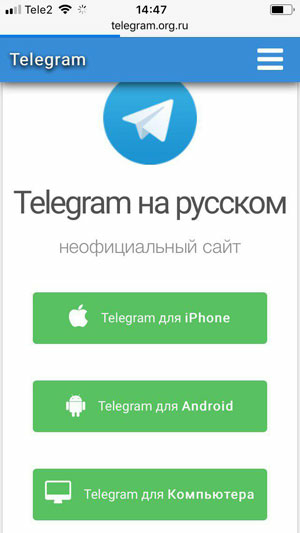
- в магазинах App Store на айфоне и Google Play Market на андроиде.
Если приложение загружено с надежных источников, соединение с интернетом проверено, телефон перезагружен, но все равно не устанавливается Telegram, то проблема заключается в том, что злые дяди в очередной раз штурмуют стены приложения.
Попытки заблокировать мессенджер не прекращаются, поэтому в работе социальной сети время от времени возникают сбои, и пользователям не всегда удается войти в приложение. К счастью, на этот случай есть решение, и обойти блокировку можно. Если не удается войти в Телеграм традиционным способом, заходите с «черного» входа — через VPN-соединения. Сейчас их стало немало, и найдется сервер для любого устройства. Когда одни закрываются, появляются другие.
Еще причина проблемы может заключаться в несоответствии ПО устройства и новой версии приложения. Возможно, вы давно не обновляли ваш агрегат, а модернизированный мессенджер был сделан под последнюю версию ПО.
Итак, мы определили, почему не устанавливается Телеграмм. Далее в статье пойдет речь о том, как установить мессенджер на телефон с помощью VPN. Если вы хотите инсталлировать приложение на ваш компьютер, то переходите по ссылке и читайте пошаговое руководство по установке Telegram на ПК. А на сайте Ави1.ру вы можете без преувеличения найти любую свежайшую информацию о самых популярных социальных сетяъ.
Телеграм не устанавливается на андроид: решаем проблему
Когда возможные причины проблемы определены, можно приступать к ее решению.
Как мы уже говорили ранее в статье, для начала проверьте соединение с интернетом и перезагрузите телефон. Убедитесь, что у вас установлена официальная версия приложения. Также, проверьте обновления мессенджера, возможно вышли свежие, которые требуется загрузить.
Но если вышеперечисленное не помогает, тогда переходим к следующему шагу. Когда Телеграм не устанавливается на андроид, необходимо скачать и установить VPN на телефон.
Если вы откроете Google Play Market и начнете искать анонимайзер, то сможете увидеть целый список VPN-клиентов, созданных для гаджетов с ОС Андроид. У каждого приложения есть свои достоинства и недостатки. Какое-то может не сработать конкретно на вашем устройстве. Если это произошло, не парьтесь и просто попробуйте другое.
К слову, функция VPN есть на каждом телефоне. Вы ее найдете в настройках вашего гаджета. Таким образом можно и вручную настроить прокси-сервер, не прибегая к сторонним клиентам. Но не каждый пользователь захочет заморачиваться с ручной настройкой прокси, поэтому очень удобно установить готовое VPN-приложение. Среди них есть как платные, так и бесплатные. Первые отличаются высокой скоростью, бесперебойной работой и надежностью. У вторых могут возникать проблемы с быстротой связи, но для мессенджеров и серфинга по веб-страницам скорости хватит.
Какой VPN-клиент выбрать, решать только вам. В век динамично развивающихся информационных технологий те приложения, которые сегодня лидируют в рейтинге пользователей, завтра могут оказаться в конце списка. Какие-то прекращают свою работу, и на их место приходят новые. Поэтому просто вбивайте в поисковую строку магазина слово «VPN» и скачивайте любой бесплатный или платный анонимайзер на ваш телефон. В интернете можно найти массу обзоров на самые популярные VPN-серверы: Opera VPN, VPN Master, Secure VPN и т.д.
Довольно неплохой и работающий вариант — «Thunder VPN». Вы можете найти его через Google Play Market и установить на ваш мобильный.
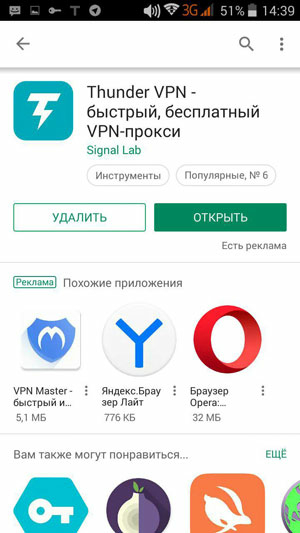
Когда откроете приложение примите условия пользовательского соглашения. Анонимайзер позволяет выбрать страну подключения. Для этого нажмите на картинку флага в правом верхнем углу гаджета.

Вы увидите список бесплатных и платных стран. Напротив бесплатных написано «free», и они находятся в начале списка. После того, как выберите страну, нажмите «Подключить» и возвращайтесь к установке Telegram. Если нет соединения, то попробуйте подключиться через другую страну.
Кстати, проблемы с установкой Telegram на компьютере или мобильном с ОС IOS возникают по тем же причинам и решаются теми же методами. Переходите в магазин Google Play, выбирайте VPN-приложение и скачивайте на телефон. Для ПК придется искать анонимайзер через поисковик браузера и инсталлировать, как обычную программу.
Итак, в статье мы разобрались, почему Телеграм не устанавливается на андроид, и что можно сделать в подобном случае. Надеемся, нам удалось помочь вам решить этот вопрос, и вы без проблем смогли установить мессенджер. А как зарегистрировать на телефоне и ПК аккаунт, читайте отдельно.
404 Error — Page Not Found
Sorry, but it looks like nothing was found at this location. You may try one of the links below or do a search.
Свежие записи
- Взлом пароля WinRAR с помощью Accent RAR Password Recovery
- Как открыть RAR файл на Windows 10
- Архиватор RAR онлайн
- Как открыть RAR на iOS
- Как открыть RAR на Mac OS
Архивы
Try looking in the monthly archives.
- Архиваторы
- WinRAR
- WinRAR 64 bit
- WinRAR для Windows XP
- WinRAR для Windows 7
- WinRAR для Windows 8
- WinRAR для Windows 10
- WinRAR torrent
- WinRAR portable
- WinRAR для Mac OS
- WinRAR на телефон
- WinZip portable
- WinZip онлайн
- 7 Zip для Windows XP
- 7 Zip для Windows 7
- 7 Zip для Windows 8
- 7 Zip для Windows 10
- 7 Zip 64 bit
- 7 Zip Portable
- 7 Zip торрент
- 7 Zip Mac OS
- 7 Zip командная строка
- 7 Zip на Андроид
- WinRAR