Как настраивать и анализировать специальные параметры в Google Analytics 4
Если для решения ваших задач недостаточно данных по источнику/каналу, сеансам, доходу, транзакциям и другим стандартным параметрам, настройте дополнительные параметры — с их помощью вы сможете собирать специфические для вашего бизнеса данные. Как это сделать, рассказывает Айнур Кильдияров, специалист отдела автоматизации и аналитики в MediaGuru.

Ещё больше полезных статей и смешных мемов в нашем Telegram-канале
Каждый раз, когда вы обращаетесь к Google Analytics, ваш ресурс собирает некоторые данные по умолчанию: идентификаторы пользователя (например, user ID), информацию об устройстве, а также данные о том, с каким контентом взаимодействует пользователь и как он ведет себя на сайте.
Вряд ли вам этого достаточно. Каждый проект обладает своей спецификой — например, вам может быть важно отслеживать идентификатор транзакции, идентификатор продукта или категории, атрибуты форм заявок. Google Analytics по умолчанию такой возможности не дает. Соответственно, чтобы отслеживать эти данные, нужно настроить специальные параметры.
Специальные параметры — это атрибуты и характеристики события, продукта, пользователя и т. д., которые можно настроить с помощью Google Tag Manager. Они давно являются частью Google Analytics, но с выпуском Google Analytics 4 в них были внесены некоторые изменения:
- появилась возможность архивировать специальные параметры, что позволяет освобождать место для новых сущностей;
- стало возможно изменять события и задавать условия срабатывания на основе настроенных параметров.
Специальные параметры похожи на пользовательские метрики, или специальные показатели, но есть как минимум два отличия:
- Специальные параметры могут принимать только текстовые значения, а для специальных показателей (пользовательских метрик) можно задать единицу измерения.
- У специального параметра область действия — событие либо пользователь, а у специального показателя (пользовательской метрики) область действия всегда — событие.
В статье я покажу, как настроить специальные параметры в своем ресурсе Google Analytics 4.
- Шаг 1. Определите, какие специальные параметры требуется отслеживать на вашем проекте
- Шаг 2. Создайте соответствующие параметры в Google Tag Manager
- Шаг 3. Настройте эти же параметры в Google Analytics 4
- Шаг 4. Проанализируйте данные в отчете GA 4 «Жизненный цикл → Взаимодействие → События»
- Шаг 5. Проанализируйте данные в отчете GA 4 «Источники трафика»
- Шаг 6. Отредактируйте специальный параметр при необходимости
- Шаг 7. Удалите потерявшие актуальность пользовательские параметры и показатели
Шаг 1. Определите, какие специальные параметры требуется отслеживать на вашем проекте
В Universal Analytics ресурсы, на которых работает бесплатная версия, были ограничены 20 специальными параметрами и 20 специальными показателями.
В Google Analytics 4 для каждого ресурса можно создать:
- до 50 специальных параметров;
- до 50 специальных показателей с областью действия «Событие»;
- до 25 специальных параметров (свойств пользователя) с областью действия «Пользователь».
Область действия «Событие» используется тогда, когда требуется вычислить значение специального параметра и отправить его отдельно для каждого события.
Область действия «Пользователь» в Google Analytics 4 используется тогда, когда требуется вычислить значение специального параметра и отправить его один раз для каждого пользователя.
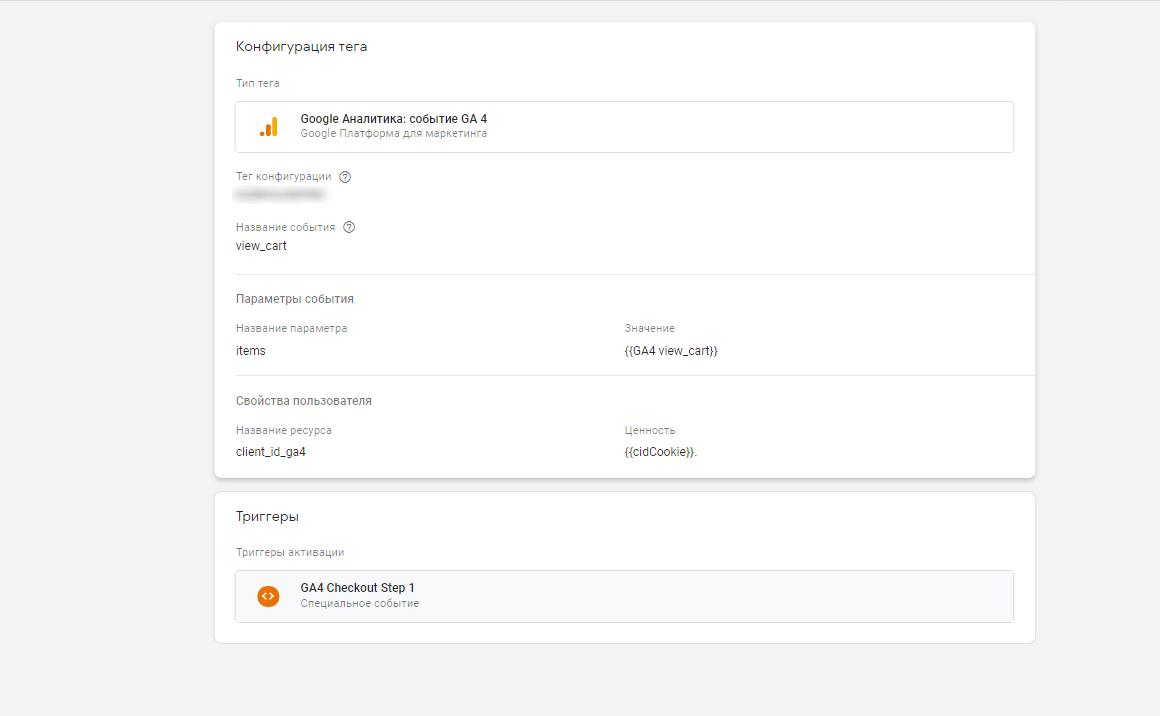
Вы можете передать событие с параметрами для каждой области. Например, через GTM это будет выглядеть так:
Если вы исчерпали лимит, вы можете заархивировать неактуальные на текущий момент параметры, тем самым освободив место.
Шаг 2. Создайте соответствующие параметры в Google Tag Manager
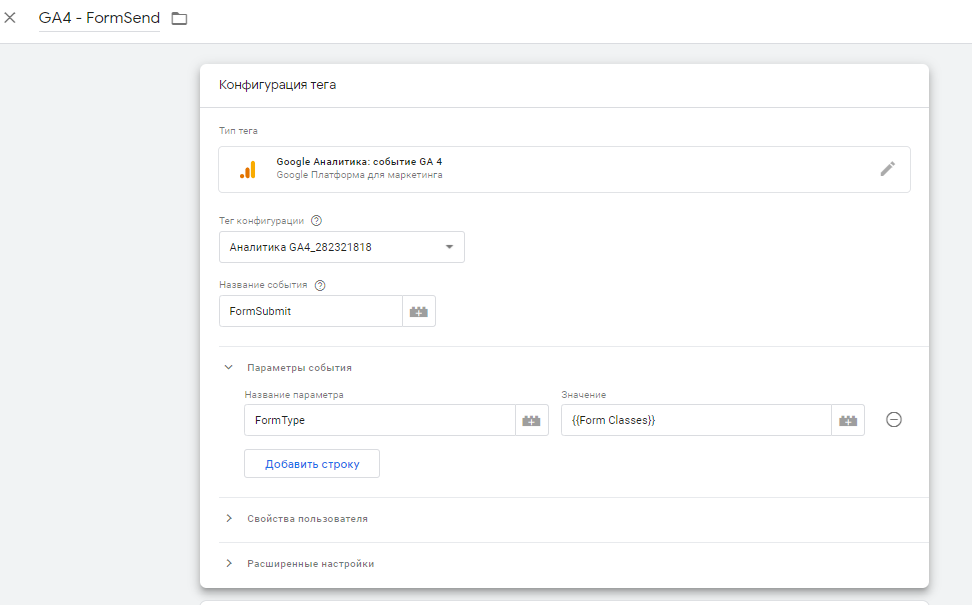
В Google Tag Manager выберите рабочую область, перейдите во вкладку «Теги» и нажмите на кнопку «Создать».
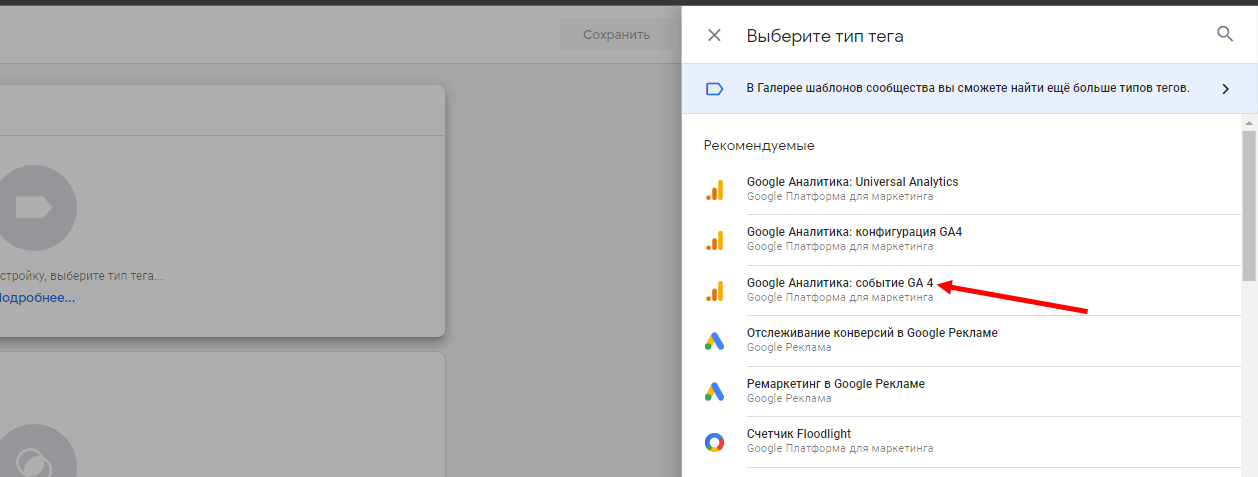
Создайте тег типа «Google Аналитика: событие GA 4».
Введите название события. Система дает рекомендации по выбору названия. Главное, чтобы название было понятно вам потом при аналитике. Например, событие отправки формы можно назвать FormSubmit.
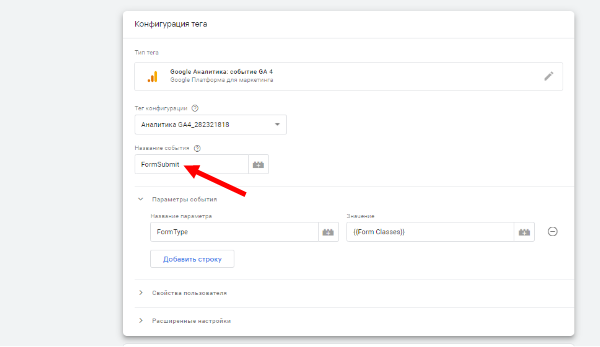
Добавьте название параметра, значение и сохраните тег.
Шаг 3. Настройте эти же параметры в Google Analytics 4
Самый простой способ сделать это — использовать существующие параметры, которые вы уже настроили в Диспетчере тегов Google на предыдущем шаге.
Настройка через GTM является самым оптимальным способом, так как вам не нужно обращаться к помощи разработчика и просить вносить правки в уже существующее событие или создавать новое событие с необходимыми параметрами.
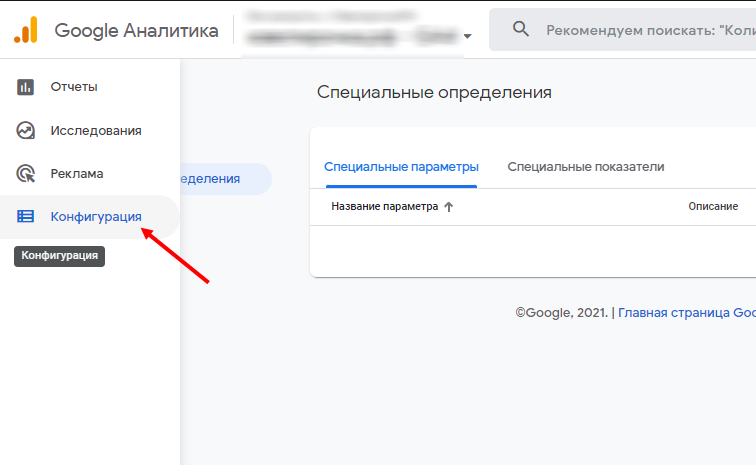
Чтобы настроить специальные параметры в свойстве Google Analytics 4, войдите в систему, а затем нажмите «Конфигурация» в левом меню.
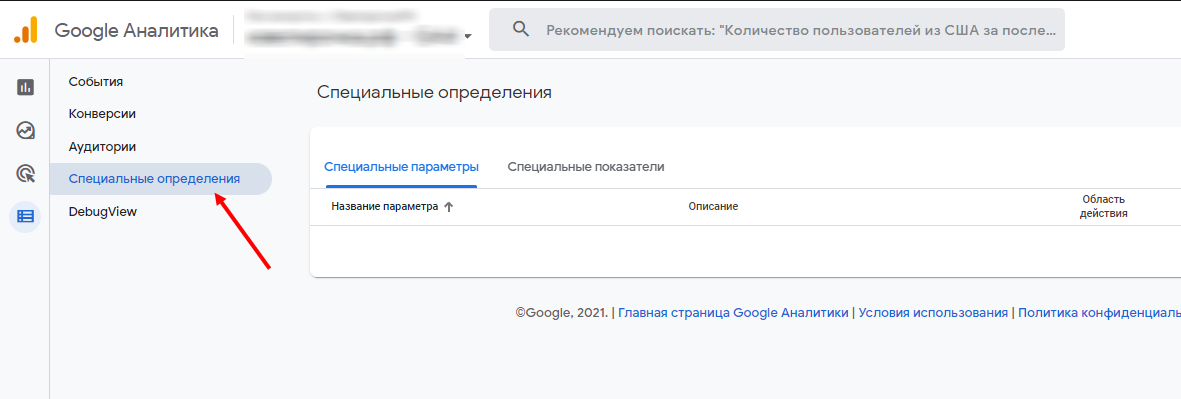
После выберите «Специальные определения».
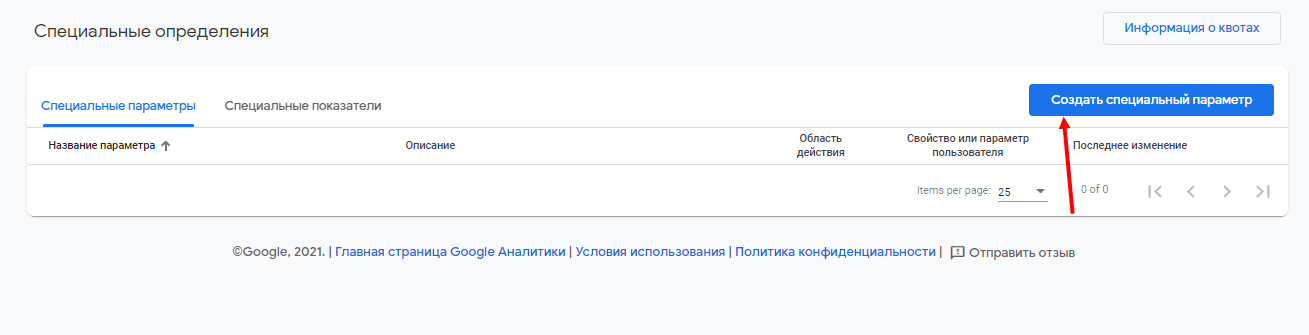
Нажмите на кнопку «Создать специальный параметр».
Во всплывающем окне создайте параметр. Допустим, вы хотите отслеживать заявки на обратный звонок, которые пользователи отправляют с сайта. Для этого нужно выбрать параметр с привязкой к событию и ввести FormType в качестве параметра события. Дайте ему любое понятное имя (у нас это Form_Callback) и описание и нажмите «Сохранить».
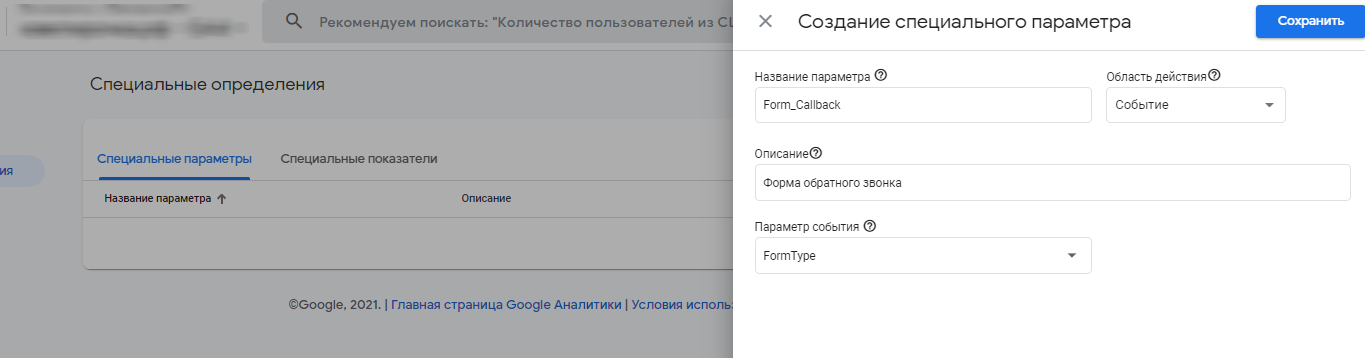
После создания специального параметра должно пройти какое-то время, чтобы данные по нему накопились и появились в отчетах Google Analytics 4, а до поступления первой статистики там будет показываться значение not set (не задано).
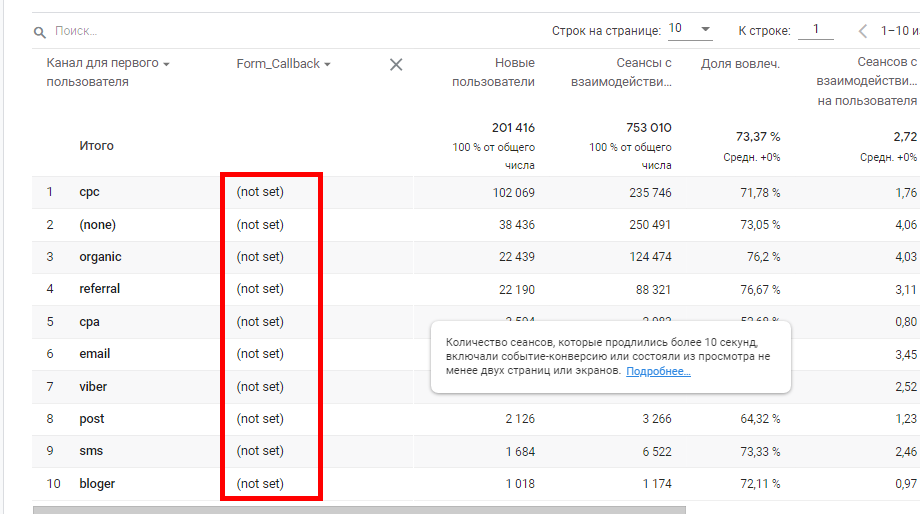
Шаг 4. Проанализируйте данные в отчете GA 4 «Жизненный цикл → Взаимодействие → События»
Вы можете в качестве специального параметра выводить типы форм, которые имеются на вашем сайте. И в разбивке посмотреть, какие формы отрабатывают лучше, а какие хуже.
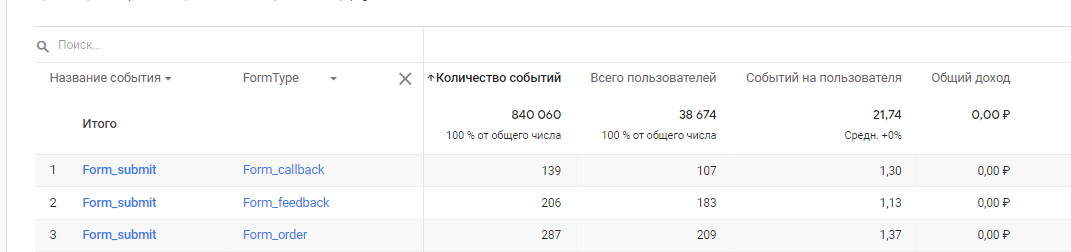
Таким образом, вам не нужно под каждую форму создавать отдельное событие, что экономит время и место в ваших отчетах по событиям и конверсиям. Можно к одному событию привязать специальный параметр, где будут подтягиваться ваши динамические значения, предварительно настроенные в GTM.
Шаг 5. Проанализируйте данные в отчете GA 4 «Источники трафика»
Рассмотрим пример такого отчета.
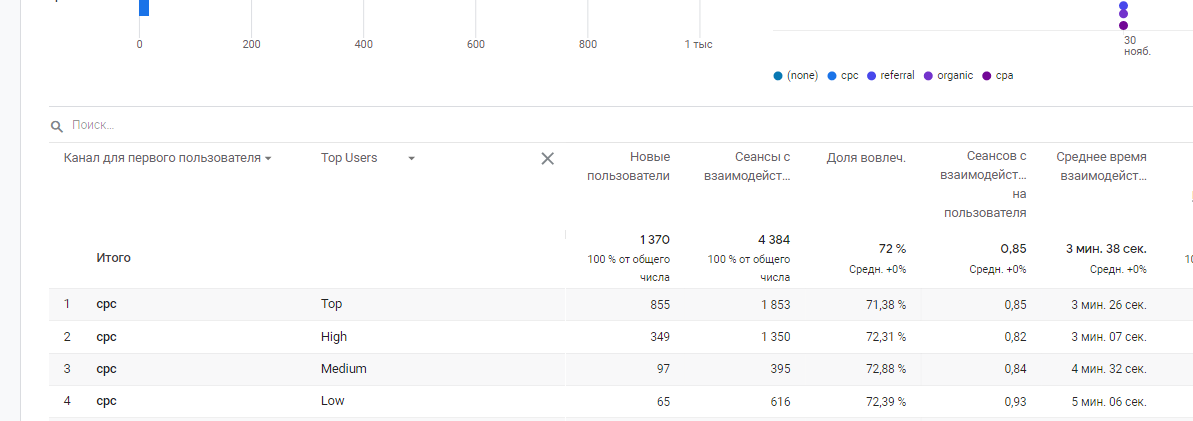
Здесь мы вывели в качестве специального параметра Top users в разрезе платного трафика и следующие значения:
- Top — авторизованные пользователи, которые совершают от 8 покупок в месяц;
- High — авторизованные пользователи, которые совершают от 6 до 8 покупок в месяц;
- Medium — авторизованные пользователи, которые совершают от 3 до 6 покупок в месяц;
- Low — авторизованные пользователи, которые совершают от 1 до 3 покупок в месяц.
На основе этих данных можно создать сегменты и использовать их в оптимизации рекламных кампаний, а также создавать списки ремаркетинга.
Шаг 6. Отредактируйте специальный параметр при необходимости
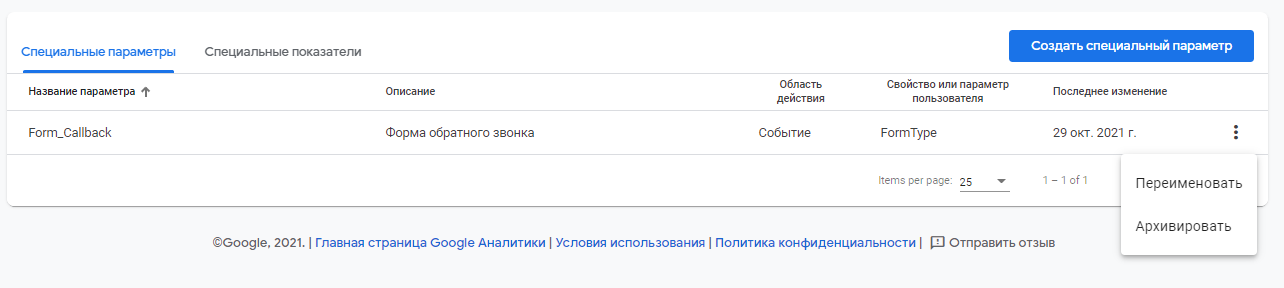
Вы можете переименовать любой из параметров, кликнув на три точки рядом с ним и нажав «Изменить», или изменить описание этого параметра. Это может потребоваться, например, если вносились изменения при настройке параметра в коде сайта или в GTM.
Шаг 7. Удалите потерявшие актуальность пользовательские параметры и показатели
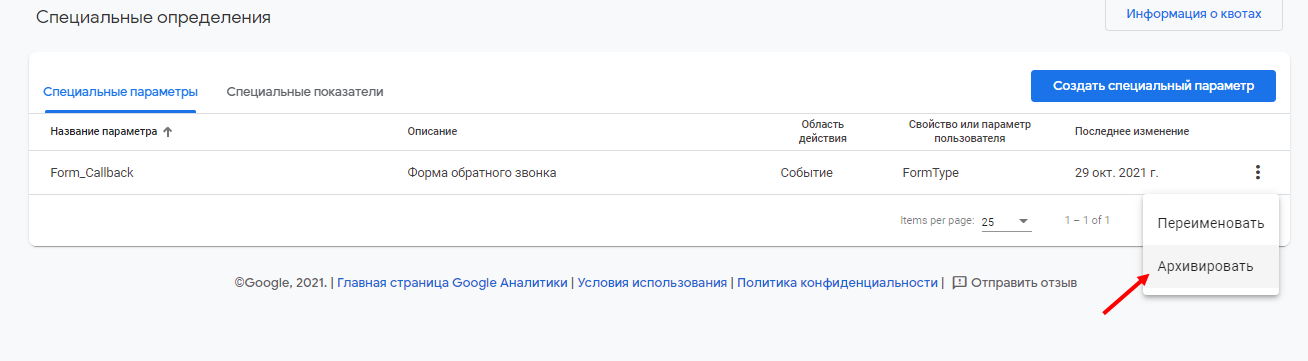
Если вам больше не нужен специальный параметр или показатель, удалите его, чтобы он не учитывался в лимите. Для этого нужно перейти на экран «Специальные определения» и в выпадающем меню выбрать «Архивировать» — тогда параметр или показатель будет удален.
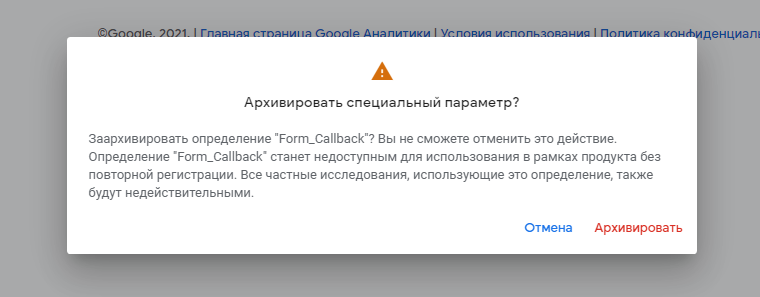
Списки ремаркетинга с такими аудиториями продолжат работать, но не будут пополняться новыми пользователями, а исследования и сегменты станут недействительными и перестанут загружаться. Для загрузки потребуется удалить архивные параметры и показатели из ваших исследований.
Специальные параметры и показатели в Google Analytics 4

В этой статье разберем тему специальных параметров и показателей, или как их еще называют в Google Analytics 4 (GA4) — специальные определения (custom definitions).
Как и в Universal Analytics, в GA4 специальные определения призваны расширить стандартные настройки, которые заложены в систему, путем создания своих собственных метрик. Несмотря на то, что Google Analytics 4 предлагает более широкие возможности автоматического отслеживания, чем Universal Analytics (например, прогнозируемые показатели или улучшенная статистика), его все равно можно усовершенствовать.
Примечание: если вы хотите узнать, что такое специальные параметры и показатели в Universal Analytics, прочитайте этот материал.
Каждый раз, когда вы совершаете какое-либо действие на сайте или в мобильном приложении, в Google Analytics отправляется информация с дополнительными данными по этому действию. Например:
- город пользователя;
- тип устройства, его производитель, разрешение экрана и др.;
- браузер, ОС;
- источник/канал;
- URL-страницы, на которую перешел пользователь;
- User-Agent;
- многое другое.
Хоть в Universal Analytics и заложено по умолчанию более 400 различных параметров и показателей, а в Google Analytics 4 их число достигает 110 (на момент написания этого материала), на практике этого может быть недостаточно. И тогда на помощь приходят специальные параметры и показатели.
Новые метрики, которые можно создать в GA4, позволяют детальнее узнать информацию об объекте и лучше описать его. Их определяете для своего проекта вы самостоятельно. Например, с кликом по кнопке на сайте вы можете отправить не только само событие, но и дополнительную информацию о том, на какой странице было совершено это событие, в какое время, был ли пользователь в этот момент авторизован на сайте и т.д. Или с отправкой формы пользователя передать в Google Analytics данные о том, использовал ли человек промокод в отдельном поле или нет, чтобы в дальнейшем иметь возможность сегментировать пользователей по этому условию.
Примеров множество. Вот лишь некоторая часть того, что можно передавать дополнительно в Google Analytics в качестве custom definitions:
- уникальный идентификатор пользователя (Client ID);
- функция User ID;
- дата первого посещения пользователя;
- точное время обращения (Hit Timestamp);
- Session ID;
- данные о погоде;
- ID заказа / заявки;
- статусы пользователей на сайте (VIP, обычный, физ. лицо, юр. лицо);
- дополнительные атрибуты заказа: размер товара, цвет, способ доставки, город доставки, размер скидки, стоимость товаров в корзине и т.д.
- прибыль и т.д.;
Как и в обычных параметрах и показателях Google Analytics, в специальных параметрах передают текстовую информацию (атрибуты данных, свойства объекта), а в специальных показателях — количественные данные, представленные в виде числа (имеют единицу измерения). Поэтому когда создаете специальные определения в GA4 для отслеживания текстовых значений, используйте специальный параметр, а для чисел — специальный показатель.
Примечание: не отслеживайте персональные данные пользователей (телефон, e-mail и т.д.), включая IP-адрес, и никогда не передавайте их в аналитические инструменты.
Если вы не так давно работаете с Google Analytics (не только с GA4), то дополнительная настройка специальных параметров и показателей на начальном этапе может быть для вас не так важна. Однако по мере того, как вы будете углубляться в свой бизнес, накапливать статистику, анализировать отчетность, повышать свою экспертность, у вас будут расти и потребности в дополнительных данных. С этого момента вы можете добавить в свой арсенал настройку специальных параметров и показателей.
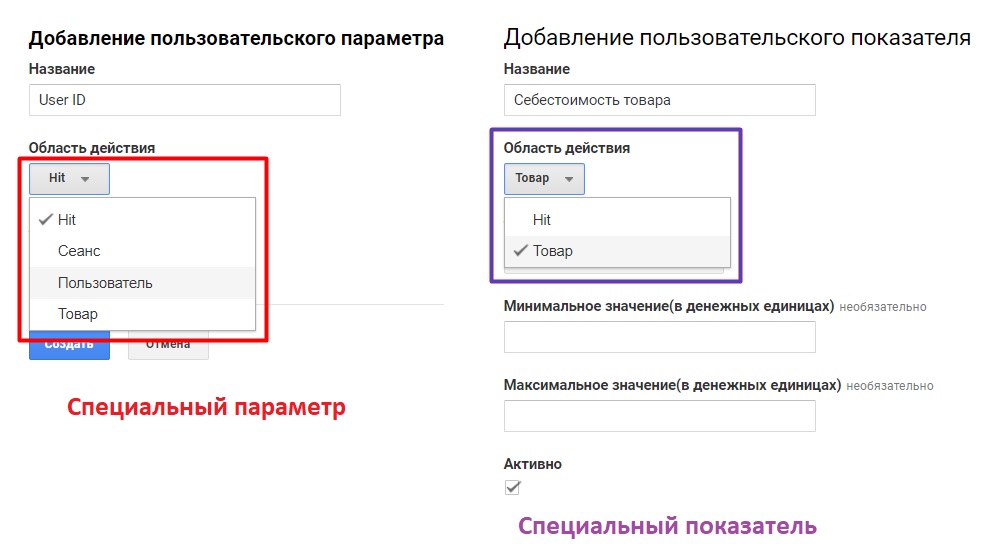
Перед тем, как начать работу со специальными определениями в Google Analytics 4, необходимо вспомнить как они работали в Universal Analytics. Когда вы их добавляете, вас просят выбрать область действия. В зависимости от того, создаете вы специальный параметр или специальный показатель, области действия для них чуть различаются:
Специальные параметры и показатели (Universal Analytics)
Всего в Universal Analytics 4 области действия (level scope):
- пользователь (user);
- сеанс (session);
- хит (hit), обращение;
- товар (product) — для электронной торговли.
Область действия Пользователь применяется ко всем обращениям (просмотр страниц, отслеживаемые события и т.д.) пользователя, в том числе и к будущим. Причем если в одном сеансе задано два специальных параметра, то в ходе текущего сеанса приоритет отдается последнему значению и оно же используется в будущих сеансах данного пользователя (пока файл cookie Google Analytics для него остается неизменным). Пример: статус аккаунта пользователя (VIP, обычный, физ. лицо, юр. лицо).
Область действия Сеанс применяется ко всем обращениям конкретной сессии (сеанса). Когда в одном сеансе задано два значения с одним порядковым номером, приоритет отдается тому, которое задано последним. Это значение будет применяться ко всем обращениям на протяжении сеанса. Пример: статус входа под своей учетной записью (авторизован? Да/Нет).
Область действия Хит (Обращение) применяется только к тому обращению, для которого оно было задано. Пример: точное время совершения события (Hit Timestamp).
Область действия Товар применяется только к тому товару, для которого оно было задано, и только с настроенной расширенной электронной торговлей (Enhanced Ecommerce). Пример: размер товара.
Про области действий пользовательских определений Universal Analytics подробно написано здесь.
Почему это важно? Потому, что принцип работы в Google Analytics 4 отличается от привычного Universal Analytics. Область действия Сеанс и Товар на текущий момент не поддерживаются в GA4, но согласно официальной справке Google они находятся в разработке. Такое же сообщение сейчас высвечивается при создании специального параметра и показателя в интерфейсе GA4:
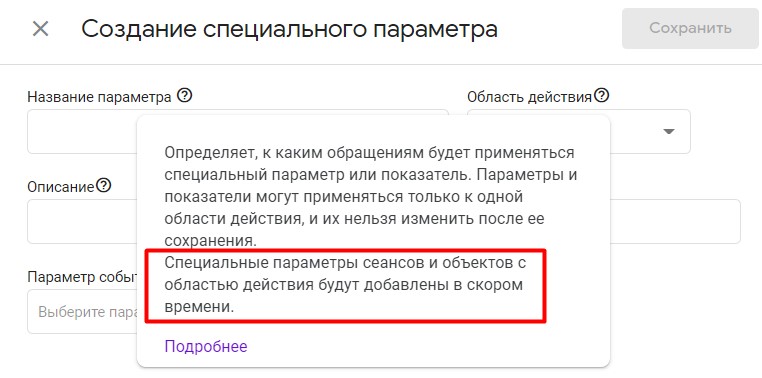
Ведется работа над добавлением дополнительных областей действия
Как вы уже знаете, любое действие, которое мы отслеживаем в Google Analytics 4, является событием. Просмотр страницы, клик по кнопке, отправка формы, отправка данных о транзакции, отслеживание звонков, просмотр видео, подписка на рассылку — все это события в GA4. Поэтому когда мы создаем специальный параметр в интерфейсе Google Analytics 4, нам предлагают выбрать между двумя областями действия:
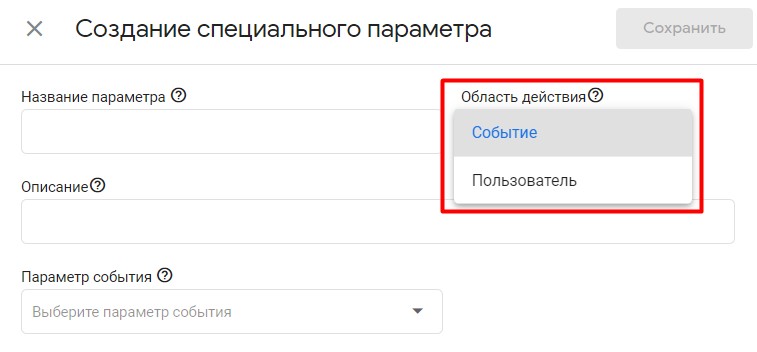
Области действия специального параметра GA4
Примечание: чтобы создавать специальные параметры и показатели, необходимо разрешение на Изменение.
Область действия Событие в Google Analytics 4 — это область действия Hit в Universal Analytics. Такой специальный параметр в GA4 еще называют параметром события, поскольку его значение вычисляется и отправляется отдельно для каждого события.
Например, в Google Tag Manager значение специального параметра с этой областью действия задается в теге Google Аналитика: событие GA 4 в настройках параметров события:
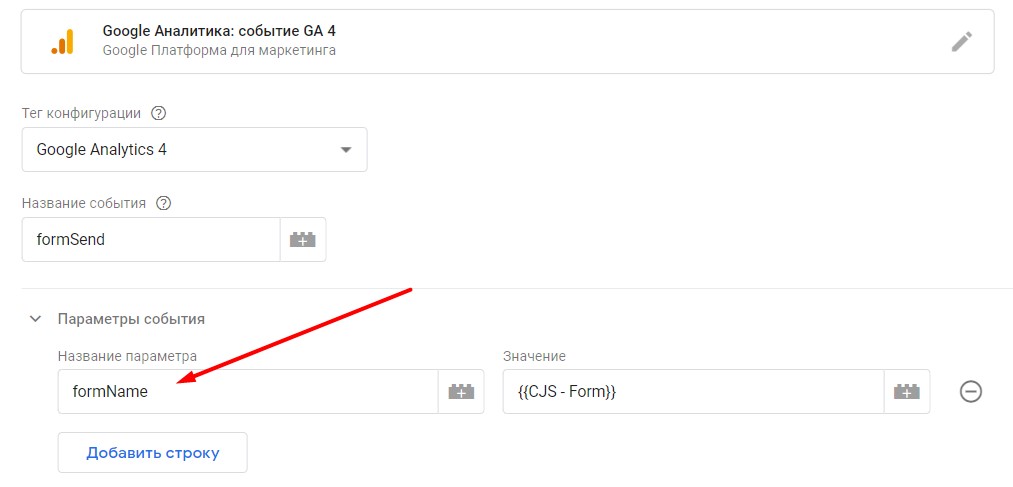
Пример параметра события
При создании специального показателя есть возможность выбрать только область действия Событие, поскольку значение, которое будет определено для него, привязано к параметру события:
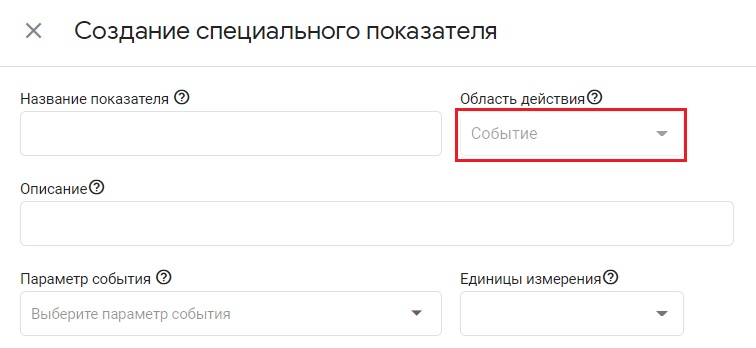
Области действия специального показателя GA4
Но в отличие от специальных параметров, для специальных показателей можно задать единицу измерения:
- стандартные (целое число);
- валюта (например, размер скидки в денежном выражении);
- расстояние (футы, мили, метры, километры);
- время (миллисекунды, секунды, минуты, часы).
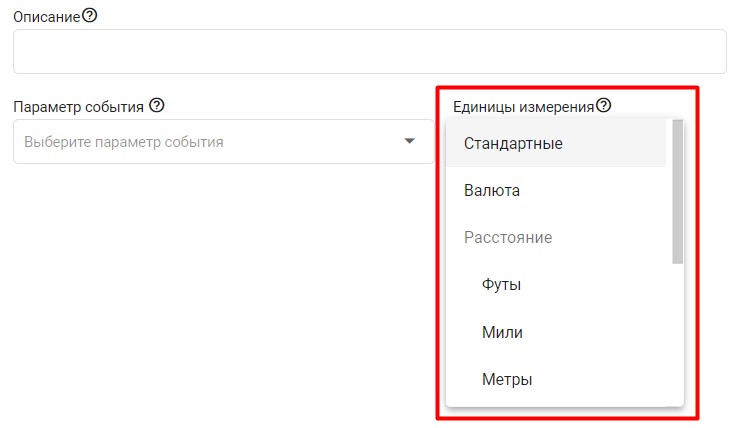
Единицы измерения для специального показателя
С помощью специальных параметров и показателей на уровне события (область действия — Событие) параметры определяются для параметров и показателей на уровне ресурса. Поэтому вы можете создать один параметр или показатель на основе параметра, а затем создать по нему отчет для любого количества событий. Раньше в GA4 при создании отчетов по специальным параметрам, параметры определялись для отдельных событий.
Специальные параметры и показатели с привязкой к области действия Событие можно посмотреть в интерфейсе Google Analytics 4 в разделе Специальные определения:
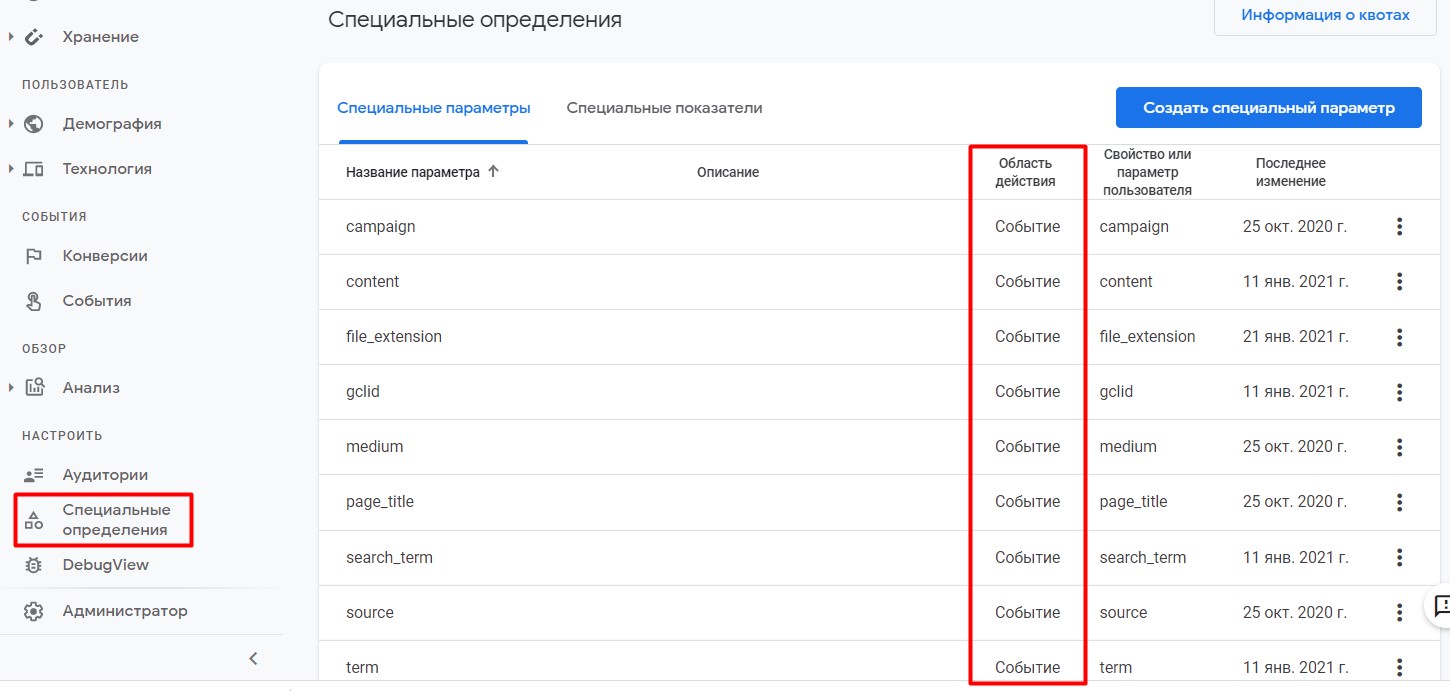
Специальные параметры с областью действия «Событие»
Область действия Пользователь в Google Analytics 4 используется тогда, когда требуется вычислить значение специального параметра и отправить его один раз для каждого пользователя. Еще такой специальный параметр имеет название Свойство пользователя. Ранее настройка User Properties (Свойства пользователя) была вынесена в интерфейсе GA4 в отдельный раздел.
Проверить легко: когда при создании специального параметра вы переключаете область действия, название поля Параметр события меняется на Свойство пользователя.
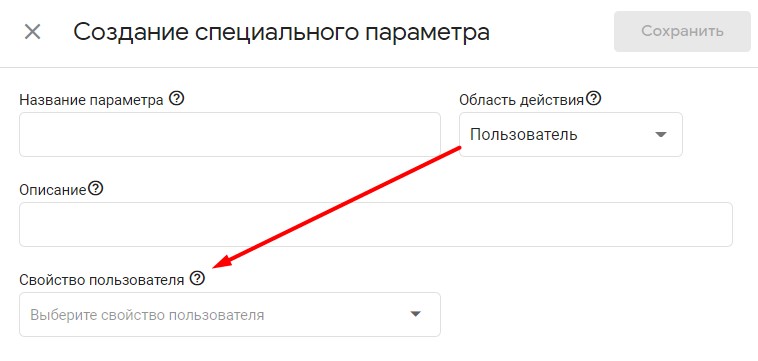
Специальный параметр с областью действия «Пользователь» — это свойство пользователя
Примечание: в интерфейсе GA4 до марта 2021 года был отдельный раздел, который назывался Свойства пользователя. Разработчики Google несколько изменили логику работы и упразднили конечную настройку, добавив область действия Пользовать в специальные параметры. Поэтому если для custom dimension вы выбираете область действия не Событие, а Пользователь, то вы фактически создаете свойство пользователя (в старой интерфейсной терминологии). В GA4 есть предопределенные параметры пользователей, которые отслеживаются автоматически и не требуют дополнительных настроек. Подробнее об этом читайте в официальной справке Google.
Специальные параметры с привязкой к области действия Пользователь можно посмотреть в интерфейсе Google Analytics 4 в том же разделе Специальные определения:
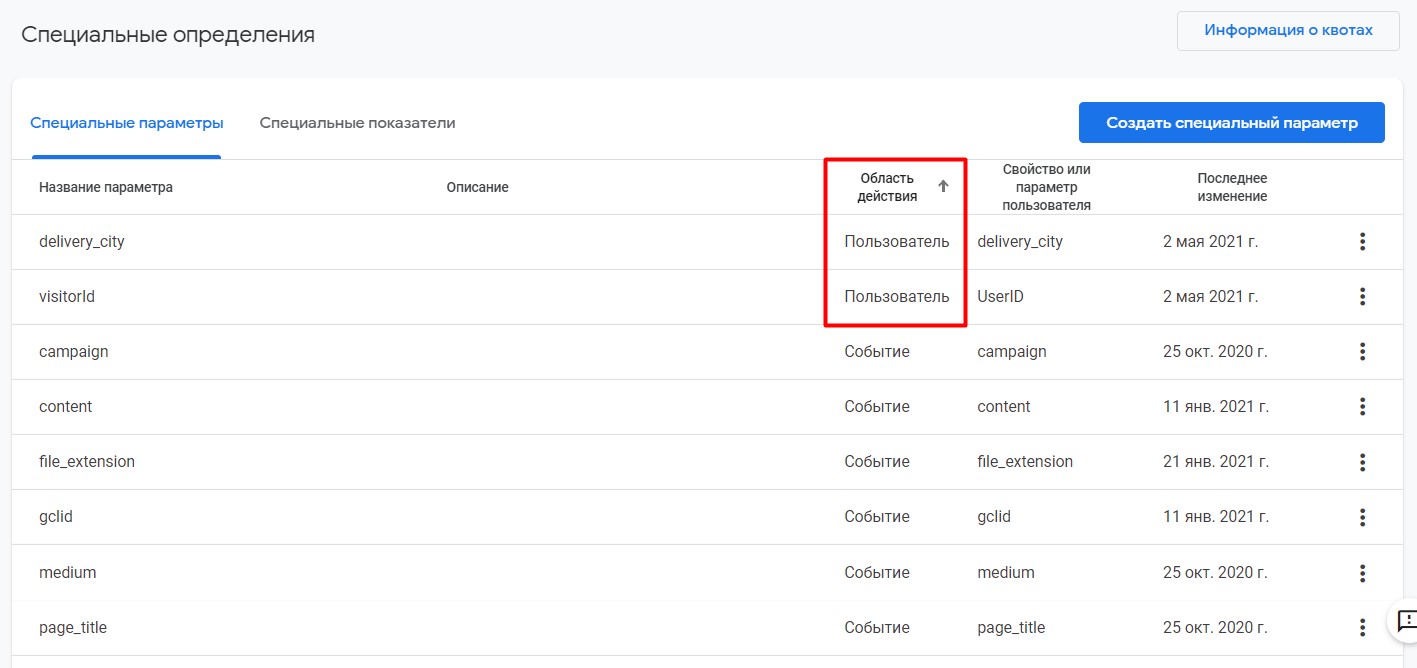
Специальные параметры с областью действия «Пользователь»
Примечание: после сохранения специального параметра и показателя его область действия нельзя будет изменить, также нельзя изменить параметр события и свойство пользователя.
К специальному параметру и показателю также можно добавить описание, которое кратко, но емко описывает его функциональность. Это поле в настройках является необязательным.
Использование специальных параметров и показателей обогащают ваши существующие отчеты Google Analytics 4 о событиях. Например, в систему автоматически передаются дополнительные параметры:
Добавив их в качестве специальных параметров, в отчете по конкретному событию вы увидите карточки с данными по каждому параметру события. Например, для page_view (просмотр страницы) статистика по событию со специальными параметрами может выглядеть так:
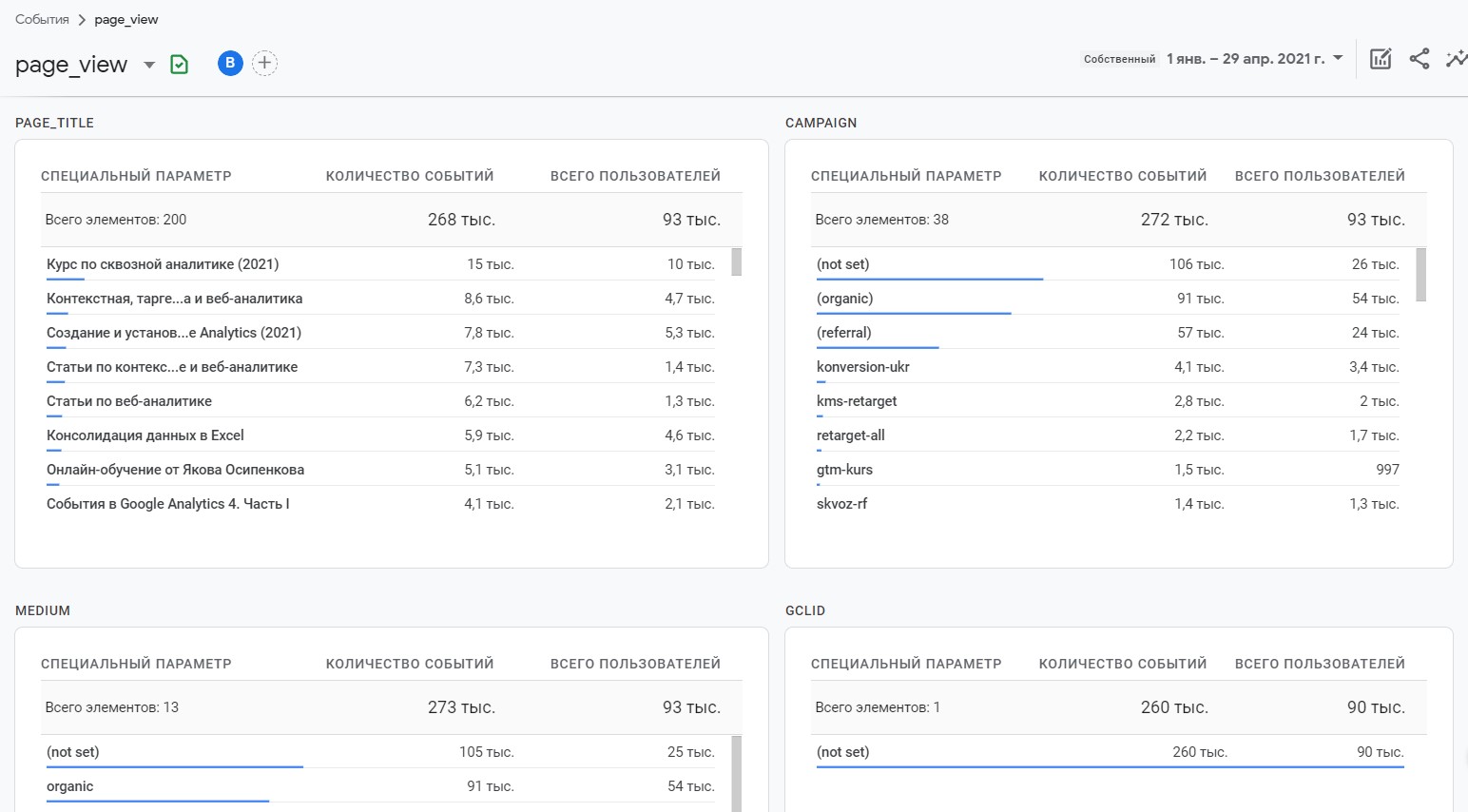
Пример события page_view со специальными параметрами
Вы можете создать специальные параметры для source, medium, campaign, content, term с соответствующими параметрами события, чтобы в отчетах по конкретным событиям видеть дополнительные данные по utm_меткам.
Примечание: не все данные по параметрам с utm_метками отображаются корректно в отчетах Google Analytics 4 на момент написания этой статьи.
Аналогично будет выглядеть страница с любым произвольным событием, которое вы планируете отслеживать. Главное не забыть про простую последовательность действий при создании custom definitions:
- создаете событие, которое планируете отслеживать, задаете ему название;
- если требуется, добавляете к событию параметры события (одно или несколько) и значения (это область действия — Событие);
- если требуется, добавляете к событию свойства пользователя (одно или несколько) и значения (это область действия — Пользователь);
- в интерфейсе Google Analytics 4 создаете специальный параметр(ы) с областью действия События в случае, если вместе с событием настроили отправку параметров событий (п. 2);
- в интерфейсе Google Analytics 4 создаете специальный параметр(ы) с областью действия Пользователь в случае, если вместе с событием настроили отправку свойства пользователя (п. 3);
- в интерфейсе Google Analytics 4 создаете специальный показатель с областью действия Событие в случае, если вам необходимо отслеживать количественное значение (число) параметра события;
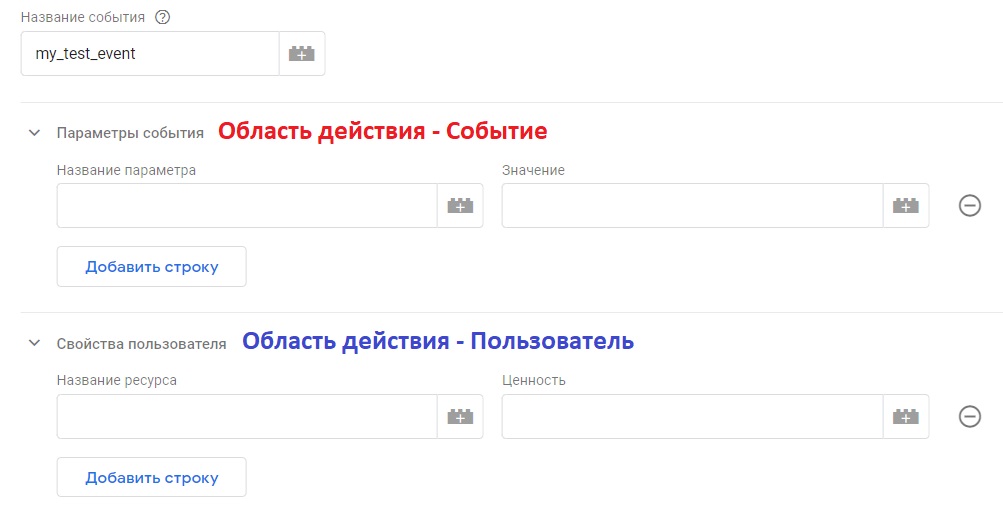
Поля для разных областей действия в теге события GA4 в GTM
В Universal Analytics для каждого ресурса доступно не более 20 специальных параметров и 20 специальных показателей. В Google Analytics 360 этот лимит расширен для 200 для каждого из объектов. В Google Analytics 4 для каждого ресурса вы можете создать до 50 специальных параметров и до 50 специальных показателей с областью действия Событие и до 25 специальных параметров (свойств пользователя) с областью действия Пользователь.
В разделе Специальные определения над таблицей есть кнопка Информация о квотах, в которой отображается количество созданных вами специальных параметров и показателей.
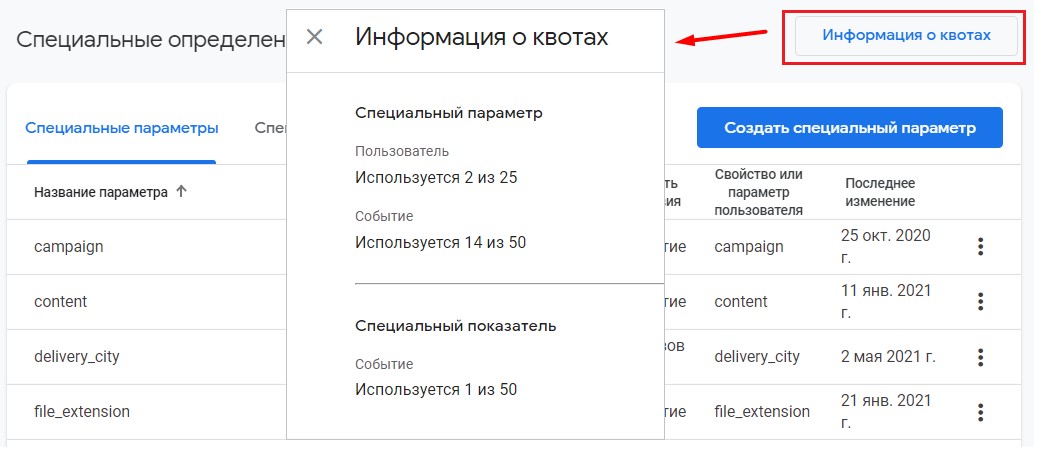
Квоты специальных параметров и показателей в Google Analytics 4
Если вы исчерпали лимит, но вам нужно создать новые специальные параметры или показатели, вы можете архивировать те, которые уже не используете. Для этого необходимо выбрать соответствующий custom definition и напротив него нажать на иконку с тремя точками, далее Архивировать:
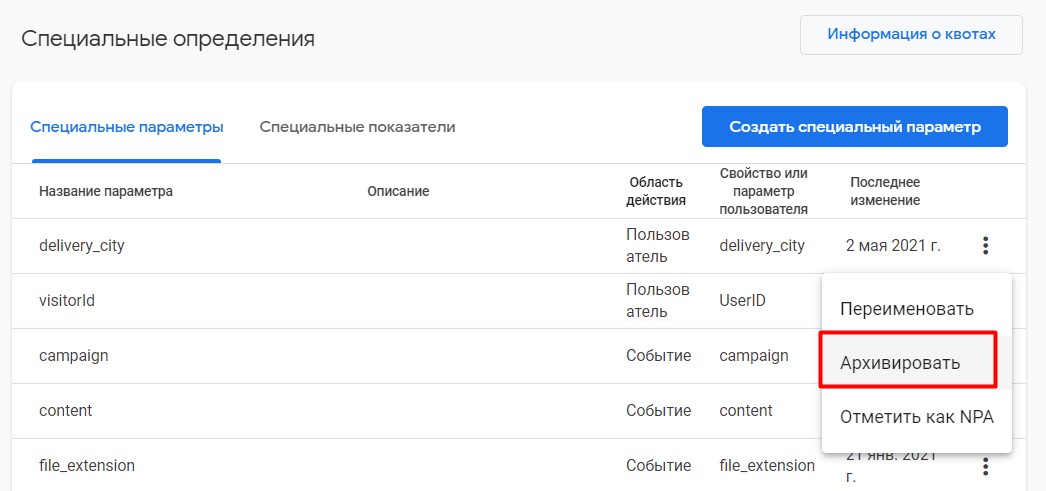
Архивирование специальных параметров и показателей
После согласия он заархивируется навсегда, данные восстановить будет невозможно. Любой объект или отчет, использующий данный параметр в центре анализа, также перестанет работать.
Специальные параметры и показатели можно отредактировать после их создания. Для этого необходимо выбрать соответствующий custom definition и напротив него нажать на иконку с тремя точками, далее Переименовать:
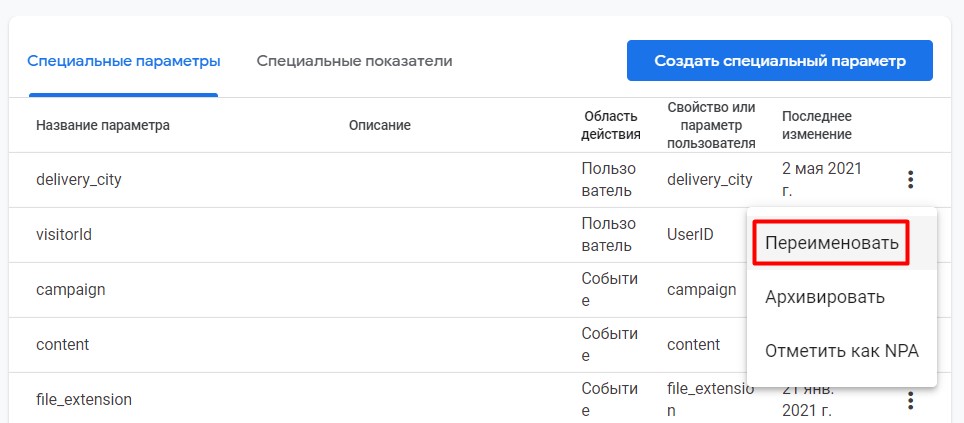
Переименование специальных параметров и показателей
Вы можете изменить название и добавить к нему описание.
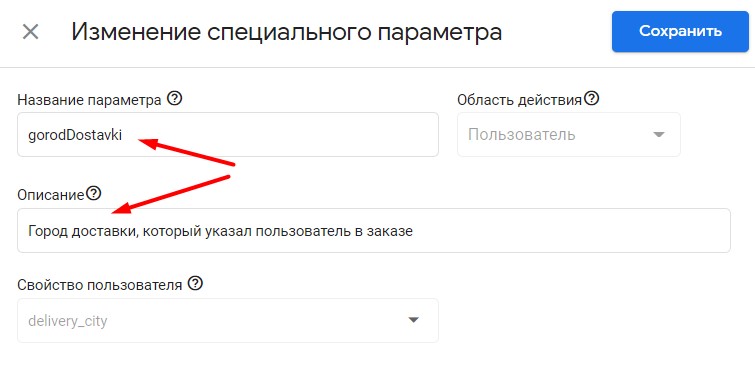
Изменение специального параметра
Не забудьте сохранить изменения.
Google Analytics 4 позволяет запретить персонализацию рекламы на основе отдельных событий или свойств пользователей (специальных параметров с областью действия Пользователь). После добавления такой пометки данные в GA4 будут использоваться только для статистики (не для ремаркетинга!), и их нельзя будет импортировать в Google Рекламу, Дисплей, Видео 360 и Поисковую рекламу 360. А аудитории, к которым относятся исключенные элементы, могут быть экспортированы в нерекламные продукты, например в Google Optimize или Google BigQuery.
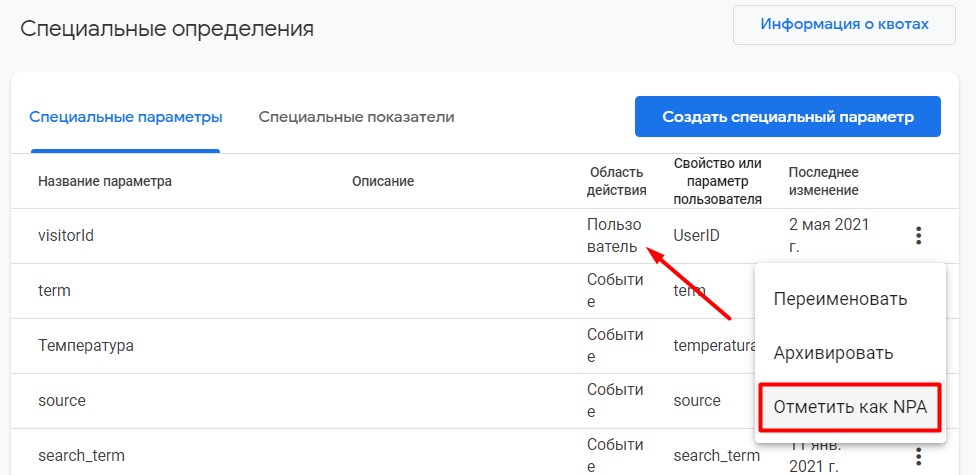
Область действия «Пользователь» — Отметить как NPA
Подробнее об этом читайте в статье, посвященной событиям Google Analytics 4.
После создания специального параметра или показателя может пройти до 24 часов прежде, чем данные появятся в отчетах Google Analytics 4, а также показываться значение not set (не задано) до поступления первой статистики.
Статистика по специальным параметрам и показателям в Google Analytics 4 может отображаться в таких разделах:
При выборе конкретного события в разделе События — События вы попадете на отдельную страницу с этим событием, где будет отображаться вся его статистика. Например, для события file_download (скачивание файлов) я отслеживаю параметр события file_extension (расширение файла). Создав его как специальный параметр с областью действия Событие, на странице с событием я буду видеть количество совершенных событий и суммарное количество пользователей, достигнувших это действие:
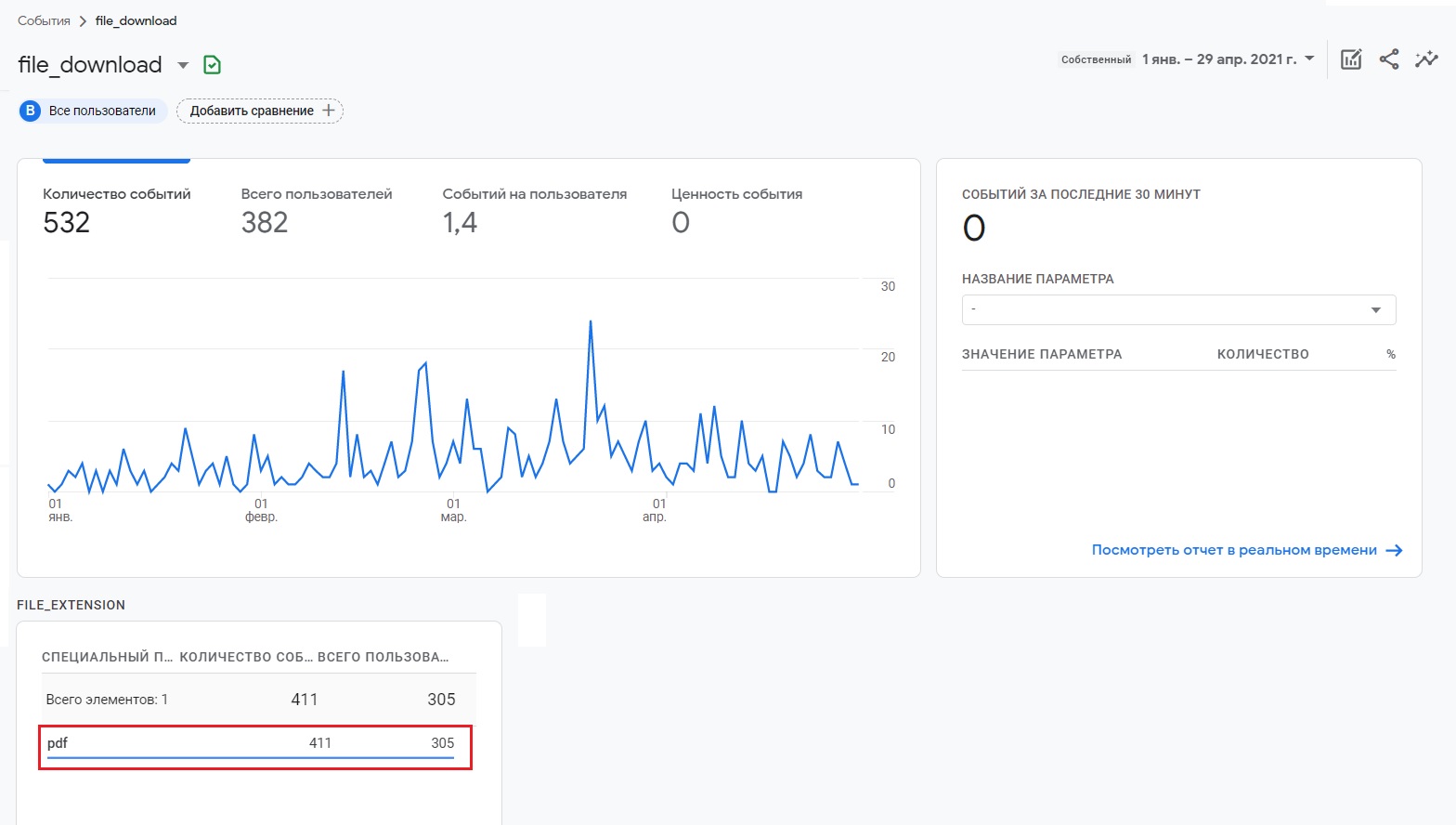
Пример события file_download со специальным параметром file_extension
Используя раздел Вовлечение — События, вы увидите список всех событий, которые попадают в Google Analytics 4. При выборе одного из них вы попадете на такую же страницу с конкретным событием, что мы разобрали выше.
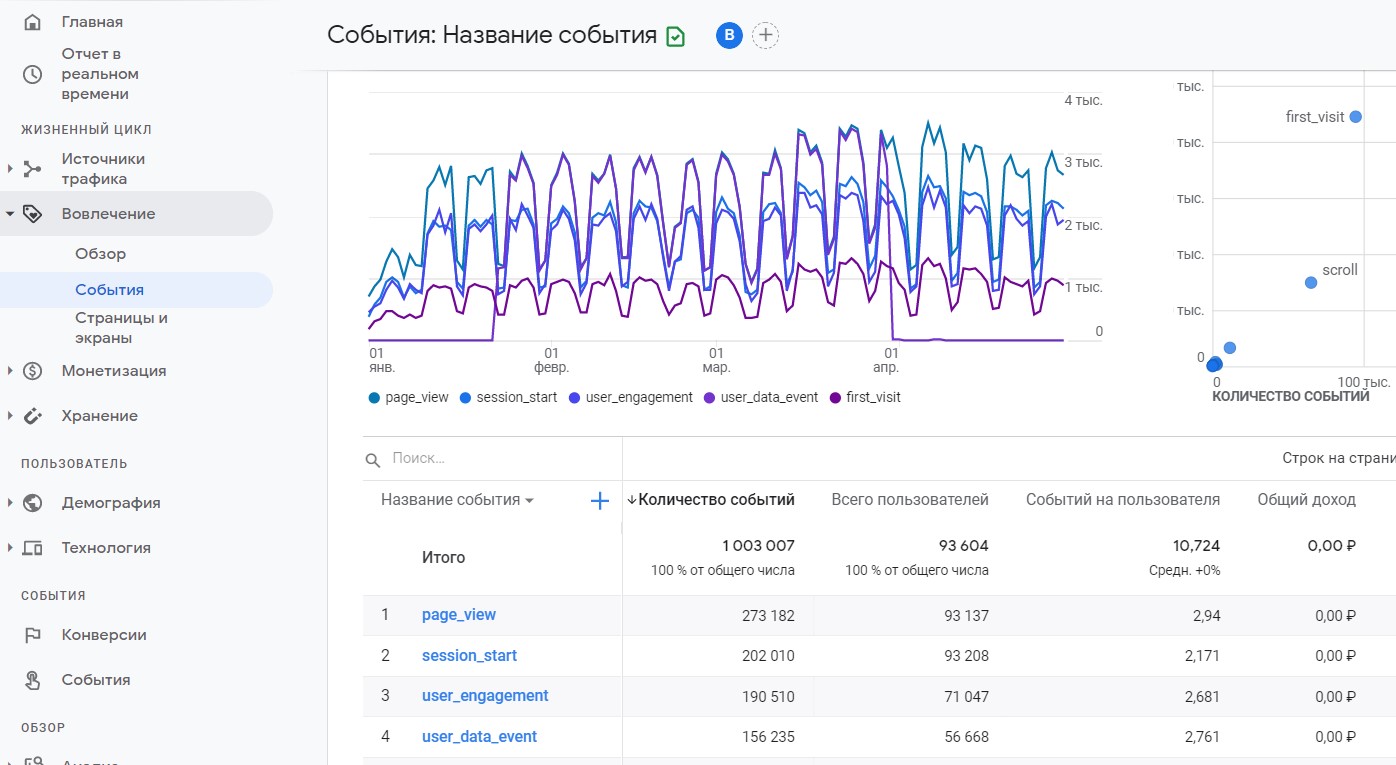
Стартовая страница «Вовлечение — События»
А вот Центр анализа GA4 позволяет строить более гибкие отчеты, используя готовые шаблоны и добавляя к таблице различные параметры и показатели, фильтры, сегменты и многое другое.
Например, некоторое время назад я отслеживал для своего проекта данные о погоде и передавал значение погодных условий в GA4 как специальный параметр. Добавив его в таблицу, а также показатель Количество событий, я получил такой результат:
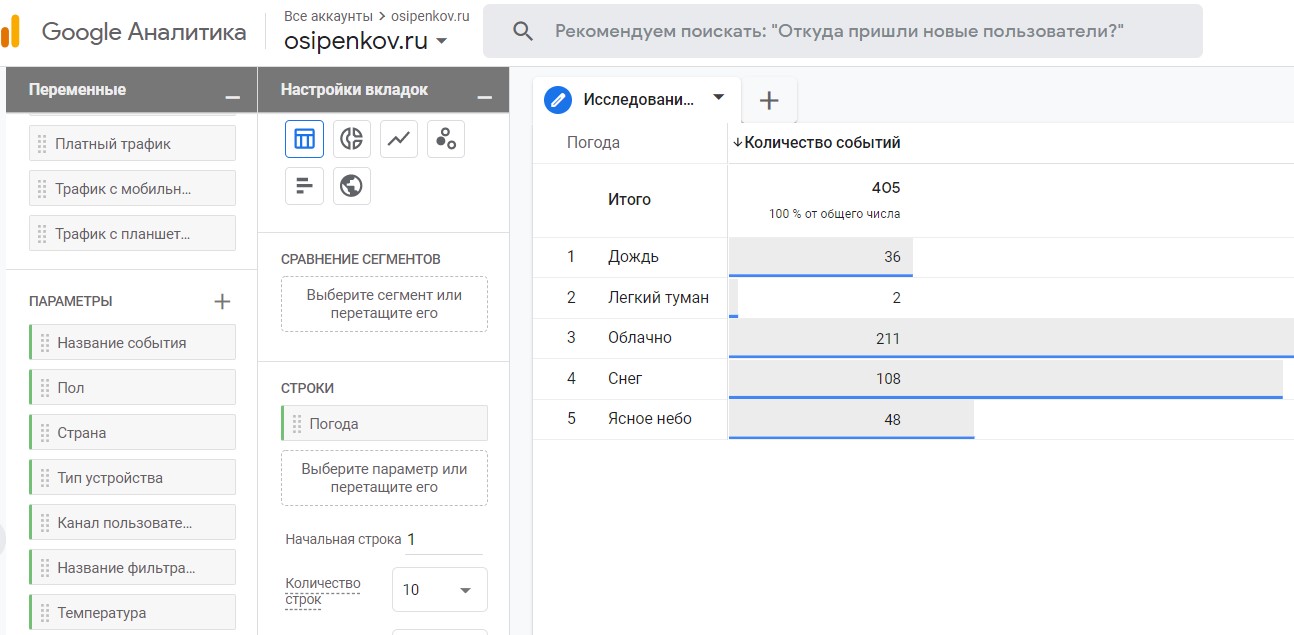
Пример отчета GA4 со специальным параметром
Добавив параметр Тип устройства, можно посмотреть как распределились данные по погодным условиям в разрезе устройств пользователей. Делается это за одно действие с помощью перетаскивание соответствующего параметра в Строки или Столбцы отчета:
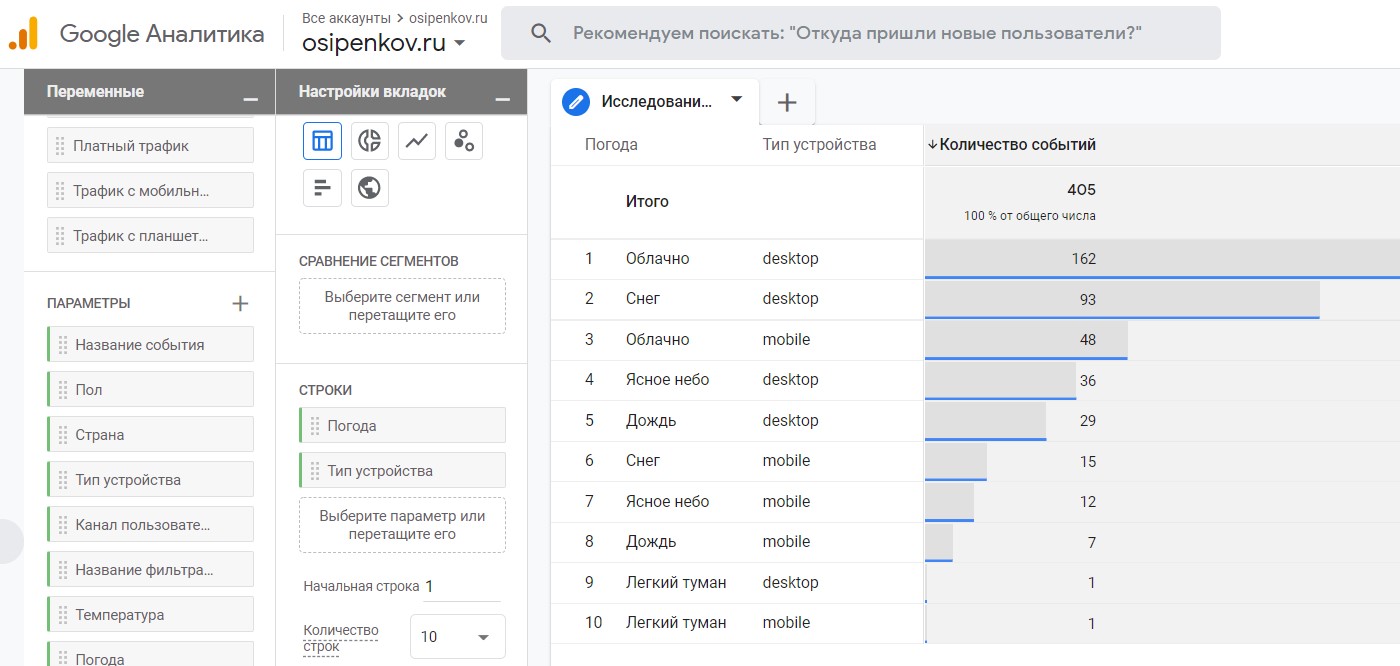
Пример отчета GA4 со специальным параметром с добавлением второго параметра
Список специальных параметров, которые вы можете добавить к отчету, выбирается с помощью значка плюс (+). Все доступные параметры будут отображаться в категории Специальные параметры:
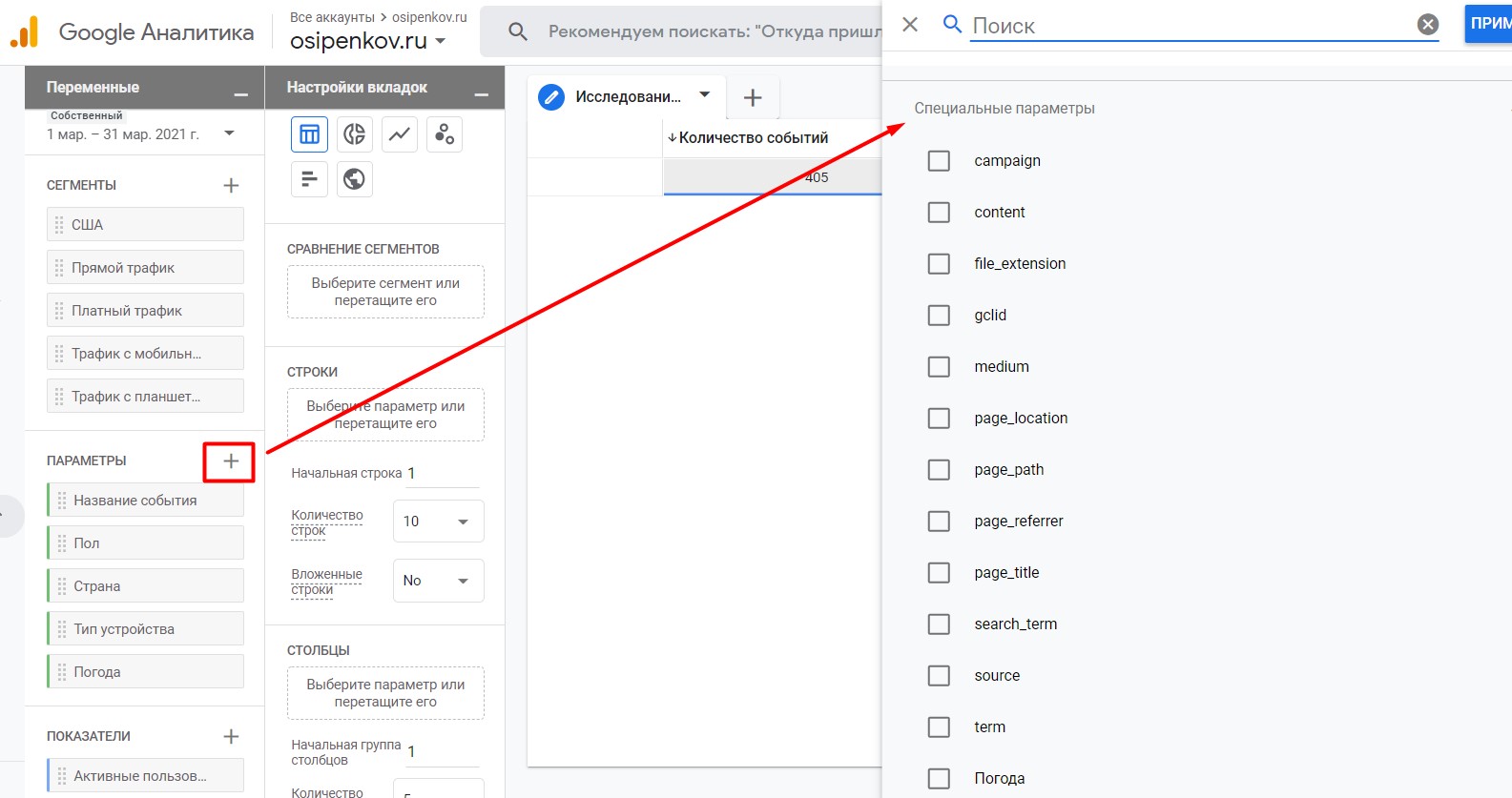
Выбор специальных параметров для отчета
Аналогично добавляются специальные показатели. Те, которые вы бы хотели использовать в отчете, выделите с помощью галочки и правом верхнем углу нажмите кнопку Применить:
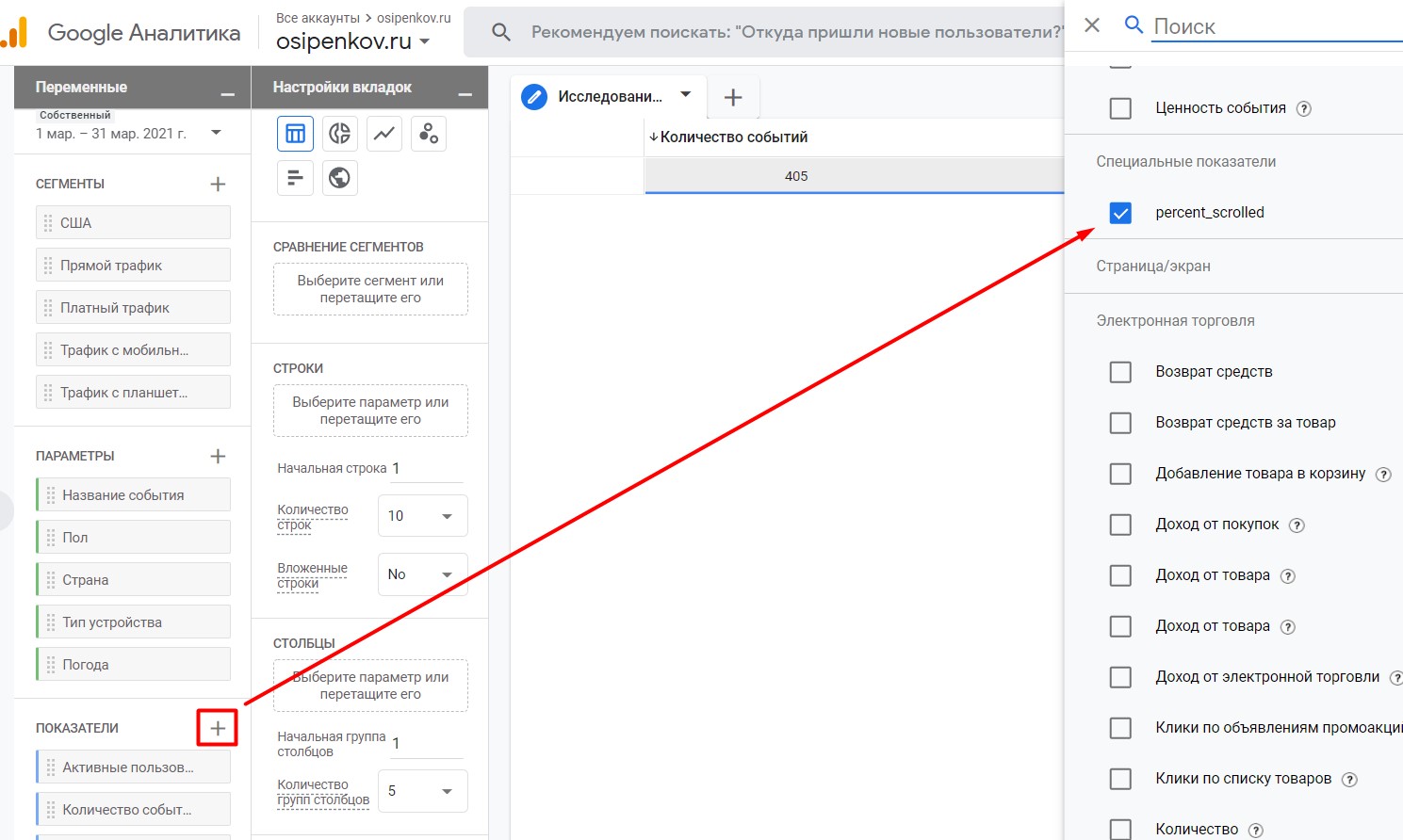
Выбор специальных показателей для отчета
Добавьте специальные параметры и показатели в собственный отчет или используйте готовый шаблон для анализа полученных данных.
Подробнее о том, как работать с отчетами из центра анализа, разберем в отдельной публикации.
Как отслеживать события в Google Analytics 4 и в чем отличия от Universal Analytics?
Ресурсы Universal Analytics прекратят обработку данных с 1 июля 2023 года. Поэтому мы решили начать разбирать GA4. В этой статье расскажем о настройке передачи событий.
Отличия Google Analytics 4 (GA4) и Universal Analytics (UA)
- В UA необходимо было настраивать передачу всех событий самостоятельно. Скрипт UA не передавал никаких событий по умолчанию. GA4 “из коробки” может передавать некоторые простейшие события
Всего в GA4 по умолчанию доступны 5 событий
- В UA для отслеживания конверсий необходимо было настраивать цели. В GA4 нет целей. Нужно просто выбрать — является ли определенное событие конверсией или нет
Ставим галочку и данное событие станет «Событием-конверсией»
Настройка передачи событий в GA4
Теперь пройдем процесс настройки специального события и увидим его в отчете GA4. Мы выбрали шаблон интернет-магазина в Tilda
Событием покупки в нем будет переход на URL /ga4-shop-success
В GA4 нет возможности создавать цели или события перехода на URL, как это было в UA. Поэтому в нашем случае переход на целевую страницу будет специальным событием.
Настройки в Google Tag Manager
Сначала идем в Google Tag Manager (GTM) для создание триггера на посещение URL и тега GA4, который будет фиксировать событие.
Триггер на посещение URL, содержащий “success”
Тег “Событие GA4”. Здесь мы заполнили название события и прописали для теста дополнительные параметры события:
- Параметр “test_param”, передающий динамическое значение URL страницы, на которой выполнено событие
- Параметр “test_param_2”, передающий значение order_2 при выполнении события
- И еще добавили 2 свойства пользователей. Просто чтобы проверить их отображение в GA4
Настройки в GA4
Теперь идем в GA4, меню “Конфигурация -> События” и создаем событие:
Называем событие, как нам удобно.
И указываем условия для события:
- Параметр. В этой строке GA4 сам предложит выбрать параметр, по которому будем определять нужное нам событие. В нашем случае это название события, поэтому оставляем “event_name”
- Значение. Указываем название нашего события из созданного ранее тега GTM: ga4-order-success
- Галочку “Копировать параметры исходного события” оставляем, т.к. в этом событии мы будем передавать также пользовательские параметры и свойства
Чтобы получить пользовательские свойства, необходимо в меню “Конфигурация -> Специальные определения” создать специальные параметры. Все, что требуется берем из тега события GTM. Для параметров указываем область действия “Событие”, для свойств — “Пользователь”.
Далее нам надо выполнить действие на сайте и проверить его получение в GA4.
Оформляем заказ и переходим на целевую страницу
Теперь проверяем в отчете в реальном времени
Видим количество событий, конверсии (мы отметили это событие, как конверсию), и пользователей с заданным нами свойством test_user_1.
Но в этом отчете мы не видим наши спец параметры test_param и test_param2. Их сможем посмотреть только создав специальный отчет.
Идем в меню “Исследования” и создаем новый пустой отчет
В него добавляем необходимые нам параметры и показатели.
И там находим динамические и постоянные параметры, которые задали событию в GTM.
Плюсы и минусы
Вот мы и настроили передачу события в GA4. Из преимуществ GA4 в работе с событиями выделим:
- Есть набор преднастроенных событий (первый визит, просмотр страницы, начало сессии, скролл, вовлечение пользователя) и встроенных параметров для них
У каждого встроенного события есть набор параметров
- В GTM при настройке тега можно задать произвольное количество собственных параметров, свойств, ценностей для любого события
- Сделать событие конверсией для отчетов можно просто поставив галочку в настройках
- Очень долгий и рутинный процесс настройки. В UA все было проще
- В отчетах “Исследования” нельзя посмотреть данные за сегодняшний день
- В GA4 крайне неудобный интерфейс для работы с отчетами. Имеет смысл сразу же все отчеты строить в Google Data Studio
Заключение
После недели работы и экспериментов с ним возникла полная солидарность с заграничными коллегами
Коллеги негодуют
Возникает непонимание многих моментов, которые в UA казались очевидными. GA4 в открытом доступе уже почти 2 года, но в базовых отчетах видим кривую верстку, наезд блоков и текста. Впрочем, это тема для отдельной статьи.
Пожалуйста, напишите Ваши впечатления о GA4 в комментариях. Если вас заинтересовал наш опыт с GA4, то также напишите об этом. Мы сможем подготовить еще несколько материалов об этом сервисе.
Как отслеживать события с помощью Google Analytics 4: подробный мануал
В Google Analytics 4 вся логика строится вокруг событий. Нет больше привычной модели Сеансы и Просмотры страниц, которая существует в Universal Analytics. Вместо этого осуществлен переход на модель данных, управляемую на основе событий — Event-Driven Data Model. Специалистам тоже важно перестроиться. Поэтому предлагаю вам подробный гайд по настройке и работе с событиями в новой версии аналитики. Как настраивать события, какими они бывают, как работают и многое другое.
- Типы событий в Google Analytics 4
- Компоненты события в Google Analytics 4
- Ограничения событий в GA4
- Автоматически регистрируемые события
- Улучшенная статистика
- Рекомендуемые события
- Специальные события
- Как настроить события электронной торговли
- Отчеты по событиям
- Отладка событий
- Конверсии в Google Analytics 4
- Основные типы конверсий
- Импорт конверсий в Google Рекламу
В традиционном Universal Analytics определение События выглядит так:
Событие — это взаимодействие пользователя с контентом, которое можно отслеживать независимо от просмотров страниц или экранов. Это понятие включает загрузки, клики по ссылкам, отправки формы и количество просмотров видео.
В Google Analytics 4 определение События выглядит так:
Событие — это определенное действие пользователя на сайте или в приложении в определенный момент времени, например, page_view (просмотр страницы), add_to_cart (добавление товара в корзину) и form_submit (отправка заполненной формы).
Анатилика — основа для оптимизации конверсий. Что вам даст CRO? Посчитайте с помощью калькулятора от Netpeak.

Типы событий в Google Analytics 4 и их особенности
В GA4 есть четыре типа событий:
- Автоматически регистрируемые — события, которые Google собирает автоматически на сайте или в приложении.
- Рекомендуемые — события, которые уже заложены в систему GA4 для различных видов деятельности со стандартными именами и параметрами, но которые необходимо самостоятельно настроить и добавить на свой сайт или в приложение.
- Специальные — позволяют вам самостоятельно задавать названия и параметры событий, информация о которых важна для вашего бизнеса.
- Улучшенная статистика — дополнительные события, которые собираются автоматически, но только если в настройках ресурса вы активировали эту функцию.
В отличие от Universal Analytics, где события нужно было настраивать с помощью глобального тега или GTM, в GA4 же множество событий регистрируются автоматически.
Компоненты события в Google Analytics 4
В GA4 нет компонент Категория, Действие, Ярлык, Ценность.
Конструкция события GA4 имеет такой вид:
Сейчас в Universal Analytics соответствует в GA4, а , , и их значения передаются как параметры события в виде пары ключ: значение.
Скажем, у вас в Universal Analytics есть конструкция события отправки формы обратной связи:
eventCategory: ‘form’
eventAction: ‘submit’
eventLabel: ‘/’
Такая конструкция в GA4 будет преобразована таким образом:
- submit становится названием события (Event name);
- eventCategory и eventLabel становятся специальными параметрами.
Вот как в таком случае выглядит настройка тега события через Google Tag Manager.
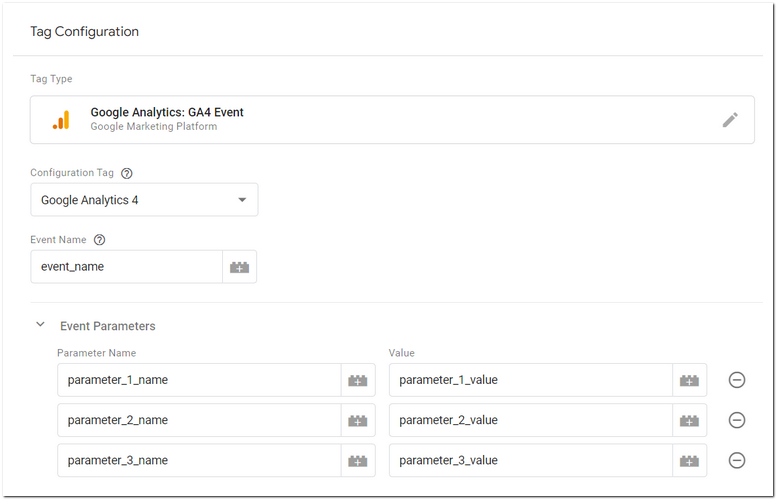
При использовании своего названия события, такое событие считается специальным событием, так как у «Автоматически регистрируемых событий» и «Улучшенной статистикм» уже есть свои установленные названия. Их список приведен в следующих разделах этого поста.
Как для автоматических, так и для специальных событий пять параметров собираются автоматически:
- language (язык пользователя);
- page_location (URL текущей страницы, из location.href);
- page_path (путь к странице, из location.pathname);
- page_title (название страницы, из document.title);
- screen_resolution (разрешение экрана).
Page_view — это классический просмотр страницы в GA4. Он запускается автоматически после установки счетчика на сайте, и его нельзя отключить.
По умолчанию с Google собирает такие дополнительные параметры:
- page_location;
- page_path;
- page_title;
- page_referrer (URL предыдущей страницы).
Ограничения событий в GA4
Установлены такие ограничения на сбор данных.
Logged item
Limit (For 360 limits, go here)
Can I archive items if I’m close to the limit?
Distinctly named events
500 per app user per day (for app data streams)
For example, you might see 700 distinctly named events if users on different app instances trigger different events.
There is no limit on the number of distinctly named events for web data streams.
Length of event name
40 characters. If an event exceeds 40 characters, the event will not be reported as a conversion (if you mark the event as a conversion) because the appended «_c» will be missing.
Event parameters per event
25 event parameters
Length of event-parameter name
Length of event-parameter value
25 per property
Length of user-property names
Length of user-property values
Length of User-ID values
Length of page location
Events per User per day (for app data streams)
И есть такие ограничения настроек.
Configured item
Limit per property (For 360 limits, go here)
Can I archive items if I’m close to the limit?
User-scoped custom dimensions
Event-scoped custom dimensions
Event-scoped custom metrics
Registered custom conversion events
Up to 14 months
200 created per user
Explore sampling limits
10M events per query
Yes. You can also consider using a Google Ads manager account and linking to that account instead of linking to individual client accounts.
Автоматически регистрируемые события
Автоматически регистрируемые события активируются самостоятельно в ответ на основные действия пользователя на сайте или в приложении.
Для фиксации таких событий не требуется установка дополнительного кода GA4. Достаточно разместить код счетчика.
Перечень автоматически регистрируемых событий представлен в официальной Справке Google.
Большинство автоматически регистрируемых событий предназначены для приложений, для сайта их не так много. Некоторую часть таких событий вы сможете отслеживать на сайте только после включения функции «Улучшенная статистика». До этого на сайте активируются только следующие события:
- first_visit — первое посещение пользователя;
- session_start — начало сеанса;
- user_engagement — регистрируется, когда происходит взаимодействие пользователя с сайтом или приложением.
Эти события можно увидеть в отчете «В реальном времени» или в разделе «Вовлечение — События».
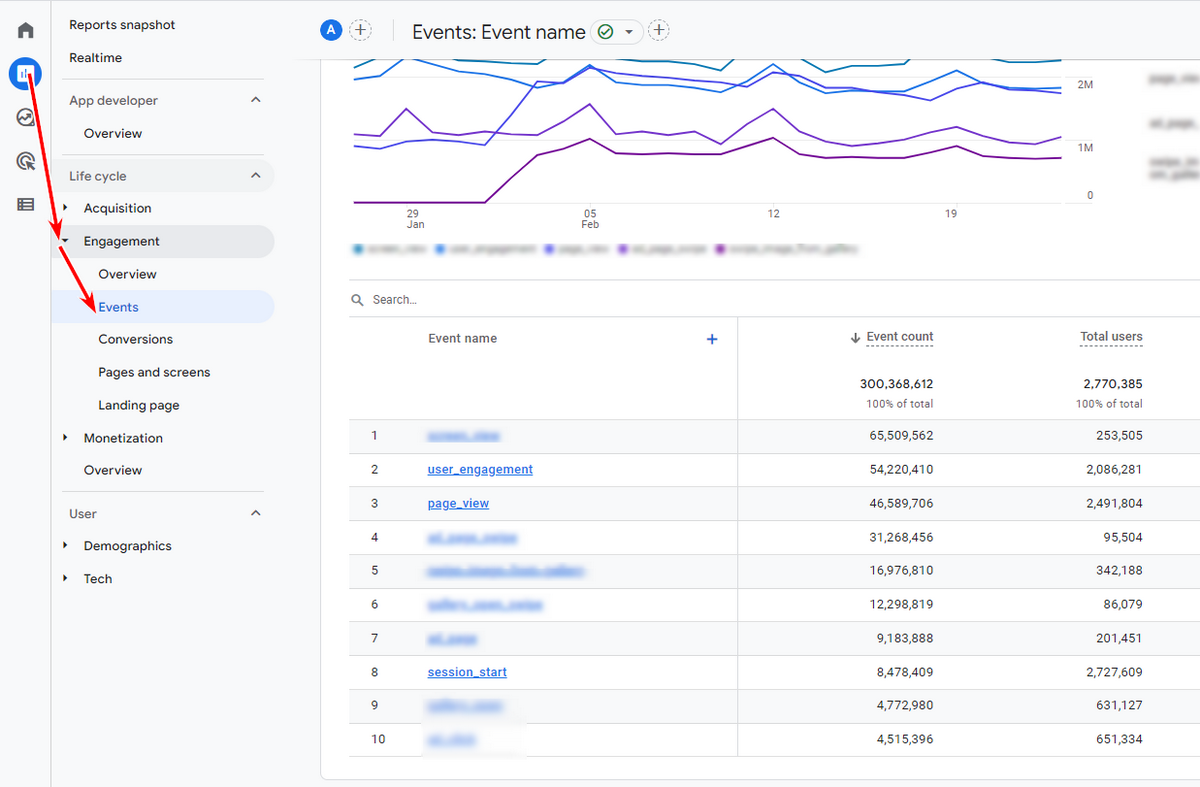
Для просмотра параметров, которые передаются вместе с вашими автоматическими событиями, можно использовать отчет DebugView. Для этого включите режим отладки, а затем слева нажмите «Настроить (Админ. панель) — DebugView».
Список параметров, которое передает то или иное автоматическое событие вы также можете посмотреть в Справке Google.
Улучшенная статистика
Улучшенная статистика — это также события, которые Google собирает автоматически, но при условии что вы включили функцию «Улучшенная статистика». Этот тип событий отслеживается только на сайтах.
Улучшенная статистика должна быть включена по умолчанию. Если вы столкнулись с тем, что она выключена, это легко исправить.
Перейдите в раздел «Администратор — Ресурс — Потоки данных». Нажмите на поток и включите ползунок «Улучшенная статистика».
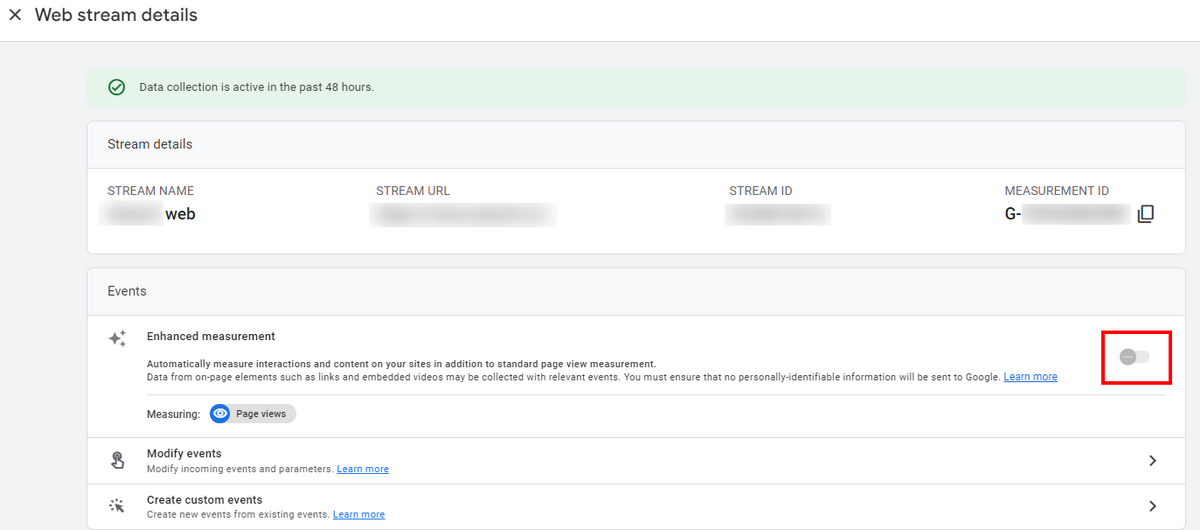
Если у вас отсутствуют потоки данных, создайте новый поток данных через Веб.
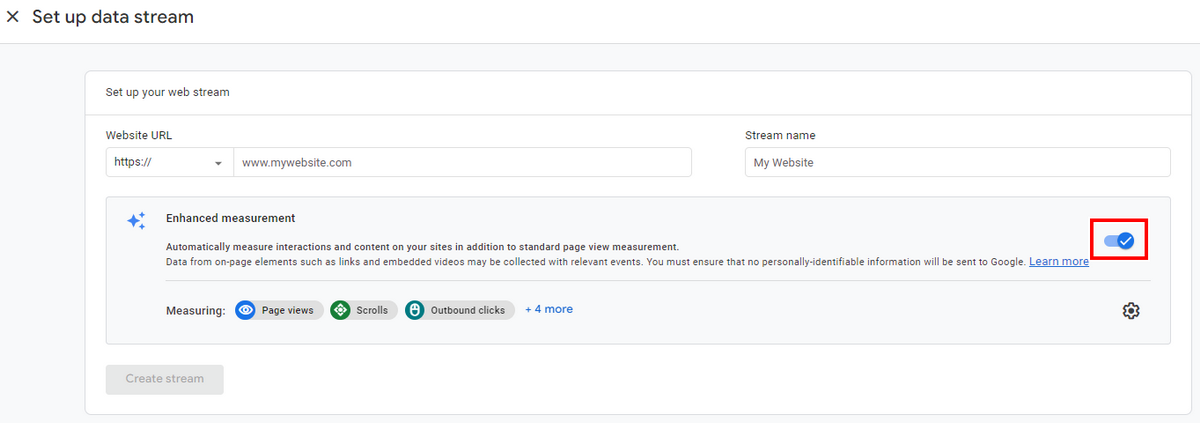
В «Улучшенной статистике» отслеживаются такие типы событий:
- page_view — просмотр страницы;
- scroll — прокрутки;
- click — исходящие клики;
- view_search_results — поиск по сайту;
- video_start; video_progress; video_complete — события взаимодействия с видео;
- file_download — скачивание файлов;
- form_start; form_submit — взаимодействие с формами.
Эти события можно отключать и включать по отдельности (page_views нельзя отключить). Для отключения отдельных событий щелкните на значок шестеренки в разделе «Расширенные измерения» (Enhanced Measurement).
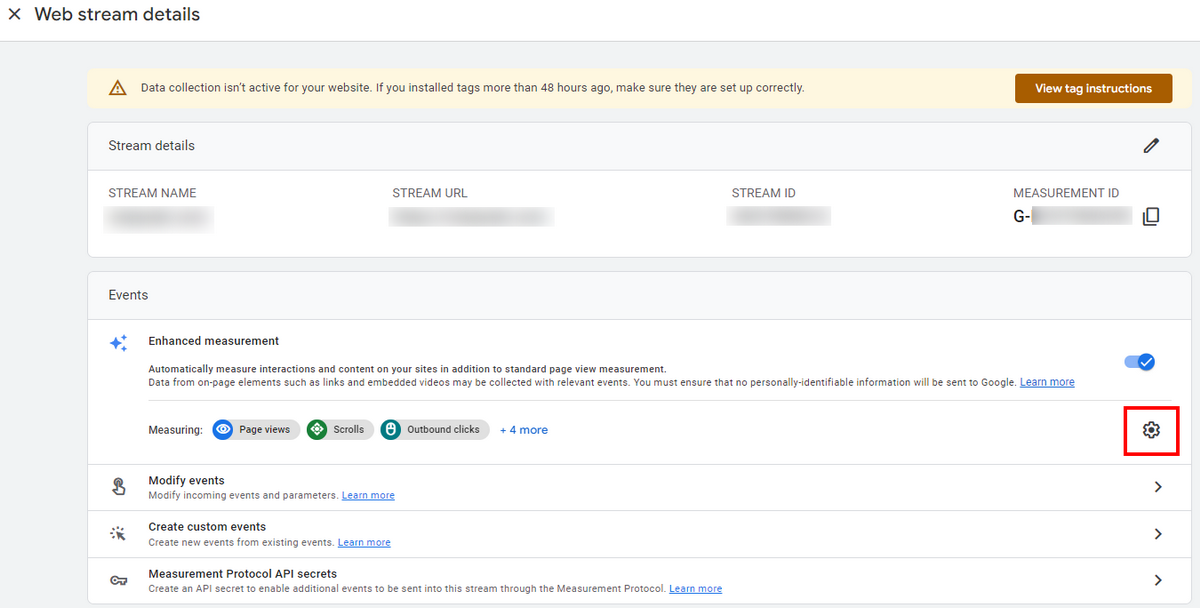
Выберите (активируйте) нужные вам события.
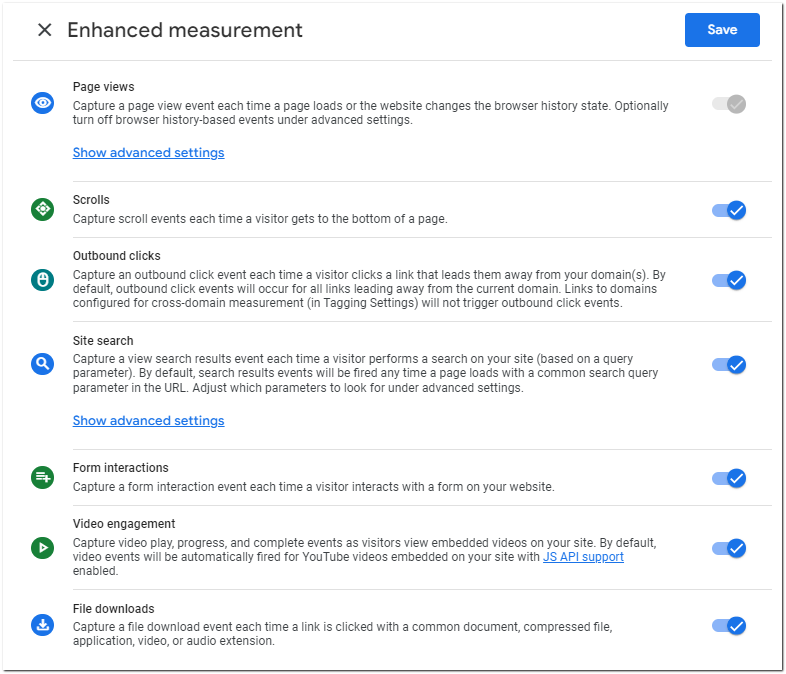
Также некоторые события можно настраивать дополнительно.
Page_view (просмотр страницы)
Отправляется в GA4 при загрузке новой страницы или изменении URL-адреса страницы без ее перезагрузки. Отслеживается автоматически, его нельзя отключить.
Scroll (прокрутка)
Отправляется в GA4 один раз на страницу, когда посетитель прокручивает ее ниже 90% высоты страницы.
Click (исходящий клик)
Используется для отслеживания перехода по исходящей ссылке на другой домен. Вместе с ним отправляется дополнительный параметр outbound (со значением «true») и еще ряд таких параметров: link_classes, link_domain, link_id, link_url.
Если у вас несколько доменов, перейдите в том же потоке в раздел «Настройки тегов» (More Tagging Settings) — «Настроить свои домены» (Configure your domains), и введите их. Все перечисленные здесь домены не будут вызывать событие по исходящей ссылке.
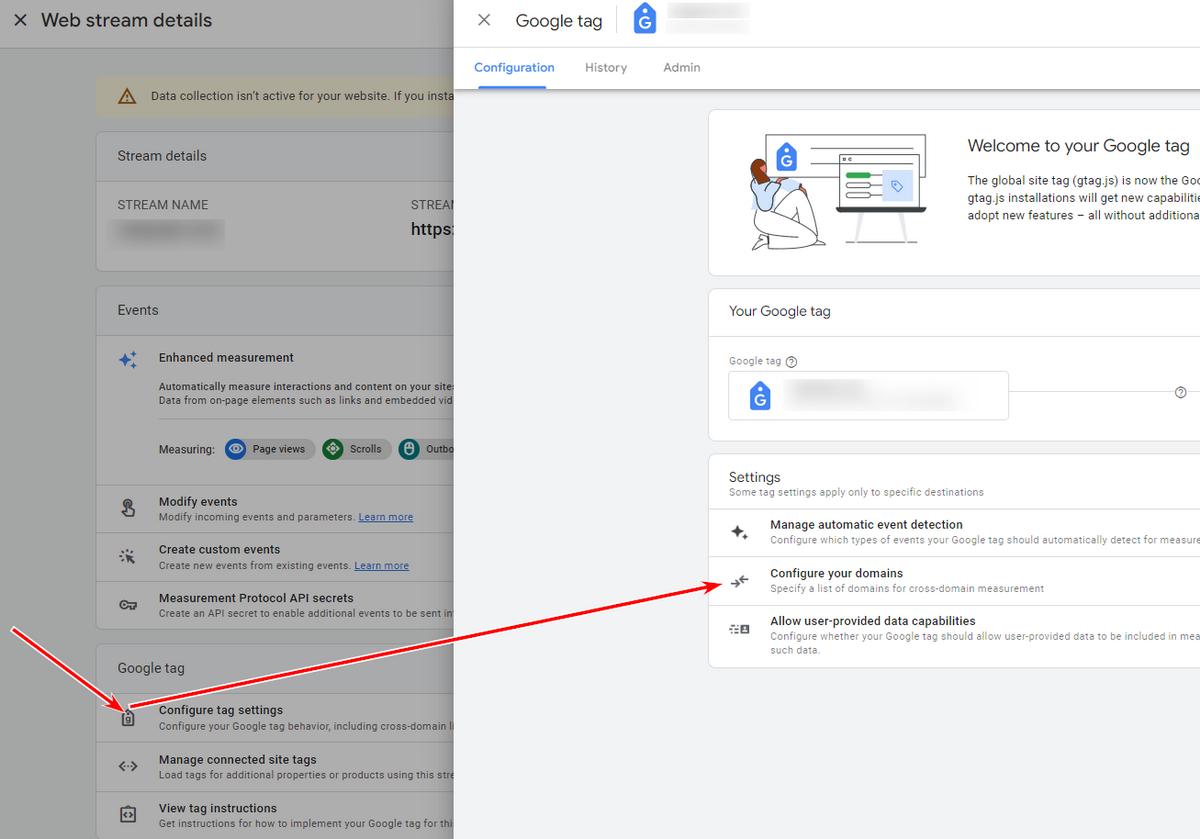
В общем, событие click позволяет узнать, по каким ссылкам чаще всего нажимают пользователи на вашем сайте прежде, чем покинуть его.
View_search_results (поиск по сайту)
Отправляется в GA4, когда URL-адрес загружаемой страницы содержит параметр запроса. Например: q, s, search, query, keyword. Их может быть до 10, написанных через запятую.
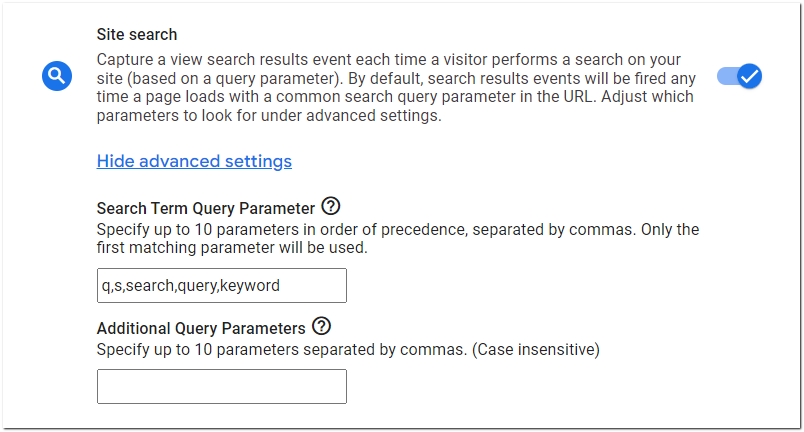
Если URL-адрес страницы результатов поиска выглядит так — https://netpeak.net/ru/blog/search/?q=ga4, в «Настройках» следует ввести «q» (без кавычек).
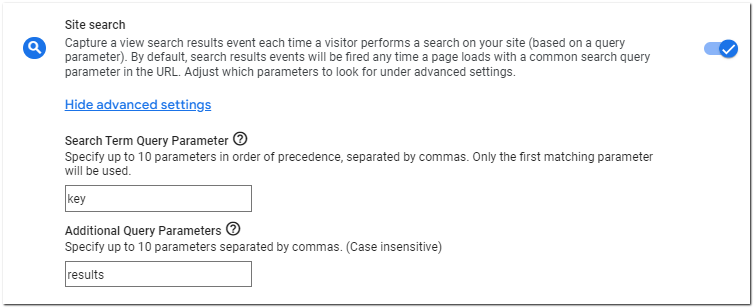
Если URL-адрес страницы результатов поиска выглядит так — http://sitedomain.com/search/?key=search+term&results=50, тогда в первое поле конфигураций вносим «key» (без кавычек), а во второе — «results» (без кавычек). И GA4 будет автоматически отслеживать этот параметр.
Video_start, video_progress, video_complete (взаимодействие с видео)
«Улучшенная статистика» может отслеживать взаимодействие встроенного с Youtube видео на вашем сайте, а затем отправлять события в GA4.
Для этого URL-адрес встроенного видеопроигрывателя Youtube должен содержать параметр ?enablejsapi=1. Но не всегда эта функция доступна. Есть и другие причины, по которым отслеживание видео с Youtube может не работать. Поэтому лучше это событие настраивать отдельно через GTM.
Срабатывают такие типы событий:
- video_start — при запуске воспроизведения видео;
- video_progress — при достижении отметок 10%, 25%, 50% и 75% от общей продолжительности видео;
- video_complete — при завершении видео.
File_download (скачивание файлов)
Отправляется в GA4 при нажатии на ссылку (открыть/скачать файл).
Событие file_download срабатывает, когда пользователь нажимает на ссылку скачивания файла на вашем сайте одного из следующих типов:
- документ;
- текст;
- исполняемый файл;
- презентация;
- сжатый файл;
- видео;
- аудио.
Для отслеживания ссылка скачивания может содержать только эти расширения файла: pdf, xls, xlsx, doc, docx, txt, rtf, csv, exe, key, pps, ppt, pptx, 7z, pkg, rar, gz, zip, avi, mov, mp4, mpe, mpeg, wmv, mid, midi, mp3, wav, wma. Обновить список другими расширениями в интерфейсе GA4 пока невозможно.
Когда события для отслеживания выбраны, нажмите «Сохранить» (Save) в правом верхнем углу. Затем убедитесь, что «Улучшенная статистика» (Enhanced Measurement) включена.
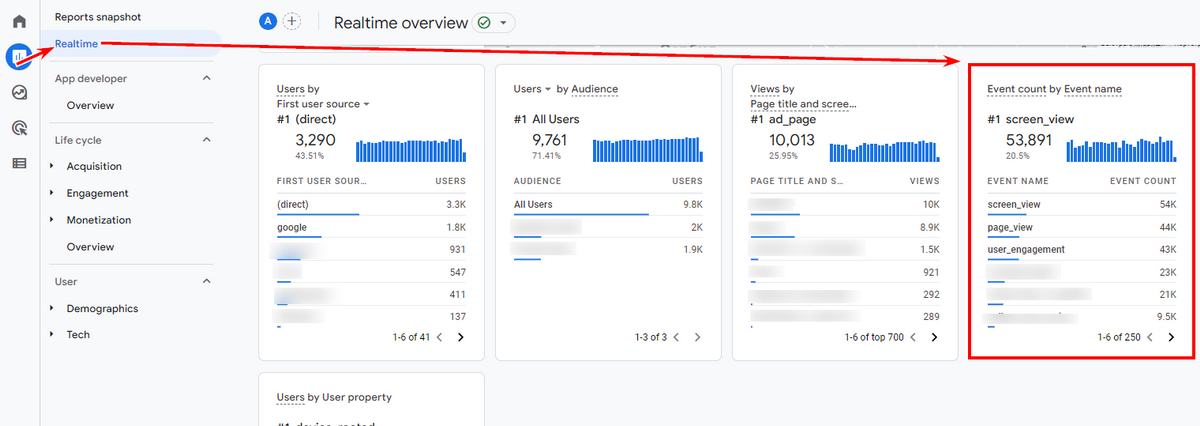
С этого момента Google Аналитика 4 начнет автоматически отслеживать события, которые отобразятся в отчете «В реальном времени».
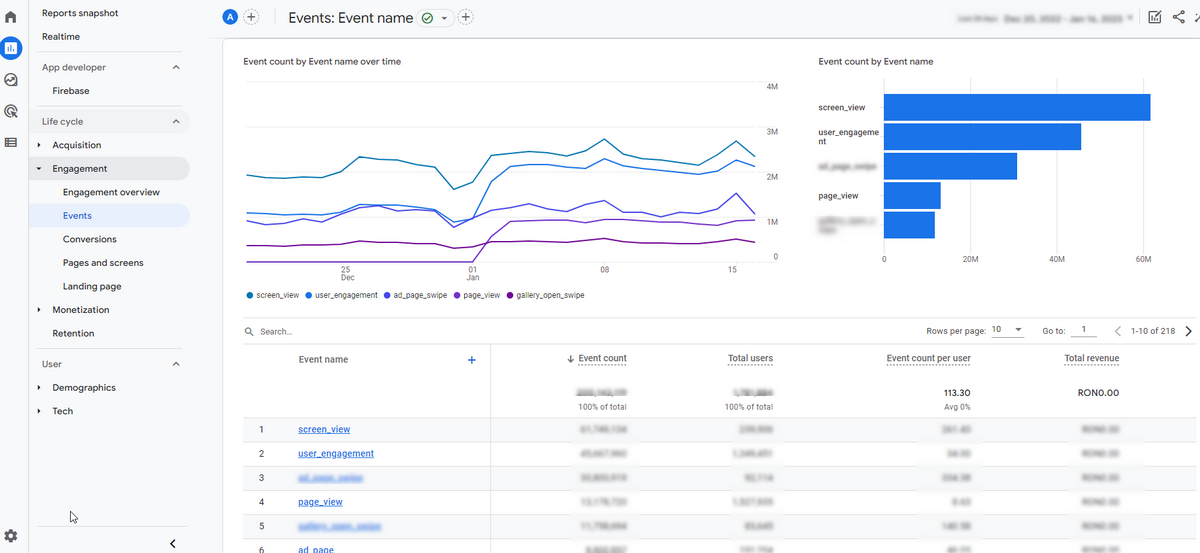
Просмотреть все события можно в разделе «Вовлечение» (Engagement) — «События» (Events). Клик по названию события покажет все его параметры.
Список событий «Улучшенной статистики» можно увидеть также в разделе «События» (Events) — «Все события» (Existing events).
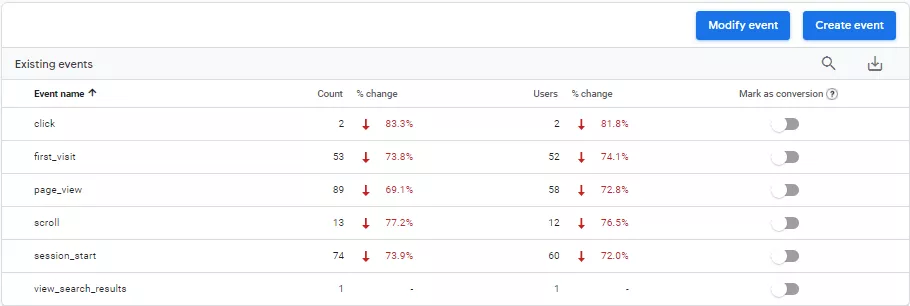
Однако не все события, отслеживаемые с помощью улучшенной статистики, идентичны настройкам триггеров в GTM. Если вы планируете отслеживать максимальное количество действий пользователей, используйте специальные события.
Рекомендуемые события
Рекомендуемые события (Recommended events) — события, которые уже заложены в систему Google Analytics 4 для различных видов деятельности со стандартными именами и параметрами.
Перед настройкой, когда выбираете имя и параметры для события, проверьте, нет ли их в «Автоматически регистрируемых событиях» (Automatically collected events) и в «Улучшенной статистике» (Enhanced Measurement). Только тогда переходите в список «Рекомендуемые события» (Recommended events).
«Рекомендуемые события»вы создаете сами, используя стандартные имена и параметры. Тогда сможете работать с существующими и будущими функциями отчетов, которые недоступны для событий со специальными названиями.
В Google созданы «Рекомендуемые события» для таких видов деятельности:
- все ресурсы;
- розничная и электронная торговля;
- работа, образование, недвижимость;
- путешествия;
- игры.
Посмотреть перечень рекомендуемых событий по каждой деятельности можно в Справке.
Специальные события
Когда событие, которое вы хотите отправить, не упоминается ни в «Автоматически отслеживаемых», ни в «Улучшенной статистике», ни в «Рекомендуемых событиях», нужно создать собственные (специальные) события.
Специальные события являются наиболее гибкими в настройке, поскольку вы сами определяете, что и где отслеживать, как назвать такое событие и какие параметры передавать вместе с ним.
Структура специальных событий идентична рекомендуемым событиям. Разница заключается только в том, что для специальных событий вам нужно будет назначать собственные названия событий и параметров.
Чтобы создать специальные события необходимо:
- Войти в аккаунт Google Analytics.
- Выбрать нужный ресурс.
- Слева на панели выбрать «События».
- Нажать «Создать событие».
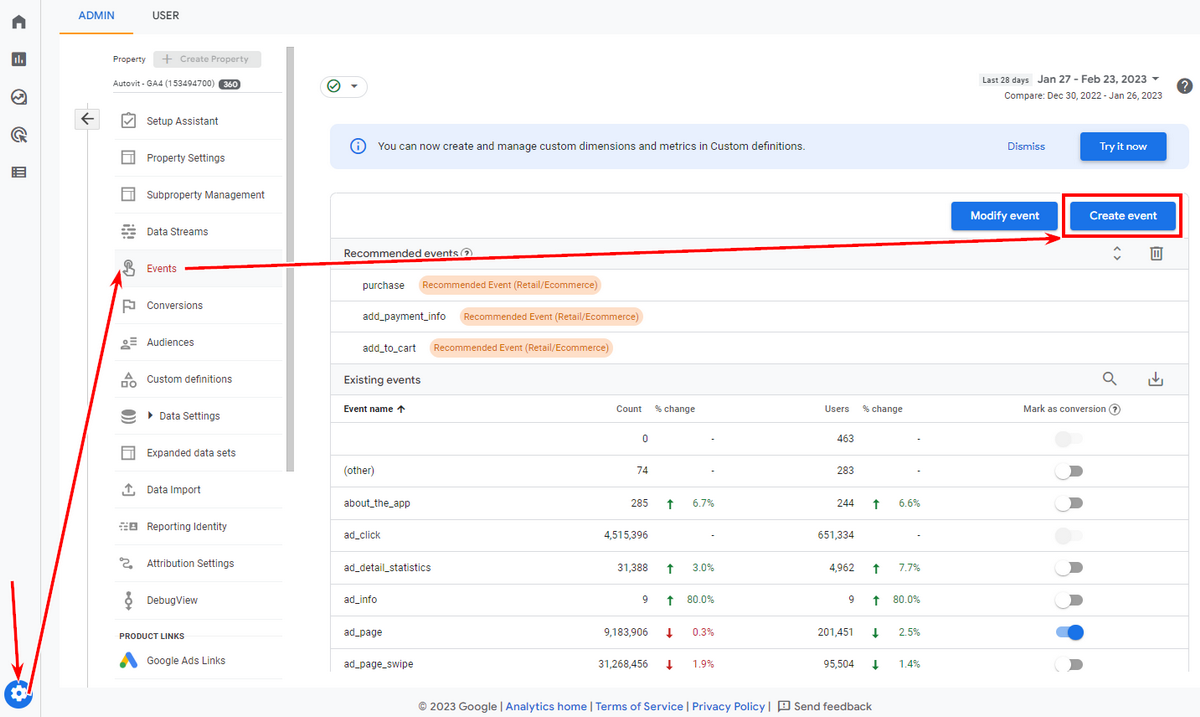
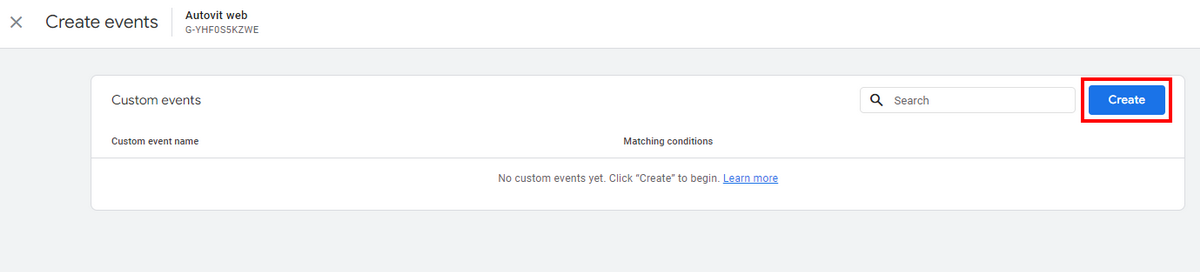
- Выбрать существующее специальное событие или создать новое через кнопку «Создать».
- Настроить параметры специального события, как показано на скриншоте и нажать «Создать».
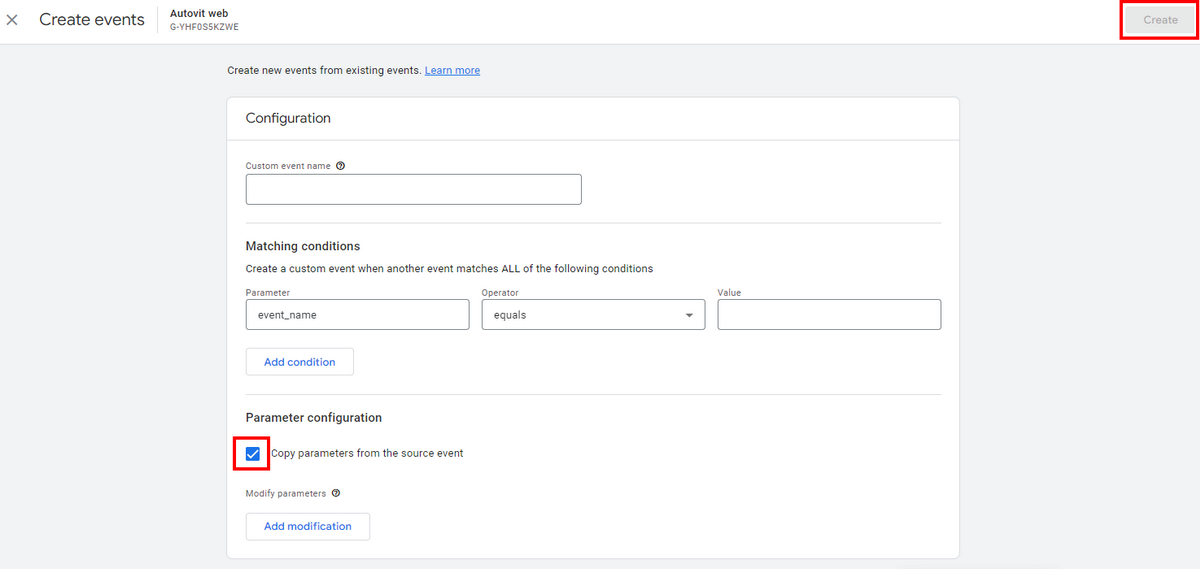
Перейти к этим настройкам можно и другим способом. Выберите «Администратор» — столбец «Ресурс» — «Потоки данных» — «Сайты» — «Веб-поток» — «Дополнительные настройки добавления тегов».
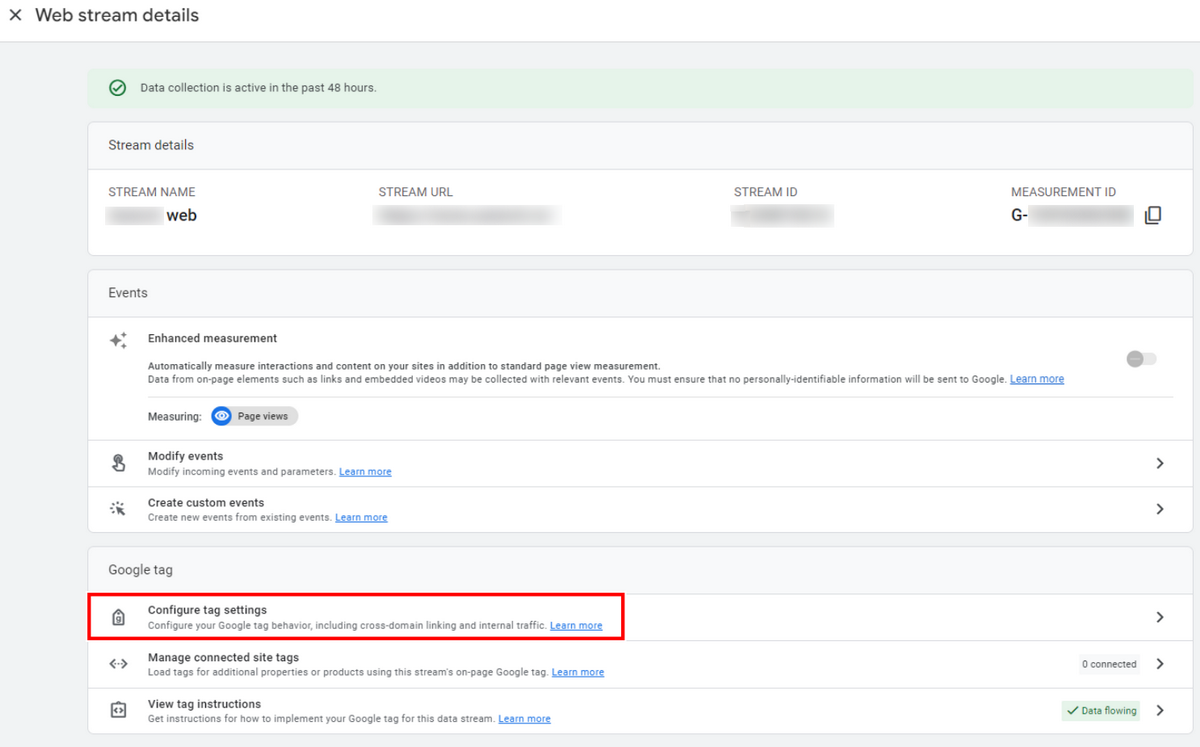
В названиях событий можно использовать только буквы, цифры и символы. Подчеркивания и пробелы запрещены. Начинаться название должно обязательно с буквы, регистр которой учитывается. То есть события с названиями и — разные.
Важно: у Google есть ограничения, например, на общее количество символов для специальных названий. Кроме того, для каждого ресурса GA4 существует ограничение в 500 уникальных имен событий. Когда максимум используется, система не даст отслеживать новые события и удалить неиспользуемые. Поэтому не создавайте слишком много уникальных имен.
Примеры названия события для отслеживания кликов по кнопке с призывом к действию: или .
Вы можете добавить код специального события напрямую на конкретный элемент на вашем сайте, а можете использовать для отслеживания Google Tag Manager, создав в контейнере необходимые сущности: переменные, триггеры и теги.
События электронной торговли
Электронная торговля в Google Analytics 4 — это рекомендуемые события, и для каждого из них Google подготовил свой перечень параметров, которые вы можете передавать.
Trigger when
a user submits their payment information
a user submits their shipping information
a user adds items to cart
a user adds items to a wishlist
a user begins checkout
a user submits a form or a request for information
a user completes a purchase
a user receives a refund
a user removes items from a cart
a user selects an item from a list
a user selects a promotion
a user views their cart
a user views an item
a user sees a list of items/offerings
a user sees a promotion
В GА 4 события purchase автоматически отслеживаются как конверсии. Можно также засчитывать как конверсии события add_to_cart или другие события электронной торговли.
Также следует добавлять обязательные параметры для событий электронной торговли, чтобы видеть данные в отчетах. Если этого не сделать, такое событие будет учитываться как специальное событие.
Compulsory parameters