 Подключение передней панели компьютерного корпуса к материнской плате
Почти большинство современных компьютерных корпусов на своей передней панели содержат различные элементы управления компьютером, индикаторы его работы и разъемы для подключения различной периферии с аудиоустройствами. Каждый из этих элементов должен быть правильно подключен к материнской плате, в противном случае возможна их некорректная работа или вообще выход из строя. В этой статье будут разобраны по отдельности подключение кнопок, индикаторов, USB и аудио разъемов. Все материнские платы, выпущенные со второй половины 2000-ых годов имеют одинаковое расположение пинов на материнской платы, за исключением особых случаев (серверные материнские платы и т. д.), по этому прочитав информацию ниже, можно быть уверенным в том, что она подойдет к любому компьютеру. Разъемы на передней панели подключаются к разъемам на материнской плате, которые из себя представляют набор пинов. На сегодняшний день, в связи со стандартизацией и желанием упростить жизнь конечному пользователю, почти все провода заканчиваются уже готовыми коннекторами, и не нужно ломать голову в какой последовательности стоит подсоединять каждый пин. Тем не менее, на случай возникновения такой проблемы, в данной статье приложены схемы подключения.
Подключение кнопок и индикаторов
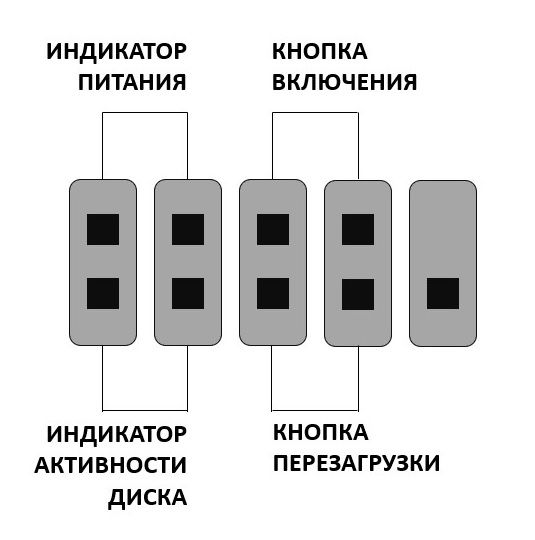
Кнопки питания и индикаторы работы компьютера подключатся к набору пинов, который на материнской плате обычно маркируется как F_PANEL. Помочь в подключении Вам должна вот схема ниже.
- Кнопка включения — обозначается как MB, POWER, POWER-SW, PW.
- Кнопка перезагрузки — обычно обозначается как RES, RESET, RESET SW.
- Индикатор активности диска — обычно обозначается как HD, HDD, HDD LED.
- Индикатор питания — обычно обозначается как PLED, POWER LED.
Иногда, разъем с пинами под переднюю панель может иметь более продолговатую форму:
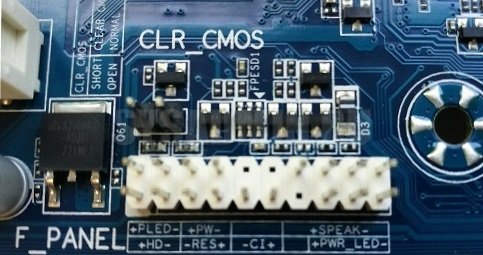
В таком случае, нужно ориентироваться на левую часть разъема, которая полностью соответствует схеме выше.
Подключение USB с передней панели
Во всех современных корпусах кабель подключения USB разъемов с передней панели выглядит следующим образом:
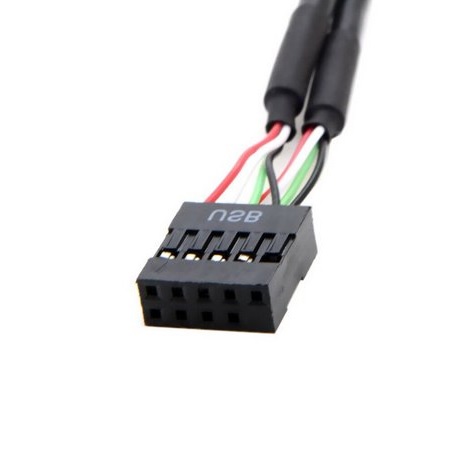
Гнездо с 9 пинами, предназначенное для подключения USB, маркируется надписью F_USB или просто USB, и выглядит следующим образом:
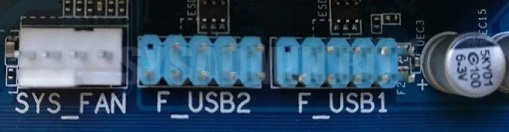
Сложностей в данном случае возникнуть не должно — не смотря на визуальную схожесть с другими разъемами (в первую очередь с COM), подключить туда данный провод не получится, из-за другого расположения пинов.
Однако, в старых корпусах можно встретить провод, где вместо одного большого коннектора на конце провода будет несколько мелких. В таком случае нужно подключать провода по следующей схеме:
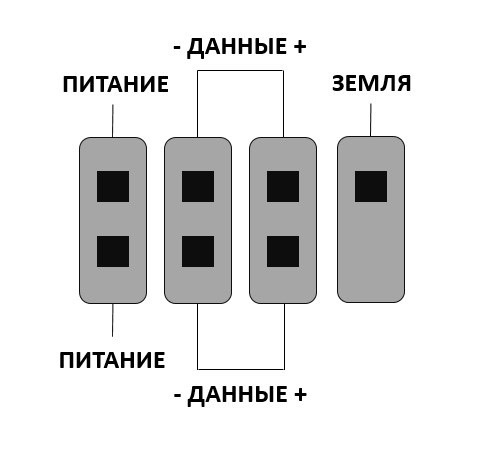
- Питание — обозначается как +5V, VCC.
- Данные — (минус) — обычно обозначается как D-, DATA-, USB-.
- Данные + (плюс) — обычно обозначается как D+, DATA+, USB+.
- Земля — обычно обозначается как GND, GROUND.
Подключение USB 3.0 с передней панели
В отличии от обратно совместимой схемы подключения USB 1.0 и USB 2.0, для подключения разъемов на передней панели у USB 3.0 используется совсем другой провод, с гораздо большим коннектором. Внешне выглядит он так:
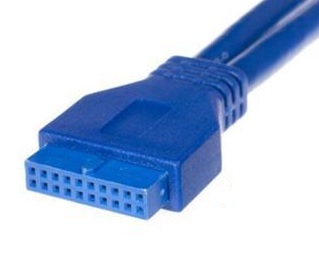
Разъем на материнской плате маркируется как F_USB3 и внешне представляет из себя следующее:
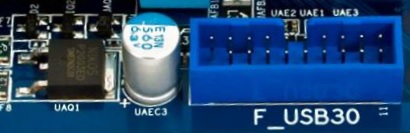
Как можно заметить, по картинкам, разъем и коннектор имеют специальный ключ, который не позволит подключить провод от разъемов в неправильном положении, по этому подключить USB 3.0 должно быть проще простого даже самому неопытному пользователю.
Подключение аудио разъемов с передней панели
Все современные корпуса, которые оснащены аудио разъемами на корпусе, используют для этого интерфейс подключения HD Audio. Он совмещает в себе микрофонный и аудиовыход, и выглядит следующим образом:
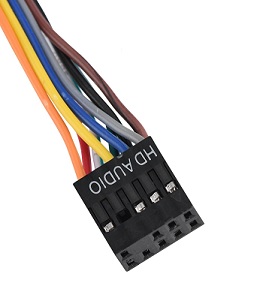
Разъем на материнской плате обычно маркируется как ААFP, F_AUDIO, HD_AUDIO или HDAUDIO, и выглядит следующим образом:
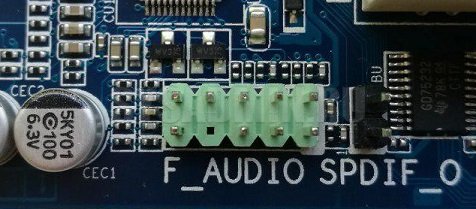
Отличить данный разъем от других разъемов проще всего по расположению пинов, так как пропущен пин посередине. Этот же отсутствующий пин послужит гарантией, что вы не подключите в иной разъем свой коннектор от передней панели.
Возможен вариант, когда провод заканчивается не одним, а двумя коннекторами, с маркировкой HD Audio и AC 97. Сделано это в целях совместимости со старыми материнскими платами, где для подключения аудио разъемов на передней панели использовался набор кодеков AC 97 (Audio Codec ’97). Данный стандарт является устаревшим, и не совместим с HD Audio, по этому если подключить коннектор AC97 в разъем для HDF Audio, то работать выходы для звука на передней панели не будут.
Ac 97 куда подключать
Материнские платы MSI > Системные платы MSI под процессоры Intel
подключение передней звуковой панели
bulich:
Обновление.
Существуют два стандарта AC’97 и HD Audio. Так вот если в старый корпус (с панелью типа AC97) вставить свежую материнскую плату стандарта HD Audio, то распиновка разъема не подойдет. А вот что делать я пока не понял, похоже можно просто вытащить пины из разъема и переставить в нужные положения. Если нет, то замена сборки переднего аудио на новй образец либо корпуса:). Может кто подскажет как выйти из ситуации, а я дальше гуглить.
Здесь распиновка и описание каждого контакта: http://www.intel.com/support/motherboards/desktop/sb/CS-015851.htm
glasx:
мне интересно а дрова на звук поставили?
если на нд ставить ас то перемычки желательно отрезать
иначе будут искажения
никос:
Подскажите как подключить микрофон и наушники к материнке MS-7592 G41M-P26,имеются в наличие следующие провода GND,MIC-POWER,MIC-IN,L-OUT,L-RET,R-OUT,R-RET
positive:
— Цитата: gaunt от 08 Январь 12, 19:10:01 —Дмитрий Кучинский, извиняюсь, но вы сами то читаете что пишут люди?
Я читал, и не нашел для себя решений следующих вопросов:
1. У меня от корпуса идет 2 провода GND (предположу что один от микрофона, другой от аудиовыхода). на колодке разъем(по мануалу) GND — один. Куда второй подключать?? ( или нужно соединить оба провода и подключить к одному разъему, допустимо ли это?)
2. Сигнальный провод от микрофона (MIC IN) — один, разъемов на колодке -2 (MIC R MIC L) куда его подключать? или нужно замкнуть оба контакта на колодке и подключить один провод к двум разъемам, допустимо ли это?
3. Я понял что MIC BIAS он же MIC POWER, но все же откуда брать питание для микрофона с моей колодки? ( MIC POWER там нет, аналогичного не вижу)
Выше этого не описано.
— Конец цитаты —
Вот реально эти 2 провода GND вы можете просто снять изоляцию,зачистить и прикрутить к корпусу саморезом маленьким к примеру.
dubrova:
у меня материнка z77g43
а корпус inwin c 588
естесственно с ac97 и usb 2/0 на передней панели
так я в китае заказал переднюю панель в 5,25 отсек за 30 баксов
там 3 usb 3.0 + картридер + звук HD и микрофон
дороговато — но или менять корпус или пользоваться с удовольствием.
уже приехала в минск — жду с таможни
Как использовать AAFP на материнской плате – назначение разъёма
Материнская плата (независимо от её размера) оснащена множеством различных разъёмов, каждый из которых имеет единственную цель: помочь вам подключить множество внутренних и периферийных устройств к компьютеру.
Ниже мы рассмотрим один из таких коннекторов – разъём AAFP – для чего он нужен, как его использовать, а также объясним, как лучше всего использовать его потенциал.
Впереди много интересного, так что давайте начнем!
Что такое разъём AAFP
Разъём AAFP (аббревиатура от Analog Audio Front Panel) представляет собой 10-1-контактный разъём, который позволяет подключать передние аудиопорты на корпусе ПК непосредственно к звуковой карте/чипу материнской платы.
Большинство корпусов имеют разъём для микрофона/наушников 3,5 мм спереди, рядом с портами USB и кнопками сброса и питания. Вы можете заставить эти аудиоразъёмы работать, подключив разъём AAFP к материнской плате.
Другими словами: разъём AAFP обеспечивает удобство использования этих передних портов для подключения наушников/микрофона вместо использования труднодоступных аудиопортов на панели ввода-вывода материнской платы на задней части корпуса.
Где расположен AAFP на материнской плате
Как правило, разъём AAFP находится в самом низу материнской платы – под слотами PCIe, рядом с основными разъёмами корпуса (питание, сброс, индикатор питания и индикатор диска).
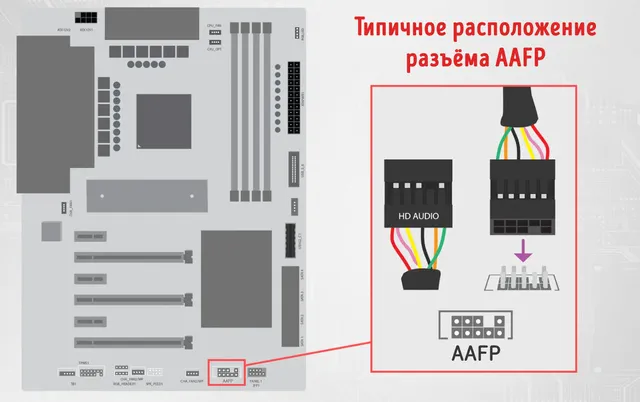
Кабель, который соединяет разъём AAFP с передней частью корпуса, чаще всего обозначается как HD Audio. Если у вас старый корпус, в нем может быть кабель AC97 или, возможно, и то, и другое. Но, об этом чуть позже.
Процедура чрезвычайно проста: всё, что вам нужно сделать, это подключить вышеупомянутый кабель HD Audio корпуса ПК к разъёму AAFP на материнской плате, и всё готово! Обязательно совместите штифты правильно, так как они подходят только в одном положении.
Также существует очень небольшая вероятность того, что разъём AAFP будет помечен по-другому, например, JAUD1 или F_Audio.
Разъём AC97 или HD Audio
Разъёмы AC97 и HD Audio могут выглядеть одинаково, но их распиновка совершенно различна; следовательно, вы не можете использовать их взаимозаменяемо.
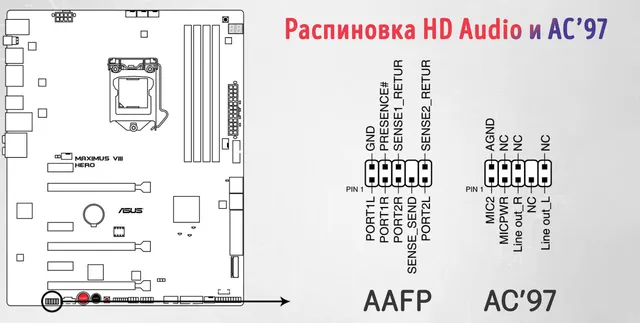
Например, включение разъёма HD Audio в разъём AC97 AAFP может привести к тому, что задний звук перестанет работать.
Это связано с тем, что, в отличие от AC97, HD Audio имеет разные передние и задние выходы на аудиокодеке. Он также имеет возможности обнаружения разъёма, которые позволяют определить, свободен ли разъём.
С другой стороны, подключение разъёма AC97 к разъёму HD Audio может вызвать определенные проблемы с обнаружением, поскольку AC97 использует контакты, которые замыкают звук с передней панели на разъёмы задней панели.
Эти контакты также отвечают за отключение задних аудиоразъёмов, когда устройство подключено к передней панели.
AC97 или HD Audio – какой из них лучше?
HD Audio призван заменить устаревший AC97 и, следовательно, имеет больше преимуществ по сравнению с последним.
Во-первых, разъем HD Audio имеет 30-битное разрешение в дополнение к более высокой частоте дискретизации.
Разъём AC97, с другой стороны, обеспечивает аудиовыход с 20-битным стереоразрешением и более низкой частотой дискретизации.
Итак, если в вашем корпусе есть и то, и другое, нет причин выбирать AC97 вместо его более многофункционального преемника.
Передняя и задняя аудиосистема или звуковая карта – что лучше для вас
Если вы время от времени пользуетесь наушниками и не беспокоитесь о качестве звука, вы можете выбрать передние аудиоразъёмы или даже разъём для наушников на мониторе.
Аудиопорты на передней панели не используют экранированные кабели и часто имеют общий кабель заземления с разъёмами USB на передней панели. Это делает их склонными к интерференции сигналов и, таким образом, может вызывать минимальное жужжание/статический шум при использовании.
Для большинства пользователей лучше всего использовать задние аудиопорты, поскольку они обеспечивают лучшее качество звука с поддержкой настройки стереодинамиков, но это не так удобно, так как вам понадобится более длинный кабель, особенно для наушников.
Хотя звуковые карты были более популярны в старые времена, качество встроенного звука стало намного лучше благодаря экранирующим компонентам, которые устраняют помехи сигнала для задних аудиопортов.
Таким образом, вы вряд ли заметите повышение качества звука, даже если подключите специальную звуковую карту.
Аудиофилам и создателям контента рекомендуется инвестировать во внешние настройки ЦАП/усилителя, поскольку они обеспечивают лучшее качество звука, а также универсальность и отсутствие необходимости в каких-либо драйверах.
Часто задаваемые вопросы
Как убрать потрескивающий звук при использовании наушников?
Потрескивание может быть связано с ослаблением контактов в разъёме AAFP.
Дважды проверьте их, чтобы убедиться, что всё в порядке. В противном случае, как упоминалось выше, это может быть связано с электромагнитными помехами, вызванными плохим экранированием.
В качестве обходного пути вы можете вообще отказаться от передней панели и подключить наушники к задним разъёмам. Вы можете купить удлинитель 3,5 мм, если кабель ваших наушников слишком короткий.
Как настроить систему объемного звучания?
Ваша материнская плата должна иметь шесть задних аудиоразъемов. Они имеют цветовую маркировку, и вы должны подключить разъёмы к правильным портам, чтобы получить наилучшее качество звука от передних, задних и боковых динамиков.
В этой статье очень подробно рассматриваются аудиоразъёмы, поэтому обязательно прочитайте её!
Мы надеемся, что эта статья предоставила вам всю необходимую информацию о разъёмах AAFP и способах их использования.
Ac 97 куда подключать

Страницы
19 февраля 2018 г.
Как вывести звук на переднюю панель компьютера
Всем привет!
Сегодня расскажу о том, как правильно подключить звук на переднюю панель компьютера. Обычно такая проблема возникает, если вы ставите новую материнскую плату в старый корпус.

Cейчас материнские платы компьютера идут c Audio HD контактом и поддерживают формат аудио AC’97, а старые корпуса поддерживают только AC’97.
И если новый корпус подключить не проблема — воткнул колодочку в материнскую плату и звук на передней панели работает, то для AC’97 такие колодочки встречаются редко.
 |
| Вариант, когда звук на корпусе подключается колодочкой |
Проблему усугубляет то, что производители корпусов выводы называют каждый по-своему.
Вот так AC’97 выглядят без колодочки


Мне попадались и другие названия проводов, например: MIC IN, MIC POWER, MIC GRD, GROUND, HPOUT R, HPOUT-R, HPOUT L, HPOUT-L
Кстати цвета проводов могут быть любыми на вкус производителя корпусов, но «земля» всегда черный (называется GND, MIC GRD, GROUND и т.д.)
Но как бы они ни назывались и каких бы цветов не были, они должны быть подключены точно по одной и той же схеме. И только тогда звук на передней панели будет работать.
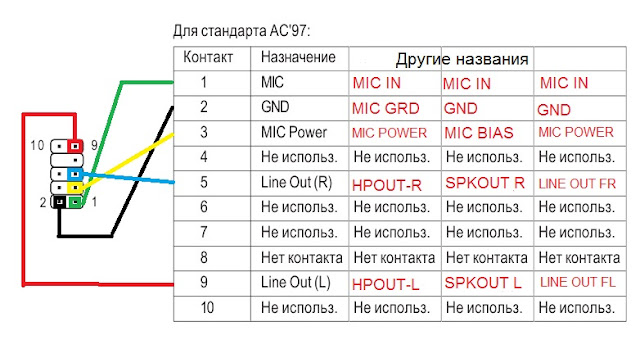 |
| На рисунке приведена схема подключения для стандарта AC’97 |
В таблице показаны не все провода, которые вам встретятся в пучке проводов. Некоторые из них дублируются, причем с разными названиями и разным цветом, они соединены между собой в схеме и поэтому взаимозаменяемые.
Возьмем выше приведенные варианты, одинаковые здесь будут: Spkout R и Return R, Spkout L и Return L, LINE OUT FL и LINE OUT RL, LINE OUT FR и LINE OUT RR, HPOUT R и HPOUT-R, HPOUT L и HPOUT-L. Здесь одно правило для различия, если в названии буква R это правый наушник, если L — то левый.
«Земля» встречается иногда в виде двух проводов, например: MIC GRD и GROUND. Один из них не используется. Он это и хорошо, что есть запасной провод. Однажды у меня был случай, когда «земля» глючила на одном проводе и выход на переднюю панель, даже правильно подключенный, не работал. Он заработал только после того, как я воткнул в разъем другой провод с «землей».
Но просто подключения проводов не достаточно. Необходимо еще настроить драйвер устройства.
Панель настройки драйвера Realtek можно запустить из трея. Для этого надо кликнуть мышкой в правом нижнем углу по значку оранжевого динамика. Запустится панель управления звуковым драйвером. Затем надо зайти в меню настройки драйвера и поставить галочку «Отключить автоопредение гнезда на передней панели» или по-английски «Disable front panel jack detection» в зависимости от версии драйвера.
 |
| Настройка драйвера Realtek |