Установка и удаление магазина в Windows 10
При переходе на Windows 10 мы знакомимся с новым сервисом Microsoft Store. Это встроенное приложение, которое обладает массой функций и возможностей. Но так случается, что после чистой установки пользователи не находят его или оно работает некорректно. Часто неопытные пользователи сами удаляют Магазин, а потом задаются вопросом, как его вернуть.
В этой статье мы рассмотрим неполадки, которые могут возникнуть вследствие отсутствия Microsoft Store. Или при его случайном удалении. А также подробно распишем способы решения проблем:
- как его установить;
- как восстановить после удаления;
- что делать если Microsoft Store самопроизвольно закрывается;
- как его отключить, если он съедает часть системных ресурсов.
Возможности Microsoft Store
Microsoft Store — это встроенный в операционную систему сервис-магазин от Майкрософт. Он позволяет загружать на ПК программы и приложения, скачивать темы оформления и игры. В магазине очень много контента, как платного, так и бесплатного. Он постоянно дорабатывается и улучшается, становится производительнее и полезнее для всех пользователей ОС Windows 10.
В скором времени он сможет полностью заменить большую часть стороннего софта, который в процессе работы скачивается и устанавливается на ПК с внешних источников. Скачивание приложений из магазина полностью безопасно. Каждое новое приложение или игра перед добавлением в Microsoft Store проверяется центром сертификации.
Не работает Microsoft Store: как исправить
При возникновении проблем с Microsoft Store и его некорректной работы можно попробовать исправить ситуацию штатными средствами.
Выход и последующий вход в учётную запись
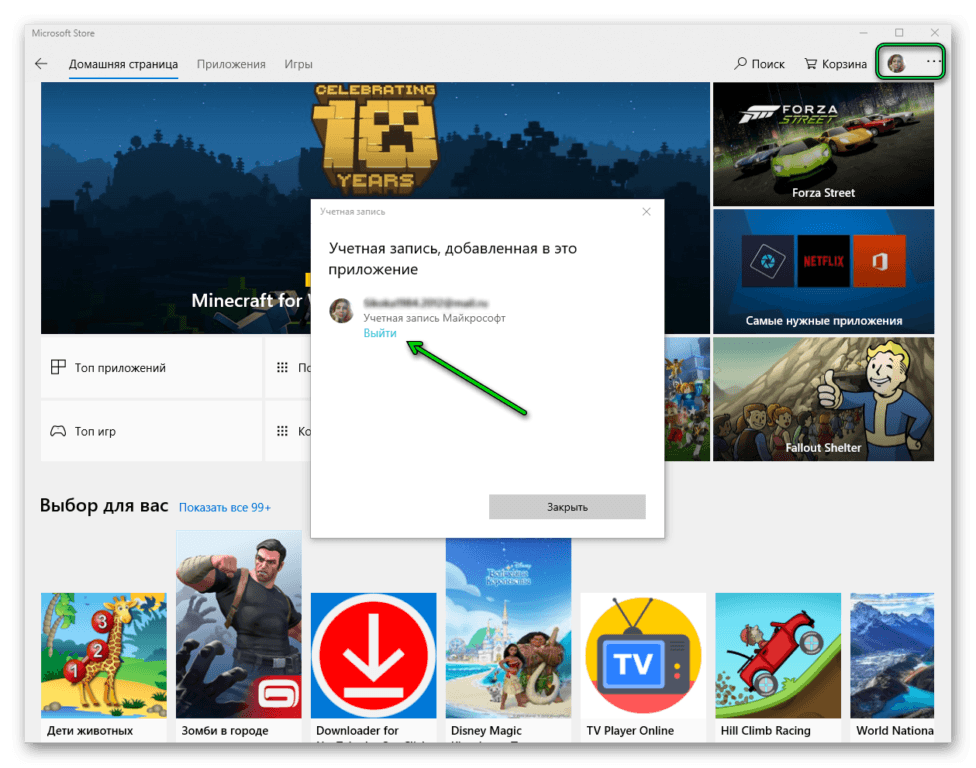
- Запускаем приложение и выходим из своего аккаунта.
- Закрываем Microsoft Store.
- Снова запускаем его и выполняем вход.
- Проверяем, правильно ли работает приложение.
Сброс кэша Microsoft Store, если он закрывается при запуске
В процессе работы с Microsoft Store данные скапливаются в кэше. Кэш можно очистить, чтобы восстановить функционирование системы и работоспособность магазина. См. также: как очистить кэш на компьютере с Windows 10.
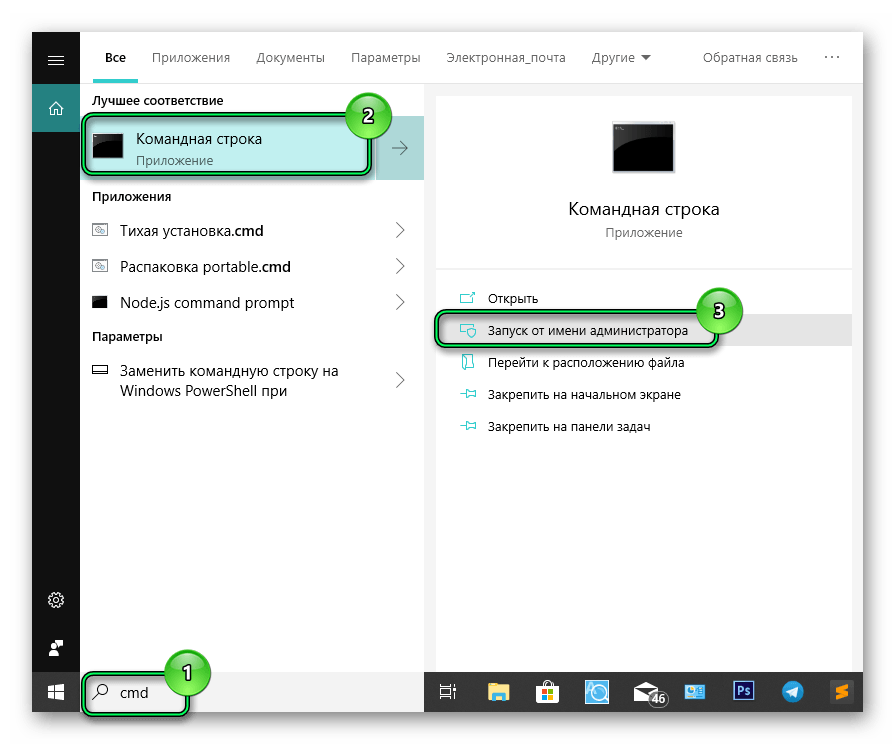
- Для этого закрываем Магазин, если он был запущен.
- Запускаем консоль командной строки с правами администратора. В поиске Windows пишем cmd и в результатах выдачи выбираем соответствующий пункт.
- Вводим в консоли команду WSReset и нажимаем клавишу Ввод.
- Ждем окончания процедуры. Microsoft Store должен автоматически запустится.
Восстановление системы
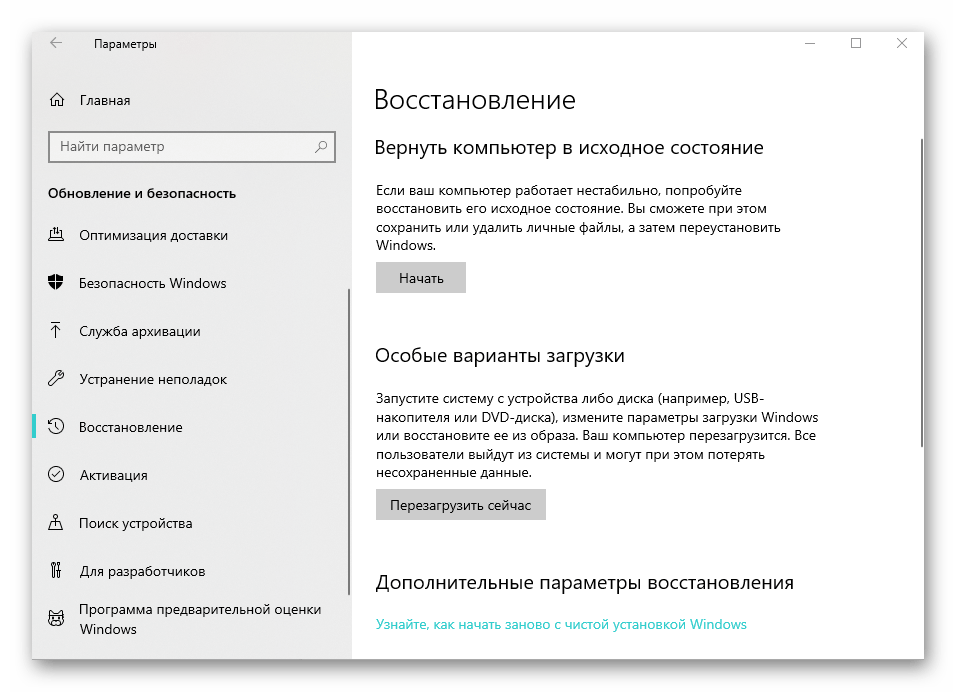
Если Microsoft Store ни с того ни с чего начал работать неадекватно, это может быть следствием работы вирусов. Встроенные средства Виндоус могут восстановить систему до того момента, когда Магазин работал нормально. Раздел восстановления находится в «Параметрах»/«Обновление и безопасность».
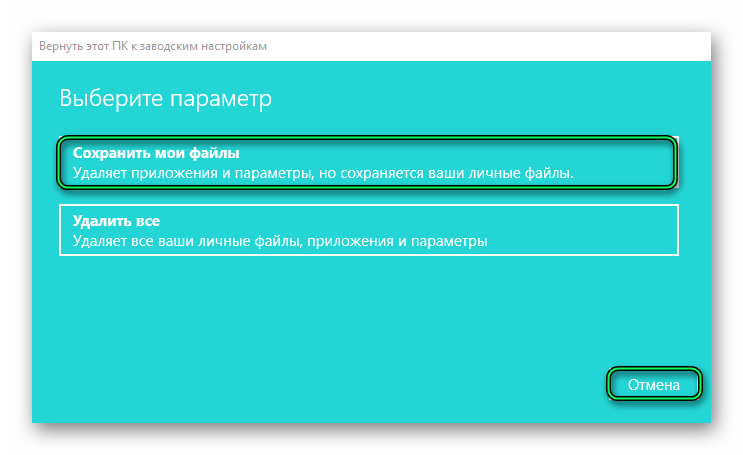
- Здесь выбираем «Начать» и следуем дальнейшей инструкции. Вариант восстановления с сохранением пользовательских файлов не затронет личные данные. Будет произведено удаление всех сторонних программ и приложений, которые были установлены за весь период работы.
Параметр «Удалить все» вернет Windows 10 к первоначальному состоянию. Он чем-то похож на полную переустановку системы. Только для этого не нужен загрузочный диск с образом Windows. Личные данные и программы будут удалены.
Установка магазина Windows Store
Как мы уже писали в начале статьи, устанавливать Microsoft Store отдельно не нужно. Он уже встроен в систему по умолчанию. Но если вам посчастливилось установить не совсем лицензионную сборку, в которой он был изъят или случайно удален, то здесь вы получите рекомендации по возвращению его назад.
Особые разрешения для WindowsApps
Для дальнейших действий нам нужны права владельца ПК, чтобы иметь возможность вносить изменения в каталог WindowsApps.
Примечание: этот способ сработает, если вы не удаляли каталог WindowsApps.
Теперь по порядку:
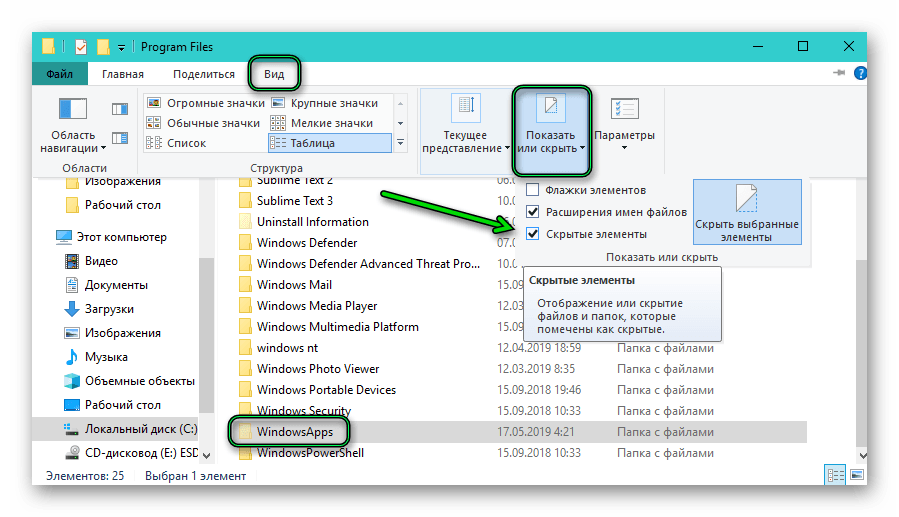
- Открываем Локальный диск С. У вас он может называться иначе – суть в том, что это должен быть системный диск. Переходим в Program Files и ищем папку WindowsApps.
- В обычном режиме она скрыта. Чтобы включить видимость скрытых папок открываем вкладку «Вид».
- Дальше жмём «Показать или скрыть» и устанавливаем галочку напротив соответствующего пункта. Теперь наша заветная папка стала видимой.
- Выполняем правый клик мыши на папке WindowsApps и в открывшемся меню кликаем на пункт «Свойства».
- Открываем вкладку «Безопасность».
- Чтобы задать особые разрешения, нажимаем кнопку «Дополнительно».
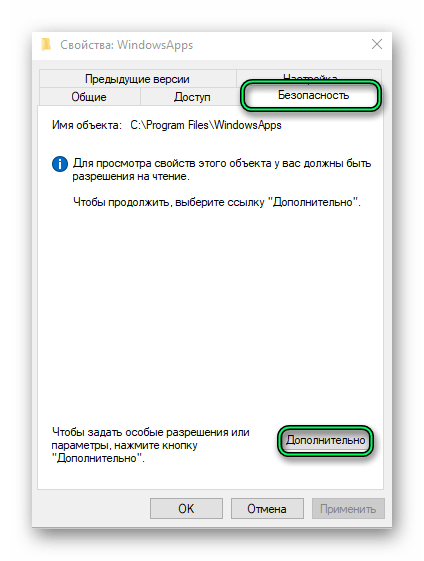
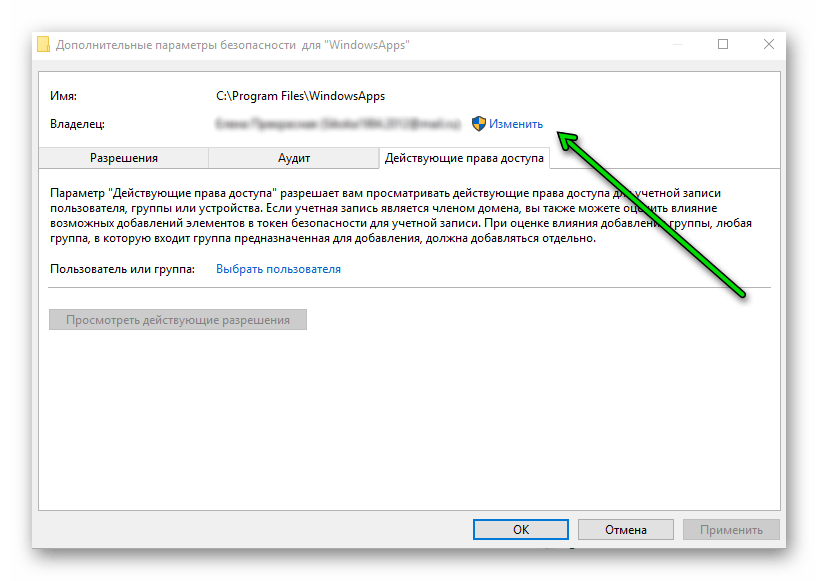
- Нажимаем «Продолжить» — и в верхней части окна напротив пункта «Владелец» кликаем «Изменить».
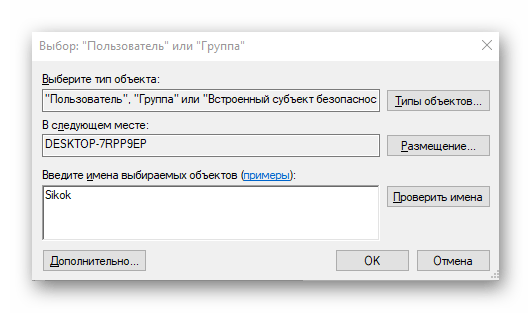
- Вводим имя пользователя или группы и нажимаем «Ок».
- Возвращаемся назад — жмем OK, чтобы применить изменения.
Способ 1: восстановление после удаления
Теперь можно приступать к восстановлению Microsoft Store. Делается это двумя способами. В обоих случаях мы будем работать с оболочкой Windows PowerShell, запущенной от имени администратора.
- В консоли пишем команду: Get-AppxPackage *windowsstore* -AllUsers | Foreach Не пугайтесь длинной команды. Просто копируем её через контекстное меню или с помощью комбинаций клавиш Ctrl+C. И вставляем в PowerShell с помощью Ctrl+V. Вставка команды из буфера обмена с помощью контекстного меню (копировать/вставить) здесь не работает.
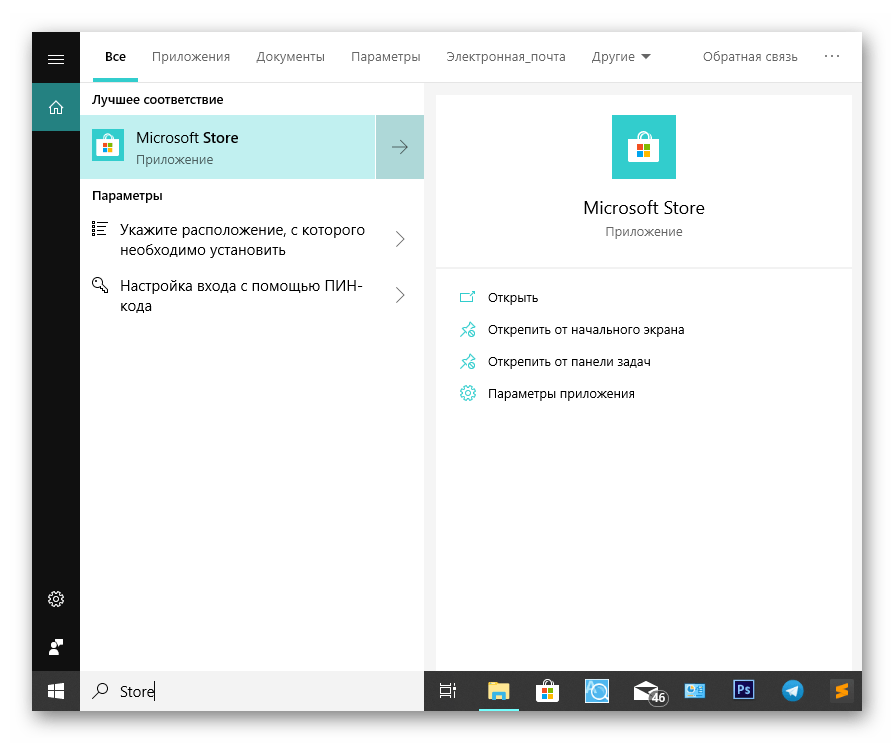
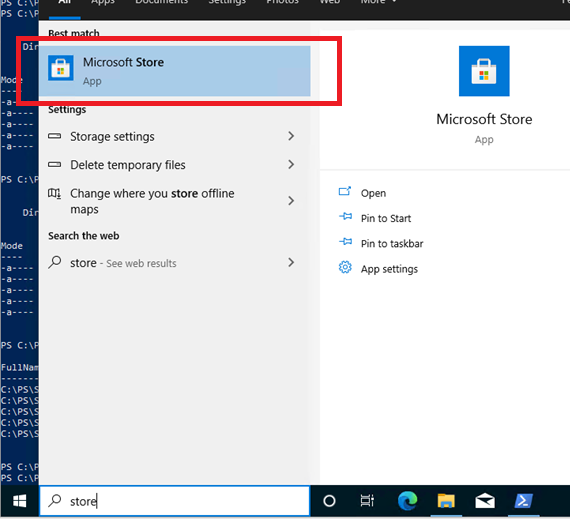
- Дожидаемся завершения операции и пробуем найти Microsoft Store через поиск Windows.
Способ 2: восстановление после удаления
Если первый способ не сработал, то попробуем пойти другим путем. Для этого метода нам также понадобится консоль PowerShell. Не забываем, что работать в приложении нужно от имени администратора, иначе ничего не получится.
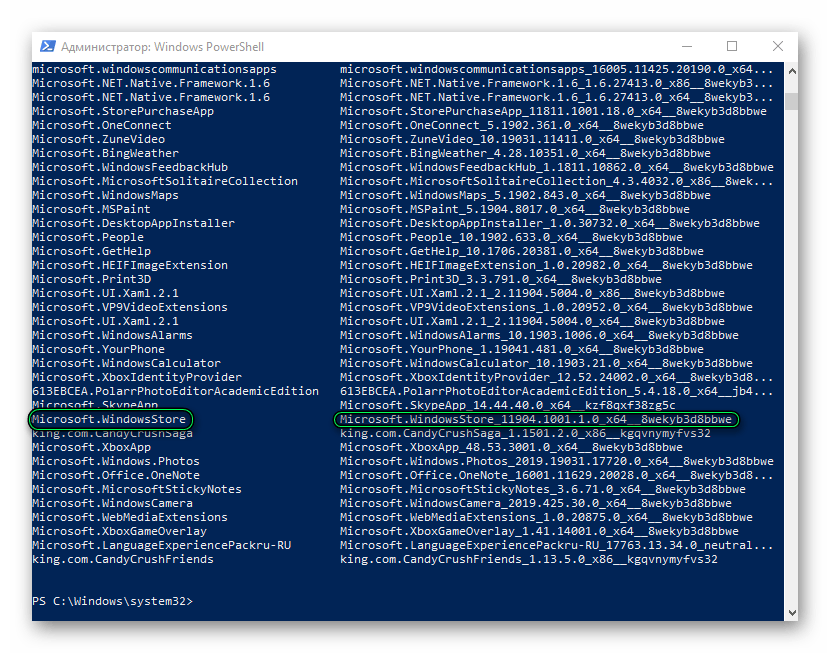
- Для этого метода нужно в консоль ввести команду: Get-AppxPackage -AllUsers | Select Name, PackageFullName
- Откроется список приложений Windows. Находим здесь Microsoft.WindowsStore. Из правой колонки нам нужно скопировать значение. В моем случае команда ниже. У вас, в зависимости от версии Windows, цифры после названия могут отличаться. Microsoft.WindowsStore_11904.1001.1.0_x64__8wekyb3d8bbwe
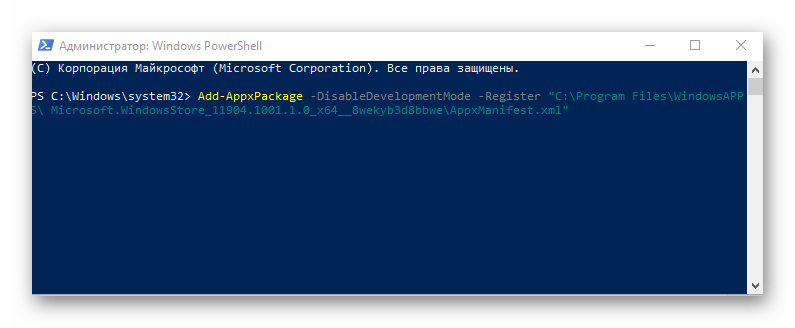
- В код вставляем значение со своего компьютера. (В коде ниже вставлено значение из моего). Add-AppxPackage -DisableDevelopmentMode -Register «C:\Program Files\WindowsAPPS\ Microsoft.WindowsStore_11904.1001.1.0_x64__8wekyb3d8bbwe\AppxManifest.xml»
Способ 3: копирование файлов с другого компьютера
Если вышеперечисленные способы не принесли успеха, можно скопировать файлы Microsoft Store с другого ПК, на котором установлена Windows 10 точно такой же редакции и разрядности. Также файлы можно взять и с виртуальной машины, установленной в среде VirtualBox. Информацию о том, как установить виртуальную машину и развернуть в ней Windows 10, можно на сайте разработчика виртуальной машины.
- Запускаем Windows 10, открываем видимость скрытых папок.
- Становимся владельцем, как описано выше в инструкции.
- Копируем файлы из папки WindowsApps на другом ПК и переносим их в нашу папку с помощью клавиш Ctrl+V.
Совет: лучше скопировать всю папку WindowsApps и вставить её в папку Program Files с замещением.
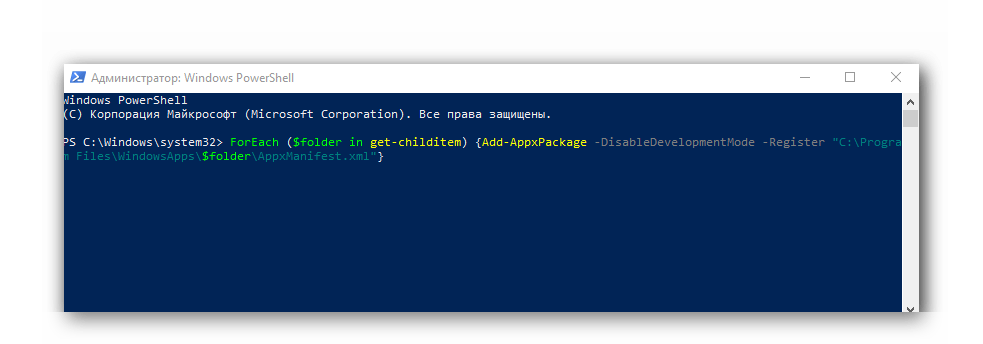
- Снова запускаем утилиту PowerShell и выполняем команду: ForEach ($folder in get-childitem)
- Проверяем приложение через поиск.
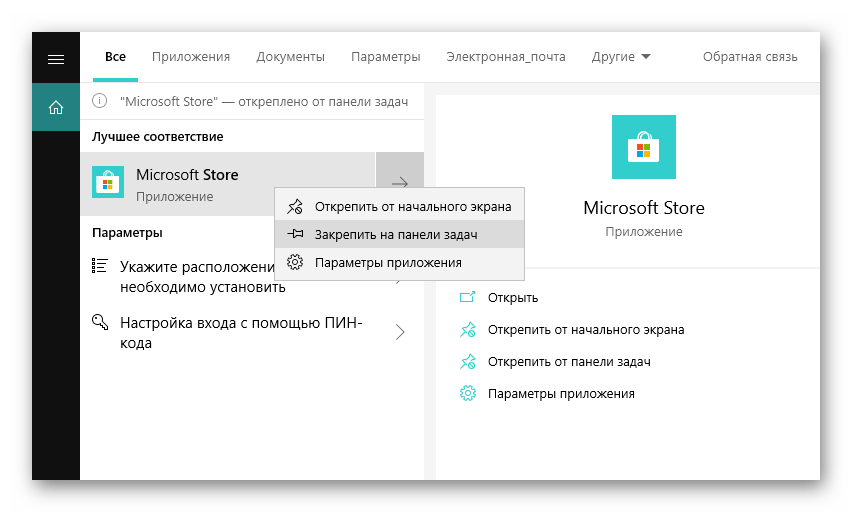
Примечание: в случае успешной установки одним из вышеперечисленных способов кнопка Microsoft Store не появится на панели задач. Ее нужно будет закрепить там вручную.
Обновление системы
Данный способ заключается в полном обновлении системы с сохранением пользовательских файлов. Для обновления нам понадобится образ Windows 10.
Скачать его можно на официальном сайте. Монтируем образ в виртуальный привод с помощью программы UltraISO и запускаем установку прямо из среды Windows.
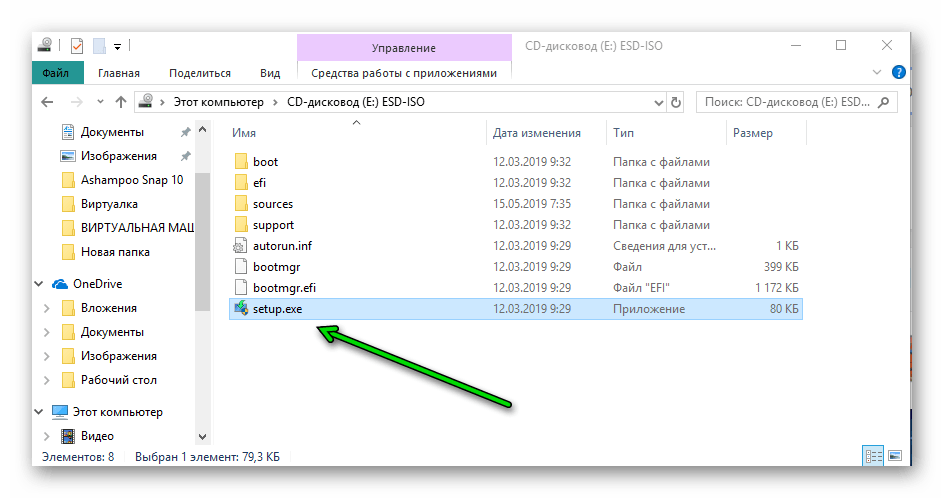
- Для запуска восстановления запускаем файл setup.exe.
- Далее выбираем язык и кликаем «Установить».
- В окне выбора типа установки выбираем «Обновление».
В этом случае будет произведена установка Windows с сохранением всех установленных приложений и пользовательских файлов. По окончании установки/обновления Microsoft Store будет на месте.
Отключение Microsoft Store
Отключить Microsoft Store, чтобы он не забирал системные ресурсы, можно через редактор групповых политик.
- Для этого запускаем утилиту «Выполнить» с помощью комбинации Win+R.
- Пишем в ней команду gpedit.msc и кликаем OK.
Проходим по пути:
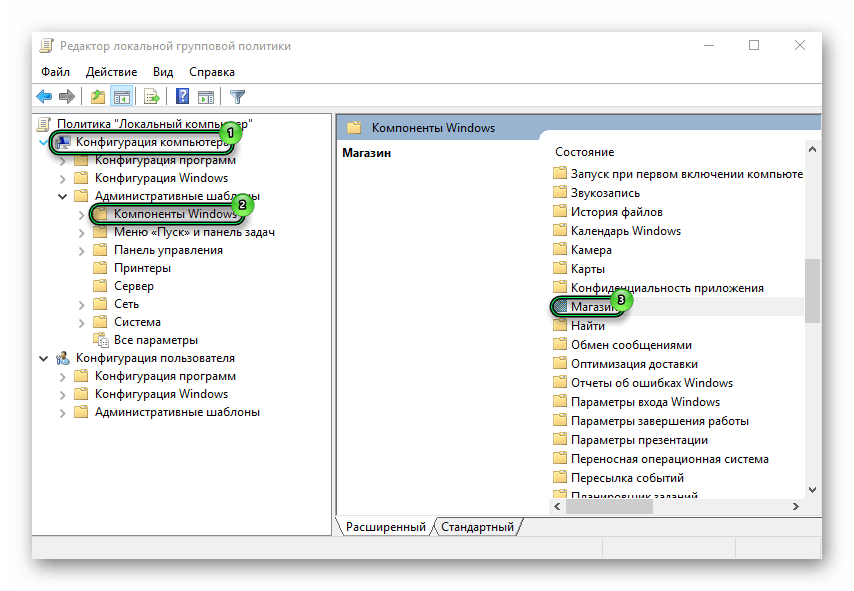
- Открываем раздел «Конфигурация компьютера».
- Следом «Административные шаблоны»
- Далее «Компоненты Windows».
- Дважды кликаем по разделу «Магазин» и выбираем «Отключить приложение Store».
- Жмем по ссылке «Изменить параметр политики».
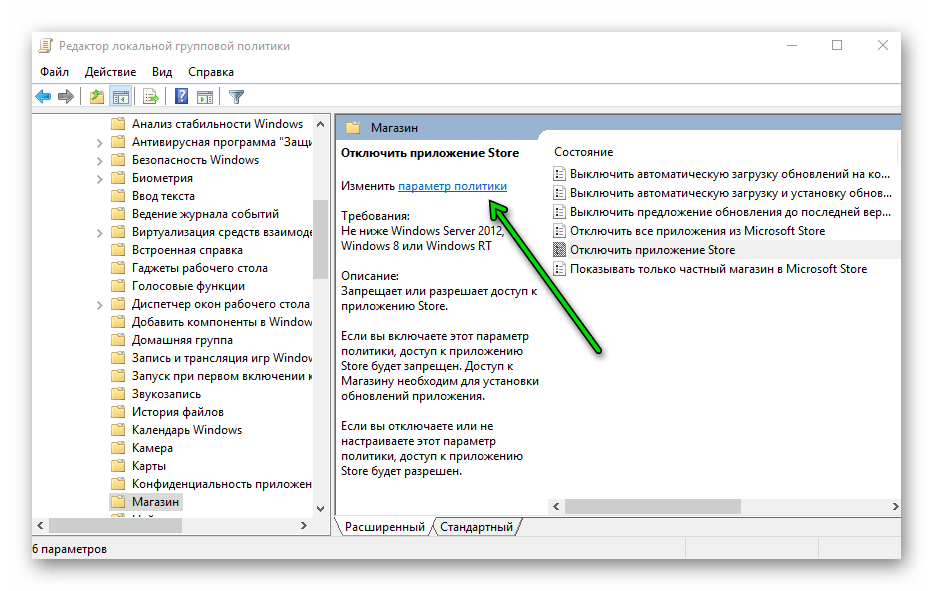
- Переключаем маркер в положение «Выключено» и сохраняем изменения.
Отключения Microsoft Store через редактор реестра
Для этого способа нам понадобится редактор реестра:
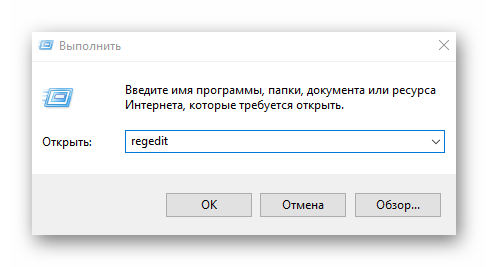
- Запускаем утилиту «Выполнить» и пишем в диалоговом окне команду regedit.
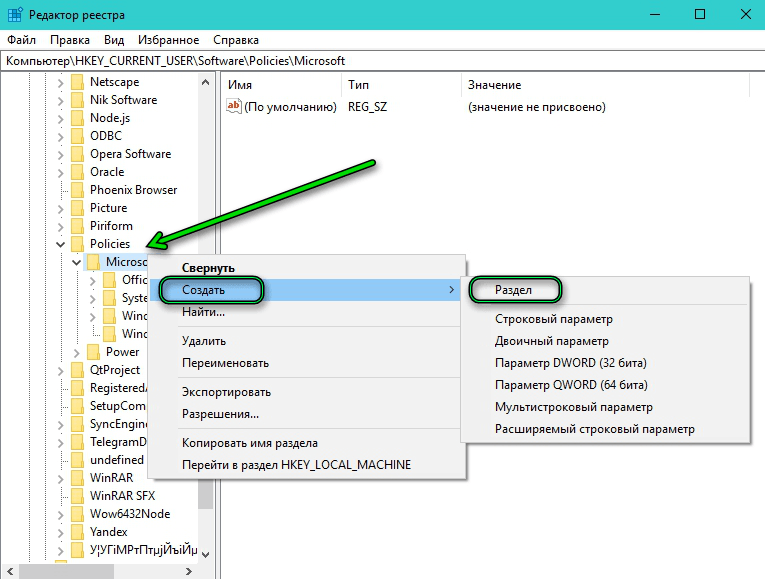
- Дальше раскрываем ветку HKEY_CURRENT_USER/Software/Policies/Microsoft
- Выполняем правый клик на папке Microsoft и выбираем «Создать»/«Раздел» — даём ему имя Windows Store.
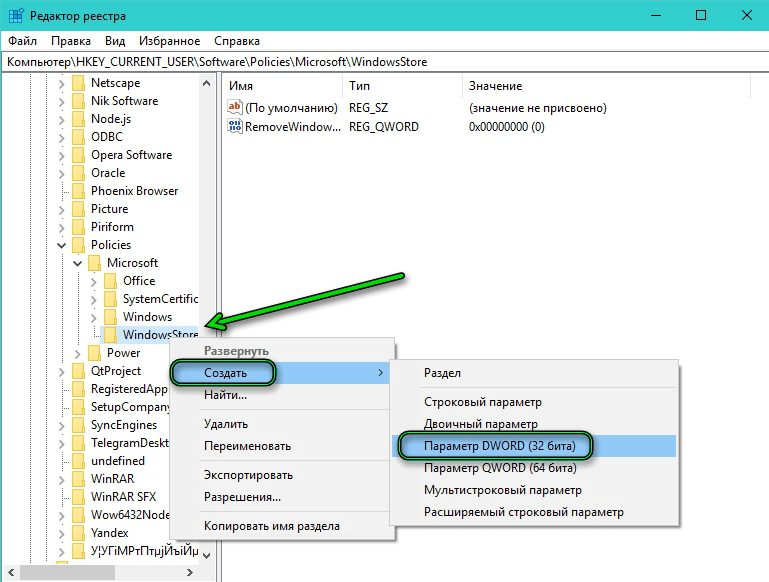
- Выполняем правый клик мышкой на вновь созданном разделе и выбираем «Создать» / «Параметр DWORD (64 бита)» (если у вас 32-разрядная система, то выбираем соответствующий параметр).
- Называем его Remove Windows Store — меняем значение параметра с 0 на 1.
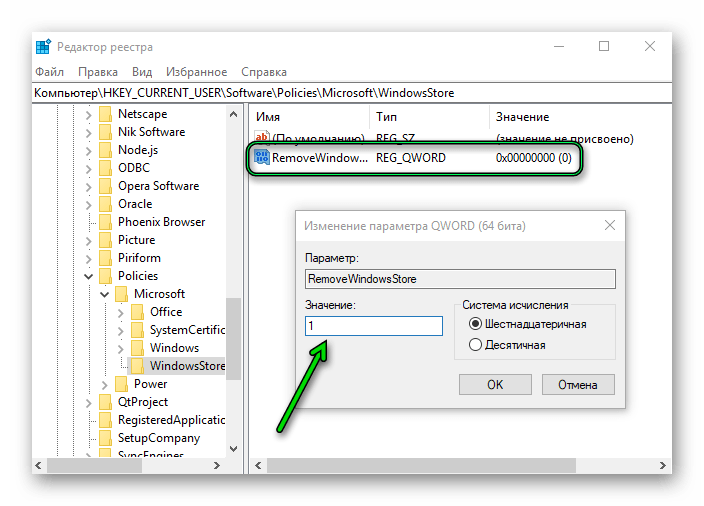
- Чтобы включить Магазин, то снова меняем параметр на 0 или удаляем раздел Windows Store из редактора реестра.
Как мы видим, ничего сложного нет. Большую часть проблем с Windows и ее приложениями можно решить штатными средствами. Магазин на самом деле занимает совсем немного места на диске и практически не влияет на быстродействие системы. Не стоит беспорядочно удалять из системы то, что вам кажется лишним или ненужным. В какой-то момент эта программа может понадобиться. А можно случайно удалить какой-то системный файл и Windows просто не запустится, после чего останется только переустанавливать систему.
Восстановление и переустановка Microsoft Store в Windows 10 после его удаления через PowerShell

26.10.2021

itpro

PowerShell, Windows 10

комментарий 41
Многие пользователи Windows 10 при удалении встроенных приложений случайно удаляют и магазин приложений (Microsoft Store). Чаще всего это происходит при бездумном запуске сторонних утилит или PowerShell скриптов вида Get-AppXProvisionedPackage -online | Remove-AppxProvisionedPackage -online , которые удаляют все современные APPX приложения без исключения (см. статью по корректному удалению предустановленные APPX приложения в Windows 10). Если Microsoft Store отсутствует в Windows 10 или работает с ошибками, вы можете установить его или сбросить состояние в соответствии с инструкциями из этой статьи.
Сброс приложения Microsoft Store в Windows 10
Если приложение Microsoft Store в Windows 10 не запускается, или работает с ошибками, вы можете попробовать сбросить его настройки на дефолтные и удалить сохраненные данные:
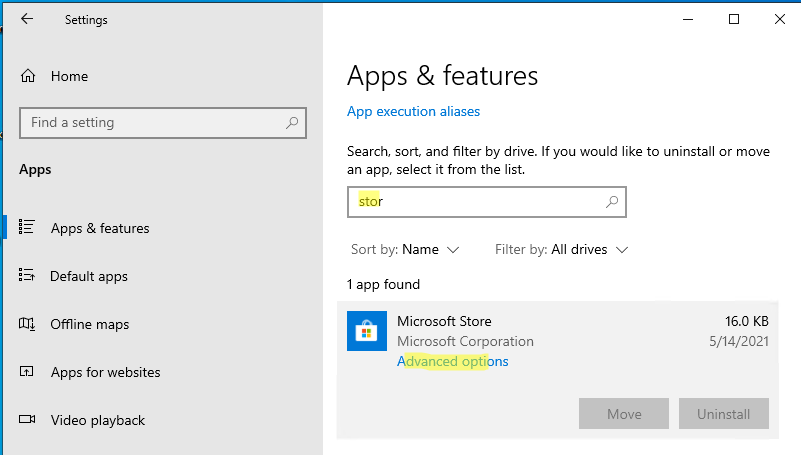
- Перейдите в меню Settings -> Apps -> Apps & features;
- Найдите приложение Microsoft Store и нажмите на ссылку Advanced options;
- В открывшемся окне нажмите на кнопку Reset и подтвердите удаление всех старых настроек.
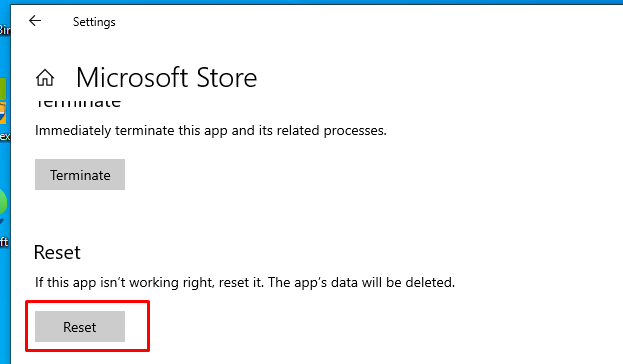
Также вы можете сбросить настройки Microsoft Store из команды строки с помощью команды:
Восстановление Microsoft Store в Windows 10 с помощью PowerShell
При удалении системных APPX приложений с помощью PowerShell командлета Remove-AppxPackage , Windows на самом деле не удаляет приложения с диска, а просто отменяет их регистрацию. Можно попробовать перерегистрировать приложение WindowsStore с помощью XML файла манифеста приложения.
-
Проверьте, что файлы приложения остались на месте:
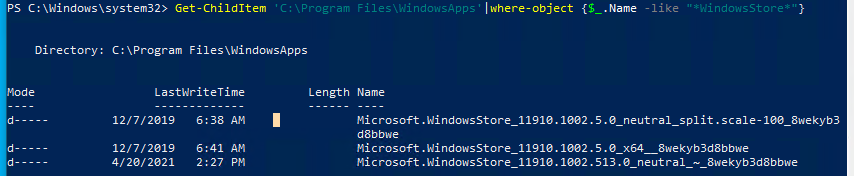
Get-ChildItem ‘C:\Program Files\WindowsApps’|where-object
Get-AppXPackage *WindowsStore* -AllUsers | Foreach
Совет. Если вы выполнении команды Add-AppxPackage появится ошибка с отказом доступа, попробуйте с помощью утилиты icacls предоставить своей учетной записи права владельца на каталог C:\Program Files\WindowsApps\.
Ручная установка Microsoft Store в Windows 10 после полного удаления
Если в каталоге каталог C:\Program Files\WindowsApps не сохранилось каталога с файлами Windows Store, то при попытке зарегистрировать приложение с помощью Add-AppxPackage появятся ошибки вида:
Add-AppxPackage : Cannot find path.
Add-AppxPackage : Deployment failed with HRESULT: 0x80073CF6, Package could not be registered.
Сannot register the Microsoft.WindowsStore package because there was a merge failure.
В этом случае вы можете вручную скачать файлы WindowsStore и все зависимости с сайта Microsoft, и установить APPX приложения вручную.
Также этот способ подойдет тем, у кого современные приложения изначально были удалены из образа Windows, а также владельцем редакции Windows 10 LTSC Enterprise, в которой предустановленные UWP приложения отсутствуют в принципе.
- Откройте консоль PowerShell с правами администратора;
- Выполните следующую команду, чтобы убедиться, что приложение WindowsStore полностью удалено:
Get-AppXPackage -AllUsers |where-object
- Перейдите на сайт https://store.rg-adguard.net/ (сайт позволяет получить прямые ссылки и скачать установочные APPX файлы приложений магазина с сайта Microsoft) , вставьте в строку поиска ссылку на Microsoft Store ( https://www.microsoft.com/store/productId/9wzdncrfjbmp ), в выпадающем списке выберите Retail;
- Для корректной работы Store вам нужно скачать шесть APPX файлов c зависимостями для вашей версии Windows (x64 или x86): Microsoft.NET.Native.Framework.1.7 , Microsoft.NET.Native.Framework.2.2 , Microsoft.NET.Native.Runtime.1.7 , Microsoft.NET.Native.Runtime.2.2 , Microsoft.VCLibs , Microsoft.UI.Xaml.2.4 ;
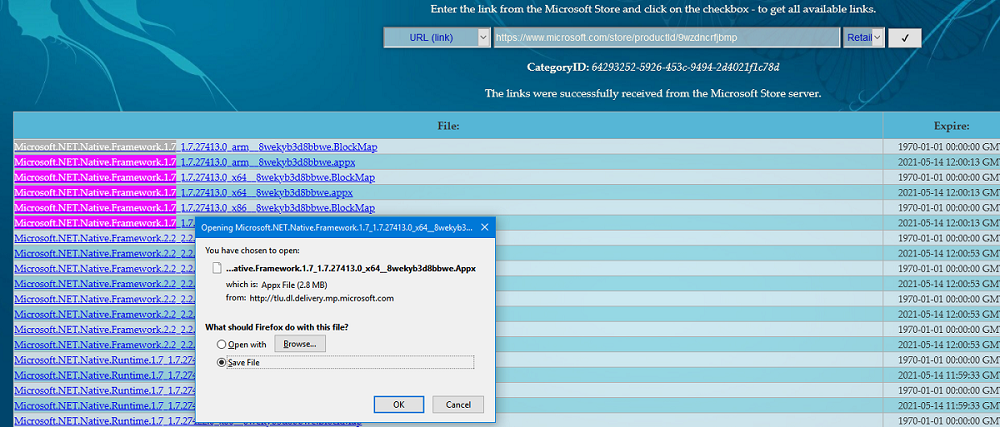
Microsoft.NET.Native.Framework.1.7_1.7.27413.0_x64__8wekyb3d8bbwe.Appx Microsoft.NET.Native.Framework.2.2_2.2.29512.0_x64__8wekyb3d8bbwe.Appx Microsoft.NET.Native.Runtime.1.7_1.7.27422.0_x64__8wekyb3d8bbwe.Appx Microsoft.NET.Native.Runtime.2.2_2.2.28604.0_x64__8wekyb3d8bbwe.Appx Microsoft.VCLibs.140.00_14.0.29231.0_x64__8wekyb3d8bbwe.Appx Microsoft.UI.Xaml.2.4_2.42007.9001.0_x64__8wekyb3d8bbwe.Appx
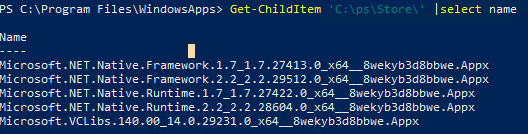
$Path = ‘C:\PS\Store’
Get-Childitem $Path -filter *.appx| %
Get-Childitem $Path -filter *.appxbundle | %

Если при установке Microsoft.WindowsStore появятся ошибки с зависимостями, скачайте и установите указанные appx пакеты вручную.
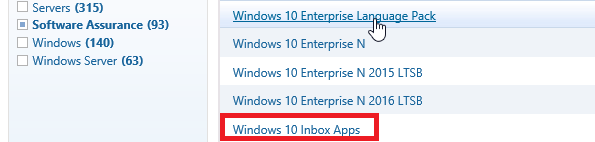
Если у вас есть корпоративная подписка VLSC (Software Assurance), вы можете скачать с сайта Microsoft ISO образ Windows 10 Inbox Apps. В данном офлайн образе содержатся все встроенные приложения, в том числе магазин Microsoft.
Для установки Windows Store с такого ISO образа можно использовать следующую команду:
Add-AppxProvisionedPackage -Online -PackagePath «E:\x86fre\Microsoft.WindowsStore_8wekyb3d8bbwe.appxbundle» –LicensePath «E:\x86fre\Microsoft.WindowsStore_8wekyb3d8bbwe.xml»
 Предыдущая статья Следующая статья
[РЕШЕНО] Восстановить Магазин Windows Store 2023
Описание проблемы Восстановления Магазина Windows Store
В далёкие времена (2015 год, когда вышла Windows 10) я совершенно не верил в Магазин Windows Store как в успешный маркетплейс хороших приложений, поэтому по сей день выпиливал полностью его из своих Windows 10 наравне с встроенными приложениями типа игрулек, портала смешанной реальности, Paint3D и остальной bloatware soft, телеметрию, а также всю остальную слежку от скромного парня по имени Билл. Но вот, момент настал и Магазин Windows Store стал годным и мне он стал необходим для скачивания Debian для WSL 2 и Fluent Terminal для красоты консолей и удобства работы с ними в одном окне.
Также его будет интересно поставить на LTSC и LTSB версии Windows 10, где он не предусмотрен.

Магазин Microsoft Store отсутствует
Теперь к сути, как вернуть полностью удаленный Windows Store в Windows 10 21H1 ? Windows Server ? Windows 11 ?
Решение проблемы с Восстановлением Магазина Windows Store
Автоматизированный способ вернуть Магазин Windows Store
Для удобства я сделал всё необходимое, поместил в PowerShell скрипт и закинул в облако, осталось скачать, запустить скрипт и Windows Store будет полностью восстановлен, файлы можно удалить. Если такой вариант не подходит, то сразу идем к ручному способу.
1) Вот этот архив нужно скачать и распаковать
2) Скопировать путь к папке, куда был распакован скрипт (пример: C:\Users\User\Downloads)
2) Найти в меню Пуск PowerShell, запустить от имени администратора, перейти в директорию с распакованным скриптом с помощью команды внутри PowerShell: cd путь, вместо слова путь вставить значение из буфера обмена
3) Запустить скрипт bringShopBack.ps1, можно набрать первые пару букв (br) и нажать клавишу Tab, PowerShell сам допишет название файла и нужные слэши, потом нажать Enter
Если PowerShell ругается на ExecutionPolicy, вводим команду Set-ExecutionPolicy Unrestricted, а после восстановления магазина, возвращаем значение по умолчанию с помощью команды: Set-ExecutionPolicy -ExecutionPolicy Default
4) Готово, Магазин Windows Store полностью восстановлен и работает ��

Магазин Microsoft Store восстановлен
Проверка установки Debian 11 WSL + Fluent Terminal

Процесс установки
Запуск Fluent Terminal
Первый образ подсистемы linux станет дефолтным и если хочется переназначить, как например в моём случае с Docker на Debian пишем команды
wsl --list --allЧтобы посмотреть список установленных подсистем и
wsl -s Debian
Для назначения Debian по-умолчанию.
Всё прекрасно установилось и работает ��
Ручной способ вернуть Магазин Windows Store
Перейдите на сайт https://store.rg-adguard.net/ (сайт позволяет получить прямые ссылки и скачать установочные APPX файлы приложений магазина с сайта Microsoft), вставьте в строку поиска ссылку на Microsoft Store (https://www.microsoft.com/store/productId/9wzdncrfjbmp), в выпадающем списке выберите Retail;
Для корректной работы Windows Store вам нужно скачать шесть APPX файлов c зависимостями для вашей версии Windows (x64 или x86):
- Microsoft.NET.Native.Framework.1.7,
- Microsoft.NET.Native.Framework.2.2,
- Microsoft.NET.Native.Runtime.1.7,
- Microsoft.NET.Native.Runtime.2.2,
- Microsoft.VCLibs,
- Microsoft.UI.Xaml.2.4;
Теперь аналогичным образом скачайте пакет Microsoft.WindowsStore с расширением AppxBundle:
- Microsoft.WindowsStore_12107.1001.15.0_neutral___8wekyb3d8bbwe.AppxBundle
Скопируйте все пакеты в одну папку и установите их следующими командами PowerShell в режиме Администратора:
$Path = 'C:\PS\Store' Get-Childitem $Path -filter *.appx| % Get-Childitem $Path -filter *.appxbundle | %
Магазин Microsoft Store восстановлен
На этом всё, Магазин Windows Store восстановлен и работает.
Если Вам было полезно или есть вопросы, оставляйте комментарии, всем удачи
Поделиться
Похожие полезные записи
55 комментариев
strips 05.11.2021 в 11:38
Спасибо, помогло Ответить
Lepkov 17.02.2022 в 12:48
Рад помочь �� Ответить
Минеев Олег 19.01.2023 в 09:34
После долгого и изнурительного гугливания и гугления у меня сложилось впечатление,что во всём мире винду только ты знаешь!…а теперь и ты впеЧАТлись как в этом мире всё зыбко,шатко и валко…вот придётся теперь тебе жить долго и счастливо…без тебя винда рухнет и конец всей цивильной зации!Так что будь здоров! Ответить
Юджин 09.06.2023 в 04:11
Не работает,магазин тоже вырезан,но он пишет сбой установки так как Брандмауэр не запущен.А он там тоже вырезан на кой то ляд.Что делать не знаю. Ответить
001 24.11.2021 в 10:20
Спасибо! На win11 метод работает Ответить
Lepkov 17.02.2022 в 12:49
Спасибо, что проверили метод на Windows 11 Ответить
dng 24.11.2021 в 14:14
Спасибо! Работает на Windows Server 2019 Ответить
Lepkov 17.02.2022 в 12:49
Спасибо, что проверили метод на Windows Server! �� Ответить
Николай 13.02.2022 в 22:44
Ребята от всей души благодарю вас, спасибо вам огромное. Работает на Windows 10 Корпоративная LTSC❤❤❤ Ответить
Lepkov 17.02.2022 в 12:50
Спасибо, что проверили метод на Windows 10 Корпоративная LTSC ! �� Ответить
Сергей 26.03.2022 в 22:59
Единственная рабочая штука из всех.Спасибо! Ответить
Lepkov 05.04.2022 в 13:52
Благодарю за фидбек, спасибо!) Ответить
Токсик 28.03.2022 в 20:14
Я неделю искал решение, спасибо за скрипт решил за минуту Ответить
Lepkov 05.04.2022 в 13:51
Рад был помочь �� Ответить
Даня 05.04.2022 в 01:17
Господи, где ты раньше был, твой способ железобетонно работает даже с полностью вырезанным стором. Все методы из интернета перетыкал без толку. Спасибо тебе! Ответить
Lepkov 05.04.2022 в 13:51
хах спасибо) Ответить
MDA 22.05.2022 в 16:47
Бесконечно идет Queued ход распаковки Ответить
Алексей Колосовский 04.09.2023 в 17:43
Seva 23.06.2022 в 05:49
не помагает, выдает что то такое: bringShopBack.ps1 : Имя “bringShopBack.ps1” не распознано как имя командлета, функции, файла сценария или выполняемой п
рограммы. Проверьте правильность написания имени, а также наличие и правильность пути, после чего повторите попытку.
строка:1 знак:1
+ bringShopBack.ps1
+ ~~~~~~~~~~~~~~~~~
+ CategoryInfo : ObjectNotFound: (bringShopBack.ps1:String) [], CommandNotFoundException
+ FullyQualifiedErrorId : CommandNotFoundException Ответить
Lepkov 03.07.2022 в 21:57
Seva, нужно находиться в одной директории со скриптом внутри PowerShell, команда выглядит так: cd путькскачанномускрипту Спасибо за комментарий, внес изменения в инструкцию, чтобы таких ошибок больше не возникало Ответить
Игорь 03.07.2022 в 10:58
Спасибо Большое!=) Ответить
Lepkov 03.07.2022 в 21:58
Рад, что всё получилось �� Ответить
миша 03.07.2022 в 15:22
перепробовал все что пишут в инете пока не забрел сюда,автору спасибо,магазин вернулся в виндоус Ответить
Lepkov 03.07.2022 в 21:59
Пожалуйста, все решения проверяю лично �� Ответить
Алексей 30.07.2022 в 15:13
Привет! Попытался установить по автоматизированному методу, но пишет, что установлена более новая версия стора, хотя я удалял его везде, через повершел, в папке WindowsApps, как быть? Ответить
Зоя 13.08.2022 в 15:42
Видимо я не догоняю.Ничего не получилось. Ввела cd путь к папке, потом все, что у вас и не распознает Ответить
Виктор 14.08.2022 в 18:14
здравствуйте, просто установите каждую appx (запуск как у обычного приложения), по очередно, и не нужно использовать команды) Ответить
Виктор 14.08.2022 в 18:19
Здравствуй, сработало поочерёдная установка пакетов как обычных exe, благодарю тебя за архив и проделанную работу (скрипт не запустился), ни как не мог скачать данные файлы с сайта майкрософт (клятые санкции походу). Ответить
Ростислав 22.08.2022 в 14:20
Почему то не работает пишет br : Имя “br” не распознано как имя командлета, функции, файла сценария или выполняемой программы. Проверьте правильнос
ть написания имени, а также наличие и правильность пути, после чего повторите попытку.
строка:1 знак:1
+ br .\bringShopBack.ps1
+ ~~
+ CategoryInfo : ObjectNotFound: (br:String) [], CommandNotFoundException
+ FullyQualifiedErrorId : CommandNotFoundException Ответить
Ростислав 22.08.2022 в 14:21
.\bringShopBack.ps1 : Невозможно загрузить файл C:\Users\User\Downloads\Stor\bringShopBack.ps1, так как выполнение сцен
ариев отключено в этой системе. Для получения дополнительных сведений см. about_Execution_Policies по адресу https:/go.
microsoft.com/fwlink/?LinkID=135170.
строка:1 знак:1
+ .\bringShopBack.ps1
+ ~~~~~~~~~~~~~~~~~~~
+ CategoryInfo : Ошибка безопасности: (:) [], PSSecurityException
+ FullyQualifiedErrorId : UnauthorizedAccess Ответить
Ростислав 22.08.2022 в 14:35
Все, я понял как сдлеать) спасибо вроде помогло Ответить
Weeb 28.08.2022 в 17:41
Единственное руководство, которое РЕАЛЬНО сработало, низкий поклон Вам. Ответить
Ю 05.09.2022 в 18:26
Парень, да ты просто гений! Спасибо! Ответить
Алексей 12.09.2022 в 20:24
Аналогично как многие тут написали. перерыл весь инет и ни один способ не работал. Сам пробовал скачать установить – бесполезно. сначала побаивался отсюда качать какойто непонятный архив и чтото устанавливать из него. Но почитав комменты рискнул. И не зря. Из архива установил только файл c microsoft store и о чудо всё работает. Спасибо дружище. Ты настоящий PRO! Ответить
Слава 24.09.2022 в 02:56
Сделал все как сказано, после установки просто бесконечная загрузка магазина Ответить
ульрих 03.11.2022 в 17:00
А что делать если после Set-ExecutionPolicy Unrestricted закрыли PowerShell? Ответить
Степан 19.11.2022 в 14:53
Что делать? Add-AppxPackage : Сбой развертывания с HRESULT: 0x80073CF6, Не удалось зарегистрировать пакет. Ошибка 0xC0020036: windows.licensing не удалось запустить ClipSvc. Попробуйте еще раз и, если проблема повторится, обра титесь к издателю пакета. ПРИМЕЧАНИЕ. Чтобы получить дополнительные сведения, найдите [ActivityId] 3ad291e2-fbf1-0001-29c8-db3af1fbd801 в журнале событий или введите в командной строке Get-AppxLog -ActivityID 3ad291e2-fbf1-0001-29c8-db3af1fbd801. C:\Users\User\Desktop\bringshopback\bringShopBack.ps1:2 знак:39 + … -Childitem $Path -filter *.appx| %
+ CategoryInfo : NotSpecified: (C:\Users\User\D…kyb3d8bbwe.Appx:String) [Add-AppxPackage], Exception
+ FullyQualifiedErrorId : DeploymentError,Microsoft.Windows.Appx.PackageManager.Commands.AddAppxPackageCommand Add-AppxPackage : Сбой развертывания с HRESULT: 0x80073CF6, Не удалось зарегистрировать пакет.
Ошибка 0xC0020036: windows.licensing не удалось запустить ClipSvc. Попробуйте еще раз и, если проблема повторится, обра
титесь к издателю пакета.
ПРИМЕЧАНИЕ. Чтобы получить дополнительные сведения, найдите [ActivityId] 3ad291e2-fbf1-0006-5c8c-d43af1fbd801 в журнале
событий или введите в командной строке Get-AppxLog -ActivityID 3ad291e2-fbf1-0006-5c8c-d43af1fbd801.
C:\Users\User\Desktop\bringshopback\bringShopBack.ps1:3 знак:46
+ … tem $Path -filter *.appxbundle | %
+ ~~~~~~~~~~~~~~~~~~~~~~~~~~~~~~~~~
+ CategoryInfo : WriteError: (C:\Users\User\D…bbwe.AppxBundle:String) [Add-AppxPackage], IOException
+ FullyQualifiedErrorId : DeploymentError,Microsoft.Windows.Appx.PackageManager.Commands.AddAppxPackageCommand Ответить
Percival 25.11.2022 в 23:08
Спасибо, способ работает на Windows 10. Ответить
qwerty123 29.11.2022 в 20:40
Большое спасибо! Очень много сайтов перелазил в поисках решения, и только Вы помогли! Ответить
Сергей 14.12.2022 в 13:24
Огромное Спасибо! Ответить
Samir 16.01.2023 в 18:02
Не работает, помогите пожалуйста PS C:\Users\Юра> Get-Childitem $Path -filter *.appx| %
Add-AppxPackage : Сбой развертывания с HRESULT: 0x80080204, Недопустимый манифест пакета AppX.
Ошибка 0x80080204: ошибка проверки манифеста приложения: корневой элемент документа m:Package должен быть определен в п
ространстве имен http://schemas.microsoft.com/appx/2010/manifest.
ПРИМЕЧАНИЕ. Чтобы получить дополнительные сведения, найдите [ActivityId] b933cbc7-29a3-0001-d8cd-33b9a329d901 в журнале
событий или введите в командной строке Get-AppxLog -ActivityID b933cbc7-29a3-0001-d8cd-33b9a329d901.
строка:1 знак:39
+ Get-Childitem $Path -filter *.appx| %
+ ~~~~~~~~~~~~~~~~~~~~~~~~~~~~~~~~~
+ CategoryInfo : NotSpecified: (C:\PS\Store\Mic…kyb3d8bbwe.Appx:String) [Add-AppxPackage], Exception
+ FullyQualifiedErrorId : DeploymentError,Microsoft.Windows.Appx.PackageManager.Commands.AddAppxPackageCommand Add-AppxPackage : Сбой развертывания с HRESULT: 0x80080204, Недопустимый манифест пакета AppX.
Ошибка 0x80080204: ошибка проверки манифеста приложения: корневой элемент документа m:Package должен быть определен в п
ространстве имен http://schemas.microsoft.com/appx/2010/manifest.
ПРИМЕЧАНИЕ. Чтобы получить дополнительные сведения, найдите [ActivityId] b933cbc7-29a3-0000-9ecd-33b9a329d901 в журнале
событий или введите в командной строке Get-AppxLog -ActivityID b933cbc7-29a3-0000-9ecd-33b9a329d901.
строка:1 знак:39
+ Get-Childitem $Path -filter *.appx| %
+ ~~~~~~~~~~~~~~~~~~~~~~~~~~~~~~~~~
+ CategoryInfo : NotSpecified: (C:\PS\Store\Mic…kyb3d8bbwe.Appx:String) [Add-AppxPackage], Exception
+ FullyQualifiedErrorId : DeploymentError,Microsoft.Windows.Appx.PackageManager.Commands.AddAppxPackageCommand Add-AppxPackage : Сбой развертывания с HRESULT: 0x80080204, Недопустимый манифест пакета AppX.
Ошибка 0x80080204: ошибка проверки манифеста приложения: корневой элемент документа m:Package должен быть определен в п
ространстве имен http://schemas.microsoft.com/appx/2010/manifest.
ПРИМЕЧАНИЕ. Чтобы получить дополнительные сведения, найдите [ActivityId] b933cbc7-29a3-0001-edcd-33b9a329d901 в журнале
событий или введите в командной строке Get-AppxLog -ActivityID b933cbc7-29a3-0001-edcd-33b9a329d901.
строка:1 знак:39
+ Get-Childitem $Path -filter *.appx| %
+ ~~~~~~~~~~~~~~~~~~~~~~~~~~~~~~~~~
+ CategoryInfo : NotSpecified: (C:\PS\Store\Mic…kyb3d8bbwe.Appx:String) [Add-AppxPackage], Exception
+ FullyQualifiedErrorId : DeploymentError,Microsoft.Windows.Appx.PackageManager.Commands.AddAppxPackageCommand Add-AppxPackage : Сбой развертывания с HRESULT: 0x80080204, Недопустимый манифест пакета AppX.
Ошибка 0x80080204: ошибка проверки манифеста приложения: корневой элемент документа m:Package должен быть определен в п
ространстве имен http://schemas.microsoft.com/appx/2010/manifest.
ПРИМЕЧАНИЕ. Чтобы получить дополнительные сведения, найдите [ActivityId] b933cbc7-29a3-0000-a7cd-33b9a329d901 в журнале
событий или введите в командной строке Get-AppxLog -ActivityID b933cbc7-29a3-0000-a7cd-33b9a329d901.
строка:1 знак:39
+ Get-Childitem $Path -filter *.appx| %
+ ~~~~~~~~~~~~~~~~~~~~~~~~~~~~~~~~~
+ CategoryInfo : NotSpecified: (C:\PS\Store\Mic…kyb3d8bbwe.Appx:String) [Add-AppxPackage], Exception
+ FullyQualifiedErrorId : DeploymentError,Microsoft.Windows.Appx.PackageManager.Commands.AddAppxPackageCommand Add-AppxPackage : Сбой развертывания с HRESULT: 0x80080204, Недопустимый манифест пакета AppX.
Ошибка 0x80080204: ошибка проверки манифеста приложения: корневой элемент документа m:Package должен быть определен в п
ространстве имен http://schemas.microsoft.com/appx/2010/manifest.
ПРИМЕЧАНИЕ. Чтобы получить дополнительные сведения, найдите [ActivityId] b933cbc7-29a3-0000-a8cd-33b9a329d901 в журнале
событий или введите в командной строке Get-AppxLog -ActivityID b933cbc7-29a3-0000-a8cd-33b9a329d901.
строка:1 знак:39
+ Get-Childitem $Path -filter *.appx| %
+ ~~~~~~~~~~~~~~~~~~~~~~~~~~~~~~~~~
+ CategoryInfo : NotSpecified: (C:\PS\Store\Mic…kyb3d8bbwe.Appx:String) [Add-AppxPackage], Exception
+ FullyQualifiedErrorId : DeploymentError,Microsoft.Windows.Appx.PackageManager.Commands.AddAppxPackageCommand Add-AppxPackage : Сбой развертывания с HRESULT: 0x80080204, Недопустимый манифест пакета AppX.
Ошибка 0x80080204: ошибка проверки манифеста приложения: корневой элемент документа m:Package должен быть определен в п
ространстве имен http://schemas.microsoft.com/appx/2010/manifest.
ПРИМЕЧАНИЕ. Чтобы получить дополнительные сведения, найдите [ActivityId] b933cbc7-29a3-0000-a9cd-33b9a329d901 в журнале
событий или введите в командной строке Get-AppxLog -ActivityID b933cbc7-29a3-0000-a9cd-33b9a329d901.
строка:1 знак:39
+ Get-Childitem $Path -filter *.appx| %
+ ~~~~~~~~~~~~~~~~~~~~~~~~~~~~~~~~~
+ CategoryInfo : NotSpecified: (C:\PS\Store\Mic…kyb3d8bbwe.Appx:String) [Add-AppxPackage], Exception
+ FullyQualifiedErrorId : DeploymentError,Microsoft.Windows.Appx.PackageManager.Commands.AddAppxPackageCommand PS C:\Users\Юра> Get-Childitem $Path -filter *.appxbundle | %
Add-AppxPackage : Сбой развертывания с HRESULT: 0x80080204, Недопустимый манифест пакета AppX.
Ошибка 0xC00CE169: ошибка проверки манифеста приложения: манифест приложения должен быть допустим согласно схеме: строк
а 955, столбец 15. Причина: “125” нарушает ограничение enumeration для “100 120 140 150 160 180 200 220 225 240 300 400
“.
Не удалось проанализировать атрибут “Scale” со значением “125”.
ПРИМЕЧАНИЕ. Чтобы получить дополнительные сведения, найдите [ActivityId] b933cbc7-29a3-0000-afcd-33b9a329d901 в журнале
событий или введите в командной строке Get-AppxLog -ActivityID b933cbc7-29a3-0000-afcd-33b9a329d901.
строка:1 знак:46
+ Get-Childitem $Path -filter *.appxbundle | %
+ ~~~~~~~~~~~~~~~~~~~~~~~~~~~~~~~~~
+ CategoryInfo : NotSpecified: (C:\PS\Store\Mic…bbwe.AppxBundle:String) [Add-AppxPackage], Exception
+ FullyQualifiedErrorId : DeploymentError,Microsoft.Windows.Appx.PackageManager.Commands.AddAppxPackageCommand Что делать? Ответить
Александр 20.01.2023 в 23:04
Все получилось, авотору огромное спасибо, уже отпускались руки думал ничего не получится, еще раз спасибо! Ответить
SuperUser 28.01.2023 в 13:01
Lepkov ты лучший . Ответить
Дмитрий 04.03.2023 в 19:18
Автор, огромное спасибо! Поднял Store на WinServer 2019, вот только он странно работает
– приложения скачиваются, но ни одно не устанавливается. Жмешь установить – и тишина.
В чем может причина быть? Не годится для серверной версии или может какую другую сторону рыть? Ответить
ViT 25.03.2023 в 23:21
Автор, огромное спасибо!
Поддерживаю Дмитрия!! Накатил Store на WinServer 2022 и дальше все как у Дмитрия:…, вот только он странно работает
– приложения скачиваются, но ни одно не устанавливается. Жмешь установить – и тишина.
В чем может причина быть? Не годится для серверной версии или может какую другую сторону рыть? Ответить
Александр 30.03.2023 в 23:09
Спасибо! Вы сэкономили такое количество нервов и времени после нескольких попыток установить всё это (пакеты вручную с помощью инструкций сторонних сайтов) через PowerShell. Скрипт запустился и всё сделал сам! Ответить
Максим 12.04.2023 в 03:27
Правда работает) спасибо! Ответить
Тим 18.05.2023 в 22:16
Слушай, я не знаю кто ты, но пусть в твоей жизни всё будет очень хорошо.
Ты действительно помог многим людям Ответить
Тимофей 16.06.2023 в 05:12
Единственный способ, который в принципе помог вернуть магазин, НО… Windows 10 Корпоративная LTSC, при открытии магазин автоматически закрывается, т.е. не работает((( Ответить
Stark 28.06.2023 в 23:36
Не получается, выдаёт ошибку. Ошибка 0x80073D02: не удалось выполнить установку, так как требуется закрыть следующие приложения: MicrosoftWindows.Cli ent.CBS_120.2212.3530.0_x64__cw5n1h2txyewy. Ответить
Вадим 29.06.2023 в 00:29
Просто грузится постоянно, не чего не открывается Ответить
Александр Бахорин 01.07.2023 в 02:35
Спасибо тебе огромное, несколько дней мучался, не мог найти решение, а твой способ помог, благодарю тебя! Ответить
Александр 03.07.2023 в 22:23
Месяц мучился. Ничего не помогало. Новый ватсап не устанавливался без Microsoft Store. Сколько способов перепробовал – ничего не помогало. Скачал по твоей ссылке, распаковал, всё заработало. Пользуюсь ватсапом. Мужик, спасибо огромное. Ответить
Павел 27.08.2023 в 14:23
Огромное спасибо, только твой скрипт помог! Ответить
Ансар 05.09.2023 в 17:35
Добрый день, у меня сработало, Store появился в поиске, но при запуске долго грузиться и в итоге не прогружается само приложение, помогите пожалуйста) Переустанавливать винду не хочется. Ответить
Оставить комментарий Отменить ответ
Лучшие статьи
- CheatSheets Шпаргалки Linux Windows ПО — Просмотров: 11 204
- [РЕШЕНО] Восстановить Магазин Windows Store 2023 — Просмотров: 68 073
- [РЕШЕНО] Войти в сетевую папку под другим пользователем без перезагрузки — Просмотров: 36 351
- [РЕШЕНО] Как перенести контакты из AnyDesk — Просмотров: 29 686
- Ускоряем MS SQL Server для 1С в 2 раза — Просмотров: 29 663
- Настройка уведомлений по почте MS SQL SERVER — Просмотров: 27 251
- Добавление и удаление маршрутов Windows Линукс Linux cheatSheet || Шпаргалка — Просмотров: 23 095
- Установка и Настройка TigerVNC на Ubuntu 18.04 — Просмотров: 19 883
- Как сделать золотой образ Windows ? SYSPREP ! — Просмотров: 19 675
- [РЕШЕНО] Извините, этот тип файла недопустим по соображениям безопасности — Просмотров: 17 098
- Как открыть порты для внешнего доступа к mysql ? — Просмотров: 15 823
- Debian 8 Jessie Кончилась поддержка, смена репозиториев — Просмотров: 14 143
Свежие комментарии
- Ансар к записи [РЕШЕНО] Восстановить Магазин Windows Store 2023
- Алексей Колосовский к записи [РЕШЕНО] Восстановить Магазин Windows Store 2023
- Павел к записи [РЕШЕНО] Восстановить Магазин Windows Store 2023
Как в Windows 10 восстановить или заново установить Microsoft Store?

На форуме Майкрософт можно встретить часто обсуждаемые темы касательно работоспособности, установки, восстановления и переустановки Магазина Windows. Данный элемент пользователи часто удаляют из-за появления различных ошибок в Windows Store, в надежде, что деинсталляция может решить проблему. Однако после такого удаления вернуть или заново установить Microsoft Store достаточно сложно, но возможно.
Как заново перезапустить Microsoft Store на Windows 10?
Для того, чтобы восстановить Microsoft Store на Windows 10, достаточно воспользоваться сбросом параметром данного элемента. Для этого нужно открыть «Параметры», «Приложения», в меню слева нужно выбрать «Приложения и возможности» и найти «Microsoft Store». Нажимаем на элементе. Под ним появится две кнопки и ссылка. Нужно выбрать «Дополнительные параметры».
Появится новое окно. Нужно нажать на кнопку «Завершить», чтобы завершить все процессы, связанные с Магазином, а после «Сброс».
Перезагружаем систему, чтобы изменения вступили в силу.
Если этот способ не помог исправить ситуацию, то стоит выполнить перерегистрацию самого приложения. Для этого нужно открыть PowerShell с правами Администратора и ввести такие команды: Get-AppXPackage *WindowsStore* -AllUsers | Foreach .
Вновь перезагружаем систему для того, чтобы изменения вступили в силу.
Как вариант, если Магазин не запускается, то стоит нажать «Win+R» и ввести «wsreset.exe». Эта команда удалит кэш приложения, чем уберёт существующие неполадки.
Если же вы полностью удалили приложение, то установить Microsoft Store заново можно с помощью Power Shell и следующих команд:
- PowerShell –ExecutionPolicy Unrestricted
- $manifest = (Get-AppxPackage Microsoft.WindowsStore).InstallLocation + ‘\AppxManifest.xml’ ; Add-AppxPackage -DisableDevelopmentMode -Register $manifest
- Get-AppXPackage -AllUsers | Foreach
Дождитесь выполнения каждой из команд. Если во время выполнения команды появляются сообщения об ошибках, игнорируйте их. Перезагрузите ПК и найдите Магазин через поиск Windows 10.
Как вариант, если вышеописанные действия не помогли достичь желаемого результата, то стоит проверить целостность системных файлов, обновить Windows или откатить его до более раннего состояния.