Honor 9c как установить google service
25 июля 2020, 17:39
Если верить комментариям, наша инструкция по активации Google-сервисов помогла многим читателям, но не всем. Специально для тех, кто пока не нашёл для себя рабочего способа, представляем более свежую схему добавления желанных сервисов на устройства Huawei/Honor. Метод РАБОТАЕТ на смартфонах Huawei Mate 30 Pro, Honor View 30 Pro, Honor 9X, Huawei P40 Pro и P40 Pro+, Huawei P40, Huawei P40 Lite и планшете Huawei MediaPad M6. Метод НЕ РАБОТАЕТ на Honor 30 Pro+, Honor 30, Honor 30S, Honor 9A, Honor 9C, Honor 9S.
![Как установить сервисы Google на Huawei и Honor. [Инструкция #2]](https://storage.yandexcloud.net/mobiltelefon/july20/25/kak_ustanovit_servisy_google_na_huawei_i_honor_instrukcia_2_picture9_0_resize.jpg)
- Качаем архив по ссылке.
- Заливаем архив на microSD-карту/другое подключаемое хранилище данных. Можно по OTG (далее для удобства буду называть картой памяти).
- Сбрасываем настройки до заводских («Настройки» – «Система и обновления» – «Сброс»).
- Подключаем карту памяти к смартфону.
- Запускаем приложение «Файлы», находим скачанный ранее архив.
- Зажимаем архив пальцем на пару секунд, снизу появятся контекстные действия. Распаковываем в эту же папку. («Дополнительно» – «Распаковать в» – «три точки» –«Извлечь в»).
- Сворачиваем «Файлы», переходим в «Настройки» – «Приложения» – троеточие в правом верхнем углу – «Показать системные процессы» – «Резервные копии» – «Остановить» – «Удалить».
- Возвращаемся в «Файлы» – переходим в распакованную папку /Step 1 – устанавливаем по порядку apk 1 и 2 – распаковываем Huawei.zip в текущую папку. Находим папку «Huawei» по адресу Step 1/Huawei/ и перемещаем её в корневую папку карты памяти. Должна получиться слудующая иерархия: USB-накопитель//Huawei/Backup и внутри 2 файла восстановления. Иначе резервная копия не увидится системой.
- Сворачиваем приложение и переходим в «Настройки». Идем по пути: «Система и обновления» – «Резервное копирование и восстановление» – «Резервное копирование данных» – «Внешний накопитель» – «USB-накопитель». Под «Восстановить из резервной копии» должен появиться бэкап от 20.06.2020 г.
- Кликаем по предложенному бэкапу – «Восстановить» – вводим пароль: istotaligado20
- Открываем «Файлы» – переходим в папку Step 2 – устанавливаем apk под номером 0.
- Сворачиваемся на главный экран – находим приложение «G» – активируем и разрешаем – жмём синюю кнопку снизу.
- Сворачиваем (не закрываем!) «G» – возвращаемся в папку Step 2 и устанавливаем оставшиеся apk.
- Важно. В данном шаге если используете не один аккаунт Гугл, а несколько, то необходимо ввести их все. В дальнейшем их добавить нельзя. Иначе придется делать сброс устройства и повторять все заново. ИНТЕРНЕТ ДОЛЖЕН БЫТЬ ВКЛЮЧЕН. Переходим на рабочий стол и открываем приложение Quick Shortcut Maker (жёлтая иконка с рукой) – находим в списке Google Account Manager (Аккаунты Google) и кликаем по нему – в открывшемся списке находим Type Email and Password (Введите адрес электронной почты и пароль) (их может быть 2, кликаем по первому) – кликаем Try (Посмотреть) – кликаем по троеточию в правом верхнем углу и выбираем Browser sign in (Вход в браузере) – в открывшемся окне браузера вводим логин и пароль G-аккаунта, который хотим использовать на данном смартфоне – после ввода должна появиться ошибка. Не пугаемся, оставляем приложение работать на фоне и переходим к следующему шагу.
- Переходим к папке Step 3 и устанавливаем расположенную там apk.
- Возвращаемся к приложению с ошибкой (шаг 14) и жмём Next. На данном этапе в шторку должны посыпаться ошибки, но Play Маркет уже должен появиться и работать.
- Можно закрыть всё, что было запущено на фоне.
- Переходим в «Настройки» – «Приложения» – «Приложения» – находим и кликаем по Сервисы Google Play – кликаем «Остановить» (если ничего не изменилось, кликаем, пока кнопка не станет серой) – «Удалить» – выходим на рабочий стол и закрываем всё, что работает на фоне.
- Переходим в папку Step 4 и устанавливаем находящийся там apk файл. Ошибки снова полетят в шторку.
- Переходим в «Настройки» – «Приложения» – «Приложения» – троеточие в правом верхнем углу – «Показать системные процессы» – находим и кликаем по Google Services Framework – «Память» – удаляем кэш (Очистить кэш), а затем и данные (Сброс) – возвращаемся назад – останавливаем (может потребоваться не один клик) и затем удаляем.
- Выходим на рабочий стол и закрываем все фоновые приложения.
- Переходим в папку Step 3 и устанавливаем находящийся там apk файл. Выходим на рабочий стол и закрываем все фоновые приложения.
- Открываем Play Маркет. На этом этапе он должен работать, но если не работает, попробуйте закрыть и открыть его несколько раз. Удаляем из шторки уведомления об ошибках, больше они приходить не должны.
- Проверяем включен ли интернет. Если ДА, то ОТКЛЮЧАЕМ ИНТЕРНЕТ.
- Переходим в «Настройки» – «Приложения» – «Приложения» – находим и кликаем по Google Play services – кликаем «Остановить» (если ничего не изменилось, кликаем, пока кнопка не станет серой) – «Удалить» – выходим на рабочий стол и закрываем всё, что работает на фоне.
- Переходим в папку Step 5 и устанавливаем находящийся там apk файл. Выходим на рабочий стол и закрываем все фоновые приложения.
- Выключаем телефон – отключаем OTG-флешку (если подключали) – включаем смартфон.
- На этом моменте всё должно работать. При желании можно удалить «G».
Помогла ли инструкция вам? Делитесь своим опытом ниже: в прошлый раз было много полезных комментариев, спасибо!
Как на Хонор установить Гугл сервисы и где их скачать

Как на Хонор 9с установить Гугл сервисы? Нужно скачать специальный архив – для вашей модели Хонор его можно найти в интернете. Разархивируйте его на карту памяти или на флешку и подключите её к телефону. В меню выберите «Восстановление» и затем ваш архив. Есть и другие способы, например, эмулятор Андроид. Кроме того, можно заменить сервисы альтернативами. Обо всех способах и нюансах, как установить Гугл сервисы на Хонор – в статье ниже.
Можно ли поставить Гугл сервисы на Хонор
После санкций, направленных на компанию Хуавей, корпорации перестали поставлять свои сервисы на новые устройства компании. Это касается только телефонов, выпущенных после запрета. Для аппаратов, сертифицированных до весны 2023, ничего не изменилось. Поэтому часть устройств, выпущенных после марта 2023, и даже в 2023, также имеют предустановленные программы от Гугл. Но что делать, если Хонор их лишен – например, как на Хонор 9а установить Гугл сервисы? В отдельных случаях вы можете «обойти систему» и установить их самостоятельно.
Самостоятельно установить Гугл на Хонор можно в ограниченном виде. Например, Google Pay не будет работать точно. Также контакты не будут сохраняться в облаке Гугл, только в облаке Хуавей. Но это мелкие проблемы, которые могут особо и не повлиять на вашу работу с телефоном.

Как установить Гугл сервисы?
Для разных смартфонов есть свои методы, как установить Гугл сервисы на Honor. Некоторые из них проще, их легче найти в интернете. Но они не сработают для других моделей. Поэтому в этой статье речь пойдёт о том, как как установить Гугл сервисы на Honor 9s, 9а, 9c или 30 модель. С этими телефонами есть определённые сложности – все сервисы на них не поставить.
Первый способ, который нужно проверить, состоит из таких пунктов:
- Возьмите пустую флешку или карту памяти. Если вы используете флешку, то необходим OTG-переходник, чтобы впоследствии подключить её к телефону. Если у вас карта памяти, то нужен картридер для подключения к компьютеру.
- Подключите карту памяти или флешку к компьютеру и отформатируйте её. Она должна быть свободной.
- Чтобы скачать Гугл на Хонор 9 с, загрузите из интернета архив с приложениями для вашего телефона. Его можно найти, например, поиском на 4pda или на страницах блогеров, которые пишут о Хонор.

- Распакуйте архив на флешку или карту памяти.
- Если вы ранее уже устанавливали сервисы, то необходимо выполнить резервное копирование и сброс телефона, так как они с большой вероятностью будут конфликтовать с новой установкой. Если же нет, то пропустите этот пункт.
- Подключите флешку или карту памяти к смартфону.
- Перейдите в Настройки на своём телефоне.
- Откройте пункт «Система и обновления».

- Перейдите в пункт меню Восстановление.

- Вам нужен пункт «Резервное копирование данных».
- Нажмите «Далее», «Принимаю», чтобы согласиться с условиями и перейти к следующему пункту.
- Выберите «Внешний накопитель».

- Теперь вы должны выбрать, какое устройство вы используете: карту памяти или флешку.

- Вы увидите данные резервной копии. Снизу будет надпись, создавать ли новую копию – вам не нужно её нажимать. Просто выберите папку с флешки.

- Подождите, пока данные на носителе распознаются.

- Нажмите «Восстановить».

- Возможно, придётся ввести пароль резервной копии. Автор архива обычно указывает его в комментарии.
- Началась установка приложений. Теперь можно свернуть окно и пользоваться телефоном в обычном режиме. Они будут установлены и размещены на рабочем столе.

Данный метод не является идеальным, поскольку позволяет установить приложения, заранее помещённые в архив для восстановления. В некоторые программы при этом не получится войти, чтобы использовать свою учётную запись, например в Ютуб.
Есть несколько альтернативных методов, как скачать Гугл сервисы на Хонор 9а, 9c и другие смартфоны. Один из них – рут права на телефоне, и затем установка Open GApps с форума 4pda. Другой – это восстановление через ПК, с помощью программы HiSuite. Нужно выполнить довольно много действий, которые также описаны на 4pda: перемещать папки на ПК и девайсе, менять дату и время, изменить настройки смартфона. В результате, у вас будет работающий Play Market и все встроенные приложения. Но этот способ может не подойти для вашей модели смартфона – то, что на Honor 9c можно установить сервисы Гугл таким способом, гарантий нет. Можно только проверить самостоятельно.
Ещё один способ подходит для производительных смартфонов Хонор. Это отличный вариант, как установить Google сервисы на Honor 30. Вы можете скачать программу-эмулятор Андроид и получить в ней работающий Play Market и сервисы. Вся информация и архивы с программами есть на 4pda. Для установки эмулятора нужно скачать «VMOS / VMOS Pro Virtual Android on Android» – программу «виртуальную машину», а затем установить её.
Вы получите вторую систему версии Android 5.1.1 со всеми привычными приложениями. Для работы эмулятора нужно более 2 Гб оперативной памяти и не слишком загруженное программами и данными устройство.
Чем заменить Гугл на Хонор
Перед тем, как установить Гугл сервис на Хонор 30 или 9c, подумайте, действительно ли это необходимо именно для вас? Телефоны Хуавей уже обзавелись своим магазином, отличными приложениями и решениями, которые заменяют привычные программы. Возможно, они полностью вам подойдут, и не придётся дополнительно заморачиваться с инструкцией, чтобы установить сервисы Google на Honor 9a или 9s.
- Аналог Плей Маркета – AppGallery. Отсюда можно установить все нужные приложения: Яндекс браузер заменит Хром, Mail.ru может стать альтернативой Gmail. Без проблем устанавливаются Телеграм, TikTok, онлайн-кинотеатры.
- Дополнительный магазин приложений – ApkPure. Он помогает устанавливать и обновлять apk-файлы. Вместо того, чтобы искать их и скачивать, можно просто поставить ApkPure просто из браузера, и затем поставить на смартфон новую версию, которая будет исправно работать. Таким же образом можно установить массу полезных программ, которые якобы недоступны на Хоноре.
- Аналог Google Pay – приложение Кошелёк. Большинство Хонор имеют NFC чип для бесконтактной оплаты на кассах. Благодаря «Кошельку» вы не заметите разницы.
- Отдельным ПО, например YouTube, можно пользоваться напрямую из браузера.
Но если вы не хотите мириться с недостаточным функционалом телефона, то инструкция выше поможет вам поставить сервисы Гугл на Хонор. Вы сможете наслаждаться привычной работой на телефонах, не задумываясь об ограничениях. Надеюсь, данная информация будет вам полезна, и вы разберетесь во всех нюансах. А если их не удастся установить, то вы всегда сможете воспользоваться альтернативами, указанными выше.
Honor 9c как установить google service
Обычным работягам нет большого интереса до торговой войны США и Китая. А вот до отсутствия Google сервисов в хороших смартфонах – есть! Инструкция ниже подробно расскажет как вдохнуть Google-душу в Huawei-смартфон. Кому читать инструкции не с руки есть видео-инструкция. ВАЖНО: метод РАБОТАЕТ на смартфонах Huawei Mate 30 Pro, Honor View 30 Pro, Honor 9X, Huawei P40 Pro, Huawei P40, Huawei P40 Lite и планшете Huawei MediaPad M6. Метод НЕ РАБОТАЕТ на Honor 30 Pro+, Honor 30, Honor 30S, Honor 9A, Honor 9C, Honor 9S. ВНИМАНИЕ! Новая инструкция тут — https://mobiltelefon.ru/post_1595687990.html
Прелюдия
Для установки Google-сервисов на смартфон Huawei или Honor вам понадобится:
- Скачать необходимые файлы с Яндекс.Диск / Облако Mail.ru
- Установить и обновить программу HUAWEI HiSute с официального сайта
- Сделать резервное сохранение всех нужных данных со смартфона
- Сбросить настройки смартфона до заводских
- Выставить настройки затухания экрана на «никогда»
- Запастись терпением
Как только весь комплект в сборе – можем начинать!
Способ с использованием ПК:
- Заходим в настройки
- Вбиваем в строку поиска «HDB»
- Кликаем «Разрешить HiSute доступ к HDB»
- Переводим тумблер «Разрешить HiSuite доступ к HDB» в активное положение
- Открываем архив «Huawei-Honor-Google.zip» и проходим по следующему пути: Huawei-Honor- Google/google apps + lzplay.zip. Находящуюся здесь папку «lzplay_2019-10-10» копируем в «C:\Users\ВАШ_АККАУНТ\Documents\HiSuite\backup»
- Включаем и обновляем HiSuite
- Подключаем к ПК с помощью шнура
- Даём право на передачу файлов
- Разрешаем HiSuite использовать HDB, кликнув «ОК» во всплывающем окне
- Если ничего не трогать, далее откроется приветственное окно HiSuite. В нём нам нужно кликать «Далее», «Принимаю» и «Разрешаю»
- На экране появится 8-значный код
- Нас уже ждёт поле ввода кода. Вводим и жмём «Подключить»
- В открывшемся домашнем окне HiSuite жмём «Восстановить», «Восстановить»
- Вводим подтверждающий пароль и жмём «ОК»
- После завершения процесса жмём «Готово». HiSuite более не понадобится
- Открываем архив «Huawei-Honor-Google.zip». Проходим по пути: Huawei-Honor-Google/google apps + lzplay.zip. Копируем папку «Google Installation» в корневую папку смартфона
*Если не получается просто «перетянуть» файл из архива на прямую в телефон – перетяните в любое место на ПК и затем скопируйте на смартфон
- ПК нам больше не понадобится. Можете отсоединить устройство
Способ с использованием OTG/HUAWEI Nano Memory Card
- Создаем в корневой папке флешки/карты памяти папку «Backup»
- Открываем архив «Huawei-Honor-Google.zip» и проходим по следующему пути: Huawei-Honor-Google/google apps + lzplay.zip. Находящуюся здесь папку «lzplay_2019-10-10» копируем в папку «Backup»
*сделать это можно без использования ПК
- Подключаем флешку по OTG-кабелю/вставляем карту памяти в телефон
- Заходим в «Настройки». Находим через строку поиска «Резервное копирование и восстановление» и кликаем по ней
- Выбираем «Резервное копирование данных»
- В приветственном окне «Резервные копии» жмём «Далее», «Принимаю», «Внешний накопитель»
- Выбираем USB-накопитель/Карту памяти
- Жмём «Восстановить»
- Если спрашивают – вводим пароль
Продолжение, одинаковое для всех
- После проведенных ранее манипуляций на рабочем экране должно появиться приложение «G». Кликаем, даём все разрешения
- Закрываем «G» и все остальные запущенные приложения
- Запускаем «G» и жмём синюю кнопку запуска процесса под списком. Ждём первой ошибки и идём дальше
- Запускаем приложение «Файлы» или другой аналогичный файловый менеджер. Переходим во вкладку «Категории», «Внутренняя память»
- Находим папку «Google Installation» и устанавливаем приложения с первого по шестое. При первом запросе на разрешение установки приложений ставим галочку «Больше не спрашивать» и жмём «Разрешить»
- Закрываем все активные окна
- Открываем приложение «G» и жмём на большую синюю кнопку под списком. Во всплывающем окне жмём синюю кнопку поменьше
- Сворачиваем «G»
- Открываем «Настройки», «Пользователи и аккаунты», кликаем на «Добавление аккаунта», «Google». На предупреждение о более старой версии отвечаем «ОК»
- Выбираем «Существующий», ждём, вводим почту и пароль. Жмём «Далее». Если просят войти через сайт, жмём «Далее» и логинимся в открывшемся окне. При выборе опции подтверждения входа через смс-код могут быть задержки – не стесняйтесь кликать «Отправить еще раз»
- Если у вас имеется несколько аккаунтов Google, следует вбивать все на данном этапе. Дальше такой возможности не будет
- Закрываем все открытые приложения
- Открываем «Файлы» и устанавливаем приложение под номером 7. В шторку уведомлений начнут приходить ошибки – это норма
- Открываем «Play Market» и устанавливаем «Device ID» от разработчика «VTechno» (белый дроид на фиолетовом фоне)
- Закрываем все активные приложения
- Запускаем «Device ID» и видим значения в первых двух позициях. Делаем с этими данными абсолютно ничего. Пока что, нам важен сам факт их наличия. Сворачиваем приложение
- Открываем «Настройки», «Приложения», «Приложения», ищем «Сервисы Google Play». Если в поле «Версия» значение 20.XX.XX – жмём «Удалить», «ОК». Если 19.XX.XX – перезагружаем устройство и ждём, пока не обновится до 20.XX.XX
- Открываем «Файлы» и устанавливаем приложение под номером 8
- Открываем «Device ID» и убеждаемся в наличии значения в поле «Google Service Framework»
- Закрываем все приложения
- Открываем «Настройки», «Приложения», «Приложения», жмём на три точки в правом верхнем углу, выбираем «Показать системные». Ищем и кликаем по «Google Services Framework». Далее переходим в раздел «Память» и кликаем «Очистить кэш», «Сброс», «ОК».
- Открываем « Device ID». Убеждаемся в отсутствии значения «Google Services Framework»
*Если значение всё еще на месте: закройте и откройте « Device ID». Если всё еще не пропало – повторите шаг под номером 21
- Перезагружаем устройство
- Проверяем «Device ID». Значение «Google Services Framework» должно присвоиться
*Если не присвоилось, следует дождаться присвоения
- Открываем «Настройки», «Приложения», «Приложения» и удаляем «Сервисы Google Play»
- Открываем «Файлы» и устанавливаем приложение под номером 9
Радость победы
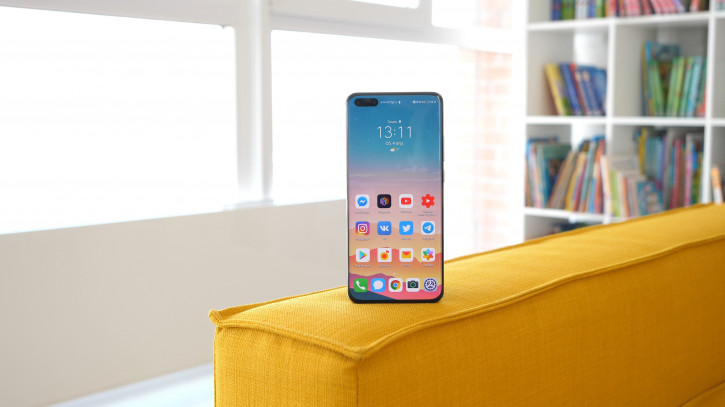
Если всё сработало как нужно, то никаких всплывающих ошибок быть не должно. Всё работает? Поздравляю, запрещёнка снова в ваших руках! Книги, игры, календарь, YouTube – всё устанавливается и синхронизируется. Сработал ли способ у вас? С какой попытки? А может быть у вас есть дополнения или более легкий способ? Не сдерживайте себя — пишите ниже! ВНИМАНИЕ! Новая инструкция тут — https://mobiltelefon.ru/post_1595687990.html
Cтатьи по теме:
- Первое место в DxOMark. Сколько стоит стать лидером по камере?
- Маленькая тайна Huawei Nova 6 и Honor View 30
- Почему смартфоны становятся скучными? Ответ в одном графике
- Сравнение Honor 20 и Honor 20 Pro в 500 словах
- Honor 9X и инновации, которые мы заслужили
Как установить сервисы Google на Huawei и Honor. Крайний способ не для всех!


Друзья, всем доброго времени суток! Специально для тех, кто пока не нашёл для себя рабочего способа, представляю более свежую схему добавления желанных сервисов на устройства Huawei/Honor. Метод РАБОТАЕТ на смартфонах Huawei Mate 30 Pro, Honor View 30 Pro, Honor 9X, Huawei P40 Pro и P40 Pro+, Huawei P40, Huawei P40 Lite и планшете Huawei MediaPad M6. Метод НЕ РАБОТАЕТ на Honor 30 Pro+, Honor 30, Honor 30S, Honor 9A, Honor 9C, Honor 9S.
Поехали строго по пунктам:
- Качаем архив по ссылке .
- Заливаем архив на microSD-карту/другое подключаемое хранилище данных. Можно по OTG (далее для удобства буду называть картой памяти).
- Сбрасываем настройки до заводских («Настройки» – «Система и обновления» – «Сброс»).
- Подключаем карту памяти к смартфону.
- Запускаем приложение «Файлы», находим скачанный ранее архив.
- Зажимаем архив пальцем на пару секунд, снизу появятся контекстные действия. Распаковываем в эту же папку. («Дополнительно» – «Распаковать в» – «три точки» –«Извлечь в»).
- Сворачиваем «Файлы», переходим в «Настройки» – «Приложения» – троеточие в правом верхнем углу – «Показать системные процессы» – «Резервные копии» – «Остановить» – «Удалить».
- Возвращаемся в «Файлы» – переходим в распакованную папку /Step 1 – устанавливаем по порядку apk 1 и 2 – распаковываем Huawei.zip в текущую папку. Находим папку «Huawei» по адресу Step 1/Huawei/ и перемещаем её в корневую папку карты памяти. Должна получиться слудующая иерархия: USB-накопитель//Huawei/Backup и внутри 2 файла восстановления. Иначе резервная копия не увидится системой.
- Сворачиваем приложение и переходим в «Настройки» – «Система и обновления» – «Резервное копирование и восстановление» – «Резервное копирование данных» – «Восстановление данных».
- Сворачиваем приложение и переходим в «Настройки». Идем по пути: «Система и обновления» – «Резервное копирование и восстановление» – «Резервное копирование данных» – «Внешний накопитель» – «USB-накопитель». Под «Восстановить из резервной копии» должен появиться бэкап от 20.06.2020 г.
- Кликаем по предложенному бэкапу – «Восстановить» – вводим пароль: istotaligado
- Открываем «Файлы» – переходим в папку Step 2 – устанавливаем apk под номером 0.
- Сворачиваемся на главный экран – находим приложение «G» – активируем и разрешаем – жмём синюю кнопку снизу.
- Сворачиваем (не закрываем!) «G» – возвращаемся в папку Step 2 и устанавливаем оставшиеся apk.
- Важно. В данном шаге если используете не один аккаунт Гугл, а несколько, то необходимо ввести их все. В дальнейшем их добавить нельзя. Иначе придется делать сброс устройства и повторять все заново. ИНТЕРНЕТ ДОЛЖЕН БЫТЬ ВКЛЮЧЕН. Переходим на рабочий стол и открываем приложение Quick Shortcut Maker (жёлтая иконка с рукой) – находим в списке Google Account Manager (Аккаунты Google) и кликаем по нему – в открывшемся списке находим Type Email and Password (Введите адрес электронной почты и пароль) (их может быть 2, кликаем по первому) – кликаем Try (Посмотреть) – кликаем по троеточию в правом верхнем углу и выбираем Browser sign in (Вход в браузере) – в открывшемся окне браузера вводим логин и пароль G-аккаунта, который хотим использовать на данном смартфоне – после ввода должна появиться ошибка. Не пугаемся, оставляем приложение работать на фоне и переходим к следующему шагу.
- Переходим к папке Step 3 и устанавливаем расположенную там apk.
- Возвращаемся к приложению с ошибкой (шаг 14) и жмём Next. На данном этапе в шторку должны посыпаться ошибки, но Play Маркет уже должен появиться и работать.
- Можно закрыть всё, что было запущено на фоне.
- Переходим в «Настройки» – «Приложения» – «Приложения» – находим и кликаем по Сервисы Google Play – кликаем «Остановить» (если ничего не изменилось, кликаем, пока кнопка не станет серой) – «Удалить» – выходим на рабочий стол и закрываем всё, что работает на фоне.
- Переходим в папку Step 4 и устанавливаем находящийся там apk файл. Ошибки снова полетят в шторку.
- Переходим в «Настройки» – «Приложения» – «Приложения» – троеточие в правом верхнем углу – «Показать системные процессы» – находим и кликаем по Google Services Framework – «Память» – удаляем кэш (Очистить кэш), а затем и данные (Сброс) – возвращаемся назад – останавливаем (может потребоваться не один клик) и затем удаляем.
- Выходим на рабочий стол и закрываем все фоновые приложения.
- Переходим в папку Step 3 и устанавливаем находящийся там apk файл. Выходим на рабочий стол и закрываем все фоновые приложения.
- Открываем Play Маркет. На этом этапе он должен работать, но если не работает, попробуйте закрыть и открыть его несколько раз. Удаляем из шторки уведомления об ошибках, больше они приходить не должны.
- Проверяем включен ли интернет. Если ДА, то ОТКЛЮЧАЕМ ИНТЕРНЕТ.
- Переходим в «Настройки» – «Приложения» – «Приложения» – находим и кликаем по Google Play services – кликаем «Остановить» (если ничего не изменилось, кликаем, пока кнопка не станет серой) – «Удалить» – выходим на рабочий стол и закрываем всё, что работает на фоне.
- Переходим в папку Step 5 и устанавливаем находящийся там apk файл. Выходим на рабочий стол и закрываем все фоновые приложения.
- Выключаем телефон – отключаем OTG-флешку (если подключали) – включаем смартфон.
- На этом моменте всё должно работать. При желании можно удалить «G».
Я не блоггер, поэтому не буду просить у Вас лайки, подписку и колокольчик))) Но если вдруг Вам понравится данный пост и будут интересны к прочтению последующие, то милости просим в подписчики!
P.P.S. Важное дополнение! Чтобы не было проблем с синхронизацией календаря и с работой некоторых приложений после описанных выше манипуляций рекомендую загрузить и установить пару патчей от «mx7»:
1. https://cloud.mail.ru/public/Ls6S/n2dystqH3 2. https://cloud.mail.ru/public/H1Js/STv4eqV6wВ дальнейшем буду обновлять и дополнять информацию. Спасибо всем кто помогает с наполнением данного поста!
С уважением, Сергей «SeDmY» Арсенин.