Предоставление доступа в Интернет другим устройствам
Поддерживаемые продукты: HUAWEI P50 Pocket(dual sim card 8gb+256gb(bali-l29c)),PORSCHE DESIGN HUAWEI Mate 30 RS,HUAWEI Mate 30(dual sim card 8gb+256gb、dual sim card 8gb+128gb),HONOR 30,HUAWEI Mate 30 Pro 5G(dual sim card 8gb+256gb、dual sim card 8gb+128gb),HUAWEI Mate 30 Pro(dual sim card 8gb+256gb、dual sim card 8gb+128gb),HUAWEI nova 8(dual sim card 8gb+128gb),HUAWEI Mate 40 Pro(single sim card 8gb+256gb、dual sim card 8gb+256gb),HUAWEI P50 Pocket Premium Edition,HONOR 30 Pro+,HUAWEI P50 Pro(dual sim card 8gb+256gb (jade-l29c)),HONOR View30 PRO,HUAWEI Mate Xs,HUAWEI P40(single sim card 8gb+128gb、dual sim card 8gb+128gb),HUAWEI P40 Pro+(dual sim card 8gb+512gb),HUAWEI P40 Pro(single sim card 8gb+256gb、dual sim card 8gb+256gb)
Поддерживаемые продукты:
Как подключить телефон к Интернету через Bluetooth другого телефона
Как раздать мобильный Интернет для другого телефона по Wi-Fi и Bluetooth
С помощью Bluetooth мобильный телефон может раздать Интернет (поделиться Интернет-подключением) с другим телефоном или компьютером. Скорость Bluetooth довольно медленная, поэтому рекомендуется создать на телефоне мобильную Точку Доступа Wi-Fi и раздать интернет через неё, как это сделать смотрите в статье «Как делиться мобильным Интернетом с другими телефонами и компьютерами».
Если Wi-Fi по какой-либо причине вам не подходит, то вы можете раздать интернет через Bluetooth. Пример сценария: телефон-донор Интернета подключён по Wi-Fi к точке доступа. Необходимо подключить к Интернету второй телефон, но вы не можете или не хотите это делать через Wi-Fi. В данном случае в качестве временного подключения можно раздать Интернет по Bluetooth.
Как раздать Интернет по Bluetooth
Начните с сопряжения телефонов по Bluetooth.
Для этого включите Bluetooth на обоих телефонах и нажмите кнопку «Поиск».
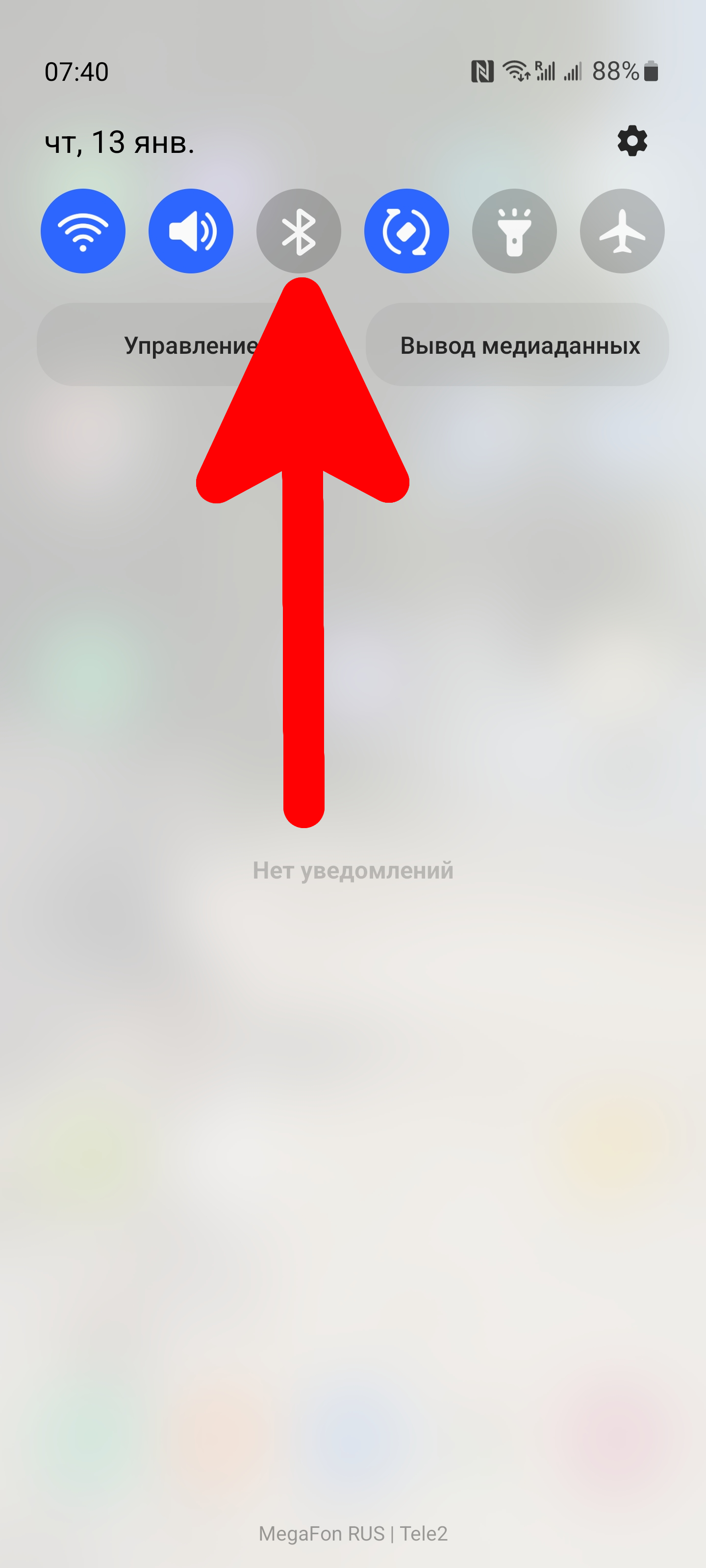
Чтобы перейти в настройки Bluetooth нажмите и удерживайте значок Bluetooth, который перед этим использовали для включения Bluetooth.
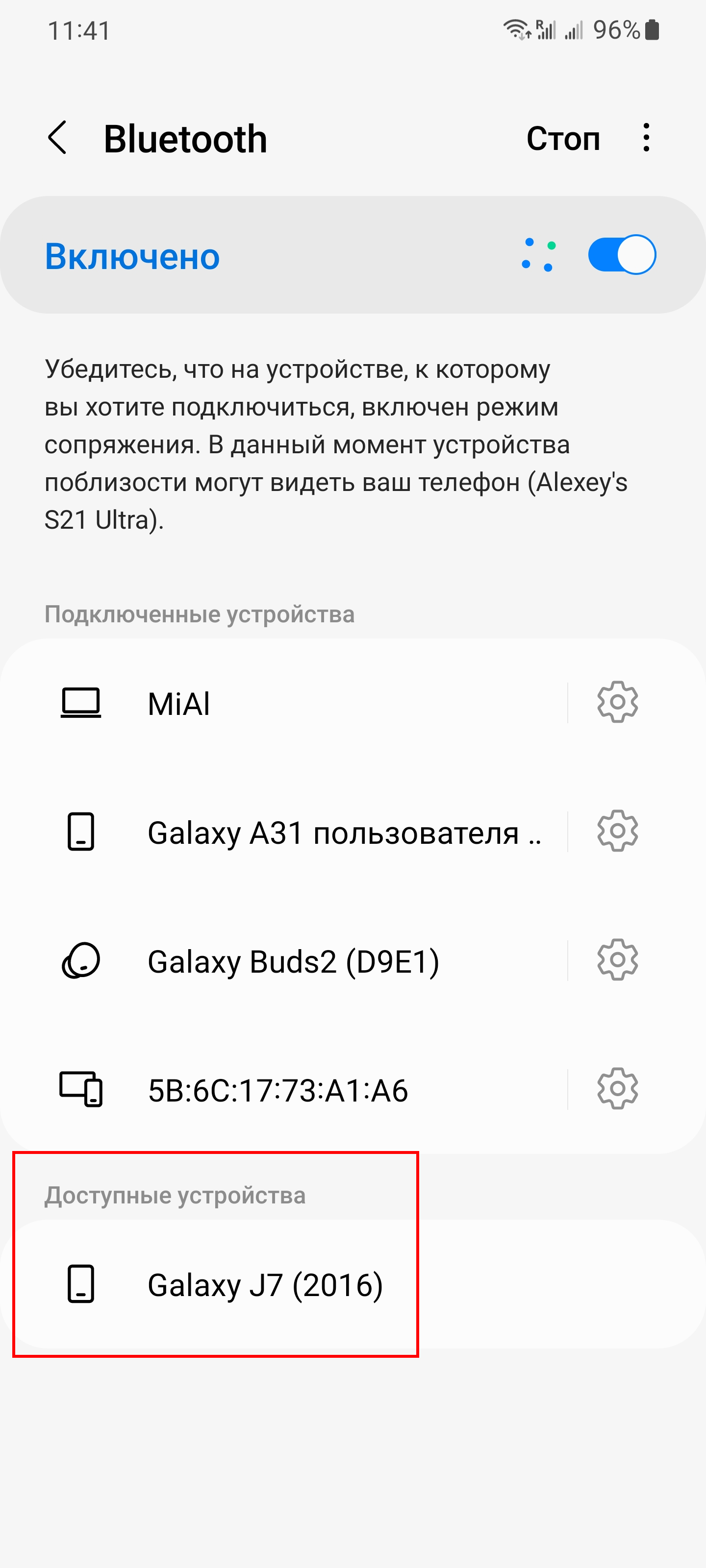
В списке «Доступные устройства» выберите телефон с которым вы хотите выполнить сопряжение.
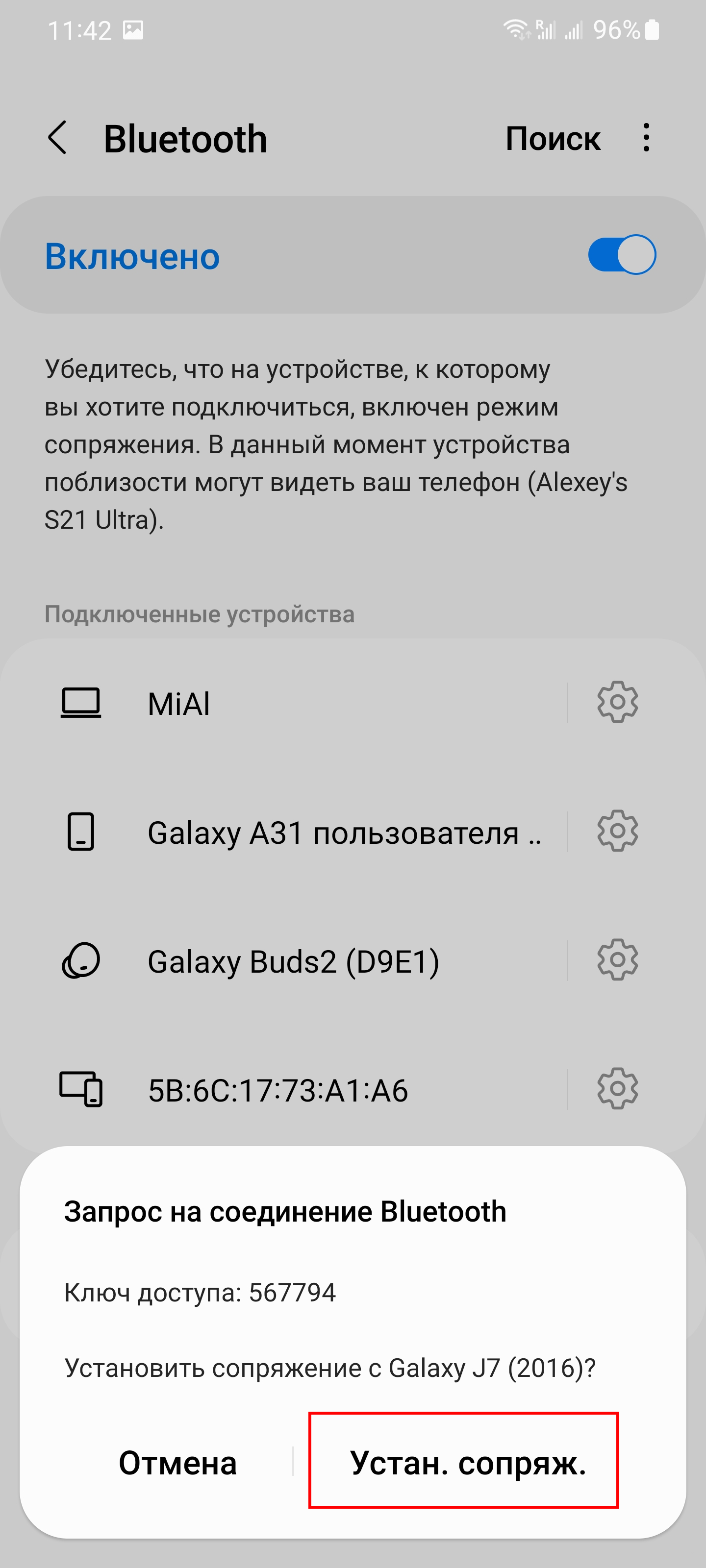
На обоих телефонах нажмите «Установить сопряжение».
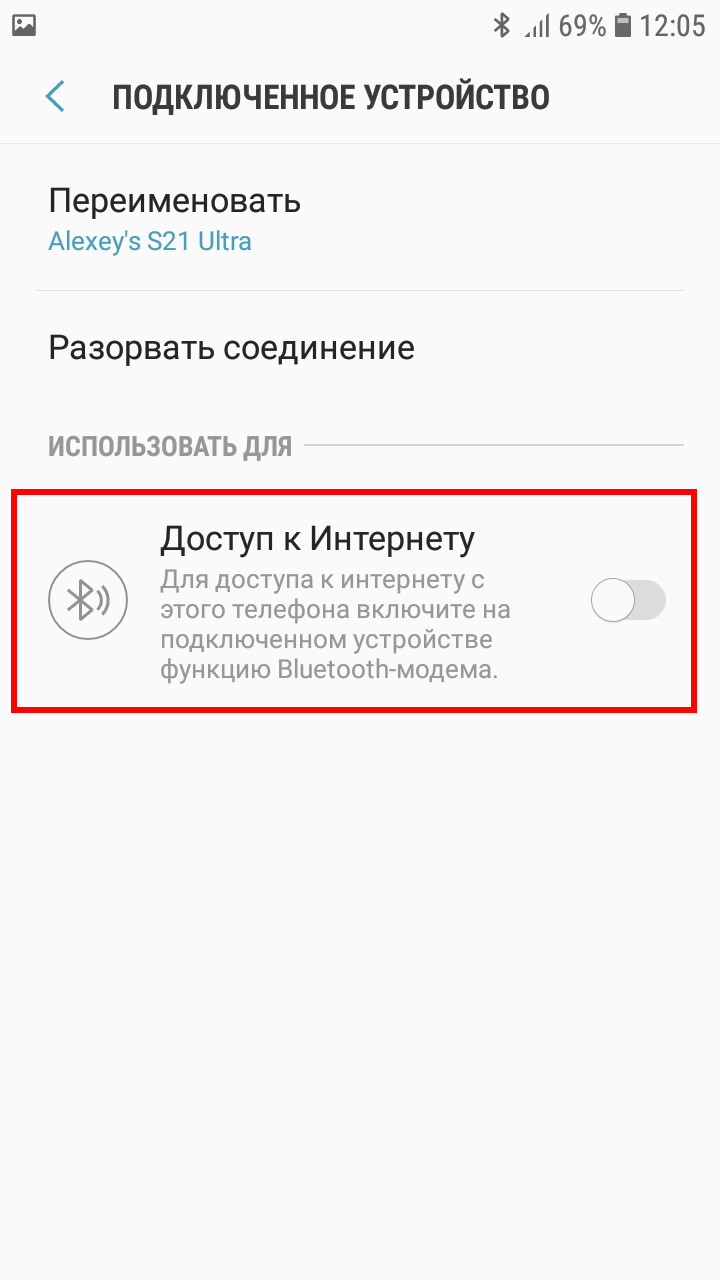
После этого на телефоне, который вы хотите подключить через Bluetooth к Интернету, нажмите значок шестерёнки напротив телефона-донора, который будет раздавать Интернет.
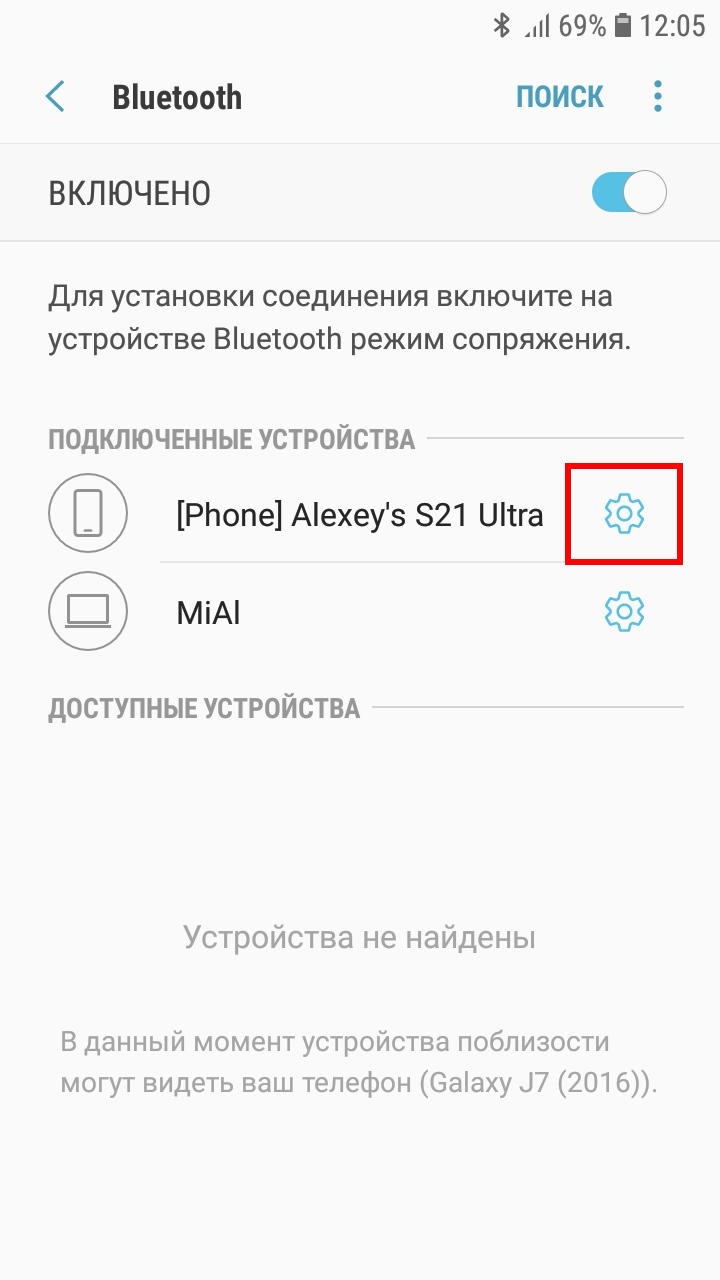
В открывшемся окне активируйте «Доступ к Интернету».
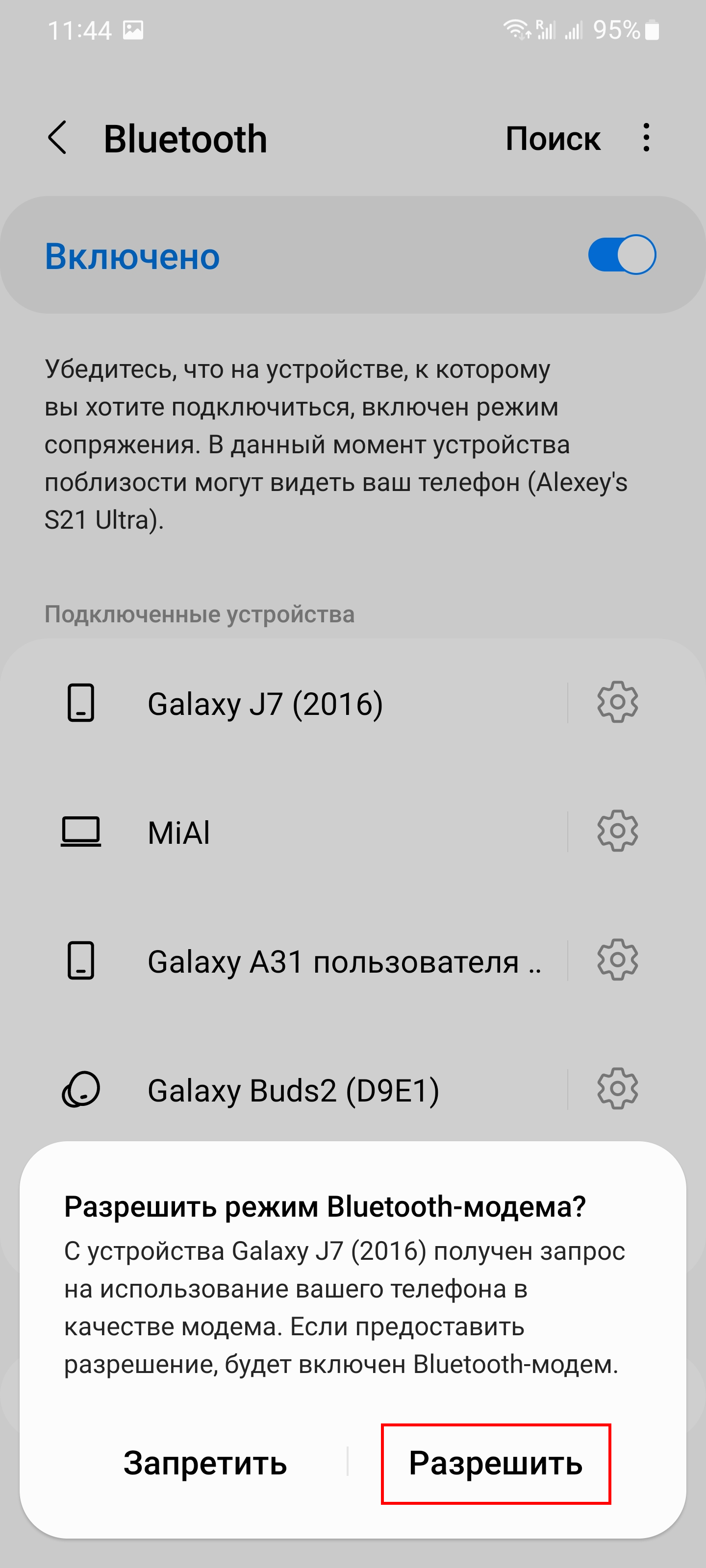
Возвращаемся на телефон-донар — на экране которого появится запрос разрешить режим Bluetooth-модема, нажмите кнопку «Разрешить».
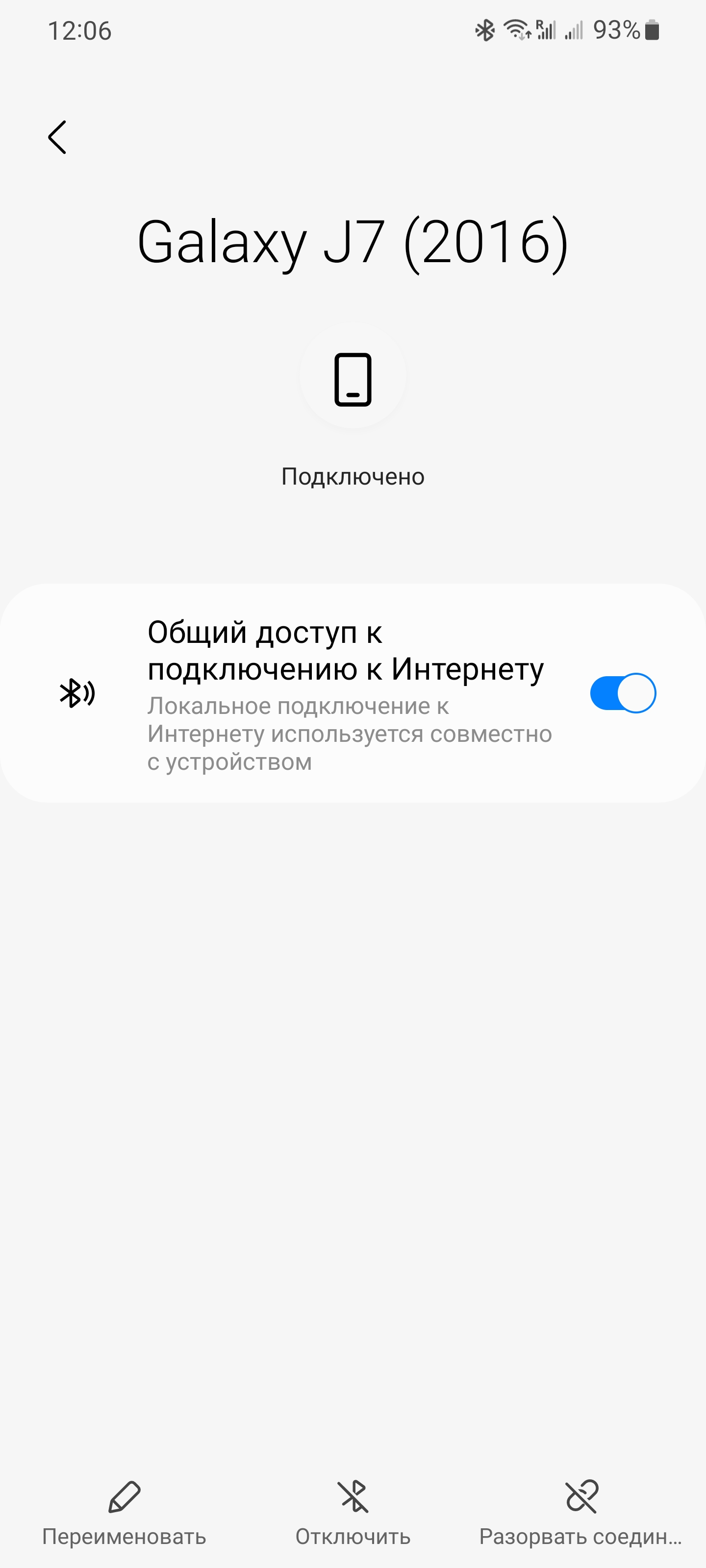
Если вы запутаетесь, на каком телефоне включён Bluetooth-модем, а какой использует Интернет через Bluetooth, то в настройка подключения Bluetooth для телефона-донора будет написано «Общий доступ к подключению к Интернету».
А на телефоне, который использует Интернет через Bluetooth будет написано «Доступ к Интернету».
Как раздать Интернет с Android телефона по Wi-Fi, через Bluetooth и USB
В этой статье рассмотрим четыре различных способа раздать доступ в Интернет или использовать Android телефон в качестве модема:
- По Wi-Fi, создав беспроводную точку доступа на телефоне встроенными средствами операционной системы
- По Bluetooth
- Через кабельное USB- подключение, превратив телефон в модем
- С помощью сторонних программ
Думаю, данный материал окажется для многих полезным — по своему опыту знаю, что очень многие владельцы смартфонов на Андроид даже не подозревают об этой возможности, несмотря на то, что она была бы весьма полезной для них.
Как это работает и какова цена такого Интернета
При использовании Андроид телефона в качестве модема, для доступа в Интернет других устройств, сам телефон должен быть подключен по 3G, 4G (LTE) или GPRS/EDGE в сотовой сети Вашего оператора связи. Таким образом, цена на доступ в Интернет рассчитывается в соответствии с тарифами Билайн, МТС, Мегафон или другого поставщика услуг связи. И это может быть дорого. Поэтому, если, к примеру, стоимость одного мегабайта траффика у Вас достаточно велика, рекомендую, прежде чем использовать телефон как модем или Wi-Fi роутер, подключить какую-либо пакетную опцию оператора для доступа в Интернет, что позволит снизить затраты и сделать такое подключение оправданным.
Поясню на примере: если у вас Билайн, Мегафон или МТС и вы только что подключились на один из актуальных на сегодня (лето 2013) тарифов мобильной связи, в котором не предоставлено никаких услуг «Безлимитного» доступа в Интернет, то при использовании телефона в качестве модема, прослушивание одной 5-минутной музыкальной композиции среднего качества онлайн обойдется Вам от 28 до 50 рублей. При подключении услуг доступа в Интернет с посуточной фиксированной оплатой можно будет не переживать, что все деньги исчезнут со счета. Также нужно отметить, что загрузка игр (для ПК), использование торрентов, просмотр видео и прочие прелести Интернета — это не то, что нужно делать через подобный тип доступа.
Настройка режима модема с созданием Wi-Fi точки доступа на Android (использование телефона в качестве роутера)
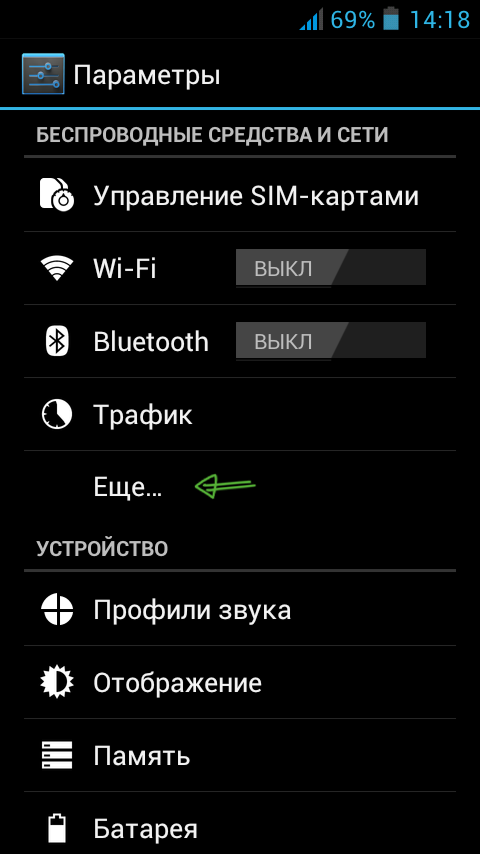
В мобильной операционной системе Google Android имеется встроенная функция создания беспроводной точки доступа. Для того, чтобы включить данную функцию, зайдите на экран настроек Android телефона, в разделе «Беспроводные средства и сети» нажмите пункт «Еще», затем откройте «Режим модема». Затем нажмите «Настроить хот-спот Wi-Fi».

Здесь вы можете задать параметры беспроводной точки доступа, создаваемой на телефоне — SSID (Имя беспроводной сети) и пароль. Пункт «Защита» лучше оставить в значении WPA2 PSK.
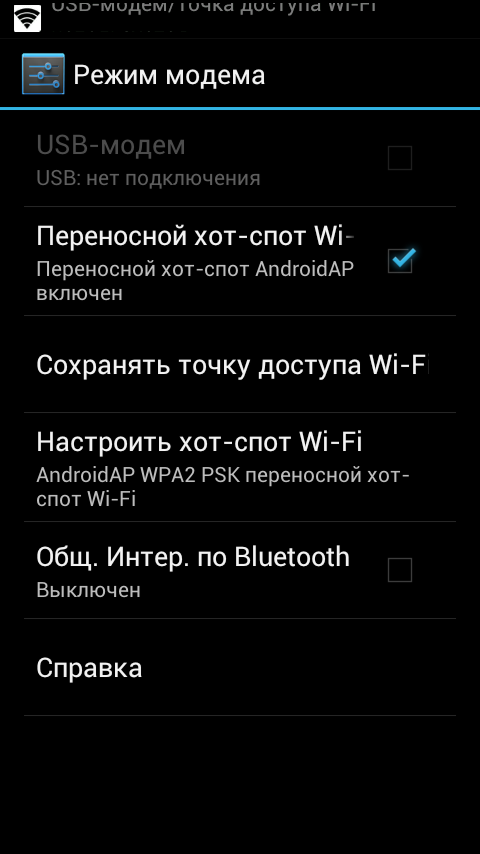
После того, как вы закончили настройку беспроводной точки доступа, отметьте галочкой «Переносной хот-спот Wi-Fi». Теперь вы можете подключиться к созданной точке доступа с ноутбука, или любого Wi-Fi планшета.
Доступ в Интернет через Bluetooth
На той же странице настроек Android можно включить опцию «Общий Интернет по Bluetooth». После того, как это было сделано, можно подключиться к сети по Bluetooth, например, с ноутбука.
Для этого, убедитесь, что на нем включен соответствующий адаптер, а сам телефон виден для обнаружения. Зайдите в панель управления — «Устройства и принтеры» — «Добавить новое устройство» и дождитесь обнаружения вашего Андроид устройства. После того, как компьютер и телефон будут сопряжены, в списке устройств кликните правой кнопкой мыши по и выберите пункт «Подключиться с использованием» — «Точка доступа». По техническим причинам у меня не получилось это реализовать у себя, поэтому скриншот не прилагаю.
Использование Android телефона в качестве USB модема
Если Вы подключите свой телефон к ноутбуку с помощью USB-кабеля, то в настройках режима модема на нем станет активной опция USB-модем. После того, как вы ее включите, в Windows будет установлено новое устройство и в списке подключений появится новое.
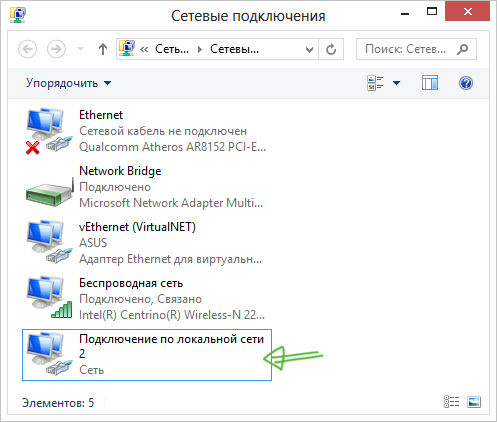
При условии, что Ваш компьютер не будет подключен к Интернет другими способами, именно оно будет использоваться для выхода в сеть.
Программы для использования телефона как модема
Помимо уже описанных системных возможностей Android для реализации раздачи Интернета с мобильного устройства различными способами, существует также множество приложений для этих же целей, которые Вы можете загрузить в магазине приложений Google Play. Например, FoxFi и PdaNet+. Некоторые из этих приложений требуют root на телефоне, некоторые — нет. При этом, использование сторонних приложений позволяет снять некоторые ограничения, которые присутствуют в «Режиме модема» в самой ОС Google Android.
На этом завершу статью. Если есть какие-то вопросы или дополнения — пожалуйста, пишите в комментариях.
А вдруг и это будет интересно:
- Лучшие бесплатные программы для Windows
- Клавиши Alt и Win поменялись местами — как исправить?
- Как открыть Свойства системы Windows 11 и 10
- GlideX — смартфон или планшет в качестве второго монитора и другие возможности
- Как открыть Управление компьютером в Windows 11 и 10
- Панель эмодзи Windows 11 и 10 — как открыть и решение возможных проблем
- Windows 11
- Windows 10
- Android
- Загрузочная флешка
- Лечение вирусов
- Восстановление данных
- Установка с флешки
- Настройка роутера
- Всё про Windows
- В контакте
- Одноклассники
-
иван 24.05.2015 в 00:37
- Dmitry 24.05.2015 в 08:59
Используем телефон как модем: как раздавать интернет с телефона
Как бы стремительно не увеличивалось покрытие интернетом нашей огромной страны, остается множество мест, где по кабелю выйти в сеть невозможно. Выезжая за город, мы начинаем пользоваться мобильным интернетом. Но маленький экран смартфона, сенсорная клавиатура не очень удобны для решения многих задач пользователей. Использование USB-модема требует покупки второй сим-карты, либо перестановки существующей. Это тоже не очень удобно. Возникает вопрос: как раздать интернет с телефона на внешнее устройство, используя существующую симку? Рассмотрим технологии выхода в сеть с помощью мобильного коммуникатора подробнее.
- Превращаем смартфон в Wi-Fi-роутер
- Использование смартфона в качестве USB-модема
- Использование смартфона в качестве USB-модема
- Стороннее ПО для подключения интернета через смартфон на Андроид
- Некоторые проблемы при использовании смартфона в качестве USB-модема
Смартфон на ОС Android позволяет настроить раздачу интернет-трафика на компьютер или ноутбук несколькими способами.
- Через Wi-Fi, когда смартфон настраивается как беспроводная точка доступа, аналогично роутеру.
- Физическое подключение к компьютеру производится с использованием USB-кабеля.
- По беспроводному доступу через Bluetooth.
- При помощи сторонних приложений.
Превращаем смартфон в Wi-Fi-роутер
Этот вариант особенно интересен, когда необходимо подключить сразу несколько внешних устройств. Посмотрим, как это сделать.
- В Настройках смартфона выберите пункт “Беспроводные сети”.
- Откройте “Режим модема” и далее “Точка доступа Wi-Fi”.
- В открывшемся меню сделайте дополнительные настройки:
- оставьте или измените имя устройства;
- тип шифрования рекомендуется оставить WPA2 PSK;
- задайте пароль;
- настройте параметры автоотключения в целях экономии трафика.
Использование мобильного трафика, если ваш тариф не является безлимитным, может стоить достаточно дорого. Узнайте тарифы вашего оператора. Лучше всего, используйте безлимитное соединение. Либо настройте автоматическое прерывание соединения при достижении расходования определенного объема трафика.
Теперь ваш смартфон стал обычной беспроводной точкой доступа, аналогично стандартному вайфай-роутеру. Вы можете подключить к нему любое устройство, поддерживающее соединение по Wi-Fi. Достаточно войти в настройки сети Windows на ноутбуке или планшете, выбрать соответствующее беспроводное соединение по имени, ввести пароль. Не забудьте на смартфоне разрешить передачу данных.
В последних версиях Андроид доступна функция Wi-Fi-мост. Ее включение означает, что коммуникатор может быть использован как репитер — усилитель сигнала. Предположим, в вашем доме не везде хороший, устойчивый сигнал Wi-Fi, идущий от роутера. В этом случае вы сможете использовать смартфон Android как ретранслятор-усилитель.
Использование смартфона в качестве USB-модема
Подключите смартфон к компьютеру через USB-кабель. Рекомендуется использовать шнур, идущий в комплекте с гаджетом. В “Настройках” смартфона активируйте функцию “USB-модем”.
Система автоматически предложить варианты обмена данными. ОС Windows на компьютере должна обнаружить новое устройство. В “Центре управления сетями и общим доступом” Параметров Виндовс появится новое соединение. Если этого не происходит, запустите поиск беспроводного маршрутизатора или точки доступа.
У меня на компьютере кабельное подключение под названием “Общедоступная сеть”. После создания USB-соединения через смартфон, отображается второй канал “Сеть 3” Ethernet 2 – это модем, в качестве которого используется смартфон. Чтобы задействовать его как точку доступа, необходимо отключить физически или программным методом основное подключение Ethernet.
Настройка подключения интернета через Bluetooth
Для начала убедитесь, что на смартфоне включен режим Блютуз и устройство доступно для поиска.
Теперь, как и в предыдущем случае, через “Настройки” откройте “Беспроводные сети” и в “Режим модема” активируйте “Bluetooth-модем”, передвинув ползунок.
Со стороны смартфона настройки закончены. В зависимости от версии Windows, откройте “Параметры” или “Панель управления”, выберите “Bluetooth и другие устройства”. Активируйте поиск новой точки подключения через “Добавление Bluetooth или другого устройства”. Остается произвести сопряжение двух устройств.
В “Параметрах сети и Интернет” выберите соответствующее подключение через новую точку доступа.
Стороннее ПО для подключения интернета через смартфон на Андроид
Существует несколько специальных программ, которые позволяют использовать смартфон на ОС Android в качестве модема. Они упрощают настройки и расширяют возможности по сравнению со стандартными вариантами. Наиболее известные приложения: FoxFi, PdaNet+, Easy Tether Lite. Для скачивания утилит лучше всего воспользоваться магазином Google Play.
Приложения следует устанавливать на оба устройства – коммуникатор и компьютер. Лучше всего выбирать ПО, которое не требует root -доступа.
Некоторые проблемы при использовании смартфона в качестве USB-модема
Следует учитывать, что базовые настройки на разных моделях смартфонов, версиях ОС Android и Windows могут отличаться от описанных в данной статье. В процессе использования смартфона для создания интернет-соединения могут возникнуть следующие сложности.
- Соединение коммуникатора с ПК, ноутбуком установлено, но на принимающем устройстве интернет не работает. Проверьте подключение интернета на смартфоне, открыв какой-нибудь сайт. Возможно, у вас есть ограничения на стороне оператора связи. Некоторые провайдеры программным методом запрещают использование мобильного устройства в качестве модема. См. также: Почему ноутбук не подключается к Wi-Fi.
- Отключите временно на компьютере антивирус и брандмауэр.
- Если не открываются некоторые сайты, пропишите вручную DNS в Свойствах сетевого подключения для Android-смарфтона.
- Возможно, проблемы с конкретным компьютером, ОС Виндовс. Попробуйте настроить интернет через смартфон на другом ПК или ноутбуке.
- Если интернет перестает работать через какое-то время, то, возможно, включен режим энергосбережения. В разных версиях Андроид-смартфонов настройка режима энергосбережения при использовании их в качестве модема отличается. Найдите подходящую инструкцию для своего гаджета.
Тестирование скорости и устойчивости интернет-соединения транзитом через смартфон на Андроид показывает, что лучший результат достигается, когда гаджет работает по технологии Wi-Fi. На втором месте идет прямое соединение через USB-кабель. Bluetooth показывает худшие результаты. Следует учитывать, что при беспроводном соединении смартфон должен находиться как можно ближе к принимающему устройству. Скорость передачи данных по Wi-Fi также зависит от количества одновременно подключенных оконечных устройств.