Как включить двухфакторную аутентификацию для аккаунта Яндекс
Двухфакторная аутентификация избавляет вас от необходимости запоминать длинный пароль — вместо этого достаточно запомнить 4-значный цифровой код и получить доступ к смартфону или планшету, на котором установлено связанное приложение Яндекс.Ключ
Двухфакторная аутентификация обеспечивает повышенный уровень безопасности по сравнению с традиционным паролем. Даже сложный и эффективный пароль может быть уязвимым для вирусов, кейлоггеров и фишинга-атак.
Вы можете включить двухфакторную аутентификацию на странице управления аккаунтом Яндекс. Чтобы настроить доступ по Яндекс.Ключу вам потребуется мобильное устройство Android или iOS.
После включения двухфакторной аутентификации:
- Вместо использования стандартного пароля для доступа к сервисам и приложениям Яндекс нужно будет вводить одноразовый пароль (например, для входа в аккаунт или изменения номера телефона). При использовании QR кода вам не придется вводить логин или пароли для входа в аккаунт Яндекс.
- Для сторонних мобильных приложений, компьютерных программ и почтовым клиентов нужно будет использовать отдельные пароли приложений.
- Страница восстановления к аккаунту Яндекс будет изменена.
Как включить двухфакторную аутентификацию для аккаунта Яндекс
Для включения двухфакторной аутентификации нажмите на ссылку “Настроить двухфакторную аутентификацию” на странице “Персональные данные” в разделе “Управление доступом” и выполните несколько шагов:

1. Подтвердите номер телефона. Если ваш номер телефона уже привязан к аккаунту, то подтвердите или измените его. Если номер телефона не указан, вам нужно его добавить, в противном случае, вы не сможете восстановить доступ к аккаунту.

Чтобы привязать новый номер или подтвердить номер телефона, запросите код и затем введите его в соответствующее поле. Затем нажмите кнопку “Подтвердите” и перейдите на следующий шаг.
2. Создайте ПИН-код.
Придумайте 4-значный ПИН-код и введите его для двухфакторной аутентификации.

Важно: вы не должны сообщать ПИН-код другим лицам. ПИН-код нельзя изменить. Если вы забудете свой ПИН-код, то приложение Яндекс.Ключ не сможет сгенерировать одноразовый пароль, вы сможете восстановить доступ к аккаунту только с помощью специалиста технической поддержки.
После ввода ПИН-кода, нажмите кнопку “Создать”.
3. Настройка приложения Яндекс.Ключ.
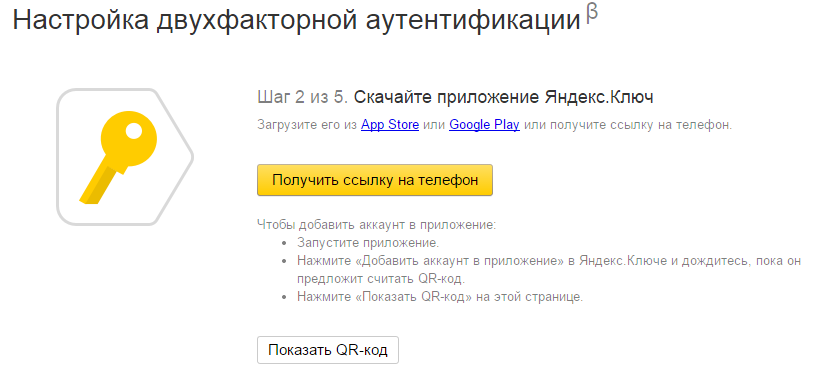
Приложение Яндекс.Ключ требуется для генерации одноразовых паролей для аккаунта. Можно отправить ссылку для установки приложения прямо на экране настройки двухфакторная аутентификации, а можно загрузить приложение из магазина приложений App Store или Google Play.

Примечание: для работы Яндекс.Ключ может потребоваться доступ к камере устройства для распознавания штрихкодов (QR кодов).
В приложении Яндекс.Ключ нажмите кнопку “Добавить аккаунт в приложение”. Затем запуститься камера устройства. Просканируйте штрихкод, который показывается в браузере.

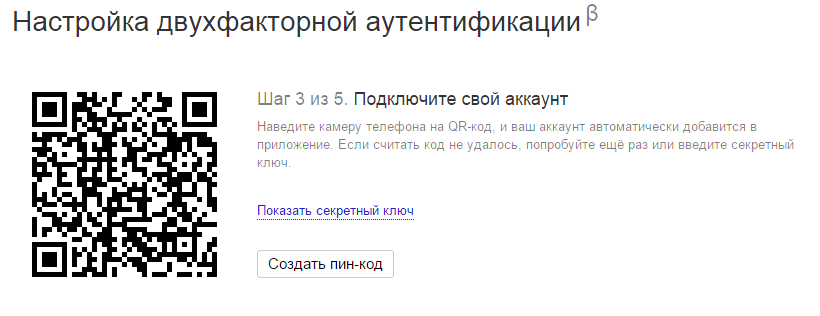
Если QR код невозможно распознать, нажмите кнопку “Показать секретный ключ” и нажмите в приложении “Добавить ключ вручную”. Вместо QR-кода в браузере будет показываться последовательность символов, которые нужно ввести в приложение.
После распознавания аккаунта, устройство попросит ввести ПИН-код, созданный на предыдущем шаге.
4. Проверьте одноразовые пароли.
Чтобы удостовериться, что настройка прошла успешно, введите одноразовый пароль, сгенерированный на предыдущем шаге. Двухфакторная аутентификация будет включены только, если вы введете правильный пароль.

Просто введите ПИН-код, созданные на шаге 2 в приложение Яндекс.Ключ. Приложение сгенерирует одноразовый пароль. Введите его рядом с кнопкой “Включить”, а затем нажмите кнопку.
Примечание: вам нужно ввести одноразовый пароль до того, как он сменится на экране. Иногда лучше подождать создания нового пароля и ввести его.
Если вы ввели корректный пароль, то двухфакторная аутентификация для вашего аккаунта Яндекс.Паспорт будет включена.
Как отключить двухфакторную аутентификацию в Яндекс
- Перейдите на вкладку “Управление доступом” в вашем аккаунте Яндекс.Паспорт.
- Переместите переключатель в положение “Выкл”.
- Откроется страница, на которой нужно ввести одноразовый пароль из приложения Яндекс.Ключ.
- Если пароль введен корректно, пользователю будет предложено задать новый основной пароль для аккаунта.

Примечание: После отключения двухфакторной аутентификации, старые пароли приложений перестанут работать. Вам нужно будет создать новые пароли приложений, чтобы восстановить работоспособность связанных сервисов и приложений, например, почтовых клиентов.
Как создать пароль приложений для сервисов Яндекс
Пользователь может настроить доступ сторонних приложений к аккаунту Яндекс с помощью паролей приложений. Обратите внимание, что каждый отдельный пароль приложения предоставляет доступ к какому-либо конкретному сервису. Например, пароль, созданный для почтового клиента, не позволит получить доступ к облачному хранилищу Яндекс.Диск.
Создать пароли приложений можно на вкладке “Управление доступом” в панели управления аккаунтом Яндекс.Паспорт. Переместите переключатель “Пароли приложений” в положение “Вкл”. Если включена двухфакторная аутентификация, то пароли приложений будут принудительно активированы, и их нельзя будет отключить.
Вам нужно будет создать отдельный пароль приложения для каждой сторонней программы, которая запрашивает пароль Яндекс, включая:
- Почтовые клиенты (Mozilla Thunderbird, Microsoft Outlook, The Bat! и др.)
- WebDAV клиенты для Яндекс.Диск
- CalDAV клиенты для Яндекс.Календарь
- Клиенты Jabber
- Приложения для импорта из других почтовых сервисов
Настройка приложения для двухфакторной аутентификации
Для двухфакторной аутентификации необходимо установить и настроить одно из приложений для генерации одноразовых кодов. Например, вы можете использовать Яндекс Ключ, Google Authenticator или Microsoft Authenticator.
- Перейдите по адресу console.cloud.ru. Предварительно выйдите из личного кабинета, если были авторизованы.
- Введите свой email, пароль и нажмите Войти . Откроется форма для настройки второго этапа аутентификации c QR-кодом.
Подсказка Если на странице есть только поле для ввода кода и нет QR-кода, возможно, у вас уже была настроена двухфакторная аутентификация. Сбросить ее можно через поддержку .
Яндекс Ключ Google и Microsoft Authenticator Расширение для Chrome
- Установите приложение Яндекс Ключ на мобильное устройство. Приложение доступно для устройств на iOS и Android.
- В приложении выберите Добавить новый аккаунт → Другого сервиса .
- Нажмите Сканировать QR и отсканируйте QR-код на странице авторизации. Если не получается отсканировать изображение, нажмите на ссылку рядом с QR-кодом, чтобы получить символьный код для ручного добавления.
- Установите Google Authenticator или Microsoft Authenticator. Приложения доступны для устройств на iOS и Android.
- В приложении нажмите на иконку добавления новой записи и отсканируйте QR-код на странице авторизации. Если не получается отсканировать QR-код, нажмите на ссылку рядом с QR-кодом, чтобы получить символьный код для ручного добавления.
- Перейдите в интернет-магазин Google Chrome и установите расширение Authenticator (Аутентификатор). Дождитесь окончания установки. При необходимости предоставьте расширению требуемые доступы.
- Вернитесь на страницу настройки с QR-кодом.
- Нажмите на иконку расширения в верхней панели меню браузера. Откроется окно расширения.
- Нажмите на иконку сканирования QR-кода и выделите область кода на странице. Если не получается отсканировать QR-код, нажмите на ссылку рядом с ним, чтобы получить символьный код для ручного добавления.
При каждом входе в личный кабинет используйте одноразовый код из приложения.
Повторная двухфакторная аутентификация запрашивается после 24 часов бездействия в текущей сессии. Максимально возможное время действия сессии двухфакторной аутентификации — 336 часов.
Как добавить аккаунт в яндекс ключе через qr код
Будь в курсе последних новостей из мира гаджетов и технологий
iGuides для смартфонов Apple

«Яндекс.Ключ» — приложение для входа в учетную запись «Яндекса» без пароля

Александр Кузнецов — 3 февраля 2015, 14:12
«Яндекс» запустил систему двухфакторной авторизации и выпустил приложение «Яндекс.Ключ» для входа в аккаунт без необходимости запоминать и вводить сложный пароль. Приложение уже доступно на Android и iOS, а вход в него на новых моделях iPhone можно защитить сканером отпечатков пальцев.
Авторизоваться в учетной записи через «Яндекс.Ключ» можно несколькими способами, но для начала нужно зайти на страницу настроек yandex.ru/promo/2fa и включить двухфакторную авторизацию.
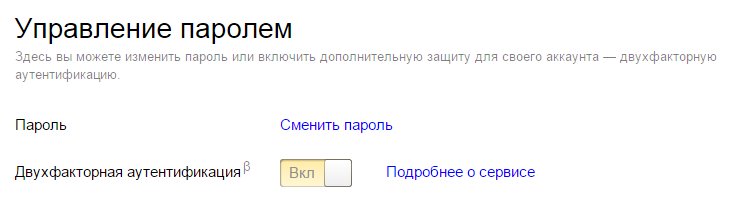
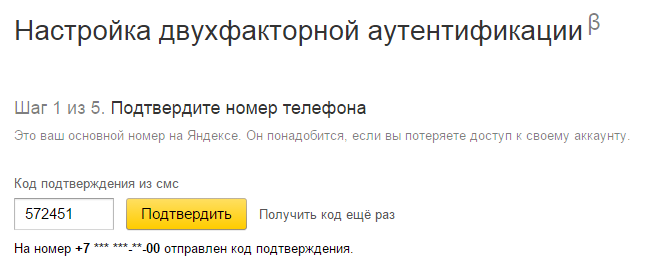
Подтвердите свой номер телефона кодом, полученным по SMS.
Установите на смартфон или планшет приложение «Яндекс.Ключ».
Запустите приложение и отсканируйте QR-код на сайте «Яндекса». Если у мобильного устройства нет камеры, нажмите «Показать секретный ключ» и введите в приложении отображенные символы.
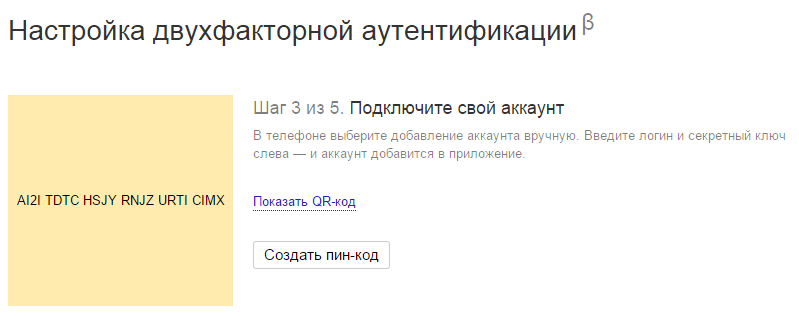
Придумайте PIN-код и введите его на сайте или в приложении.
Введите на сайте сгенерированный приложением одноразовый пароль. Этот пароль действует только 30 секунд, а затем появляется новый. В завершение настройки потребуется еще раз ввести постоянный пароль от учетной записи.
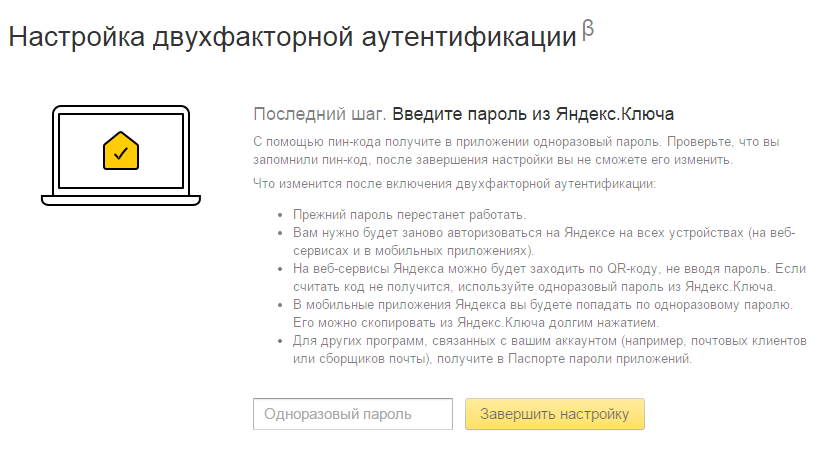
Эти действия нужно выполнить только один раз. После активации двухфакторной авторизации потребуется повторно авторизовываться в сайтах «Яндекса» на всех устройствах. Для доступа к приложениям можно создать отдельные пароли.
Теперь на странице входа в аккаунт «Яндекса» появится кнопка со значком QR-кода.
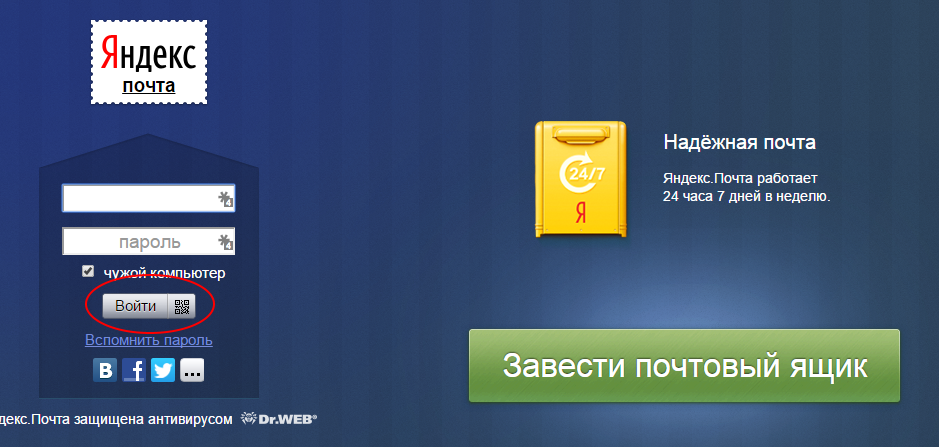
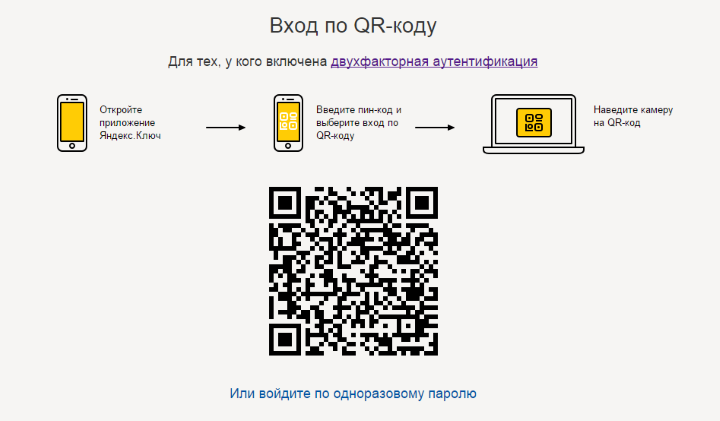
Нажмите на нее — откроется страница для входа через приложение «Яндекс.Ключ». Войти можно двумя способами: отсканировав QR-код через приложение или по одноразовому паролю, который показывается в приложении в течение 30 секунд.
Вход в приложение «Яндекс.Ключ» защищен четырехзначным PIN-кодом, который вы ввели в процессе настройки двухфакторной авторизации. Если вы забыли PIN-код, его можно задать заново, пройдя заново все шаги настройки.
«Яндекс.Ключ» — не уникальное приложение. Аналогичным способом можно входить в аккаунты Google и «ВКонтакте» через приложение Google Authentificator.
Двухфакторная аутентификация Яндекс – дополнительная защита аккаунта

Двухфакторная аутентификация Яндекс аккаунта заключается в использовании специального приложения, которое устанавливается на смартфон, либо планшет.
Далее, используя одноразовые пароли, которые генерируются этим приложением каждые 30 секунд, либо применяя QR-код, можно будет получить доступ к основному аккаунту Яндекса.
Также эта процедура позволяет создать в дальнейшем раздельные пароли для других клиентов, таких как сетевой Яндекс.Диск.
Для начала входим в основной аккаунт Яндекса, если он есть. Если его пока нет, то всегда можно создать, после несложной регистрации.
Включение и настройка двухфакторной аутентификации
Итак, в своем аккаунте Яндекса нажимаем на учетную запись и переходим в раздел Паспорт. Затем — в разделе Управление доступом нажимаем Настроить двухфакторную аутентификацию.

Открывается одноименное окно, в котором по шагам необходимо пройти процедуру включения и настройки двухфакторной аутентификации.
На первом шаге указываем номер телефона, подтверждаем его, получив по телефону код в виде СМС.

Далее надо ввести этот код в поле Код подтверждения. Жмем Подтвердить.
На следующем шаге надо создать пин-код. Он необходим для доступа к приложению Яндекс.Ключ, устанавливаемое на свой смартфон, либо планшет.

Пин-код может состоять от 4-х до 16-ти цифр. Вводим их в поле и нажимаем Создать.

Откроется окно с QR-кодом и с предложением добавить свой аккаунт в приложение Яндекс.Ключ.
Установка приложения Яндекс.Ключ
Далее нужно на смартфоне зайти в Play Market, скачать и установить программу Яндекс.Ключ.
Запускаем его и внизу открывшегося окна появляется желтая кнопка с предложением — Добавить аккаунт в приложение.

Жмем на кнопку, на экране смартфона откроется окно, в котором надо ввести придуманный ранее пин-код.

Как только пин-код будет введен, автоматически включится камера. Наводим камеру на QR-код в окне монитора и дожидаемся авторизации.
Еще один способ авторизации
Иначе, для организации двухфакторной аутентификации после набора пин-кода есть возможность выбрать вариант получения 30-секундного одноразового пароля.
На четвертом шаге настройки двухфакторной аутентификации надо связать программу Яндекс.Ключ с аккаунтом на Яндексе. Для этого вводим разовый пароль, полученный на смартфоне.

Если окажется, что по времени ввести его не получается, то надо дождаться следующего появления цифр на смартфоне и ввести уже его.
После ввода нажимаем кнопку Включить и на этом все, программа Яндекс.Ключ активируется и с этого момента двухфакторная аутентификация должна работать.
Теперь на всех устройствах — компьютере, смартфоне — надо выйти и по новой зайти в аккаунт уже с имеющимся одноразовым паролем, либо с QR-кодом, используя приложение на мобильнике Яндекс.Ключ.
В Яндекс.Почте получаем письмо с уведомлением, что двухфакторная аутентификация заработала.
В полученном письме также можно познакомиться с рекомендациями по настройке нового доступа и использованию двухфакторной аутентификации.
Двухфакторная аутентификация Яндекс для других сервисов
Для Яндекс.Почты, Я.Диска и других сервисов Яндекса есть возможность создать разные пароли. Это значительно увеличит уровень безопасности личных данных и аккаунта в целом. О безопасном их хранении можно почитать здесь.
Для этого переходим опять в раздел Паспорт — Управление доступом. Выбираем программу, в данном случае — Доступ к диску.
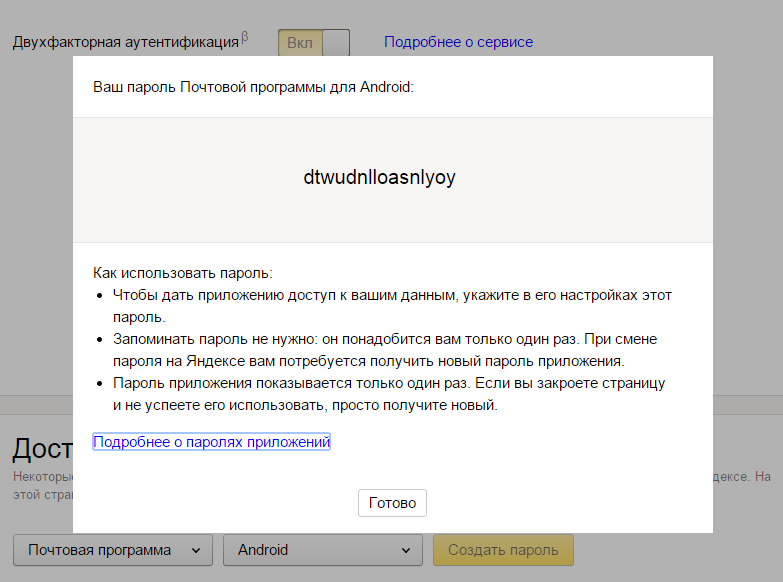
Для удобства обзываем данное соединение, например, Мой диск и нажимаем Создать пароль.

Итак, пароль создан, и он отобразится лишь однажды. Поэтому, если он не сохранился, то лучше в дальнейшем его удалить и создать заново.
Теперь можно сделать подключение к сетевому диску Яндекса. Через любой файловый менеджер получаем доступ к Яндекс.Диску, используя данный пароль.
Таким образом, Яндекс.Диск и основной аккаунт Яндекса будут защищены отдельными паролями с использованием функции двухфакторной аутентификации.
Отключение двухфакторной аутентификации
Если в дальнейшем возникнет желание отказаться от использования двухфакторной аутентификации, то для этого достаточно перейти в раздел Управление доступом и пройти процедуру отключения.
То есть, нажимаем переключатель Откл. вводим разовый пароль, выдаваемый Яндекс.Ключом, жмем Подтвердить.
Далее придумываем новый пароль для аккаунта, подтверждаем его и нажимаем кнопку Сохранить новый пароль.
Таким образом, двухфакторная аутентификация Яндекс аккаунта отключается. Надо иметь ввиду, что при этом пароли Яндекс.Диска и других сервисов, если они созданы, также сбрасываются.
Другие записи по теме:
- Как убрать стартовую страницу Mail.ru из браузера
- Как объединить видео в один файл с помощью видеоредактора Movavi
- Компьютер не видит жесткий диск в Windows 10 – исправление проблем с отображением встроенными средствами системы
- Оптимизация изображений для сайта
- Как почистить кэш браузера Google Chrome и Mozilla Firefox
- Установка WordPress на хостинг, настройка сайта
- Системный реестр Windows 7