Содержимое календаря

Переключение между представлениями дня, недели или месяца в календаре Outlook для Mac и изменение отображаемой недели.
Настройка представления календаря
- Месяц. Представление всего месяца.
- Неделя. Представление недели с понедельника по воскресенье.
- Рабочая неделя. Представление рабочей недели с понедельника по пятницу.
- День. Представление текущего дня.
Изменение отображаемой недели
- В помесячном календаре выберите неделю, которая должна отображаться в календаре.
- Нажмите кнопку Сегодня, чтобы в любой момент вернуться к текущему дню.
Быстрый доступ к календарю
- Щелкните значок Календарь, чтобы открыть календарь в любое время, работая в Outlook.
Добавление и удаление календаря в Outlook для Mac
- Перейдите в календарь.

- Выберите место назначения, в котором должен быть новый календарь. Календари можно создавать в пределах учетной записи электронной почты (например, учетной записи Outlook), но не в другом календаре.

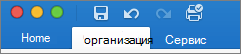
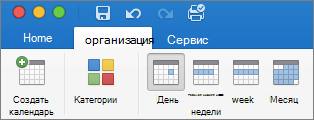
- Выберите вкладку Упорядока.
 .
. - На ленте в верхней части меню выберите пункт Новый календарь.
Удаление календаря

- Перейдите в календарь.
- Щелкните календарь, который вы хотите удалить.
- Удерживая нажатой кнопку управления, нажмите кнопку «Удалить»
4. В меню выберите удалить.
Создание дополнительных календарей в Outlook для Mac
В Outlook можно создать несколько календарей, чтобы упростить упорядочение собраний и встреч. Например можно создать календарь для личных событий, которые следует хранить отдельно от рабочего календаря. Вы можете настроить календарь по желанию с помощью различных цветов, блоков или представлений.
При создании дополнительного календаря, который часто называют дополнительным, вы можете добавлять события в этот календарь и ожидать, что они также влияют на вашу доступность. Однако когда другие люди просматривают вашу доступность с помощник по планированию, дополнительные события календаря не показываются. Такое поведение является стандартным, это не ошибка приложения. На доступность влияют только события в основном календаре.
Важно: Если календарь создается в календаре Exchange, он будет синхронизироваться с сервером Exchange Server. Однако при создании собрания в новом календаре Exchange ответы на приглашения на него не будут регистрироваться.
- В нижней части область навигации щелкните Календарь.
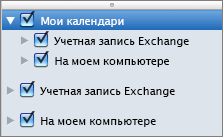
- В области навигации выберите календарь, в котором будет сохранен новый календарь. Если у вас несколько календарей, разверните группу Мои календари и выберите календарь. Если вы не видите нужный календарь, сверните список категорий.
- На вкладке Упорядочить нажмите кнопку Создать календарь.

- В области навигации введите название нового календаря и нажмите RETURN.
- Вместо использования нескольких календарей события можно упорядочивать с помощью категорий. Помимо того, что категории событий представлены в календаре разными цветами, фильтры категорий позволяют отображать события только из нужных категорий.
- Чтобы скрыть все события в календаре, снимите флажок рядом с его названием в области навигации.
- Чтобы удалить созданный календарь, выберите его в области навигации, щелкните его имя, удерживая нажатой клавишу CTRL, или щелкните его правой кнопкой мыши, а затем выберите команду Удалить.
Предоставление общего доступа к календарю в Outlook для Mac
Вы можете делиться своими календарями в Outlook для Mac с семьей, друзьями и коллегами. Разрешения, которые можно задать в диапазоне от совладельца до только для просмотра, и вы можете в любое время отобрать у него разрешения на просмотр календаря.
Важно: Вы можете поделиться календарем с другим человеком только при условии, что и у вас, и у него есть учетная запись Microsoft Exchange.
Предоставление доступа к календарю другому пользователю
- В нижней части области навигации щелкните значок Календарь .

- Выберите календарь, которым вы хотите поделиться.
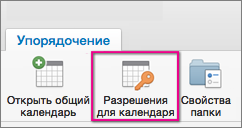
- На вкладке Упорядочить нажмите кнопку Разрешения для календаря.
Примечание: Если кнопки Открыть общий календарь или Разрешения календаря недоступны, может потребоваться изменить один из параметров. Инструкции см. в статье Невозможно открыть общий календарь в Outlook 2016 для Mac.
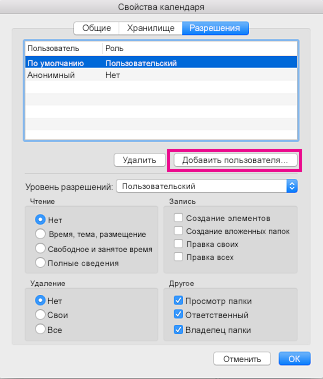
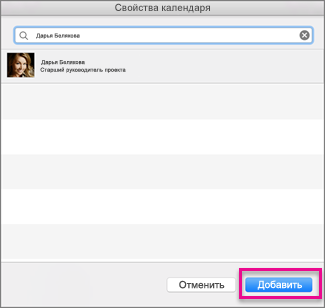
Совет: Это имя будет отображаться в окне Свойства календаря.
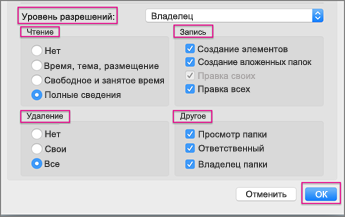
Определенные уровни разрешений
Вы можете предоставить разные уровни разрешений разным пользователям. По умолчанию используется значение «занято», которое отображает состояние «свободная/занято» в помощник планирования. Чтобы пользователи Mac видели ваш календарь, им необходимо назначить уровень разрешений «Рецензент».
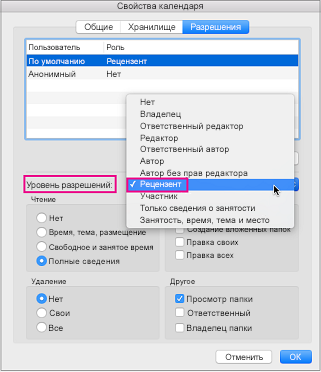
В этой таблице описаны привилегии, связанные с каждым уровнем разрешений.
Получатель общего календаря.