Преобразование презентаций в PDF
Хотите преобразовать презентацию в PDF бесплатно? Наш онлайн-конвертер идеально подходит. Преобразование PPT в PDF быстро и безопасно. Преобразовать PPTX-презентацию в формат PDF тоже можно.
Перетащите файлы сюда
Выберите файл
Начать
Добавить образец файла
Публикация рекламы
300,000+ пользователей

18,000+ пользователей
Оставайтесь на связи:
Как преобразовать PowerPoint в PDF?
- Загрузите презентацию Microsoft PowerPoint.
- Выберите «Оптическое распознавание символов», если хотите извлечь текст после сканирования (по желанию).
- Выберите язык (по желанию).
- Нажмите «Начать».

Преобразуйте презентацию в PDF онлайн
бесплатно в любом месте
Преобразование презентаций в PDF
Нет ничего проще, чем преобразовать презентацию Microsoft PowerPoint. Загрузите нужный файл с жёсткого диска / из облака или перетащите при помощи мыши.
После загрузки нажмите на «Сохранить изменения», чтобы преобразовать файл. Затем можно скачать полученный PDF, поделиться ссылкой на скачивание или внести другие изменения, например, установить пароль для защиты.
Бесплатно
Когда вы скачиваете приложение на компьютер, оно занимает место — и это лишь одна из проблем. Куда более серьёзную угрозу несут вредоносные программы и вирусы.
PDF2Go защищает вас от этих рисков. Здесь не надо ничего скачивать — только готовый PDF-файл!
Зачем конвертировать в PDF?
Формат PDF обладает рядом преимуществ перед Microsoft PowerPoint. Характеристики операционной системы, программы просмотра или даже проектора могут повлиять на форматирование презентации. А плохое форматирование выглядит непрофессионально.
Если вы преобразуете презентацию в PDF-файл, форматирование слайдов сохранится в лучшем виде.
Безопасное преобразование PDF-файлов
Преобразуйте презентацию в PDF — это бесплатно и просто. Файлы обрабатываются автоматически. Мы не претендуем на авторские права. Вы являетесь законным владельцем файлов, а вся информация надёжно защищена.
Если у вас остались вопросы, ознакомьтесь с Политикой конфиденциальности.
А что насчёт других форматов?
Мы специализируемся на преобразовании презентаций PowerPoint. Но не только. Документы, изображения и электронные книги тоже можно конвертировать в PDF-файл.
В том числе:
DOC, DOCX, ODT, RTF, JPG, PNG, TIFF, EPUB, AZW, MOBI и другие
PPT в PDF онлайн
Конвертер PDF2Go можно в буквальном смысле «взять с собой». Вы не привязаны к компьютеру. Всё, что нужно для работы с конвертером — это подключиться к сети.
Вы можете преобразовать презентацию PowerPoint в формат PDF с компьютера, смартфона, планшета.
Оцените инструмент 4.6 / 5
Чтобы оставить отзыв, преобразуйте и скачайте хотя бы один файл
Преобразование PDF в презентацию
Преобразуйте PDF в презентацию при помощи простого и удобного конвертера. Вы можете преобразовать PDF в формат PPT или PPTX онлайн.
Перетащите файлы сюда
Выберите файл
Начать
Публикация рекламы
300,000+ пользователей
18,000+ пользователей
Оставайтесь на связи:
Как преобразовать PDF в Powerpoint?
- Загрузите PDF-файл.
- Выберите PowerPoint 2007-2013 (*.pptx) или PowerPoint 2003 (*.ppt) из выпадающего меню.
- Нажмите «Начать».
Преобразуйте PDF в презентацию онлайн
бесплатно в любом месте
Преобразуйте PDF-файл в презентацию PowerPoint
Можно ли преобразовать PDF-файл в презентацию? Да, можно! И это просто!
Загрузите PDF: вы можете перетащить документ, указать путь к файлу на устройстве или дать ссылку на облачное хранилище. Затем выберите формат PowerPoint — PPT или PPTX.
Готово? Отлично, теперь нажмите на кнопку «Сохранить изменения», а мы сделаем то, в чём нам нет равных: преобразуем PDF-файл в презентацию.
Без регистрации
Чтобы использовать онлайн-конвертер PDF2Go, не надо регистрироваться на сайте или устанавливать программу. Всё, что вам надо сделать — это скачать готовую презентацию в формате PPT или PPTX.
Забудьте о вредоносных программах, вирусах и других угрозах: ваше устройство в безопасности.
Создание файла PowerPoint
Зачем преобразовывать PDF-файл в презентацию PowerPoint? Форматы PPT и PPTX отлично подходят для выступления или лекции. Презентация идеально дополнит ваши слова.
Преобразуйте информацию из PDF-файла и создайте слайды для презентации PowerPoint. Несколько простых шагов — и результат не заставит себя ждать!
Файлы защищены на все сто
Мы делаем всё для защиты файлов: безопасная загрузка по протоколу SSL, регулярная очистка серверов, автоматическая обработка документов и уважение к авторским правам.
Если у вас остались вопросы, ознакомьтесь с Политикой конфиденциальности.
Поддерживаемые форматы
Вы можете преобразовать любой PDF-файл в презентацию независимо от количества страниц или наличия изображений и сложных графических элементов. PDF2Go поддерживает стандартные форматы презентаций Microsoft PowerPoint.
Презентации:
Мобильный конвертер PDF-файлов
Конвертируйте PDF-файлы в PPT или PPTX онлайн в любом удобном месте. Онлайн-сервис PDF2Go позволяет создавать презентации из PDF-файлов дома, на работе, в пути. Даже в отпуске.
Мобильный онлайн-сервис PDF2Go можно использовать на компьютере, планшете, ноутбуке или даже на телефоне.
Оцените инструмент 4.4 / 5
Чтобы оставить отзыв, преобразуйте и скачайте хотя бы один файл
Как просматривать презентации на iPad?
Презентации, созданные в Microsoft PowerPoint не поддерживаются на iPad, как и на всех устройствах компании Apple. Однако существует несколько решений данной проблемы.
1. Конвертация презентаций в HTML5 с помощью iSpring Pro
Большинство мобильных устройств, включая iPad, с легкостью справляются с задачей воспроизведения HTML5. С помощью iSpring Pro вы можете преобразовать презентацию PowerPoint в HTML5, сохранив ее функциональность и внешний вид.
Поддержка всех эффектов PowerPoint. Конвертируйте презентации в HTML5 без опасения за сохранение анимационных эффектов, переходов и звукового сопровождения.
Распространяйте презентации через мобильные устройства и iPad. Презентации в формате HTML5 могут проигрываться на мобильных устройствах под управлением iOS и Android.
Низкий уровень защиты презентации. Пользователи могут с легкостью получить доступ к исходному коду вашей презентации через Web-браузер.
В зависимости от браузера, презентации могут проигрываться по-разному. Современные браузеры по-разному реализуют возможности HTML5. Вы можете проверить, как ваш браузер поддерживает HTML5.
2. Конвертация PowerPoint-презентации в видео
Вы можете сконвертировать презентацию в один из видео-форматов, поддерживаемых на iPad (.M4V/.MP4/.MOV). Для этого вам понадобятся программы, позволяющие сделать захват экрана.
Поддержка эффектов PowerPoint. Презентация, сконвертированная в видео-файл, сохраняет все анимационные эффекты и переходы между слайдами.
Простота распространения. Загрузив свою презентацию на YouTube, вы в любой момент сможете просмотреть ее на мобильном устройстве.
Большой размер файла. В большинстве случаев видео занимает гораздо больший объем, чем презентация PowerPoint.
Низкое разрешение. Если вы попытаетесь уменьшить размер видео, то качество ваших слайдов заметно ухудшится.
Не поддерживается интерактивность презентации. После преобразования в видео, презентация перестанет поддерживать гиперссылки и триггеры анимации.
3. Преобразование слайдов презентации в изображения
Отличное качество картинки. iPad позволяет просматривать картинки в режиме слайд-шоу. Высокое качество изображений обеспечит максимальное сходство с оригиналом.
Управление показом слайдов. Управляйте показом слайдов, останавливаясь на ключевых моментах и пролистывая второстепенные.
Отсутствие анимации, видео, аудио. После конвертации презентация превращается в набор статичных картинок.
Большое количество файлов. В презентации PowerPoint все слайды находились в одном файле, а после конвертации презентации в набор изображений, каждый слайд будет представлен отдельным файлом.
4. Создание PDF-файла
iPad прекрасно поддерживает PDF-формат. Если ваша презентация состоит только из статической информации, то это вполне подходящий вариант. Кроме того, в последних версиях PowerPoint (2007, 2010) можно создавать PDF-версии слайдов.
Таким образом, в зависимости от ваших целей, вы можете использовать любой из описанных выше методов . Но если вам необходимо сохранить интерактивность, то лучший способ просмотра презентации на iPad – конвертация презентации в HTML5 с помощью iSpring Pro.
- Как создать портфолио курсов с iSpring Page
- Мобильное приложение iSpring Play
- Системные требования при конвертации в видео
Демонстрация презентации
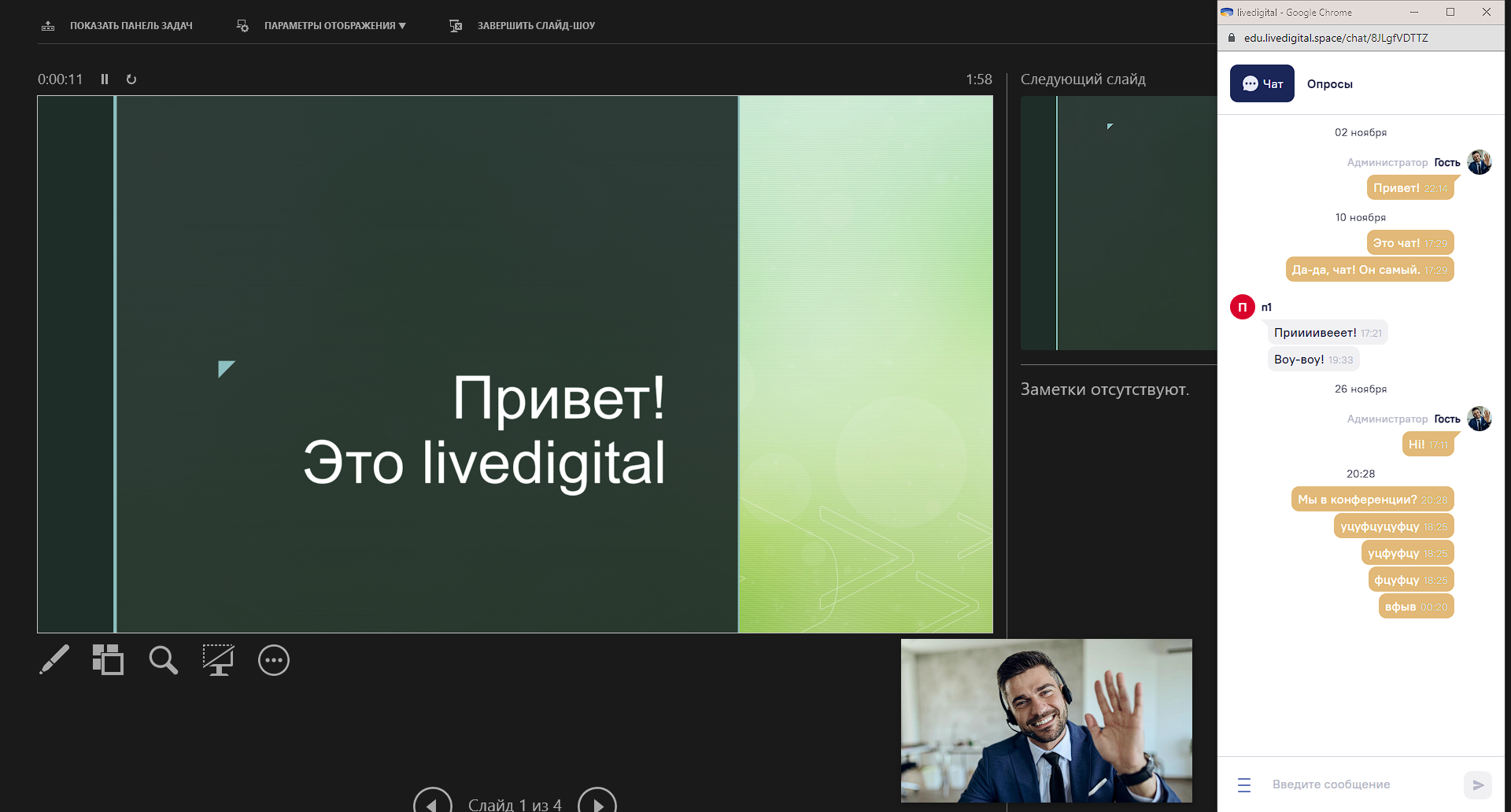
Чтобы вам было комфортно показывать презентацию, вы можете настроить отображение презентации в небольшом окне, которое можно перемещать и изменять в размере. Для этого:
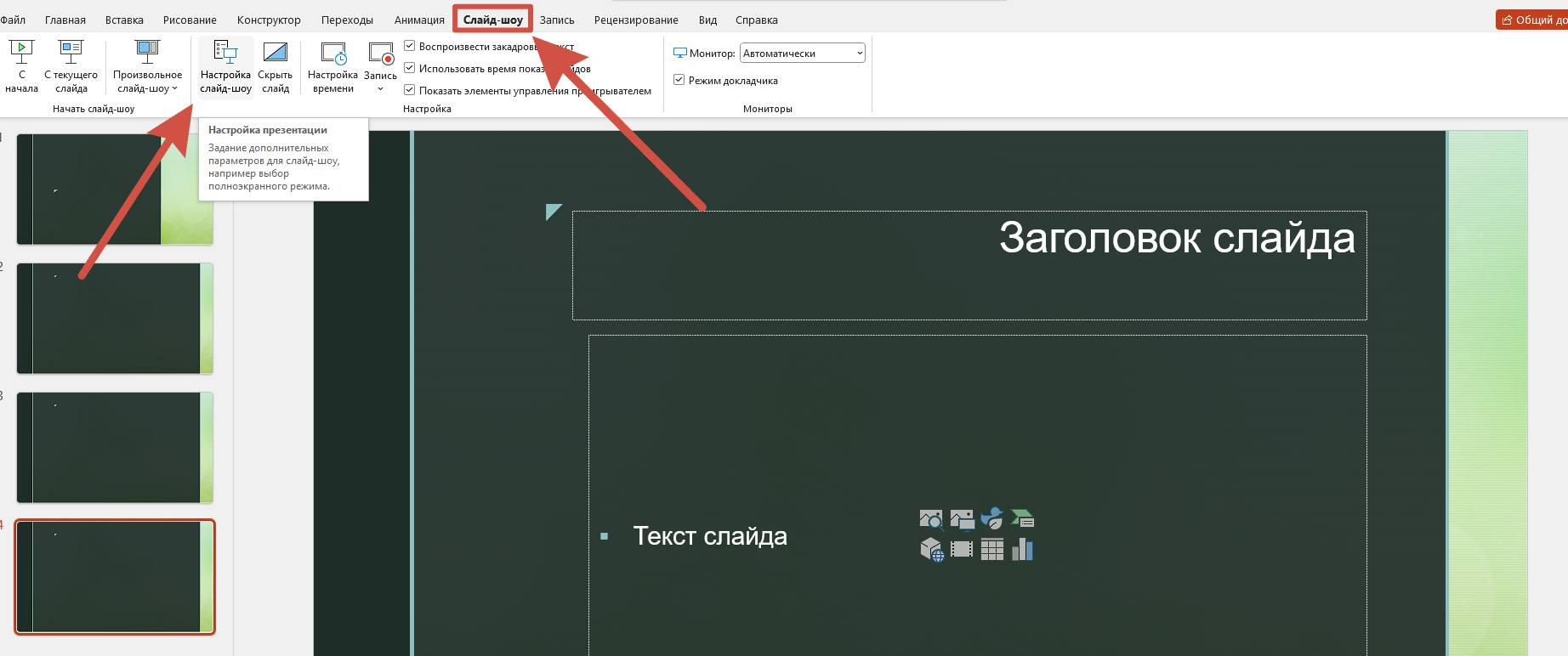
1) Откройте вкладку «Слайд-шоу» и нажмите «Настройка слайд-шоу».
2) В открывшемся окне выберите «Управляемый пользователем (Окно)».
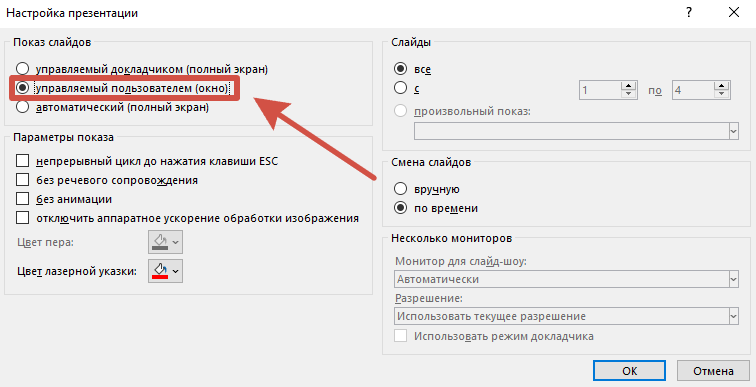
* Данный режим сохраниться и будет использоваться по умолчанию в будущем. Чтобы вернуть все, как было, проделайте предыдущие шаги и выберите «Управляемый докладчиком (полный экран)» на последнем шаге.
Запуск презентации на платформе
Чтобы запустить демонстрацию презентации на платформе livedigital:
1. Запустите режим презентации.
- Войдите в вашу встречу на платформе livedigital.
- Открепите участников встречи — «Режим “Картинка в картинке”» и чат
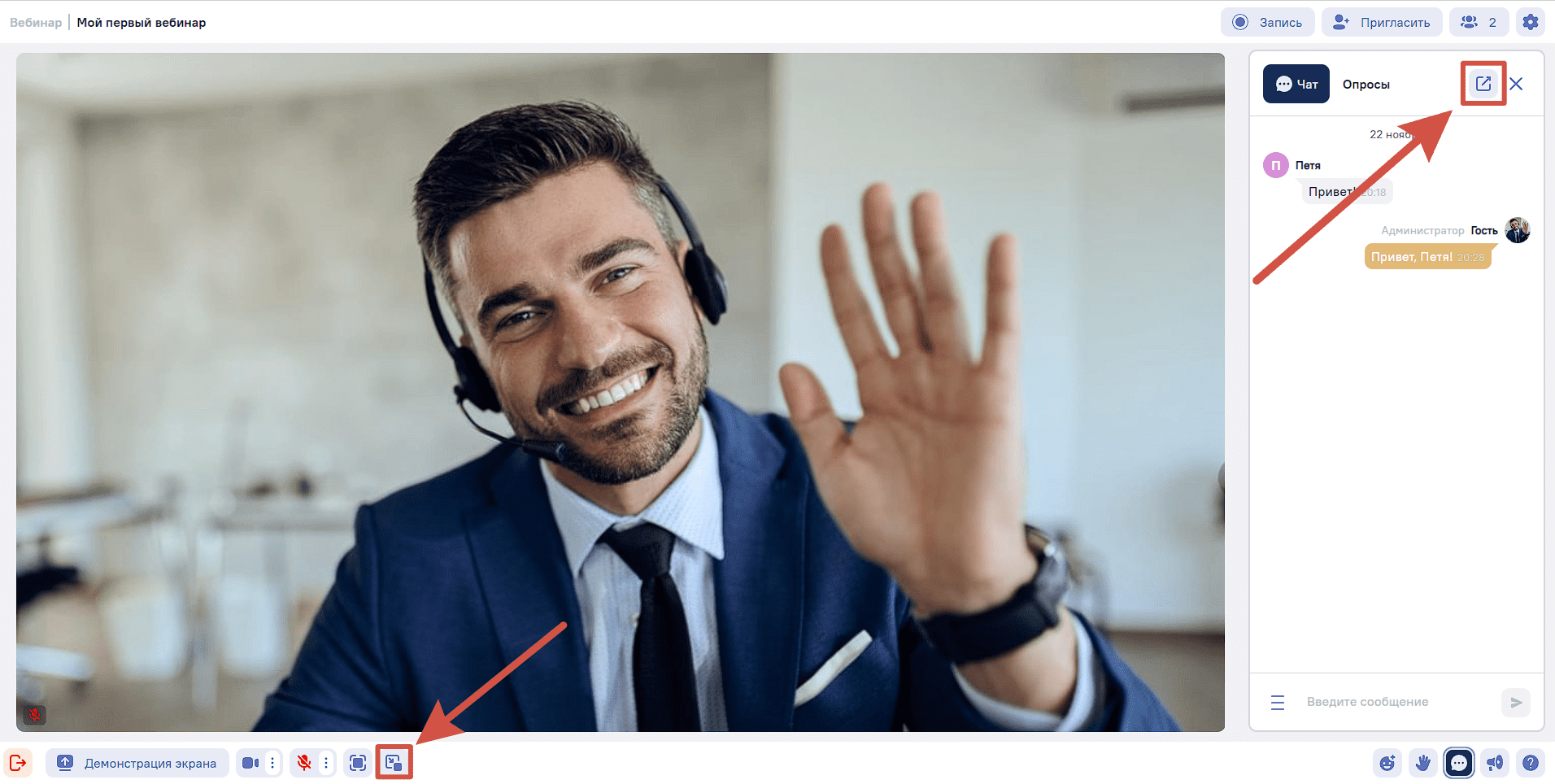
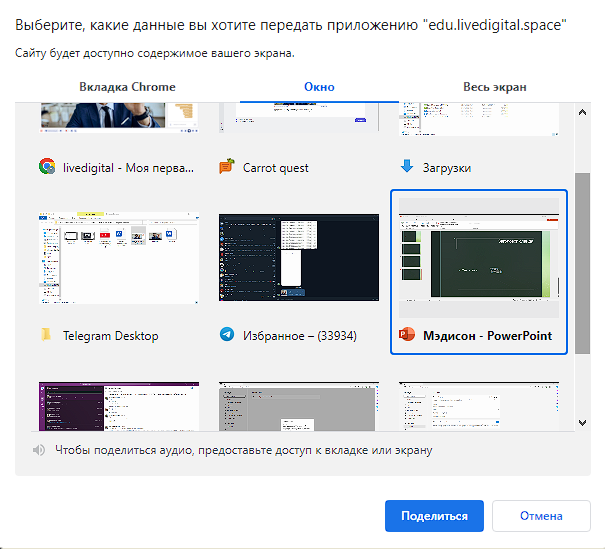 6. Теперь вы видите участников и чат, не теряя связь с аудиторией во время показа презентации.