Как изменить цвет выделения в Windows 10

В Windows 10 многие опции, касающиеся персонализации, присутствовавшие в предыдущих версиях, изменились или вовсе исчезли. Одна из таких вещей — настройка цвета выделения для области, которую вы выделяете мышью, выделенного текста или выделенных пунктов меню
Изменение цвета выделения Windows 10 в редакторе реестра
В реестре Windows 10 есть раздел, отвечающий за цвета отдельных элементов, где цвета указываются в виде трех чисел от 0 до 255, разделенных пробелами, каждый из цветов соответствует красному, зеленому и синему (RGB).

Чтобы найти необходимый вам цвет вы можете использовать любой графический редактор, позволяющий выбирать произвольные цвета, например, встроенный редактор Paint, который отобразит необходимые числа, как на скриншоте выше.
Также можно ввести в Яндексе «Палитра цветов» или название любого цвета, откроется своеобразная палитра, которую можно переключить на режим RGB (красный, зеленый, синий) и подобрать необходимый цвет.

Чтобы установить выбранный цвет выделения Windows 10 в редакторе реестра потребуется выполнить следующие шаги:
- Нажмите клавиши Win+R на клавиатуре (Win — клавиша с эмблемой Windows), введите regedit и нажмите Enter. Будет открыт редактор реестра.
- Перейдите к разделу реестра
Компьютер\HKEY_CURRENT_USER\Control Panel\Colors


К сожалению, это всё, что можно поменять в Windows 10 таким способом: в результате изменится цвет выделения мышью на рабочем столе и цвет выделения текста (и то не во всех программах). Есть и еще один «встроенный» способ, но он вам не понравится (описан в разделе «Дополнительная информация»).
Использование Classic Color Panel
Ещё одна возможность — использовать простую стороннюю утилиту Classic Color Panel, которая меняет те же самые параметры реестра, но позволяет более просто выбрать нужный цвет. В программе достаточно выбрать нужные цвета в пунктах Highlight и HotTrackingColor, а затем нажать кнопку Apply и согласиться на выход из системы.

Дополнительная информация
В завершение — ещё один метод, который вы вряд ли будете использовать, поскольку он слишком сильно влияет на внешний вид всего интерфейса Windows 10. Это — режим высокой контрастности, доступный в Параметры — Специальные возможности — Высокая контрастность.

После его включения у вас появится возможность изменить цвет в пункте «Выделенный текст», а затем нажать «Применить». Это изменение применяется не только к тексту, но и выделению иконок или пунктов меню.

Но, как бы я не пробовал настраивать все параметры высококонтрастной схемы оформления, мне не удалось сделать так, чтобы она была приятна для глаз.
А вдруг и это будет интересно:
- Лучшие бесплатные программы для Windows
- Клавиши Alt и Win поменялись местами — как исправить?
- Ошибка 0x80072efd — как исправить?
- AV Block Remover — убираем блокировку антивирусов и сайтов майнером
- Ошибка 0x80070643 при обновлении KB5034441 — как исправить?
- Загрузочная флешка или карта памяти в balenaEtcher
- Windows 11
- Windows 10
- Android
- Загрузочная флешка
- Лечение вирусов
- Восстановление данных
- Установка с флешки
- Настройка роутера
- Всё про Windows
- В контакте
- Одноклассники
-
евгений 08.06.2021 в 18:59
Как изменить цвет текста интерфейса в Windows 10?
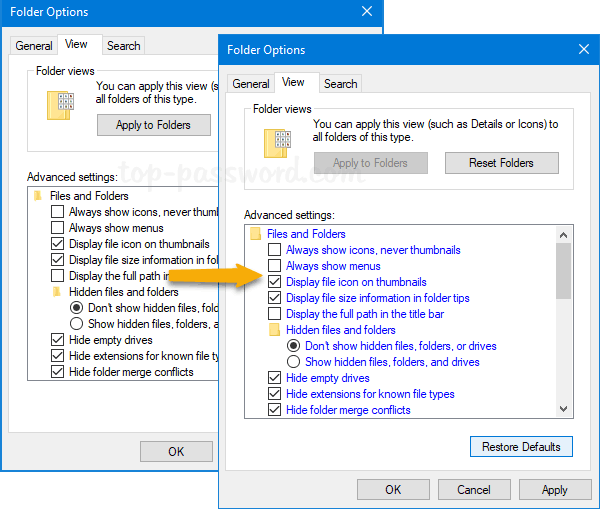
Как изменить цвет шрифтов в Windows 10? Цвет текста в Windows по умолчанию черный, и нет опции GUI для изменения цвета текста для вашей текущей темы. В этом уроке мы покажем вам, как изменить цвет текста в Windows 10 с помощью настройки реестра.
Этот метод не меняет цвет текста всех окон. Прежде чем начать, убедитесь, что вы отключили высокий контраст в Windows 10.
Как изменить цвет текста в Windows 10 без сторонних программ:
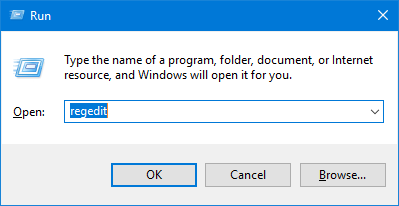
- Нажмите клавишу Windows и R, чтобы открыть окно «Выполнить», введите regedit и нажмите Enter, чтобы открыть редактор реестра.
- Перейдите к следующей клавише:
HKEY_CURRENT_USER\Control Panel\Colors
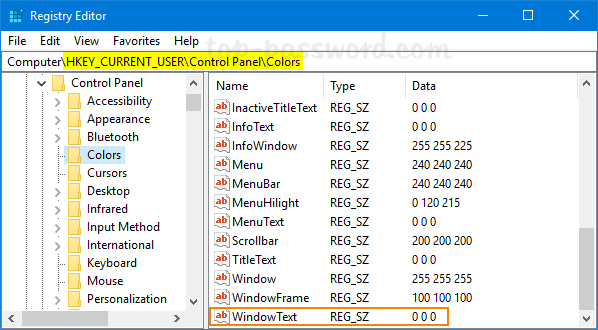
На правой панели найдите WindowText и дважды щелкните его, чтобы изменить.
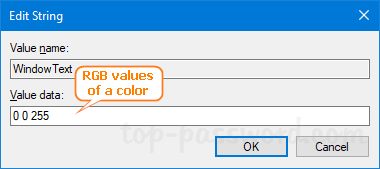
Например, белый 255 255 255, черный 0 0 0. Вы можете использовать онлайн-палитру цветов, чтобы найти значение RGB любого цвета.
Если вам также необходимо изменить цвет текста в строке заголовка, просто используйте тот же метод, чтобы изменить значения RGB для следующих параметров реестра:
HKEY_CURRENT_USER\Control Panel\Colors\ActiveTitle HKEY_CURRENT_USER\Control Panel\Colors\TitleText HKEY_CURRENT_USER\Control Panel\Colors\InactiveTitle HKEY_CURRENT_USER\Control Panel\Colors\InactiveTitleText
Насколько публикация полезна?
Нажмите на звезду, чтобы оценить!
Средняя оценка / 5. Количество оценок:
Оценок пока нет. Поставьте оценку первым.
Изменение цвета текста гиперссылки и текста текста
Самый простой способ изменить цвет текста гиперссылки и текста текста — выбрать другую стандартную цветовую схему. Однако при смене цветовых схем также меняются другие цвета публикации, которые, возможно, не стоит делать.
Чтобы изменить цвет текста гиперссылки и только его текста, необходимо создать пользовательскую цветовую схему.
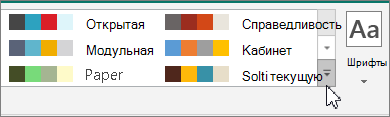
- Щелкните «Разметкастраницы» и щелкните стрелку «Еще» рядом с коллекции «Схемы».
- Нажмите кнопку «Создать новую цветовую схему».
- В диалоговом окне «Создание новой цветовой схемы» в области «Создать» щелкните стрелку рядом с кнопкой «Главная», чтобы изменить цвет основного текста, или кнопку «Гиперссылка», чтобы изменить цвет текста гиперссылки.
- На цветовой палитре выберите нужный цвет. В области «Образец»цвет текста изменится, чтобы показать, как ваши цвета будут отображаться на фоне или текстуре.
- В поле «Имя цветовой схемы» введите имя и нажмите кнопку «Сохранить».
Изменение цвета шрифта
- Выделите текст, цвет которого требуется изменить.
- На вкладке Главная в группе Шрифт щелкните стрелку рядом с элементом Цвет шрифта, а затем выберите цвет.
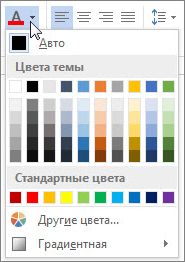 Для быстрого форматирования текста можно использовать мини-панель инструментов с параметрами форматирования. Мини-панель инструментов отображается автоматически при выделении текста.
- Если в списке нет подходящего цвета, щелкните Другие цвета, а затем выберите цвет на вкладке Обычные или создайте собственный цвет на вкладке Спектр.
- Для изменения цвета, прозрачности и оттенка текста выберите инструмент Градиент. Инструмент «Градиент» недоступен в Word 2007.


Нужна дополнительная помощь?
Нужны дополнительные параметры?
Изучите преимущества подписки, просмотрите учебные курсы, узнайте, как защитить свое устройство и т. д.




В сообществах можно задавать вопросы и отвечать на них, отправлять отзывы и консультироваться с экспертами разных профилей.