Найти нужный чат или сообщение
Нажмите на иконку с изображением лупы и начните вводить искомый текст. Если вы находитесь в списке чатов, система покажет чаты с клиентами, в карточке которых есть искомое слово. Если вы находитесь в конкретном чате, вы увидите все сообщения с набранным текстом.
 |
Поделиться этой статьей
Как посмотреть историю пересланных сообщений от собеседника вконтакте?
1. У сайта Вконтакте. ру есть мобильная версия. Заходите на m.vkontakte.ru (или на pda.vkontakte.ru). Также доступна wap-версия (wap.vkontakte.ru).
2. Можно увидеть историю переписки с человеком, не разыскивая ничего в Моих сообщениях. Нужно зайти на страницу нужного человека и нажать «Отправить сообщение» . В итоге на появившейся страничке будет ссылка “Показать историю сообщений”.
3. Чтобы отправить сообщение нескольким друзьям одновременно, нажмите на «Написать сообщение» , введите в поле «Кому» несколько имен адресатов.
4. Вы можете восстановить случайно удаленное сообщение, фото, аудио или видео, если удалили его ссылкой «Удалить» . Просто не уходите со страницы и нажите на ссылку «Восстановить» .
Диалоги
Функция позволяет Вам редактировать свои сообщения со временем отправки не старше 48 часов с текущего момента, для отредактированного сообщения будет добавлена пометка «изменено».
Для редактирования последнего отправленного сообщения присутствует горячая клавиша «↑» (стрелка вверх). Для других сообщений функцию редактирования можно вызвать с помощью контекстного меню, открывающегося при правом клике на сообщение.
Удаление сообщений
Удалить у себя
Функция позволяет Вам безвозвратно удалить любое сообщение, при этом сообщение не будет удалено для всех остальных пользователей.
Удалить у всех
Функция позволяет Вам безвозвратно удалить любое своё сообщение, при этом сообщение будет безвозвратно удалено для всех остальных пользователей. В группе создатель и администратор имеют возможность безвозвратно удалять любые сообщения в чате.
Функцию удаления Вы можете вызвать с помощью контекстного меню, открывающимся при правом клике на сообщение.
Ответ на сообщения
Функции позволяет Вам «ответить» на сообщение в группе\чате с контактом, по клику на «отвеченное» сообщение пользователь перейдёт к этому сообщению. В группе при ответе на сообщение пользователя он получит дополнительное Упоминание. Доступны два варианта ответа: ответ с текстом\файлом\Стикером или пустой ответ.
Для вызова функции ответа Вы можете воспользоваться двойным кликом на пустую область рядом с сообщением или использовать контекстное меню, открывающееся при правом клике на сообщение.
Чтобы ответить на несколько сообщений Вы можете:
- Выделить их с помощью зажатия левой кнопки мыши,
- Воспользоваться функцией «ответить» с помощью контекстного меню
- Поочередно выбрать несколько сообщений с помощью двойного клика или контекстного меню
Пересланные сообщения
Функция Переслать позволяет Вам отправить выделенные сообщения\файлы в тот же самый или любой другой чат, в котором пользователь может писать сообщения. Для функции доступны два варианта:
- Переслать с автором — сообщения будут отправлены в специальном сообщении, у каждого сообщения будет показан автор, если сообщения пересылаются из открытой группы\канала будет показано название группы\канала.
- Переслать без автора — сообщения будут отправлены так, как будто вы ввели их самостоятельно, у сообщений не будет указано автора.
Вы можете воспользоваться функцией пересылки с помощью контекстного меню, открывающегося при правом клике на сообщение, или используя иконку переслать, появляющуюся у файлов.
Чтобы переслать нескольких сообщений Вы можете:
- Выделить их с помощью зажатия левой кнопки мыши,
- Воспользоваться функцией переслать с помощью контекстного меню
Стикеры
Создание стикер-пака — создание наборов стикеров с помощью бота, позволяет загружать картинки, которые станут стикерами. Для каждой картинки предложено выбрать собственное эмоджи-соответствие, есть возможность выбрать название набора, описание и ссылку на набор. Перейти к добавлению стикеров можно с помощью Витрина стикеров→Создай свои стикеры или написать Стикер-боту (UIN 100500). Чтобы зайти на витрину стикеров, откройте любой чат, нажмите на значок смайла на строке ввода текста и нажмите на «+» в верхнем правом углу открывшегося поля.
Просмотр набора стикеров
- Внутри чата — клик по стикеру внутри Области чата открывает окно просмотра набора, в данном окне возможно:
- Просмотр стикера — клик по стикеру или клик и удержание позволяют посмотреть стикер в увеличенном масштабе.
- Контекстное меню — вызывается с помощью клика на иконку с тремя точкамиДобавить\удалить набор стикеров — позволяет пользователю удалить или добавить набор.
- Переслать — нажатие позволяет отправить набор стикеров в выбранный чат.
- Сообщить о спаме — в случае получения нежелательных материалов от контакта Вы можете отправить жалобу в Антиспам, контакт на который была отправлена жалоба будет удален из списка контактов и добавлен в список игнорируемых.
- Внутри стикер-пикера
- Стикер — клик на стикер отправит его, клик и удержание позволяют посмотреть стикер в увеличенном масштабе.
- Эмоджи — в случае, если включено Настройки→Основные→Чат→Показывать подсказки стикеров на emoji, клик по эмоджи откроет меню подсказок со стикерами.
- Просмотр стикера — клик и удержание позволяют посмотреть стикер в увеличенном масштабе.
- Отправка стикера — клик по стикеру произведёт отправку.
Витрина стикеров — позволит Вам выбирать, добавлять, искать и перемещать наборы стикеров.
- Поле поиска — позволяет искать наборы стикеров, доступен поиск по названию набора и имени создателя.
- Популярные — в данной области находятся популярные наборы стикеров.
- Мои стикеры — позволяет управлять порядком наборов стикеров в стикер-пикере и удалять наборы.
- Создать свои стикеры — см. Создание стикер пака
Упоминания
Вы можете вызвать меню упоминаний с помощью ввода символа @ внутри поля ввода и выбрать интересующего пользователя из открывшегося меню.
Функция посылает дополнительное оповещение пользователю, и у него в Чаты→Список чатов пользователей кроме счётчика новых сообщений отобразится иконка @.
Ссылки
При отправке ссылки пользователем ссылка автоматически пройдёт «снипетовщик», который вернёт для веб-страницы название, иконку и тело страницы, для ссылки на картинку\гиф\видео будет загружено превью, позволяющее полноценно просматривать такие картинки\гиф\видео не выходя из клиента.
Файлы и файлы с подписью
Файлы в чате делятся на две основные категории:
- Файлы с превью — картинки, гиф, видео — просмотр таких файлов доступен прямо в Чат→Группа\Чат с контактом→Область чата.
- Файлы без превью — все остальные файлы.
Для любых файлов доступна возможность отправки вместе с подписью в одном сообщении, для этого перетащите файл в окно чата на область «Отправить с подписью».
Галерея чата
Галерея чата — в галерею чата собраны все материалы из чата и разбиты на 4 категории. В каждой категории файлы отсортированы по дате получения. Правый клик по содержимому галереи открывает контекстное меню, содержащее в себе кнопки перехода к сообщению со вложением и пересылке вложения в чат или группу\канал, для ссылок в контекстном меню дополнительно доступна опция копирования ссылки.
- Фото и видео — в данной вкладке галереи чата хранятся фото, анимации и видео, отправленные или полученные пользователем в данном чате.
- Видео — в данной вкладке галереи чата хранятся видео, отправленные или полученные пользователем в данном чате.
- Голосовые сообщения — вкладка содержит голосовые сообщения, отправленные или полученные пользователем в данном чате.
- Файлы — вкладка, в которую попадают все отправленные или полученные пользователем в данном чате файлы, не вошедшие в остальные категории.
- Ссылки — вкладка содержит список ссылок, отправленных или полученных пользователем в данном чате.
Статусы доставки
На данный момент в клиенте присутствуют следующие статусы сообщений:
- В процессе отправки — отмечается в виде часов рядом с сообщением.
- Отправлено — отмечается в виде галочки рядом с сообщением.
- Доставлено — отмечается в виде двух галочек рядом с сообщением.
- Просмотрено — отмечается в виде аватаров просмотревших пользователей. (не более 5 для одного сообщения в Чат→Группа→Область чата, не более трех в Чаты→Список чатов пользователей)
Отключение уведомлений
Вы можете отключить уведомления у определенного чата. В этом случае поступление новых сообщения Вы сможете отследить только зайдя в приложение, где на данном чате будет отражено количество непрочитанных сообщений. По всем остальным чатам Вы продолжите получать звуковые и визуальные оповещения.
Изменить фон чата
Вы можете установить один из предложенных фонов как для выбранного чата, так и для всех чатов в приложении с помощью кнопки Выбрать фон в Боковой панели чата.
Совершить голосовой\видео звонок
Вам доступна возможность совершать аудио\видео звонки своим контактам. Для аудио\видео звонка выберите соответствующий пункт в контекстном меню контакт листа или в окне чата рядом выберите соответствующую иконку.
Одновременно в звонке могут присутствовать до 5 человек, для добавления пользователя в звонок:
- В окне звонка выберите иконку, на которой изображен человек с плюсиком
- Выберите пользователей для добавления
- Нажмите «Добавить»
В процессе звонка Вы можете использовать различные маски, список которых постоянно обновляется.
Ответ на сообщение электронной почты или его пересылка
При получении сообщения с ним можно выполнить несколько действий.
- Чтобы ответить только отправителю, выберите Ответить.
- Чтобы ответить исходному отправителю и всем остальным получателям из строки «Кому» и «Копия», выберите Ответить всем.
- Чтобы отправить сообщение пользователю, которого нет в строке «Кому» или «Копия», выберите Переслать.
Ответ на сообщение или его пересылка
Хотите узнать, как это делается? Просмотрите видео..

- В полученном сообщении выберите » Ответить«, «Ответить всем» или » Переслать». Эти кнопки можно найти в нескольких разных местах в зависимости от разрешения экрана и версии Outlook. Их можно найти в верхней части области чтения, рядом с правым краем сообщения или на главной ленте Outlook.
- Напишите сообщение.
Примечание: Если ваш ответ или пересылка откроется в области чтения и вы хотите открыть ответ в новом окне (чтобы можно было изменить шрифт), нажмите кнопку « Всплывающее окно».
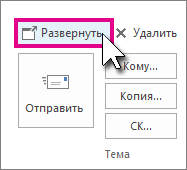
- В полях Кому, Копия и СК вы можете добавить или удалить имена получателей.
- Добавление получателя Щелкните поле Кому, Копия или СК и выберите получателя. Можно также ввести в поле имя или адрес электронной почты получателя.
- Удаление получателя. Щелкните имя и нажмите клавишу DELETE.
- Проверьте строку темы. В строке темы ответа автоматически задается отображение «RE:» перед исходной темой сообщения. Это можно изменить, просто введя текст в поле темы, или оставить его как есть. Перед исходной темой перенаправленных сообщений отображается «FW:».
- Нажмите кнопку Отправить.
Совет: Если вы хотите, чтобы все ответы автоматически открывались в новом окне, в меню Файл выберите пункт Параметры, откройте вертикальную вкладку Почта. В разделе Ответы и пересылка установите флажок Открывать ответы и пересылаемые сообщения в новом окне.
Ответ отправляет новое сообщение только исходному отправитему. Вложения не включаются.
Ответ всем отправляет новое сообщение исходному отправитее и всем другим получателям в строках «Кому» и «Копия». Вложения не включаются.
Forward позволяет ввести новый набор получателей. Все вложения, включенные в исходное сообщение, автоматически включаются при пересылке сообщения.
Почему вложения не включаются при ответе на сообщение?
При ответе на сообщение вложения не включаются, так как вы отправляете точно такой же вложение обратно пользователю, который отправил его вам. Изменить это поведение не существует. После нажатия кнопки «Ответить» или «Ответить всем» можно вложить новую версию исходного файла или любой другой файл, который вы хотите включить. Если вам нужно отправить сообщение с его вложениями другим пользователям, используйте параметр «Пересылка «.
Примечание. Чтобы узнать, как запросить ответ с помощью функции вложений, см. 如何实现 отзыв о Microsoft Office.
Нужно ли отвечать всем?
Прежде чем нажать кнопку «Ответить всем», подумайте, должны ли все пользователи видеть ваш ответ, особенно если сообщение было отправлено большим количеством людей или спискам рассылки. Как правило, лучше нажать Ответить и выбрать только действительно нужных получателей. Или, если вы выбрали Ответить всем, удалите пользователей, которым не нужно получать ваше сообщение.
Можно ли пересылать несколько сообщений одновременно?
Если вы хотите пересылать два или более сообщений тем же получателям, что и одно сообщение, выберите сообщения, которые нужно включить в список сообщений. Щелкните первое сообщение, а затем удерживайте клавишу CTRL при выборе дополнительных сообщений. Выбрав все сообщения, которые нужно переслать, нажмите кнопку «Переслать» на главной ленте Outlook, чтобы создать новое сообщение с другими сообщениями, включенными в качестве вложений.
Можно ли открыть все ответы и пересылки в новом окне?
Outlook может автоматически открывать все ответы и пересылки в новом окне (не в области чтения).
- Выберите параметры >файлов.
- Выберите «Почта«, а затем прокрутите вниз до раздела «Ответы и пересылки «.
- Установите флажок «Открыть ответы и пересылки» в новом окне.
- Нажмите кнопку ОК.
Можно ли пересылать сообщение электронной почты в виде вложения?
- Выберите сообщение электронной почты в списке сообщений.
- На главной ленте Outlook в качестве вложения выберите>«Дополнительно».

Вложения
Пересылаемое сообщение будет включать все вложения, полученные с исходным сообщением. Можно добавить в сообщение другие вложения.
Вложения не добавляются при ответе на сообщение. Вы можете вручную добавить вложения в любое ответное сообщение.
Ответ на сообщения и их пересылка — одна из наиболее частых задач в Microsoft Office Outlook 2007. В этом разделе содержатся основные сведения об ответах на сообщения и их пересылке. Справка по настройке сообщений, например по изменению фона или добавлению вложений, доступна в других разделах.
В этой статье
- Ответ отправителю
- Ответ отправителю и всем получателям сообщения
- Пересылка сообщения
- Отмена автоматического включения исходного сообщения
- Устранение неполадок, при которых отсутствует кнопка «Отправить»
Ответ отправителю
- Если вы хотите ответить только отправителю сообщения, выполните одно из следующих действий:
- Если сообщение выбрано, но не открыто в отдельном окне. На стандартной панели инструментов нажмите кнопку Ответить.
- Если сообщение открыто и выводится его содержимое. На вкладке Сообщение в группе Ответ нажмите кнопку Ответить.
- Создайте сообщение.
Совет: Дополнительные сведения о добавлении вложения см. в статье Вложение файла или другого элемента в сообщение электронной почты.
Примечание: По умолчанию при ответе на сообщение электронной почты текст исходного сообщения включается в текст ответа. Дополнительные сведения об изменении этого параметра см. в разделе Отмена автоматического включения исходного сообщения.
Ответ отправителю и всем получателям сообщения
Вы можете ответить отправителю сообщения и всем пользователям, указанным в полях Кому и Копия.
Во многих случаях не требуется включать всех пользователей в ответ. Используйте функцию Ответить всем с осторожностью, особенно при наличии большого числа получателей или списков рассылки. Если необходимо написать только отправителю сообщения, рекомендуется использовать кнопку Ответить. Кроме того, вы можете удалить имена людей или списков рассылки, которым не нужно читать ответ.
- Выполните одно из указанных ниже действий.
- Если сообщение выбрано, но не открыто в отдельном окне. На стандартной панели инструментов нажмите кнопку Ответить всем.
- Если сообщение открыто. На вкладке Сообщение в группе Ответ нажмите кнопку Ответить всем.
- Создайте сообщение.
Совет: Дополнительные сведения о добавлении вложения см. в статье Вложение файла или другого элемента в сообщение электронной почты.
Совет: Если вам требуется написать только одному из получателей, можно удалить других. Для этого щелкните имя получателя в поле Кому или Копия (при этом имя будет выделено) и нажмите клавишу DELETE.
Примечание: По умолчанию при ответе на сообщение электронной почты текст исходного сообщения включается в текст ответа. Дополнительные сведения об изменении этого параметра см. в разделе Отмена автоматического включения исходного сообщения.
Пересылка сообщения
При пересылке сообщения необходимо указать получателей в полях «Кому», «Копия» и «СК». Сообщение будет включать все вложения, полученные с исходным сообщением. Сведения о добавлении других вложений см. в статье Вложение файла или другого элемента в сообщение электронной почты.
Совет: Если вы хотите переслать несколько сообщений, выберите первое и, удерживая нажатой клавишу CTRL, выберите остальные сообщения, а затем нажмите кнопку Переслать. Все сообщения будут пересланы в виде вложений в новое сообщение.
- Выполните одно из указанных ниже действий.
- Если сообщение выбрано, но не открыто в отдельном окне. На стандартной панели инструментов нажмите кнопку Переслать.
- Если сообщение открыто. На вкладке Сообщение в группе Ответ нажмите кнопку Переслать.
- Создайте сообщение.
- В поле Кому введите имена получателей.
Примечание: В полях Кому, Копия и СК должен быть указан по крайней мере один допустимый получатель электронной почты.
- На вкладке Параметры в группе Поля выберите пункт Отобразить поле «СК».
Отмена автоматического включения исходного сообщения
- В главном окне Office Outlook 2007 выберите в меню Сервис команду Параметры.
- На вкладке Параметры щелкните Параметры электронной почты.
- В разделе При ответах и пересылках в раскрывающемся списке При ответе на сообщение выберите значение не включать текст исходного сообщения.
Устранение неполадок, при которых отсутствует кнопка «Отправить»
При отсутствии команды Отправить невозможно отправить сообщение. В этом разделе приведены сведения о поиске команды Отправить, указаны возможные причины ее отсутствия и перечислены действия для исправления этой проблемы.
Кнопка Отправить находится рядом с поля «Кому» «Копия» и «СК».
Если в Outlook 2007 не настроена учетная запись электронной почты, команда Отправить не отображается, а сообщения невозможно отправить.
В большинстве случаев Outlook 2007 используется с учетной записью электронной почты. Тем не менее существует ряд причин, по которым учетная запись электронной почты может не быть настроена:
- Outlook 2007 настроен без поддержки электронной почты. В редких случаях Outlook 2007 может быть настроен для управления только контактами, задачами или календарями.
- Настройка учетной записи электронной почты была прервана. При первом запуске Outlook 2007 настройка учетной записи не была завершена.
- Файл конфигурации учетной записи поврежден. Повреждение файла конфигурации, который используется для хранения сведений конфигурации учетной записи электронной почты, может привести к тому, что ранее настроенная учетная запись электронной почты не будет отображаться.
Примечание: Вы можете открыть файл данных Outlook, который называется файл личных папок (PST), просмотреть полученные сообщения и открыть окно создания сообщения с помощью команд Создать, Ответить, Ответить всем или Переслать. Однако если не настроена ни одна учетная запись электронной почты, кнопка Отправить не будет отображаться.
Проверка наличия учетной записи
Прежде всего убедитесь в том, что учетная запись электронной почты настроена.
- В меню Сервис выберите элемент Настройка учетных записей. Команда Настройка учетных записей отсутствует Команда Настройка учетных записей включена в меню СервисOutlook 2007. Приведенные ниже инструкции не применимы для более ранних версий Outlook. Воспользуйтесь справкой, доступной в соответствующей версии. Если в заголовке окна программы отображается Outlook Express, это значит, что используется другая программа, отличная от Outlook. Дополнительные сведения см. в справке Outlook Express.
Если в списке Имя на вкладке Электронная почта отсутствуют записи, в профиле Outlook нет настроенных учетных записей электронной почты.
Дополнительные сведения о добавлении учетной записи электронной почты см. в статье Добавление или удаление учетной записи электронной почты.
Учетная запись электронной почты настроена, но кнопка «Отправить» отсутствует
Если учетная запись электронной почты указана, удалите и добавьте ее. См. статью Настройка электронной почты Outlook.
Если кнопка Отправить все еще не отображается при создании сообщения, ответе или пересылке, создайте новый профиль Outlook и добавьте в него свою учетную запись электронной почты. См. статью Создание новой конфигурации электронной почты.