Настройка электронной почты в Mac OS X Mail
Если вы используете Mac OS X версии 10.10 или более поздней, вы можете подключиться к учетной записи Microsoft Exchange с помощью приложений «Почта», «Календарь» и «Контакты» для Mac. Как узнать, какая у меня версия?
Если вы хотите просто управлять учетной записью электронной почты Exchange на компьютере Mac, то можете использовать приложение Mac Mail для подключения к ней по протоколу IMAP или POP.
Настройка доступа к учетной записи Exchange с помощью Outlook для Mac
Если у вас Outlook для Mac, вы можете использовать его для доступа к своей учетной записи Exchange. Инструкции см. в статьи Добавление учетной записи электронной почты в Outlook.
Настройка доступа к учетной записи Exchange с помощью Mac OS X 10.10 или более поздней
Если у вас Mac OS X версии 10.10 или более поздней, выполните следующие действия, чтобы настроить учетную запись Exchange электронной почты:
- Откройте программу Mail, а затем выполните одно из следующих действий:
- Если приложение Mail еще не использовалось для настройки учетных записей электронной почты, откроется страница Добро пожаловать в Mail. Перейдите к шагу 2.
- Если вы использовали Почту для создания учетных записей электронной почты, выберите Почта >Добавить учетную запись.
- Выберите Exchange >Продолжить.
- Введите имя, адрес электронной почты и пароль учетной записи Exchange >Вход.
- Выберите приложения Mac, которые вы хотите использовать с этой учетной записью. Доступны такие варианты: Почта,Контакты,Календарь,Напоминанияи Заметки.
- Нажмите кнопку Готово.
Если программе Mail не удается автоматически настроить вашу учетную запись, то подождите несколько минут или часов, а затем повторите указанные выше действия. Если после повторения действий Mail по-прежнему не может автоматически настроить вашу учетную запись, см. раздел Дополнительные сведения в этой статье.
Настройка протоколов POP или IMAP в операционной системе Mac OS X
Если вы просто хотите управлять электронной почтой Exchange на компьютере Mac, вы также можете настроить доступ к учетной записи по pop или IMAP.
- Откройте Mail, затем выполните одно из следующих действий:
- Если приложение Mail еще не использовалось для настройки учетных записей электронной почты, откроется страница Добро пожаловать в Mail. Перейдите к шагу 2.
- Если вы использовали Почту для создания учетных записей электронной почты, на >Добавить учетную запись.
- Выберите Другие учетные записи электронной почты >Продолжить.
- Введите имя, адрес электронной почты и пароль для своей учетной записи >войти.
- Если вы видите не удается проверитьимя или пароль учетной записи , выберите Далее, чтобы ввести параметры вручную.
- Введите следующие сведения:
- В полях Адрес электронной почты и Имя пользователя введите свой адрес электронной почты.
- В поле Пароль введите пароль для учетной записи электронной почты.
- В типе учетной записи выберите IMAP или POP. IMAP поддерживает больше функций.
- На сервере входящих сообщенийвведите имя сервера IMAP или POP3. Если вы создаете подключение к службе электронной почты Microsoft 365, укажите для сервера IMAP или POP имя outlook.office365.com. Если вы не используете Microsoft 365, см. параметры электронной почты POP и IMAP для Outlook.
- Введите имя SMTP-серверав области Сервер исходяной почты. Если вы создаете подключение к службе электронной почты Microsoft 365, укажите для SMTP-сервера имя smtp.office365.com. Если вы не используете Microsoft 365, см. параметры электронной почты POP и IMAP для Outlook.
- Нажмите кнопку Sign In (Вход).
Примечание: Если конфигурация учетной записи электронной почты не удалась, повторите шаг 4 и повторите попытку.
Также полезно знать.
- Некоторые проблемы можно решить, просто обновив mac OS X до последней доступной версии. Инструкции по обновлению см. на веб-сайте Apple.
- Если вы не зарегистрировали вашу учетную запись, то подключение к вашей учетной записи электронной почты с помощью Mail для Mac может не получиться. Если для вашей учетной записи электронной почты требуется регистрация, вы можете зарегистрировать ее при первом входе в Outlook в Интернете. После того, как вы вошли в свою учетную запись, выйдите из нее. Затем попытайтесь подключиться с помощью Mail для Mac. Дополнительные сведения о том, как войти в учетную запись с помощью Outlook Web App, см. в документе Вход в Outlook.
- Если вам не удалось настроить учетную запись, выполнив действия, описанные в этой статье, обратитесь в службу технической поддержки.
Подключение Mac к общим компьютерам и серверам

Можно подключаться к общим компьютерам и файловым серверам в сети (включая компьютеры Mac и Windows), предоставляющим общий доступ к файлам, а также к файловым серверам, использующим SMB и другие протоколы.
Для подключения можно найти компьютер или сервер либо ввести его сетевой адрес. См. раздел Определение имени и сетевого адреса компьютера.
Подключение к компьютеру или серверу, найденному в списке
- На Mac нажмите значок Finder
 в Dock, чтобы открыть окно Finder, затем нажмите «Сеть» в разделе «Места» в боковом меню. Если в разделе «Места» в боковом меню не отображается ни одного объекта, наведите указатель на слово Места, затем нажмите стрелку
  .
. - В окне Finder дважды нажмите компьютер, к которому хотите подключиться, затем нажмите «Подключиться как». Если Вы подключаетесь к компьютеру Mac, на котором включена функция общего экрана, и у Вас есть права доступа, нажмите «Общий экран».
- Выберите, каким образом Вы хотите подключаться к этому компьютеру Mac.
- Гость. Подключение в качестве гостя возможно, если на общем компьютере разрешен гостевой доступ.
- Зарегистрированный пользователь. Подключение к другому компьютеру Mac с использованием действительного имени пользователя и пароля. Если на другом компьютере Mac выбран параметр «Только этим пользователям», убедитесь, что используемое имя пользователя присутствует в списке пользователей, которым разрешен доступ.
- С помощью Apple ID. Подключение к другому компьютеру Mac с помощью Apple ID. Вы должны быть указаны в настройках «Пользователи и группы» с этим Apple ID на этом и на другом компьютерах Mac.
- При необходимости введите имя пользователя и пароль, затем выберите тома или общие папки сервера. В некоторых случаях Вам понадобится информация о сети или рабочей группе, к которой относится общий компьютер. Если Вы не располагаете данной информацией, свяжитесь с владельцем компьютера или обратитесь к сетевому администратору.
Совет. Чтобы облегчить подключение к компьютеру в дальнейшем, выберите параметр «Запомнить этот пароль в связке ключей» для добавления Вашего имени пользователя и пароля в связку ключей.
Подключение к компьютеру или серверу путем ввода его адреса
- В Finder на Mac выберите «Переход» > «Подключение к серверу».
- Введите сетевой адрес компьютера или сервера в поле «Адрес сервера». О корректном формате сетевых адресов см. в разделе Серверы и общие компьютеры, к которым Вы можете подключаться.
- Нажмите «Подключиться».
- Выберите, каким образом Вы хотите подключаться к этому компьютеру Mac.
- Гость. Подключение в качестве гостя возможно, если на общем компьютере разрешен гостевой доступ.
- Зарегистрированный пользователь. Подключение к другому компьютеру Mac с использованием действительного имени пользователя и пароля. Если на другом компьютере Mac выбран параметр «Только этим пользователям», убедитесь, что используемое имя пользователя присутствует в списке пользователей, которым разрешен доступ.
- С помощью Apple ID. Подключение к другому компьютеру Mac с помощью Apple ID. Вы должны быть указаны в настройках «Пользователи и группы» с этим Apple ID на этом и на другом компьютерах Mac.
- При необходимости введите имя пользователя и пароль, затем выберите тома или общие папки сервера. Чтобы облегчить подключение к компьютеру в дальнейшем, установите флажок «Запомнить пароль в связке ключей» для добавления Вашего имени пользователя и пароля в Вашу связку ключей.
Подключение к недавно использованному серверу
Вот несколько вариантов удобного подключения к общим компьютерам и серверам, которые Вы часто используете:
На Mac можно сделать следующее.

-
Выберите меню «Apple»
> «Недавно использованные объекты», затем выберите сервер в списке недавно использованных серверов.
выберите меню «Переход» > «Подключение к серверу», нажмите раскрывающееся меню справа от поля «Адрес сервера» и выберите недавно использованный сервер. .
.Если Вы не можете обнаружить сервер или компьютер с включенным общим доступом или подключиться к нему, возможно, он недоступен, либо у Вас отсутствует разрешение на подключение к нему. Обратитесь за помощью к владельцу компьютера или администратору сети.
Как подключить mac к серверу windows exchange
Outlook для Mac клиентам не удается подключиться к Exchange Server
Невозможно подключиться к серверу под управлением Microsoft Exchange Server из Microsoft Outlook 2019 для Mac или клиента Outlook для Mac для Office 365 после отключения SSL на сервере.
Причина
Сбой подключения происходит из-за того, что Outlook для Mac использует ПРОТОКОЛ SSL для установления связи с сервером Exchange Server. Если SSL отключен и реализовано безопасное повторное согласование, как определено в RFC 5746, Outlook требует, чтобы сервер был в режиме совместимости, чтобы сеанс можно было перезаключить с SSL на TLS.
Обходное решение
Настройте Exchange Server для поддержки режима совместимости с помощью инструкций из статьи базы знаний 980436. Этот режим позволяет клиенту Outlook для Mac установить подключение по протоколу SSL, а затем перезаготовить с помощью TLS. С помощью этого метода Outlook для Mac могут подключаться к серверу, даже если ssl 2.0 и 3.0 заблокированы. Если вы используете продукт безопасности, например Microsoft Forefront Threat Management Gateway (TMG), для управления подключениями к Exchange Server из-за пределов вашей компании, вам потребуется настроить сервер TMG с помощью статьи базы знаний 980436. Внешние подключения к Exchange Server могут быть заблокированы, если сервер TMG находится в строгом режиме.
Примечание: Не настраивайте сервер TMG для использования строгого режима, так как это предотвращает подключение клиента Outlook для Mac к Exchange Server.
Дополнительная информация
Дополнительные сведения о повторном согласовании SSL/TLS см. в этой записи блога TechNet.
Exchange для Mac
Инструменты для работы с почтовым сервером Exchange с компьютеров на Mac OS — представлены ниже.
Пользователи, которые искали Exchange для Mac, потом также интересовались следующими продуктами:
Система управления ИТ, бизнес-услугами и сервисным обслуживанием. 86 млн пользователей.
Почтовый сервер с календарем, задачами и базой контактов в знакомом всем интерфейсе. Доступен как вэб-сервис
Безопасная корпоративная почта. Содержит инструменты для администрирования и управления: доступ к
2009. Messageware Plus расширяет функциональность MS Office Outlook Web Access
Компания Messageware выпустила пакет Plus Pack 2.0 для MicrosoftExchange Server 2007 с разнообразием новых функций. Пакет Plus Packповышает уровень производительности пользователей Outlook Web Access. Plus Pack улучшает качество работы сOWA для пользователей на ПК и Mac, а также с основными браузерами, обеспечивая многие ключевые функции: улучшенное оповещение о новых сообщенияхпозволяет проще просматривать, читать, отвечать, перенаправлять иудалять новые сообщения, редактируемые личные словари, которые упрощают и улучшают проверку орфографии, календарный поиск собраний и встреч предоставляетпростой в использовании интерфейс для обнаружения повторяющихся,грядущих и прошедших мероприятий, доступ к контактамSharePoint и Public Folder, обеспечивают функции адресации, подобныеOutlook, при составлении сообщений электронной почты, календарь праздников и мероприятий, позволяющий пользователями администраторам импортировать специальные события и праздники,которые обычно отсутствуют в OWA.
2009. Microsoft связывает Exchange с Mac
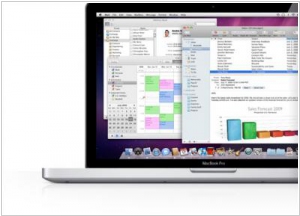
Корпорация Microsoft выполняет данное около месяца назад обещание облегчить пользователям Mac работу с почтовыми серверами Exchange. Запущена первая публичная бета-версия средства для синхронизации данных Mac с серверами Exchange: Entourage for Exchange Web Services (EWS). Ранее бета-версия уже была протестирована несколькими компаниями, имеющими в своей ИТ-инфраструктуре сервера Exchange и Microsoft Office 2008 for Mac. В выпущенной бета-версии компания Microsoft окончательно отказалась от протокола WebDAV, использовавшегося в течении почти 5 лет для подключения встроенного в Microsoft Office 2008 for Mac почтового клиента Entourage к серверам Exchange. Вместо того чтобы полагаться на WebDAV, выпущенная бета-версия реализует подключение к Exchange по “родному” для последнего API, ставя тем самым Entourage в один ряд с почтовым клиентом Outlook.
Как подключиться к RDP на Mac OS
Если вы хотите настроить на своём компьютере с MacOS удалённый доступ к серверу на Windows, воспользуйтесь нашей инструкцией. Для начала потребуется установить приложение, с помощью которого будет происходить подключение. Для этого перейдите в App Store и введите в поиске — Microsoft Remote Desktop. 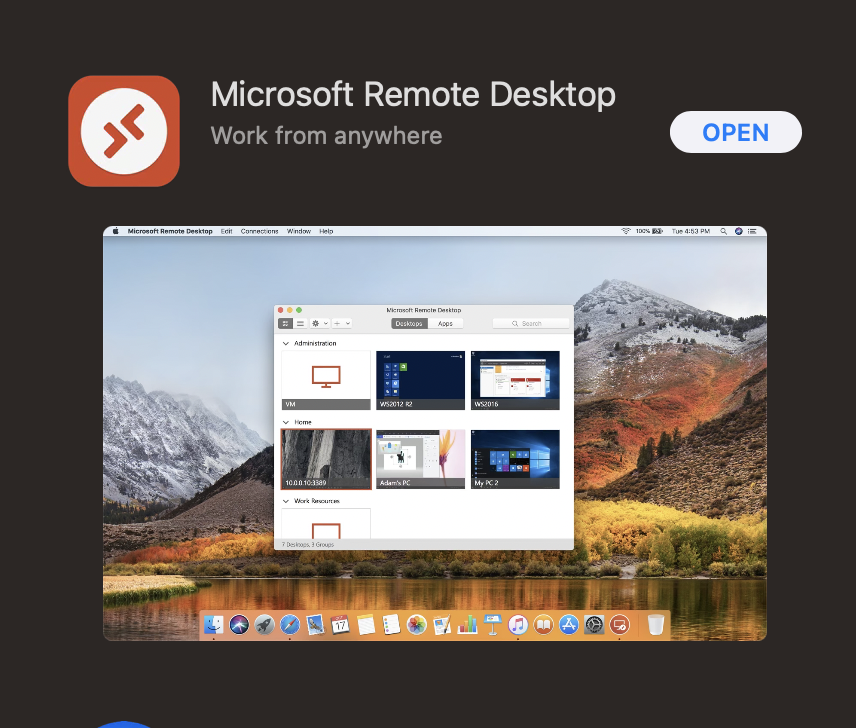 Приложение бесплатное, поэтому его можно сразу установить кнопкой Get — Install (Загрузить — Установить). Для установки потребуется ввести пароль пользователя root или отсканировать отпечаток Touch ID. Далее запустите установленное приложение.
 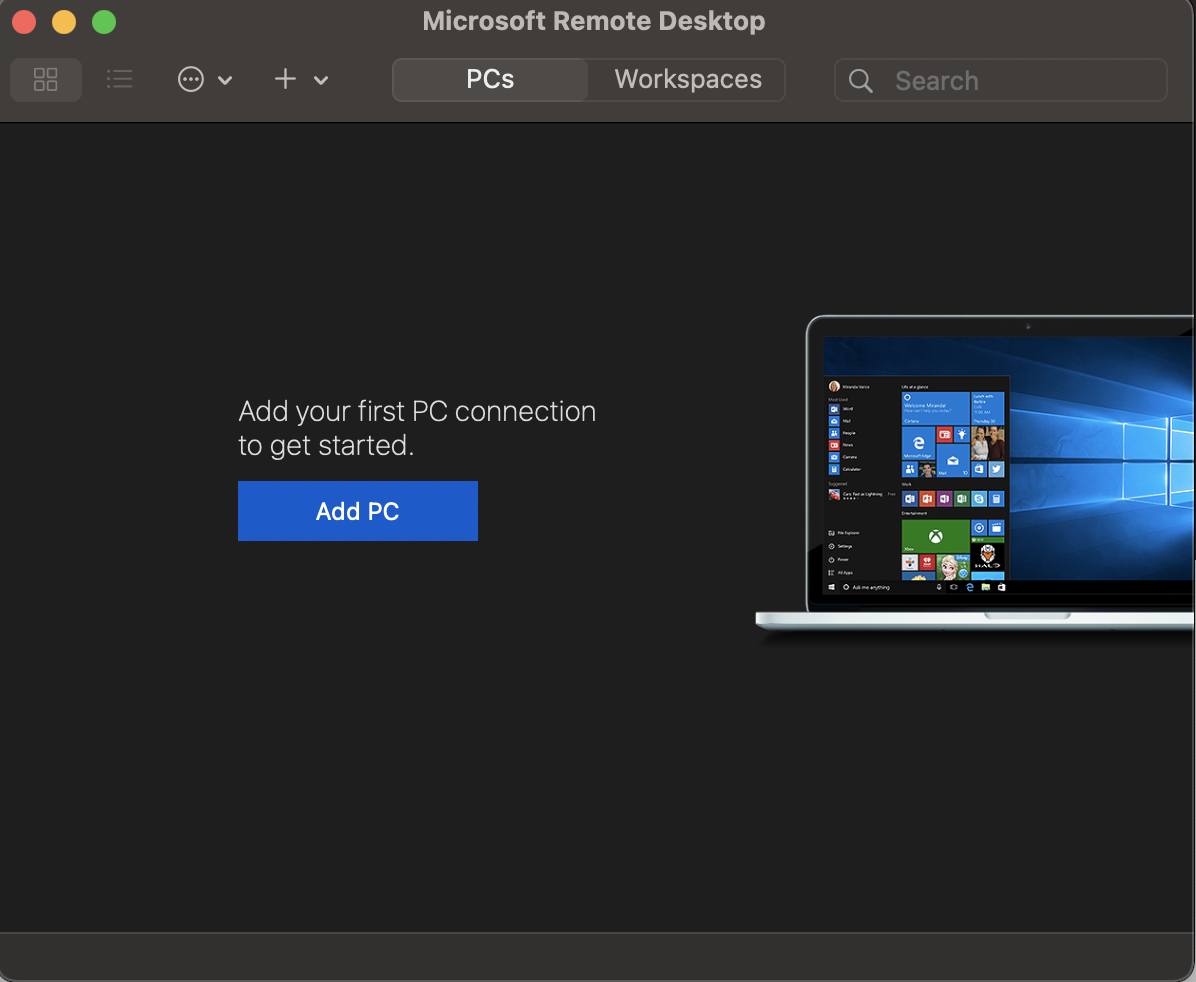 Нажмите кнопку «Add PC» и заполните данные.
 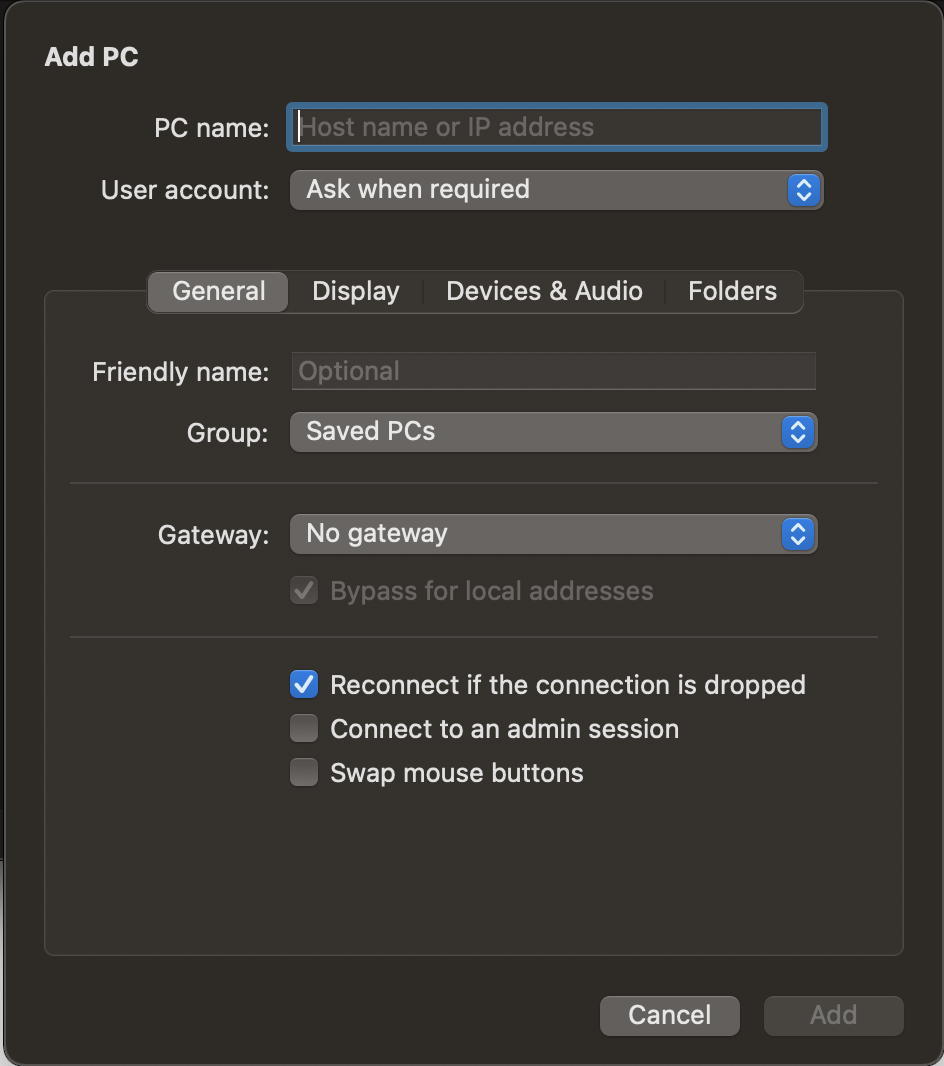 В поле «PC name» введите домен, который ведёт на сервер, или IP-адрес сервера. В выпадающем списке «User account» есть два пункта:
- Ask when required — спросить пароль при подключении. Выберите этот пункт, если хотите каждый раз при последующих подключениях вводить логин и пароль для доступа к серверу.
- Add user account — создать пользователя для подключения. Выберите этот пункт, чтобы сохранить данные для авторизации и не вводить их в дальнейшем.
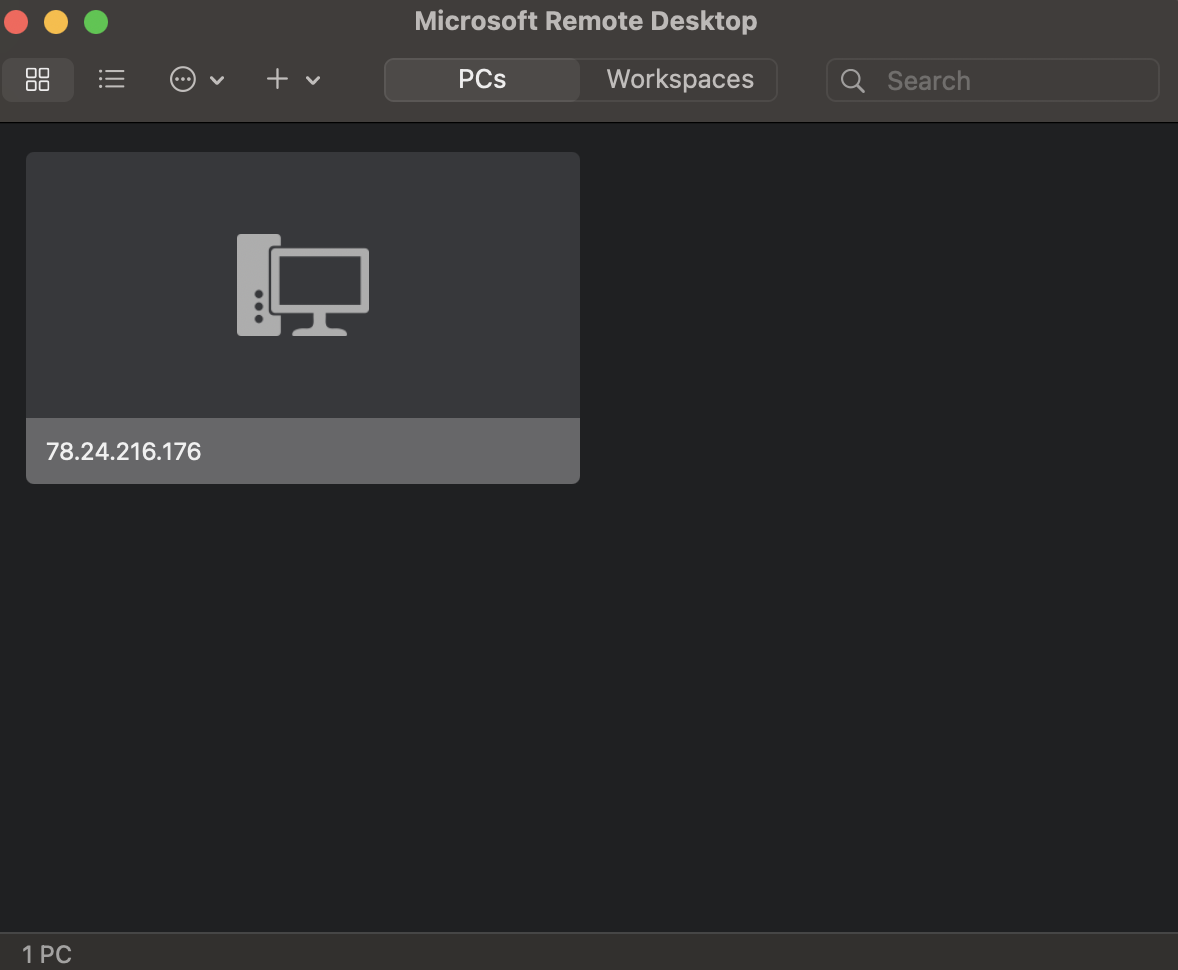
Нажмите Add. После этого вы увидите в приложении созданное подключение. Нажмите на него дважды, чтобы подключиться к серверу через RDP.
При первом подключении вы получите уведомление о непроверенном сертификате. Дело в том, что подключение защищено сертификатом, заверенным самим сервером, а не центром сертификации.
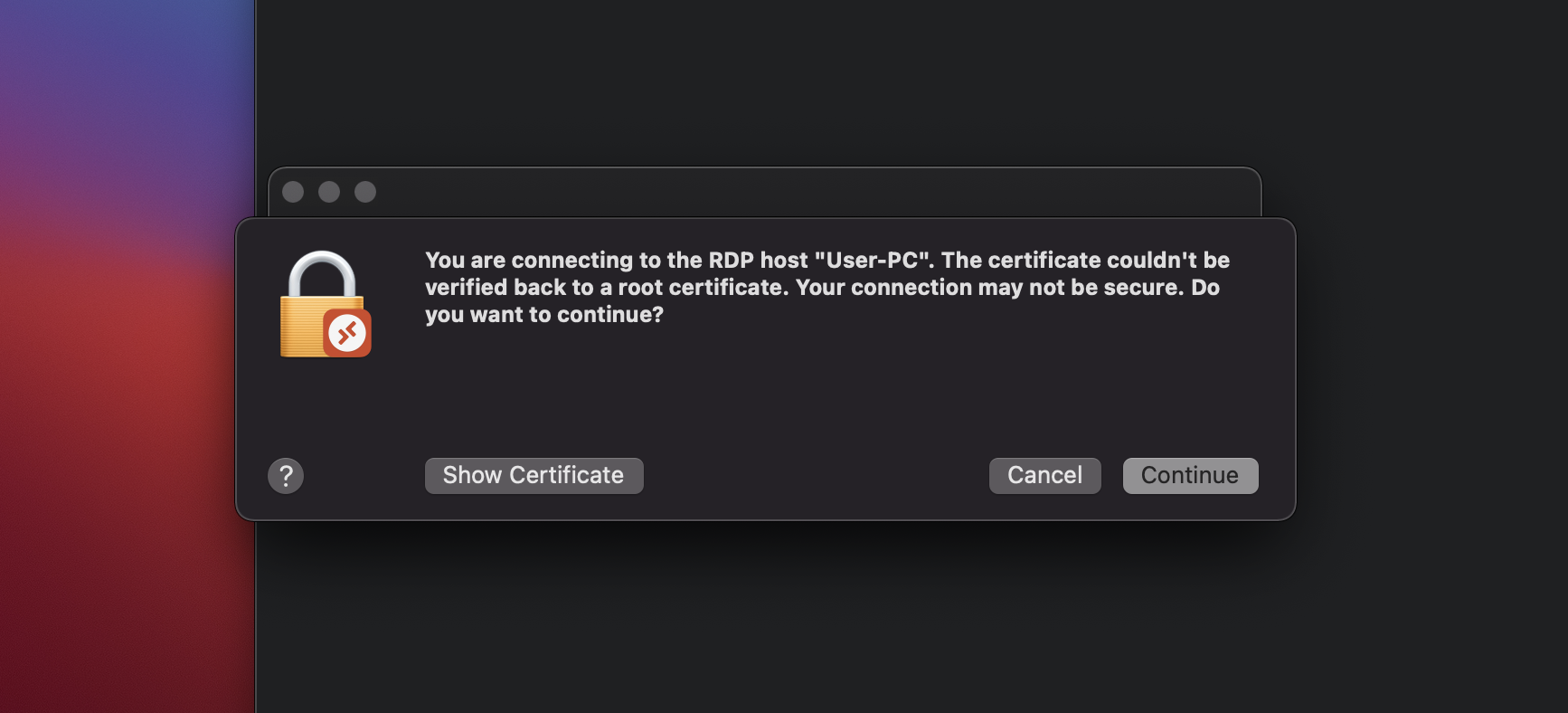
Чтобы уведомление не появлялось в дальнейшем, нажмите Show certificate и поставьте галочку в поле Always trust. Далее нажмите Continue.
MS Exchange не работает на Mac?
Имеется Exchange Server, все работает на Windows. Но с MacBook возникает проблема, стандартный почтовый клиент берет сертификаты с сервера, но через некоторое время вылетает. Я попробовал с этой учетной записи залогиниться на Windows, проблем не наблюдалось, альтернативой стал eM Client, сертификат он с сервера цепляет, но через время отваливается почта. Логи ругаются на smtp, ssl точнее, но с ним все в порядке.
- Вопрос задан более трёх лет назад
- 875 просмотров
2 комментария
Средний 2 комментария
Предоставление доступа к компьютеру Mac с удаленного компьютера
Включите «Удаленный вход», чтобы к Вашему Mac можно было получать доступ с другого компьютера по протоколу SSH (протокол безопасной оболочки) или SFTP (протокол передачи файлов SSH).
Настройка удаленного входа на Mac
- На Mac выберите меню Apple
> «Системные настройки», нажмите «Основные»  в боковом меню, затем нажмите «Общий доступ» справа. (Возможно, потребуется прокрутить вниз).
 .
.- Разрешить вход в систему на Вашем компьютере всем пользователям. Рядом с параметром «Разрешить доступ» нажмите всплывающее меню, затем выберите «Всем пользователям».
- Выбрать пользователей, которые смогут совершать вход в систему на Вашем компьютере. Нажмите всплывающее меню рядом с параметром «Разрешить доступ», выберите «Только этим пользователям», нажмите кнопку «Добавить» внизу списка пользователей, выберите пользователей, которые смогут совершать вход в систему удаленно, затем нажмите «Выбрать». В разделе «Пользователи и группы» перечислены все пользователи Вашего Mac. В списках «Пользователи сети» и «Сетевые группы» указаны те, кто подключен к Вашей сети. Чтобы удалить пользователя из списка, выберите его, затем нажмите кнопку «Удалить»
 .
.
Вход в систему Mac с другого компьютера

- На другом компьютере откройте приложение «Терминал» (если это Mac) или клиент SSH.
- Введите команду ssh, затем нажмите клавишу Return. Команда ssh имеет следующий базовый формат:
ssh username@hostname
Имя хоста может быть IP‑адресом или доменным именем. Например, если Ваше имя пользователя «steve», а IP-адрес Вашего компьютера 10.1.2.3, введите:
ssh steve@10.1.2.3
Команда SSH для входа в систему Mac с другого компьютера
- На Mac выберите меню Apple
> «Системные настройки», нажмите «Основные» в боковом меню, затем нажмите «Общий доступ» справа. (Возможно, потребуется прокрутить вниз). Открыть настройки общего доступа
.Предоставление удаленного входа может сделать Ваш компьютер Mac уязвимее. Настройка защиты компьютера Mac.