Как настроить ip адрес на телевизоре самсунг
Просмотр на экране телевизора с функцией SMART TV без приставки приравнивается к опции Интерактивное ТВ на экране компьютера, в рамках которой абоненту предоставляется доступ к ограниченному числу каналов, опция предоставляется в тестовом режиме.
Техническая возможность просмотра зависит от версии программного обеспечения (ПО), установленного на вашем телевизоре. Перед покупкой телевизора или обновлением ПО, уточняйте у продавца, или на сайте производителя, поддерживается ли протокол «мультикаст».

Для получения полноценной услуги «Интерактивное ТВ» и доступа к пакетам телеканалов требуется ТВ-приставка.
1. Создайте в телевизоре нового пользователя
1.1. Нажмите Internet@TV кнопку на пульте.
1.2. Найдите и откройте Settings меню( меню «Настройки»).
1.3. Создайте нового пользователя.
1.4. Выберете тип пользователя: develop
1.5. Установите PIN-код. PIN-код можно вводить любой, главное запомнить.(код необходим будет позже)
2. Войдите под новым пользователем: (develop)
2.1. Выберите Internet@TV
2.2. Нажмите на красную кнопку (A) для входа.
2.3. Выберете пользователя develop и введите ПИН код который вы вводили впункте 1.5.
3. Добавить новый IP адрес:
3.1. Войдите в Internet@TV под новым ИД develop
3.2. Откройте меню Settings widget (разработка)
3.3. Выберете опцию Developer ( Разработчик )
3.4. Выберете IP Address setup (настройка IP- адреса сервера)
3.5. Впишите IP – 10.255.0.138
4. Обновите список Виджетов:
4.1. Войдите под пользователем develop
4.2. Откройте меню Settings widget (разработка)
4.3. Выберете опцию Developer ( Разработчик )
4.4. Выберете Synchronize user applications (синхронизация приложенийпользователя)
4.5. Подтвердите свой выбор.
5. Запускаем “K Telecom IPTV”
© 2018–2024 ООО «К Телеком»


Задать вопрос
8 (800) 780-08-01
Техническая поддержка
Услуги
К Телеком
Техническая поддержка
8 (800) 780-08-01
Техническая поддержка
Задать вопрос
Обратный звонок
Заполните свои данные и мы Вам перезвоним!
Согласие на обработку персональных данных
Я, даю свое согласие Оператору связи на обработку, с использованием средств автоматизации или без использования таких средств, моих персональных данных, представленных в настоящем обращении, включая сбор, запись, систематизацию, накопление, хранение, извлечение, использование, обезличивание, удаление и уничтожение персональных данных, в целях обработки настоящего электронного обращения, предоставления информации о результатах его рассмотрения и опросах Оператора о качестве обслуживания. Я согласен на предоставление мне информации посредством электронной почты, мессенджеров (в т.ч., но не ограничиваясь, Whatsapp (применимо в случае, если потенциальный пользовательоставил заявку на услугу, но по какой-то причине Оператору не удалосьдозвониться)) телефонных обращений, sms-сообщений, направления почтовой корреспонденции. Согласие предоставляется с момента оформления настоящего обращения и действует бессрочно. Согласие может быть отозвано путем подачи Оператору заявления об отзыве согласия. Настоящее согласие дается с учетом положений ФЗ «О персональных данных» №153-ФЗ.
настройка ip на телевизоре самсунг Техподдержка
Для настройки IP-адреса на телевизоре Samsung, необходимо выполнить несколько простых шагов:
- Перейдите в меню настроек телевизора, выбрав соответствующий пункт в главном меню.
- Выберите раздел «Сеть» и затем «Сетевые настройки».
- Выберите «Подключение к сети» и нажмите кнопку «Старт».
- Выберите тип подключения, например, проводное или беспроводное, и следуйте инструкциям на экране.
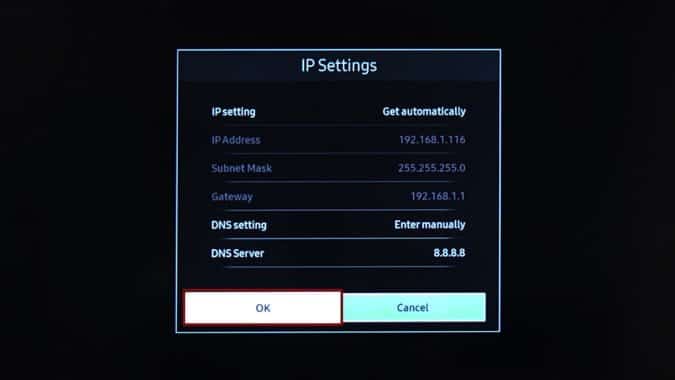
- После подключения к сети выберите «Параметры IP» и настройте соответствующую информацию, включая IP-адрес, маску подсети, шлюз по умолчанию, а также DNS-серверы.
Если вы не знаете требуемые значения для настройки IP-адреса, обратитесь к своему провайдеру интернет-услуг.
После завершения настройки IP-адреса телевизора Samsung, вы сможете использовать сетевые функции телевизора, такие как интернет, стриминговые сервисы и многие другие.
Надеюсь, я помог вам настроить IP-адрес на вашем телевизоре Samsung!
Если у вас возникнут проблемы с настройками, вы можете связаться с технической поддержкой Samsung для получения дополнительной помощи.
Не забудьте сохранить изменения после настройки IP-адреса.
Также, рекомендуется периодически проверять параметры сетевых настроек, особенно при изменении конфигурации сети.
Вот как настроить IP-адрес на телевизоре Samsung с использованием меню настроек:
1. Нажмите кнопку «Меню» на пульте дистанционного управления, чтобы открыть меню настроек телевизора.
2. Навигируйте до раздела «Сеть» и выберите его.
3. Выберите «Сетевые настройки» и нажмите «Ввод».
4. Найдите опцию «IP-адрес» и выберите ее.
5. Выберите «Ручное» в разделе «Настройка IP-адреса».
6. Введите IP-адрес в соответствующее поле, используя цифры на пульте дистанционного управления.
7. Навигируйте до поля «Маска подсети» и введите необходимую маску подсети.
8. Введите IP-адрес шлюза по умолчанию в соответствующее поле.
9. Нажмите «Ввод» и сохраните настройки.
Теперь, настроив IP-адрес на телевизоре Samsung, вы можете наслаждаться своими любимыми программами и онлайн-ресурсами в любое время и в любом месте.
Также, если вы сталкиваетесь с какой-либо ошибкой, связанной с сетью телевизора Samsung, проверьте настройки подключения и попробуйте перезагрузить ваш маршрутизатор. Если проблема сохраняется, свяжитесь с производителем или поставщиком услуг в вашем регионе для получения помощи.
Как подключить телевизор Samsung Smart TV к интернету через Wi-Fi?
Здравствуйте.
В последние годы развитие техники идет столь стремительными темпами, что то, что еще вчера казалось сказкой — сегодня реальность! Это я говорю к тому, что сегодня, даже не имея компьютера, можно уже просматривать интернет странички, смотреть ролики на youtube и делать прочие дела в интернете при помощи телевизора!
Но для этого он, конечно, должен быть подключен к интернету. В этой статье я хотел бы остановиться на популярных, в последнее время, телевизорах Samsung Smart TV, рассмотреть настройку Smart TV + Wi-Fi (такая услуга в магазине, кстати, не самая дешевая) пошагово, разобрать самые встречаемые типовые вопросы.
1. Что нужно сделать перед настройкой телевизора?
В этой статье, как сказано парой строк выше, я буду рассматривать вопрос исключительно подключения телевизора по Wi-Fi. Вообще, можно, конечно, подключить телевизор и по кабелю к роутеру, но в этом случае придется тянуть кабель, лишние провода под ногами, а если захотите передвинуть телевизор — то плюс еще лишние хлопоты.
Многие считают что Wi-Fi не всегда может обеспечивать стабильную связь, иногда связь рвется и пр. На самом деле, это больше зависит от вашего роутера. Если роутер хорош и не рвет связь при загрузке (кстати, рвут связь при высокой нагрузки, чаще всего, роутеры со слабым процессором) + у вас хороший и быстрый интернет (в крупных городах сейчас вроде бы уже с этим проблем нет) — то связь у вас будет что надо и ничего тормозить не будет. Кстати, про выбор роутера — была отдельная статья.
Прежде чем приступать к настройкам непосредственно телевизора, нужно сделать вот что.
1) Определяетесь сначала — есть ли в вашей модели телевизора встроенный Wi-Fi адаптер. Если он есть — хорошо, если его нет — то для подключения к интернету, нужно приобрести wi-fi адаптер, подключаемый по USB.
Внимание! Для каждой модели телевизора он свой, поэтому будьте внимательный при покупке.
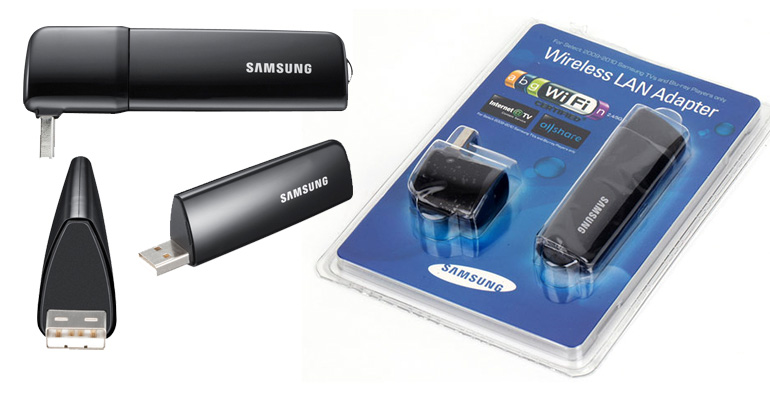
Адаптер для подключения по wi-fi.
2) Вторым важным шагом будет — настройка роутера (https://pcpro100.info/category/routeryi/). Если на ваших устройствах (например, телефон, планшет или ноутбук), которые так же подключены по Wi-Fi к роутеру — есть интернет — значит все в порядке. Вообще, как настроить роутер для доступа в интернет — это большая и обширная тема, тем более что в рамки одного поста она не впишется. Здесь я приведу лишь ссылки на настройки популярных моделей: ASUS, D-Link, TP-Link, TRENDnet, ZyXEL, NETGEAR.
2. Настройка телевизора Samsung Smart TV для подключения к интернету по Wi-Fi
Обычно при первом запуске телевизора, он автоматически предлагает осуществить настройку. Скорее всего, этот шаг уже давно был пропущен вами, т.к. телевизор вероятнее всего первый раз включили в магазине, или даже на каком нибудь-складе…
Кстати, если к телевизору не подключен кабель (витая пара), например, от того же роутера — он по умолчанию, при настройки сети, начнет поиск беспроводных соединений.
Рассмотрим непосредственно сам процесс настройки пошагово.
1) Сначала переходите заходите в настройки и переходите во вкладку «сеть», нас больше всего интересуют — «настройки сети». На пульте, кстати, есть специальная кнопка «settings» (или настройки).
2) Кстати, справа показывается подсказка, что эта вкладка используется для настройки сетевого соединения и использования различных интернет услуг.
3) Далее появиться «темный» экран с предложением начать настройку. Нажимаем кнопку «пуск».
4) В этом шаге от нас телевизор просит указать, какой тип соединения использовать: кабель или беспроводное соединение Wi-Fi. В нашем случае выбираем беспроводное и нажимаем «далее».
5) Секунд 10-15 телевизор будет осуществлять поиск всех беспроводных сетей, среди которых должна найтись и ваша. Кстати, обратите внимание, что диапазон поиска будет осуществляться в 2,4Гц, плюс название сети (SSID) — то, которое вы задали в настройках роутера.
6) Наверняка, найдется сразу несколько сетей Wi-Fi, т.к. в городах, обычно, у некоторых соседей так же установлены и включены роутеры. Здесь нужно выбрать свою беспроводную сеть. Если ваша беспроводная сеть защищена паролем, вам нужно будет его ввести.
Чаще всего, после этого соединение с интернетом будет установлено автоматически.
Далее вам остается зайти в «меню—>>поддержка—>>Smart Hub». Smart Hub — это специальная функция в телевизорах Samsung Smart TV, позволяющая получить доступ к различным источникам информации в интернете. Вы сможете смотреть интернет-странички или видео на youtube.
3. Что делать, если телевизор не подключается к интернету?
Вообще, конечно, причин, почему телевизор не подключился к интернету может быть множество. Чаще всего, конечно, это неправильные настройки роутера. Если другие устройства, кроме телевизора, так же не могут получить доступ в интернет (например, ноутбук) — значит однозначно нужно копать в сторону роутера. Если же другие устройства работают, а телевизор — нет, попробуем рассмотреть ниже несколько причин.
1) Во-первых, попробуйте на этапе настройки телевизора при подключении к беспроводной сети, задать настройки не автоматически, а в ручную . Сначала зайдите в настройки роутера и отключите на время опцию DHCP (Dynamiс Host Configuration Protocol – протокол динамической настройки узла).
Затем вам нужно зайти в настройки сети телевизора и присвоить ему IP адрес и указать шлюз (IP шлюза — это адрес по которому вы заходили в настройки маршрутизатора, чаще всего всего — 192.168.1.1 (кроме роутеров TRENDnet, у них по умолчанию IP адрес 192.168.10.1 )).
Например, зададим следующие параметры:
IP-адрес : 192.168.1.102 (здесь можете указывать любой локальный IP адрес, например 192.168.1.103 или 192.168.1.105. Кстати, в роутерах TRENDnet, адрес, скорее всего, нужно указать следующего вида — 192.168.10.102).
Маска подсети : 255.255.255.0
Шлюз : 192.168.1.1 (TRENDnet -192.168.10.1)
Сервер DNS : 192.168.1.1
Как правило, после введения настроек в ручную — телевизор присоединяется к беспроводной сети и получает доступ к интернету.
2) Во-вторых, после того, как вы провели процедуру ручного присвоения телевизору определенного IP адреса, я рекомендую зайти в настройки роутера еще раз и ввести в настройки MAC адрес телевизора и других устройств — чтобы при каждом подключении к беспроводной сети каждому устройству выдавался его постоянный IP адрес. Про настройку разных типов роутеров — здесь.
3) Иногда помогает простая перезагрузка роутера и телевизора. Отключите их на минуту-другую, а затем включите вновь и повторите процедуру настройки.
4) Если при просмотре интернет-видео, например ролики с youtube у вас постоянно «дергается» воспроизведение: видео то останавливается то загружается — скорее всего недостаточно скорости. Причин несколько: либо роутер слабый и режет скорость (можно заменить на более мощный), либо интернет канал загружен другим устройством (ноутбук, компьютер и пр.), возможно стоит перейти на более скоростной тариф у вашего интернет провайдера.
5) Если роутер и телевизор находятся в разных комнатах, например за тремя бетонными стенками — возможно качество соединения будет хуже из-за чего скорость будет уменьшена или связь периодически рваться. Если так — попробуйте роутер и телевизор расположить ближе друг к другу.
6) Если на телевизоре и роутере есть кнопки WPS — можно попробовать присоединить устройства в автоматическом режиме. Для этого нужно зажать кнопку на одном устройстве на 10-15 сек. и на другом. Чаще всего, устройства быстро и автоматически соединяться.
Способы узнать IP-адрес телевизора Samsung (или любого телевизора) без пульта
Телевизоры в последнее время стали более продвинутыми и сложными, чем раньше. Многие производители предлагают ряд смарт-телевизоров, которые позволяют пользователям получать доступ к интернет-контенту и развлекательным онлайн-приложениям. Одной из самых известных таких компаний является Samsung, которая предлагает передовые смарт-телевизоры, сочетающие в себе качество и производительность.
Но что, если вам нужно узнать IP-адрес вашего смарт-телевизора? Это может понадобиться вам для определенных целей, например для настройки подключения к телевизору с другого устройства или даже для мониторинга домашней сети. В этой статье мы дадим вам подробное руководство о том, как узнать IP-адрес телевизора Samsung и как это легко сделать.
ли ты Вы хотите установить статический IP-адрес К Smart TV или Изменить DNS , то вам понадобится пульт для перехода к настройкам сети. Однако, если вы потеряете пульт или не можете его найти в данный момент, не волнуйтесь, это не конец света. Я покажу вам несколько самых простых способов Чтобы найти IP-адрес Samsung Smart TV (или Любое другое устройство вещания может быть доступно) Без дистанционного управления. Давайте начнем.
Найти IP-адрес на Samsung Smart TV
Есть много способов, которыми вы можете Найдите IP-адрес любого устройства Подключен к роутеру, и вы можете делать это на компьютере, смартфоне или даже на телевизоре. Шаги по определению IP-адреса будут аналогичны шагам, упомянутым ниже, поэтому вы сможете использовать его на любом смарт-телевизоре или потоковом устройстве.
1. Использование компьютера
Если вы хотите узнать IP-адрес своего Smart TV на ПК с Windows или Mac, Angry IP Scanner Это достойный выбор. Фактически у нас есть Подробное руководство по использованию Angry IP Scanner.
Шаг 1: Загрузите и установите программу на свой компьютер и запустите приложение.
Шаг 2: узнает Angry IP Scanner Автоматический диапазон IP, вам просто нужно нажать кнопку сканирования, чтобы начать обнаружение. Даже если этого не произойдет, вы можете перейти от 192.168.0.1 мне 192.168.1.255.
Шаг 3: Ваш телевизор появится в списке с названием производителя в названии.
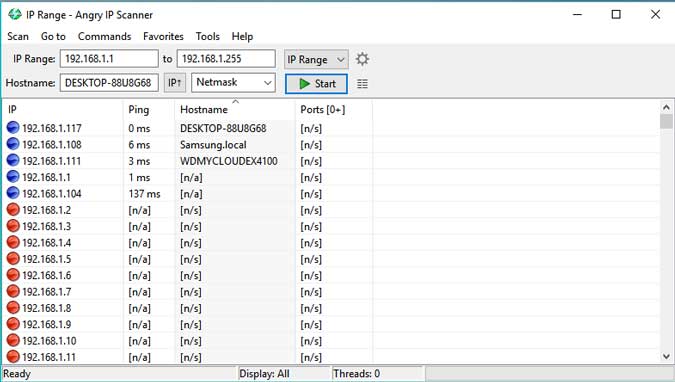
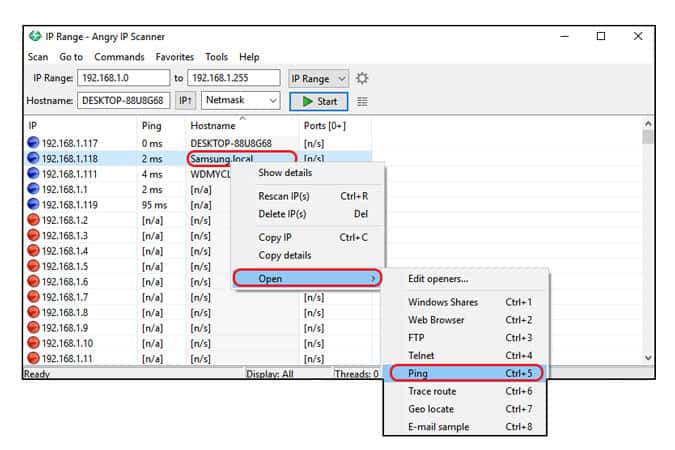
Если у вас дома несколько телефонов Samsung или много телевизоров Samsung, приложение может принимать несколько устройств, и вы можете запутаться, узнав фактический IP-адрес телевизора. Чтобы отфильтровать свой телевизор от остальных, просто щелкните правой кнопкой мыши IP-адрес, выберите «Открыть» и выполните эхо-запрос до и после включения телевизора. Команда ping работает как SONAR, то есть отправляет пакеты данных с вашего ПК на ваш телевизор. В идеале, когда телевизор выключен, вы не получите никаких ответов на пинг. Если вы не получаете ответный пинг, вероятно, это не ваш телевизор.
2. С помощью смартфона
Fing Это еще один популярный сетевой инструмент, который позволяет обнаруживать устройства, подключенные к вашей сети. Приложение имеет хорошую репутацию и доступно как для Android, так и для iOS, что делает его подходящим в данном случае.
Шаг 1: Вам необходимо установить Fing на свой смартфон Android или iOS из Play Маркет و App Store Прямой.
Шаг 2: Подключите смартфон к той же сети, что и Smart TV, и запустите приложение.
Шаг 3: Перейдите на вкладку «Оборудование» и нажмите кнопку «Сканировать» в правом верхнем углу.
Приложение начнет сканирование сети и отобразит ваши устройства в списке. Здесь вы найдете Samsung Smart TV.
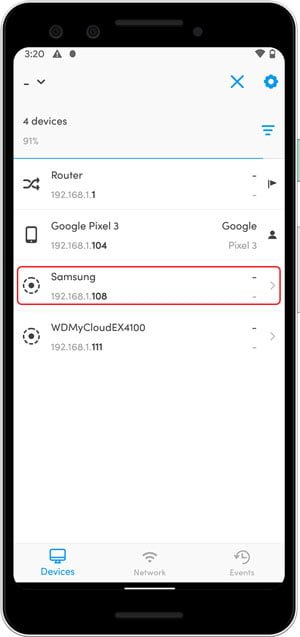
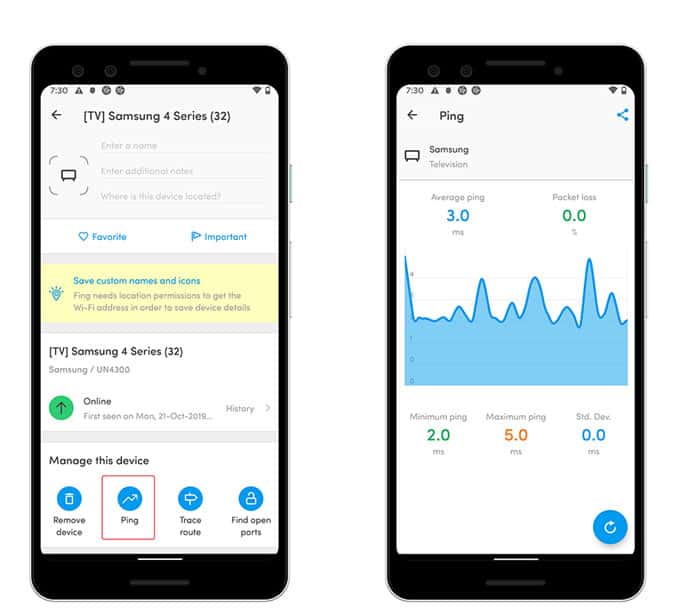
Теперь приложение достаточно умен, чтобы распознавать и различать смартфон и телевизор, однако, если у вас есть сомнения, вы можете проверить связь с телевизором, просто выключив его в приложении. Если вы не получаете ответ на пинг, это не ваш телевизор.
3. Использование роутера
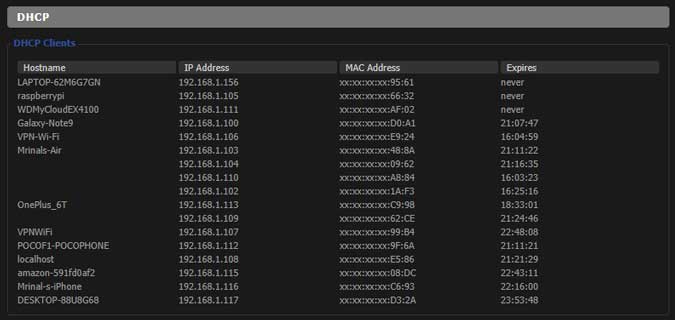
Большинство маршрутизаторов в наши дни покажут вам список всех устройств, подключенных к сети, и вы можете проверить все подключенные устройства в интерфейсе управления маршрутизатора.
Шаг 1: Перейти к страница авторизации к маршрутизатору в веб-браузере со своего рабочего стола или смартфона и введите свои учетные данные.
Шаг 2: Перейдите в «Подключенные устройства», и вы найдете Samsung Smart TV. У каждого маршрутизатора свой интерфейс и свой режим обнаружения. В моем случае мне не удалось узнать имя, и телевизор был показан как «localhost». Вот почему я не рекомендую этот метод, кроме крайних случаев. Тем не менее, вы все равно можете попробовать проверить связь с IP-адресом телевизора, когда он выключен, чтобы проверить, ответит ли он снова. В противном случае, вероятно, это не ваш телевизор.
Вы также можете ознакомиться с этим руководством, чтобы узнать, как Найдите IP-адрес любого устройства в сети.
4. Используйте свой смартфон как пульт дистанционного управления.
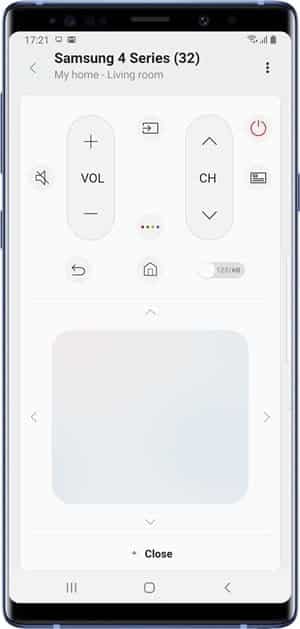
Смарт-телевизоры Samsung обладают множеством замечательных функций, а Приложение SmartThings Одна такая особенность. Он позволяет воспроизводить звук с телевизора на компьютере, проецировать экран телефона на телевизор и даже управлять телевизором с помощью телефона. Поэтому, если вы потеряли пульт дистанционного управления телевизором, вы можете использовать свой смартфон в качестве пульта дистанционного управления для управления телевизором и узнать его IP-адрес, перейдя в настройки сети. Следуйте шагам.
Шаг 1: Установите приложение на свой смартфон, вы можете сделать это на любом Android-устройстве Android или же iOS.
Шаг 2: Вам необходимо войти в систему с учетной записью Samsung или Создайте учетную запись здесь.
Шаг 3: Теперь нажмите кнопку + и добавьте телевизор в приложение, следуя инструкциям на экране.
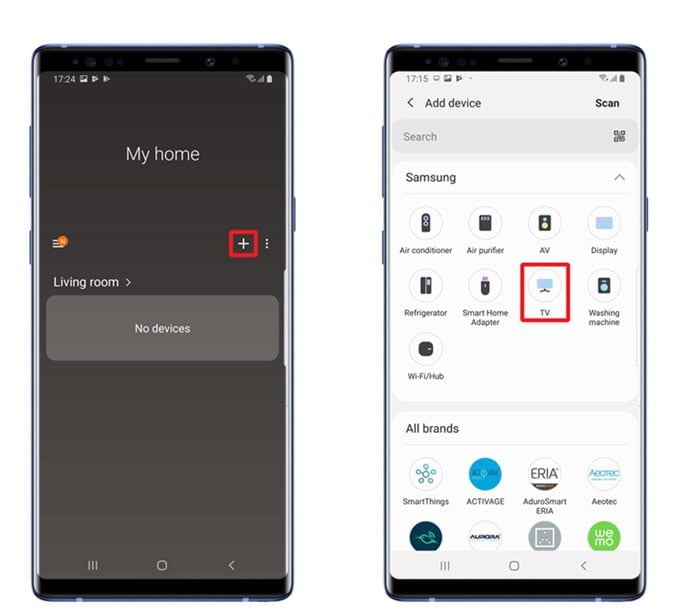
Шаг 4: После того, как все настроено, вы сможете перемещаться с помощью сенсорной панели и экранных кнопок.
Шаг 5: Чтобы узнать IP-адрес вашего телевизора, перейдите на Настройки -> Общие -> Сеть -> Состояние сети -> Настройки IP.
Вышеупомянутое приложение SmartThings работает только с Смарт-телевизоры Samsung Однако, если вы используете любое другое смарт-телевизор или потоковое устройство, скорее всего, существует приложение, которое позволяет вам управлять телевизором с помощью телефона. Вы можете установить соответствующее приложение для своего устройства и найти IP-адрес в настройках сети.
- Android TV — Пульт дистанционного управления Android TV (Android | iOS)
- LG Smart TV — LG TV PLUS (Android | iOS)
- Roku — приложение Roku ( Android | iOS)
- Приложение Firestick — Amazon Fire TV (Android | iOS)
- Apple TV — приложение Apple TV (iOS)
Общие вопросы
Вопрос 1. Что такое IP-адрес телевизора и зачем мне его знать?
IP-адрес — это уникальный идентификатор, используемый для идентификации вашего устройства в Интернете. Его можно использовать для подключения к телевизору с других устройств или для мониторинга сетевого трафика. Если вам нужно настроить соединение или посмотреть, кто использует вашу домашнюю сеть, вам потребуется знать IP-адрес телевизора.
В2. Как узнать IP-адрес моего телевизора Samsung?
Есть несколько способов узнать IP-адрес телевизора Samsung, и один из самых простых — использовать сетевое меню телевизора. Вы также можете использовать приложения для дистанционного управления или получить доступ к настройкам сети на телевизоре.
Вопрос 3. Могу ли я использовать компьютер для поиска IP-адреса телевизора?
Да, вы можете использовать свой компьютер для поиска IP-адреса вашего телевизора с помощью таких инструментов, как маршрутизатор или сетевые приложения. Вы должны быть подключены к той же домашней сети.
Вопрос 4. Есть ли другие способы узнать IP-адрес телевизора?
Да, существуют и другие методы, включающие использование командной строки или вспомогательных приложений компьютера. Способ будет зависеть от типа сети и имеющихся у вас устройств.
Вопрос 5. Могу ли я использовать этот IP-адрес для доступа к телевизору с другого устройства?
Да, после того, как вы найдете IP-адрес телевизора, вы сможете использовать его для подключения к телевизору с другого устройства в той же домашней сети. Вы можете применить это для потоковой передачи контента или удаленного управления телевизором.
заключительные слова
Это были некоторые из способов найти IP-адрес Smart TV Даже без пульта ДУ. ты можешь найти на IP-адрес любого устройства используя эти методы. Сообщите мне, если у вас возникнут проблемы с этими методами, в комментариях ниже.