Как настроить телевизор Самсунг
Для многих владельцев настройка изображения телевизора Samsung является нелегкой задачей. В особенности, если речь идет о необходимости настраивать Смарт ТВ, которое достаточно распространено в современных устройствах. Однако не стоит расстраиваться, ведь решение вопроса, как настроить телевизор Самсунг, не требует каких-то особых умений, если знать, что нужно делать в каждой конкретной ситуации.
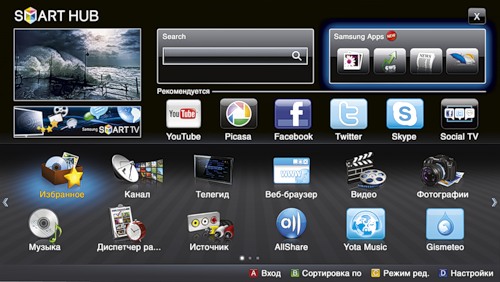
Особенности
Смарт телевизоры Самсунг вполне заслуженно считаются одними из лучших на рынке производителей ТВ техники. Многие наши соотечественники уже оценили достойное качество и надежность продукции этого бренда. С каждым годом количество моделей и линеек производителя только растет, а разобраться с необходимым набором функций становиться сложнее. Так как настроить телевизор Самсунг?
Все важные функции и особенности предложены в интерфейсе, а их настройки максимально понятны и просты. Пользователю будет достаточно включить пульт и подключиться к антенне стандартного образца.
Самым первым и важным вопросом является настройка каналов на телевизоре Самсунг.
Для настройки требуется выбрать следующие пункты:
- Зайти в меню;
- Выбрать соответствующий пункт настроек;
- Запустить поиск каналов;
- Выбрать способ настройки автоматически или ручным способом.
После завершения процесса можно будет переименовать сохраненные в памяти каналы. Таким образом, процедура не составит никаких трудностей. Аналогичным образом происходит и настройка цифровых каналов на телевизоре Самсунг. Достаточно только выбрать цифровой источник изображения.
Разобравшись с вопросом, как настроить каналы на телевизоре Самсунг, можно смело приступать к настройке изображения.
Правильная регулировка изображения
Телевизоры Самсунг предусматривают возможность регулировки изображения. Самым простым и доступным способом регулировки является пульт дистанционного управления. Если вам кажется, что изображение недостаточно яркое или тусклое – вы сможете изменить соответствующие характеристики в настройках.
Как настроить изображение на телевизоре Самсунг?
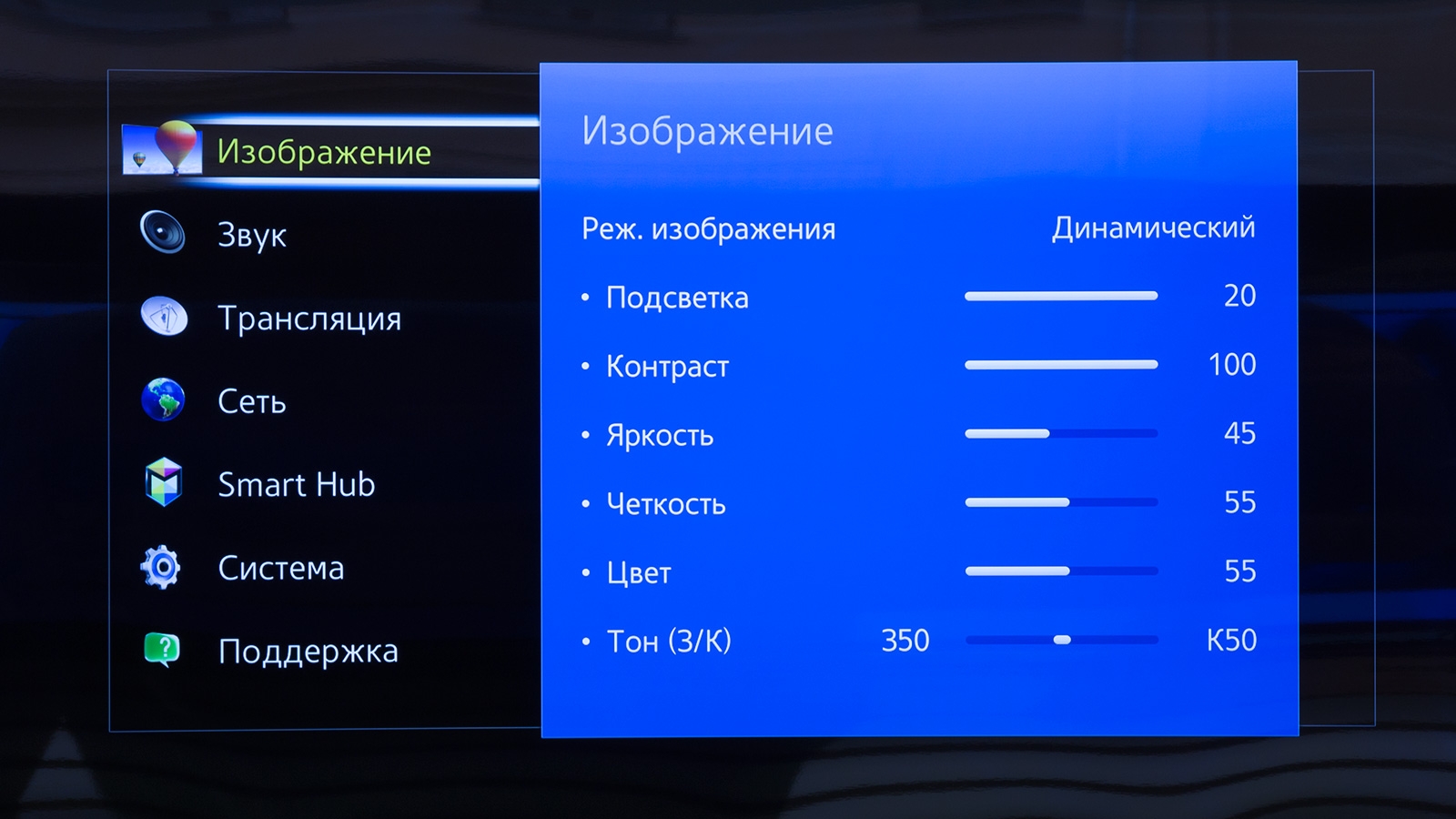
Откройте сервисное меню и выберите раздел Изображение, далее выбирайте параметры исходя из собственных предпочтений:
- Пункт «Контраст» позволит подобрать баланс между ярким и темным изображением;
- Функция «Четкость» регулирует резкость выводимого изображения;
- Яркость отвечает за более светлую или темную картинку;
- Цвет поможет сделать изображение светлее или насыщеннее.
Предложенная информация поможет вам получить ответ на важный вопрос, как настроить изображение на телевизоре Самсунг.
- Главная
- Каталог товаров
- О магазине
- Гарантия
- Доставка
- Отзывы о магазине
- Оплата
- Договор публичной оферты
- Советуют эксперты
Работаем с 9.00 до 21.00. Доставка заказов осуществляется с 9.00 до 23.50. Доставка товара по Минску на сумму от 500 бел. руб. — БЕСПЛАТНО, до 500 бел. руб. — доставка по Минску 6 бел. руб. Стоимость доставки по Беларуси уточняйте у менеджера. При оформлении заказов оговаривайте все интересующие Вас подробности с оператором. При необоснованном отказе при приобретении товара, Вам необходимо оплатить услуги курьера. Приглашаем к сотрудничеству оптовых поставщиков.
___________________________________________________________________________________________
Общество с ограниченной ответственностью «Техно Торг Онлайн». 223039, УНП 692075751 Минский р-н, д. Таборы, бригадный дом, комн. 11 Дата регистрации в торговом реестре — 24.08.2018 г. emai: technozone@list.ru
Ваш заказ успешно отправлен!
В ближайшее время наши менеджеры свяжутся с Вами для подтверждения заказа!
Ваше сообщение успешно отправлено!
Как только товар появится в наличии мы сообщим Вам!
Ваше сообщение успешно отправлено!
В ближайшее время наши менеджеры свяжутся с Вами!
Товар добавлен в корзину
Вы можете продолжить покупки или перейти на страницу оформления заказа.
3 простых параметра как настроить телевизоры Samsung и LG
Не устраивает картинка? Узнайте прямо сейчас, как настроить изображение на телевизоре.

Как настроить телевизор LG?
Чтобы настроить каналы и получить отличное качество изображения, зайдите в главное меню LG:
- выберите пункт «Опции»,
- в выпадающем окне определите страну (например, Украина),
- вернитесь в главное меню и выберите «Настройки»,
- нажмите «Автопоиск» и выберите меню «Кабель» или др.,
- если в вашем телевизоре есть цифровой ресивер, нажмите кнопку «Настройки», введите оптимальные параметры:
- частота — 690 000 кГц,
- скорость символов — 6750 kS/s,
- модуляция — 256 QAM,
- остальные пункты оставьте прежними,
- нажмите опцию «Закрыть», затем «ОК» и «Выполнить».
Настройка изображения телевизора Samsung (Самсунг)
Настроить Samsung можно через «Сервисное меню», вызвав его кнопкой «Menu» на пульте ДУ. Здесь, по умолчанию, параметры написаны на английском языке. Чтобы настройка телевизора стала проще, смените язык с помощью кнопки «верх/вниз», наведя курсор в пункт «Setup» (настройки):
- на пульте нажмите клавишу «Enter»,
- в высветившимся окне найдите отметку «Language» (язык),
- выберите русский или украинский языки (по усмотрению).
Чтобы найти каналы, достаточно в опции «Настройки» выбрать «Поиск/настройка каналов». В режиме автоматической настройки устройство самостоятельно найдет каналы.
Чтобы установить 3D:
- на пульте нажмите кнопку «Menu»,
- в «Сервисном меню» телевизора выберите раздел «Изображение»,
- далее — «3D»,
- нажмите клавишу «Enter».
Чтобы настроить изображение:
- зайдите в «Сервисное меню», кликнув кнопку «Menu» на пульте управления,
- выберите «Изображение» и отрегулируйте необходимые параметры:
- «Контраст» регулирует соотношение ярких и темных изображений. У плазменных панелей параметр «Яркость ячейки» (cell light) влияет на общую яркость изображения. У ЖК-телевизоров на общую яркость экрана влияет параметр «Яркость подсветки» («Контраст подсветки»);
- «Четкость» наводит резкость картинки, чтобы просматривая телепередачи с разного расстояния, вы видели одинаково четкое изображение;
- «Яркость» делает изображение ярче или затемняет его;
- «Цвет» насыщает или делает картинку блеклой. Выведите на экран качественные картинки (с изображением природы или людей). Отрегулируйте параметр насыщенности цвета, чтобы изображение смотрелось максимально естественно.
Изменяйте значения курсором в большую или меньшую сторону. Если при ваших настройках изображение стало хуже и вы не можете это исправить, отметите свои действия. В пункте «Сброс изображения» нажмите опцию «Enter».
Чтобы настроить звучание:
- зайдите в «Сервисное меню» в раздел «Настройки»,
- выберите — «Звук» и определите тональность звучания.
Компания «Support.ua» профессионально устанавливает и подключает любую технику, купленную в нашем магазине.
Как настроить наилучшее изображение: 3 совета
Не смотрите телепередачи в режиме «Динамический». Завышенная яркость утомляет глаза, а нелинейная гамма изображения часто искажена. В большинстве телевизоров оптимальным режимом среди трех («Стандартный», «Динамический», «Кино») является последний.
Выбирая между режимами («Холодный», «Стандартный», «Теплый»), комфортной цветовой температурой является режим «Теплый» (6500К).
У Самсунга — «Теплый-1» или «Теплый-2» на усмотрение.
Для наилучшего изображения отключите все настройки, которые автоматически подстраивают яркость и контраст. А именно:
- «Динамический контраст»,
- «Режим энергосбережения»,
- «Датчик освещения»,
- «Динамическая подсветка»,
- не используйте «Динамический» режим изображения.
Теперь вы знаете как настроить телевизор. Делитесь с нами в комментариях своими отзывами.
В электронном каталоге нашего сайте большой выбор телевизоров. Закажите товар, перезвонив на номер горячей линии (044) 206 206 9 или оформив заявку. Уже завтра мы доставим покупку в удобное для вас время.
Узнайте о возможностях телевизоров LG, выпущенных в 2014 году
Настройка изображения и цвета телевизора Самсунг

ТВ
На чтение 7 мин Просмотров 47.7к. Опубликовано 09.04.2021 Обновлено 09.04.2021
Как настроить изображение на телевизоре Самсунг
Для настройки изображения на телевизоре Samsung необходим пульт дистанционного управления.

Часто изображение может быть слишком темным или слишком ярким, чтобы настроить оптимальную цветопередачу, перейдите к соответствующим настройкам. Откройте сервисное меню, нажав кнопку на пульте ДУ, затем перейдите в раздел «Изображение».
- Изменяя контрастность, пользователь регулирует соотношение темных и светлых тонов;
- резкость избавляет от эффекта размытости, регулирует резкость изображения;
- Регулировка яркости позволяет уменьшить яркость изображения или сделать его более ярким в зависимости от ситуации;
- Цветокоррекция обеспечивает максимальную насыщенность изображения.
Адекватная цветопередача обеспечит трансляцию изображения высочайшего качества. Телевизоры Samsung также позволяют выполнять расширенные настройки изображения, но эта рекомендация предназначена скорее для опытных пользователей.

Лучшие настройки изображения для Samsung 4K TV

10.11.2018
Телевизоры Samsung 4K UHD обеспечивают хорошее качество видео, но есть дополнительные настройки, которые могут еще больше улучшить качество изображения для телепередач, спорта, фильмов и игр. Вот лучшие настройки изображения для 4-килобайтного телевизора Samsung.
Следующее относится к большинству светодиодных / ЖК-телевизоров Samsung и QLED-телевизоров. Внешний вид экранного меню, наклейки и опции могут отличаться в зависимости от серии модели и года выпуска.
Samsung
Прежде чем начать
Перед использованием настроек изображения на телевизоре Samsung 4K UHD TV для получения наилучших впечатлений от просмотра, проверьте следующее:
- Размещение на телевидении : Телевизор должен быть расположен так, чтобы вы могли смотреть прямо на него. Его не следует размещать там, где пользователь должен смотреть вверх, вниз или под углом к экрану. Чем дальше от центра вы смотрите под углом, тем ярче будут цвета, а контрастность уменьшится.
- Освещение помещения . Свет от окон или ламп сбоку и спереди телевизора будет отражаться от экрана. Даже на моделях, которые могут иметь антибликовое или антибликовое покрытие экрана, изображение будет выглядеть не очень хорошо, если свет попадает на экран. Модели с изогнутым экраном дополнительно искажают отражения. Свет, который можно приглушить или выключить, или шторы и портьеры, которые можно нарисовать, помогают улучшить телевизионное изображение.
- Выберите домашний режим для телевизора . Во время первоначальной настройки вам может быть предложено выбрать «Главная или Розничная». Домашний или Розничный» или «Демонстрационный режим магазина». (Демонстрационный режим магазина). Демонстрационный режим «Розница/Хранилище» установлен на максимальные настройки изображения, в результате чего изображение получается слишком ярким с насыщенными цветами и контрастом, что лучше для автосалонов.
По Теме: Как включить телевизор без пульта
Вы также можете получить доступ к домашнему режиму телевизора Samsung через системные настройки вашего телевизора, выполнив следующие действия.
- На телевидении Samsung Умный концентратор медиатор Настройки». .

- В настройках выберите Система .

- В системе выберите » Экспертные настройки». .

- В настройках эксперта выберите » Как пользоваться» и выберите » Домашний режим». .

Интеллектуальные настройки изображения
Если у вас есть телевизор Samsung 4K QLED TV, Frame или Serif, в меню общих настроек могут быть два варианта, которые автоматически регулируют качество изображения.
Интеллектуальный режим
Телевизор способен распознавать и анализировать комнату, содержание и схемы использования, чтобы предоставить вам наилучшие впечатления от просмотра. Интеллектуальный режим можно включить или выключить.

Адаптивная Яркость
Телевизор автоматически регулирует светодиодную подсветку с помощью датчиков внешнего освещения, которые анализируют уровень освещенности в комнате.

Адаптивная яркость может не поддерживаться некоторыми режимами или приложениями, например, режимами «Окружающая среда» и «Игра» (обсуждается ниже).
Предустановки режима изображения
В дополнение к интеллектуальным режимам (или если ваш телевизор их не поддерживает), на всех 4-килобайтных телевизорах Samsung доступны дополнительные предустановки режима изображения, которые могут улучшить качество изображения как для видео, так и для кино-источников.
Предустановки изображения могут отличаться в зависимости от модели телевизора Samsung и выбранного входного источника (HDMI или аналогового).
- Как показано выше, выберите » Настройки». в «Умном центре».
- В настройках выберите Фото .

- В разделе «Изображение» выберите Режим изображения .

- Samsung имеет предустановленные режимы съемки:
- Динамический : Используются более высокие уровни контрастности, яркости и резкости. Этой настройки следует избегать, но в случае ее использования лучше всего использовать при естественном освещении или в светлых помещениях.
- Стандартный : обеспечивает приемлемый просмотр видео и видеоисточников и обычно включается при первом включении телевизора. Он подходит для большинства условий просмотра, а также отвечает требованиям EnergyStar.
- Natural : более сдержанный внешний вид, чем динамический и стандартный режимы, описанные выше, что снижает усталость глаз.
- Фильм : Эта предварительная установка обеспечивает соответствующий уровень яркости, контрастности и цветовой температуры для фильмов. Он темнее, чем Dynamic или Standard, и обеспечивает более теплую цветовую температуру. Это лучшая предварительная настройка изображения для использования в затемненных помещениях кинотеатра. Видео режим также отключает любую дополнительную обработку, так что фильмы сохраняют кинематографическое ощущение движения.
Специальные режимы просмотра Samsung
Samsung предлагает специальные режимы просмотра на своих 4K UHD-телевизорах.
В меню настроек изображения выберите Специальный режим просмотра .

В категории «Специальный режим просмотра» доступны следующие опции:
- Спортивный режим Эта настройка обеспечивает наилучшую предварительную настройку изображения для спортивного и другого быстро движущегося контента. Отображается более яркое изображение с более низкой цветовой температурой и активируется более быстрая реакция движения. Спортивный режим также активирует звуковой режим стадиона.
- Игровой режим : Этот режим является лучшим вариантом настройки изображения для геймеров, так как он переводит телевизор в режим низкой задержки. Тем не менее, возможна небольшая деградация качества видео графики. Для активации режима игры требуется подключенный игровой контроллер или консоль. При включенном режиме игры вам, возможно, понадобится отключить игровую консоль от телевизора, чтобы переключиться на другие устройства, подключенные к телевизору.
- режим HDR + : Доступно только на моделях 4K телевизоров, поддерживающих HDR. HDR-кодированное содержимое из совместимых источников (таких как диски Ultra HD Blu-ray и выбранный потоковый контент) автоматически активирует HDR-функцию на телевизоре. Если включен HDR+, телевизор регулирует яркость и контрастность HDR-кодированного контента, чтобы сделать объекты более четкими.
HDR+ также позволяет добавить HDR-эффект к материалу SDR. Поскольку этот процесс требует преобразования, он не так точен, как реальный HDR материал. Результат может быть размытым или неровным в зависимости от сцены. Если вы обнаружите, что настройка HDR + не эффективна, выключите ее.

Советы по настройке изображения телевизора
Оптимальные настройки ТВ-изображения очень трудно достичь, они будут варьироваться в зависимости от Ваших предпочтений и индивидуальных впечатлений от просмотра. В этой статье приведены некоторые советы о том, как получить лучшее качество видео на экране телевизора.
Как вы, наверное, уже знаете, самым естественным режимом является режим «кино», в котором мы избавляемся от чрезмерного сглаживания изображения, эффекта «усилителей» и слишком ярких цветов, а также неестественных оттенков.
Лучше всего установить удобный для вас уровень яркости относительно уровня освещенности в комнате. Вы можете использовать автоматическую регулировку яркости, так как она может защитить ваши глаза и сэкономить энергию. Основываясь на яркости изображения, вы настраиваете контрастность и резкость контуров таким образом, чтобы и темные и светлые участки были четко определены, а изображение было четким — без шероховатости и двойных контуров.
Затем отрегулируйте интенсивность цвета — с помощью такой базовой настройки, как «кинематограф», в большинстве случаев ее можно немного увеличить. Если вы часто смотрите спортивные программы, то стоит включить функцию динамической оптимизации сцены (Samsung «Motion Plus). В сочетании с шумоподавлением это может дать очень гладкое, но все же довольно неестественное изображение.
Конечно, это нельзя назвать «правильной ТВ-тюнингом». На мой взгляд, телевидение должно не только показывать какую-то картинку, но и вносить как можно меньше искажений в оригинальное видео. Не забывайте, что главная цель любого телевизора — дать вам именно ту картину, которую он хочет показать. С появлением HDTV большинство стандартов сразу же устарело, самым актуальным из них стал стандарт REC709, который используется для телевидения высокой четкости (HD) и Blu-ray видео.
Общие параметры действительного изображения следующие:
- Цветовая температура 6500K (D65);
- гамма — линейная, рекомендуемое значение 2.22, для затемненной комнаты 2.4;
- Рекомендуемая яркость 120 кд/м²;
- Цветовая гамма REC709 (похожа на sRGB).
- https://ultrahd.su/tv/samsung/nastrojka.html
- https://t-31.ru/kak-nastroit-izobrazhenie-na-televizore-samsung/
- https://gadgetshelp.com/razvlecheniia/luchshie-nastroiki-izobrazheniia-dlia-samsung-4k-tv/
- https://kslift.ru/samsung-6400-nastroyka-izobrazheniya/
Лучшие настройки изображения для телевизора Samsung
Телевизоры Samsung не перестают удивлять пользователей незаменимым качеством изображения и другими поддерживаемыми функциями. Вы можете отрегулировать настройки изображения на своем телевизоре Samsung и получить наилучшее изображение для всего, что вы транслируете на нем. Чтобы быть более конкретным, вы можете настроить параметры изображения в соответствии с тем, что вы смотрите на своем телевизоре. Кроме того, вы можете настроить параметры изображения на телевизоре так, чтобы они соответствовали окружающей среде. Samsung Smart TV предлагает необычные настройки изображения для незабываемых впечатлений от потоковой передачи.
Как получить лучшее изображение на телевизоре Samsung
Вам необходимо позаботиться о следующем, чтобы получить наилучшее изображение на телевизоре Samsung.
- Обязательно разместите телевизор таким образом, чтобы вам не приходилось смотреть вверх, вниз или под углом на телевизор Samsung.
- Если у вас остались какие-либо лампы по бокам или поперек телевизора, вы должны удалить их, чтобы предотвратить появление бликов на телевизоре.
- Убедитесь, что ваш телевизор Samsung не находится в розничном или демонстрационном режиме. Включить Домашний режим от телевизора Самсунг >Smart Hub >Настройки >Система >Настройки эксперта >Режим использования >Домашний режим.
Лучшие режимы изображения на телевизорах Samsung
Ниже приведены наиболее подходящие режимы изображения на вашем телевизоре Samsung.
- Динамический режим: Динамический режим — это яркий режим с изображением высокой четкости. Он имеет высокую насыщенность изображения с несбалансированным уровнем черного. Не следует устанавливать динамический режим на телевизоре на темном фоне, так как может возникнуть напряжение в глазах. Также этот режим потребляет больше электроэнергии, чем обычный.
- Стандартный режим: Стандартный режим подходит для вашего телевизора при естественном освещении. Этот режим установлен на вашем телевизоре производителями и является эффективным режимом. Режим не слишком яркий с умеренной контрастностью.
- Режим видео: режим изображения «Кино», как следует из названия, — это режим изображения, который необходимо включить на телевизоре во время просмотра на нем фильмов. Этот режим изображения снижает нагрузку на глаза, которая может возникнуть при длительном просмотре фильмов на телевизоре.
- Естественный режим: Режим естественного изображения находится между стандартным и динамическим режимами. Режим не такой яркий, будет меньше цвета и контраста.
Вы можете изменить режимы изображения на телевизоре Samsung следующим образом.
1. Нажмите кнопку Дом кнопку на пульте телевизора Samsung.
2. На главном экране откройте Настройки меню.
3. Выберите Режим изображения с экрана.

4. Выберите любой пресет Динамический/Естественный/Стандарт/Фильм из меню.
Как настроить параметры изображения на телевизоре Samsung
Вы можете настроить параметры изображения на Apple TV с помощью параметра «Дополнительные экспертные настройки» в меню.

- Яркость: Вы можете изменить яркость экрана вручную.
- Подсветка: с помощью этого параметра можно вручную отрегулировать яркость экрана телевизора Samsung. Убедитесь, что на вашем телевизоре не слишком много подсветки, если в комнате темнее.
- Острота: Вы можете вручную изменить резкость изображения вашего телевизора.
- Цвет: Вы можете вручную изменить насыщенность оттенков на экране.
- Цифровой чистый вид: этот режим поможет вам контролировать мерцание на вашем телевизоре.
Специальные режимы просмотра на телевизоре Samsung
Ниже приведены специальные режимы просмотра на вашем телевизоре Samsung.

- Спортивный режим: яркий режим для просмотра спортивных программ на телевизоре.
- Игровой режим: выберите игровой режим на телевизоре после подключения к нему игровой консоли, чтобы насладиться игрой.
- Баланс белого: цветовая температура вашего телевизора регулируется для обеспечения наилучшей четкости изображения.
- Динамический контраст: Умерьте оттенки изображения, чтобы изображение не было слишком темным или слишком белым.
- Режим фильма: этот режим имеет очень плавный переход.
- Авто Движение Плюс: Вы можете сделать изображение более четким с помощью режима Auto Motion Plus.
- Уровень черного HDMI: отрегулируйте уровень черного на изображении на телевизоре Samsung.
- Умный светодиод: этот режим увеличивает контрастность вашего телевизора для получения наилучшего изображения.
- Гамма: параметр «Гамма» регулирует яркость в среднем диапазоне.
- Сбросить изображение: С помощью этой опции вы можете сбросить настройки изображения до заводских. Сброс Samsung Smart TV также может сбросить настройки изображения до настроек по умолчанию.
- Режим только RGB: Режим «Только RGB» точно настраивает свойства цвета изображения.
Таким образом, вы можете настроить параметры изображения Samsung Smart TV для потоковой передачи вашего любимого контента в наилучшем качестве. Вы можете решить проблему «Звук телевизора Samsung не работает» с помощью базовой процедуры. Если у вас есть какие-либо сомнения по поводу приведенного выше руководства, укажите их в разделе комментариев ниже.
Часто задаваемые вопросы
Какая оптимальная настройка качества изображения?
Вы можете настроить наилучшие параметры изображения на телевизоре Samsung 4K в настройках изображения. На главном экране откройте Настройки меню и выберите Режим изображения вариант.
Каковы наилучшие настройки изображения для телевизора Samsung 4k?
Вы можете настроить параметры телевизора Samsung, выбрав наилучший режим изображения в соответствии с вашими требованиями.