Как объединить эскизы в inventor
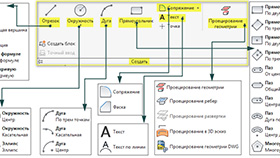
Содержащиеся на данной панели инструментов пиктограммы команд обеспечивают доступ к инструментам создания эскизов с помощью геометрических примитивов: отрезков, сплайнов, окружностей, эллипсов, дуг, прямоугольников, многоугольников и точки.
- Эскиз — создания 2D-эскиза или 3D-эскиза
- Создать – группа команд для создания геометрических примитивов: окружностей, эллипсов, прямоугольников, пазов, многоугольников, сопряжений и фасок.
- Дуга – группа команд для создания дуги:
- Прямоугольник – группа команд для построения многоугольников и пазов:
- Сопряжение – команды построения сопряжения или фаски
- Текст – создание в эскизе пояснительного линейного текста или текста с выравниванием по геометрии.
- Точка – создание вспомогательной точки для размещения геометрии эскиза
- Проецирование геометрии — создание заимствованной геометрии путем проецирования объектов модели (ребер и вершин), контуров, рабочих элементов или объектов другого эскиза на плоскость построений. Заимствованная геометрия применяется для наложения зависимостей на другие эскизные элементы или непосредственно в качестве контура или траектории.
- Изменить
- Перенос — перемещение одного или нескольких объектов в заданном направлении на расстояние, заданное двумя точками.
- Копировать – копирование объектов в буфер обмена. При вставке из буфера следует определить базовую точку для нового положения геометрии.
- Поворот – поворот или копирование объекта на заданный угол вокруг заданной точки или создание повернутой копии исходных объектов.
- Обрезать – обрезка части объекта, пересекаемые другими объектами. Обрезка заданной кривой в ближайшей точке пересечения.
- Удлинить – растяжение отрезка или дуги до пересечения с другой линией, дугой или точкой.
- Разделить – разделение выбранного примитива до ближайшего пересекающего примитива с сохранением размеров.
- Масштаб – масштабирование геометрии относительно базовой точки измененной геометрии.
- Растянуть – растягивание геометрии в эскизе относительно базовой точки измененной геометрии.
- Смещение – смещение элементов геометрии.
- Массив – создание кругового и прямоугольного массива с помощью опций диалогового окна создания массива
- Прямоугольный массив – создание ассоциативного или не ассоциативного прямоугольного массива из заданных элементов.
- Круговой массив – создание ассоциативного или не ассоциативного кругового массива из заданных элементов
- Зеркальное отражение – формирование симметричного отображения геометрических объектов относительно оси с наложением зависимости симметричности.
- Зависимость – открытие диалогового окна задания ограничений. В среде построения эскизов Inventor применяются геометрические и размерные зависимости. Наложение зависимостей позволяет полностью ограничить (стабилизировать) геометрию эскиз
- Размеры– задание параметрических или управляемых размеров различных типов на элементы эскиза.
- Автоматические размеры и зависимости — автоматическое проставление размеров и зависимостей для выбранной геометрии эскиза, позволяющее сделать эскиз достаточно определенным.
- Показать/Скрыть все зависимости– визуализация/скрытие зависимостей для активной геометрии эскиза
- Настройка зависимостей – открытие диалогового окна Настройки зависимостей для определения стандартного поведения зависимостей при их формировании и сохранении
- Совмещение – наложение зависимости совмещения примитивов эскиза путем совмещения двух точек или одной точки и кривой.
- Параллельность — наложение параллельной параметрической связи на эскизе для отрезков и осей эллипсов.
- Касательность – наложение касательной параметрической связи на эскизе, которая обеспечивает расположение выбранных кривых, включая концы сплайнов, по касательной к другим кривым. Зависимость может быть наложена даже на кривые, не имеющие общих точек
- Коллинеарность – наложение коллинеарной параметрической связи на эскизе, обеспечивающее размещение пары отрезков или осей эллипсов на одной линии. Позволяет проецировать геометрию.
- Перпендикулярность – наложение зависимости перпендикулярности на эскизе, обеспечивающей взаимное расположение выбранных отрезков, кривых или осей эллипсов под углом 90 градусов.
- Сглаживание — обеспечение постоянной кривизны между сплайном и другой кривой (линией, дугой или сплайном).
- Концентричность – наложение концентрической параметрической связи на эскизе, обеспечивающей совмещение центров двух дуг, окружностей или эллипсов. Результат аналогичен тому, который мог быть получен при наложении зависимости совмещения на эти точки.
- Горизонтальность – наложение горизонтальной параметрической связи на эскизе. обеспечивающей расположение отрезков, осей эллипсов или пары точек параллельно координатной оси X.
- Симметричность — расположение выбранных отрезков и дуг симметрично относительно указанного отрезка, причем симметрично располагаются не только выбранные отрезки и дуги, но и вся связанная с ними геометрия. Удаление отрезка, используемого в качестве оси симметрии, приводит к ликвидации всех связанных с ним зависимостей симметричности. Зависимость накладывается только на выбранные элементы геометрии.
- Фиксация – наложение фиксированной параметрической связи на конечную точку объекта в эскизе, которая приводит к закреплению точек и кривых в системе координат эскиза. Спроецированная (заимствованная) геометрия не может быть зафиксирована.
- Вертикальность – наложение вертикальной параметрической связи на эскизе обеспечивающая расположение выбранных отрезков, осей эллипсов или пар точек параллельно оси Y координатной системы эскиза
- Равенство – наложение параметрической связи равенства длин или радиусов на эскизе.
- Редактировать систему координат – повторное выравнивание эскизной системы координат, выравнивание относительно вершины или ребра элемента. Стрелками обозначены оси X и Y. Переместить эскиз в новое положение можно путем перетаскивания точки начала координат эскиза.
- Область формирования опоры – открытие одноименного диалогового окна, в котором выбирается геометрия для формирования зависимостей
- Геометрия в текущей команде – применение зависимостей к геометрии, созданной с помощью активной команды.
- Вся геометрия — применение зависимостей ко всей геометрии активного эскиза.
- Выбрать — выбор геометрии эскиза для формирования зависимости.
Независимо от указанной области можно формировать зависимости в любой геометрии. Для этого на эту геометрию следует навести указатель при создании. И наоборот, можно отказаться от формирования зависимостей при работе с эскизом, нажав клавишу CTRL
Выделение области геометрии, используемой для формирования зависимостей при создании новой геометрии. Также, при создании новой геометрии, можно формировать зависимости из любой геометрии путем наведения указателя на эту геометрию.
- Вставить – группа команд вставки объектов:
- Изображение – размещение графического изображения в детали для маркировки, раскраски или трафаретной печати. После вставки изображения в эскиз с помощью команд Маркировка и Рельеф можно применять такие эффекты, как приподнятый текст, оттиск и шелкография.
Эскизы Inventor могут содержать изображения в форматах BMP, GIF, JPG и PNG, а также в книгах Excel и документах Word. - Импорт точек — импорт точек из таблицы Microsoft Excel в эскиз Inventor. По умолчанию точки импортируются в качестве точек эскиза. Импортированные точки не связаны с исходным файлом. Изменения, вносимые в исходный файл после импорта, не влияют на геометрию Inventor. Если при импорте точек в 2D—эскиз электронная таблица содержит значения оси Z, импортируются только значения осей X и Y.
Импортировать точки можно из файлов STEP или IGES.
- Вставить файл AutoCAD – копирование данных AutoCAD в буфер обмена для вставки их в Inventor, или непосредственное импортирование файлов AutoCAD в эскиз Inventor.
В Inventor можно размещать транслированные 2D-данные в качестве:
- объектов эскиза в новых или существующих файлах чертежей.
- основной надписи в новых чертежах.
- эскизных обозначений в новых чертежах.
- эскизов в файлах деталей.
При копировании или импорте данных AutoCAD в эскиз объекты AutoCAD преобразуются в объекты Inventor и могут полностью редактироваться.
Приемы работы с эскизами в Inventor
Эскиз — основа для построения трехмерного тела, а грамотно построенный эскиз — залог получения качественной и легко редактируемой модели. При создании эскизов в Autodesk Inventor есть возможность использовать разные инструменты, которые позволят проанализировать геометрию, переназначить связи между элементами эскиза, найти ошибки и пр.
Рассмотрим сегодня некоторые возможности Autodesk Inventor по работе с эскизами.

Индикатор определенности эскиза
В эскизе определенные элементы отображаются темно-синим цветом, неопределенные — светло-синим (цвета зависят от выбранной цветовой схемы). При построении эскиза Inventor всегда подсказывает, сколько размеров нужно нанести, чтобы получить полностью определенный эскиз. Индикатор находится в правой нижней части экрана

В данном эскизе не хватает двух размеров — привязка паза по горизонтали и высота нижней части корпуса, о чем Inventor нам и сообщает.
Отображение зависимостей
Если нажать кнопку Показать все зависимости, то система отобразит в виде пиктограмм все зависимости и ограничения, существующие в активном эскизе

Отображаемые иконки зависимостей активны, при выделении одной подсвечивается связанная с ней (например, параллельность), что позволяет легко находить связанные объекты и редактировать эскизы. Например, выбирая зависимость параллельности, можно посмотреть, чему отрезок параллелен — связанные отрезки и иконки зависимостей подсвечиваются


Чтобы удалить зависимость, достаточно выбрать ее и в отслеживающем меню выбрать команду Удалить

Степени свободы
При создании эскиза есть возможность проанализировать его степени свободы. Полностью определенный эскиз не имеет степеней свободы, недоопределенный может иметь степени свободы перемещения и вращения. Для отображения степеней отдельного элемента эскиза необходимо его выбрать и в контекстном меню выбрать Отобразить степени свободы. Если необходимо отобразить степени свободы для всего эскиза или его части, то их нужны выбрать и выполнить эту же команду.

Степени свободы перемещения отображаются маркерами с прямыми стрелками — стрелки показывают направление возможного перемещения объекта эскиза, степени свободы вращения — дугообразными маркерами. Каждый маркер можно перемещать с помощью мыши

Если определить элемент, имеющий степень свободы, то маркеры исчезают.
Корректировка ошибок в эскизе
Вы начертили эскиз, пытаетесь выдавить трехмерное тело, но не получается из-за ошибок в эскизе? Легко можно этого избежать, если использовать корректор ошибок в эскизе. Запустить его можно из контекстного меню выбранного эскиза

В окне корректора нажимаем кнопку Диагностика эскиза, система проанализирует эскиз и выдаст результат в виде списка ошибок и предупреждений

Например, в представленном эскизе обнаружено одно предупреждение — отсутствует зависимость совмещения (паз не привязан по горизонтали) и одна ошибка — незамкнутый контур. Если выбрать ошибку, то Inventor подсветит контур, в котором обнаружена проблема и точку, где обнаружен разрыв

Нажимаем кнопку Далее и система предложит два варианта решения проблемы — Замкнуть контур (автоматически произойдет исправление) и Редактировать эскиз (система активирует эскиз, в котором вручную необходимо исправить ошибку)

Если выбрать вариант автоматического исправления, то система найдет вариант исправления геометрии и предложит свое решение. Согласившись, можно получить исправленный эскиз.
Урок 2. Как соединить детали между собой.

В этом уроке мы разберемся как в Autodesk Inventor соединять детали между собой, как производится сборка изделия. Для того, чтобы понять принцип соберем, что-нибудь примитивное, например, уголок из деталей, которые мы рисовали в первом уроке . Вот, что у нас должно получиться
Для этого нам предварительно нужно нарисовать одну деталь размером 100*100*16. После этого мы нажимаем на кнопку “создать новый файл” (в панели задач он выглядит как белый листок. В первом уроке об этом я тоже рассказывал). В появившемся меню нам необходимо выбрать standart(mm).iam . Это режим сборки.


Перед нами должно появиться вот такое окно

Теперь нам необходимо добавить детали для нашего изделия. Для этого нажимаем кнопку “Place component” если программа русская то будет “Добавить элемент”. Находим нашу сохраненную деталь и в поле сборки добавляем 2 штуки.

Теперь в панели слева находим кнопку “constaint” и нажимаем ее. Для быстроты использования можно использовать клавишу С, обязательно при включенной английской раскладке.
В появившемся окне на данный момент нас будут интересовать только два поля. Первое поле “Offset”. В этом поле задается значение, которое определяет расстояние между соединяемыми плоскостями. Соответственно, чтобы детали соединить значение должно быть равным 0. Если нам необходимо задать расстояние между соединяемыми плоскостями мы задаем нужное нам значение. Сегодня это значение мы не трогаем и оставляем его по умолчанию, т.е. 0. Второе поле, которое нам интересует это поле “Solution”. В этом поле есть два типа соотношения плоскостей между собой – стыковка одной плоскости к другой (слева) и “заподлицо” (справа). Чтобы собрать уголок нам потребуются оба способа. Для начала мы стыкуем торец одной детали с плоскостью другой. Для этого мышкой мы сначала нажимаем на торец одной детали (он должен выделиться голубым цветом), а вторым кликом мы указываем к какой плоскости этот торец мы присоединяем.


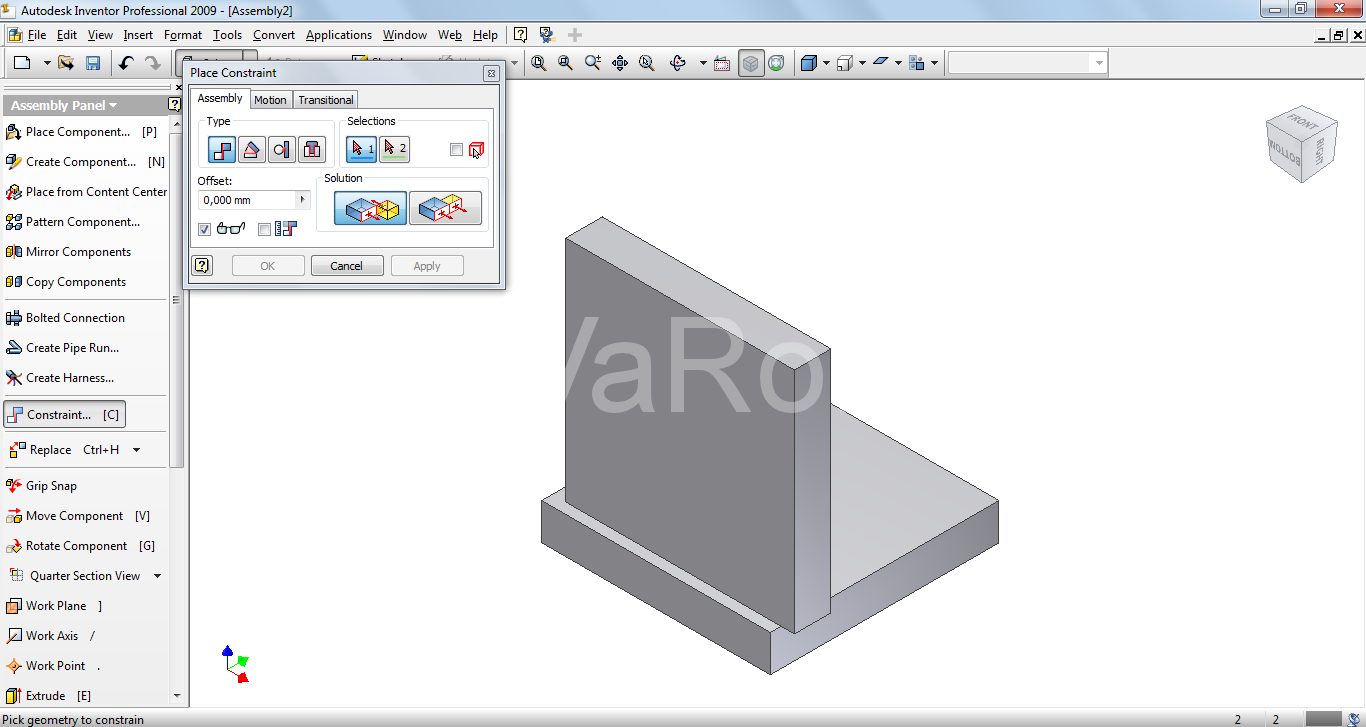
После того как детали соединились нажимаем в окошке кнопку “Apply”. Теперь нам нужно выровнять детали относительно друг друга. Для этого мы выбираем в окошке “Solutin” режим “заподлицо” (это кнопка справа если забыли) и таким же образом выбираем те плоскости, которые мы хотим сравнять. 


Похожие публикации:
- 1 3 сколько это в десятичной дроби
- 1с на чем написана платформа
- 5kplayer как включить airplay
- Active hdr или hdr10 pro что лучше
Работа с зависимостями эскиза | Inventor
Разберемся с зависимостями на двухмерном эскизе детали. Зависимости нужны для ограничения степеней свободы рабочей геометрии, то есть для ограничения изменения формы и для расположения объекта на эскизе. Создадим в новой детали эскиз и в эскизе начнем рисовать отрезок. Начальную точку отрезка поместим в начало координат, при этом создается Зависимость совмещения начальной точки с началом координат.

Дальше проведем отрезок горизонтально вправо и видим, что появляется значок горизонтальной зависимости, то есть мы видим, что некоторые зависимости накладываются автоматически.

Настроить зависимости можно на панели Зависимость открыв настройки зависимости. Здесь мы видим, что можно отображать зависимости при создании, что мы только что видели, также можно выбирать приоритет формирования зависимостей параллельно и перпендикулярно отрезком, который уже существует на эскизе или горизонтально и вертикально к плоскости эскиза.

Выберем горизонтально и вертикально, также можно настроить другие способы формирования зависимостей.

Для отображения зависимости на эскизе, можно выбрать функцию Показать зависимости и выбрать объекты, для которых нужно показать зависимости.


Можно нажать клавишу F8, чтобы отобразить все зависимости на эскизе. Клавишей F9 зависимости скрываются.

Продолжим создавать эскиз. Проведем вертикальный отрезок от начало координат. Мы видим, что на него также накладывается Зависимость вертикальности.

Дальше проведем несколько отрезков, и видим, что для каждого из них накладываются зависимости вертикальности и горизонтальности и совмещение конечных точек эскиза при их приближении.

С помощью клавиши F8 отображаем все зависимости, наложенные на эскизе. Выбрав определенные зависимости с помощью клавиши Delete, можно удалять эти зависимости. Если подвести мышкой к концу отрезка, то можно увидеть, что эти отрезки совмещены зависимостью совмещения.

Зависимость совмещения также можно удалить и тогда отрезки не будут совмещены друг с другом, чтобы их обратно совместить выберем функцию Зависимость совмещения и совместим концы отрезков.

Дальше выберем Зависимость параллельности. Для ее наложения потребуется начальный отрезок и второй отрезок, который должен быть ему параллелен. Видим, что появилась зависимость параллельности этих отрезков. Если подвести мышкой к зависимости, то она подсвечивается и подсвечиваются объекты к которым она относится.

Размеры также являются зависимостью, они ограничивают изменения формы эскиза, то есть, потянув, мы можем изменять длину отрезков, то с помощью размера, мы можем зафиксировать эту длину. Например, расстоянием 30 мм.

Теперь нижний отрезок у нас полностью определен и изменять его форму мы можем только изменением размера. Проставим не достающие размеры для этого эскиза. Когда эскиз полностью определен и зависимости больше не требуются, то вся геометрия на эскизе меняет цвет на синий.

Получили эскиз ребра жесткости. Можно добавить фаску на угол, выберем размер фаски 3 мм и выберем отрезки для создания фаски.

Покажем зависимости для всех объектов. Видим, что при создании фаски создается еще один отрезок, который с помощью зависимости совмещения совмещается с предыдущими отрезками.

Рассмотрим следующую зависимость Зависимость коллинеарности. С помощью этой зависимости можно задать отрезкам свойства, чтобы они лежали на одной прямой.

Проведем отрезок, если его провести вертикально, то автоматически создается зависимость вертикальности, эту зависимость можно выделить с помощью клавиши Delete удалить, теперь отрезок не ограничен ни какими зависимостями и размерами. С помощью Зависимости коллинеарности, сделаем его коллинеарным с вертикальным отрезком ребра.

Теперь эти отрезки коллинеарные и можем менять только длину по вертикали последнего отрезка. С помощью Размера зафиксируем положение верхнего конца отрезка на расстоянии 20 мм от горизонтальной линии.

Теперь видим, что для определения эскиза требуется один размер, этот размер должен отвечать за длину отрезка. Укажем длину отрезка 30 мм. С помощью клавиши F9 скрываем все зависимости, с помощью клавиши F8 можно отобразить все зависимости.

Следующая зависимость касательности, позволяет сделать касательной окружность или дугу к отрезку. Выбираем Зависимость касательности, выбираем окружность для которой хотим ее применить, и выбираем отрезок, к которому она должна быть касательна.

Видим, создалась Зависимость касательности и теперь окружность примыкает к отрезку. Для окружности можно указать диаметр, например, 15 мм и далее с помощью Зависимости горизонтальности совместить центральную точку окружности со средней точкой отрезка. При подведении к определенным точкам геометрии на эскизе у нас появляется подсказка, какая зависимость может быть наложена.

Мы создали зависимость горизонтальности с центром окружности с центром отрезка и теперь окружность у нас не подвижна, зафиксирована на эскизе.

Следующая зависимость Зависимость концентричности позволяет задать концентричность к окружностям или дугам. Нарисуем дугу. Сделаем дугу концентричную к окружности, этого можно добиться совмещением центром дуги и окружности или наложением Зависимости концентричности на дугу и окружность. Результат будет один и тот же.

Проведем отрезок с конца дуги до конца вертикального отрезка. Зададим радиус дуги равный 12 мм и зададим касательность дуги и созданного отрезка.
Создание и редактирование прямых и кривых линий, окружностей и дуг, прямоугольников и пазов
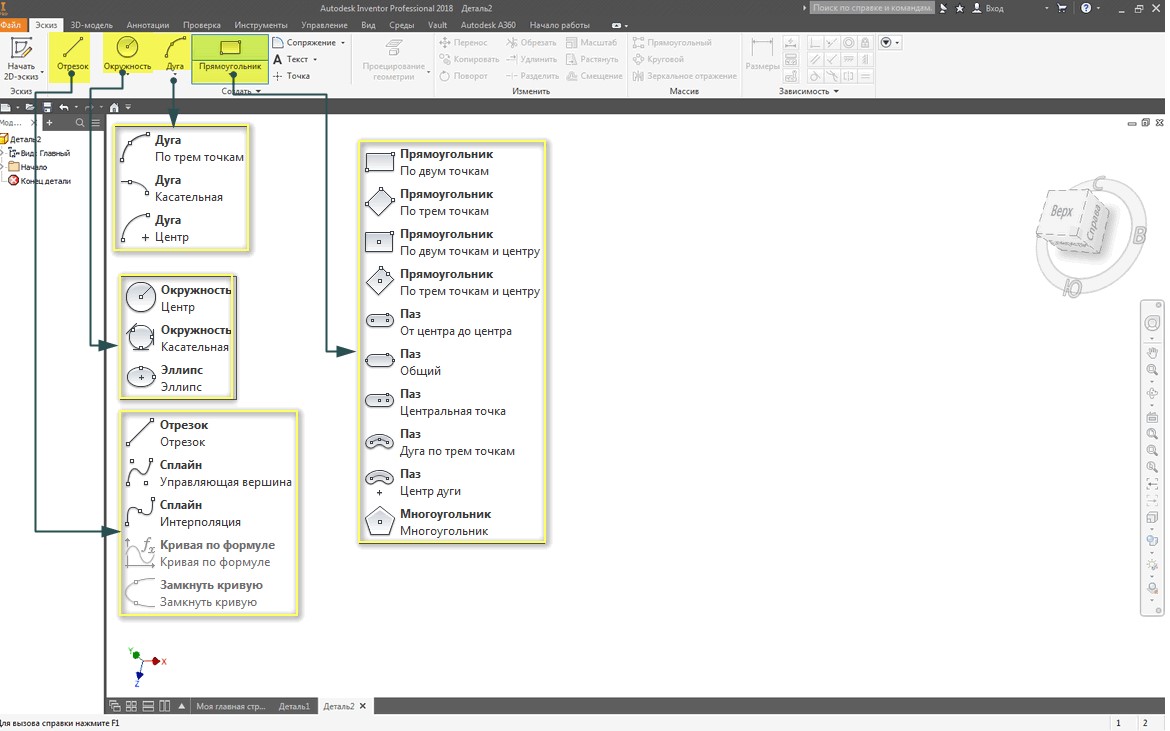
- Щелкнуть по кнопке Отрезок.
- В графическом окне указать начальную точку.
- Выполнить несколько щелчков мышью, чтобы создавать цепочку непрерывных прямых сегментов отрезка (создадим четыре отрезка, которые понадобятся при построении окружности), или дважды щелкнуть мышью, чтобы завершить создание отрезка.
- Для завершения проецирования нажать Esc или выбрать другую команду.
Алгоритм создания закрытого профиля
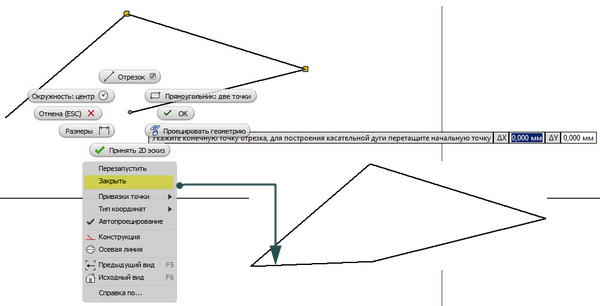
- С помощью команды Отрезок создать эскиз с использованием двух или более отрезков.
- После указания конечной точки предпоследнего сегмента, когда команда Отрезок еще выполняется, щелкнуть правой кнопкой мыши и выбрать Закрыть.
Программа доводит последний сегмент линии до начальной точки профиля и замыкает профиль. Команда Отрезок остается активной. - Закрыть открытый профиль (замкнуть контур)
Сплайн
Сплайны – это гладкие кривые, проходящие через множество заданных точек (эскизные точки, рабочие точки, середины и конечные точки отрезков, вершины, центры дуг и окружностей) с изменением радиуса кривизны. Точки сплайна могут быть частично или полностью связаны зависимостями с другими объектами.
В Inventor поддерживаются два типа сплайнов: Сплайны с интерполяцией и Сплайны по управляющим вершинам
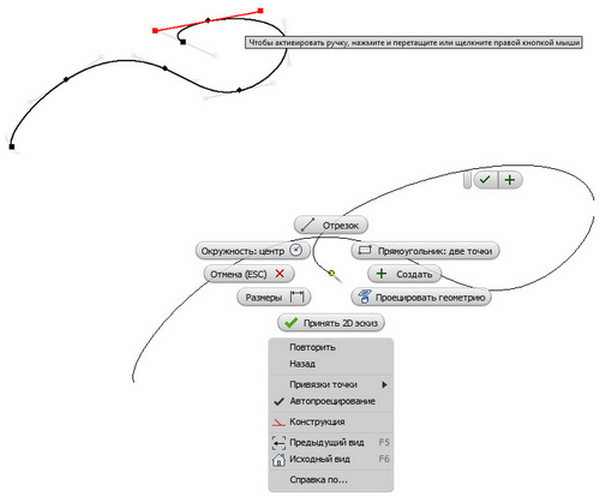
- Сплайны с интерполяцией проходят через серию точек, которые называются определяющими точками. Изменять кривую можно с помощью ручек, расположенных на точках. В графическом окне конечные точки сплайнов с интерполяцией являются квадратными, а определяющие точки вдоль кривой имеют ромбовидную форму. Сплайны с интерполяцией можно создавать как на 2D-, так и на 3D-эскизах, а также на поверхности.
Алгоритм создания сплайнов с интерполяцией
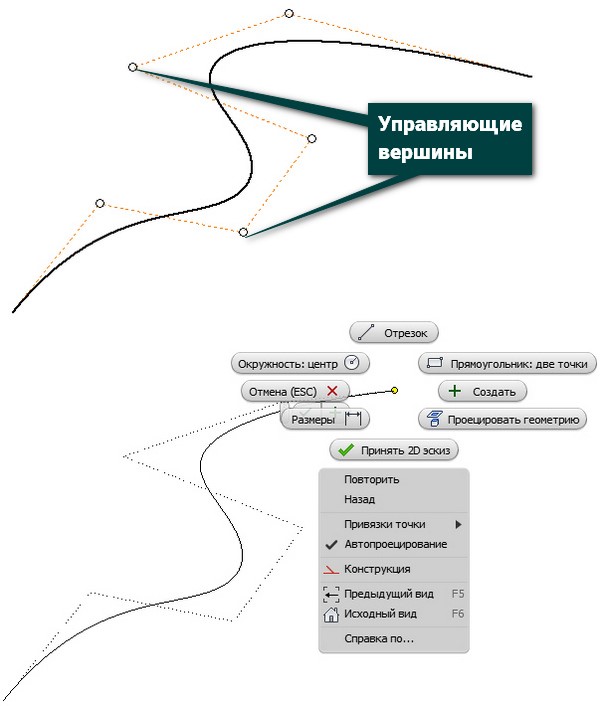
- В активном эскизе выбрать Сплайн с интерполяцией .
- Щелкнуть в графическом окне, чтобы задать первую точку, или выбрать существующую.
- Выполнить ряд последовательных щелчков мышью для создания определяющих точек.
- По завершении нажать кнопку ОК, чтобы завершить построение сплайна и закрыть команду, или нажать кнопку Создать, чтобы завершить построение сплайна и создать дополнительные сплайны.
- Нажать кнопку ОК
- Сплайны по управляющим вершинам – создание сплайна с помощью управляющей рамки. При создании сплайна форма и расположение отображаются как вспомогательные линии. Управляющие вершины на рамке, отображаемые как окружности, воздействуют на кривые сплайнов. Сплайн данного типа является касательным к управляющей рамке в начальной и конечной точках.
Алгоритм создания сплайнов по управляющим вершинам
- В активном эскизе выбрать Сплайн по управляющим вершинам
- Щелкнуть в графическом окне, чтобы задать первую точку, или выбрать существующую точку.
- Выполнить ряд последовательных щелчков мышью для создания.
- По завершении нажать кнопку ОК, чтобы завершить построение сплайна и закрыть команду, или нажать кнопку Создать, чтобы завершить построение сплайна и создать дополнительные сплайны.
- Нажать кнопку ОК
Алгоритм изменения типа сплайна
- В контекстном меню выбрать Преобразовать в сплайн по управляющим вершинам или Преобразовать в интерполяцию
Если вернуть преобразованный сплайн к первоначальному типу, то у сплайна не будет аналогичных определяющих точек или управляющей рамки сплайна, как в исходной геометрии. При исходном преобразовании создается оптимальный сплайн, и добавляются дополнительные точки или вершины. - Можно изменить расположение точек.
Окружность и эллипс
На вкладке 2D-эскиз в группе команд Создать в списке Окружность содержатся команды создания окружности и эллипса
- Окружность: центр — построение окружности с заданием центра и радиуса.
- Окружность: касательная – построение вписанной окружности, касающейся трех пересекающихся прямых.
- Эллипс – построение эллипса заданием точки центра, большой и малой оси.
Окружность
Для построения окружности необходимо выбрать грань детали или рабочую плоскость в качестве плоскости построений. Окружность может быть создана по центральной точке и радиусу, или как касательная к трем линиям:
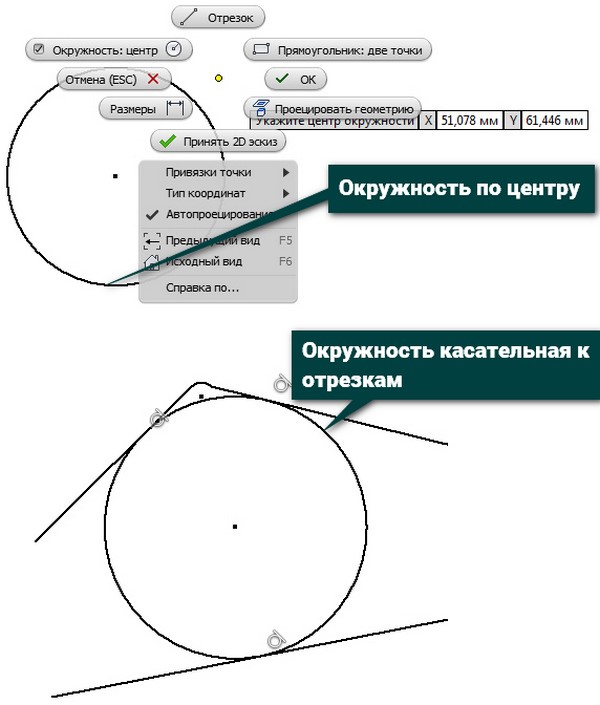
Алгоритм создания окружности
- Щелкнуть на вкладке Эскиз в группе команд Создать выбрать способ создания окружности:
- Окружность: центр.
- Первый щелчок задает центральную точку,
- Второй щелчок определяет радиус.
- В контекст ном меню выбрать ОК
- Окружность: касательная.
- Первый щелчок задает центральную точку,
- Второй щелчок определяет радиус. Зависимость касательности применяется в том случае, если вторая точка расположена на линии, дуге, окружности или эллипсе.
- Указать третью линию
- Щелкнуть в графическом окне, чтобы задать точки окружности или линии касательной.
Эллипс
Для построения эллипса необходимо выбрать грань детали или рабочую плоскость в качестве плоскости построений. Inventor позволяет создать эллипс с помощью начала координат, большой и малой оси, определяемых пользователем. Так же как и другие кривые, эллипсы можно обрезать и удлинять.
Алгоритм создания эллипса
- В активном эскизе выбрать Эллипс.
- Щелкнуть в графической области для выбора центра эллипса.
- Переместить курсор для определения направления первой оси эллипса, которая обозначена осевой линией. Щелкнуть для определения направления и длины оси.
- Переместить курсор, указывая длину второй оси эллипса. Затем щелкнуть в нужной позиции для создания эллипса.
- Для завершения проецирования нажать Esc или выбрать другую команду.
Дуга
На вкладке 2D-эскиз в группе команд Создать в списке Дуга содержатся команды создания дуги.
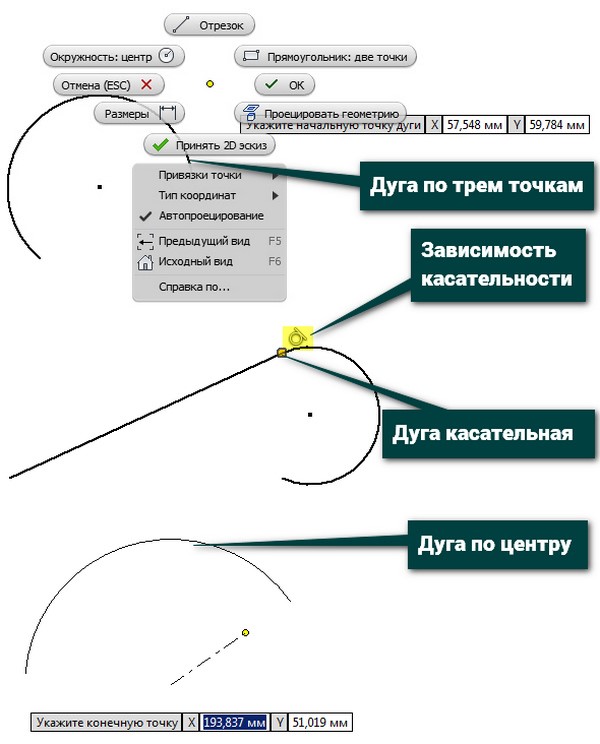
Дуга по трем точкам — создание дуги, определяемой двумя конечными точками и точкой, принадлежащей дуге. Первый щелчок определяет первую конечную точку, второй устанавливает вторую конечную точку (длину хорды), и третий щелчок показывает направление дуги и радиус.
Алгоритм создания дуги по трем точкам или началу координат:
- В активном эскизе выбрать один из параметров:
- Дуга: 3 точки.
- Дуга: начало координат.
Касательная дуга — создание дуги, касающейся заданной линии или дуги в конечной точке. Первый щелчок (на конечной точке кривой) указывает касательную конечную точку. Вторая точка указывает конец касательной дуги
Алгоритм создания касательной дуги до существующей геометрии в 2D-эскизе
- В активном 2D-эскизе выбрать Касательная дуга .
- Переместить курсор к концу существующей кривой, выделив конечную точку.
- Щелкнуть рядом с конечной точкой, чтобы начать от нее построение дуги.
- Просмотреть дугу, перемещая курсор, а затем щелкнуть кнопкой мыши, чтобы выбрать конечную точку дуги.
Зависимость совмещения конца отрезка и дуги накладывается автоматически - Для завершения нажать ESC или выбрать другую команду.
Дуга по центральной точке — создание дуги, определяемой ее центральной точкой и двумя конечными. Первый щелчок устанавливает центральную точку, второй определяет радиус и начальную точку, и третья точка завершает дугу.
Прямоугольник, многоугольник и пазы
На вкладке 2D-эскиз в группе команд Создать в списке Прямоугольник содержатся команды создания прямоугольников, многоугольников и пазов.
Алгоритм создания прямоугольника:
- На вкладке Эскиз в группе команд Создать выбрать команду создания прямоугольника:.
- Прямоугольник: две точки — создание прямоугольника, ориентированного вдоль осей системы координат, с помощью двух щелчков мыши, которые определяют угловые точки по диагонали. Прямоугольники по двум точкам выравниваются с использованием системы координат эскиза.
- Прямоугольник: три точки — создание прямоугольника по трем точкам путем определения длины, направления и смежной стороны. Первым щелчком мыши задается угол, вторым — направление и расстояние одной стороны, третьим щелчком задается расстояние смежной стороны. Таким образом, ориентацию прямоугольника, построенного по трем точкам, можно задавать произвольно.
- Прямоугольник по двум точкам (центр) — создание прямоугольника путем определения центра, ширины и длины формы. Первым щелчком мыши задается начало координат; вторым — угол.
- Прямоугольник по трем точкам (центр) — создание прямоугольника путем определения центра, направления и смежной стороны. Первым щелчком мыши задается центр, вторым — направление и расстояние одной стороны, третьим щелчком задается расстояние смежной стороны.
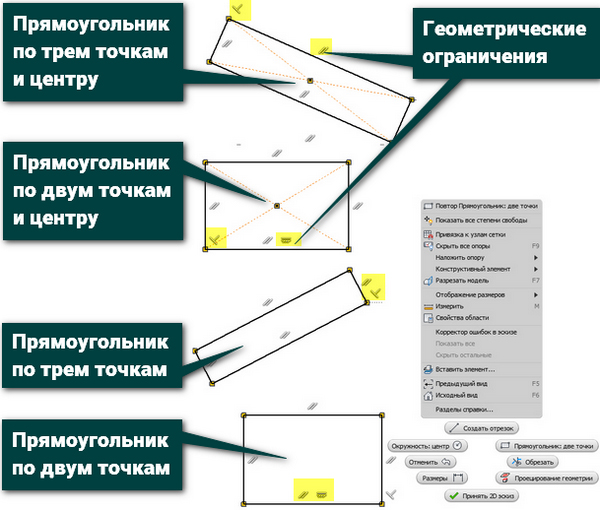
Рисунок 7 – Создание прямоугольников
Алгоритм создания вписанного/описанного многоугольника:
- На вкладке Эскиз в группе команд Создать выбрать команду Многоугольник.
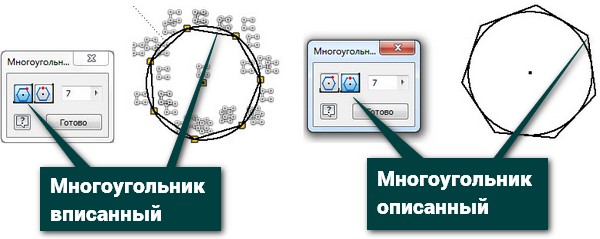
- В открывшемся диалоговом окне Многоугольник выбрать один из следующих параметров.
- Вписанный — кнопка, позволяющая задать вершину между двумя сторонами и определить размер и ориентацию многоугольника.
- Описанный — кнопка, позволяющая использовать середину стороны для определения размера и ориентации многоугольника
- В текстовом поле задать число сторон многоугольника.
- Щелкнуть в графическом окне, чтобы задать центр многоугольника, а затем перетащить курсор для создания формы.
- Для завершения
- нажать клавишу ESC,
- выбрать другую команду
- в диалоговом окне Многоугольник нажать кнопку Готово.
- Пазы
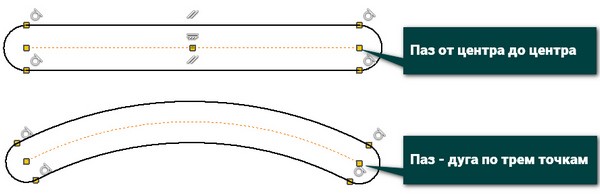
Алгоритм создания пазов
- На вкладке Эскиз в группе команд Создать выбрать команду создания паза:
- Паз (от центра до центра) — создание линейного паза путем определения размещения и расстояния центров дуг паза и ширины паза. Первыми двумя щелчками мыши задаются центры дуг, третьим щелчком задается ширина паза.
- Для завершения проецирования нажать Esc или выбрать другую команду.
Объединение двух разных эскизных объектов в один.
Вы можете опубликовать сообщение сейчас, а зарегистрироваться позже. Если у вас есть аккаунт, войдите в него для написания от своего имени.
Примечание: вашему сообщению потребуется утверждение модератора, прежде чем оно станет доступным.Сейчас на странице 0 пользователей
Нет пользователей, просматривающих эту страницу.
Сообщения
Автор: Veli · Опубликовано: 1 час назад
Благодарю, можно сказать то что нужно))
Автор: Егорий · Опубликовано: 1 час назад
Все получилось, спасибо огромное за помощь.
Автор: Anatlijj8 · Опубликовано: 2 часа назадДоброго времени суток. Пользуюсь данными макросами. В процессе работы возникло пару вопросов касательно спецификации. Первый вопрос можно как-то поменять названия разделов в спецификации на другой язык (английский)? Второй вопрос есть макрос который развернутый список вырезов сварной конструкции сортирует и если Если в других узлах попадают такие элементы он их груперует?
Автор: Sturmann · Опубликовано: 2 часа назад
Здравствуйте могу помочь с автоматизацией — написанием приложения под солид и ваши задачи.
Автор: vimed · Опубликовано: 3 часа назадЭто хранятся в %USERPROFILE%\Teamcenter Более конкретно, у меня в в C:\Users\infodba\Teamcenter\RAC\20231225235642\.metadata\.plugins\com.teamcenter.rac.kernel\dialog_settings.xml Однако так себе вариант — файл обновляется после каждого запуска. И вообще пропадает после удаления папок, или перегенерации метакэша.
Автор: gudstartup · Опубликовано: 3 часа назад
архивы надо создавать до того как настал час ххх
Автор: tompsongun · Опубликовано: 4 часа назад@Srgwell , спасибо! только у меня выдаёт ошибку в другом месте и вызывается иначе (макрос-то запускается, при открытии выделенной модели в сборке и при редактировании дополнительных настроек- снятии галочки с авторешения сокращённых), но тоже в записи настроек в ини-файл, и связано с сокращенными моделями. если посмотреть ниже по коду в аналогичных клик-командах там записи тру-тру-тру, фолс-фолс-фолс. а здесь фолс-тру-фолс, тру-фолс-тру — что неверно. не знаю, наверно, я был в отключке. извините. однако это не всё. тут я поправил, однако ошибка продолжилась — оказывается, излишне была запись настроек во всех этих кликах и усложняло дальнейшую обработку — убрал их и поправил логику при выборе модели в дереве — была недоделана в плане определения все заменять или одну. жесть, так и не понимаю отчего у кого-то выдаёт ошибки и не запускается, а у кого-то работает. возможно макрос заработает и на 1й из наших машин, где не мог запустить, но там ошибка вообще хз какая. посмотрим. вот так сообща потихонечку ))) хоть и долго, но верно )). попробуйте эту версию, пожалуйста. и предлагаю, на всякий, удалить коперник.ini, хотя туда ничего не менял Коперник 4.1.2.zip
Автор: Гранник · Опубликовано: 4 часа назад
А я слышал, что Турта сказочно разбогател. У него с Маском на двоих 102 млрд долларов и шесть тысяч четыреста пятьдесят два рубля.

Автор: alex0800 · Опубликовано: 4 часа назад
есть в моей программе недоработка я не обратил внимание на радиус скругления равный 0.75 необходимо прочертить в кад системе и взять координаты опорных точек и скоректировать на основании полученных координат программу

Автор: Metal_Cutter · Опубликовано: 4 часа назад
@nikitotololo Вам проще пообщаться с теми кто специализируется на выпуске шаровых кранов. Например фирма Ярдос. Вроде у них тоже такая проблема была, и решили ее увеличением режимов.
- Окружность: центр.