Как убрать значок наушников на телефоне Android

Беспроводные наушники постепенно захватывают мир гаджетов, и во многих новых смартфонах даже нет разъема для подключения обычной проводной гарнитуры. Однако классический вариант слушать музыку и разговаривать с людьми, запутываясь в проводах, все еще в моде. Поэтому и проблемы с такой гарнитурой до сих пор актуальны. Наиболее частая из них – индикатор наушников, который горит, даже если сами они не подключены. Сам индикатор проблем не доставляет (если только вы не ярый перфекционист), но из-за него нельзя послушать музыку или поговорить. Смартфон думает, что подключены наушники, поэтому не выводит звук на динамики, оставаясь полностью «глухим». О том, как убрать значок наушников на телефоне Android, вы узнаете в этой статье.
Почему горит индикатор наушников
Значок подключения гарнитуры отображается в строке состояния, когда вы вставляете штекер от наушников в соответствующий разъем. Но иногда он может гореть и без соответствующего подключения. В таком случае вы не услышите ни единого звука из телефона, так как он будет передаваться не на динамик, а на несуществующие наушники. Причин такого поведения устройства может быть множество, но все их можно поделить на две категории: аппаратные и программные.

Аппаратные проблемы означают физические повреждения. Если телефон падал или на него оказывалось другое механическое воздействие, возможно, причина такого странного поведения кроется в поврежденном разъеме. Такое бывает из-за замыкания контактов от удара. Возможен и менее плачевный исход – в порт просто попала пыль, мусор или влага.
Программные ошибки вызываются сбоями в системе. Чаще всего за горящий значок наушников отвечают именно они. Индикатор мог остаться гореть сам по себе после того, как вы достали наушники, из-за системного сбоя. Если это действительно одна из подобных ошибок, решить ее будет гораздо проще, чем исправить механические повреждения.
А сейчас давайте подробнее поговорим о самых распространенных причинах ошибок и способах их исправления.
Аппаратные проблемы
Почистить и просушить устройство
Для начала осмотрите разъем на наличие повреждений или мусора. Если внутри есть что-то лишнее, достаньте это с помощью ватной палочки или зубочистки. Только действуйте аккуратно, чтобы ничего не повредить. Не используйте острые металлические предметы, чтобы не усугубить ситуацию и не привести к еще более плачевному состоянию. В этом случае вам точно придется обращаться в сервис, чтобы нормально отремонтировать устройство.

По завершению работы с зубочисткой попробуйте снова подключить и отключить гарнитуру, чтобы проверить, не исчезнет ли индикатор. Если он все еще горит, попробуйте перезагрузить телефон.
Если при осмотре разъема вы заметили, что в него попала вода, избавляться от нее с помощью подручных средств нельзя. Своими действиями вы рискуете протолкнуть воду еще глубже, повредив что-то более серьезное, чем порт для наушников. Лучше всего воспользоваться феном, выставив на нем минимальную мощность. После просыхания вы увидите, как значок исчезнет.
Использование специальных жидкостей
В старом устройстве контакты могут начать окисляться, и тогда простая чистка их не спасет. В этом случае лучше купить специальное чистящее средство для удаления окислений с плат и микросхем. Оно продается во многих магазинах электроники. Для вашей проблемы будет достаточно всего несколько капель. Наберите их шприцем, а потом введите внутрь разъема.
Программные ошибки
Перезагрузить устройство
Самый банальный совет с перезагрузкой очень часто оказывается самым действенным. И проблему с горящим индикатором наушников он тоже может решить. Перезагрузите свой телефон (желательно с подключенной к нему гарнитурой) и посмотрите на результат.

Достать сим-карту и флэшку
По каким-то только одному андроиду известным причинам извлечение флэшки и симки в некоторых случаях решает проблему с горящим значком наушников. Выключите устройство, достаньте из него все что нужно и включите обратно. Если значок пропал, вставляйте карты обратно.
То же самое касается и сброса данных радио – неизвестно почему, но иногда это помогает. Зайдите в настройки приложений, найдите радио и почистите его кэш.
Полный сброс
Этим методом стоит пользоваться только тогда, когда остальные бессильны. Сброс до заводских настроек сотрет с вашего телефона все данные, поэтому необходимо сделать резервные копии перед этим. Подробнее о том, как сбросить настройки смартфона до заводских, можете прочитать в другой нашей статье по ссылке.
Что делать, если в подключенных к Samsung Galaxy наушниках очень тихий звук
Наушники предназначены для того, чтобы вы могли смотреть видео, слушать музыку и другой аудио-контент в любой ситуации: на улице, дома, в дороге или в офисе. Чтобы вы ничего не упустили из проигрываемой информации, она должна озвучиваться с достаточной громкостью.
Громкость звука может зависеть как от аудио-устройства (в данном случае смартфона), так и от самих наушников. При их выборе стоит обратить внимание на следующие характеристики:
- Чувствительность. Чем она выше, тем громче будут наушники.
- Сопротивление. Если этот показатель выше 32 Ом — такие наушники не подойдут для использования со смартфонами напрямую, но их можно будет подключить через портативный усилитель.
- Амбушюры. Они должны обеспечивать комфортное ношение и достаточный уровень шумоподавления.
Как отключить наушники на телефоне самсунг

Гайды и руководства
Автор Fat Geek На чтение 6 мин Просмотров 8.9к. Опубликовано 21.09.2022
Пошаговая инструкция по решению проблемы.
Пользователи Android и iOS иногда сталкиваются с проблемой, когда телефон показывает, что наушники подключены, но их при этом нет. Глюк неприятный, поскольку мешает нормально пользоваться гаджетом. Что делать в такой ситуации? Все актуальные способы того, как убрать значок, вы найдете в этой статье.
Почему телефон показывает, что подключены наушники
Суть проблемы заключается в том, что значок наушников не пропадает из строки состояния даже после отключения аксессуара. Из-за того, что смартфон якобы видит наушники (проводные или беспроводные), он передает звук именно на них, а не на динамик. Как итог – по устройству нельзя разговаривать, смотреть видео или слушать музыку, поскольку на нем нет звука. Вот, что делать, если телефон показывает наушники.
Программный сбой
Значок наушников обычно появляется из-за программного сбоя. Выходов из ситуации сразу несколько, подойдут они как владельцам Андроид смартфонов, так и для iPhone.
Перезагрузка устройства. Вообще, это один из наиболее универсальных способов для решения любых проблем, связанных с девайсом. Если значок наушников постоянно горит, в первую очередь делаем перезагрузку. Повторное подключение наушников. Прежде чем прибегать к более сложным действиям, попробуйте еще раз подключить и отключить гарнитуру. Высока вероятность, что после этого значок пропадает. Как вариант – можете попробовать воспользоваться другими наушниками. Позаимствуйте их у знакомого или соседа.

Подключение другого беспроводного устройства. Это может помочь в случае, если проблема возникла после использования TWS-наушников, и связана с зависанием драйвера Bluetooth. Подключение другого беспроводного устройства (наушников или колонки) приведет к его сбросу и может решить глюк, когда телефон думает, что наушники включены .
FM-радио. Этот метод уже похитрее:
- Подключаем наушники и запускаем приложение «Радио».
- В правом верхнем углу нажимаем на три вертикальные точки и выбираем «Включить динамик». На некоторых моделях этот пункт находится сразу на главном экране, поэтому просто кликаем по иконке.

- Повторяем второй шаг еще раз, то есть отключаем динамик.
- Отключаем радио, выходим из приложения и закрываем его через список запущенных программ.
- Переходим в «Настройки», там ищем пункт «Приложения». Открываем его.

- Здесь нужно найти приложение «Радио». Нажав на него, выбираем раздел «Память», а далее действие «Сброс».


- После этого остается отключить наушники и значок должен пропасть.
С помощью сторонней программы. Самая популярная из всех, что решает проблему с иконкой наушников – Headset Toggle. Скачать ее можно в Google Play, вот ссылка.

После скачивания просто запустите ее и переключите тумблер в положение динамика.
Сброс до заводских настроек. Прибегать к этому методу рекомендуем в крайнем случае. Советуем сперва попробовать все варианты, указанные выше, а также из следующего раздела и только потом сбрасывать настройки. После этой процедуры будут удалены абсолютно все данные из памяти смартфона, поэтому заранее перенесите их на ПК или флешку.
Гайд для Android смартфонов:

- Отключите устройство. При включении зажмите клавишу питания и кнопку уменьшения громкости одновременно. На некоторых моделях действуют другие комбинации: кнопка питания + клавиша «домой» + увеличение громкости или же увеличение громкости + «домой».
- С помощью кнопок регулировки громкости доберитесь до пункта wipe data/factoryreset и подтвердите действие клавишей питания.
- Выберите yes – delete all user data.
- В конце жмите Reboot System.
Подождите перезагрузки смартфона и посмотрите – пропал значок или нет.
Гайд для iPhone:
- Если вы пользуете macOS Catalina или более свежей версией – запустите приложение Finder. В других случаях включите iTunes.
- Подключите айфон к компьютеру и введите пароль, если потребуется.
- В списке устройств выберите нужное и нажмите «Восстановить», а затем еще раз, чтобы подтвердить действие.
После этого заводские настройки на айфоне будут восстановлены и значок наушников должен пропасть.
Механическое повреждение
Если ни один из вышеуказанных способов не помог, то скорее всего дело в физическом состоянии разъема, и действовать придется немного иными методами. Рассказываем как убрать значок наушников на телефоне в таком случае.
Попадание воды. Вполне вероятно, что разъем начал глючить после того, как в него попала вода. В такой ситуации нужно подождать, когда он просохнет. Обычно на это уходит порядка 2-3 часов.
Так же можно попробовать воспользоваться ватной палочкой или зубочисткой с небольшим количеством ваты на кончике, чтобы собрать влагу. Если это не помогло и смартфон все еще думает, что к нему подключены наушники, нужно обращаться в сервисный центр.

Засорение разъема. Мы ежедневно носим смартфон в кармане, кладем его на стол и прочие поверхности. При этом разъем под наушники постоянно открыт и в него с легкостью проникает всяческий мусор, который оседает на контактах. Из-за этого смартфон постоянно показывает подключенные наушники, хотя их нет.
Первое, что в такой ситуации можно сделать – просто сильно дунуть в разъем. Это помогает при несильном загрязнении. Если же оно более серьезное, то придется прибегнуть к способу посложнее:
- Возьмите зубочистку или похожий острый предмет.
- Аккуратными круговыми движениями внутри разъема постарайтесь выцепить грязь.
- Протрите разъем изнутри ватной палочкой, слегка смоченной спиртом.
- После этого возьмите наушники и несколько раз воткните их в разъем.
- Зачастую это помогает и после такой процедуры телефон перестает показывать, что включены наушники.
Есть еще более продвинутый способ очистки миниджека. Тут подручными средствами обойтись не получится – придется потратиться на средство под названием FLUX-OFF, или его аналог для очистки окислений с плат и микросхем. Нужно немного запшикать его в гнездо и подождать.

Повреждение миниджека или платы. Иногда телефон показывает наушники, которых нет, из-за внутренних повреждений. Произойти они могли, когда аппарат упал или вы неаккуратно вытащили/вставили джек, повредим тем сам разъем или контроллер. В такой ситуации самостоятельно решить проблему не удастся и все, что остается – обращаться в сервисный центр. В статье мы подробно рассказали о том, как убрать значок наушников, когда они не подключены. Если у вас остались вопросы или что-то непонятно – пишите в комментарии.
Подписывайтесь на наш Telegram, чтобы не пропустить крутые статьи
Самсунг галакси как отключить наушники на
Как отключить наушники на телефоне: последовательность действий
Мобильные телефоны давно перестали быть исключительно средством связи. Они позволяют прослушивать любимую музыку, сохранять фото и видеофайлы, создавать заметки. Наушники являются одним из обязательных компонентов при покупке мобильного устройства. В процессе использования многие пользователи сталкиваются с проблемой, когда на дисплее отображается гарнитура при отсутствии подключения. В некоторых ситуациях устранить неполадки можно самостоятельно.
Как отключить наушники на телефоне
Для того чтобы устранить значок наушников на экране, существуют несколько методов.
- Подсоединение штекера наушников несколько раз. В большинстве ситуаций после нескольких подобных подключений значок исчезнет с дисплея.
- Кратковременное изъятие аккумулятора поможет в решении проблемы. Батарею следует вынуть из гнезда, заново подключить примерно через 30 секунд.
- Очищение кэш в приложении «Радио».
- Чистка разъёма для подключения наушников.
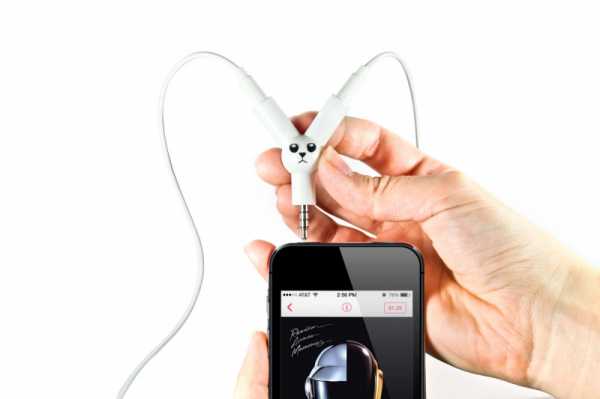
С каждым из вышеописанных способов можно справиться самостоятельно. Если после предпринятых мер значок гарнитуры не пропадает, следует обратиться в сервисный центр.
Почему на телефоне горит значок наушников при отсутствии подключения
Появление значка наушников на экране свидетельствует о возникших неисправностях в системе. Перед проведением ремонтных работ необходимо установить причину возникновения значка гарнитуры на дисплее.
Распространённой причиной является удар. После повреждения в управлении аппарата может возникнуть сбой. Он негативно влияет на производительность мобильного устройства.
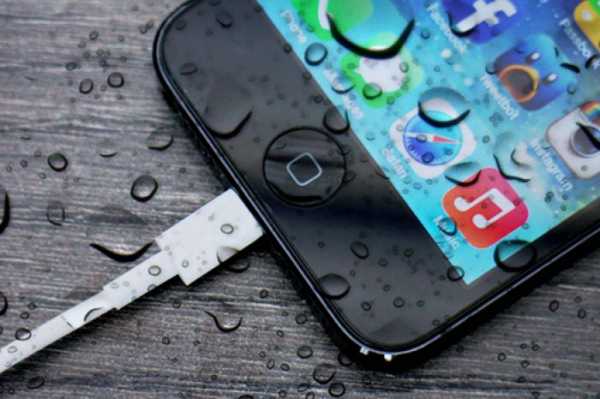
Излишки влаги, скопившиеся внутри корпуса могут привести к подобной проблеме. При неаккуратном использовании жидкость, пролитая на телефон, может вызвать сбой в стабильной работе.
ВНИМАНИЕ! Излишки влаги внутри прибора также возникают из-за резких и частых перепадов температуры.
Механическое повреждение разъёма для подключения появляется из-за неосторожных действий и неаккуратного использования. Повреждение контактов приводит к нарушению стабильной работы гарнитуры. После подключения наушники могут работать по одному, при отключении телефон всё равно «видит» аксессуар.
СПРАВКА! Скопившиеся загрязнения также являются причиной появления проблемы.
Подобная проблема часто возникает из-за появления программного сбоя. В таком случае при отсутствии необходимых знаний рекомендуется обратиться к специалисту для проведения диагностики.
Как убрать значок наушников
При самостоятельном проведении ремонтных работ необходимо установить источник возникновения проблемы.
Излишки жидкости, скопившиеся внутри корпуса, являются одной из распространённых причин. Конденсат может возникать из-за резких перепадов температур, намокания под одеждой во время дождя или, если телефон упал в снег. Для стабильной работы необходимо вынуть батарею и просушить её в течение 4–5 часов.
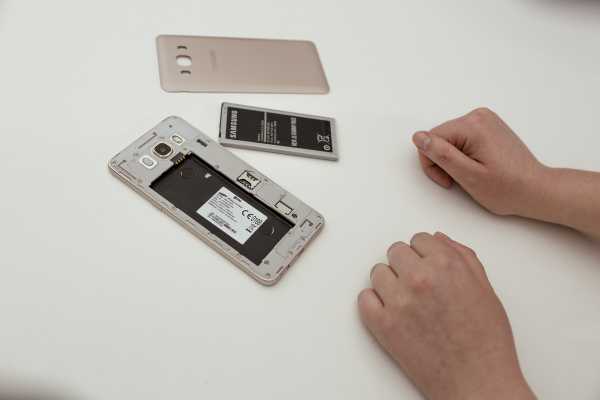
ВНИМАНИЕ! Не рекомендуется применять сторонние устройства для ускорения процесса.
По прошествии необходимого времени мобильное устройство заново подключается. Если телефон всё равно показывает значок наушников, следует обратиться к специалисту.
В большинстве случаев в решении проблемы помогает простая перезагрузка смартфона. После отключения можно вытащить аккумулятор на небольшой срок. После — заново включить телефон.
Символ наушников на дисплее часто не убирается из-за неисправности самого разъёма. В результате неаккуратного использования контакты бывают повреждены, а само гнездо расшатано. Из-за этого внутри системы возникает сбой, что приводит к нарушениям в работе.
Если при визуальном осмотре повреждений не обнаружено, можно прочистить разъём. Для этого подойдёт тонкая деревянная палочка и бинт. От налипших загрязнений можно избавиться с помощью спирта. Бинт в несколько слоёв наматывается на палочку, смачивается в спирте. Излишки необходимо тщательно отжать.
ВАЖНО! Делать чистку, используя вату, не рекомендуется, так как волокна могут остаться в разъёме, что ухудшит ситуацию.
Появление эмблемы наушников на экране андроид-устройства может быть вызвано сильным механическим воздействием (падение, удар). Справиться с проблемой самостоятельно не получится, необходима диагностика специалиста.
Периодически возникающие сбои в работе мобильного устройства говорят о появлении серьёзных проблем. Присутствие значка наушников на дисплее при отсутствии подключения может быть вызвано несколькими причинами. Несколько советов помогут провести небольшую диагностику и устранить неисправность.
Подпишитесь на наши Социальные сети
Решено: Galaxy S10 — Как отключить звук затвора камеры?
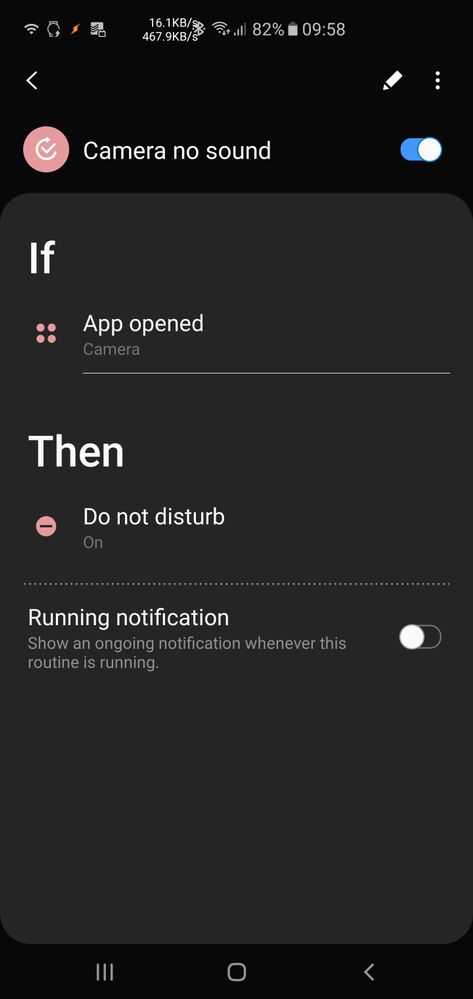
Используйте подпрограммы Bixby.
Состояние : приложение, камера
Действие : не беспокоить (важно: не использовать громкость, потому что при выключении камеры издается звук)
SAMSUNG Galaxy Note 10+ Черный и Galaxy Fold Silver | Galaxy Buds +
당신 이 할 수 없는 일 을
Посмотреть решение в исходном сообщении
5 способов улучшить работу Bluetooth на вашем Samsung Galaxy «Android :: Гаджеты Hacks
Многие из нас полагаются на наши смартфоны для удовлетворения всех наших медиа-потребностей. Сейчас, как никогда ранее, мы используем Bluetooth-соединения для воспроизведения звука через динамики, наушники, автомобильные аудиосистемы — этот список можно продолжить. Если у вас есть смартфон Samsung, такой как Galaxy S9, существует ряд настроек Bluetooth и скрытых уловок, которые могут улучшить качество звука.
Большинство этих усовершенствований Bluetooth не включены по умолчанию, поэтому вам придется войти в настройки вашего телефона, чтобы включить эти функции.К счастью, к настройкам по большей части относительно легко получить доступ. Ниже мы выделим лучшие из них, чтобы помочь вам максимально эффективно использовать функцию Bluetooth вашего Galaxy.
Совет 1. Быстрый доступ к настройкам Bluetooth
Благодаря обновленному меню быстрых настроек, которое появилось в Android Nougat, доступ к настройкам Bluetooth на вашем Galaxy еще никогда не был таким простым. Вы, вероятно, знаете, что нажатие на значок Bluetooth здесь быстро включит или отключит эту функцию, но есть два других способа взаимодействия с этим переключателем.
Если вы нажмете слово «Bluetooth» под значком , страница быстрых настроек превратится в мини-меню, в котором вы можете легко подключиться к устройствам Bluetooth. С другой стороны, если вы долго нажимаете значок Bluetooth, вы быстро перейдете к полному меню Bluetooth в настройках вашего телефона, где сможете выполнить ряд действий от сопряжения до настройки существующих подключений Bluetooth.
Хотя панель быстрых настроек Bluetooth находится спереди и в центре самого меню, у вас есть дополнительная возможность переместить ее в более идеальное место, более подходящее для ваших нужд.Чтобы переместить плитку быстрых настроек, дважды смахните вниз от верхнего края экрана, чтобы полностью открыть быстрые настройки, затем нажмите кнопку меню рядом с шестеренкой настроек и выберите «Порядок кнопок» во всплывающем окне.
Оттуда просто перетащите плитку быстрых настроек Bluetooth в желаемое место в меню, затем нажмите «Готово» для подтверждения и выхода.
Совет 2: Установите синхронизацию громкости мультимедиа
Синхронизация громкости мультимедиа — это небольшая гениальная настройка, которая есть на вашем устройстве Galaxy, которая позволяет вам регулировать громкость динамика или наушников Bluetooth прямо с телефона и наоборот.Это не только гарантирует, что ваши сопряженные устройства остаются на одной странице в отношении вывода звука, но также дает вам дополнительную возможность использовать одно устройство для управления громкостью, когда оно находится вне досягаемости.
Если этот параметр не включен, кнопки громкости на наушниках будут увеличивать или уменьшать громкость наушников , но уровень громкости на выходе Bluetooth вашего телефона останется прежним. Это особенно раздражает, когда на вашем телефоне установлена низкая громкость, потому что громкость наушников никогда не станет достаточно высокой, если вы также не увеличите громкость на своем телефоне.
Чтобы включить эту функцию, откройте меню быстрых настроек на телефоне Galaxy и нажмите и удерживайте значок Bluetooth, чтобы перейти на страницу настроек. Теперь нажмите на кнопку меню с тремя точками и выберите «Синхронизация громкости мультимедиа» во всплывающем окне. Оттуда просто нажмите переключатель в верхней части страницы, чтобы включить эту функцию.
Обратите внимание, что ваш динамик или наушники Bluetooth также должны поддерживать синхронизацию громкости мультимедиа, чтобы эта функция работала. Проверить это очень просто — нажмите на переключатель, как выделено выше, и, если ваши наушники несовместимы, переключатель автоматически выключится и проинформирует вас через приглашение.
Совет 3. Установите отдельный звук приложения
Одна из самых больших проблем, с которыми вы столкнетесь при просмотре мультимедиа в наушниках или динамиках Bluetooth, — это прерывания звука из других приложений. Каждый раз, когда вы получаете уведомление, музыка становится почти неслышной на несколько секунд. К счастью, ваш телефон Galaxy поможет вам — он позволяет изолировать приложение от всех остальных и воспроизводить его звук исключительно через динамики Bluetooth.
Это действительно гениальный сеттинг. Суть в том, что пока вы подключены к динамикам или наушникам Bluetooth, только звук из одного конкретного приложения будет воспроизводиться через Bluetooth.Остальная часть звука вашего телефона будет продолжать выходить из встроенных динамиков, как обычно.
Чтобы попробовать, зайдите в настройки своего телефона и нажмите «Звуки и вибрация». Здесь вы найдете настройку — метко названную Separate App Sound . Выберите эту опцию, затем нажмите на переключатель, когда вы окажетесь на этой странице, чтобы включить эту функцию. Нажмите «Выбрать» в появившейся подсказке, чтобы подтвердить свой выбор.
Пришло время выбрать, какое приложение вы хотите воспроизводить на своем устройстве Bluetooth, поэтому либо нажмите на целевое приложение, либо «Добавить приложение», чтобы добавить его вручную, затем выберите «Устройство Bluetooth», чтобы назначить приложение для вашей колонки. или наушники.
Это отличный обходной путь для тех прерываний уведомления, о которых я упоминал. Все, что вам нужно сделать, это выбрать свое любимое музыкальное приложение, тогда любые звуки, которые издают ваши другие приложения, будут выходить из динамика вашего устройства, а не прерывать поток Bluetooth.
Совет 4: подключите более одного динамика для большего звука
Если у вас есть два динамика, которые вы хотите подключить к устройству Galaxy и дополнительно усилить аудиовыход в вашем доме, вам нужно включить Dual Настройка Audio в телефоне для подключения к другому динамику или наушникам.Обратите внимание, что для Dual Audio требуется модель Galaxy, поддерживающая Bluetooth 5 или выше, а это значит, что вам понадобится Galaxy S8, Galaxy Note 8 или более новая модель.
Чтобы попробовать, зайдите в меню Bluetooth в настройках, затем нажмите кнопку меню с тремя точками и выберите «Двойной звук». Теперь нажмите на переключатель в верхней части страницы «Двойное аудио», чтобы включить эту функцию. Если у вас включена Синхронизация громкости мультимедиа , появится уведомление о том, что эта функция должна быть отключена для работы двойного сопряжения, поэтому нажмите «Выключить», чтобы отключить ее.После этого вы можете подключить вторую гарнитуру или динамик к устройству Galaxy.
Стоит отметить, что аудиовыход для двух устройств Bluetooth может воспроизводиться не идеально синхронно, в зависимости от их версий Bluetooth. Например, один динамик может немного отставать от другого, если один динамик подключен к Bluetooth 4.1, а другой — к 5. Это незначительное несоответствие может не иметь большого значения, если динамики расположены в разных комнатах. Тем не менее, это все же заслуживает внимания.
Совет 5. Повысьте производительность звука Bluetooth с помощью пользовательских кодеков
Если ваше устройство Galaxy работает под управлением Android Oreo, оно теперь имеет несколько аудиокодеков, которые вы можете выбрать, чтобы улучшить качество использования наушников Bluetooth.
В двух словах, кодеки используются для сжатия цифровых аудиопотоков, подобных ZIP-файлам. По умолчанию Galaxy использует стандартный кодек Bluetooth, но некоторые аудиоустройства Bluetooth имеют более совершенные кодеки, которые улучшают качество звука, если ваш телефон их поддерживает.
Например, фирменный кодек Sony для Bluetooth, LDAC, считается одним из лучших кодеков из-за его поддержки высокого качества звука. Однако он имеет ограниченную аппаратную поддержку и не доступен на таком большом количестве пар наушников и динамиков, как его более популярные аналоги, SBC и Qualcomm atpX.
Тем не менее, аудиокодек Oreo можно легко изменить со стандартного SBC на AAC, aptX, Samsung HD или LDAC. Чтобы опробовать другой кодек, активируйте Параметры разработчика на своем устройстве, нажмите «Аудиокодек Bluetooth», затем выберите кодек из списка. Для получения дополнительной информации обязательно ознакомьтесь со следующим руководством.
Дополнительная информация: Улучшение звука Bluetooth на вашем Galaxy S9 с помощью пользовательских кодеков
Изображение Джеффа Спрингера / Gadget Hacks
Без сомнения, смартфоны Galaxy станут более продвинутыми и будут иметь новые усовершенствования Bluetooth по мере выпуска будущих моделей.Поэтому мы обязательно будем обновлять этот список и добавлять новые советы по мере их появления. А пока не стесняйтесь оставлять свои комментарии ниже, чтобы сообщить нам свои любимые настройки Bluetooth.
Не пропустите: 22 функции, которые вы, вероятно, упустили в своем Samsung Galaxy
Обеспечьте безопасность вашего соединения без ежемесячного счета . Получите пожизненную подписку на VPN Unlimited для всех своих устройств при единовременной покупке в новом магазине Gadget Hacks Shop и смотрите Hulu или Netflix без региональных ограничений.
Купить сейчас (80% скидка)>
Обложка, скриншоты и GIF от Amboy Manalo / Gadget Hacks .
Решено: музыка перестает воспроизводиться, когда экран выключен Galaxy S10 . — Samsung Community
Привет, я использую приложение из магазина Google Play под названием Equalizer Plus, и, похоже, в нем есть большая ошибка на Galaxy S10 Plus. У меня есть платная полная версия Equalizer Plus, и она отлично работала на моем старом Galaxy S7. Но теперь на моем новом хранилище Galaxy S10 Plus 1 ТБ, оперативной памяти 12 ГБ (версия для США с T-Mobile) я обнаружил ошибку, при которой музыка приостанавливается, если экран остается выключенным в течение 2 минут.
Я проигрывал несколько mp3-файлов с помощью Equalizer Plus в машине, используя дополнительный кабель.Качество звука потрясающее, но примерно через 2 минуты проигрыватель приостанавливается и остается в режиме паузы, пока вы снова не включите экран. Пока вы разблокируете телефон и постоянно держите экран включенным, музыка будет продолжать играть. Но если вы выключите экран или если он автоматически выключится, воспроизведение музыки будет приостановлено навсегда, пока вы снова не включите экран.
Всего за несколько секунд до появления ошибки паузы музыка будет немного заикаться на долю секунды . затем произойдет полная пауза.
Если осторожно коснуться телефона, чтобы открыть датчик отпечатков пальцев на черном экране, воспроизведение музыки продолжится примерно на 6 секунд, а затем снова автоматически приостановится, когда экран снова станет черным.
У меня нет других открытых приложений и ничего нового не установлено. Пытался закрыть все приложения. Я попытался выключить телефон и снова его включить. Я пробовал включать и отключать Dolby Atmos. Я попробовал оба режима битовой фильтрации, встроенные в телефон. Но ошибка всегда есть и всегда воспроизводима.
Для эталонного теста установил iheart Radio, включил радиостанцию и выключил экран. Ошибка никогда не возникает на iheart Radio. Так что я уверен, что это всего лишь приложение Equalizer Plus.
Моя теория заключается в том, что это приложение автоматически отключается Samsung OneUI или Andriod 9 в целях экономии заряда батареи. Я пробовал режимы работы от батареи Medium, Optimized и High Performance, и ошибка всегда присутствует во всех 3 режимах. У меня отключено адаптивное энергосбережение.
Пожалуйста, дайте мне знать, как исправить эту ошибку, или сообщите, сможете ли вы исправить ее в следующем обновлении для Galaxy S10 Plus.
Название приложения — Equalizer Plus. Компания, которая его производит, — MWM. Он доступен в магазине Google Play. Я также обратился к ним, чтобы узнать, есть ли у них исправление.
Эта ошибка возникает при подключении кабеля AUX к автомобильной или домашней стереосистеме. Это также происходит, когда вы используете проводные наушники, и даже играет через динамики телефона, когда провод не подключен к разъему AUX.Ошибка также возникает при подключении к источнику питания USB или работе от аккумулятора телефона.
Решено: S8 — Как выключить телефон без защиты?
Не могли бы вы попробовать эту же операцию в безопасном режиме?
Включение и использование безопасного режима
Безопасный режим позволяет включать устройство с отключенными сторонними приложениями. Затем вы можете легко удалить приложения, которые могут вызывать конфликт или проблемы с программным обеспечением.
Выключите устройство.
Нажмите и удерживайте кнопку питания за пределами экрана с названием модели.
Когда на экране появится «SAMSUNG», отпустите кнопку питания.
Сразу после отпускания клавиши питания нажмите и удерживайте клавишу уменьшения громкости.
Продолжайте удерживать клавишу уменьшения громкости, пока устройство не перезагрузится.
Безопасный режим отобразится в нижнем левом углу экрана.
Отпустите клавишу уменьшения громкости, когда увидите безопасный режим.
Отключить безопасный режим
Нажмите и удерживайте кнопку питания.
Нажмите «Перезагрузить».
дайте мне знать, приходите пожалуйста
Посмотреть решение в исходном сообщении