Как запретить установку приложений из неизвестных источников?
1. Выберите Настройки в строке настроек Главного экрана .
2. В строке Личные данные выберите Безопасность и ограничения .

3. Выберите Неизвестные источники .

4. Выберите Вкл./Выкл. для разрешения/запрета установки приложений из неизвестных источников.
Внимание! Установка приложений из неизвестных источников может привести к потере данных и повреждению ПО.

Как на Андроиде разрешить установку приложений из неизвестных источников

В процессе эксплуатации смартфона пользователь устанавливает на мобильное устройство кучу приложений. Как правило, для этого используются официальные магазины вроде Google Play Market. Однако в них представлены далеко не все программы. Поэтому, если в Плей Маркете не окажется нужного софта, игру или прогу придется инсталлировать вручную. А для этого понадобится разрешить установку приложений из неизвестных источников на операционной системе Андроид.
Что входит в неизвестные источники
Прежде чем включить установку из неизвестных источников, нужно определить, что собой представляют те самые «неизвестные источники». Под ними подразумеваются такие средства установки приложений, которые невозможно проверить на безопасность встроенными средствами Google. Обычно установка игр и программ из неизвестных источников представляется не иначе, как инсталляция софта через APK-файл. Пользователь скачивает установочный пакет с тематического сайта, а затем открывает его для завершения инсталляции.
Риски установки не из Play Market
- Магазин приложений APKPure, позволяющий устанавливать софт через APK-файлы, был заражен вирусом «Троян», вследствие чего сам начал распространять вредоносный код.
- Мошенники выложили в интернет APK-файл шифровальщика, присвоив ему имя известной игры Cyberpunk
- Преступники распространяли вирус Loapi под видом антивируса, реклама которого отображалась на рекламных баннерах в интернете.

Безусловно, такие примеры заставляют пересмотреть свое представление относительно безопасности инсталляции программ из непроверенных источников. Однако, если вы будете скачивать APK-файл только через знакомые сайты и параллельно установите на смартфон антивирус, серьезных последствий удастся избежать.
Как разрешить установку из них
Теперь пришло время поговорить о том, как именно выдается разрешение на инсталляцию программ из непроверенных источников. Принцип активации функции будет напрямую зависеть от версии операционной системы Android, а также от типа прошивки. Поэтому предлагаем рассмотреть все доступные варианты и выбрать для себя тот, который соответствует особенностям программного обеспечения смартфона.

Для Android 7 и ниже
Опция, разрешающая установку из неизвестных источников, появилась довольно давно и до Android 7 включительно не менялась. Если ваш смартфон на старой версии операционной системы, то для активации функции понадобится:
- Открыть настройки смартфона.

- Перейти в раздел «Безопасность».

- Активировать ползунок, расположенный напротив пункта «Неизвестные источники».
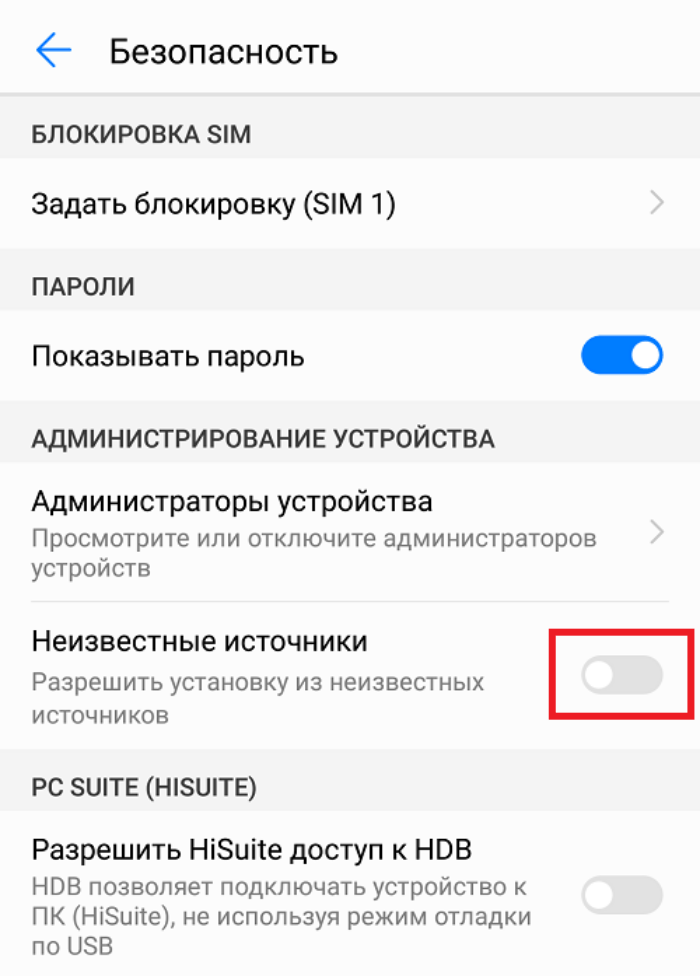
На заметку. При желании вы можете не заходить в настройки, а включить опцию напрямую в процессе установки, если после запуска APK-файла на экране появится соответствующее предупреждение.
Если все сделано верно, то для завершения инсталляции вам останется просто открыть APK-файл и нажать кнопку «Установить», которая появится во всплывающем окне. Затем при желании вы можете отключить опцию, воспользовавшись аналогичной инструкцией.
Для Android 8 и выше
Вместе с выходом Android 8 на смартфонах изменился принцип выдачи разрешений для установки игр и программ из сторонних источников. Если ранее опция активировалась для всех приложений сразу, то позже она стала включаться только для отдельных утилит.
Таким образом, если на Android 7 после активации функции вы могли открыть APK-файл хоть через «Проводник», хоть через Google Chrome, то, начиная с Android 8, опцию приходится включать для «Проводника» и Chrome по отдельности. В целом, вам будет достаточно выдать разрешение только для одного просмотрщика файлов:
- Откройте настройки устройства.
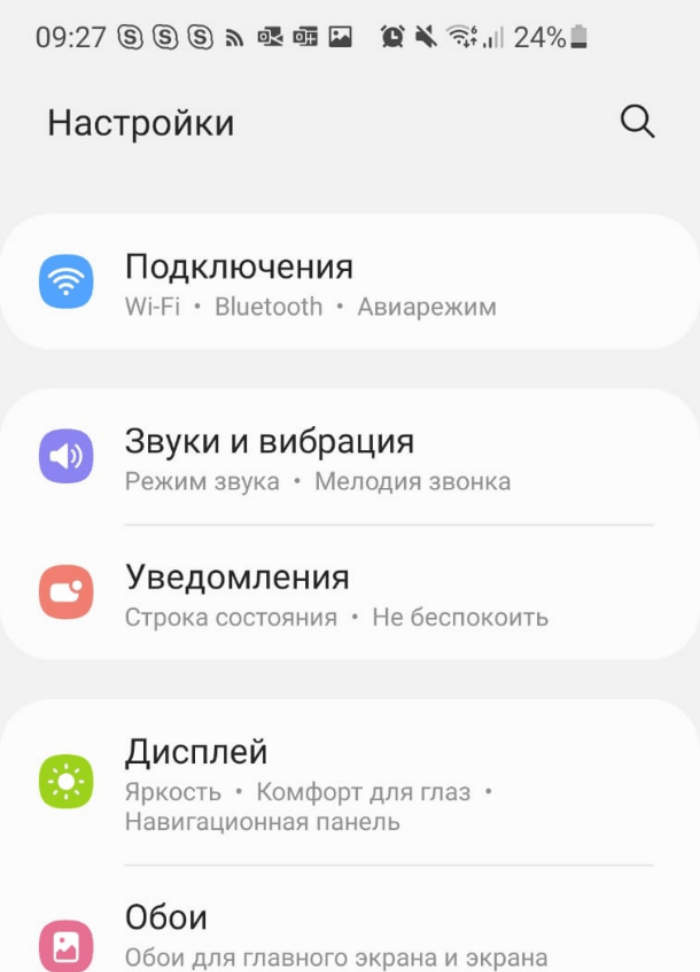
- Перейдите в раздел «Безопасность», а затем – «Установка приложений из внешних источников».
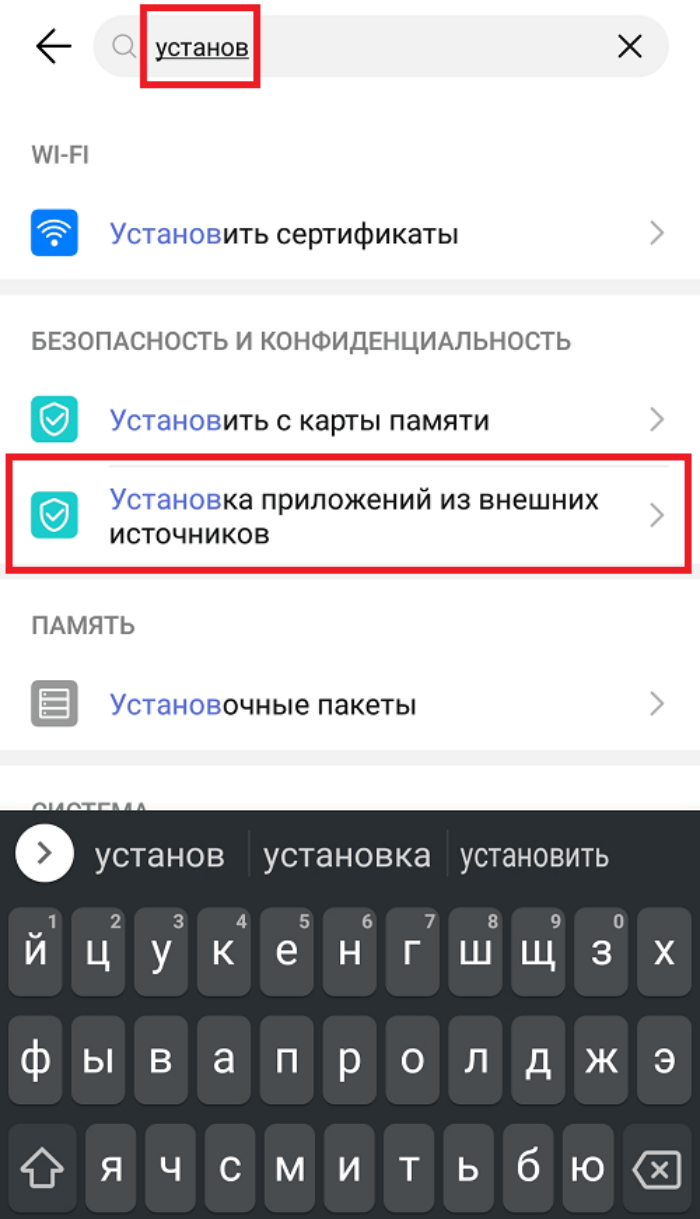
- Выберите необходимую прогу.
- Передвиньте ползунок вправо.

Как и на более ранних версиях операционной системы, на Android 8, Android 9 и более новых сборках можно разрешить инсталляцию через всплывающее окно, которое появится при открытии APK-файла.
Для Xiaomi (Redmi, POCO, Black Shark)
Несмотря на то, что смартфоны китайского производителя Xiaomi базируются на операционной системе Андроид, названия некоторых пунктов отличаются от чистого Android. Если вы не можете найти нужный раздел, воспользуйтесь инструкцией:
- Откройте настройки смартфона.

- Перейдите в раздел «Конфиденциальность», а затем – «Расширенные настройки».
- Передвиньте вправо ползунок, расположенный напротив пункта «Неизвестные источники».
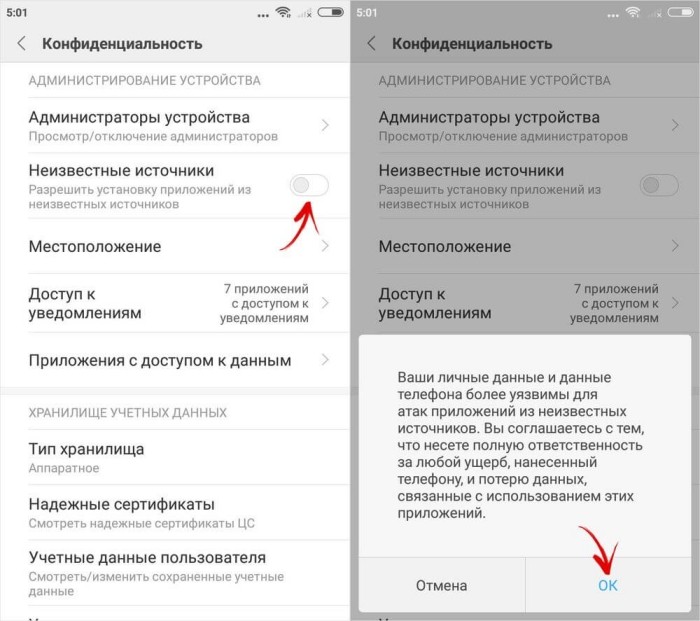
Кроме того, никто не запрещает пользователю выдать разрешения через всплывающее окно при запуске APK-файла. Вам останется нажать кнопку «Настройки», а затем активировать соответствующий ползунок.
Для Huawei и Honor
На устройствах других китайских брендов вроде Huawei и Honor тоже можно разрешить инсталляцию программ из непроверенных источников, но алгоритм будет немного отличаться:
- Запустите настройки телефона.
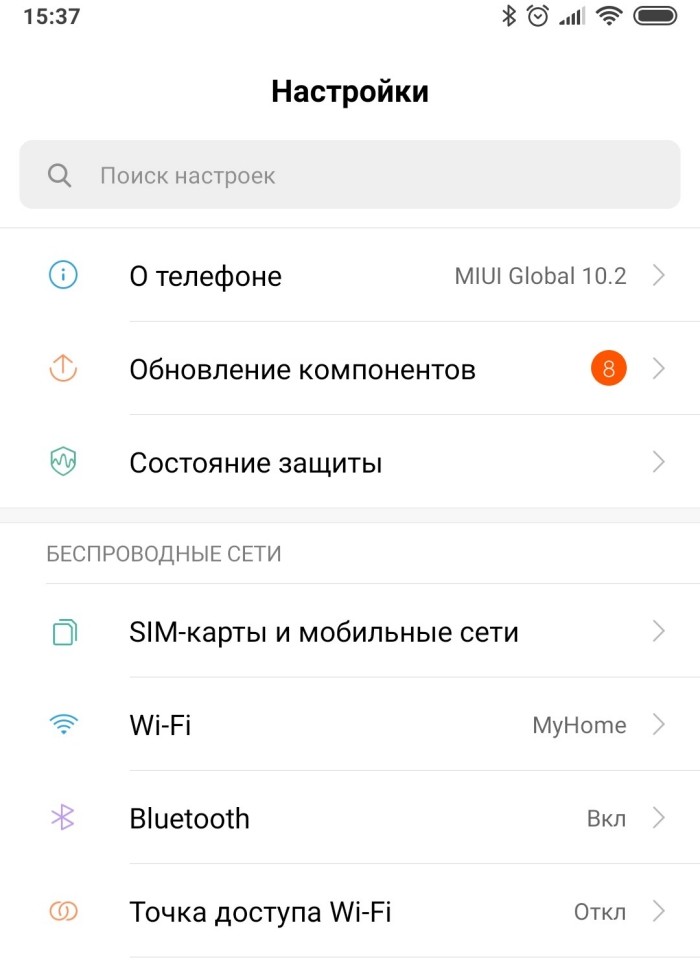
- Перейдите в раздел «Безопасность», а затем – «Дополнительные настройки».

- Откройте вкладку «Установка приложений из внешних источников».
- Выдайте соответствующие разрешения.
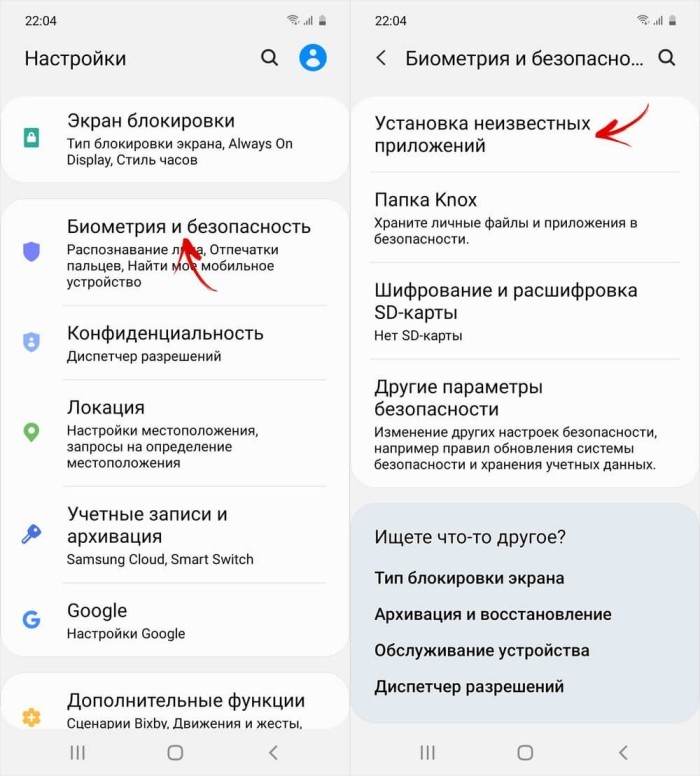
Названия некоторых пунктов меню могут быть иными в зависимости от версии операционной системы Андроид и фирменной оболочки EMUI. При возникновении проблем рекомендуется дочитать материал до конца, чтобы изучить основные методы их решения.
Для Samsung
Наконец, если вы являетесь владельцем смартфона южнокорейской компании Samsung на прошивке OneUI, то для выдачи разрешений понадобится:
- Открыть настройки устройства.
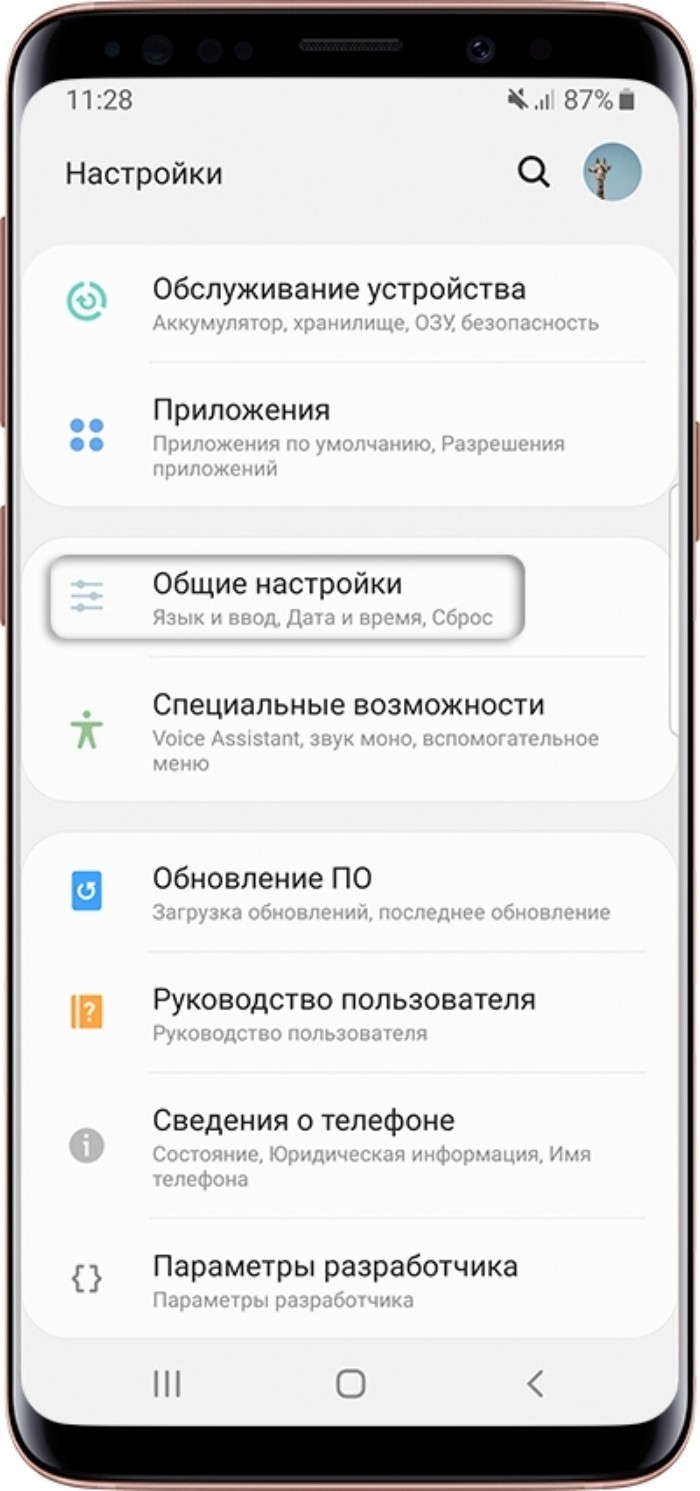
- Перейти в раздел «Экран блокировки и защита».
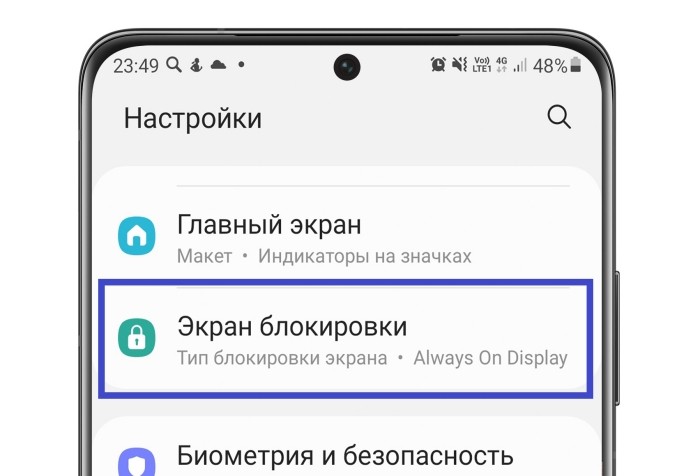
- Активировать опцию «Неизвестные источники».

Изменения сразу же вступят в силу, после чего вы сможете беспрепятственно установить любую программу вне зависимости от того, какой источник использовался для загрузки APK-файла.
Возможные проблемы
Как правило, процесс выдачи разрешений для инсталляции сторонних программ не вызывает сложностей у рядовых пользователей. Но все-таки порой выполнить даже такую простую операцию без проблем не удается. Рассмотрим основные из них и предложим способ решения:
- Не получается выдать разрешение в настройках. На некоторых смартфонах действительно нет пункта «Неизвестные источники» в настройках устройства. В таком случае выдача разрешений осуществляется напрямую через всплывающее окно, появляющееся при открытии APK-файла.
- После выдачи разрешения на экране все равно появляется сообщение о том, что установка запрещена. Если вы пользуетесь устройством на Android 8 и выше, то с высокой долей вероятности проблема связана с тем, что разрешение было выдано для другой программы. Рекомендуется повторно активировать опцию, но теперь напрямую через диалоговое окно при открытии APK.
- После выдачи разрешений не устанавливается приложение. Скорее всего, вы скачали неисправный APK-файл или загрузили его не до конца. Попробуйте снова скачать установочный пакет и повторить установку.
Скорее всего, вам удастся устранить все неисправности и в конечном итоге установить интересующее приложение. Если проблема продолжит давать о себе знать, обратитесь к разработчикам софта для получения рекомендаций.
Скажите «нет» установке неизвестных приложений
Как работает установка неизвестных приложений в разных версиях Android и почему этой функцией лучше не пользоваться.

Hugh Aver
Чаще всего пользователи Android устанавливают приложения из Google Play. И это очень разумно. У официального магазина есть правила безопасности, выполнения которых он требует от разработчиков. За «ассортиментом» следит и сам магазин, и пользователи, оставляющие жалобы и низкие оценки, а также исследователи безопасности — так что даже если зловреду удается пробраться в Google Play, его быстро вычисляют и удаляют.
Однако у владельцев гаджетов на базе Android есть возможность скачивать приложения и из сторонних источников. Стоит ли это делать?
Запретить нельзя устанавливать
С одной стороны, для пользователей это весьма полезно: можно найти приложение с нужным набором функций, даже если в магазине нет ничего подходящего. С другой стороны, большая свобода увеличивает риск «повернуть не туда» и подцепить вирус — ведь за пределами Google Play за качеством и безопасностью следят не так пристально (а часто вообще не следят).
Вместе с установщиком желанной программы — или даже вместо нее — на устройство могут попасть опасные приложения, которые выкрадут личные данные или деньги с банковского счета. А иногда и качать ничего не потребуется: некоторые зловреды умеют тайно проникать на смартфон, если установка неизвестных приложений всего лишь включена в настройках.
Вот лишь несколько примеров таких атак:
- Один из альтернативных магазинов приложений, популярный среди пользователей Android, был атакован трояном и сам стал распространять вредоносные программы.
- Пользуясь разрешением на установку неизвестных приложений, преступники распространяли шифровальщик под видом бета-версии Cyberpunk 2077. Получив доступ к файлам на устройстве, зловред шифровал данные и требовал выкуп.
- Другие преступники выдавали троян Loapi за антивирус и приложение «для взрослых». Рекламный баннер заманивал жертву на сайт злоумышленников, откуда и предлагалось скачать программу. Вместо заявленных функций она превращала смартфон в бот для DDoS-атак, майнер криптовалюты или просто заваливала владельца смартфона рекламой.
Именно поэтому в новых телефонах эта функция всегда выключена. Чтобы не стать жертвой подобных схем, не поддавайтесь соблазну включить установку неизвестных приложений. А если уже сделали это, то срочно выключите. Сейчас расскажем как.
Как запретить установку неизвестных приложений в Android 8 и более свежих версиях
В современных версиях Android эта функция называется установка неизвестных приложений и включается отдельно для каждого приложения.
Запрещать установку из неизвестных источников, если вы ее разрешили, тоже придется для каждого приложения по отдельности. Вот как это сделать:
- Зайдите в Настройки.
- Откройте раздел Приложения и уведомления.
- Нажмите кнопку Дополнительно.
- Перейдите в подраздел Специальный доступ.
- Найдите в раскрывшемся списке пункт Установка неизвестных приложений или Неизвестные приложения и нажмите на него. На экране отобразится перечень установленных приложений.
- Проверьте, что указано под их названиями. Если видите Разрешено, то выберите сервис в списке и отключите установку неизвестных приложений.
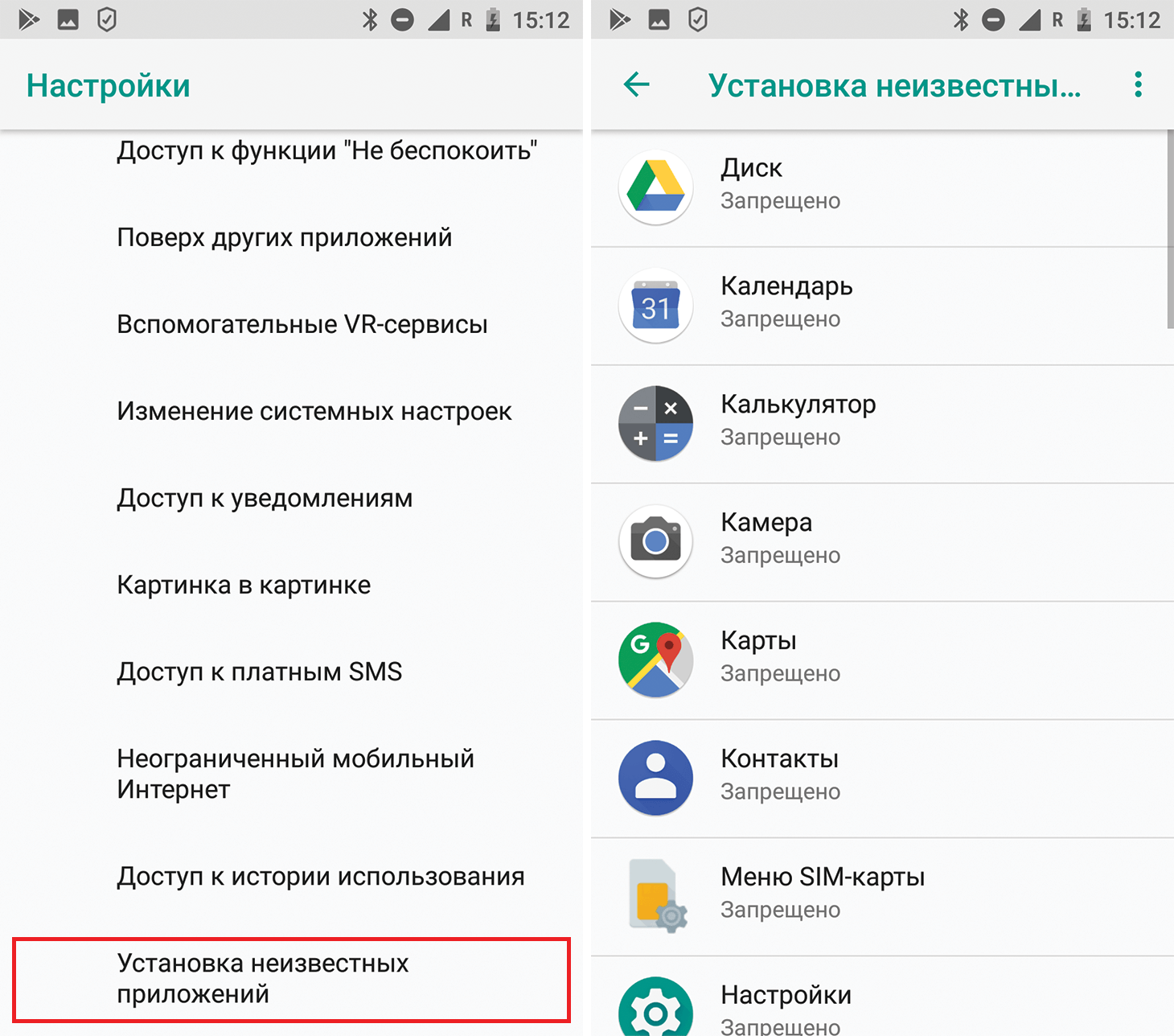
Как разрешить или запретить установку неизвестных приложений в Android 8 и новее
Обратите внимание: мы приводим названия настроек из «чистого» Android. Разные производители часто модифицируют стандартный интерфейс Android, поэтому в вашем телефоне некоторые пункты меню могут называться иначе.
Как запретить установку из неизвестных источников в Android 7 и более ранних версиях
До восьмой версии Android эта настройка называлась установка из неизвестных источников, а за разрешение или запрет отвечал единственный переключатель в меню безопасности:
- Зайдите в Настройки.
- Перейдите в раздел Безопасность.
- Пролистайте страницу вниз. Функция Неизвестные источники должна быть отключена.
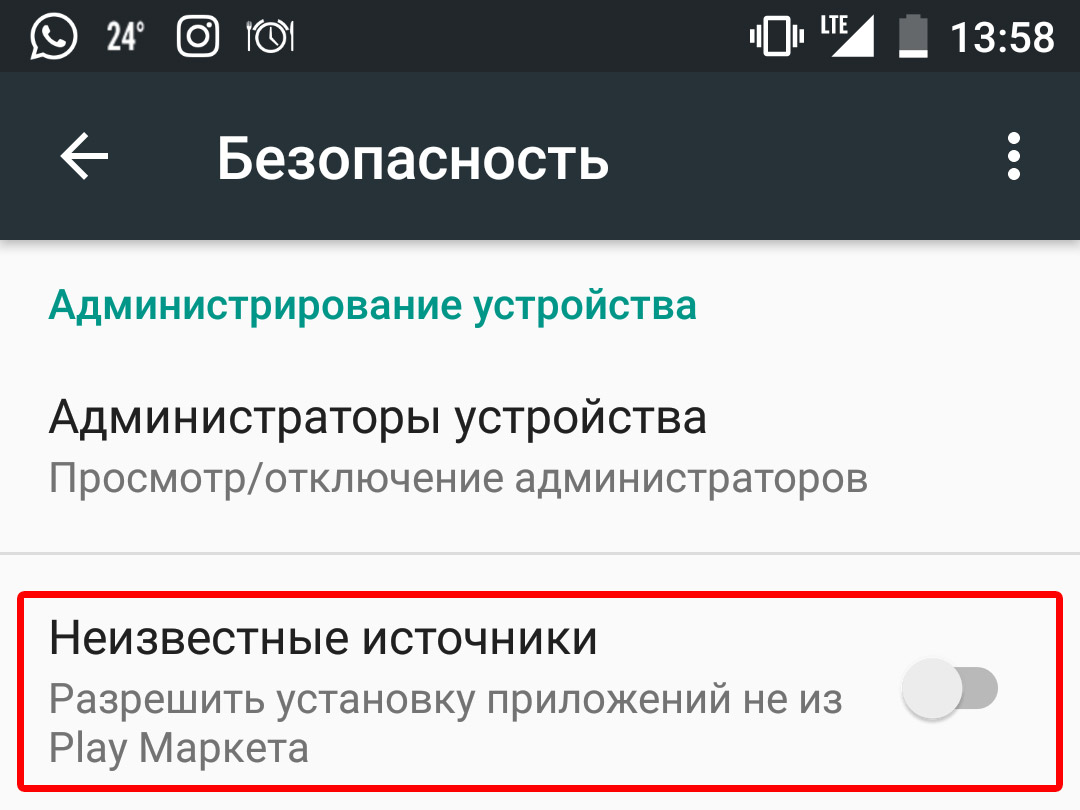
Как разрешить или запретить установку приложений из неизвестных источников в Android 6 и 7
На первый взгляд, управлять этой настройкой в старых версиях намного удобнее, однако с точки зрения безопасности все не так однозначно. Если вы случайно разрешите в них установку неизвестных приложений, то загрузить вредоносный файл сможет не какое-то одно приложение, а вообще любое — в том числе то, которое вы установите позже.
Как безопасно скачать приложение, которого нет в Google Play
Что делать, если нужной программы в официальном магазине нет, а установить ее все же необходимо?
- Поищите аналоги. Попробуйте еще раз посмотреть в официальном магазине похожие программы. Может быть, в Google Play есть приложение, подходящее для ваших задач?
- Проверьте файл до установки. Если без стороннего источника не обойтись, не спешите менять настройки. Прежде всего скачайте установочный файл и, не запуская его, проверьте его мобильным антивирусом.
- Посмотрите разрешения. Внимательно изучите список разрешений, которые запрашивает приложение при установке. Если программа требует подозрительно много прав — попробуйте поискать аналог с более скромными запросами. Вот тут мы подробно рассказывали, какие из разрешений в Android могут быть опасны и почему.
- Отключите загрузку из неизвестных источников. После установки не забудьте вернуть настройки в исходное положение. Не оставляйте свой телефон открытым для зловредов!
Как отключить установку из неизвестных источников в Андроид?
Сегодня коснемся темы защиты вашего Андроид устройства и поговорим как защититься от вредоносных программ. По умолчанию при покупке нового смартфона производители защищают нас и запрещают устанавливать программы и игры из неофициальных магазинов и интернет сайтов, но иногда нужной программы нет ни в Play Маркет, ни в Яндекс.Store. Тогда пользователи ищут их на просторах Интернета рискуя безопасностью данных. Если данная опция включена, приложение может запуститься даже без вашего ведома, тем более если на смартфоне установлены Root права.
В статье расскажем как отключить установку неизвестных источников в смартфоне или планшете. В начале расскажем почему это опасно, а ниже по ходу статьи покажем два способа отключения этой уязвимости.
Содержание скрыть
Чем это опасно?
- Нет гарантии что приложение чистое.
- В него могут вшить вирусы, которые похитят ваши данные.
- Могут увести информацию о платежных системах, картах.
- В лучшем случае подсунут кучу рекламы.
Помните, скачивая установочные .apk файлы программ или игр – вы рискуете безопасностью ваших данных. Для начала проверьте, возможно нужное приложение есть в официальном магазине или на сайте разработчика.
Да, бывают вполне безобидные приложения, которых правда нет в открытом доступе или их пока не добавили в Play Маркет. Если вы доверяете сайту на 100% можете загружать.
Как отключить установку неизвестных источников
Обычно поддержка загрузки и установки приложений включена в браузере с которого вы выходите в Интернет на телефоне. Google Chrome, Mozilla Firefox, мобильный Яндекс.Браузер или стандартный на телефоне. Отключить установку можно для одного из них, которым вы пользуетесь каждый день. Разберем это на примере браузера Google Chrome.
- Заходим в настройки смартфона.
- Переходим в пункт «Приложения» или «Все приложения».
- Ищем браузер через который выходим в Интернет. И переходим в его настройки.
- Выбираем пункт с установкой из неизвестных источников и кликаем.

Установка из неизвестных источников включена

Отключаем возможность загрузки
Производители так же предупреждают нас, что включая разрешение вы осознаете и берете на себя ответственность за ущерб от атак и вредоносного кода.
Находим все приложения с доступом
Заметим, что не только браузеры несут потенциальную опасность. Вы могли установить игру, которая после запуска запросила доступ на установку из неизвестных источников. Предоставили доступ и забыли, а тем временем она спокойно загружает нужный код в фоновом режиме. Давайте разберемся как найти все приложения с разрешенной загрузкой. Рассмотрим на примере оболочки MIUI от Xiaomi. Названия пунктов могут слегка отличаться.
- Заходим в настройки и ищем пункт «Расширенные настройки», «Дополнительно».
- Открываем пункт «Конфиденциальность» (если не нашли – ищем дальше в настройках).
- Дальше переходим в «Ненадежные источники».
- В списке отобразится список программ, под каждой будет «Разрешаю» или «Не разрешаю».

Ищем программы с включенным доступом
Таким способом вы увидите весь список программ, которые могут представлять угрозу.
Запомните: после установки какой-нибудь программы, игры, любого .apk файла из Интернета следует отключить доступ.
Заключение
Надеемся после нашей статьи у вас не осталось вопроса как отключить установку из неизвестных источников в Андроид. В эру мобильных технологий следует с осторожностью устанавливать потенциально опасный софт. Установите любой бесплатный антивирус: Касперский или Доктор Веб, обновите антивирусные базы – это минимальный набор защиты устройства. Пишите в комментариях оказалась ли полезна статья и какие приложения с разрешениями вы отыскали в своих телефонах.
Евгений Загорский IT специалист. Автор информационных статей на тему Андроид смартфонов и IOS смартфонов. Эксперт в области решения проблем с компьютерами и программами: установка, настройка, обзоры, советы по безопасности ваших устройств. В свободное время занимается дизайном и разработкой сайтов.
- Telegram