Замена матрицы ноутбука Asus F83V
.jpg)
Переворачиваем ноутбук. Для безопасности нужно обесточить систему, поэтому первое, что мы делаем – вытаскиваем аккумулятор. Для этого нужно опустить защелку, как это показано на фото снизу.
.jpg)
Переворачиваем ноутбук в исходное положение. Сейчас нам нужно снять рамку матрицы. Для этого тонким предметом (ланцетом) снимаем все резиновые заглушки сверху (помечены красным). Заглушки снизу рамки снять ланцетом не получится. Для этого вам потребуется что-то острое. Подойдет обычная иголка.
.jpg)
Подденьте заглушку иголкой и, не снимая (чтобы не потерять), отодвиньте ее в сторону. Теперь откручиваем все болты на рамке и снимаем ее. Делаем это не торопясь, чтобы не сломать ее.
.jpg)
Теперь нам нужно отогнуть заднюю крышку матрицы. Для этого открутите помеченные болты.
.jpg)
.jpg)
.jpg)
Прежде чем мы отогнем заднюю крышку, нужно отсоединить веб-камеру.
.jpg)
Для этого просто отстегните шлейф как показано на фото.
.jpg)
После того как аккуратно отогнули заднюю крышку матрицы, мы видим петли на которых и держится матрица. Откручиваем все болты на обеих петлях и кладем матрицу на клавиатуру.
.jpg)
Последний шаг – отстегнуть шлейф матрицы.
.jpg)
Для того, чтобы установить новую матрицу, сделайте все в обратном порядке.
Поделиться с друзьями в:
Замена матрицы ноутбука Asus N61
.jpg)
Переворачиваем ноутбук и снимаем аккумулятор, чтобы обесточить систему. Для этого нужно раздвинуть ползунки в разные стороны как показано на фото ниже.
.jpg)
.jpg)
Следующий шаг: переворачиваем ноутбук в исходное положение и откручиваем все шесть винтиков на передней крышке матрицы. После того, как все болтики откручены, остается аккуратно подцепить тонким предметом крышку матрицы и отсоединить ее. (смотри фото ниже)
.jpg)
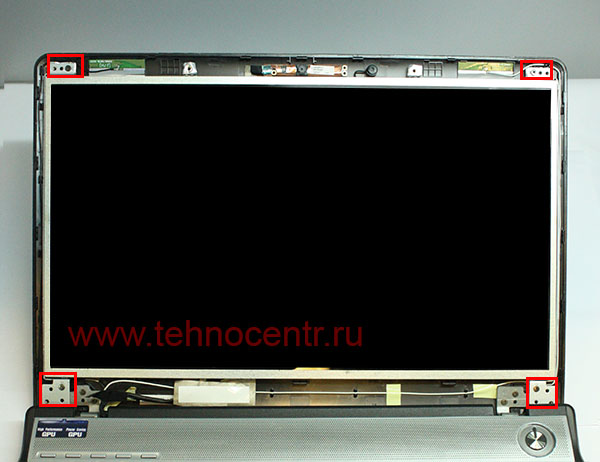
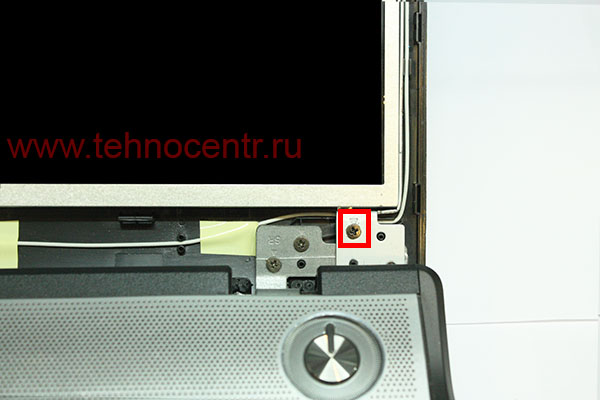
Теперь откручиваем винтики, которые крепят петли матрицы к задней крышке (отмечены красным).
.jpg)
После того, как открутили все четыре винтика, аккуратно кладем матрицу на клавиатуру. На этом шаге важно делаеть все аккуратно и не выдергивать матрицу, так как при этом порвется шлейф.
.jpg)
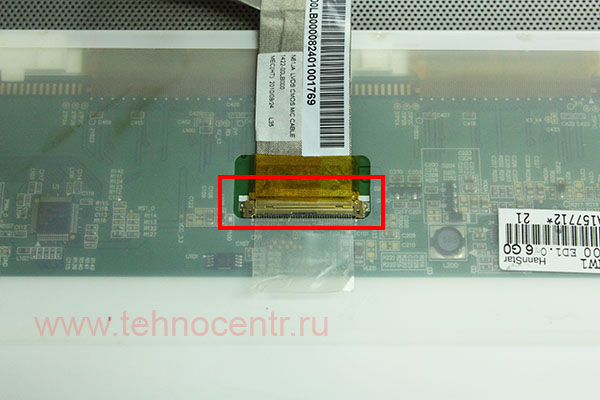
Видим шлейф матрицы, который нужно отсоеденить, чтобы снять матрицу. Чтобы снять шлейф просто аккуратно выньте его, подцепив за крепление. Не стоит тянуть шлейф, потому что при этом он может порваться.
.jpg)
Для того, чтобы утановить новую матрицу на ноутбук Asus N61 проделайте все действия в обратном порядке.
Поделиться с друзьями в:
Как заменить матрицу ноутбука своими руками: пошаговая инструкция
Экран относится к наиболее уязвимым частям ноутбука. Он часто получает повреждения из-за неаккуратной эксплуатации. В результате картинка может терять в качестве или пропадать совсем. Поврежденная матрица не подлежит ремонту, ее необходимо только менять. Это недешевая деталь, к тому же, услуги по замене тоже стоят дорого. Владельцу неисправного ПК нужно быть готовым отдать мастеру сумму, равную около 50 % от стоимости запчасти. Если же вы знаете, как поменять матрицу ноутбука своими руками, это поможет ощутимо сэкономить.
- Основные дефекты матрицы и причины возникновения
- Замена матрицы ноутбука своими руками
- Подготовительные работы
- Отсоединение экрана ноутбука
- Извлечение и замена матрицы
Хоть это и не самая простая ремонтная процедура, но, следуя инструкции, даже новичок сможет выполнить замену в среднем за час.
Основные дефекты матрицы и причины возникновения
Прежде чем рассматривать, как заменить матрицу на ноутбуке, нужно сделать обзор ее основных неисправностей и их причин.
Нарушения в работе не всегда вызваны неисправностью матрицы. В некоторых случаях проблема может возникать из-за программных сбоев, например, при заражении вредоносным ПО. Для проверки необходимо подключить ноутбука кабелем HDMI к любому совместимому телевизору или монитору. Если ноут не выдает изображение и на внешний экран, значит необходимо разбираться с программным обеспечением. Если же изображение на внешнем дисплее появилось, значит, проблема в неисправной матрице.
К основным дефектам относят такие неисправности:
- Отслоение матрицы, например, из-за пролитой жидкости. Проявляется мельканием картинки, появление изображения только в отдельных секторах экрана.
- Потекшие жидкие кристаллы. Частой причиной становится воздействие на дисплей сильного магнитного поля. Признак неисправности – многочисленные полосы, переливы цвета, размытая картинка.
- Битые пиксели – проявляются белыми мерцающими точками или полосами, проходящими через весь дисплей. Проблема возникает обычно по причине заводского брака и не зависит от режима эксплуатации. Если признаки битых пикселей появились в гарантийный период, матрицу заменят по гарантии.
- Механические повреждения, например, в результате удара. В месте дефекта картинка становится размытой, появляются подтеки.
Независимо от типа аппаратной неисправности, сделать ремонт матрицы на ноутбуке не получится – ее нужно будет заменить.
Замена матрицы ноутбука своими руками
Разберем подробнее последовательность действий, как поменять матрицу на ноутбуке. Процесс состоит из подготовки, снятии и разборки дисплея. Заключительным этапом является непосредственно замена неисправной матрицы на новую.
Подготовительные работы
Перед тем, как установить матрицу на ноутбук, необходимо оценить свои навыки. Если вы никогда не разбирали электронику и плохо умеете пользоваться отверткой, то лучше отнести ноут в сервисный центр – возможные повреждения при неквалифицированном вмешательстве обойдутся дороже, чем услуги мастера. Если же у вас есть даже небольшие навыки, то задача замены матрицы вам вполне по силам.
В первую очередь, нужно купить рабочую деталь. Можно заказать оригинальную модель на сайте производителя или в дилерских магазинах. Однако нужно учитывать, что цена оригинального дисплея может быть выше 150 долларов. Значительно сэкономить можно за счет покупки б/у детали. Ее можно заказать на специальных сайтах или найти по объявлениям. Еще один вариант – приобрести неисправный ноутбук вашей модели на разборку. Эти способы помогут значительно сэкономить на покупке матрицы, но в каждом из этих случаев приходится мириться с определенными рисками, поскольку нельзя быть уверенным в качестве б/у комплектующих.
Для работы потребуется минимальный комплект инструментов:
- маленькая крестовая отвертка;
- пластиковая плоская лопатка для демонтажа;
- пинцет.
Проводить замену нужно в чистом, хорошо освещенном помещении.
Отсоединение экрана ноутбука
Перед тем, как снять матрицу с ноутбука, не забудьте отключить питание устройства и извлечь аккумулятор. Осмотрите свой ноут для уточнения конструкции его экрана. Метод разборки может зависеть от марки и модели лэптопа. Так, в моделях линейки HP Pavilion придется предварительно снять заднюю панель и клавиатуру, чтобы добраться до элементов крепления дисплея. Однако в большинстве случаев разборка выполняется намного проще. Например, в моделях Samsung нужно открутить два болтика на дисплее, чтобы снять защиту. Далее откручиваем 4 болтика крепления экрана и отключаем шлейф. Часто болтики в разных местах отличаются размером. Поэтому их нужно группировать и складывать отдельно, чтобы потом без проблем поставить матрицу на ноутбук.
После разборки ноута нужно открутить болтики крепления рамки. Далее нужно разъединить пластиковые защелки, которыми крепится рамкам. Здесь пригодиться тонкая пластиковая лопатка. Ей нужно аккуратно поддеть край рамки и слегка отжать его вверх до щелчка. Так нужно пройтись по всему периметру, пока рамка не буде отсоединена. Особенно аккуратно нужно работать лопаткой в зоне веб-камеры, где расположено много проводов, которые можно повредить неосторожным движением.
Извлечение и замена матрицы
После снятия рамки откроется доступ к еще нескольким болтам, которые нужно будет открутить. Далее аккуратно отсоединяем наружные шлейфы. После этих манипуляций матрица освобождается. Ее нужно взять с двух сторон за торцевые части, приподнять и снять внешние крепления. Обратите внимание, что под матрицей будут лежать шлейфы, подключающие веб-камеру и антенну Wi-Fi. Их нужно аккуратно отсоединить.
Теперь можно полностью снять старую матрицу и поставить вместо нее новую деталь. Сборка экрана и лэптопа в целом проводится в обратной последовательности. Перед тем, как закрепить матрицу ноутбука, рекомендуется протестировать работу экрана. Включаем ноутбук и проверяем качество изображения. Если картинка появилась, и на ней нет никаких дефектов, значит, все сделано правильно. Теперь можно завершать сборку и снова с комфортом пользоваться лэптопом.
Замена матрицы в ноутбуке ASUS VivoBook X512D
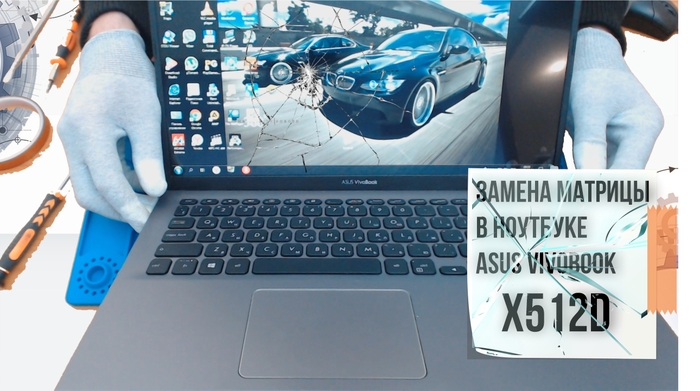

Ситуация проста и одновременно печальна для клиента, в недавно купленном ноутбуке ASUS VivoBook X512D по неосторожности была разбита матрица.
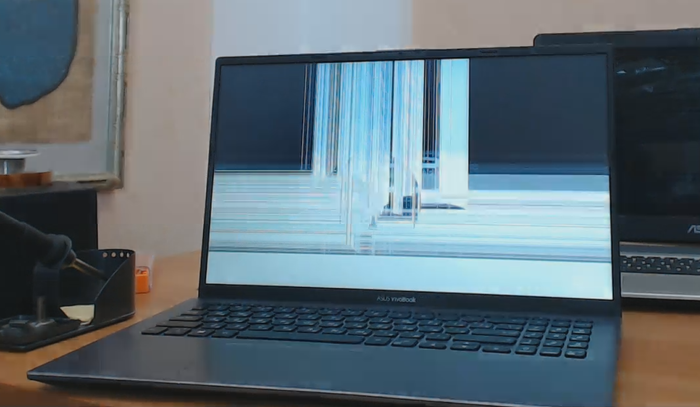
В этой модели ноутбука производитель может устанавливать несколько моделей матриц с разным разрешением экрана и типа матрицы. Чтобы это выяснить нам в первую очередь нужно снять матрицу. С матрицей в этой модели придется немного повозится. Нам нужно полностью снять крышку матрицы с матрицей. Для этого снимаем нижнюю часть ноутбука (открутив все винтики)
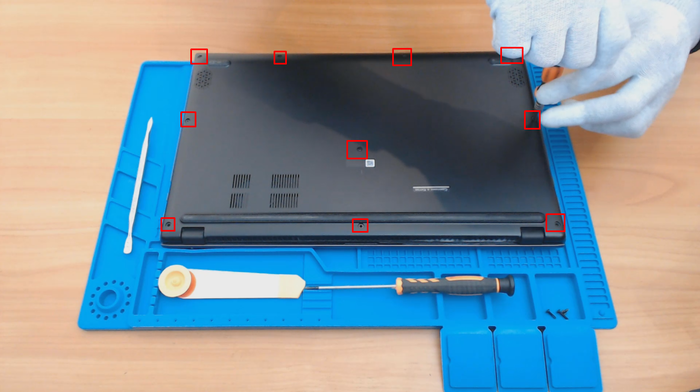
Прежде всего отключаем питание батареи (аккумулятора).
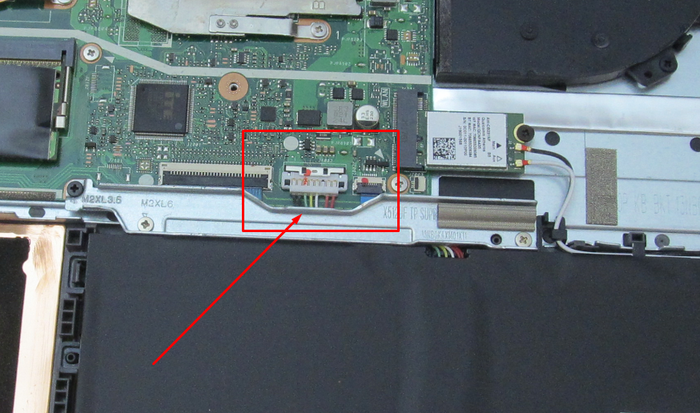
Далее нам нужно отсоединить шлейф матрицы и открутить четыре винтика петель матрицы.
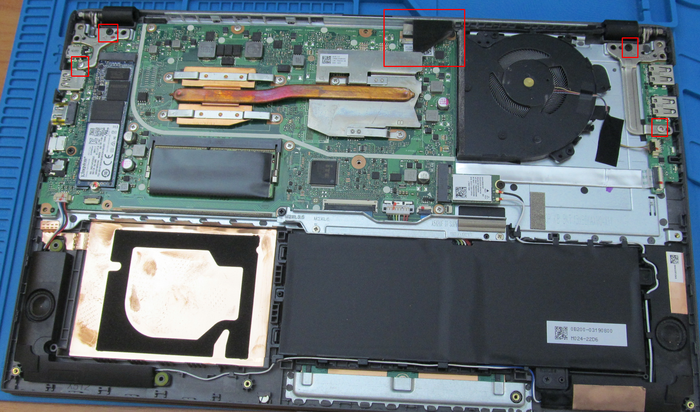
После этого, аккуратно приподняв вверх петли матрицы можно достать сам экран с крышкой.
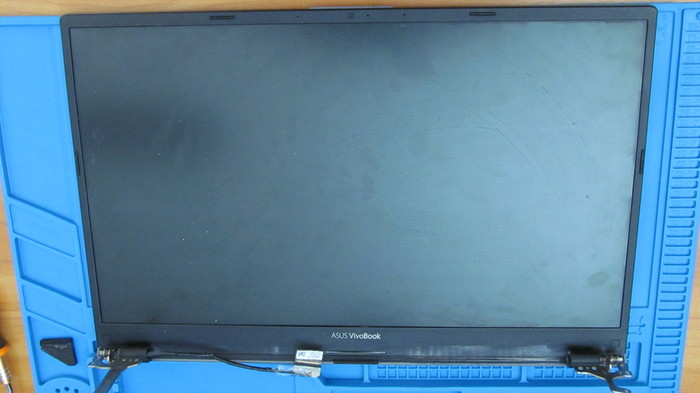
Снимаем аккуратно рамку матрицы, вверху и внизу она снимается без проблем, а по бокам придется повозится чтобы не повредить защелки. Откручиваем 2 верхних винтика а также снимаем петли матрицы.
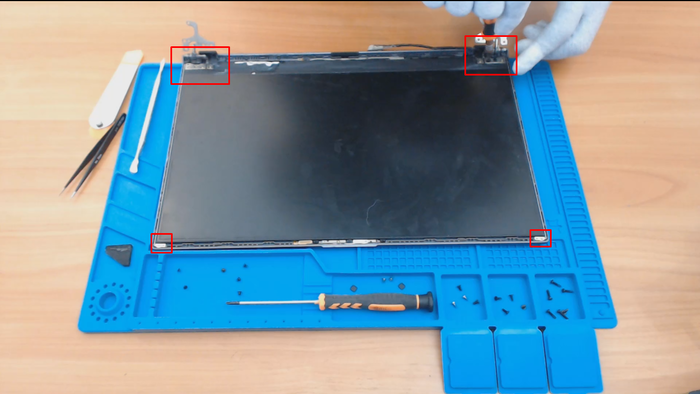
Отсоединяем шлейф матрицы и снимаем направляющие-они крепятся к матрице на двухстороннем скотче.
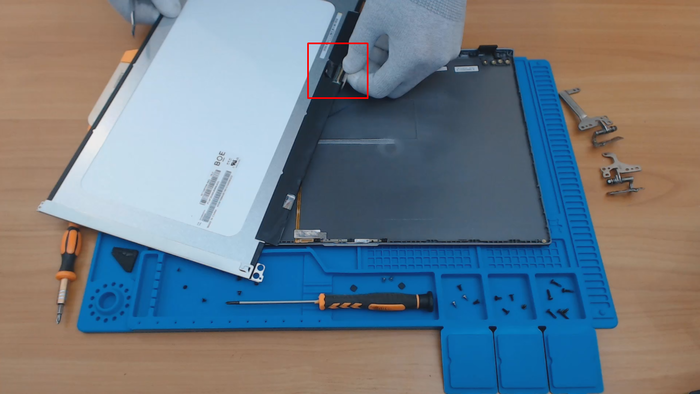
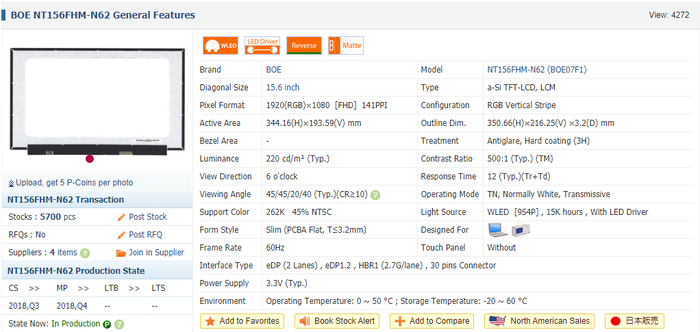
и теперь мы сможем посмотреть наименование матрицы. В данной модели ноутбука установлена матрица без «ушей» крепления BOE NT156FHM-N62. Характеристики: IPS, FHD 1920×1080, 30pin eDP.
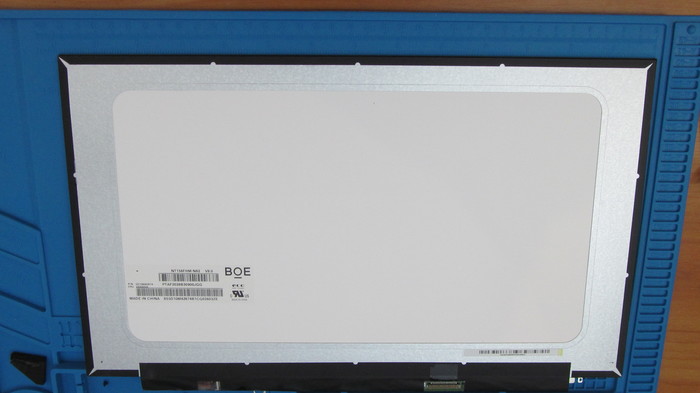
Я нашел матрицу Innolux N156HCA-EAB со схожими характеристиками.
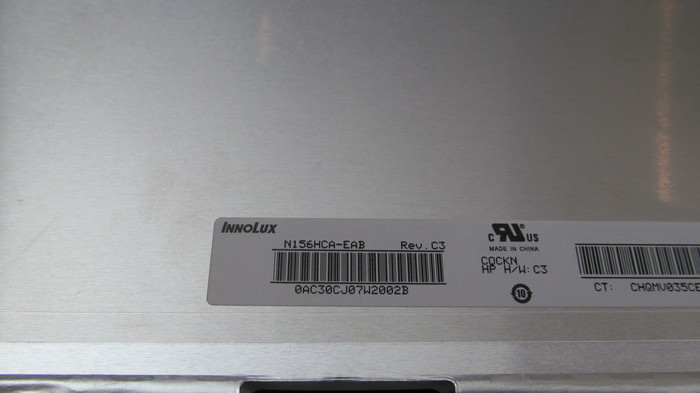
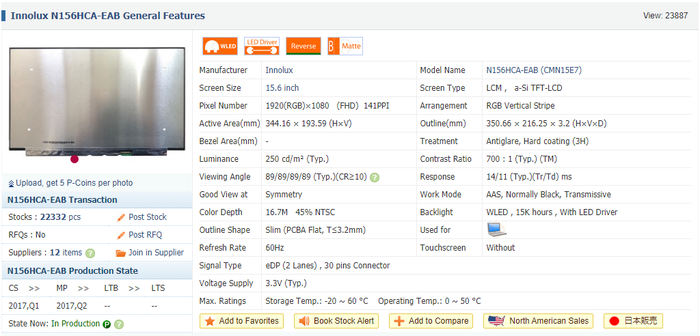
Вот сравнение этих двух матриц (Innolux даже будет поинтереснее в плане яркости, цветового покрытия и т.д.)
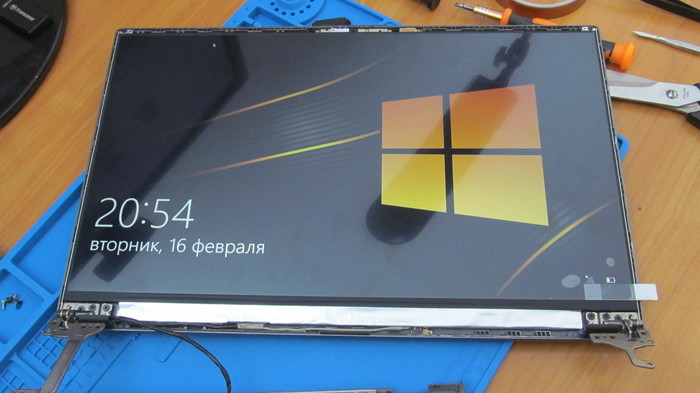
Перед окончательной сборкой желательно в разобранном виде подключить матрицу к ноутбуку и проверить на работоспособность а также битые пиксели.
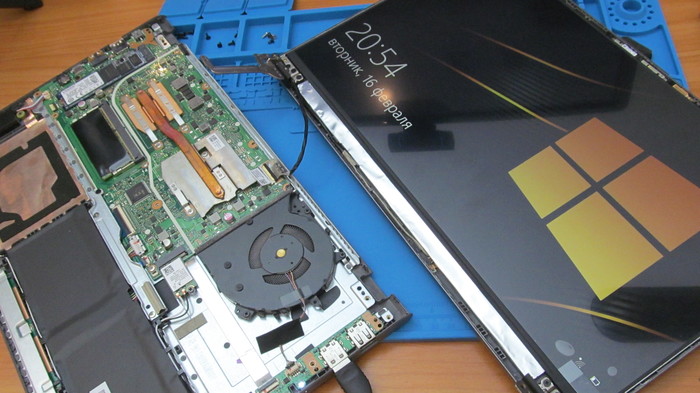
Если все ОК то собираем все в обратной последовательности. Не спешим и делаем все аккуратно.
Если остались какие либо вопросы то вы можете посмотреть весь процесс замены матрицы в ноутбуке ASUS VivoBook X512D в видео.
7.2K постов 41.6K подписчиков
Подписаться Добавить пост
Правила сообщества
ЕСЛИ НЕ ХОТИТЕ, ЧТОБЫ ВАС ЗАМИНУСИЛИ НЕ ПУБЛИКУЙТЕ В ЭТОМ СООБЩЕСТВЕ ПРОСЬБЫ О ПОМОЩИ В РЕМОНТЕ, ДЛЯ ЭТОГО ЕСТЬ ВТОРОЕ СООБЩЕСТВО:
Посты с просьбами о помощи в ремонте создаются в дочернем сообществе: https://pikabu.ru/community/HelpRemont
К публикации допускаются только тематические статьи с тегом «Ремонт техники».
В сообществе строго запрещено и карается баном всего две вещи:
В остальном действуют базовые правила Пикабу.
2 года назад
Рекомендую добавить в пост про отключение акб, иначе кол-во спаленных ноутов резко возрастет
раскрыть ветку
2 года назад
Чувак. 27 минут видео о замене матрицы, это ж совсем «facepalm»
2 года назадВот. Может тут мне кто ответит.
Я не занимаюсь профессиональным ремонтом ноутбуков, но родне и знакомым изредка помогаю. Так вот почему у всех современных ноутбуков пропали тех окна для замены оперативной памяти и жёсткого диска?
раскрыть ветку
2 года назадЧто это делает в сообществе ремонтёров?
Дальше что? Как поменять SSD? Меняем блок питания?
раскрыть ветку
2 года назадТоварищи ремонтеры, подскажите, пожалуйста. Есть ноутбук lenovo ideapad 100-15ibd. Там сгорела дискретная видеокарта. Есть желание пользоваться встроенным видеоядром, но биос куцый и возможности не предоставляет. Как мне поступить ? Вроде как можно выпаять дискретку и тогда встройка автоматически задействуется ? Спасибо.
раскрыть ветку
Похожие посты
3 года назадРеставрация крышки ноутбука. Небольшой гайд
Доброго времени суток. Имеем ноутбук Asus X55U со сломанной крышкой из-за тугого хода петель. На данной серии ноутбуков это типичная проблема. Изначальной фотографии не осталось, не обессудьте, но по краям крышки были надломы пластика, довольно большие по размерам.
Пост писать не планировал, скорее отчёт для заказчика, но может кому пригодится.
Про восстановление целостности крышки расписывать не буду, в общих чертах: зачищаем, восстанавливаем места крепления бонок и сам пластик с помощью эпоксидного клея и армируем стекловолокном. После высыхания шлифуем пластик до правильной геометрии. Обязательно ослабляем петли матрицы.
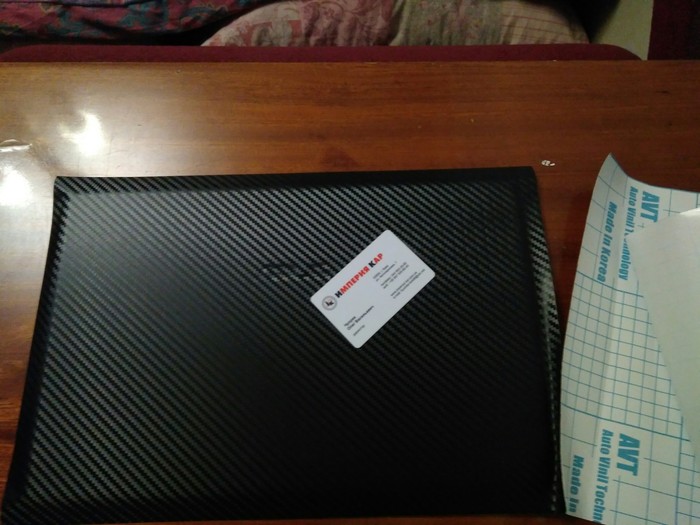
Для того, чтобы скрыть следы ремонта будем использовать пленку «под карбон» с микропорами, вот такую: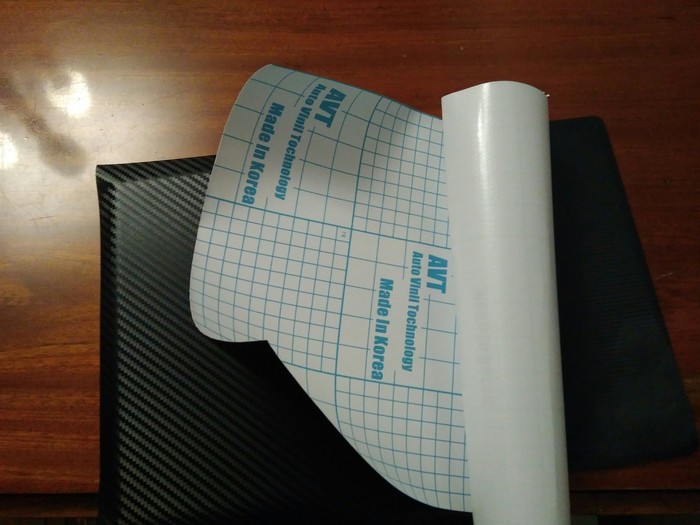
Из инструмента самый минимум: стоматологическая лопатка, пластиковая карта, канцелярский нож и фен для волос.
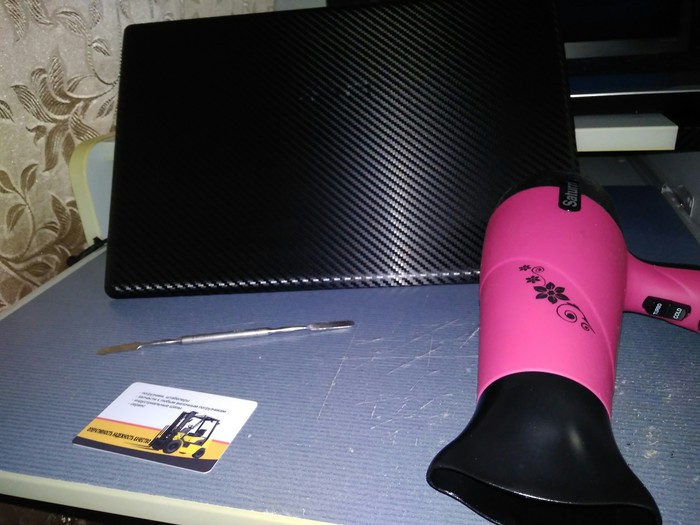
Отклеиваем сторону пленки от основания миллиметров на 40, не забываем оставить запас на углы и загибы, начинаем процесс оклейки, помогая при этом пластиковой картой.
На углах прогреваем феном, чтобы плёнка стала более эластичной и приняла правильную форму.
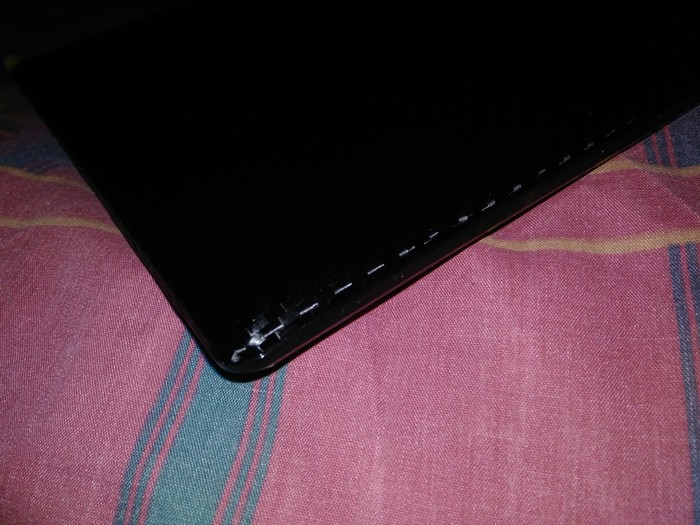
По периметру загиба крышки прогреваем и проходимся лопаткой, чтобы плёнка хорошо прилегала и чтобы рамка «села» на защёлки нормально. Лишнюю плёнку срезаем канцелярским ножом.
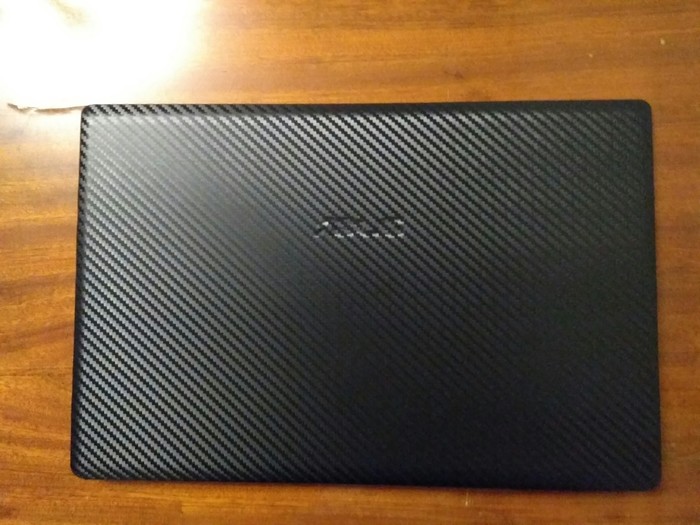
То, что проглядывается логотип — пожелание заказчика. И для кого-то такой вид реставрации считается колхозным, а кто-то скажет что можно было приобрести новую крышку. Но было принято именно такое решение.
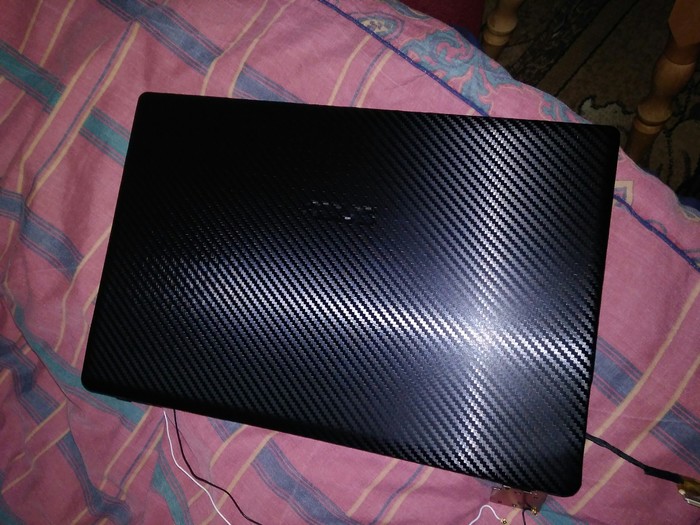
Всем спасибо за внимание. Может кому пригодится данная инфа. Удачных ремонтов!
Показать полностью 6
6 лет назадРебенок вирус поймал, сможете удалить?
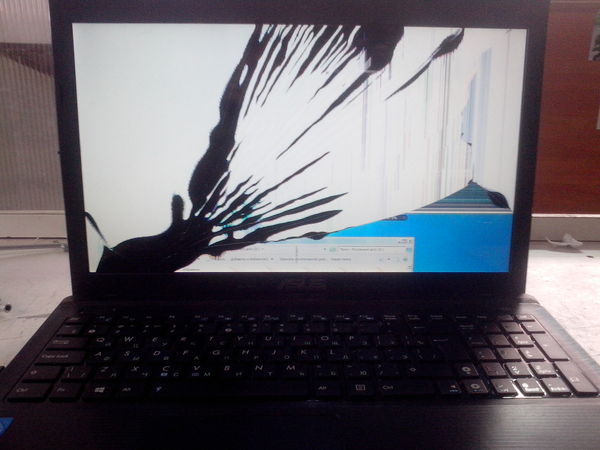
Принесли именно с этой проблемой — поймали вирус, ничего не видно. Мама и пацанёнок лет 8ми.
Когда сказали, что матрице жопа — мама долго не могла понять, о чем речь. Когда поняла — посмотрела на ребенка.
По законам жанра, ребенок должен был выхватить дома нормальных звиздюлей за разбитую матрицу. Но тут один из наших ребят понял, в чем проблема. Что и спасло маленького «танкиста» от расправы.
Левая петля была сломана, и когда закрывали крышку, она тупо вылезла, раздавив в этом углу матрицу.
Если бы не Илья (мастер), малой бы дома отгреб незаслуженных )
Показать полностью 1
7 лет назадЗамена дисплея в ноутбуке. Долой мерзкую TN матрицу, да здравствует IPS!
После 4 лет службы сдох мой верный ноут Asus K42JE и возникла необходимость в замене.
При выборе современного ноута потребитель сталкивается с диллемой: или высокая цена или не самая комфортная работа с ноутбуком «из коробки».
Я остановился на Asus K401LB. Этот ноут подходил по основным параметрам(проц, видеокарта, диагональ, цена, толщина, вес и время работы от батареи), но нуждался в некоторой доработке. А именно: было всего 4 гб оперативы, супер-медленный жесткий диск и глянцевая TN матрица.
Оператива была докуплена, жесткий заменен на ССД.
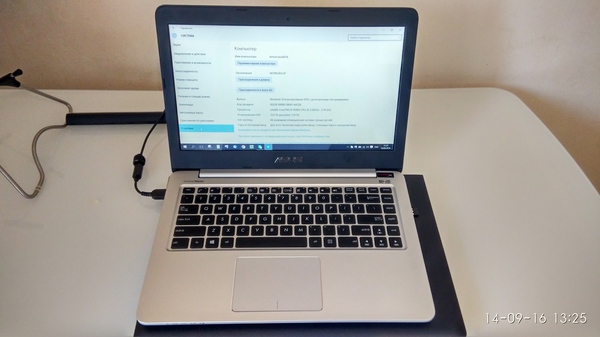
В данном посте я покажу как заменить безрадостную TN матрицу на отличную IPS.
В чем преимущества IPS?
Во-первых, большие углы обзора. То есть с ней не нужно сидеть прямо напротив дисплея чтобы не получать искажения изображения, поэтому не нужно постоянно корректировать положение крышки. Можно откинуться на стуле, а изображение останется таким же.
Во-вторых, значительно лучшая цветопередача. С IPS я прохожу цветовой с результатом 0, со старой матрицей было около 60, многие цвета вообще не различал. http://www.xrite.com/hue-test
1. Перед подобными операциями в первую очередь нужно отключить питание и скинуть батарею. В каких-то моделях это сделать проще, в каких-то сложнее(один раз разбирал Леново, у которого для снятия задней крышки нужно сначала снять клавиатуру 0_о). Если возникли проблемы то можно в Ютубе набрать «*модель ноута* disassembly»
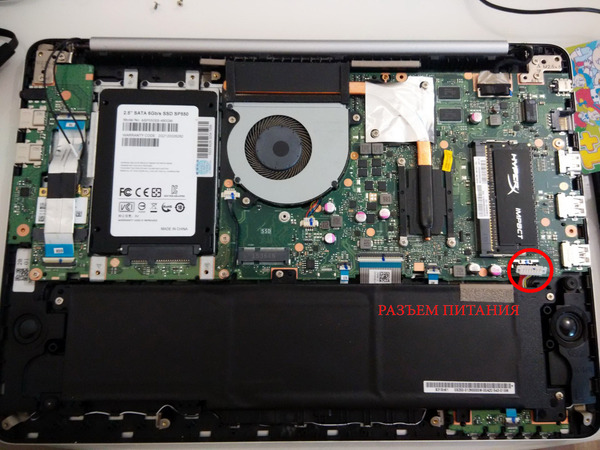
У этого ноута всё довольно просто- выкрутить туеву хучу болтов и с помощью пластиковой карты растегнуть клипсы. После чего отключить батарею.
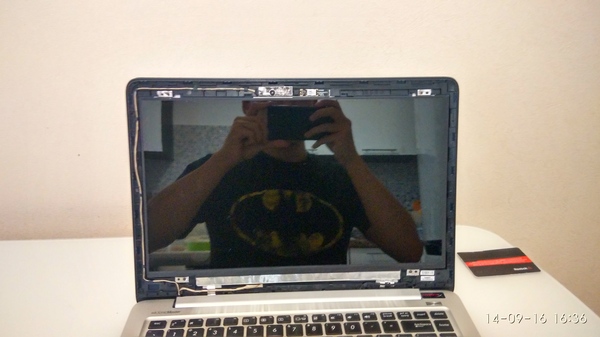
2. Далее с помощью той же пластиковой карты отстегиваем рамку вокруг дислея.
3. Откручиваем болты, которые удерживают матрицу, после чего отключаем саму матрицу.
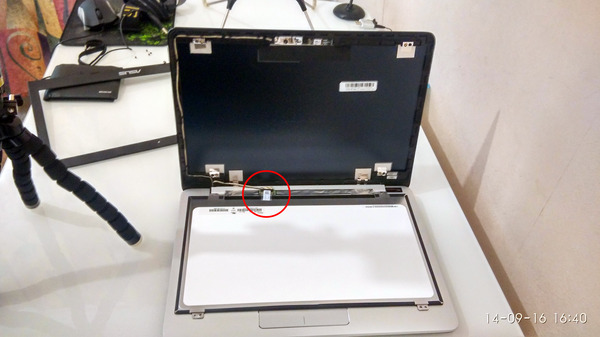
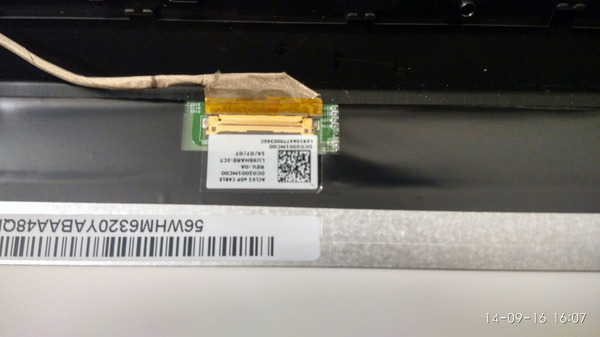
4. Достаем нашу драгоценную IPS. Я заказывал через знакомых китайцев, но думаю на Aliexpress они тоже есть. Моя матрица далеко не идеальна, но TN с ней всё равно никак не сравнится.
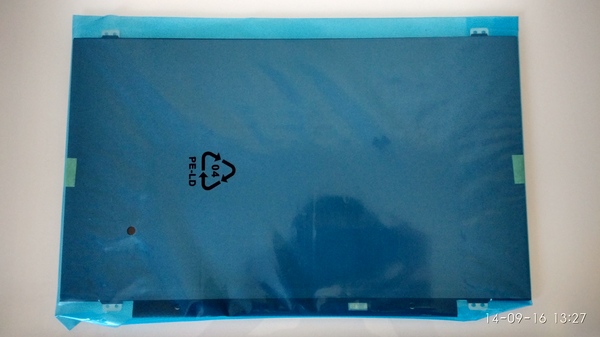
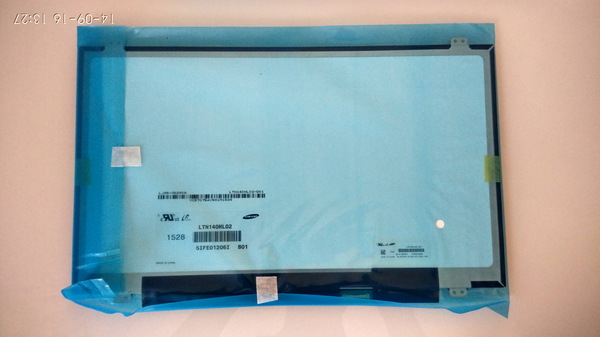
5. Подключаем новую матрицу и выполняем сборку в обратном порядке.
6. После подключения картинка будет либо очень светлой либо очень темной(мой случай). Я сначала расстроился
и начал рвать волосы на жопе,но потом вспомнил про системную утилиту под названием «калибровка цветов монитора», с помощью которой привел гамму и баланс цветов в надлежащий вид.Т.к. я менял fullHD на fullHD, то всё установилось без проблем, если же менять HD матрицу на fullHD то могут возникнуть проблемы с питанием. Лучше всего уточнить у продавца и посмотреть есть ли в вашей серии ноутбуков модель с таким разрешением.
Менял матрицу на Lenovo G50-45(родное разрешение 1366*768 на 15.6 дюймах), fullHD матрица встала без проблем, ноут лагать не начал.
Ну а в конце кривая видео версия.
Фотал на Xiaomi Mi3W
Видео снимал Xiaomi YI action camera
Показать полностью 7 1
7 лет назадЗамена матрицы/шлейфа матрицы asus vivobook k551ln
Здравствуйте, уважаемые ремонтеры. Возникла вот такая проблема с ноутбуком:
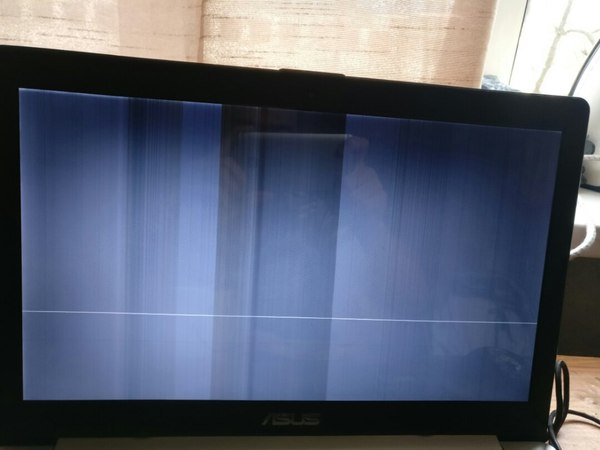
Причем, картинка эта непостоянная, то есть если пошевелить мышкой, вертикальная полоска будет показывать ее местоположение и ездить за ней) Вобщем, если поменять изображение на экране- меняется и вот этот «приятненький» рисунок. Все приходит в норму только в том случае, если немного нажать с тыльной стороны монитора и придерживать так. Как будто там контакт отошел от матрицы, а нажатием обратно вставляется. Если отпустить, то монитор сам немного назад отпружинивает и контакт опять выскакивает.
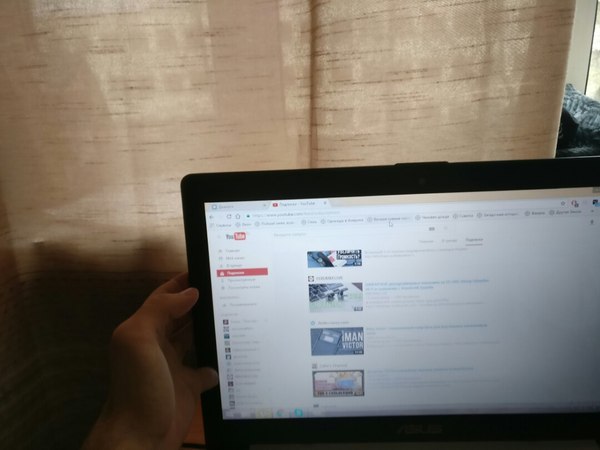
Чутье подсказывает, проблема в шлейфе матрицы, но не могу до него добраться. Снимаю верхнюю часть ноута с монитором, но не могу снять рамку и добраться до шлейфа. Не вижу никаких винтиков, а механически не поддается снятие. Силу прикладывать ссыкотно, уж больно крепко держится. Бывает, что изображение само по себе возвращается, но стоит чуть коснутся экрана, сразу пропадает, видимо только в одном положении работает все.
Так же проблема, что не смог найти где купить новый такой шлейф, если получится добраться до старого. Гуглил проблему, абсолютно ничего толкового, на ютубе всего один видос, где парень снимает нижнюю крышку 3 минуты) Это сами смогли осилить.
Вобщем, прокомментируйте пожалуйста ситуацию, может я вообще не прав что проблема скорее всего в том, что шлейф перетерся? А также, если кто знает, где в Спб достать подходящие шлейфы, оригинал или не оригинал, как узнать какие подойдут? Любая информация поможет. В сц нести не хочется, боюсь цену заломят неподъемную для студента.
Комменты для минусов 2шт. внутри