Как использовать iPhone Photo Burst

Режим фотосъемки iPhone позволяет делать много фотографий, просто нажав и удерживая кнопку спуска затвора. Это идеальный вариант для съемок в действии, захвата только правильных откровенных изображений и для поиска нужной фотографии в важный момент. Режим серийной съемки iPhone может даже улучшить вашу фотографию .
Что такое режим фотосъемки iPhone?
Режим серийной съемки — это функция, встроенная в приложение «Камера», которая предварительно загружена на iPhone и iPad. Он позволяет вам делать непрерывный поток фотографий, просто нажав и удерживая кнопку спуска затвора, которую вы обычно используете для съемки одной фотографии. Это потрясающе для фотографирования в ситуациях, когда вы не можете точно нажать кнопку спуска затвора.
Режим серийной съемки позволяет делать 10 фотографий в секунду и позволяет делать практически неограниченное количество фотографий. После того, как вы сделали фотографии в режиме серийной съемки iPhone, вы можете просмотреть их и оставить только те фотографии, которые вам нужны.
Как использовать режим серийной съемки iPhone
Использовать режим фотосъемки на iPhone или iPad просто. Просто следуйте этим шагам:
Откройте приложение « Камера» . Это можно сделать с экрана блокировки или с домашнего экрана.
Используйте ползунок под изображением, чтобы выбрать для фотографий стандартный или квадратный формат.

Режимы «Фото» и «Квадрат» — единственные, которые поддерживают функцию серийной съемки.
Когда вы будете готовы начать фотографировать, нажмите и удерживайте кнопку спуска затвора .
Вы также можете сделать снимок в режиме серийной съемки, нажав и удерживая любую кнопку громкости.
Пока вы держите кнопку спуска затвора, вы будете делать 10 снимков в секунду. Счетчик над кнопкой спуска затвора позволит вам узнать, сколько изображений вы сделали.

Когда вы закончите фотографировать, отпустите кнопку спуска затвора.
Хотите знать, если вы можете отключить режим серийной съемки? Ответ — нет, но есть обходной путь. Apple не предлагает настройки для отключения режима серийной съемки. Однако режим серийной съемки не работает, если у вас включена вспышка камеры. Итак, если вы хотите отключить режим серийной съемки, просто включите вспышку для своих фотографий, и вы будете делать только одно изображение за раз.
Как выбрать фотографии в режиме серийной съемки, которые вы хотите сохранить
После того, как вы сделали 10, 20 или 100 (или более!) Фотографий в режиме серийной съемки iPhone, вам, вероятно, захочется выбрать изображения, которые вы хотите сохранить, и удалить остальные. Вот как:
Делайте фотографии в режиме серийной съемки, следуя указаниям из последнего раздела.
Нажмите на эскиз фотографии в нижнем левом углу приложения «Камера».
Набор фотографий в режиме серийной съемки отображается в приложении «Камера» как единое изображение, за исключением текста в верхней части экрана серийной съемки (xx фото) .

Нажмите Выбрать …
Проведите из стороны в сторону, чтобы просмотреть все фотографии, сделанные в режиме серийной съемки.
Нажмите на фотографии, которые вы хотите сохранить.

Когда вы просмотрели все изображения в режиме серийной съемки и нажали те, которые хотите, нажмите Готово .
В появившемся меню выберите « Сохранить все» или « Сохранить только избранное» .

После того, как вы сделаете свой выбор, все фотографии, которые вы не сохранили, будут удалены с вашего iPhone.
Передумать после удаления некоторых из ваших фотографий в режиме серийной съемки? Узнайте, как сохранить удаленные фотографии, в разделе Как восстановить удаленные фотографии с iPhone .
Как просматривать фотографии в режиме серийной съемки в приложении iOS Photos
Хотите вернуться и посмотреть фотографии в режиме серийной съемки, которые вы сделали в прошлом? Все сохраненные фотографии хранятся в собственном альбоме в приложении iOS Photos. Вот как их найти:
Нажмите на приложение « Фото» , чтобы открыть его.
Проведите вниз до раздела « Типы носителей ».

Нажмите Взрывы .
В альбоме серийной съемки отображаются все наборы фотографий в режиме серийной съемки, которые вы не удалили или не сохранили, используя шаги из последнего раздела.

Нажмите на один из наборов, чтобы просмотреть изображения и удалить или сохранить изображения, как вы хотите.
Просмотр всех фотографий
Корпорация Майкрософт выпустила новую версию приложения «Фотографии» для Windows 11 в октябре 2022 г., которая поддерживает интеграцию с iCloud.
Компания Apple® выпустила iCloud® для Windows 14.2. С помощью этого обновления приложение «Фотографии iCloud» и «Фотографии Windows» синхронизируются. Если удалить фотографии iCloud в приложении «Фотографии Windows», эти фотографии также будут удалены из учетной записи iCloud. Дополнительные сведения см. в разделе iCloud ниже.
Чтобы узнать, какая версия приложения «Фотографии» вы используете, выполните следующие действия:
- В поле поиска на панели задач введите фотографии , а затем выберите приложение «Фотографии» в результатах.
- Выберите Параметры и в разделе О программе выберите О фотографиях.
- Фотографии:указано обновлено в разделе О программе параметров— вы запускаете новую версию приложения «Фотографии». Эта версия включает такие функции, как интеграция iCloud с левой панелью навигации.
- Фотографии прежних версий: в разделе О программе параметров не указано значение Обновлено. Вы используете предыдущую или устаревшую версию приложения «Фотографии». Устаревшая версия включает такие функции, как редактор видео, вкладка Люди и альбомы. Дополнительные сведения о устаревших фотографиях.
Приложение «Фотографии» в Windows 11 собирает фотографии с компьютера, телефона, облачных учетных записей хранения и других устройств и помещает их в одно место, где вы можете легко найти то, что вы ищете.
Чтобы приступить к работе, в поле поиска на панели задач введите фотографии , а затем выберите приложение «Фотографии » в результатах. Или выберите Открыть приложение «Фотографии» , используя приведенную ниже ссылку:
Помогите приложению найти больше фотографий
Приложение «Фотографии» автоматически отображает большинство фотографий и видеозаписей в папке «Изображения» на вашем компьютере и в OneDrive. Вот как добавить дополнительные исходные папки в папку Рисунки.
- В поле поиска на панели задач введите фотографии , а затем выберите приложение «Фотографии » в результатах.
- Перейдите в папку Папки на панели навигации слева.
- Выберите Добавить папку .
- Найдите папку на компьютере, которую вы хотите включить в приложение «Фотографии», и выберите Выбрать папку , чтобы добавить ее в приложение.
Копирование содержимого
Если вы копируете фотографию, видео или папку в приложении «Фотографии», содержимое остается в исходном расположении, а дубликат добавляется в только что указанное расположение.
Перемещение содержимого
При перемещении фотографии, видео или папки в приложении «Фотографии» расположение содержимого на устройстве также будет перемещено. Например, папка больше не будет существовать в исходном расположении.
Удаление содержимого
Если вы больше не хотите, чтобы фотография, видео или папка отображались в разделе Фотографии, их можно удалить, щелкнув правой кнопкой мыши (или выбрав и удерживая) имя элемента на панели навигации слева. Удаление папки из приложения «Фотографии» не приводит к удалению содержимого этой папки с компьютера с Windows — она просто больше не будет просматриваться в приложении «Фотографии».
Удаление содержимого
Если вы удаляете фотографии или видео, хранящиеся в локальных папках, из приложения «Фотографии», они перемещаются в корзину компьютера для окончательного удаления с устройства Windows. Сведения об удалении синхронизированного содержимого из облачных служб хранилища OneDrive или iCloud см. в разделе OneDrive ниже.
Дублирование содержимого
Приложение «Фотографии» может обнаруживать дубликаты фотографий в коллекции. Файл определяется как дубликат, если он имеет то же имя и размер файла, что и другие фотографии в вашей коллекции. Файл можно считать дубликатом, даже если он хранится в другом расположении.
Импорт фотографий и видео
Вы можете импортировать фотографии и видео, сохраненные на sd-карта камеры, USB-накопитель, телефон или на другом устройстве.
- Для подключения устройства к компьютеру используйте USB-кабель.
- В поле поиска на панели задач введите фотографии , а затем выберите приложение «Фотографии » в результатах.
- Выберите Импорт на панели приложения.
- Ваши устройства будут автоматически отображаться в разделе Подключенные устройства. Выберите устройство из списка подключенных устройств.
- Выберите фотографии и видео, которые вы хотите импортировать.
- Выберите расположение конечной папки для импорта.
- Решите, хотите ли вы окончательно удалить фотографии и видео с импортируемого устройства, установив или сняв флажок Удалить элементы после импорта.
Предупреждение: При нажатии кнопки Удалить элементы после импорта фотографии или видео с устройства импорта будут удалены без возможности восстановления.
Примечание: Если вы используете телефон с Android и импорт не работает, может потребоваться изменить параметр USB телефона, чтобы разрешить ему передавать фотографии.
Подключение к OneDrive
Приложение «Фотографии» может подключиться к учетной записи OneDrive, чтобы просматривать все фотографии и видео в одном месте. Их можно просмотреть на вкладке OneDrive в приложении «Фотографии» после подключения к учетной записи OneDrive.
На вкладке OneDrive в приложении «Фотографии» отображаются только фотографии и видео, хранящиеся в папке Рисунки в OneDrive.
При просмотре фотографии или видео в облачной коллекции OneDrive они автоматически скачиваются на компьютер с Windows. После скачивания все изменения, внесенные в этот фото- или видеофайл (перемещение, изменение, удаление), будут синхронизированы с OneDrive.
На вкладке OneDrive приложения «Фотографии» вы увидите личные альбомы и функции, такие как воспоминания OneDrive. Воспоминания OneDrive автоматически создаются oneDrive, а не приложением «Фотографии». Вы можете просмотреть воспоминания и альбомы, выбрав их в приложении «Фотографии», что позволит вам найти их расположение в OneDrive, синхронизированном в Интернете.
Чтобы подключиться к OneDrive в приложении «Фотографии», выполните следующие действия:
- В поле поиска на панели задач введите фотографии , а затем выберите приложение «Фотографии » в результатах.
- Перейдите на вкладку OneDrive на панели навигации слева.
- Нажмите кнопку Войти , чтобы войти в учетную запись OneDrive. Предоставьте приложению разрешения на доступ к вашей информации.
Перемещение или копирование содержимого
Изменения, внесенные в содержимое OneDrive, вносятся как в содержимое, хранящееся на устройстве с Windows, так и в содержимое в OneDrive. Изменения, внесенные в содержимое OneDrive в Windows, также синхронизируются с OneDrive.
Удаление содержимого
Удаление фотографий, видео или папок OneDrive из приложения «Фотографии» приводит к следующим результатам:
- Удаленные файлы отправляются в корзину окна из папки, из нее на устройстве Windows.
- Удаленные файлы также отправляются в корзину OneDrive из учетной записи OneDrive.
Примечание: Вы можете восстановить удаленные файлы из корзины OneDrive в течение примерно 30 дней, после чего они будут удалены без возможности восстановления. Точное время хранения файлов в корзине OneDrive зависит от того, используете ли вы рабочую или личную учетную запись OneDrive.
Дополнительные сведения о политиках удаления OneDrive см. в статье Восстановление удаленных файлов или папок в OneDrive.
Автоматическая отправка мобильных фотографий и видео в OneDrive
Один из самых простых способов скопировать все фотографии и видео в одно место в приложении «Фотографии» — настроить автоматическую отправку фотографий в OneDrive с мобильного устройства.
- На компьютере с Windows откройте приложение «Фотографии» и войдите в учетную запись OneDrive , выбрав вкладку OneDrive на панели навигации слева. Это позволяет синхронизировать содержимое OneDrive с приложением «Фотографии».
- Затем на устройстве iOS или Android установите приложение OneDrive . Последнюю версию можно скачать из магазина приложений android или iOS на телефоне.
- В приложении OneDrive на устройстве iOS или Android включите параметр Отправка с камеры в параметрах приложения OneDrive. Последние фотографии и видео, которые вы сделаете, автоматически начнут загружаться в OneDrive.
После отправки в OneDrive эти фотографии и видео будут автоматически отображаться в приложении «Фотографии» на вашем компьютере, если у вас есть OneDrive, подключенный к приложению «Фотографии». Дополнительные сведения см. в статье Синхронизация файлов с помощью OneDrive в Windows.
Подключение к iCloud
Подключите приложение «Фотографии Windows» и «Фотографии iCloud» с помощью приложения iCloud для Windows.
Чтобы подключиться к iCloud, выполните приведенные далее действия.
- В поле поиска на панели задач введите фотографии , а затем выберите приложение «Фотографии » в результатах.
- Перейдите на вкладку Фотографии iCloud .
- Нажмите кнопку Получить iCloud для Windows . Вам будет предложено перейти в Microsoft Store и скачать приложение iCloud для Windows.
- Откройте приложение iCloud для Windows, войдите в iCloud с помощью идентификатора Apple ID, а затем выберите Фотографии в приложении iCloud, чтобы просмотреть мультимедиа iCloud в приложении «Фотографии».
- Откройте приложение «Фотографии» или вернитесь к ней и выберите вкладку «Фотографии iCloud«. Вы сможете просмотреть все содержимое iCloud. Вы можете управлять подключением iCloud к приложению «Фотографии» в параметрах приложения «Фотографии».
Удаление или перемещение содержимого
С появлением iCloud для Windows 14.2 выполняются следующие действия по удалению и перемещению файлов:
- При удалении фотографии или видео из папки iCloud Photos, синхронизированной в приложении «Фотографии Windows», это действие также будет происходить в iCloud.
- При перемещении содержимого с синхронизированной вкладки «Фотографии iCloud» в приложении «Фотографии Windows» содержимое также будет удалено из исходного расположения iCloud.
- Удаление и перемещение в приложении «Фотографии» из папки «Общий» в разделе «Фотографии iCloud» не будет удалено из iCloud.
- Если вы используете предыдущую версию приложения iCloud для Windows, изменения, внесенные в содержимое iCloud, синхронизированные в приложении «Фотографии», останутся только на вашем компьютере с Windows и не будут синхронизированы с iCloud.
- Если вы случайно удалили файл iCloud и хотите восстановить его, вы можете сделать это в течение ограниченного периода времени на основе политик iCloud. Дополнительные сведения см. в статье Удаление и восстановление фотографий и видео в iCloud от Apple.
Скрытые файлы
Если у вас есть скрытые фотографии или видео в iCloud, они также будут скрыты в приложении «Фотографии Windows». Чтобы увидеть их в «Фотографиях Windows», файлы сначала должны быть расхвачены в iCloud.
Дополнительные сведения о приложении Apple iCloud для Windows, которое подключается к приложению «Фотографии Windows», см. в статье Настройка фотографий в iCloud для Windows.
Apple и iCloud являются товарными знаками Apple Inc.
Предыдущие устаревшие версии приложения «Фотографии» собирают фотографии с компьютера, телефона и других устройств и помещают их в одно место, где вы можете легко найти то, что вы ищете.
Чтобы приступить к работе, в поле поиска на панели задач введите фотографии , а затем выберите приложение «Фотографии » в результатах. Или выберите Открыть приложение «Фотографии» , используя приведенную ниже ссылку:
Быстрый поиск фотографии
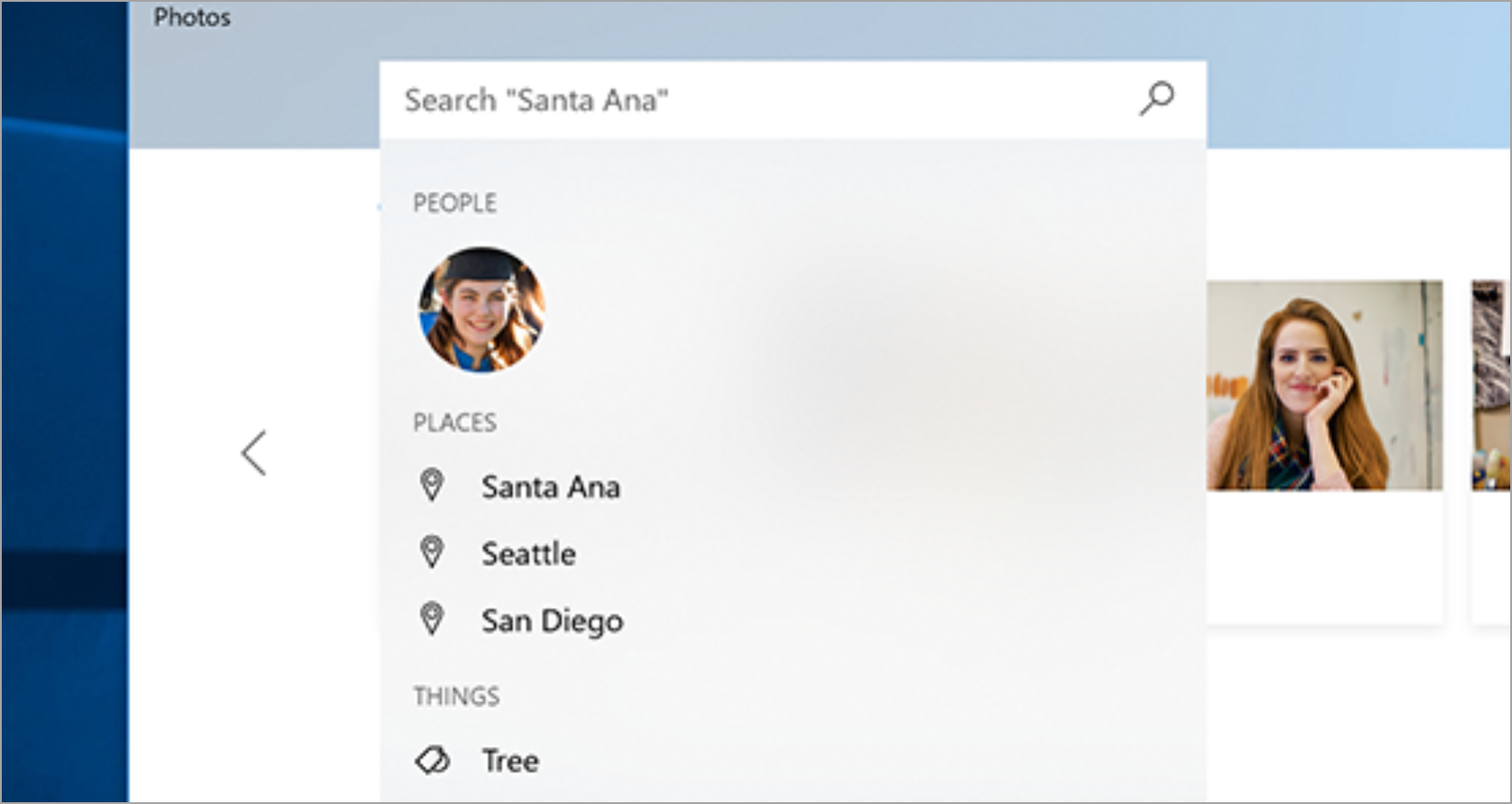
Вы можете просматривать коллекцию по дате, альбому, видеопроекту, папке или тегам, примененным к фотографиям. Вы также можете включить функцию группирования лиц в качестве другого способа поиска фотографий в вашей коллекции. Группирование лиц находит похожие лица на фотографиях или видео и сортирует эти группы по альбомам, что позволяет пометить эти альбомы псевдонимами, которые вы выбираете. Эту функцию можно включить или отключить на странице параметров приложения «Фотографии» и на вкладке Люди. Узнайте больше о функции группирования лиц.
Дополнительные сведения о данных, собираемых и сохраненных при использовании предыдущих версий приложения «Фотографии», см. в разделе «Фотографии прежних версий» раздела «Фотографии» Заявления о конфиденциальности.
Автоматическая отправка фотографий
Один из самых простых способов копирования всех фотографий и видео в приложение «Фотографии» — настройка автоматической отправки в OneDrive с мобильного устройства.
- Войдите в учетную запись OneDrive в приложении «Фотографии» , щелкнув значок пользователя в правом верхнем углу. Установите приложение OneDrive на устройстве iOS или Android.
- На устройстве iOS или Android включите параметр Отправка с камеры в параметрах приложения OneDrive. Последние снятые фотографии и видеозаписи будут автоматически добавлены.
После отправки фотографии и видео автоматически появятся в приложении «Фотографии» на вашем компьютере.
Импорт фотографий и видео
Вы можете импортировать фото и видео, сохраненные на SD-карте камеры, USB-накопителе или другом устройстве.
- Для подключения устройства к компьютеру используйте USB-кабель.
- В поле поиска на панели задач введите фотографии и выберите приложение Фотографии из результатов поиска.
- Выберите Импорт и следуйте инструкциям по импорту из папки или USB-устройства. Приложение автоматически выберет элементы, которые вы не импортировали до этого, либо вы сможете выбрать, что нужно импортировать.
Примечание: Если вы используете телефон с ОС Android и импорт не работает, возможно, вам понадобится изменить параметры USB, чтобы обеспечить возможность передачи мультимедиа или фотографий.
Помогите приложению найти больше фотографий
Приложение «Фотографии» автоматически отображает большинство фотографий и видеозаписей в папке «Изображения» на вашем компьютере и в OneDrive. Вот как добавить дополнительные исходные папки в папку Рисунки.
- В поле поиска на панели задач введите фотографии и выберите приложение Фотографии из результатов поиска.
- Выберите Просмотреть дополнительные параметры > .
- В разделе Источники выберите пункт Добавить папку .
- Выберите папку на компьютере, внешний диск или сетевой диск, подключенный к компьютеру, а затем выберите Добавить эту папку в изображения, чтобы добавить ее в приложение «Фотографии».
Также будут включены вложенные папки добавляемых папок.
HEIC
HEIC (High Efficiency Image Coding) — это современный формат изображений, который известен нам сегодня преимущественно по продуктам Apple: фото на этих устройствах имеют именно формат HEIC. В нем используется особый стандарт сжатия, уменьшающий размер файлов при сохранении высокого качества изображений. Другое название HEIC, которое можно встретить в интернете, — HEIF (High Efficiency Image Format).

Пройдите тест из 10 вопросов и узнайте, какая дизайн-профессия подходит лично вам
Содержание
- Как и зачем появился формат HEIC
- Особенности формата
- Плюсы и минусы формата HEIC
- Как открыть файл HEIC на компьютере
- Как открыть файл HEIC в Photoshop
- Как открыть файл HEIC в Figma
- HEIC и JPEG: что лучше
- Как снимать на iPhone и iPad в формате JPEG
- Как перевести HEIC в JPEG
Как и зачем появился формат HEIC
онлайн-тест на профориентацию
Ответьте на 10 вопросов и узнайте, какая дизайн-специальность вам подходит
Его разработала группа MPEG (Moving Picture Experts Group) в 2015 году как часть стандарта HEIF. Он основан на технологии сжатия H.265, или HEVC (High Efficiency Video Coding), которая позволяет уменьшить размер изображений вдвое или более по сравнению с JPEG при сохранении или даже улучшении качества. HEIC стал высокотехнологичным ответом на пользовательские требования: люди хотели делать качественные снимки и хранить их на своих компьютерах и мобильных устройствах, однако для этого требовалось много дискового пространства.
Одним из первых производителей, который внедрил поддержку HEIC, стала компания Apple. В 2017 году она объявила, что он станет форматом по умолчанию для фотографий на iPhone и iPad с iOS 11 и выше. Это позволило экономить место в памяти устройств и использовать дополнительные возможности стандарта, о которых мы подробно поговорим в статье ниже.
Несмотря на то что формат является основным на Apple, с его поддержкой на прочих устройствах до сих пор возникают проблемы. Так, например, на Windows 10 и 11 сегодня необходимо устанавливать специальные расширения для просмотра и редактирования файлов. На Linux можно использовать онлайн-сервисы для конвертации HEIC в JPEG или PNG. Некоторые графические редакторы, такие как Photoshop или GIMP, также требуют дополнительных плагинов или обновлений для работы с форматом.
онлайн-тест на профориентацию
Ответьте на 10 вопросов и узнайте, какая дизайн-специальность вам подходит
Особенности формата
Вот список главных преимуществ и возможностей HEIC по сравнению с более распространенным форматом JPEG.
- Высокая эффективность сжатия. Файлы HEIC могут весить в несколько раз меньше, чем JPEG-картинки. Это помогает экономить место в памяти телефона и планшета, а также интернет-трафик при передаче файлов.
- Поддержка прозрачности и 16-битных цветов. Изображения можно сохранять с альфа-каналом, который определяет степень прозрачности каждого пикселя. Это роднит HEIC с PNG. Также HEIC поддерживает 16-битные цвета, а значит, более широкий диапазон и градации цветов, чем 8-битный JPEG.
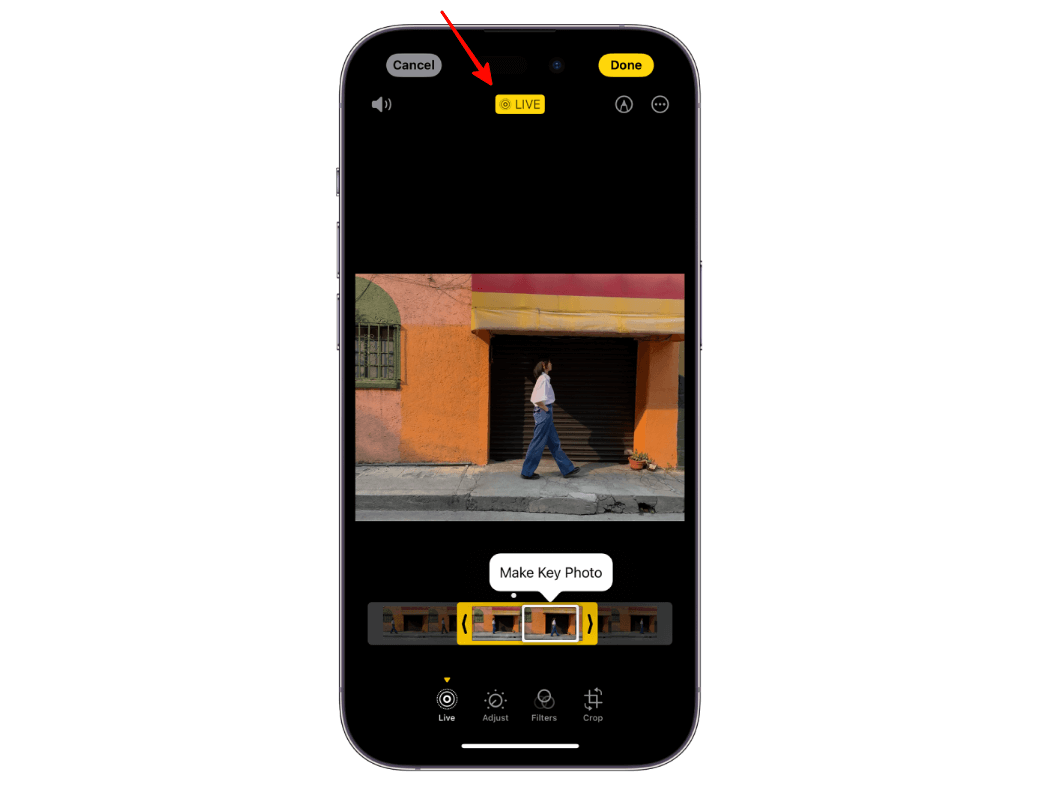
- Возможность хранения нескольких изображений в одном файле. Все, у кого есть iPhone или iPad, наверняка знакомы с режимом съемки камеры Live Photos, когда внутри одного снимка как бы находится короткая анимация, делающая фото более живым. Кроме того, эта особенность формата позволяет использовать режим Burst для фиксации быстродвижущихся объектов с помощью серийной съемки. К примеру, это полезно при фотографировании животных или спортивных соревнований. Наконец, такая организация файла дает возможность применять HDR для фото — высокий динамический диапазон, делающий фотографии более реалистичными, четкими и детализированными.
Сохранение метаданных и недеструктивное редактирование. Формат HEIC поддерживает хранение метаданных, таких как дата, место, геолокация и другие параметры, связанные с изображением. Кроме того, формат позволяет вносить изменения в изображение, не затрагивая исходный файл, а сохраняя их в отдельном файле или слое. Это делает процесс работы с картинкой для обычных пользователей и дизайнеров управляемым и обратимым.
какие бывают форматы изображений и чем GIF отличается от PNG и JPEG
Плюсы и минусы формата HEIC
Итак, с преимуществами все теперь довольно понятно. Вот какие бонусы обеспечивают все описанные выше характеристики HEIC:
- файлы занимают сравнительно немного места в памяти устройств;
- формат позволяет делать качественные, яркие, детализированные фото, анимировать их;
- он открывает широкие возможности для редактирования картинок благодаря наличию альфа-канала, 16-битных цветов и обратимого редактирования.
Однако для многих, кто работает с графикой, все эти достоинства перечеркиваются существенными недостатками. Вот они.
- HEIC несовместим с некоторыми операционными системами, приложениями и веб-браузерами без дополнительных плагинов и конвертеров. Это вызывает проблемы при просмотре и обработке картинок.
- Формат не имеет открытого исходного кода и запатентован Apple. Это не позволяет программистам улучшать его возможности, а все пользователи зависят от политики и решений Apple относительно обновлений, лицензий и стандартов.
- HEIC может создавать проблемы при передаче или печати изображений. В частности, если программа для вывода на печать не поддерживает стандарт, картинку придется предварительно конвертировать в JPEG или иные более популярные форматы.
Как открыть файл HEIC на компьютере
Пожалуй, описанные проблемы хоть раз испытал на себе каждый владелец техники Apple или тот, чьи близкие или коллеги снимают на такие устройства в формате HEIC. Начнем со сложностей с открытием файлов.
Открываем HEIC на Windows
Если, пытаясь открыть картинку в этом формате на Windows 10 или 11, вы увидели надпись «Для работы с этим файлом необходимо установить дополнительные кодеки», не волнуйтесь — это легко решается. Достаточно скачать и установить 2 расширения из официального магазина приложений Microsoft:
- для фото — HEIF Image Extensions;
- для видео — HEVC Video Extensions.
Это позволит вам без проблем просматривать и редактировать HEIC-файлы в стандартном приложении «Фото», а также сохранять их как JPEG или PNG буквально в пару кликов.
Для версий Windows с 7 по 11 вы также можете скачать и установить одну из бесплатных программ, например, CopyTrans HEIC, которые позволяют конвертировать файлы в JPEG по отдельности или пакетно, сохраняя их качество, а также добавлять их в документы Microsoft Office и отправлять на печать. Кроме того, можно установить программу XnView — популярный просмотрщик и редактор картинок, который поддерживает несколько сотен форматов, включая HEIC.
Открываем HEIC на Linux
Один из самых простых способов открыть такие файлы на Linux — это использовать конвертер, такой как Libheif или ImageMagick, чтобы преобразовать HEIC в другой формат. Вот пример установки утилиты Libheif с помощью команды в терминале:
sudo apt-get install libheif-examples
Кроме того, для Linux существует достаточно удобная программа для просмотра HEIC-файлов под названием EOG (Eye of Gnome). После ее установки открыть фотографию можно так: нажатие правой кнопки мыши — «Графика» — «Просмотр изображений».
На Linux вы также можете воспользоваться онлайн-конвертерами для преобразования HEIC в другие форматы, которые поддерживаются вашими программами просмотра изображений.
Как открыть файл HEIC в Photoshop
Официальная справка программы Adobe Photoshop сообщает, что для открытия этого формата достаточно установить в Windows расширения HEIF и HEVC, о которых мы писали в предыдущем блоке. Однако это решение работает не всегда: даже после выполнения всех действий по инструкции в графическом редакторе можно увидеть надпись «Некорректный тип документа» и оповещение, что его невозможно открыть.
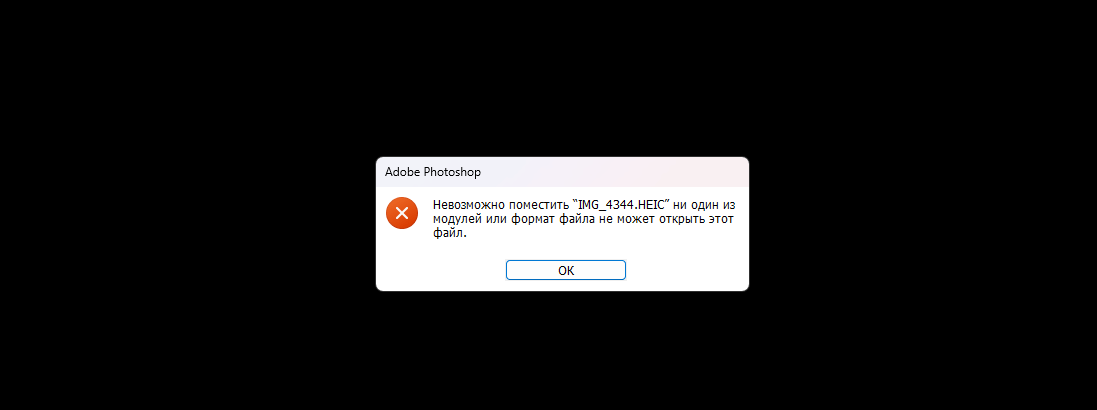
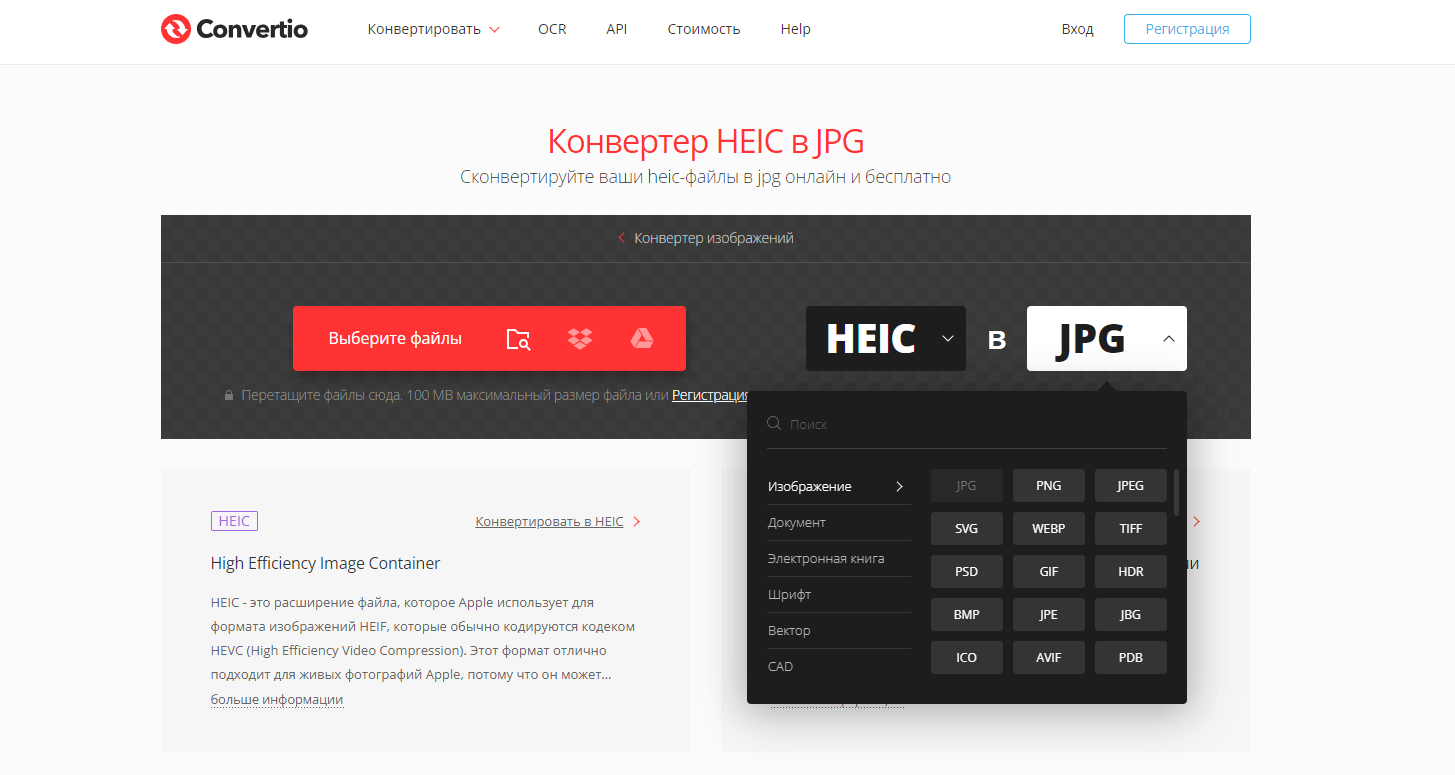
В этом случае вам поможет только преобразование файла в поддерживаемые форматы. Если вам нужно обработать много файлов сразу, выберите программу с пакетной загрузкой. Если же у вас всего пара картинок, вам даже не придется ничего устанавливать на компьютер. Воспользуйтесь одним из онлайн-сервисов, например Convertio или heic.online.
как убрать фон с картинки в Photoshop?
Как открыть файл HEIC в Figma
К сожалению, на данный момент Figma не поддерживает HEIC: в ней нельзя открыть такую картинку ни напрямую, ни с помощью плагинов. Она рассчитана на использование стандартных графических форматов, таких как JPEG, PNG или SVG.
Поэтому, чтобы так или иначе использовать изображение с iPhone или iPad в Figma, нужно предварительно преобразовать его в поддерживаемый формат. Для этого вы можете воспользоваться стационарными программами или онлайн-конвертерами, которые мы рассмотрим в конце статьи, или любыми другими, которые есть в интернете.
HEIC и JPEG: что лучше
Ответ на этот вопрос зависит от того, какие параметры при съемке и обработке изображений для вас важны. Оба формата имеют свои преимущества. Давайте разберемся в них подробнее, чтобы вы смогли определиться.
Размер файла. HEIC-картинки часто весят в 1,5–2 раза меньше, чем JPEG, поэтому на жесткий диск компьютера или в память смартфона их войдет больше.
Качество изображения. HEIC поддерживает прозрачность, большее количество цветов, HDR и некоторые другие эффекты, которые делают снимки более живыми и красивыми.
Совместимость. JPEG является более старым и распространенным форматом, который поддерживается большинством операционных систем, приложений и веб-браузеров. HEIC же относительно новый формат, и некоторые системы и программы могут не открывать его.
Таким образом, HEIC лучше, чем JPEG, если для вас имеет первостепенное значение качество изображения при меньшем размере. Однако если для вас более важно удобство работы с форматом и возможность его открытия на разных платформах, то вам больше подойдет JPEG.
Как снимать на iPhone и iPad в формате JPEG
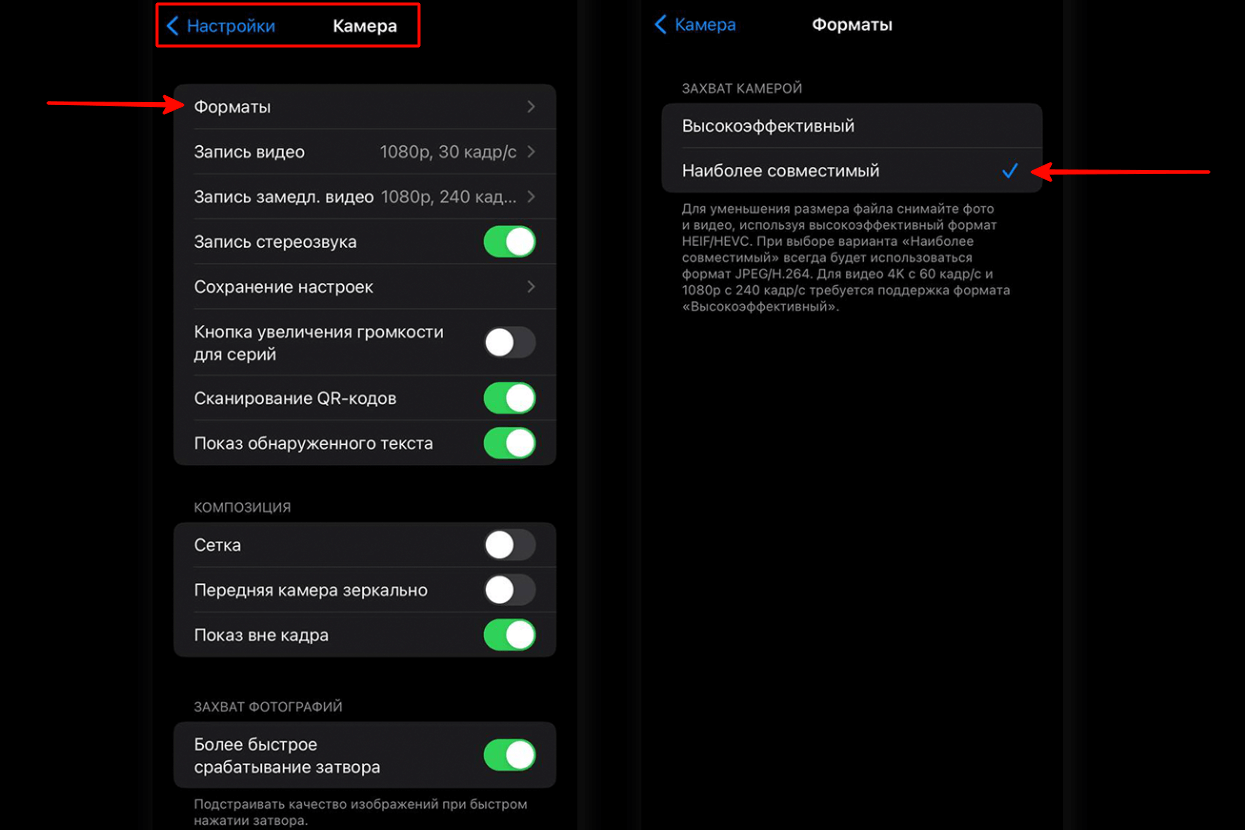
Если HEIC на гаджете создает вам сложности в работе или повседневной жизни, вы можете отключить его при съемке. Просто измените настройки камеры на iPhone или iPad, чтобы снимать в формате JPEG по умолчанию. Для этого нужно перейти в «Настройки» — «Камера» — «Форматы» и выбрать «Наиболее совместимые». Тогда все фотографии будут сохраняться в формате JPEG, а не HEIC. Однако помните, что при этом размер файлов может увеличиться, поэтому внимательно следите за оставшимся объемом памяти на устройстве.
Как перевести HEIC в JPEG
Для этого используются два решения — программы, устанавливаемые на ваше устройство, и онлайн-сервисы, не требующие установки. Решений обоих видов довольно много, мы рассмотрим только некоторые из них.
Программы для компьютера
Вот несколько примеров ПО для просмотра фото в описываемом формате и его конвертирования в другие. Они устанавливаются на компьютер.
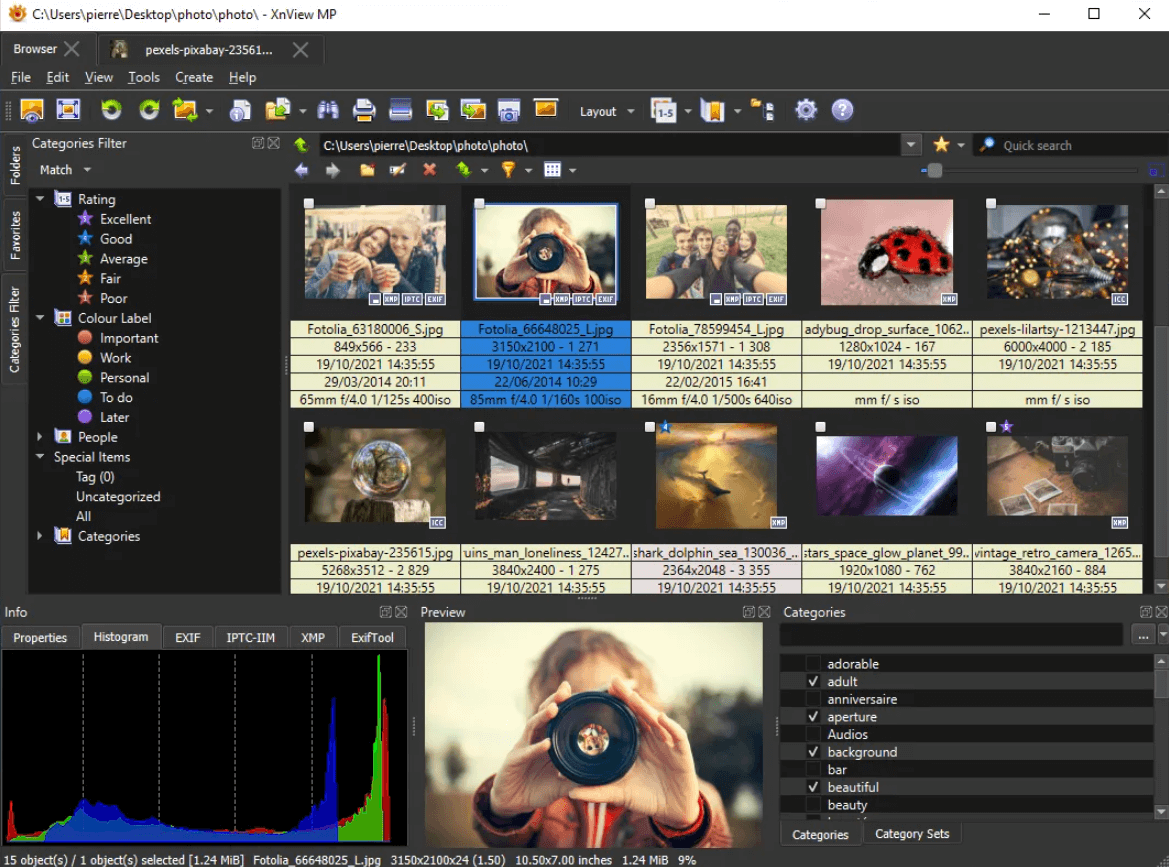
- XnView— универсальный просмотрщик и конвертер изображений, поддерживающий более 500 разных форматов изображений. Он также позволяет сортировать, сравнивать картинки, редактировать метаданные и создавать слайд-шоу.
- Apowersoft Photo Viewer— это простое и интуитивно понятное приложение для просмотра изображений. Оно поддерживает в том числе файлы PDF, специальные форматы и облачные сервисы. В нем можно открывать и просматривать HEIC-изображения на своем компьютере или сохранять их в JPEG или других распространенных форматах изображений.
- Apeaksoft «Бесплатный конвертер HEIC»— это бесплатная программа, которая позволяет конвертировать HEIC в JPEG пакетно, сохраняя качество и метаданные изображений. Она поддерживает Windows 11/10/8/7/XP/Vista и Mac OS X 10.6 или выше.
- iMazing Converter— это простая бесплатная программа, которая также позволяет конвертировать HEIC в JPEG бесплатно. Она поддерживает Windows и Mac, а также умеет сохранять и очищать данные EXIF.
Это только несколько примеров, вы можете найти в интернете и другие решения. Для использования этих программ и расширений вам нужно скачать и установить их на свой компьютер. Помните, что опасно скачивать программы из непроверенных источников. Всегда отдавайте предпочтение проверенным официальным сайтам разработчиков ПО, используйте антивирусы для компьютера и не продолжайте установку, если антивирус обнаруживает угрозу в устанавливаемой программе.
Обычно алгоритм использования стационарных программ очень прост:
- Вы указываете путь к файлам HEIC, которые хранятся на жестком диске.
- Затем выбираете нужный конечный формат, например JPEG или PNG, а также иные важные характеристики итоговой картинки, такие как качество и разрешение.
- Затем вы указываете путь сохранения файла и нажимаете на кнопку «Конвертировать».
Онлайн-конвертеры HEIC в JPEG
Существует множество сервисов, которые позволяют конвертировать HEIC в JPEG бесплатно. Вот некоторые из них.
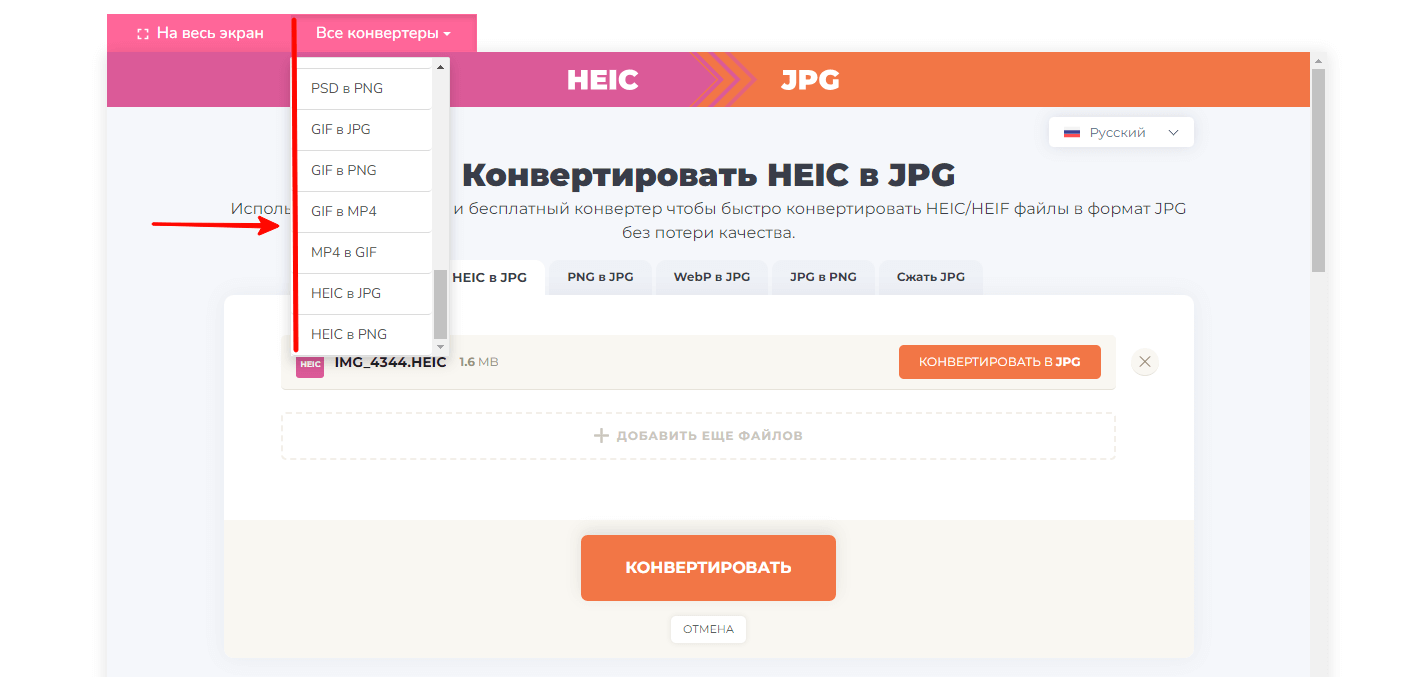
- Convertio— популярный онлайн-инструмент, который позволяет решать практически любые проблемы с файлами. Он поддерживает более 200 форматов и может конвертировать до 100 HEIC-изображений за сеанс.
- HEIC2JPEG— простой конвертер, который умеет работать одновременно с 50 файлами и позволяет выбирать качество и размер выходных документов.
- Vidmore Free HEIC Converter Online— это мощный и быстрый онлайн-конвертер, который использует многопоточную технологию для преобразования HEIC в JPEG. Он может конвертировать до 10 файлов HEIC за раз и поддерживает разные уровни качества.
- «ФотоРетрика»— бесплатный редактор изображений с функцией конвертирования. Он также поддерживает работу с несколькими файлами одновременно и умеет сохранять их в едином архиве.
Для использования этих онлайн-сервисов вам нужно перейти на их сайты, а затем добавить файлы, которые вы хотите конвертировать. Обычно зона для загрузки помечается знаком плюса. Затем вы можете выбрать формат JPEG, PNG и другие параметры, такие как качество, разрешение и путь сохранения. Чтобы начать процесс конвертации, нужно нажать на кнопку «Конвертировать» или «Старт». В зависимости от количества и размера HEIC-файлов это может занять от нескольких секунд до нескольких минут.
Можно ли просто переименовать HEIC в JPEG
«Зачем использовать какие-то сложные программы?» — наверняка подумали некоторые. Может быть, можно просто переименовать расширение файла с .heic на .jpg? Нет, к сожалению, это не сработает. Это разные форматы, которые используют разные способы сжатия и кодирования. После переименования файл просто перестанет открываться или отображаться правильно. Нужно произвести конвертацию HEIC в JPEG с помощью специальных программ или онлайн-сервисов.
какая профессия
в дизайне вам подойдет?
Ответьте на 10 вопросов и узнайте, какая дизайн-специальность вам подходит
Конкретное руководство по открытию и редактированию фотографий HEIC в Lightroom

Последнее обновление 2 марта 2023 г. by Питер Вуд Почему нельзя импортировать HEIC в Adobe Lightroom? Apple выпустила iOS 11 с новым форматом HEIC / HEIF для хранения изображений для iPhone и iPad. В высокоэффективном формате изображений используется передовая технология сжатия, позволяющая сэкономить вдвое больше места для хранения по сравнению с JPG при сохранении качества. Но когда вам нужно отредактировать файлы HEIC, совместимость формата файла должна стать головной болью, особенно для Windows. Какими должны быть лучшие методы для открытия и редактирования файлов HEIC с помощью Lightroom? Просто узнайте больше подробностей из полного руководства прямо сейчас.
- Часть 1: Почему нельзя импортировать HEIC в Lightroom
- Часть 2: Как открыть и отредактировать HEIC в Lightroom
- Часть 3: Лучший способ импортировать HEIC в Lightroom
- Часть 4: Часто задаваемые вопросы о Lightroom HEIC
- Какие форматы фото поддерживаются в Lightroom?
- Должен ли я конвертировать HEIC в TIFF или HEIC в JPEG?
- Можно ли использовать формат HEIC для Lightroom на Android?
Часть 1: Почему нельзя импортировать HEIC в Lightroom
Поскольку HEIC — это новый формат изображений, большинство фоторедакторов с ним несовместимо. Поэтому первое, что вам нужно сделать, это проверить свою версию Lightroom и обновить ее до последней версии.
Lightroom Classic, Lightroom и Camera raw поддерживают изображения HEIC, работающие в macOS High Sierra 10.13 или новее, а также в Windows 10.
Но вы можете столкнуться с проблемой при открытии HEIC в Adobe Lightroom в Windows 10, хотя вы обновили программное обеспечение. Это потому, что ПК изначально не поддерживает HEIC. Помимо обновления Lightroom, вам также необходимо установить бесплатное расширение Microsoft HEIF.
Более того, вы можете обнаружить, что Lightroom не может открыть HEIC по неизвестным причинам. В таком случае вам необходимо проверить свои изображения, чтобы убедиться, что файлы не повреждены.

Часть 2: Как открыть и отредактировать HEIC в Lightroom
Даже если вы установили Adobe Lightroom в Windows 10 или macOS High Sierra 10.13, рабочий процесс открытия HEIC в Lightroom немного отличается. Просто узнайте больше подробностей, как показано ниже.
Как открывать и редактировать HEIC в Lightroom в Windows 10
Шаг 1: Зайдите в Microsoft Store, найдите HEIF Extension, загрузите и установите плагин на свой компьютер. Это плагин Lightroom, выпущенный Microsoft и его можно бесплатно загрузить.
Шаг 2: Откройте программу Adobe Lightroom на рабочем столе и убедитесь, что у вас установлена последняя версия. Щелкните значок Дополнительная значок слева и выберите ЛИСТАТЬ СПИСКИ кнопку, чтобы отобразить диалоговое окно открытия файла.
Шаг 3: Найдите изображения HEIC на iPhone и выберите файлы, а затем вы можете открыть HEIC в Lightroom. После обновления Windows 10 за апрель 2018 года вы можете открывать HEIC на ПК напрямую, не устанавливая расширение.

Как импортировать HEIC в Lightroom на Mac
Шаг 1: Откройте Adobe Lightroom из папки «Приложения». Затем вы можете запустить программу на своем MacBook. Щелкните значок Файл меню и выберите Добавить фото вариант в верхней строке меню.
Шаг 2: Затем нажмите клавишу Cmd и щелкните каждую фотографию HEIC, которую хотите открыть в Lightroom. Щелкните значок Обзор на импорт кнопка. Затем выбранный HEIC будет импортирован в Lightroom на Mac.

Часть 3: Лучший способ импортировать HEIC в Lightroom
Что делать, если вы не можете открыть HEIC с помощью Lightroom? Независимо от того, используете ли вы старые операционные системы или проблемы с совместимостью, WidsMob HEIC это универсальный конвертер HEIC для Lightroom. Он поддерживает форматы HEIC, HEIF, HEIC и HEIF, включая живые фотографии, анимационные последовательности и серийные фото. Он имеет расширенные функции редактирования, такие как поворот, изменение размера и увеличение файлов. Кроме того, он позволяет конвертировать HEIC в JPEG, PNG, BMP, TIFF и GIF для Adobe Lightroom.
- Пакетное преобразование файлов HEIC в несколько форматов фотографий для Lightroom.
- Предварительный просмотр файлов фотографий HEIC / HEIF, включая Live Photos / Burst Photos.
- Расширенные функции редактирования фотографий, такие как поворот, изменение размера, увеличение и т. Д.
- Настройте качество фотографий, сохраните метаданные и перезапишите файлы HEIC.
Как преобразовать HEIC в Lightroom без потери качества
Шаг 1: Запустить WidsMob HEIC после установки программы на свой компьютер. Нажмите на Импортировать кнопку или перейдите к Файл меню и выберите Импортировать кнопку, чтобы отобразить диалоговое окно открытия файла. Найдите изображения HEIC, которые вы не можете открыть в Lightroom, и откройте их.

Шаг 2: После того, как вы импортировали файлы HEIC, вы можете дважды щелкнуть любой файл HEIC, чтобы войти в режим предварительного просмотра. Он также поддерживает последовательности анимации и серийные снимки, которые нельзя открыть в Lightroom на Windows и Mac. Просто используйте ползунок для просмотра всех файлов HEIC.

Шаг 3: Он также позволяет вам изменять размер изображений HEIC по ширине, высоте и даже в процентах. Существуют различные функции пакетного переименования, такие как добавление префикса, суффикса и нового имени. Кроме того, вы также можете пакетно вращать изображения с разными параметрами.

Шаг 4: Если вы хотите преобразовать HEIC в JPEG / TIFF для Lightroom, вы можете щелкнуть Начать конвертировать кнопку, чтобы выбрать желаемый формат фотографии, например JPG, PNG, TIFF и BMP. Кроме того, вы также можете настроить качество видео, выбрать отказ от метаданных и многое другое.