Отмена отправки письма с помощью функции «Отменить отправку» в приложении «Почта» на Mac

Отправленное письмо можно отозвать с помощью функции «Отменить отправку», если Вы заметили ошибку в письме или отправили письмо случайно. Можно также настроить отложенную отправку писем, чтобы у Вас было больше времени на отмену отправки электронного письма.
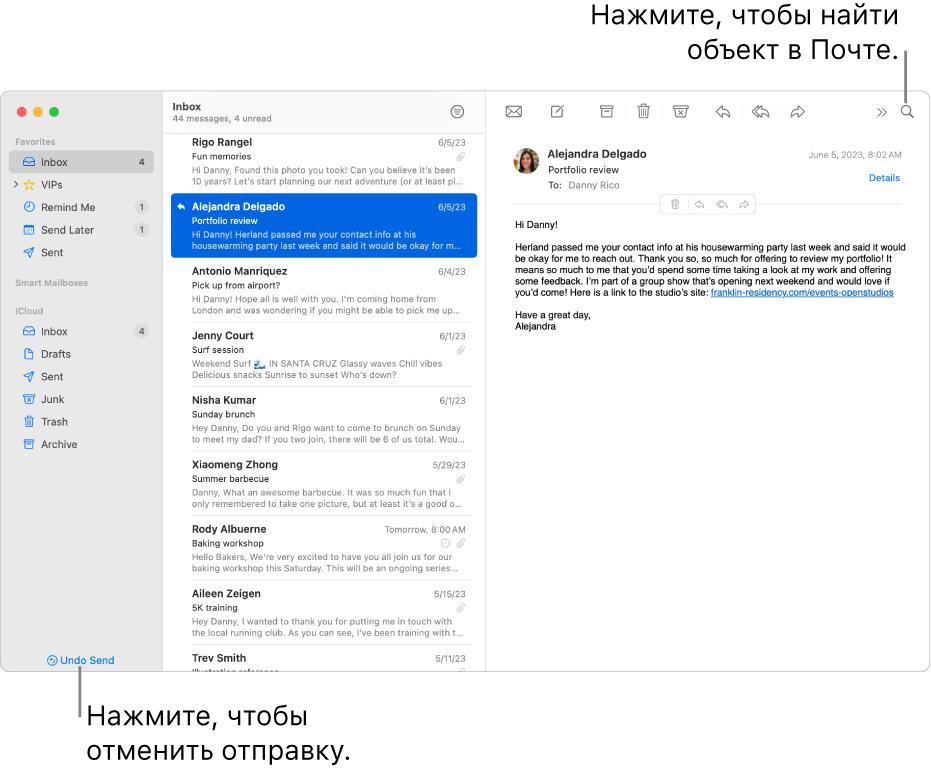
- В приложении «Почта» на Mac нажмите «Отменить отправку» в нижней части бокового меню в течение 10 секунд после отправки письма (или выберите «Изменить» > «Отменить»).
Примечание. Чтобы изменить количество времени для отмены отправки писем или выключить функцию «Отменить отправку», выберите «Почта» > «Настройки», нажмите «Создание сообщения», затем нажмите всплывающее меню «Отмена отложенной отправки» и выберите параметр.
См. такжеОтправка электронного письма в Почте на Mac
Отзыв или замена отправленного сообщения

Если вы и получатели ваших сообщений пользуются службой Microsoft Exchange или Microsoft 365 в одной организации, вы можете отзывать или заменять отправленные сообщения.
Важно: Если это учетная запись MAPI или POP, отозвать сообщение невозможно.
- Выберите папку Отправленные.
- Выберите или дважды щелкните сообщение, чтобы открыть его в другом окне.
- На вкладке Файл выберите пункт Сведения.
- Нажмите Повторная отправка и отзыв сообщения >Отозвать сообщение. и выберите один из двух вариантов.
- Чтобы отозвать отправленное сообщение, установите переключатель удалить непрочитанные сообщения.
- Чтобы заменить отправленное сообщение новым, установите переключатель удалить непрочитанные копии и заменить их новыми сообщениями.
Примечание: если вы выбрали удалить непрочитанные копии и заменить их новыми сообщениями, исходное сообщение откроется в окне для редактирования. После того, как вы нажмете кнопку Отправить, исходные сообщения будут удалены из почтовых ящиков получателей и заменены новыми отредактированными копиями.
Отменить отправку Outlook для Mac
Теперь можно использовать команду «Отменить отправку», чтобы отменить сообщение перед отправкой, что дает вам больше контроля и достоверности в связи. Хотя она не предлагает истинного отзыва сообщений, эта функция предписывает приложению отложить отправку сообщения в течение определенного периода времени, поэтому вы можете отменить его, если передумаете.
- Для этой функции требуется новая версия Outlook для Mac (недоступна в устаревшей версии Outlook).
- В настоящее время эта функция доступна только для учетных записей Microsoft 365 и Outlook.com учетных записей.
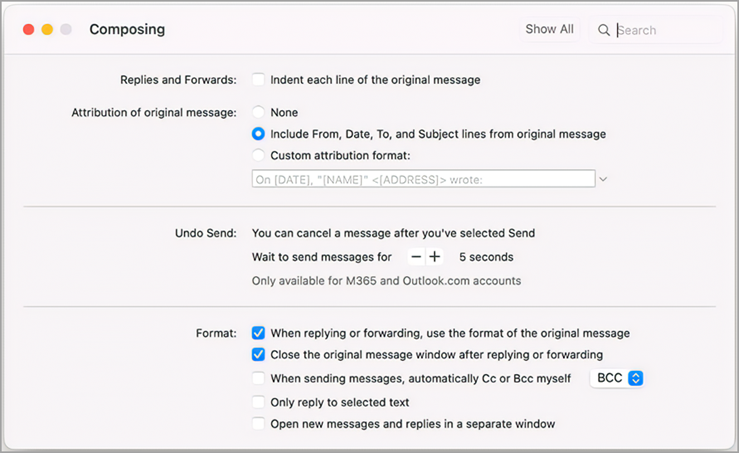
Настройка задержки перед отправкой сообщений
- Выберите параметры >Outlook >составления.
- В диалоговом окне «Создание» выберите — или + , чтобы задать время задержки (5, 10, 15 или 20 секунд).

Отмена отправки сообщения
После настройки задержки сообщения вы увидите запрос в нижней части Outlook при каждой отправке сообщения электронной почты.
- Отправьте сообщение.
- Выберите «Отменить».
Как отозвать отправленное письмо в Outlook
Социальные сети и мессенджеры давно разрешают отменять отправку письма – всего-навсего нужно выбрать требуемое сообщение и удалить его. Но что делать, если письмо было отправлено через почтовый клиент Outlook? Его также можно отозвать, но процедура выглядит немного иначе.
О том, как это сделать, поговорим в сегодняшней статье на примере разных версий программы.
Когда письмо отозвать невозможно
В отличие от тех же социальных сетей, есть один существенный минус отправки электронных писем через Outlook – невозможность отозвать письмо, которое было прочитано пользователем или отмечено как прочитанное. Помимо этого, отменить отправку письма нельзя, если:
- адресант не пользуется клиентом Outlook;
- получатель включил в настройках режим автономной работы;
- пользователь включил кэширование, из-за чего весь контент сохраняется автоматически.
Кроме того, функция отмены отправки сообщения отсутствует на устройствах Mac. Сообщения, защищенные Azure Information Protection, также нельзя отозвать.
Комьюнити теперь в Телеграм
Подпишитесь и будьте в курсе последних IT-новостей
Как отозвать письмо в Outlook разных версий
Давайте рассмотрим, как отозвать письмо в Outlook 2007, 2010, 2013, 2016-2019 всеми возможными способами.
Outlook 2007
Отменить отправку сообщения, как я уже говорил, можно только в том случае, если адресант не успел его прочитать. Чтобы отозвать письмо, воспользуемся небольшой инструкцией:
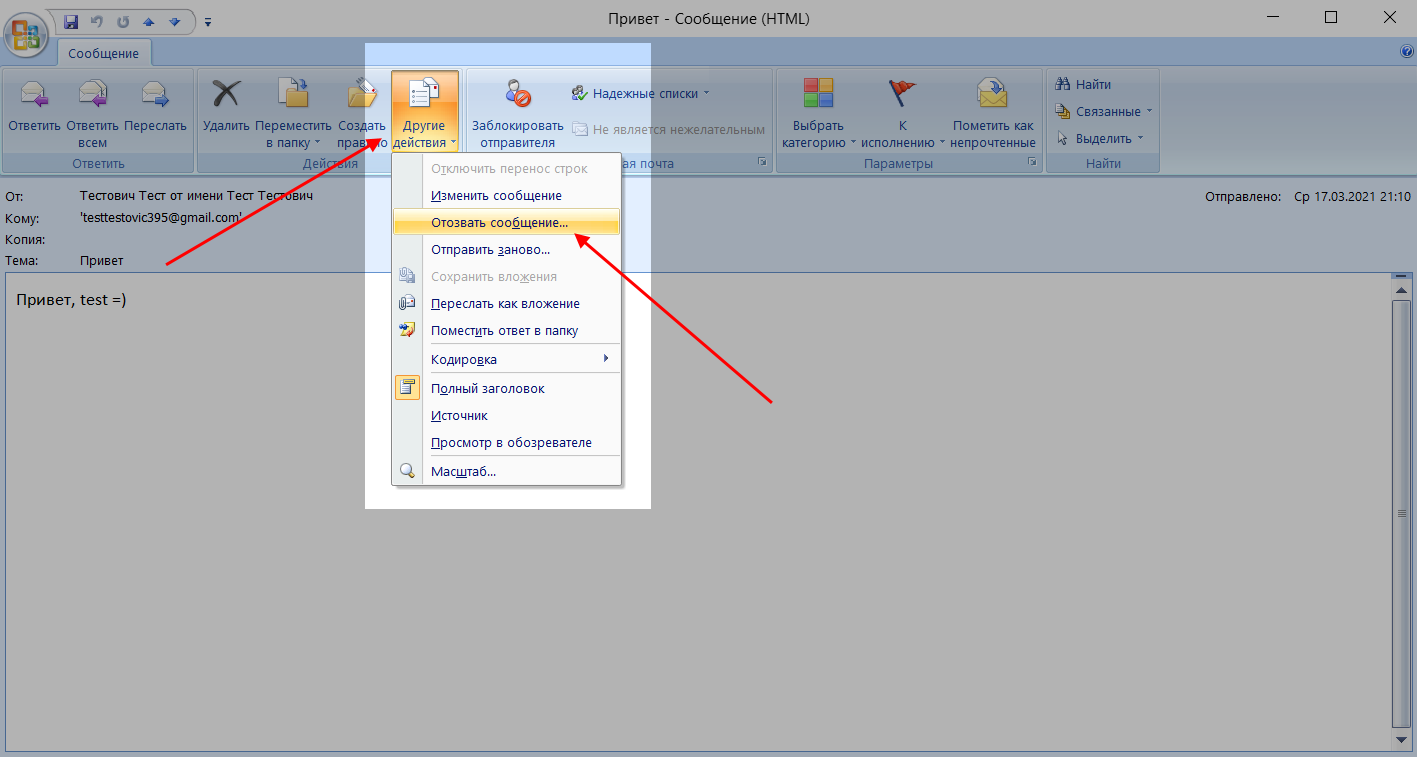
- Открываем письмо, которое нужно отозвать, в верхней части выбираем «Другие действия» и жмем «Отозвать сообщение…».
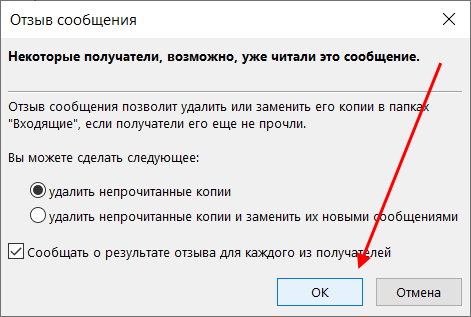
- В отобразившемся окне выбираем «Удалить непрочитанные копии» и жмем «ОК».
Чтобы всегда быть в курсе того, было ли доставлено сообщение до адресанта или нет, можно включить специальную функцию, благодаря которой будут приходить уведомления о доставке. Ее активация выполняется в настройках раздела «Почта».
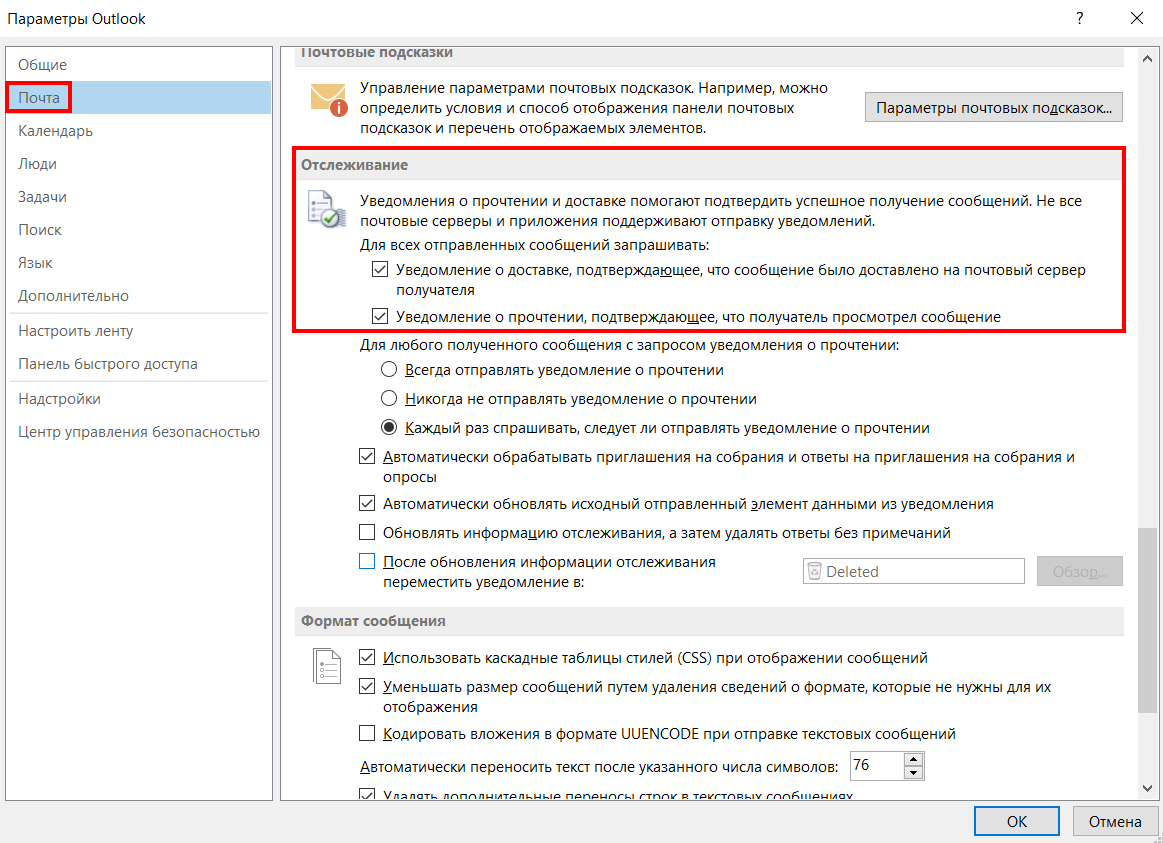
Обратите внимание на то, что здесь же мы можем включить уведомления о прочтении сообщений.
Outlook 2010/2013
Удалить отправленное сообщение в Outlook 2010 мы можем аналогично предыдущему способу, а вот с выпуском 2013 года все немного иначе:
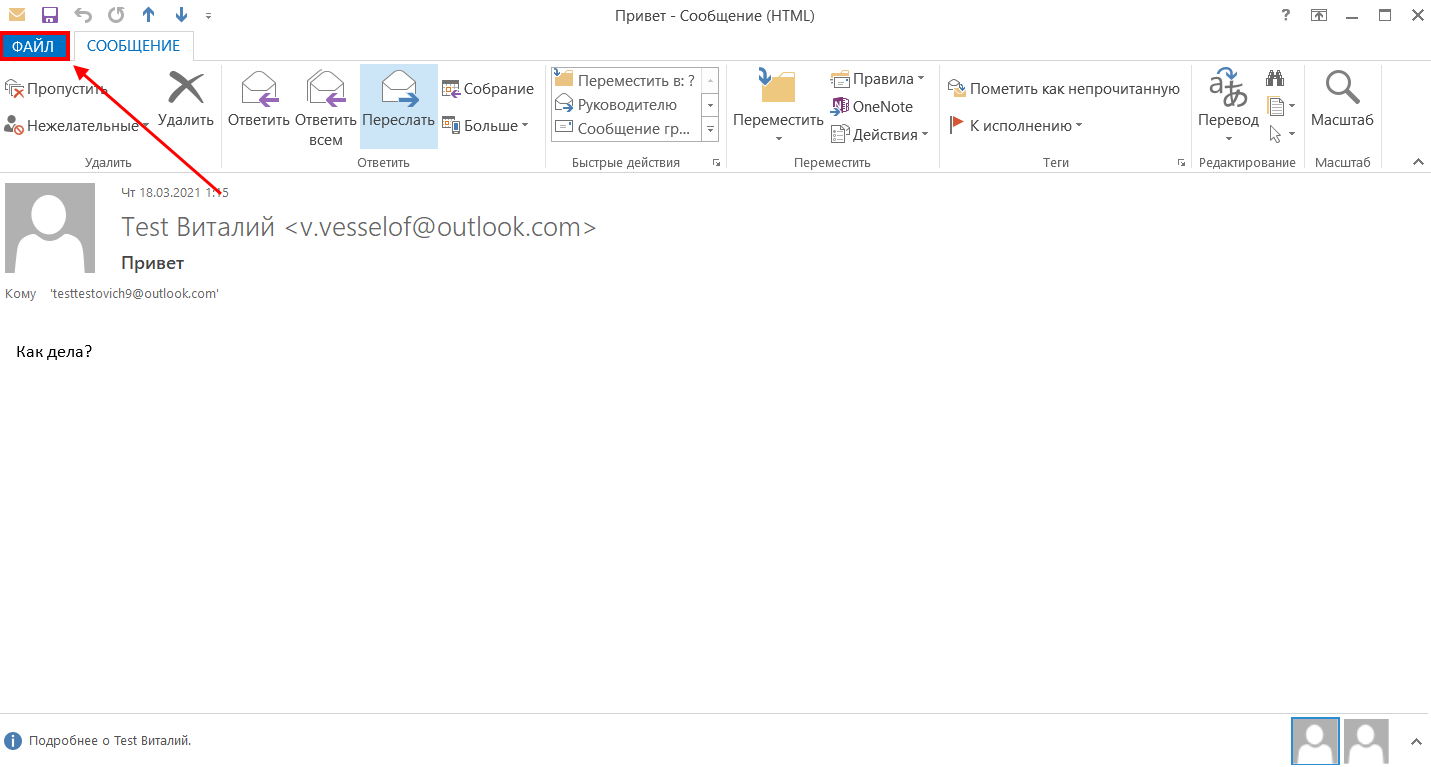
- Открываем письмо, которое следует отозвать, и в верхнем левом углу нажимаем на кнопку «Файл».
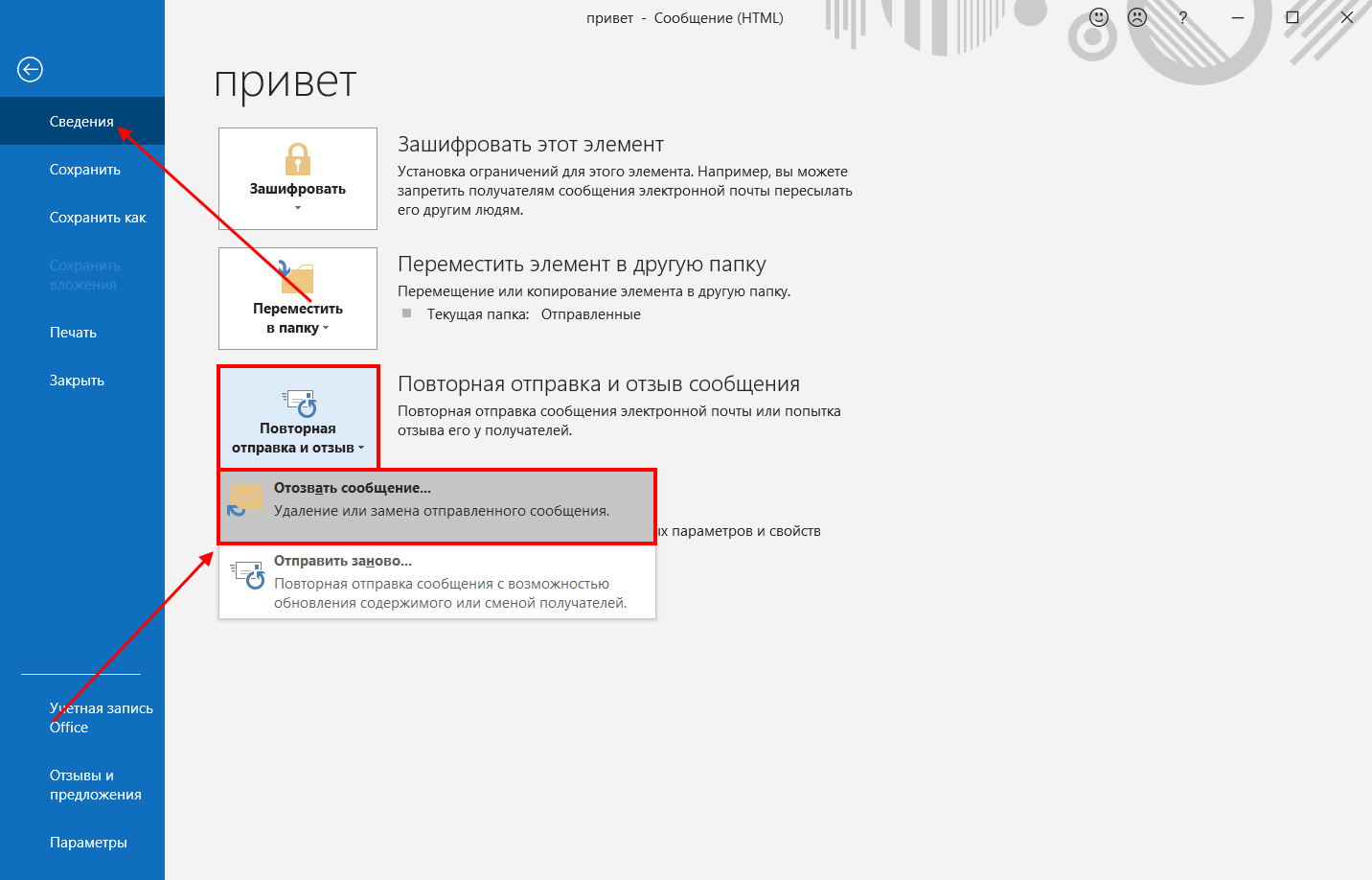
- Следующим шагом переходим в раздел «Сведения», кликаем по кнопке «Повторная отправка и отзыв» и жмем «Отозвать сообщение…».
- В отобразившемся окне отмечаем пункт «Удалить непрочитанные копии» и жмем «ОК».
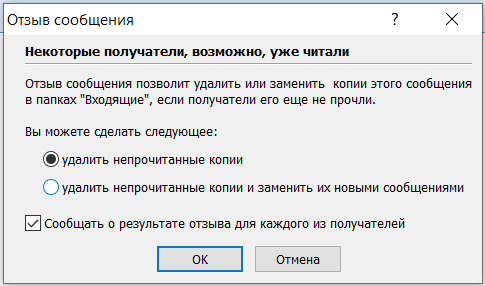
- Если был отмечен пункт «Сообщать о результате отзыва для каждого из получателей», то и вы, и адресант, получите следующее сообщение:
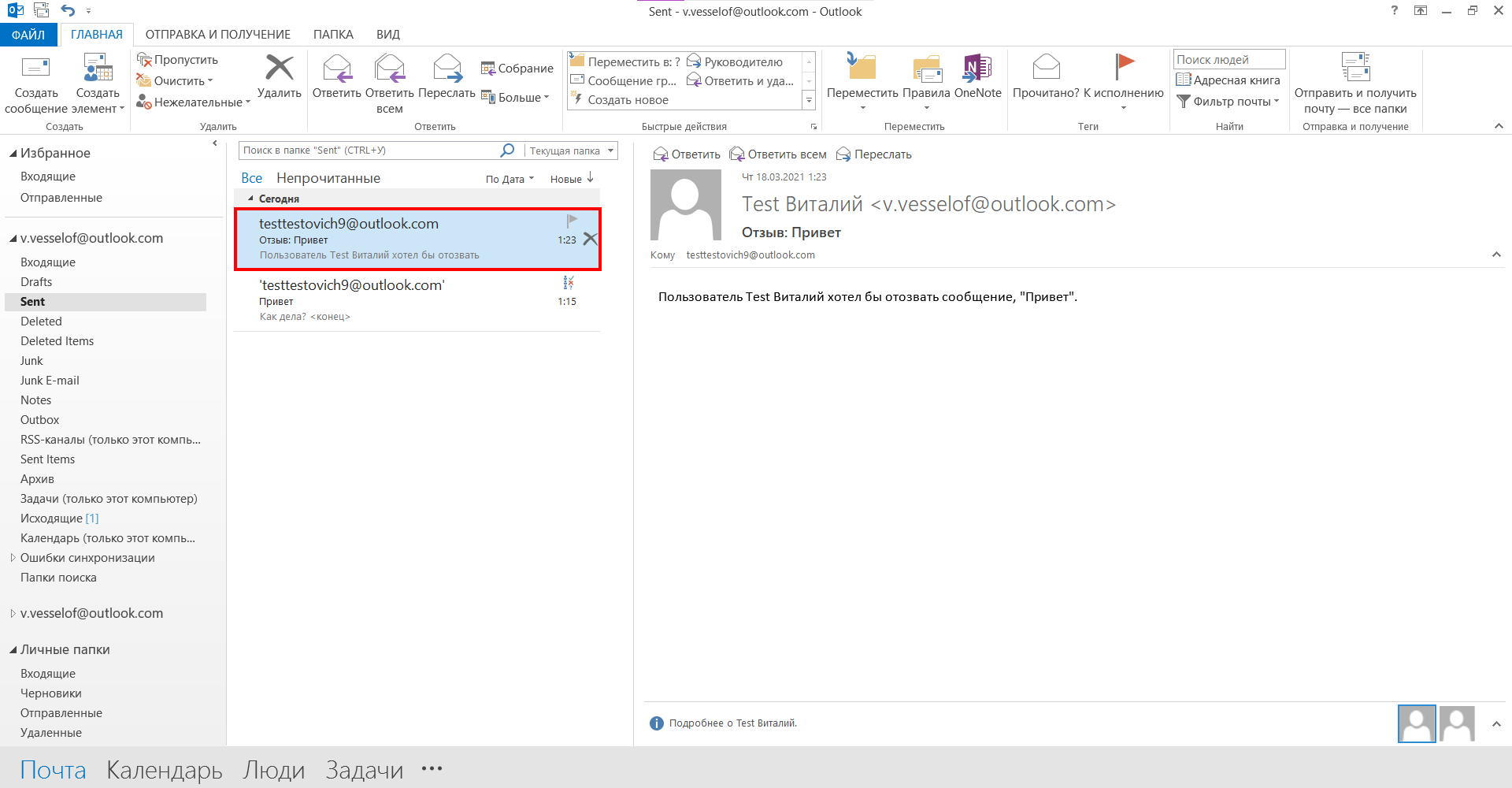
Письмо удаляется, как правило, не сразу – необходимо подождать некоторое время.
Outlook 2016-2019
В данных версиях все действия аналогичны Outlook 2013, изменился только интерфейс. Также переходим в «Файл» -> «Сведения» -> «Повторная отправка или отзыв» -> «Отозвать сообщение».
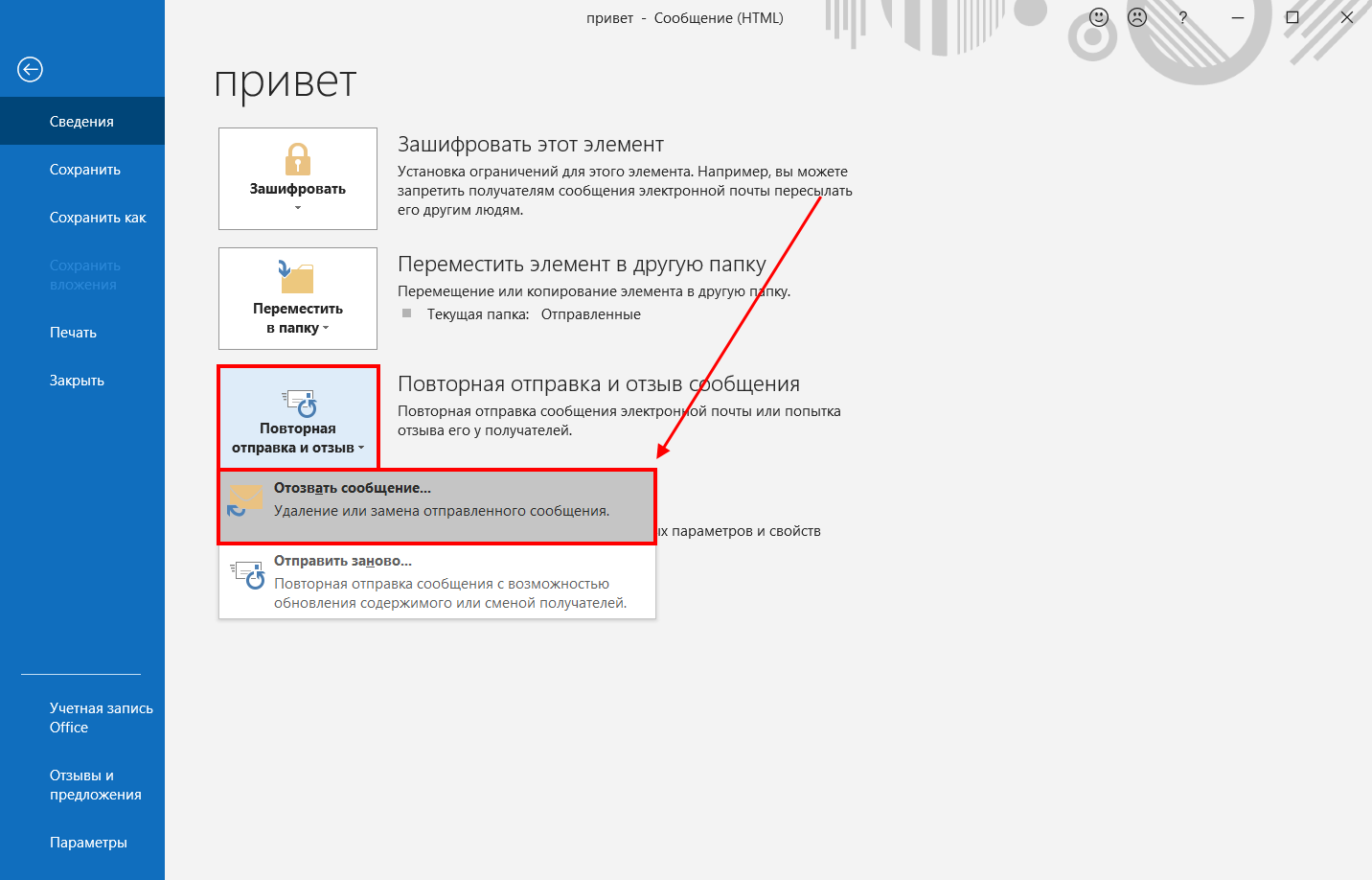
После этого перед нами отобразится окно с выбором:
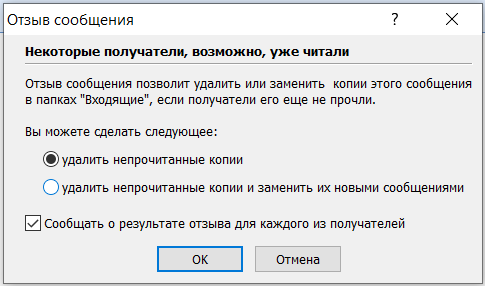
Теперь осталось подождать некоторое время, пока письмо удалится. Если был отмечен пункт о сообщении результатов, то вам придет уведомление об итоговом результате.
Как отозвать сообщение в Outlook через браузер
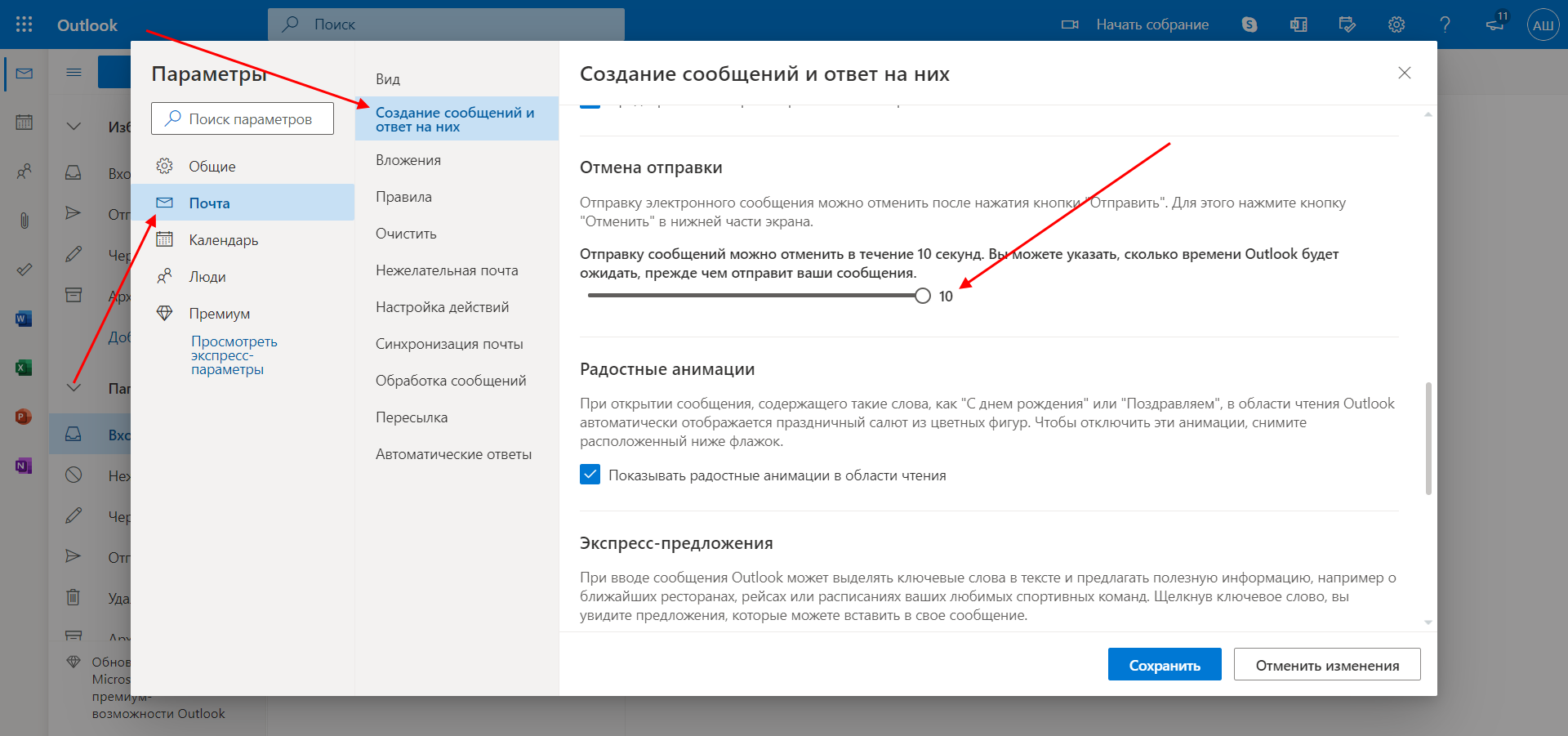
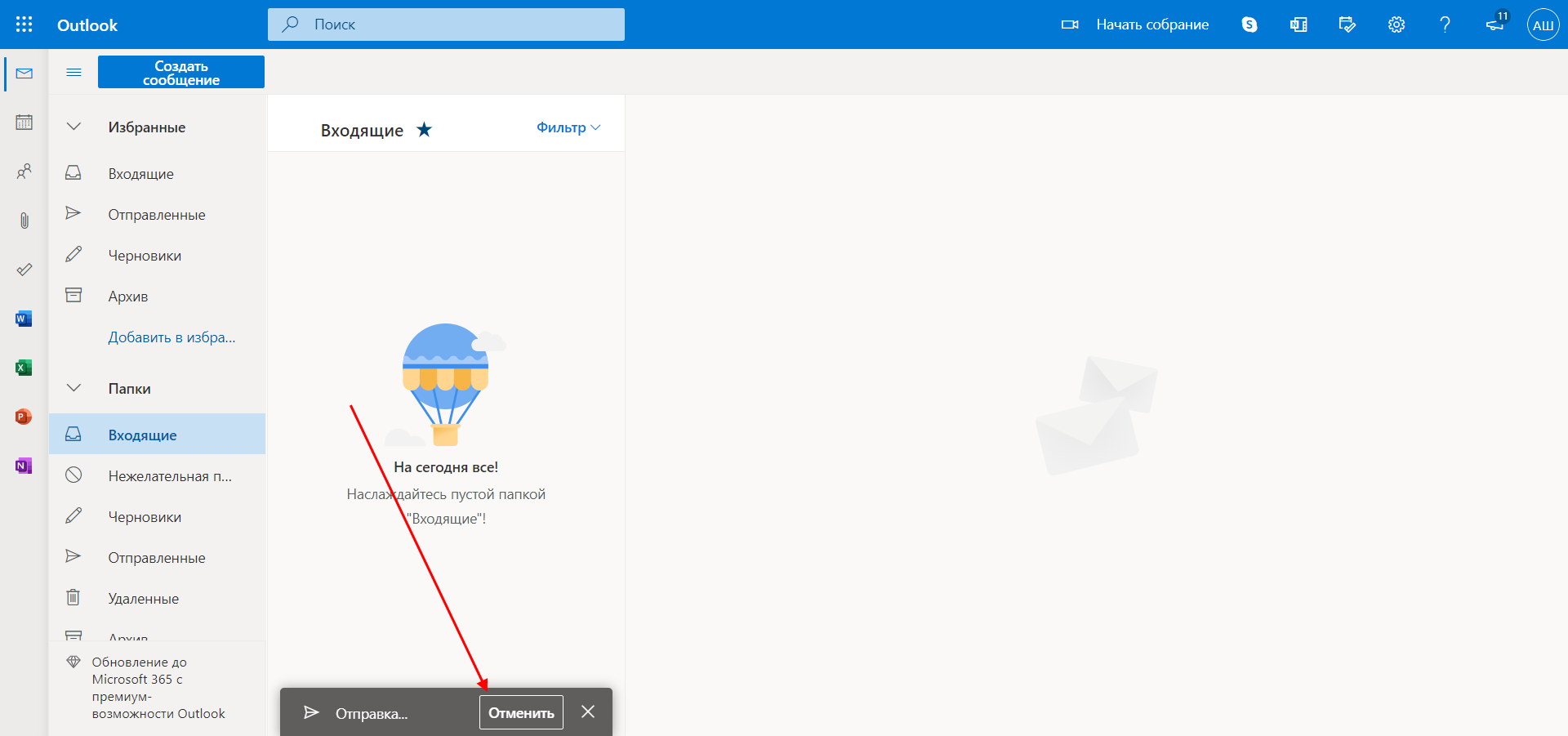
Если вы не пользуетесь десктопным приложением, а используете браузерную версию, то отозвать письмо не получится, но вот отменить его отправку в течение 10 секунд можно. Для этого необходимо активировать одну функцию:
- Открываем главную страницу Outlook и в верхней части кликаем по шестеренке.
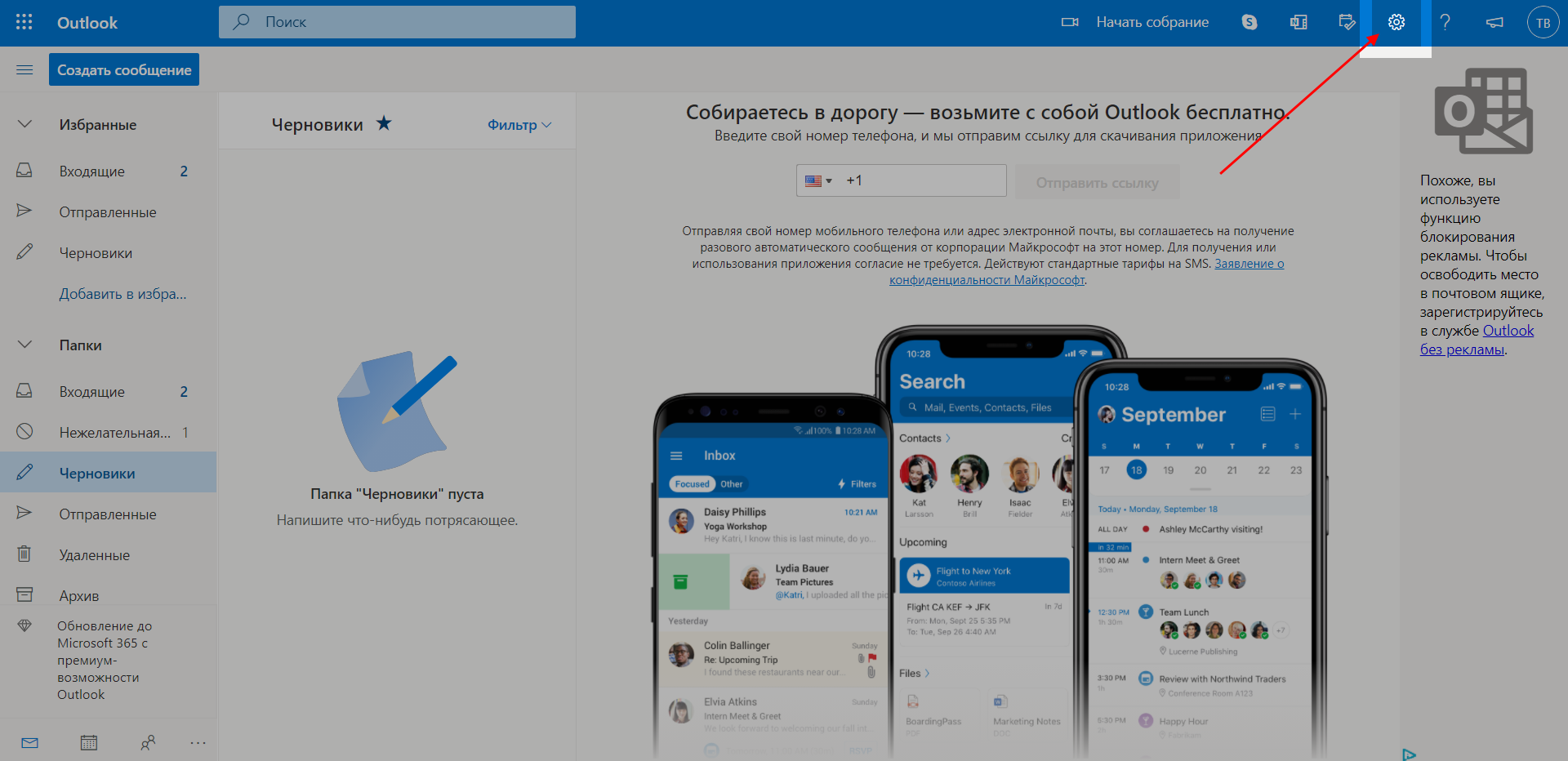
- Далее выбираем «Посмотреть все параметры Outlook».
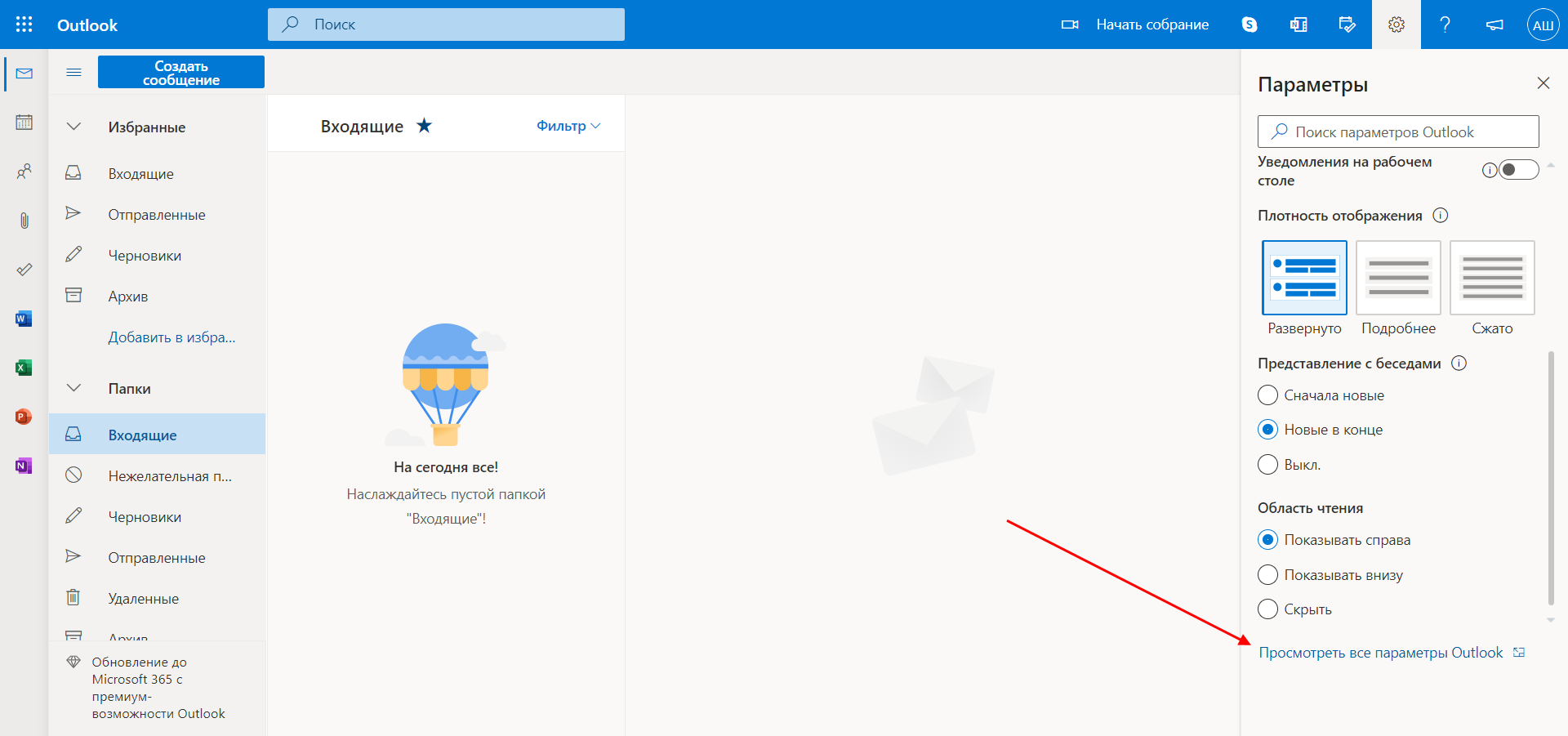
- В отобразившемся окне переходим в раздел «Почта», открываем подраздел «Создание сообщений и ответ на них». Там находим блок «Отмена отправки» и задаем время, в течение которого можно будет отменить отправку письма.
- Теперь, если сообщение будет отправлено случайно, вы сможете отменить его отправку в нижней части окна.
Редактирование отправленного письма в любой версии Outlook
Если вы вдруг отправили письмо, но допустили в нем ошибку либо хотите уточнить какие-либо детали, еще не поздно внести правки. Для этого необходимо при отзыве сообщения активировать опцию «Удалить непрочитанные копии и заменить их новыми сообщениями».
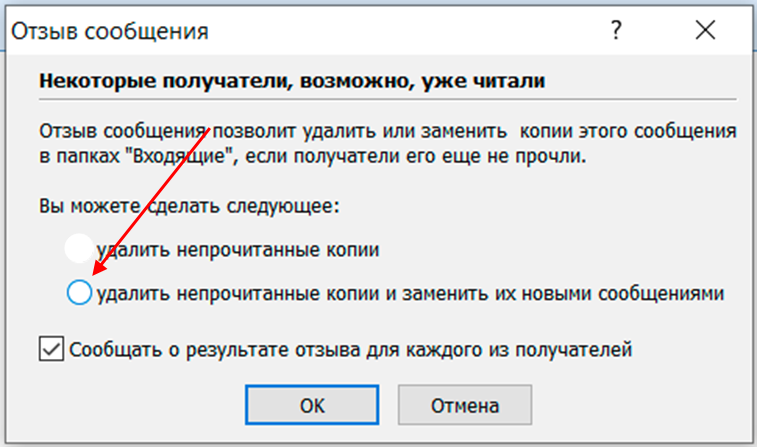
После этого перед вами отобразится окно с отправленным ранее сообщением. В нем вы сможете отредактировать письмо и отправить его повторно.
Заключение
Сегодня мы рассмотрели все возможные способы, с помощью которых можно отозвать и отменить отправку письма в Microsoft Outlook разных версий. Напоминаю, что данная процедура доступна только в том случае, если адресант не успел прочитать полученное им письмо. Кроме того, он может его и не прочитать, но сообщение останется, так как включена функция кэширования или активен автономный режим.
Чтобы избежать случайной отправки письма, рекомендую использовать браузерную версию приложения. В ней доступна опция отмены сообщения, благодаря которой можно полностью обезопасить себя от «неудачного клика».