Перенос фотографий и видео с iPhone или iPad на компьютер Mac или компьютер с Windows
С помощью приложения «Фото» и кабеля USB можно перенести фотографии и видео на компьютер. Вы также можете предоставить доступ к своим фотографиям на всех своих устройствах с помощью функции «Фото iCloud».
- Использование функции «Фото iCloud»
- Импорт на компьютер Mac
- Импорт на компьютер с Windows
Использование функции «Фото iCloud»
Функция «Фото iCloud» автоматически обеспечивает безопасность, актуальность и доступность ваших фотографий и видео на всех ваших устройствах Apple, на сайте iCloud.com и даже на компьютере с Windows. При использовании функции «Фото iCloud» нет необходимости импортировать фотографии с одного устройства iCloud на другое. Функция «Фото iCloud» всегда отправляет и сохраняет исходные фотографии в полном разрешении. Оригиналы можно хранить в полном разрешении на всех устройствах или экономить место с помощью версий, оптимизированных для устройств. В любом случае оригиналы можно всегда загрузить, как только они понадобятся. Любые вносимые изменения или правки всегда отражаются на всех ваших устройствах Apple. Узнайте, как настроить и использовать функцию «Фото iCloud».
Фотографии и видео, хранящиеся в Фото iCloud, занимают место в хранилище iCloud. Прежде чем включить функцию «Фото iCloud», убедитесь, что в iCloud достаточно места для хранения всей вашей коллекции. Можно определить требуемый объем, а затем перейти на тарифный план, предоставляющий больше места для хранения, если это будет необходимо.
Импорт на компьютер Mac
Вы можете импортировать фотографии и видео на Mac, подключив к нему своё устройство. Однако, если вы используете функцию «Фото iCloud», импорт не нужен.
Для импорта на компьютер Mac:
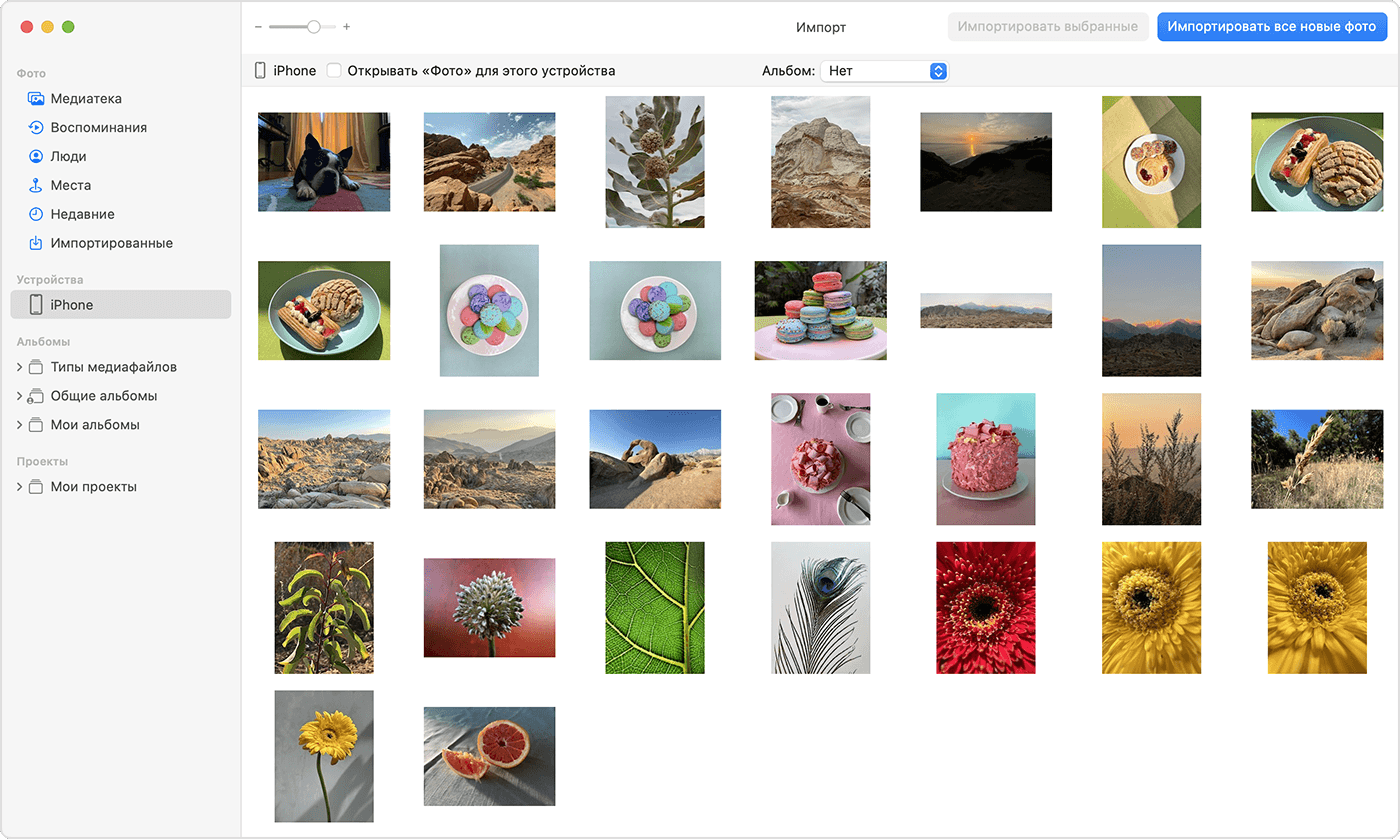
- Подключите iPhone или iPad к компьютеру Mac кабелем USB.
- Откройте приложение «Фото» на компьютере.
- В приложении «Фото» откроется экран «Импорт», где отобразятся все фотографии и видео, находящиеся на подключенном устройстве. Если экран «Импорт» автоматически не появляется, щелкните имя устройства на боковой панели «Фото».
- При необходимости разблокируйте устройство iOS или iPadOS с помощью код-пароля. Если на устройстве iOS или iPadOS отобразится запрос «Доверять этому компьютеру?», нажмите «Доверять», чтобы продолжить.
- Укажите, куда следует импортировать фотографии. Рядом с надписью «Импортировать в» можно выбрать имеющийся альбом или создать новый.
- Выберите фотографии, которые требуется импортировать, и щелкните «Только выбранные» либо щелкните «Импортировать все новые фото».
- Подождите завершения процесса, а затем отключите устройство от компьютера Mac.
Импорт на компьютер с Windows
Фотографии можно импортировать на компьютер с Windows, подключив к нему устройство и воспользовавшись приложением «Фотографии Windows»:
- Обновите iTunes до последней версии на компьютере с Windows. Для импорта фотографий на компьютер с Windows требуется приложение iTunes 12.5.1 или более поздней версии.
- Подключите iPhone или iPad к компьютеру кабелем USB.
- При необходимости разблокируйте устройство iOS или iPadOS с помощью код-пароля.
- Если на устройстве iOS или iPadOS отобразится запрос «Доверять этому компьютеру?», нажмите «Доверять» или «Разрешить», чтобы продолжить.
Если функция «Фото iCloud» включена, прежде чем импортировать фотографии на ПК с Windows, необходимо загрузить их исходные версии в полном разрешении на iPhone или iPad.
После импорта видео с устройства iOS или iPadOS на компьютер с Windows некоторые видео могут иметь неправильную ориентацию в приложении «Фотографии Windows». Добавив эти видео в iTunes, вы сможете воспроизвести их в правильной ориентации.
Если вы хотите обеспечить максимальную совместимость между фотографиями с устройства iOS или iPadOS и Windows 10 или 11, выполните следующие действия:
- На устройстве iOS или iPadOS откройте приложение «Настройки».
- Нажмите «Камера», затем выберите «Форматы».
- Нажмите «Наиболее совместимый». С этого момента фотографии и видео, снятые с помощью камеры, будут сохраняться в форматах JPEG и H.264 соответственно.
Есть и другие способы переноса фотографий и видео на компьютер
- Использование AirDrop для быстрой отправки фотографий и видео на компьютер Mac.
- Импорт фотографий и видео с накопителя, например жесткого диска или SD-карты, в приложение «Фото» для macOS.
- Импорт фотографий на пленке с помощью сканера и приложения «Захват изображений».
- Импорт изображений непосредственно в папку на компьютере Mac с помощью приложения «Захват изображений».
- Синхронизация музыки, фильмов и других материалов на устройствах iOS с помощью компьютера.
- Резервное копирование всех файлов, в том числе фотографий и видео, на внешний жесткий диск с помощью Time Machine.
Информация о продуктах, произведенных не компанией Apple, или о независимых веб-сайтах, неподконтрольных и не тестируемых компанией Apple, не носит рекомендательного или одобрительного характера. Компания Apple не несет никакой ответственности за выбор, функциональность и использование веб-сайтов или продукции сторонних производителей. Компания Apple также не несет ответственности за точность или достоверность данных, размещенных на веб-сайтах сторонних производителей. Обратитесь к поставщику за дополнительной информацией.
Синхронизация файлов с Mac на iPhone, iPad или iPod touch

Можно переносить файлы с Mac на устройство. Например, можно перенести на устройство определенные файлы, чтобы пользоваться ими, когда Mac нет под рукой.
- Подключите устройство к компьютеру Mac. Устройство можно подключить через кабель USB или USB-C либо через Wi-Fi. Синхронизация контента с Mac на iPhone, iPad или iPod touch по сети Wi‑Fi.
- В Finder на Mac выберите устройство в боковом меню Finder.
 Если устройство подключено к Mac посредством USB‑кабеля, но оно не отображается в боковом меню Finder, см. раздел Если устройство не отображается в боковом меню.
 - В панели кнопок нажмите «Файлы».
 Появится список приложений на Вашем устройстве, которые поддерживают общий доступ к файлам.
 - Перетяните один или несколько файлов из окна Finder на название приложения в списке. Файлы сразу будут перенесены на устройство и станут доступны в этом приложении.
- Нажмите стрелку
 рядом с именем приложения, чтобы просмотреть файлы, уже переданные на устройство.
Чтобы удалить файлы, выберите их под названием приложения, нажмите Command-Delete, затем нажмите «Удалить». Файлы будут сразу удалены с устройства. При таком способе переноса файлов их не нужно синхронизировать.

Прежде чем отсоединять устройство от Mac, нажмите кнопку извлечения в боковом меню Finder.
Отправка фотографий через AirDrop из приложения «Фото» на Mac

Через AirDrop можно мгновенно отправлять фотографии находящимся рядом пользователям Mac, iPhone или iPad. Не нужно настраивать никаких учетных записей; Вы и получатель просто должны находиться в одной сети Wi-Fi и включить Bluetooth и AirDrop.
- В приложении «Фото» на Mac выберите фотографии, которыми хотите поделиться.
- Нажмите кнопку «Поделиться»
 в панели инструментов, затем выберите «AirDrop». Появляется окно, в котором перечислены находящиеся поблизости пользователи AirDrop.
Примечание. Если Вы не видите пользователя, которому хотите отправить фото, попросите его включить AirDrop (на iPhone или iPad) или открыть AirDrop в Finder (на Mac) и включить AirDrop в Пункте управления.
Файлы, отправленные через AirDrop, помещаются в папку «Загрузки».
Как экспортировать фотографии с Mac на iPhone или iPad
Не всегда яблочная техника столь проста в использовании как кажется на первый взгляд, особенно когда доходит дело до трансфера данных между компьютерами Mac и iOS-гаджетами. В этом материале мы расскажем о некоторых способах передачи фотографий с Mac на iPhone, iPod touch или iPad.
Если с передачей фотографий с iPhone или iPad на Mac обычно не возникает никаких проблем, то при перемещении изображений наоборот — с Mac на iOS-гаджеты — могут возникнуть некоторые затруднения. Чтобы их избежать достаточно воспользоваться одним из нижеперечисленных способов.
iCloud Photo Library (Медиатека iCloud)
Один из самых простых способов передачи фотографий с Mac на iPhone и прочую iOS-технику, во многом благодаря построенной Apple единой экосистеме. Для передачи фото достаточно убедиться в том, что Медиатека iCloud включена как на iPhone, так и на Mac.
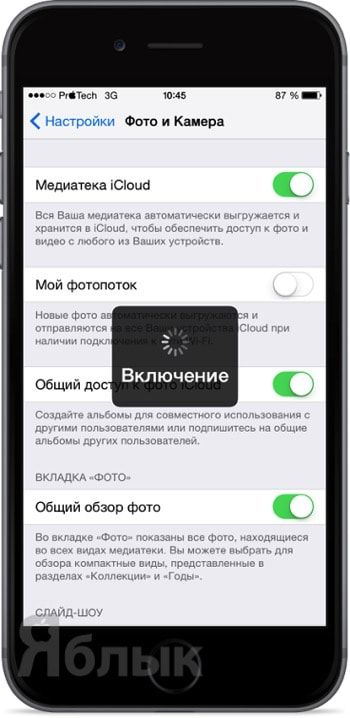
В iPhone, iPod touch или iPad откройте Настройки → Фото и Камера и активируйте переключатель напротив пункта «Медиатека iCloud».
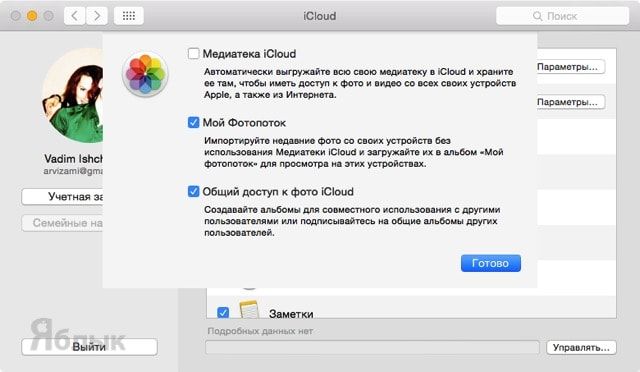
На Mac с установленной OS X Yosemite или El Capitan пройдите в → Системные настройки… → iCloud. Справа от пункта «Фото» нажмите кнопку «Параметры» и во всплывающем окне поставьте галочку напротив пункта «Медиатека iCloud».
Теперь на Mac достаточно открыть приложение «Фото» и перетащить в свою коллекцию любую фотографию, которая через несколько мгновений тут же отобразится в iPhone.
Dropbox
Не менее простой способ решения возникшей проблемы — это использование сторонних облачных хранилищ. Всё дело в том, что Apple предоставляет всего лишь 5 ГБ свободного пространства, в котором должны поместиться бэкапы устройств и данные приложений, а места для огромной коллекции фотографий может и не хватить. Куда проще воспользоваться сторонними облачными хранилищами вроде Dropbox, где имеются продвинутые приложения как для OS X, так и для iOS.
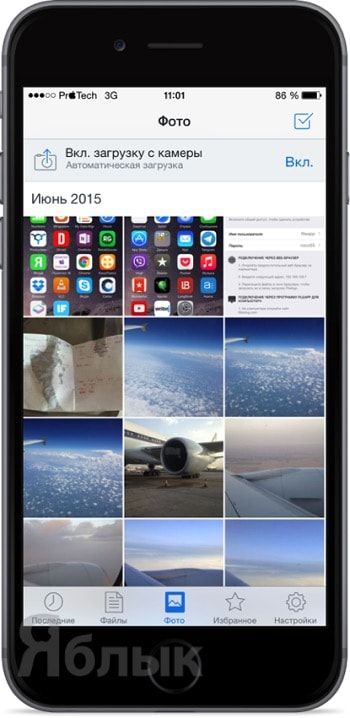
1. Зарегистрируйтесь в Dropbox.
2. Установите приложения для OS X и iOS:
3. Запустите на Mac проводник Finder и в левой колонке откройте папку Dropbox. Перемещайте в любую подходящую папку свои фотографии, а затем просматривайте их через мобильное приложение.
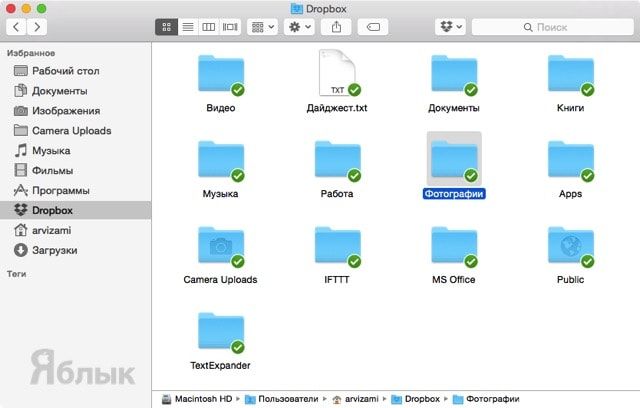
Аналогичным образом работают и другие облачные хранилища вроде Google Drive, Яндекс.Диск и так далее.
AirDrop
Если вы хотите передать небольшое количество фотографий и не хотите заморачиваться с использованием облачных технологий, то воспользуйтесь фирменной яблочной функцией передачи данных AirDrop.
Передача данных осуществляется по каналу Bluetooth. Синхронизируйте свой iPhone с Mac. Перейдите в левом боковом меню Finder в AirDrop (если его там нет, то поставьте галочку в настройках Finder напротив этой функции) и активируйте его. Далее перемещайте файлы в окно и подтверждайте действие на iPhone.
То же самое можно проделать при помощи контекстного меню, вызываемого нажатием правой кнопки мыши по пересылаемому изображению. Для отправки файла выберите меню Поделиться, а затем AirDrop.

На этом всё. Если вы знаете ещё более простые способы трансфера изображений с Mac на iOS-гаджеты, то обязательно оставляйте комментарии под эти материалом.
- Не работает USB-порт на Mac, как восстановить?
- Как зафиксировать размер окна Finder в Mac OS X.
- Как включить два светодиода при активации фонарика на iPhone.
- Диктовка, или как перевести речь в текст на iPhone и iPad.