Система: обновление или прошивка?
По последним данным: практически каждый 2-ой выпускаемый сенсорный гаджет в мире использует ОС Android. Поэтому совершенно неудивительны постоянно появляющиеся, на тематических форумах, вопросы, типа как переустановить андроид на планшете? В этой небольшой фразе речь идет не о полной переустановке (как на компьютере), а о таком понятии, как перепрошивка планшета.
Несколько слов
Многие знаменитые производители регулярно выпускают для своих устройств обновления, поэтому большинство пользователей и не задумываются о том, как перепрошить свой девайс. Приходящих обновлений достаточно для поддержания сенсорного компьютера в прекрасном рабочем состоянии:
- Небольшие доработки;
- Исправление ошибок;
- Изменение пользовательского интерфейса и прочее.
Так поступают компании с именем, однако, на рынке присутствуют и неизвестные китайские производители, которые берут лишь массовостью и очень редко сопровождают свои девайсы. Их низкая цена, относительно средние технические характеристики и огромное разнообразие – привлекает потенциальных покупателей.
Однако, в большинстве своих, обновить их через компьютер или сервер до новой версии системы – не удастся. Все больше и больше тем: как прошить китайский планшет появляются на тематических форумах – специалисты в этом случае, увы, разводят руками.
Способы обновления Android
Чтобы исключить вероятность ручной прошивки планшета, необходимо проверить возможно ли обновить девайс, используя официальные источники. Поэтому включаем гаджет и ожидаем загрузку Android.
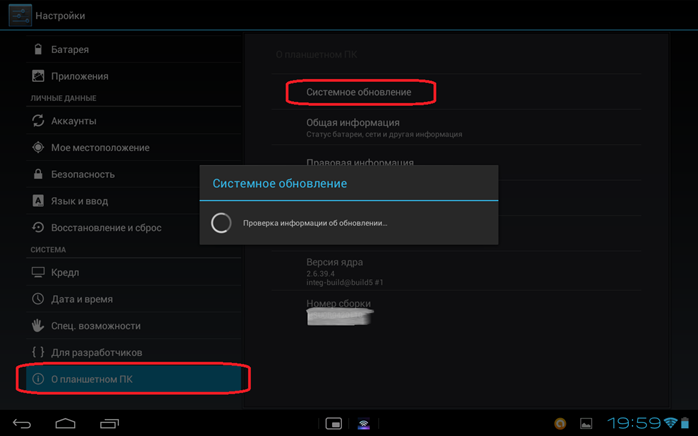
Далее, подключаем девайс к интернету одним из возможных способов и переходим к общим настройкам через специальный ярлык.
Крайне рекомендуется использовать только Wi-Fi-подключение, которое будет способно обеспечить нормальную скорость при обнаружении обновлений.
Опускаемся в самый низ настроек и в пункте «О планшетном ПК», на разных устройствах он может называться по-другому, нажимаем на «Системное обновление». Если устройство что-то обнаружит, то вам будет предложено обновить систему через сервер производителя, конечно же, соглашаемся. В противном случае прошивка планшета ручным способом – неизбежна.
Используя ПК
Одним из самых надежных, но более емких способов перепрошить девайс считается способ через компьютер, так как требуется установка дополнительного программного обеспечения. Многие пользователи на этапе поиска необходимых драйверов для своего планшета – бросают это «гиблое» дело и предпочитают остаться на родной прошивке.
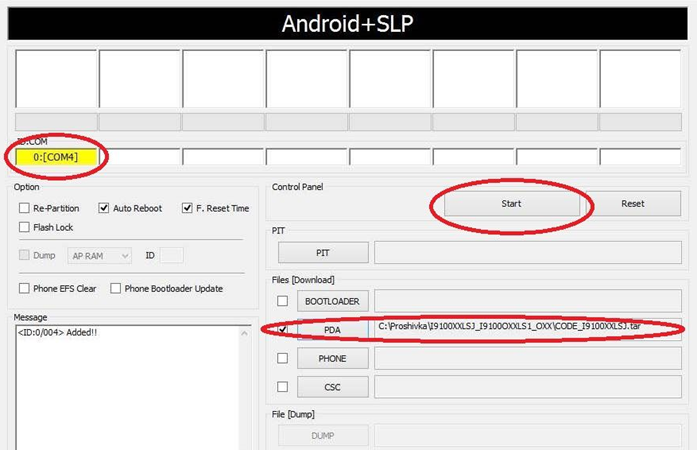
Самой популярной программой для прошивки планшета компании Samsung является приложение – Odin. Удобный интерфейс, минимум настроек и простой механизм установки новой системы. Чтобы обновить свой гаджет через компьютер с помощью Odin необходимо:
- Скачать KIES для установки драйвера (отключить его после завершения);
- Установить Odin;
- Зарядить таблетку и скачать образ системы с официального сайта;
- Подключить к компьютеру и выполнить прошивку.
Помимо Odin есть обширная линейка приложений Flash_Tools, которые подходят для большинства сенсорных устройств.
Многие владельцы спросят: как прошить планшет, если он не производства компании самсунг?
Простое обновление
Многие компании, не утруждая себя заботой о создании специализированно программного обеспечения, предусмотрели механизм, которой позволяет обновить таблетку без компьютера и каких-либо дополнительных проблем.
Достаточно зайти на официальный сайт производителя, скачать прошивку планшета последней версии и переместить ее в корневой каталог устройства через компьютер (возможно, дополнительно переименовать в Update.zip). Далее, перезагрузить таблетку, и система автоматически предложит вам обновить Android до новой версии.
После этого, схема действий простая: дождаться окончания установки и пользоваться новыми возможностями ОС Андроид. Если и на этом этапе возникает вопрос: как прошить планшет, тогда переходим к более сложному способу.
Кастомные Recovery
Очень трудоемкий, но весьма интересный и полезный способ прошивки планшета, которые позволяет узнать, так сказать, изнутри всю операционную систему Android. Этот метод предполагает установку кастомного Recovery:
- CWM https://www.clockworkmod.com/rommanager;
- TWRP https://twrp.me.
- PhilZ Touch Recovery – расширенный CWM.
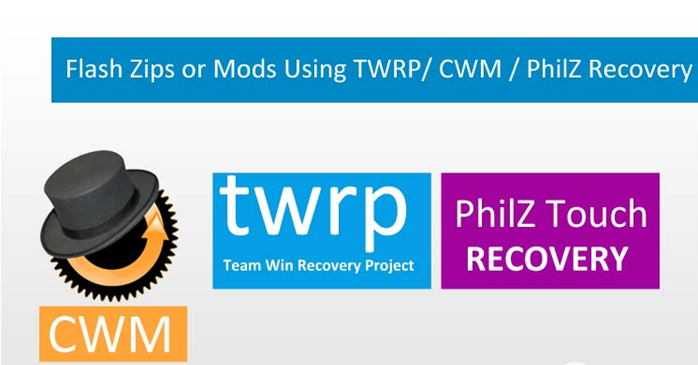
Это специальные модули, которые устанавливаются поверх заводского загрузчика и позволяют не только перепрошить таблетку, но и сделать полное резервное копирование, установить отдельные скрипты и многое другое. Удивительно, но кастомный Recovery в большинстве случаев устанавливается через ранее рассмотренные приложения Odin или FlashTools также возможна установка с помощью режима FastBoot или утилиты Rom Manager.
Сенсорный TWRP
Представленные разновидности загрузчиков доступны для большинства устройств, однако, заниматься разработкой для сотен разновидностей китайских таблеток у разработчиков просто нет свободного времени. В этом случае владельцам остается только один выход – искать специализированные форумы, где свободные разработчики или умельцы выкладывают модифицированные загрузчики.
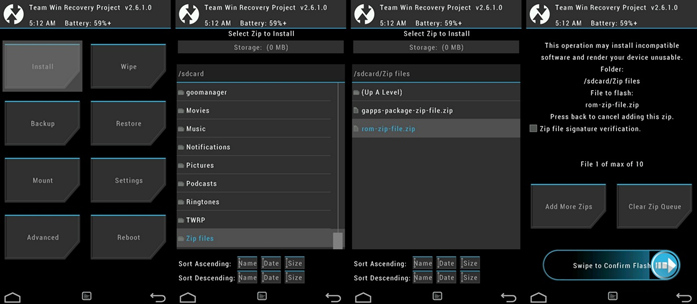
Главное меню TWRP
После установки ломанного загрузчика, необходимо сразу зайти в него – существует ряд версий, которые после обычной перезагрузки просто слетают. Для входа используются клавиши управления (громкость и включения) или утилита Rom Manager. Далее, на примере TWRP нажимаем:
- Установить – install;
- Через внутренний проводник находим файл;
- Выбираем его и запускаем процесс.
Далее необходимо перезагрузить таблетку в нормальное состояние и после включения – удалить файл образа.
Некоторые кастомные прошивки требуют дополнительной установки комплекта GAPPS (приложения от Google) – процесс идентичные выше рассмотренному.
CWM – облегченный вариант
Найти это загрузчик куда проще, чем ранее рассмотренный, так как он появился первым. Много ранних версий подходят для большинства выпускаемых таблеток, поэтому его смело можно назвать – универсальным. Обновить через него андроид – не составит много хлопот, главное, корректного его установить.
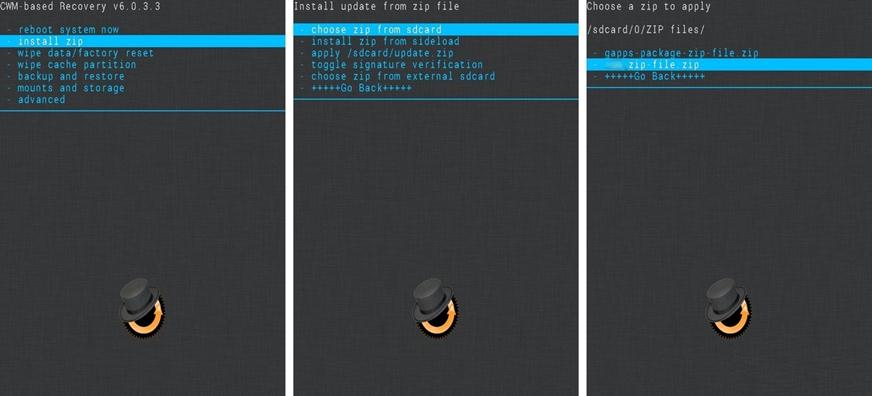
Для прошивки планшета потребуется образ системы, немного свободного времени и светлая голова. Следуя приведенной инструкции на изображениях каждый, пользователь завершит прошивку с положительным результатом. Далее, стандартная схема перезагрузка и ожидание настройки необходимых компонентов.
Как переустановить Андроид на телефоне или планшете через компьютер
Любая современная мобильная техника поставляется потребителю с уже установленной операционной системой. Чаще всего это Android – наиболее популярная ОС для смартфонов и планшетов. Делается это для удобства людей, так как абсолютное большинство никогда не будет заниматься не то что переустановкой, но и настройкой прошивки. Это не самый простой процесс для неподготовленных людей, но после прочтения данной статьи практически любой человек поймет, что такое переустановка Андроид на смартфоне, как она выполняется и какие сложности могут возникнуть в процессе.
Можно ли переустановить Андроид на телефоне или планшете
Вопрос о том, как переустановить Андроид на телефоне, задают в интернете очень часто. Многие думают, что если они занимались подобными вещами с компьютерной операционной системой Windows, то мобильные платформы им также будут под силу.
Переустановка ОС Андроид – дело несложное
Тут все не так просто, как кажется. Вернее, все еще намного проще, но необходимо понимать ряд нюансов и способов переустановки и обновления ОС. В то время, как Виндовс может быть обновлена только через загрузочную флешку, CD-диск или обновление внутри самой системы, смартфоны и планшеты под управлением Android имеют массу способов и программ для перепрошивки.
Помимо этого, в мобильных устройствах есть и стандартные средства для подобных процедур. Обычно переустановить систему на них хотят, если устройства начинают медленно работать, зависать или лагать. Это самый простой способ привести девайс в нормальное состояние и вновь пользоваться им, но есть и другое решение – полный сброс настроек системы. Данная функция полностью стирает все пользовательские файлы, которые сохраняются на другой носитель заранее, и возвращает ОС в заводское состояние без ошибок, конфликтов приложений и лагов. Подобного функционала Windows или Linux не имеют.
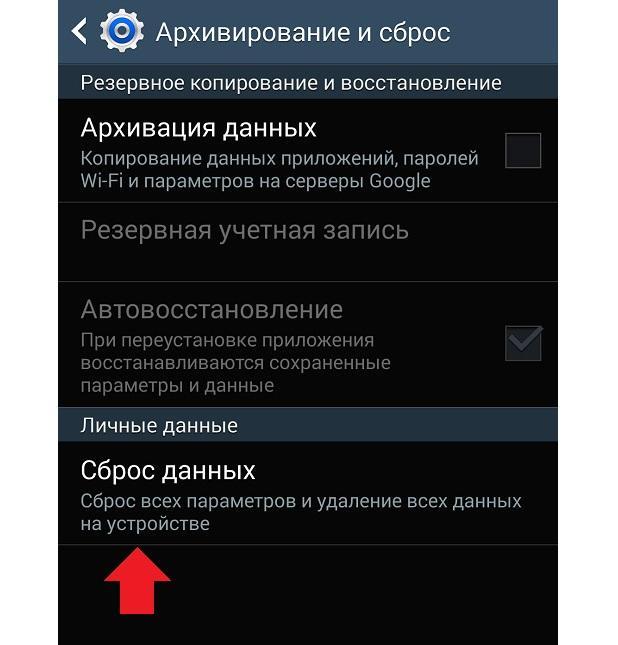
Иногда справиться с лагами помогает простой сброс параметров телефона
Если есть огромное желание заняться перепрошивкой, то это сделать можно. Необходимо найти подходящий файл и установить его на телефон или планшет с помощью специальных программ на самих устройствах или на персональном компьютере. Обычно это занимает много времени, а люди просто хотят привести свой девайс в божеский вид, поэтому рекомендуется всегда сначала делать сброс параметров и только потом приступать к перепрошивке.
Важно! В любом из случаев все пользовательские данные (музыка, видеозаписи, картинки, пароли, заметки и так далее) будут безвозвратно удалены, если их не сохранить в облачное хранилище или на SD-карту. Поэтому в первую очередь можно попробовать сбросить конфигурации, а только после этого прибегать к перепрошивке.
Зачем переустанавливать операционную систему
Самостоятельная установка операционной системы на свои мобильные девайсы не производится никогда. Все приборы уже с завода идут с той или иной версией ПО, на которой они работают. Простые люди могут ни разу за все время пользования не столкнуться с переустановкой или установкой ОС Android, но это не значит, что не бывает ситуаций, когда это необходимо.
Они существуют, и вот наиболее распространенные:
- На телефоне или планшете происходят регулярные сбои и системные ошибки. Вызваны они могут быть конфликтами встроенного и стороннего программного обеспечения, а также множеством других неполадок. Телефоном становится невозможно управлять.
- Гаджет вышел с фабрики с браком в программном обеспечении. На него могла быть установлена нестабильная или «кривая» версия операционной системы, вследствие чего он не может работать нормально.
- Неудачное обновление или переустановка Андроида. Если неопытный человек берется обновлять свой девайс и не следует пошаговым инструкциям, то вполне вероятно, что он может столкнуться с массой ошибок, из-за которых телефон не сможет работать, как положено.
- Отсутствие свободной памяти и постоянные лаги или вылеты из приложений. Связано это с тем, что каждое ПО создает временные файлы для работы. Они могут конфликтовать с другими данными и вызывать сбои. Когда телефон засорен ими, он начинает работать значительно медленнее.
- Невозможность использовать телефон из-за иностранного языка интерфейса. Если гаджет был куплен с глобальной прошивкой Китая, то поменять язык на нем будет нельзя. Придется переустанавливать систему.
Важно! Все эти случаи приводят к одному решению: выполнить переустановку ОС. В некоторых ситуациях, описанных выше, поможет и простой сброс, но в случае с языком или неудачным обновлением придется заниматься перепрошивкой.
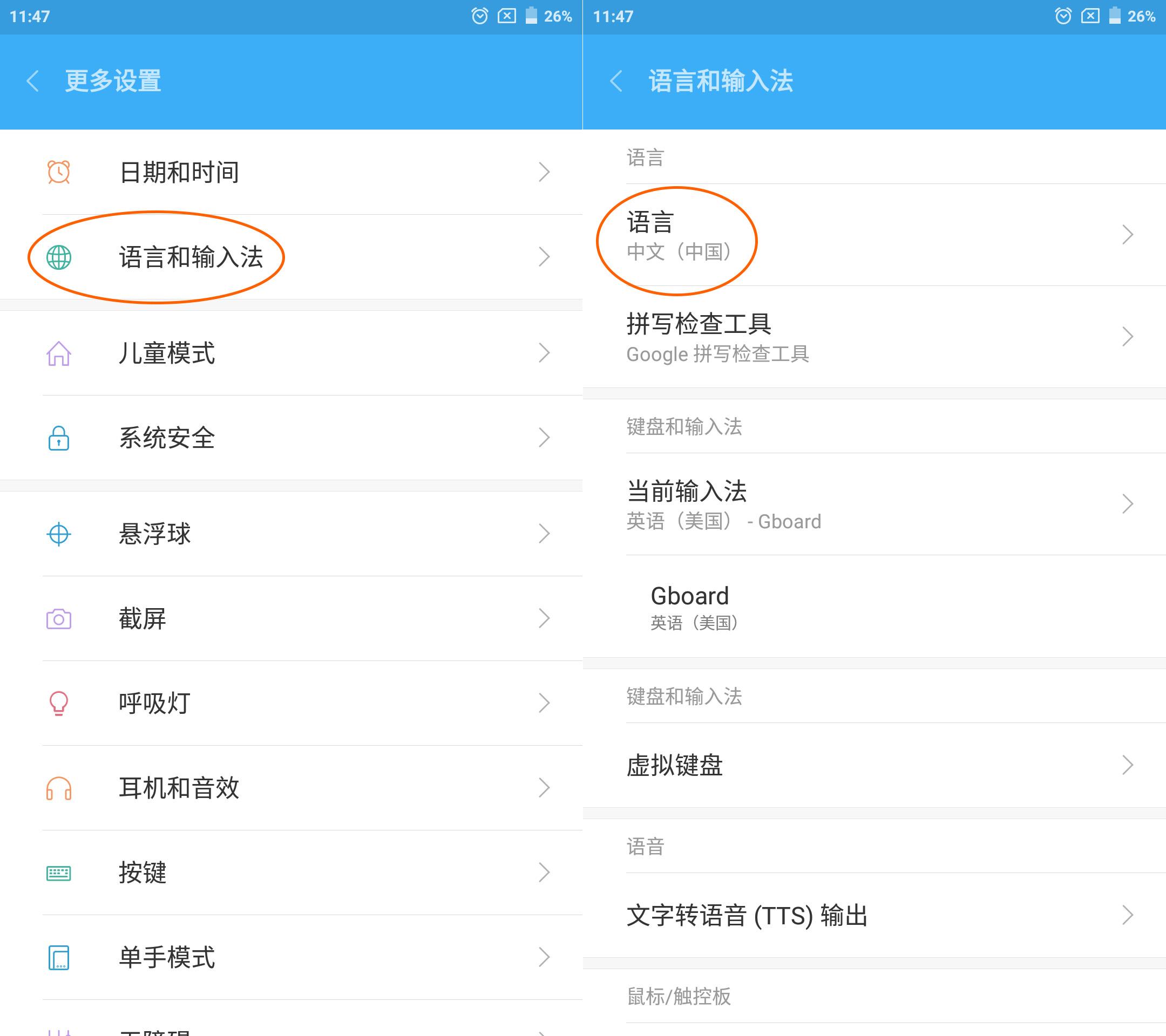
Китайский язык – одна из причин переустановки прошивки
Подготовка к переустановке Android
При использовании любого из возможных способов восстановления потребуется выполнить ряд подготовительных мер. Заключаются они в следующем:
- Зарядить телефон или планшет минимум на 50 % перед процессом переустановки операционной системы. Это минимум, который нужно соблюсти.
- Ознакомиться с инструкцией пользователя, где могут быть советы по перепрошивке.
- Найти и загрузить архив с прошивкой.
- Установить необходимые программы на девайс или компьютер, если обновление будет производиться через него.
- Подготовить USB-кабель.
- Сохранить наиболее важные и ценные для себя данные и перенести их в безопасное место.
Также необходимо выполнить резервное копирование образа ОС на случай непредвиденной ситуации.
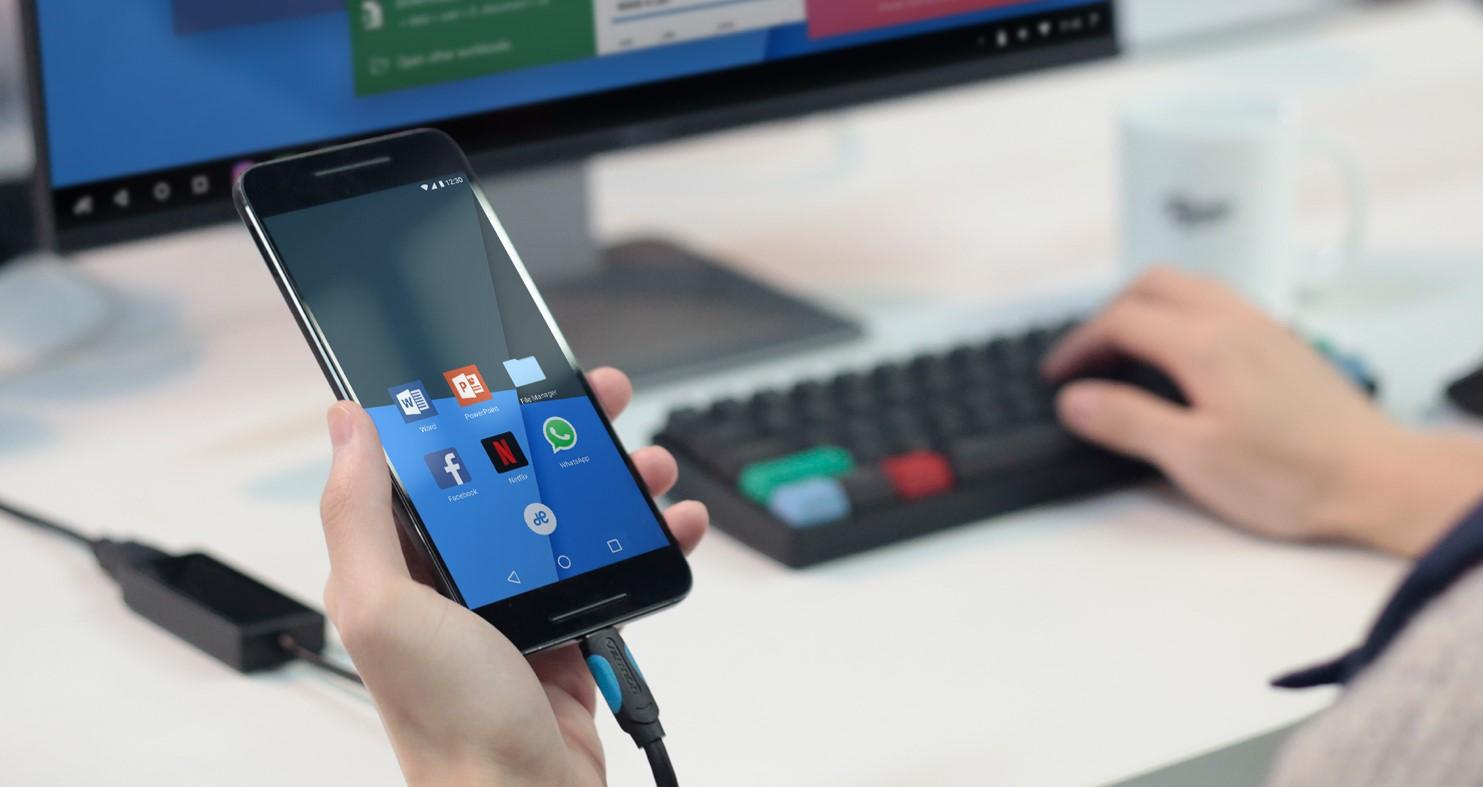
Подключение по USB в случае использования ПК является обязательным
Как переустановить ОС на телефоне или планшете через компьютер по USB
Если человек хочет использовать компьютер в качестве средства для восстановления и переустановки ОС, то необходимо:
- Подготовить подходящую прошивку.
- Скачать программу ADB Run.
- Создать резервную копию данных.
- Приступить к переустановке.
В первую очередь скачивается программа ADB Run и проверяется на исправность установки. Для этого устройство подключают к ПК и переходят в консоль Windows, где прописывают команду «adb devices». Она должна определить подключенный девайс. Если все получилось, то двигаются дальше.
Скачанный архив с прошивкой копируют или перемещают в директорию с ADB Run. После этого следуют такой инструкции:
- Вводят в программе цифру «5». Около нее должно быть написано «Fastboot». Если эта строка находится под другой цифрой, то нажимают ее.
- Вводят в программе цифру «3». Напротив не должна быть надпись «Recovery». Если нет, то ищут ее под другим символом.
- Находят и запускают в установку архив с образом ОС Андроид.
- Дожидаются полной установки и перезагрузки телефона.

Интерфейс программы ADBRun
Переустановка системы в автоматическом режиме
Это нельзя назвать переустановкой, так как функция по сути просто обновляет систему, если есть доступные версии. Делается это с помощью стандартного функционала, который используется очень многими разработчиками и производителями. К сожалению, не каждый из них выпускает обновления. Случается это чаще из-за того, что телефон морально и физически устарел, а все внимание компании направлено на поддержку самых новых девайсов.
Если телефон или планшет не самые старые, то получить новую версию ОС можно прямо из настроек. Для этого:
- Переходят в параметры устройства.
- Находят пункт «Обновление ПО».
- Выполняют проверку на наличие новых версий.
- Нажимают «Загрузить и установить», если обновление есть.
- Дожидаются окончания процесса и перезагрузки аппарата.
Важно! Если обновлений нет, то скорее всего, их и не будет никогда, так как устройство банально устарело. Установить новые версии ПО можно самостоятельно, но следует обращать внимание на его системные требования.
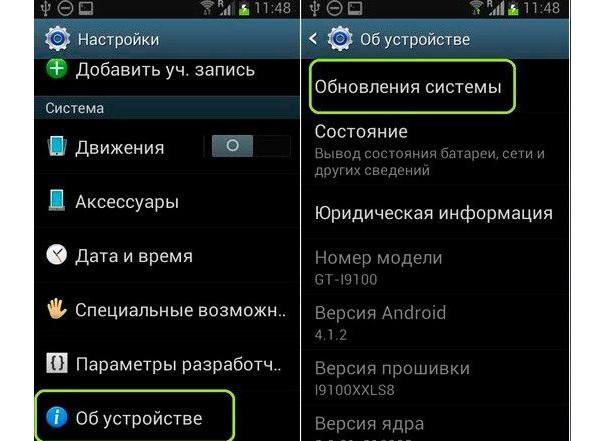
Проверка автоматических обновлений в настройках
Как поменять систему на Самсунге, Леново, Асусе и других смартфонах вручную
На многих современных телефонах по типу Fly, Samsung Galaxy, Honor, HTC, Lenovo, LG, Xiaomi Redmi, Sony или Huawei прошивку можно переустановить самостоятельно и вручную. Для этого можно воспользоваться режимом восстановления (Recovery).
Через инженерное меню
Люди часто путают понятия «Инженерное меню» и «Меню восстановления». Через первую утилиту нельзя произвести восстановление или перепрошивку устройства. Оно служит для настройки отдельных параметров телефона и тестирования его сенсоров и аппаратных модулей. Recovery же обладает возможностью выполнять сброс телефона, приводить его в заводское состояние и перепрошивать девайс.
Рассмотреть данный процесс можно на примере утилит TWRP Recovery и CWM Recovery. В общем случае для переустановки системы понадобится:
- Выполнить загрузку архива с актуальной и стабильной прошивкой, которая подходит к модели телефона и переместить ее на SD-карту.
- Войти в режим Recovery методом, который определен разработчиком данной модели девайса.
- Выбрать пункт «Install» («Установить»).
- Найти скачанный ранее файл прошивки для операционной системы.
- Кликнуть на параметр «Swipe to Confirm Flash», чтобы начать переустановку ОС.
- Сбросить старые настройки Андроид путем нажатия на пункт «Wipe» и настройку «Swipe to Factory Reset».
- Дождаться окончания процесса и перезапустить телефон или планшетный ПК.
После этого можно пользоваться обновленной прошивкой.
Важно! Каждая модель телефона может обладать своим уникальным методом входа в меню восстановления. На одних устройствах при включении нужно зажать и удерживать все кнопки на корпусе, а на других – только некоторые их них.
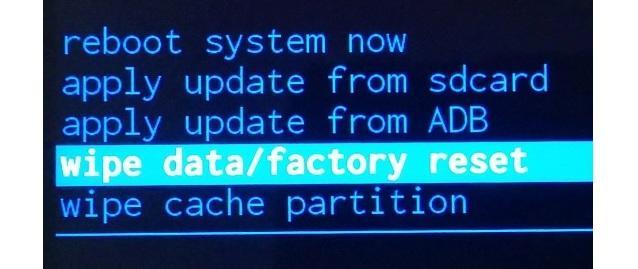
Сброс данных через режим восстановления
С помощью файла формата APK
Файлы прошивки не поставляются в формате APK, так как это расширение служит для упаковки программ и их компонентов. Операционная система не является один приложением. Это множество отдельных программных компонентов, которые управляют различными аппаратными устройствами телефона или планшета.
Чаще всего файл образа системы предоставляется в виде запакованного архива *.zip и с ним ничего не нужно делать, так как любое средство, переустанавливающее Андроид с телефона или компьютера, само распаковывает пакет и устанавливает его содержимое во внутреннюю память. Сам по себе архив содержит множество папок и файлов.

Актуальные прошивки можно найти на сайте 4PDA
Как снести установленную прошивку и откатить систему
Стоит понимать, что любой откат новой установленной версии или снос прошивки представляет собой новую установку ОС. Разница лишь в том, что при обновлении, как правило, все данные пользователя (картинки, настройки, музыка, видео и так далее) остаются нетронутыми.
Важно! Снос операционной системы должен производиться теми же средствами, которыми она была установлена на устройство.
Это не обязательно должны быть те же самые программы, но нужно понимать, что стандартным функционалом этого сделать нельзя. Для сноса необходимо заново подготовить образ системы более старой или новой версии и установить его с помощью персонального компьютера, кастомного рекавери или других способов.
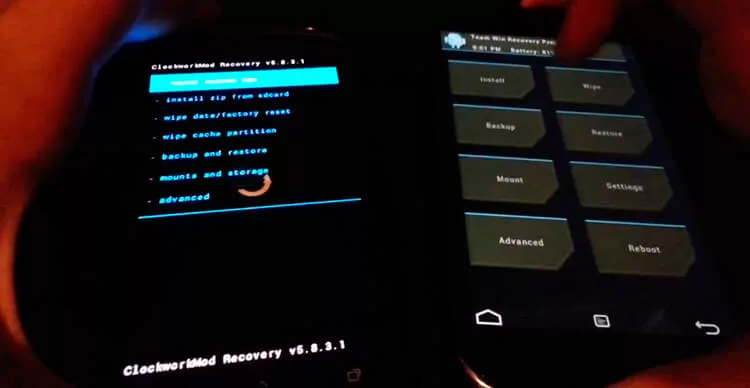
Весь процесс переустановки можно выполнить на Recovery
Важно! Снос операционной системы Андроид производится в тех случаях, когда только что установленная версия прошивки не подошла телефону, или он на ней стал лагать и тормозить еще больше.
Откат же подразумевает под собой восстановление прежней версии ОС, которая была сохранена в результате резервного копирования, но это не всегда так, ведь можно найти точно такой же образ в сети и установить его вместо экспериментального.
Рекомендации по переустановке
Есть ряд небольших рекомендаций по переустановке ОС:
- Не следует пренебрегать поэтапными инструкциями, которые предоставляются вместе с прошивками.
- Всегда нужно изучать прошивку на соответствие системным характеристикам гаджета.
- В случае неуверенности в своих силах – обращаться к специалистам.
- Не скачивать файлы для ОС с непроверенных сайтов.

Перед перепрошивкой нужно пообщаться со знающими людьми
Теперь вопросов о том, как поменять Андроид на телефоне, быть не должно. Процесс не очень сложный, но требует от пользователя внимательности и четкого следования подробным инструкциям опытных людей.
Прошивка планшета Samsung по шагам
Прошивка — это операционная система планшета. Переустановка операционной системы помогает решить множество системных проблем устройства.
Кроме этого, обновление системы добавляет новые функции, и в целом улучшает работоспособность. Поэтому в этой статье я подробно и максимально доступным языком объясню, как прошить планшет Самсунг.
Также этот процесс называется перепрошивка, ведь старая система удаляется, а вместо нее устанавливается новый, “чистый” вариант.
Подготовка к прошивке

Разделим подготовку к прошивке планшета Самсунг Галакси на 2 этапа:
- Подготовка самого устройства и компьютера.
- Подготовка сторонних программ и файлов.
Вот что нужно сделать, прежде чем прошить планшет Samsung Galaxy:
- полностью зарядить аккумулятор;
- сделать резервное копирование в Google-аккаунте или с помощью фирменных программ [info-box type=»italic»]Kies/Smart Switch[/info-box] (речь о них пойдет позже);
- отключить антивирус на компьютере, через который будет осуществляться перепрошивка.
При том способе перепрошивки, о котором я расскажу в этой статье, большинство данных пользователя не удаляются, и казалось бы, нет смысла делать резервное копирование.
Но бывают случаи, когда информация все же безвозвратно теряется вместе со старой ОС, поэтому не будет лишним подстраховаться.
Теперь займемся подготовкой сторонних программ и файлов.

- Загрузить драйвера на компьютер. Это легко сделать с помощью официальных программ, потому что вместе с ними устанавливаются нужные драйвера. Если операционная система планшета Samsung Galaxy Tab версии Android 4.2 или ниже, то нужно скачать и установить Kies (https://www.samsung.com/ru/support/app/kies/). Если же версия Андроида от 4.3 и выше, то потребуется загрузить и установить Smart Switch (https://www.samsung.com/ru/support/app/smartswitch/). С помощью этих же программ, можно обновляться до официально поддерживаемой версии, но метод, который я разобрал ниже, подходит даже для тех случаев, когда надо перепрошить устройство до неподдерживаемой (официально) версии Андроида.
- Скачать программу для прошивки планшета Samsung Galaxy Note и других моделей Самсунг — Odin (ссылка на скачивание под следующим заголовком). Программа загружается на компьютер и не требует установки, нужно лишь запустить исполняемый файл .exe.
- Загрузить нужную версию прошивки для планшета Samsung Galaxy Tab 3 или любых других моделей.
- Распаковать программу Odin и файл с нужной прошивкой в одну папку.
- Выйти из программы Kies/Smart Switch, если она запущена. При использовании Одина, фирменные программы должны быть закрыты и не задействованы в процессах.
- Подготовить USB кабель для подключения. Желательно, чтобы это был “родной” Самсунговский USB.
Подготовка к тому, как переустановить или как обновить Андроид на планшете, завершена.
Программа для прошивки планшетов Samsung
Как уже упоминалось ранее, прошивка планшета Samsung Galaxy происходит через программу Odin, которую нужно установить на компьютер.

Ссылка на скачивание программы — http://www.samsungodindownload.com/download/.
Этот софт регулярно обновляется на том же сайте, и чем новее версия, тем быстрее она работает. Также недавно появилась поддержка компьютеров на MacOsX, а не только Windows.
[info-box type=»info»]Важно: файл с прошивкой должен быть в формате либо .tar, либо .md5. Odin не распознает другие форматы.[/info-box]
Кроме всего вышеперечисленного, Odin является лучшей программой для установки не только официальных, но и различных модифицированных операционных систем.
Также эта программа может восстанавливать устройство после критических системных сбоев, поэтому иметь ее под рукой и уметь пользоваться, будет полезно.
[info-box type=»warning»]Использовать данное ПО нужно строго следуя инструкции, иначе можно повредить гаджет, либо полностью его “убить”.[/info-box]
Рекомендуется загружать Один на ноутбуки или компьютеры с резервным источником питания, потому что если во время установки операционной системы выключится свет и, соответственно, ПК, девайс перестанет работать.
Пошаговый план действий при прошивке
Теперь, подготовившись как буквально, так и узнав нужные детали, можно приступать непосредственно к прошивке планшета Samsung.
Пошаговый план действий с детальными пояснениями:
- Выключить устройство.
- Подсоединить девайс к компьютеру через USB-кабель. Если драйвера были установлены правильно, то ПК распознает планшет.
- Нажать одновременно и удерживать кнопку включения и увеличения громкости.
Запустится режим загрузки программного обеспечения, и на экране отобразится предупреждение о возможной опасности при его неправильном использовании.
- Вновь нажать кнопку увеличения громкости для продолжения запуска режима загрузки. Появится фирменный значок Андроида.
С этого момента планшет в режиме ограниченного функционала и ожидает установки новой прошивки.
- Запустить программное обеспечение Odin, расположенное в одной папке с файлом операционной системы. Больше в этой папке не должно быть никаких других сторонних файлов и программ.
Открыть софт нужно используя права администратора. Для этого: кликнуть правой мышкой по Одину, а затем нажать “Запуск от имени администратора”. Если появится дополнительное окно, подтвердить запуск. - В панели ID:COM один из блоков должен быть подсвечен любым цветом, будь то желтый или голубой. Это значит, что программа распознает гаджет, подключенный через USB-кабель. Надпись «Added!!» во вкладке Log тоже свидетельствует о том, что Один обнаружил девайс.

- Поставить галочку напротив кнопки «AP» и нажать на нее, указав путь к файлу с операционной системой и выбрав его. В старых версиях ПО эта же кнопка называется «PDA».

Так я указал прошивку, которая установится на планшет. - После указания файла прошивки, программа проверит его на соответствие. Это займет не больше нескольких минут, после чего напротив надписи «AP» (или «PDA») отобразится путь к указанному файлу.
- Открыть вкладку Options и убрать галочки напротив всех пунктов, кроме «Auto Reboot» и «Reset Time» (либо «F. Reset Time»).
Это нужно сделать для того, чтобы установка операционной системы с одного файла прошла успешно. - Теперь можно начать процесс установки, нажав кнопку «Start». Начнется перепрошивка подключенного устройства. Прогресс отображается в окне логов, а также в заполнении верхней шкалы.
- Когда процесс успешно завершится, в верхней части появится надпись «PASS», изображенная на зеленом фоне. Такую точно не пропустишь.
Всё, обновление операционной системы завершено. Можно включать девайс длительным удержанием кнопки включения и пользоваться планшетом.
Если какие-то нужные приложения со старой версии были удалены, их можно скачать в Google Play Маркет.
Можно существенно модифицировать свой планшет, а также системные приложения Android, и заменить их программными решениями, работающими чуть лучше. Но для большинства пользователей в этом нет необходимости.
Где взять прошивку

Есть фанатский русскоязычный сайт, в котором выложены все вышедшие версии операционных систем — https://sfirmware.com/ru/. Отсортировать прошивки можно как по версиям, так и по моделям телефонов, к которым они подходят, будь то такие популярные девайсы как Таб 2, Таб 3 или Р3110.
Пользователь может загрузить любую версию, даже для японского региона, ведь каждая из них поддерживает русскую локализацию. Большинство отличий заключаются в количестве и видах рекламы. Например, при использовании приложения для очистки от программного мусора.
Также предпочитаемую ОС можно загрузить и с других ресурсов. Известный портал 4pda содержит всевозможные прошивки, начиная с третьей версии Андроида.
Но этот сайт посвящен не только устройствам Самсунг, поэтому придется потратить пару-тройку минут на поиск.
Что делать, если компьютер не видит планшет
Если компьютер не обнаруживает планшет, то скорее всего, это уже нерабочий девайс, который нужно отдать на профессиональный ремонт. Дома такое устройство не починить.
Но бывают случаи, когда компьютер не видит гаджет лишь временами. К примеру, встречаются ситуации, в которых ПК распознает планшет только когда на нем зажата кнопка включения.
Что ж, придется удерживать ее до тех пор, пока перепрошивка не завершится. К счастью, это занимает 10-15 минут.
Также проблема может быть в кабеле USB. Попробуйте использовать другой!
1 комментарий
Григорий :
Здравствуйте!
В списке TWRP отсутствует мой планшет Samsung Galaxy Tab 3 10.1 P5200.
Где можно найти для него TWRP recovery?
Какие еще есть варианты замены операционной системы на этом устройстве?
Заранее спасибо,
Григорий
Добавить комментарий Отменить ответ
Об авторе этого сайта

Привет. Меня зовут Петр. Я автор этого сайта. В нем я рассказываю о том, что мне очень интересно. А именно о планшетах. В блоге я пытаюсь простым языком рассказывать о прошивках, настройках и новинках всех современных планшетов. Также большая часть статей посвящена ОС Андроид, которая мне очень нравится
Рубрики сайта
- Графические планшеты
- Интернет для планшета
- Обзоры планшетов
- Подключение
- Программы для планшетов
- Прошивки планшетов
- Разное
- Ремонт планшетов
- Советы
Переустанавливаем Андроид на планшете
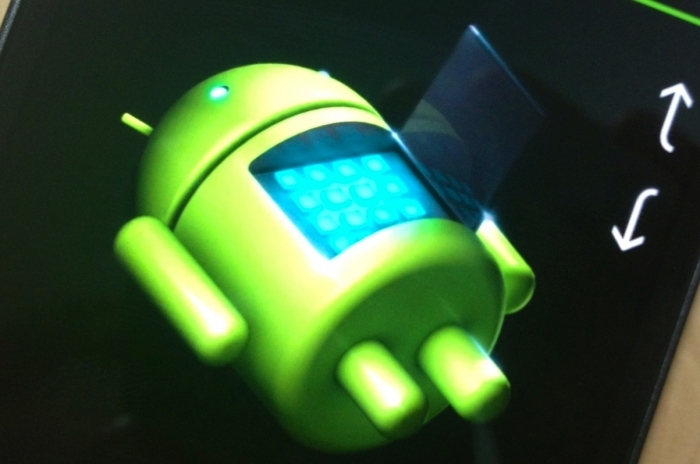


Как и любой другой технике, планшетным компьютерам под управлением Android OS время от времени требуется обновление или переустановка программного обеспечения. Многие пользователи ошибочно считают, что для осуществления этой процедуры обязательно обращаться в сервисный центр или специалистам. На самом же деле выполнить переустановку Андроид ОС на планшете можно и самостоятельно, потратив на это занятие совсем немного времени.
Для чего нужно переустанавливать Android?
Прежде всего, владельцу планшета необходимо убедиться в том, действительно ли пришло время переустанавливать операционную систему. Обычно, делается это в нескольких случаях:
- при сбоях в работе установленной операционной системы;
- для расширения функциональности устройства, повышения пользовательских привилегий и возможности устанавливать определенные приложения, которые не работали на планшете до этого;
- для повышения уровня безопасности и конфиденциальности путем избавления от ряда «заводских» функций. К примеру, чтобы отключить возможность передачи GPS-координат устройства, номера телефона и прочей личной информации напрямую на сервера компании Google без ведома пользователя;
- иногда опытные пользователи решают заменить заводскую ОС на так называемую кастомную прошивку, которая более удобна в обращении, использует меньше системных ресурсов и позволяет избавиться от предустановленных приложений;
- если планшетный компьютер был приобретен за рубежом (либо через «заморский интернет-магазин), в нем может отсутствовать русский язык. Переустановка операционной системы может помочь решить данную проблему;
- некоторые кастомные прошивки, в отличие от стандартной предустановленной Android OS, дают пользователю больше возможностей по персонализации и видоизменению системы на свой вкус.
Если вы решились на обновление или полную переустановку Андроида по одной из вышеперечисленных или какой-либо другой причине, внимательно ознакомьтесь с инструкцией, как это правильно сделать.

С чего начать?
Для начала необходимо отыскать подходящую версию операционной системы именно для вашего планшета. Дело в том, что даже стандартные версии ОС могут довольно сильно отличаться друг от друга. И практически для каждой модели устройств существует своя оптимальная прошивка.
Чтобы не ошибиться с версией Android OS, первым делом посмотрите точное название модели своего устройства на коробке либо в настройках, а затем зайдите на сайт производителя, отыщите нужную вам версию программного обеспечения по названию модели и скачайте ее.
Приступаем к установке
Далее можно приступать к перепрошивке планшетного компьютера. Для этого необходимо выполнить несколько несложных действий:
- Убедитесь, что аккумулятор планшета полностью заряжен. Также желательно подключить устройство к сети на все время, пока будет выполняться переустановка.
- Далее следует создать резервную копию уже установленной ОС на тот случай, если во время перепрошивки что-то пойдет не так. Для этого можно воспользоваться специальными программами (MyBackup RootApps, Nandroid Backup или Titanium Backup) или просто скопировать из внутренней памяти устройства на карту памяти файлы «env.bin», «wload.bin» и «u-boot.bin».
- Далее следует скопировать вышеперечисленные файлы на компьютер и с его помощью отформатировать карту памяти, а затем создать в ее корневом каталоге папку под названием «SCRIPT». В эту папку следует скопировать все файлы прошивки (операционной системы), которая до этого была скачана с официального сайта производителя планшета или сторонних (желательно, проверенных) ресурсов.
- Затем следует полностью выключить планшетный компьютер, вставить в него карту памяти с загруженной «операционкой» и включить питание. Теперь необходимо просто дождаться окончание процесса установки, проходящего полностью в автоматическом режиме. Учитывайте, что этот процесс может потребовать довольно много времени. Ни в коем случае не пытайтесь выключить или перезагрузить планшет – после окончания переустановки Android OS он включится самостоятельно.
Если по какой-то причине (не подошла версия ОС, произошел сбой и т.д.) переустановка закончилась неудачно, вы в любой момент сможете восстановить старую версию Андроида с помощью созданной резервной копии, а затем попробовать обновить операционную систему еще раз.