Как подключить геймпад xbox one к пк
Хотя геймпад Sony является одним из лучших средств управления в текущем поколении, контроллер Xbox One не отстает от него в отношении удобства пользования и дизайна. Если вы любите играть на ПК с контроллером в руках и хотите просто подключить устройство и играть, то контроллер от Xbox One будет очевидным выбором. Встроенный в Windows драйвер позволит сразу распознать устройство, и вам не понадобится никаких дополнительных программ для вашего ПК (а также для игр) для подключения геймпада. Так зачем же нужна эта статья?
Дело в том, что есть несколько способов подключения контроллера беспроводным способом, а также существует несколько разных итераций геймпада. Наш текст поможет вам разобраться в тонкостях и деталях того, как подключить контроллер Xbox One к ПК.
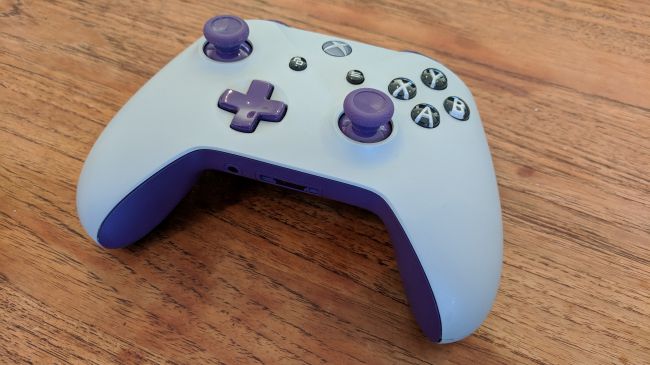
Что вам понадобится для подключения
- контроллер Xbox One;
- беспроводной адаптер Xbox для Windows (опционально — если беспроводной);
- провод microUSB (опционально — если проводной);
- батарейки.
Программное обеспечение
- программа Xbox Accessories (опционально — для обновлений).
Как подключить геймпад Xbox One к ПК по проводу
1. Если джойстик Xbox One проводной, то подключение происходит очень просто. Просто вставьте кабель MicroUSB в контроллер одним концом, а другим подключите к порту на ПК. Windows сама установит необходимые драйвера. Когда загорится кнопка Xbox Guide, значит, что вы в деле.
Замечание для обладателей Windows 10: На этой системе вы можете подключить до восьми контроллеров Xbox One, тогда как на Windows 7 и Windows 8 — только четыре. Также на этих системах не поддерживается голосовой чат.
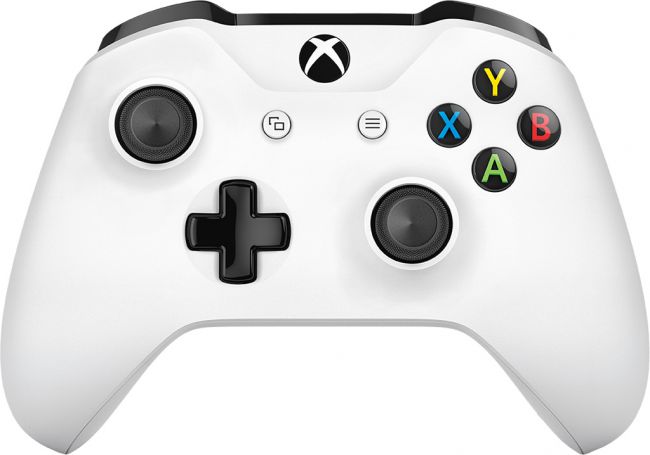
Также обратите внимание на качество кабеля MicroUSB. Обычно проблем не возникает, но есть производители, которые экономят на материалах и делают кабели, лишь заряжающие устройство. Если вы взяли кабель неизвестного происхождения из ближайшего стола и геймпад не работает с ним, попробуйте другой.
Как подключить беспроводной адаптер Xbox для Windows
Этот процесс такой же простой, как и подключение через USB-кабель. Он, в принципе, идентичен процессу подключения контроллера к консоли Xbox One.
1. Вставьте беспроводной адаптер Xbox в порт для USB.
2. Включите геймпад Xbox One, зажав кнопку Guide в центре корпуса. Теперь нажмите маленькую кнопку синхронизации наверху контроллера, пока кнопка Guide не начнет моргать.
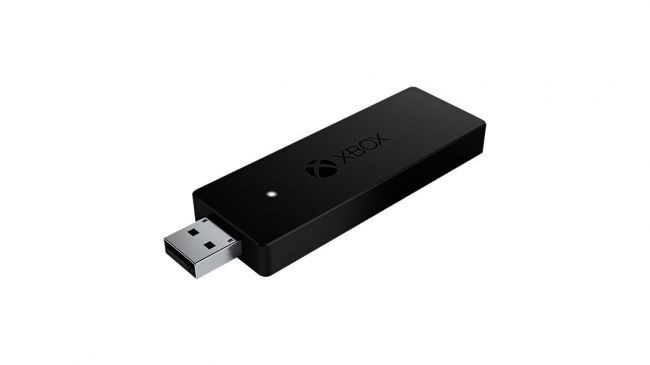
3. Нажмите маленькую кнопку сбоку беспроводного адаптера и держите палец в течение нескольких секунд. Затем взгляните на кнопку Guide. Когда он перестанет моргать, вы подключены.
Как подключить контроллер Xbox One к ПК по Bluetooth
Это немного сложнее, потому что в зависимости от модели контроллера Xbox One, устройство может как поддерживать соединение Bluetooth, так и нет.
Вот простой способ понять, имеет ли ваш контроллер встроенный протокол Bluetooth:
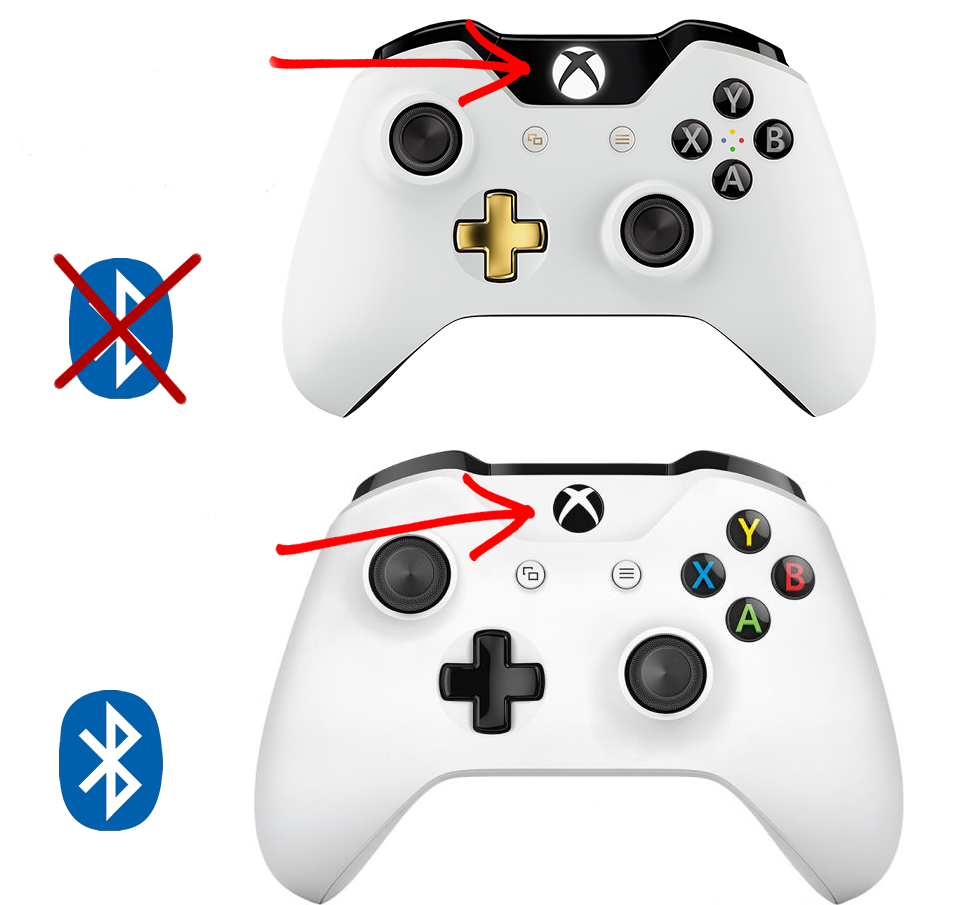
Форма пластикового покрытия наверху контроллера — ваша подсказка. Первые итерации геймпада Xbox One не поддерживали связь по Bluetooth, а также имели другие недостатки. Например, было не так удобно размещать пальцы на бамперах.
Вскоре после этого Microsoft выпустила консоль Xbox One S, и дизайн контроллера изменился. Геймпад получил пластиковое покрытие сверху. Кроме того, в нижней стороне корпуса был добавлен выход 3.5 мм для наушников (это тоже отличительный признак). Но самое главное — в этой версии есть поддержка Bluetooth. Вот как подключить беспроводной контроллер:
1. Нажмите кнопку Windows на клавиатуре и наберите Bluetooth. Настройки беспроводного соединения должны высветиться в результатах поиска. Нажмите на них, чтобы изменить свойства. Параметр Bluetooth должен стоять на «Включено» и вообще должен быть доступен для выбора.
2. Включите контроллер Xbox One, зажав кнопку Guide. Нажмите кнопку синхронизации наверху контроллера, пока она не начнет быстро моргать.
3. В меню настроек Bluetooth выберите «Добавить устройство Bluetooth». После нескольких секунд поиска должен появиться ваш контроллер Xbox One. Нажмите на него, чтобы создать пару. Все — вы соединены с компьютером без провода.
Купить контроллеры для Xbox One, в том числе Elite для профессиональных геймеров, можно в магазине PiterPlay.
Похожие статьи
Стоит ли подписываться на Xbox Live Gold?
Владельцы консолей Xbox One и Xbox 360 наверняка слышали о платном онлайн-сервисе для приставки — Xbox Live Gold. Какие же преимущества дает подписка на него? Наша статься посвящена разбору многочисленных «плюшек», которые включены в ежегодную подписку.
Возможен ли Freeboot для Xbox One? Как взломать новую консоль от «Майкрософт»
С ростом цен на лицензионные игры все больше владельцев Xbox One становятся заинтересованы в альтернативных способах поиграть на консоли. В этой статье мы ответим на вопрос, возможен ли Freeboot для Xbox One и можно ли взломать новую консоль от «Майкрософт».
Что нужно знать перед покупкой Xbox One в 2019 году
Есть много причин, по которым стоит выбрать для покупки Xbox One. Версия консоли Xbox One X на данный момент является самой мощной и производительной приставкой на игровом рынке. В то же время вариант с подзаголовком S позволит вам с комфортом играть в современные игры. Но, как и в случае с другими платформами, всегда есть сомнения. С чего начать? Какую версию консоли взять? Какие аксессуары? И т.д. В этой статье мы расскажем, что нужно знать перед покупкой Xbox One в 2019 году.
Как подключить Xbox One к ПК: инструкция
Компания «Майкрософт» провела большую работу для того, чтобы геймеры на Xbox One могли воспользоваться ПК (или даже планшетом) с Windows 10 на борту. Хотите подключить Xbox One к компьютеру или планшету для потоковой передачи игр? В этой статье мы расскажем, как это сделать.
Во что поиграть на Xbox One? Краткий путеводитель по эксклюзивам
Консоль нового поколения от «Майкрософт» снискала себе дурную репутацию на старте. Невнятный дизайн и отсутствие эксклюзивных игр разочаровали поклонников. С тех пор прошло много времени, и знаменитая компания полностью реабилитировалась. Приставка прошла два редизайна, один краше другого, а разработчики выпустили для консоли немалое число эксклюзивных проектов. Во что поиграть на Xbox One? Наш путеводитель предназначен для тех, кто решил открыть для себя эту замечательную приставку.
Как подключить контроллер Xbox по Bluetooth
Ваш беспроводной геймпад Xbox может поддерживать подключение к вашему ПК, ноутбуку через Bluetooth. У вашего контроллера есть эта функция, если она совпадает с той, что внизу на этом изображении:
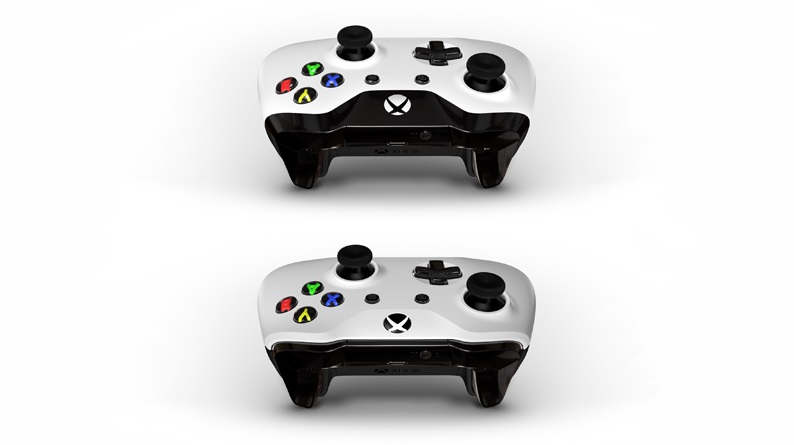
Беспроводной геймпад Xbox без Bluetooth (вверху) и с Bluetooth (внизу)
Что нужно иметь в виду:
Для работы Bluetooth требуется ПК с последним обновлением Windows.
Об обновлениях Windows
Для максимальной производительности обновите контроллер.
Обновите беспроводной геймпад Xbox
Беспроводной геймпад Xbox может подключаться через Bluetooth ко многим ПК, планшетам, ноутбукам и гарнитурам VR / AR. Однако надежность зависит от карты Bluetooth устройства, и возможности могут отличаться.
Беспроводные контроллеры Xbox могут одновременно подключаться только к одному устройству. Если вы соединили его со своим мобильным устройством, вам необходимо повторно подключить его к консоли. Просто нажмите кнопку Pair на консоли и контроллере, чтобы повторно подключить контроллер. Если вы хотите использовать облачную игру или управлять своей консолью удаленно, вы можете повторно подключить контроллер к мобильному устройству с помощью соединения Bluetooth.
Беспроводной геймпад Xbox, поставляемый с Xbox Series X | S, включает функцию, которая позволяет быстро переключаться между сопряженным устройством Bluetooth и консолью Xbox. Если контроллер подключен к устройству Bluetooth, дважды нажмите кнопку «Сопряжение» , и контроллер немедленно переключит свое подключение на последнюю консоль Xbox, с которой он был сопряжен. Затем, чтобы снова переключиться на сопряженное устройство Bluetooth, нажмите и удерживайте кнопку «Сопряжение» , чтобы запустить режим сопряжения. Контроллер автоматически подключится к устройству Bluetooth, которое вы только что использовали, пока он также выполняет поиск новых устройств — на всякий случай, если вы хотите подключить другое устройство Bluetooth или консоль Xbox. Если он не обнаружит поблизости новое устройство в режиме сопряжения, он останется подключенным к предыдущему устройству Bluetooth.
Bluetooth не поддерживает какие-либо вложения, такие как гарнитуры, чат-панели или адаптер для стереогарнитуры Xbox.
Рекомендуется, чтобы у вас был только один беспроводной контроллер, подключенный через Bluetooth. Возможно подключение нескольких контроллеров с помощью Bluetooth, но производительность зависит от вашего устройства.
Существует множество контроллеров сторонних производителей, которые также могут работать с подключением по Bluetooth или USB для облачных игр на Xbox.
Какие контроллеры я могу использовать для облачных игр на Xbox?
Когда вы используете приложение Xbox Game Pass или веб-браузер для облачных игр, мы рекомендуем использовать беспроводной геймпад Xbox, подключенный через Bluetooth или USB-кабель. Многие другие типы проводных контроллеров и контроллеров Bluetooth также могут работать в облачных играх. В этой статье определены некоторые из этих контроллеров и разделены на три категории:
Официальный Xbox (произведен Microsoft специально для игр с Xbox)
Разработано для Xbox (партнерские устройства под брендом Xbox, предназначенные для облачных игр)
Проверено (контроллеры сторонних производителей, которые команда Xbox протестировала и проверила для облачных игр)
Обратите внимание на следующее при настройке контроллера для облачных игр:
Контроллеры, обозначенные как официальные Xbox и разработанные для Xbox, оптимизированы для наилучшего игрового процесса в облаке. Проверенные контроллеры будут работать для облачных игр, но могут быть менее оптимальными.
Для максимальной производительности обновите свой контроллер до последней версии прошивки. (Для контроллеров сторонних производителей см. Сайт поддержки производителя для получения помощи по обновлению контроллера.)
Обновите беспроводной геймпад Xbox
Нажав кнопку Xbox (или кнопку «Домой» на некоторых контроллерах), можно перейти на главный экран на устройстве Android. Если ваш контроллер не имеет эквивалента кнопки Xbox / Home, вы можете использовать сенсорную версию кнопки Xbox , расположенную в центре игрового экрана.
Некоторые контроллеры можно использовать с проводным подключением вместо Bluetooth. Качество проводного подключения может отличаться в зависимости от устройств, версий ОС или прошивки контроллера производителя. Чтобы проверить проводное соединение, подключите USB-кабель к устройству, а затем к контроллеру. В некоторых случаях при успешном подключении кнопки загораются.
Подключите беспроводной геймпад Xbox к устройству с помощью Bluetooth.
Подключение к системе на базе Windows
1. Убедитесь, что вы обновили ПО своего компьютера и контроллера.
2. Включите контроллер, нажав кнопку Xbox.
3. Нажмите кнопку Pair на контроллере и удерживайте ее в течение 3 секунд, а затем отпустите.
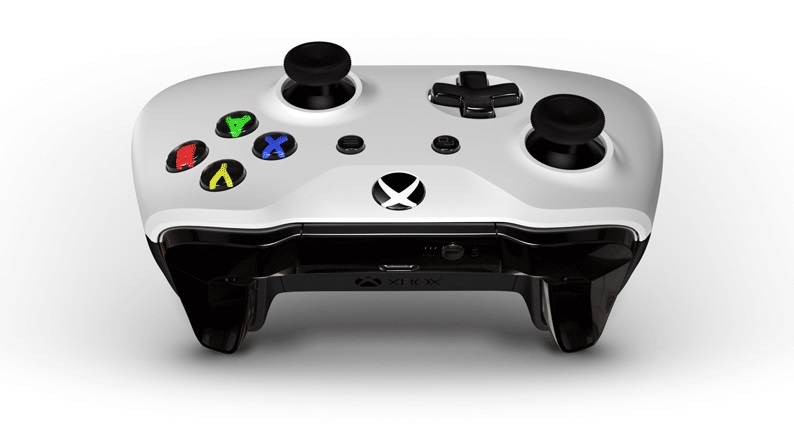
4. На вашем ПК нажмите кнопку «Пуск», а затем выберите «Настройки»> «Устройства»> «Bluetooth».
5. Включите Bluetooth, чтобы он мог обнаруживать устройства Bluetooth.
6. Выберите Добавить Bluetooth или другое устройство.
7. На экране «Добавить устройство» выберите Bluetooth и дождитесь, пока беспроводной геймпад Xbox не появится в списке устройств.
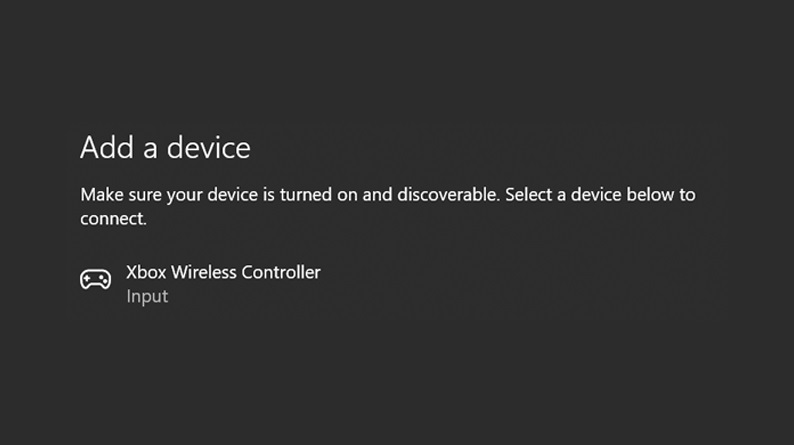
8. Когда контроллер распознан, выберите его. Вы увидите «Ваше устройство готово к работе!» когда контроллер подключен.
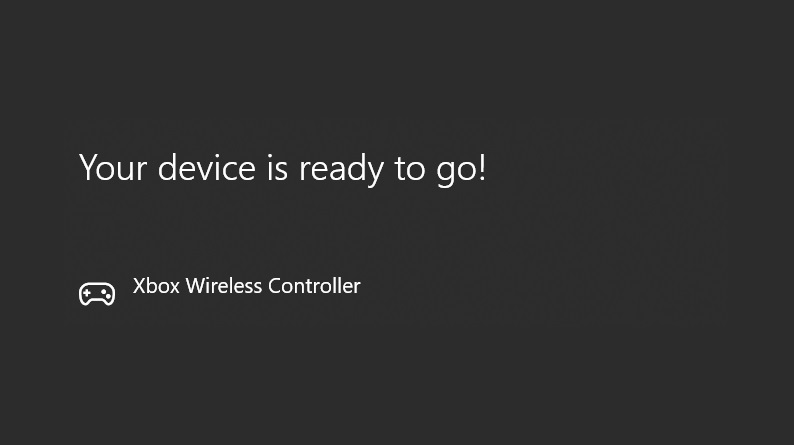
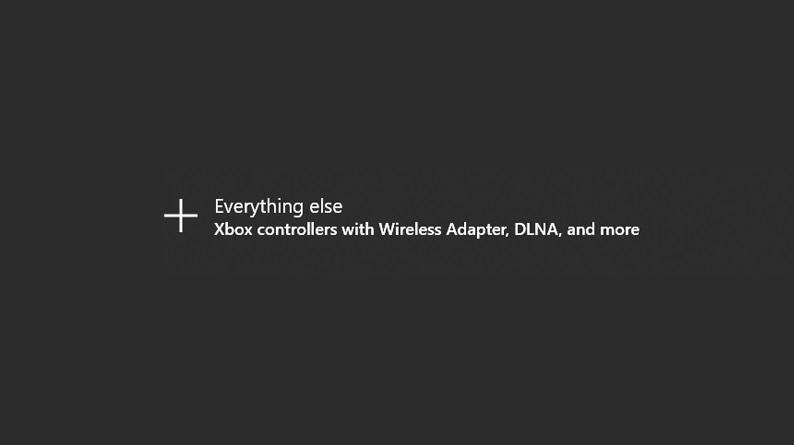
Если вы подключаете геймпад к компьютеру при использовании беспроводного адаптера Xbox для Windows 10, обязательно выберите «Все остальное» на шаге 7, а затем выполните шаг 8.
Подключение к системе на базе iOS
При использовании геймпада Xbox с мобильным устройством производительность может зависеть от устройства и версии мобильной операционной системы.
Чтобы подключить устройство Apple через Bluetooth:
1. На устройстве Apple выберите «Настройки»> «Bluetooth».
2. Убедитесь, что Bluetooth включен.
3. Включите беспроводной геймпад Xbox, нажав кнопку Xbox. Если он уже подключен к Xbox, выключите контроллер, а затем нажмите и удерживайте кнопку «Подключить» в течение нескольких секунд.
4. Ваши доступные устройства загрузятся. Выберите беспроводной геймпад Xbox.
5. Подождите, пока контроллер и устройство Apple не отобразятся как сопряженные.
6. Если у вас возникли проблемы с сопряжением или использованием беспроводного геймпада Xbox с устройством Apple, посетите веб-сайт поддержки производителя вашего устройства, чтобы узнать о совместимости устройства.
Если на Вашем ПК или ноутбуке не установлен модуль Bluetooth, Вы можете использовать внешние USB Bluetooth адаптеры.
Устранение проблем с Bluetooth в Windows 10
Мой контроллер не подключается или неожиданно отключается при использовании Bluetooth
Если ресурсы вашего устройства используются для других действий, вашему устройству может потребоваться до 2 минут для распознавания и / или сопряжения вашего контроллера через Bluetooth. Если вы испытываете задержку при распознавании устройством и / или сопряжении вашего контроллера, подождите несколько минут и посмотрите, решит ли это проблему.
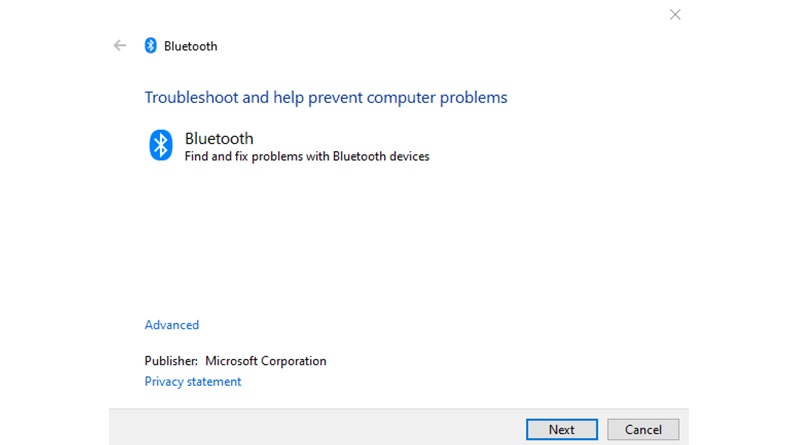
Запустите средство устранения неполадок Bluetooth в Windows 10.
Перейдите в Пуск и в строке поиска «Найти настройку» введите «Bluetooth».
Выберите Найти и устранить проблемы с устройствами Bluetooth.
Выберите «Далее» и запустите средство устранения неполадок.
Нажмите клавишу с логотипом Windows > Питание> Перезагрузить.
Выключите контроллер, нажав и удерживая кнопку Xbox в течение 6 секунд.
Нажмите кнопку Xbox еще раз, чтобы снова включить его.
Повторно подключите устройство
Откройте «Настройки»> «Устройства»> «Bluetooth».
Выберите контроллер, а затем выберите Удалить устройство.
Нажмите кнопку Pair на вашем контроллере.
Выберите контроллер, а затем выберите «Сопряжение».
Я ничего не слышу через стереогарнитуру или гарнитуру для чата
Когда ваш контроллер подключен через Bluetooth, аудиоустройства не поддерживаются. Чтобы использовать гарнитуру, подключите геймпад напрямую к компьютеру с помощью кабеля USB или беспроводного адаптера Xbox для Windows 10 или подключите аудиоустройство напрямую к компьютеру.
Кнопка Xbox на геймпаде медленно или быстро и непрерывно мигает и не отвечает при использовании Bluetooth.
Решение 1. Запустите средство устранения неполадок Bluetooth в Windows 10.
Перейдите в Пуск и в строке поиска «Найти настройку» введите «Bluetooth».
Выберите Найти и устранить проблемы с устройствами Bluetooth.
Выберите «Далее» и запустите средство устранения неполадок.
Решение 2. Перезагрузите компьютер.
Нажмите клавишу с логотипом Windows > Питание> Перезагрузить.
Решение 3. Устраните помехи
Подойдите ближе к компьютеру и устраните потенциальные помехи (например, от сотовых телефонов или других устройств Bluetooth).
Решение 4. Повторно подключите устройство
Откройте «Настройки»> «Устройства»> «Bluetooth».
Выберите контроллер, а затем выберите Удалить устройство.
Нажмите кнопку Pair на вашем контроллере.
Выберите контроллер, а затем выберите «Сопряжение».
При подключении через Bluetooth меня просят ввести пароль
Чтобы решить эту проблему, перезапустите контроллер:
Выключите контроллер, нажав и удерживая кнопку Xbox в течение 6 секунд.
Нажмите кнопку Xbox еще раз, чтобы снова включить его.
Подключите геймпад к компьютеру с помощью кабеля USB или беспроводного адаптера Xbox для Windows 10.
Нажатие клавишна на геймпаде не распознается при подключении через Bluetooth
Решение 1. Проверьте свой контроллер с помощью другого приложения.
Посмотрите, правильно ли работает контроллер с другим приложением. Если это так, скорее всего, приложение, которое вы пытаетесь использовать, не поддерживает Bluetooth. Обратитесь к разработчику приложения, чтобы определить совместимость Bluetooth.
Решение 2. Используйте USB-кабель
Попробуйте использовать контроллер с USB-кабелем. Если контроллер работает, проблема связана с вашим Bluetooth-соединением.
Решение 3. Попробуйте подключиться еще раз
Попробуйте снова подключить беспроводной геймпад Xbox и не забудьте нажать и отпустить кнопку «Сопряжение».
Мой контроллер не вибрирует при подключении через Bluetooth
В настоящее время функции вибрации не поддерживаются беспроводным геймпадом Xbox при подключении через Bluetooth. Вибрация поддерживается, если вы подключаете геймпад с помощью беспроводного адаптера Xbox для Windows 10.
Примечание. В настоящее время функции вибрации не поддерживаются во время облачных игр.
Как подключить геймпад к ПК: варианты с 3 моделями игровых манипуляторов
Одна из сильных сторон компьютера — его универсальность. Обилие портов — хорошая возможность подключать разноплановые гаджеты. При желании можно превратить комп в игровую консоль, причем необязательно использовать пкшный контроллер: можно задействовать манипулятор от PS или Xbox.
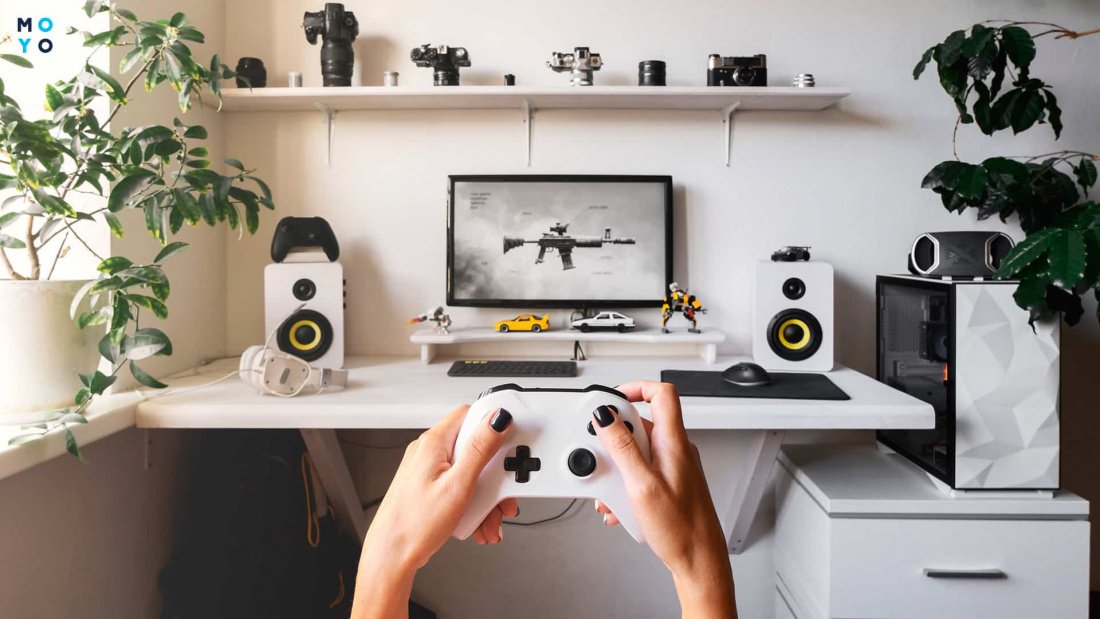
Читайте далее, как подключить консольный геймпад к ноутбуку или ПК в зависимости от способа коннекта и модели гаджета.
Как подключить геймпад к компьютеру и ноутбуку?
Краткий ответ на этот вопрос прост: кабелем или по блютузу. В первом случае управление будет по Usb, во втором — по радиоволнам.
USB подключение
Комп и манипулятор соединяем кабелем, на одной стороне которого полноформатный USB, а на другой — его микро-версия. Десятая Винда распознает устройство и установит драйвера. Кабель — наиболее надежный способ связи, но выбор в его пользу не способствует комфортному геймплею.
Bluetooth подключение
Алгоритм установки беспроводного соединения зависит от Bluetooth-модуля. Это может быть универсальный гаджет или адаптер, предназначенный для подключения Xbox или PS. Для сопряжения нужно нажать одну из кнопок геймпада или комбинацию из двух кнопок. После сопряжения джойстика желательно проверить корректность его работы. Если с этим порядок, но игры все равно его не видят, необходимо зайти в настройки Steam или воспользоваться одним из альтернативных приложений.
Подключение оригинального геймпада к ПК: особенности для разных моделей
Среди игровых джойстиков на рынке преобладают модели, обладающие совместимостью с Xbox или PlayStation. В обоих случаях гаджет можно подключить по кабелю или блютузу. С ноутбуками проще, поскольку у них встроенный модуль Bluetooth.
Владельцу стационарного компа, скорее всего, придется купить универсальный блютузовский адаптер или аналог, заточенный на взаимодействие с Иксбокс или ПС. Рассмотрим, как подключить геймпад к ноуту или ПК с десятой Виндой под капотом.
Как подключить геймпад Xbox 360 к ПК
Легендарные манипуляторы Xbox 360 на редкость живучи, многие гаджеты функционируют по 10 лет, особенно если не принадлежат фанатам динамичного геймплея, которые ежедневно на несколько часов погружаются в иную реальность. Поэтому вопрос как подключить классический геймпад Xbox 360 к ПК не теряет своей актуальности. Способ коннекта зависит от модели джойстика.
Проводное подключение
Цепляем геймпад к любому Usb-порту компа. Если на ПК установлена десятая Винда, не придется разыскивать и устанавливать драйвера к гаджету. Операционка опознает джойстик и сделает все сама. С Windows 7 тоже, возможно, все пройдет гладко: система, скорее всего, сможет сама подтянуть дрова из интернета. Если Винда морозится, попробуйте подключить джойстик к иному Usb-порту. Не помогло? Тогда проблема в геймпаде или операционке. Чтобы убедиться в исправности джойстика, можно попробовать подключить его к другому компу.
Беспроводное подключение
В этом случае потребуется ресивер, который представляет собой аппаратную часть в пластиковом корпусе размером с компьютерную мышь. Подключается он тоже по интерфейсу Usb. При отсутствии ресивера можно купить его в интернете. Если цена на оригинальный передатчик кажется завышенной, возможно, стоит рассмотреть предложения продавцов неоригинальной продукции.
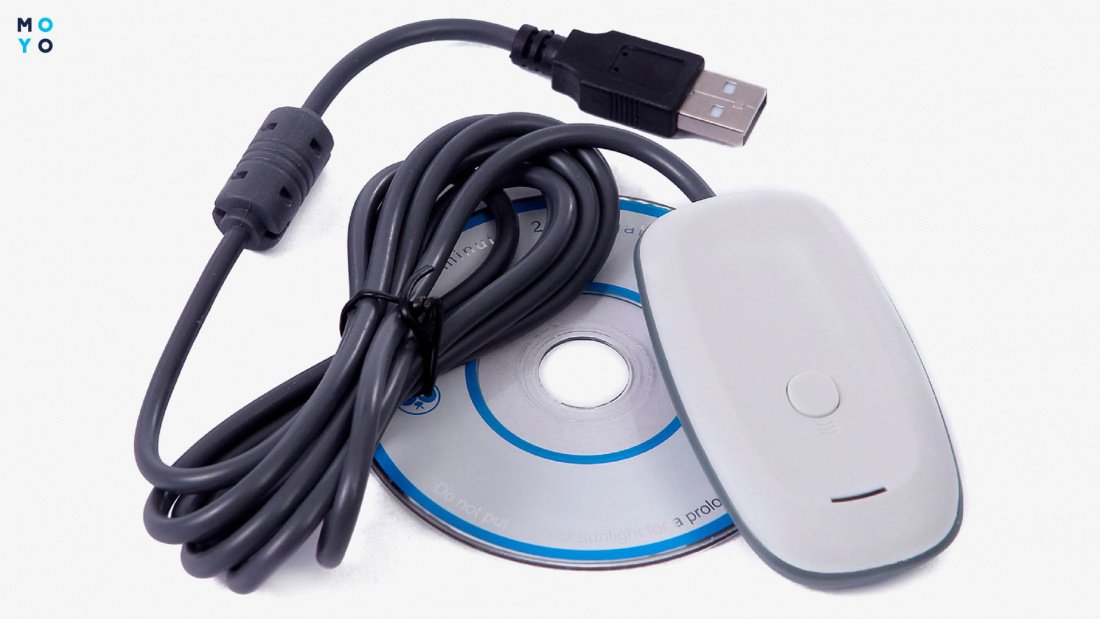
В любом случае не факт, что Винда подружится с ресивером без помощи пользователя. Если система выдаст сообщение, что ПО не было успешно установлено, решите вопрос самостоятельно. В комплектации ресивера имеется диск с драйверами. При его отсутствии или несовместимости с установленной операционкой скачайте дрова с интернета. После их успешной инсталляции в Диспетчере устройств в папке общих контроллеров появится строчка с Xbox 360.
Следующий этап — сопряжение геймпада с ресивером:
- Включаем передатчик, если он вдруг выключен.
- Жмем на кнопку запуска Guide манипулятора.
В процессе коннекта светодиоды манипулятора, расположенные вокруг кнопки, подмигивают зеленым. После успешной привязки один из индикаторов подает непрерывный сигнал.
Как подключить геймпад Xbox One к ПК
Третье поколение Xbox более придирчиво к софту компьютера. Если на ПК установлена не десятая Винда, а нечто более устаревшее, по блютузу играть не получится, даже если комп дружит с технологией беспроводной передачи данных. Со стороны геймпада тоже могут быть заморочки, если Xbox One относится к первым двум модификациям, не дружащим с блютузом. Они могут коннектиться только по Usb или через адаптер Иксбокс по проприетарному протоколу без проводов. Итак, рассмотрим, как подключить продвинутый геймпад Xbox One к стационарному ПК или ноуту.
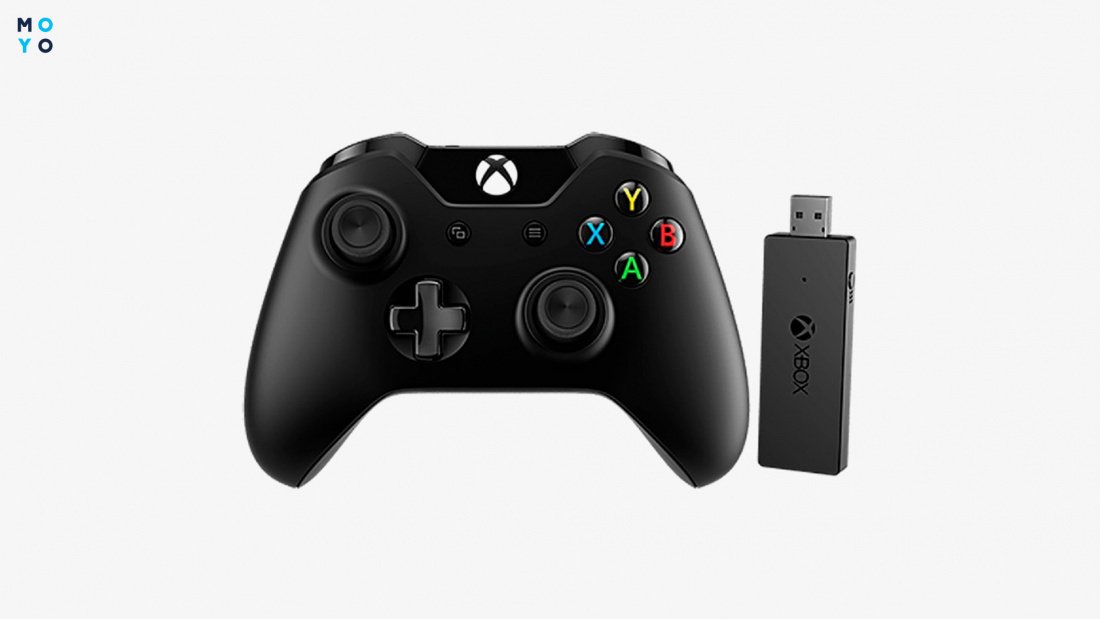
По Usb
Проводной способ самый простой. Цепляем кабель к переднему, а еще лучше к заднему Usb-порту. С драйверами возиться не придется: Windows 10 сразу распознает устройство.
По блютузу
Если нужно подключиться к ноутбуку или ПК с универсальным Bluetooth-адаптером (свистком), алгоритм следующий:
- Вставляем свисток в комп. Клацаем «Параметры» — «Устройства» — Добавление блютузовского устройства.
- Врубаем геймпад. Держим кнопку связи до мигания. Комп обнаружит беспроводной контроллер. Клацаем по нему и получаем коннект.
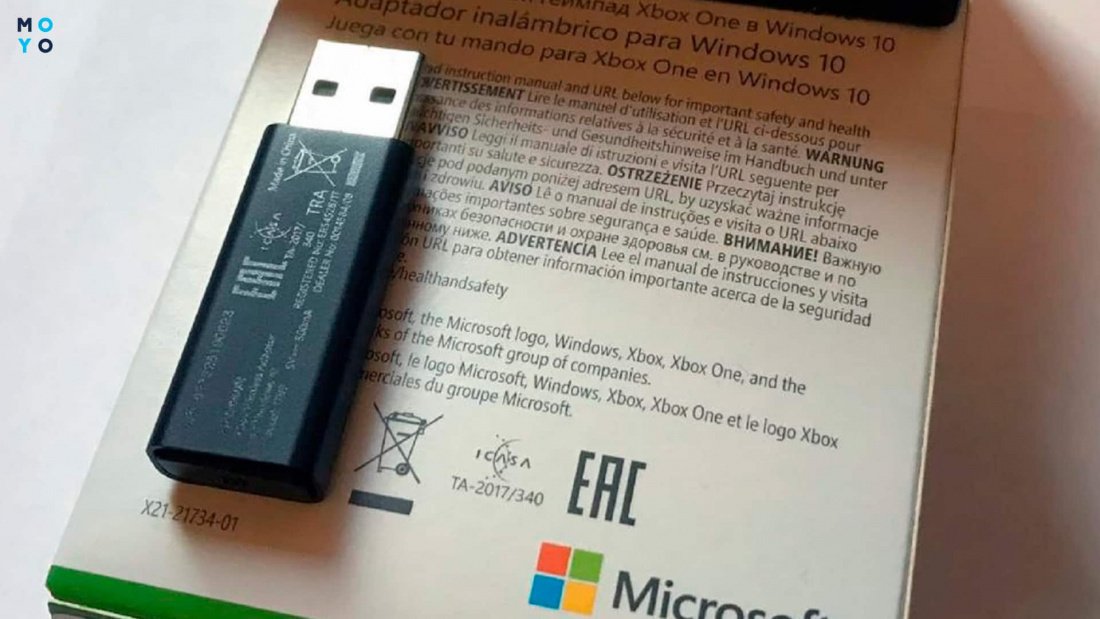
С помощью адаптера Xbox
Специализированные адаптеры стоят дороже свистков, но у них есть преимущества:
- Высокое качество связи.
- Совместимость с Xbox One всех релизов.
- Можно законнектить гарнитуру и/или еще один манипулятор, всего до 8 гаджетов.
- Адаптер Xbox продается вместе с Usb-удлинителем. Есть возможность установить передатчик на виду, даже если комп затаился где-то глубоко под столом. Это одна из причин четкого бесперебойного сигнала.
Алгоритм подключения к адаптеру:
- На передатчике есть кнопка. Включите ее, после чего замигает индикатор.
- Нажмите Guide на манипуляторе, затем — кнопочку установки связи на дальнем торце устройства и держите ее до мигания светодиода.
Версии адаптеров Xbox в формате флешек:
Код адаптера
Адаптер НК9 появился в продаже раньше, он гораздо больше по размерам по сравнению с усовершенствованной версией. Последняя цифра в коде может быть другой, она зависит от региона, для которого предназначена продукция.
Как подключить геймпад PS4 к ПК
С популярной консолью PS4 чаще всего ассоциируют манипулятор DualShock. Далее речь пойдет о том, как подключить геймпад Дуалшок от ПС4 к ПК. В этом случае по аналогии с Xbox 360 есть два варианта подключения.
Проводное
Кабельное соединение по Usb работает на ура. Да и настраивать на этапе подключения ничего не нужно: Windows 10 сама разберется с установкой драйверов. В системной папке с блютуз-устройствами появится иконка контроллера. Также значок с Дуалшоком появится в «Устройствах и принтерах». В этой папке можно проверить работоспособность джойстика, открыв параметры в контекстном меню.
В параметрах нужно кликнуть на кнопку «Свойства» и перейти на вкладочку «Проверка». Теперь нажимайте на элементы управления Дуалшока и смотрите на изменения в окне проверки. Если с этим возникли проблемы, переходим на вкладочку «Параметры», жмем «Откалибровать». Запустится режим калибровки, после завершения работы мастера нужно клацнуть «Применить».
Беспроводное подключение
Этапы настройки после подключения модуля блютуза:
- Заходим в параметры Bluetooth. Переключатель блютуз должен быть в положении «Вкл.».
- На джойстике нажимаем и держим кнопочки PS и Share. Примерно через 3 секунды светодиод гаджета замигает, что означает готовность к сопряжению.
- В компьютере клацаем на добавление Bluetooth или иного устройства. В следующем окне выбираем Bluetooth.
- Винда найдет Дуалшок. Клацаем по иконке гаджета для завершения сопряжения.
По аналогии с Xbox One вместо универсального блютузовского модуля можно использовать специальный адаптер для PS. Он похож на флешку, имеет кнопку для управления. В стандартную комплектацию не входит Usb-удлинитель. Продавцы адаптеров утверждают, что такие устройства сводят к минимуму риски потери/задержки сигнала при беспроводном соединении.
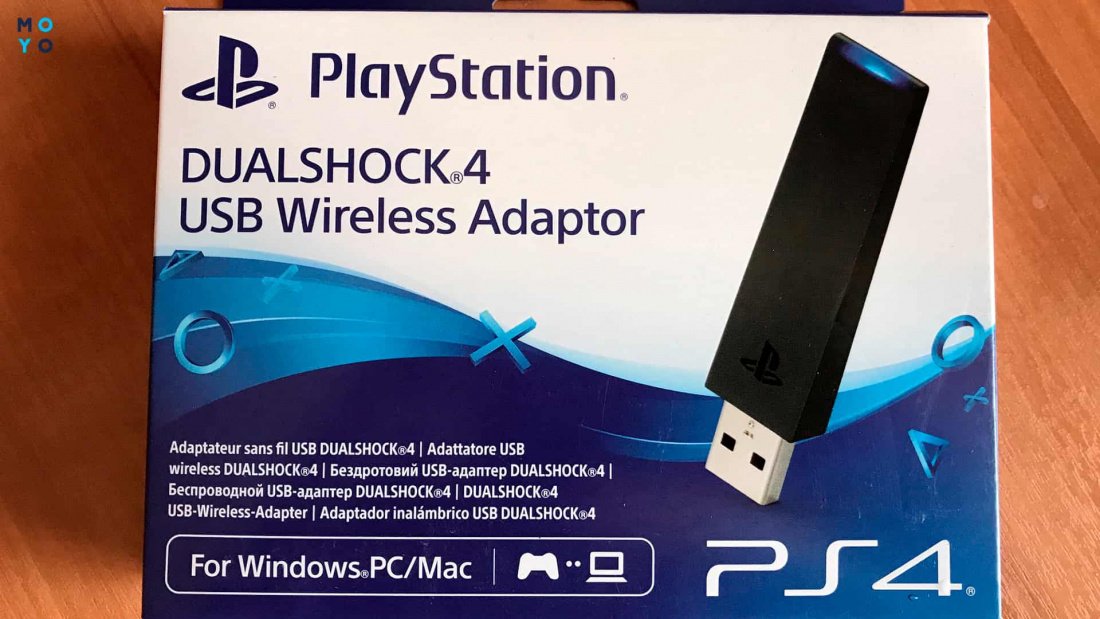
После сопряжения можно запускать игры через Steam. Если не используете эту платформу, возможно, придется поупражняться с дополнительным софтом, например, с DS4Windows. Для настройки в Стиме нужно:
- Зайти в меню «Вид», выбрать режим больших картинок.
- Если возникли проблемы с определением Дуалшока, клацните на шестеренку для перехода в настройки.
- Открываем «Настройки контроллера», активируем чекбоксы с поддержкой PS4 и универсальными настройками.
Теперь можно запускать игры с иконкой джойстика.
Бывают ситуации, когда вроде понятно, как подключить геймпад к стационарному компьютеру или ноуту, но устройства никак не могут подружиться. Проблемы с совместимостью иногда бывают между техникой, произведенной через большой промежуток времени. Джойстик, продажи которого начались в эпоху Windows 10, может остаться неопознанным компом с «семеркой». И наоборот: не факт, что безнадежно устаревший гаджет найдет общий язык с «десяткой».
Геймпад Xbox One + беспроводной адаптер. Обзор и как подключить к ПК на Windows 10?

Если игра изначально делалась для консоли и потом мигрировала на ПК, то чаще всего наиболее удобный способ управления — геймпад, как бы вы не любили мышку с клавиатурой. Плюсом, геймпад добавляет обратную связь игровому процессу. Это и вибро отклики и тактильные ощущения от элементов управления.
Почему именно геймпад Xbox One ?
Производитель Xbox — Microsoft, логично, что множество игр под Windows адаптированы под геймпады от Microsoft. Яркий пример Star Wars: Fallen Order, ради которой я и купил геймпад для ПК.

Почему не реплику геймпада Xbox One ?
Оригинальный геймпад Xbox One тактильно приятнее и монолитнее, чем китайские реплики которе я держал у руках. Еще вероятно оригинал стабильнее работает и его проще подключить. Хотя этого я наверняка не знаю. Мне тактильного сравнения хватило, чтобы не покупать реплику.
Комплектация
Комплектаций поставки у геймпадов от Xbox One несколько. Я выбрал специальный комплект для подключения к ПК. От других комплектов он отличается наличием специального адаптера Xbox Wireless Adapter.
Как я выбирал? Я не хотел провода и я хотел в будущем подключить к компьютеру сразу 2 геймпада.
Геймпад без адаптера Microsoft Xbox ONE for Windows для PC/Xbox ONE стоил 3999 рублей, Геймпад с адаптером- 4599 рублей . Отдельно адаптер Xbox Wireless Adapter стоит 1699 рублей.

Выбор комплекта сразу с адаптером для ПК — очевиден. В коробке был сам геймпад, беспроводной адаптер, документация с инструкцией, USB удлинитель и даже 2 батарейки АА типа.

Геймпад
Геймпад выполнен из крепкого пластика с приятной на ощупь текстурой. В руках лежит монолитно и очень удобно.

Бамперы, триггеры и D-Pad выполнены из глянцевого пластика. Можете смириться, они всегда будут в какой то пыли и отпечатках, как бы вы их не протирали.
Визуально это конечно минус, но в процессе использования вы поймете, что гладкий пластик тут не просто так и пальцы скользят именно там где это нужно.

Края стиков, напротив прорезинены, чтобы даже в самых жарких игровых зарубах пальцы с них не соскальзывали. Резиновую оконтовку можно снять и поменять.

В целом устройство создает положительные впечатления и даже заставляет верить, что оно стоит своих денег.

Геймпад работает от 2х батареек АА типа, которые располагаются «в пузе». В комплекте батарейки конечно есть, но стоит сразу купить хорошие аккумуляторы, которые можно перезаряжать.
Или вообще раззориться и купить Play & Charge Kit.

Это такой специальный аккумулятор, емкостью 1400 мАч с кабелем для зарядки. Он позволяет заряжать геймпад от USB. Но заряжать его придется чаще.

В тыльной части есть разъем для подключения дополнительных аксессуаров. Рядом есть 3,5 мм разъем для подключения наушников.

Подключение к ПК
Этот раздел будет для вас бесполезен, если вы читаете инструкции, которые производитель заботливо кладет в коробочку с товаром. Если вы инструкции не читаете, пробуете все опытным путем или сразу лезете в интернеты за советом, то этот раздел специально для вас.
Есть 3 способа, как подключить геймпад Xbox One к компьютеру на Windows 10:
- Используя специальный Xbox Wireless Adapter.
- По Bluetooth, используя встроенный в ноутбук или стандартный внешний Bluetooth-адаптер
- C помощью USB провода.
Подключение геймпада Xbox One к ПК с помощью Xbox Wireless Adapter
Этот способ — наш выбор. Потому как без проводов удобнее, можно одновременно подключить к компьютеру до 8 геймпадов, а еще будут работать наушники (до 4х).
Если подключить через стандартный Bluetooth вашего ноутбука или ПК, наушники работать не будут и подключить получится только один геймпад.
Итак, первое что вам нужно сделать, это взять адаптер и воткнуть его в стандартный USB разъем вашего компьютера.

В Windows 10 заходим в“Параметры” — “Устройства” и в разделе “Другие устройства” ищем “Беспроводной контроллер Xbox One”, если он там есть, значит все ок и Windows автоматом поставил нужные драйвера.

Если устройства там нет, то можете начинать донимать службу поддержки Microsoft или бежать в магазин менять адаптер.
Берем в руки геймпад. Видите логотип Xbox в самом центре? Это кнопка. Если зажать ее на 3 секунды — геймпад включится (если вы конечно не забыли вставить “живые” батарейки). Жмем и ждем пока этот логотип не начнет моргать.

Рядом есть еще одна кнопка. Зажимаем ее на 3 секунды и ждем пока логотип на геймпаде не начнет быстро мигать.

Теперь посмотрите на адаптер. На нем тоже есть кнопка, если ее нажать она запускает процесс сопряжения с геймпадом. Зажимаем ее на 3 секунды и ждем.
Как только, логотип на геймпаде начнет гореть постоянным светом — геймпад полностью подключен и готов служить вам оружием победы играх.
Подключение геймпада Xbox One к ПК с помощью Bluetooth
Если вы зажали денег на специальный адаптер или не можете нигде его купить, то можно подключить геймпад через стандартный Bluetooth. Для этого:

- Включаем Bluetooth на вашем ноутбуке или ПК (Разумеется, на вашем ПК или ноутбуке должен быть встроенный или внешний Bluetooth адаптер)
- Включаем геймпад с помощью “кнопки-логотипа”, ждем пока логотип не начнет мигать
- Жмем на геймпаде кнопку “сопряжения”. Ждме пока логотип не начнет быстро мигать
- В Windows 10 заходим в “Параметры” — “Устройства” — “Добавление Bluetooth или другого устройства” — “Bluetooth устройство
Подключение геймпада Xbox One к ПК с помощью USB кабеля.
Если у вашего “компуктера” Bluetooth нет и вы зажали денег на адаптер — ваш выбор провод USB-microUSB.
- Втыкаете один конце в геймпад, второй в ПК.
- Ждете пока Windows установит устройство.
- Играете (если конечно игра поддерживает геймпад)
Про поддержку геймпада играми.
Этот геймпад поддерживает стандарт XInput.

Простым языком это значит, что если игра выходит с ярлычком «Games for Windows», значит она 100% поддерживает этот геймпад Xbox без всяких лишних настроек и эмуляторов.