Как подключить мини Wi-Fi камеру к телефону, чтобы присматривать за домом, площадкой (скрытое видеонаблюдение за территорией)

Это заметка, возможно, будет интересна тем пользователям, кто хочет попробовать наладить видеонаблюдение за какой-нибудь отдаленной комнатой, входом в дом, лестничной площадкой и т.п. Всё-таки одновременно и везде мы оказаться сами не можем — тут нам и поможет «искусственный глаз»! (то бишь мини-камера, коих сегодня достаточно много в онлайн-магазинах)
Кстати, забегая вперед скажу, что вся установка/настройка — занимает мин. 10 времени и доступна практически любому начинающему пользователю. Пожалуй, придется лишь потратиться на саму камеру.
�� Важно!
Видеонаблюдение не всегда и не везде разрешено! Это может нарушать чьи-то права и преследоваться по закону!
Простейший пример организации скрытого видеонаблюдения
ШАГ 1: покупка камеры, зарядка аккумулятора
Если вопрос не касается каких-то специфических задач и вы впервые хотите с этой темой познакомиться (всё самостоятельно попробовать) — то лично я бы рекомендовал купить какую-нибудь недорогую камеру. Опыт установки и настройки видеонаблюдения можно получить и с ней, а потом уже будет видно — станет легче определиться что «конкретно вам требуется».
В своей заметке в качестве примера возьму простою дешевую Wi-Fi камеру HDWiFiCam (ссылка на Озон, но подобные камеры можно найти ��во многих др. магазинах). Она хороша тем, что ее установить можно в не приметном углу и подключиться к ней без всяких проводов (т.е. почти незаметно).
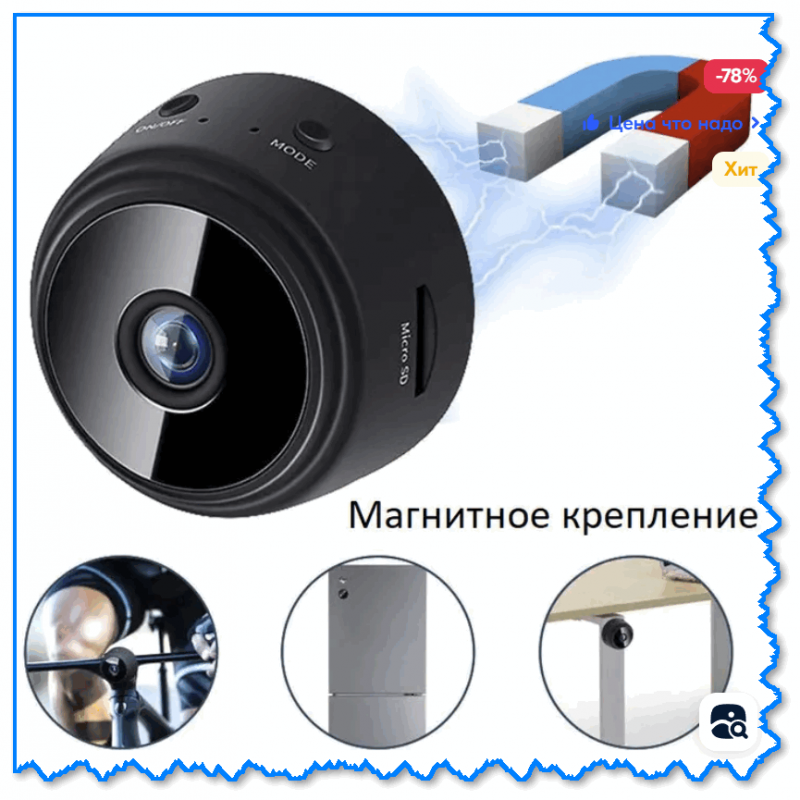
Пример мини Wi-Fi камеры
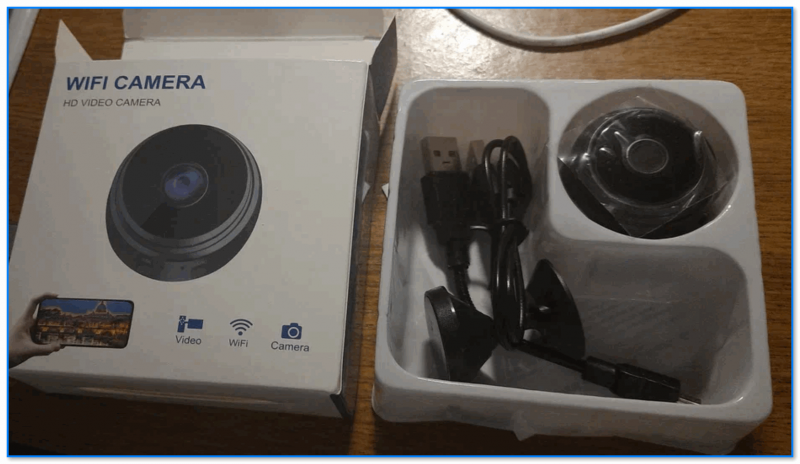
Комплектация и внешний вид мини Wi-Fi камеры (комплектация: коробка, сама камера, провод для зарядки, спец. держатель на липучке для установки камеры на стену/мебель и пр., инструкция по эксплуатации // почему-то не на русском языке)
�� Кстати, обратите внимание, что новую камеру необходимо подключить к USB-порту ПК (блоку питания) для подзарядки аккумулятора (обычно при этом сразу на ее корпусе загорается светодиод. ).
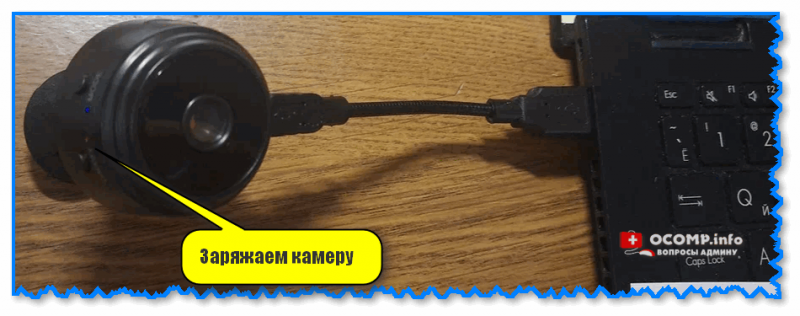
На камерах такого типа — есть неск. типовых кнопок и светодиодов:
- ON|OFF — кнопка включения/выключения камеры;
- Mode — если зажать эту кнопку на 5-6 сек. произойдет сброс настроек сопряжения и камеру можно будет подключить к другому устройству;
- Charging Indicator (индикатор зарядки) — горит синим при подключении к источнику питания;
- Work Indicator — горит красным, когда включен.
ШАГ 2: установка спец. приложения
Пока камера заряжается — на смартфон необходимо установить спец. приложение (с помощью которого можно будет получать изображение с камеры и смотреть, что там происходит).
В идеале: выбрать то приложение, которое указано в инструкции по эксплуатации. Т.к. в моей инструкции всё было на китайском — пришлось импровизировать. Нашел вручную в Google Play неск. приложений, о них ниже.
Для этой задачи можно воспользоваться следующим:
-
�� 365Cam (ссылка на Play Market) — мой выбор (скрины ниже будут из него). Приложение простое, достаточно надежное, без рекламы. Позволяет не только просматривать камеры, но и вести с них запись, делать скрины (по одному клику!);
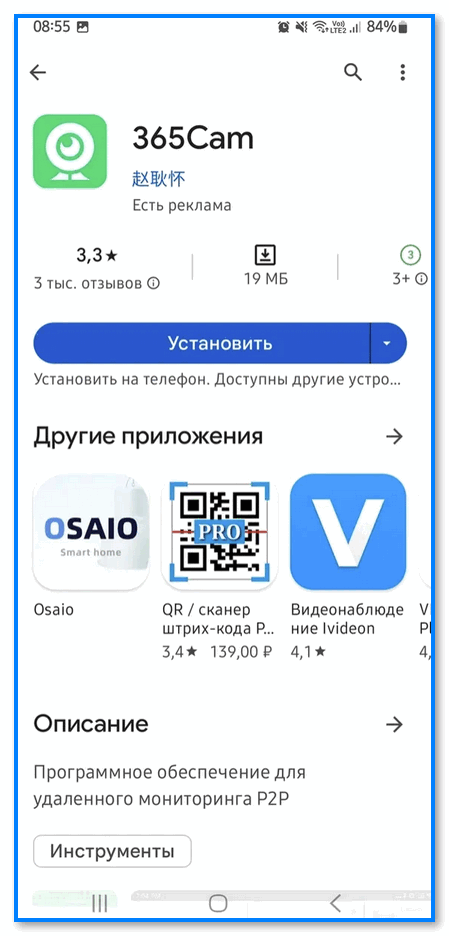
365Cam — приложение, скрин
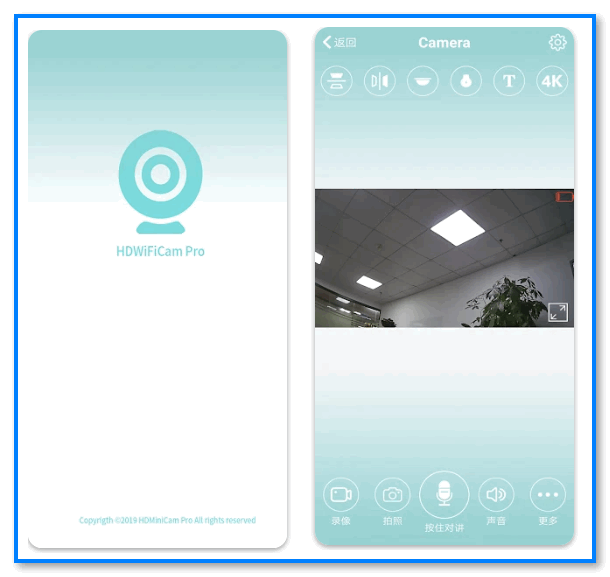
HDWifiCamPro — скрины
ШАГ 3: сопряжение (подкл.) камеры с телефоном
- на телефоне запускаем спец. приложение: в своем примере я взял 365Cam (+ кстати, после первого запуска — необходимо выдать ему разрешение на доступ к аудио, видео, и фото; иначе часть функций будет недоступна!). Для начала добавления камеры в нем — нужно нажать кнопку «Add new camera» . См. скрин ниже; ��
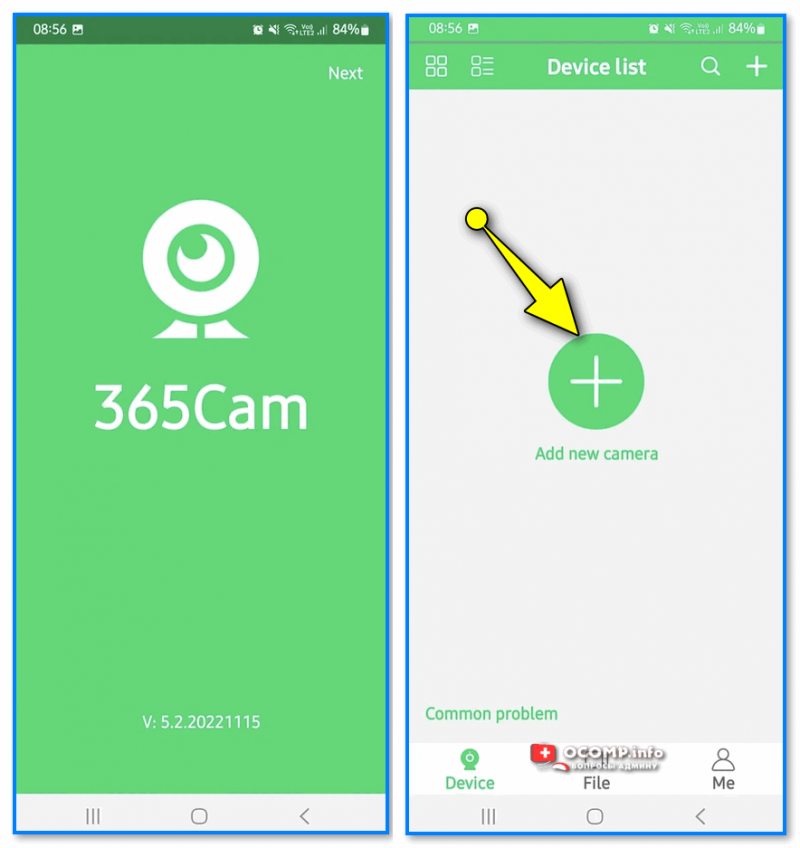
Add new camera — команда для начала сопряжения с новой камерой (365Cam приложение)
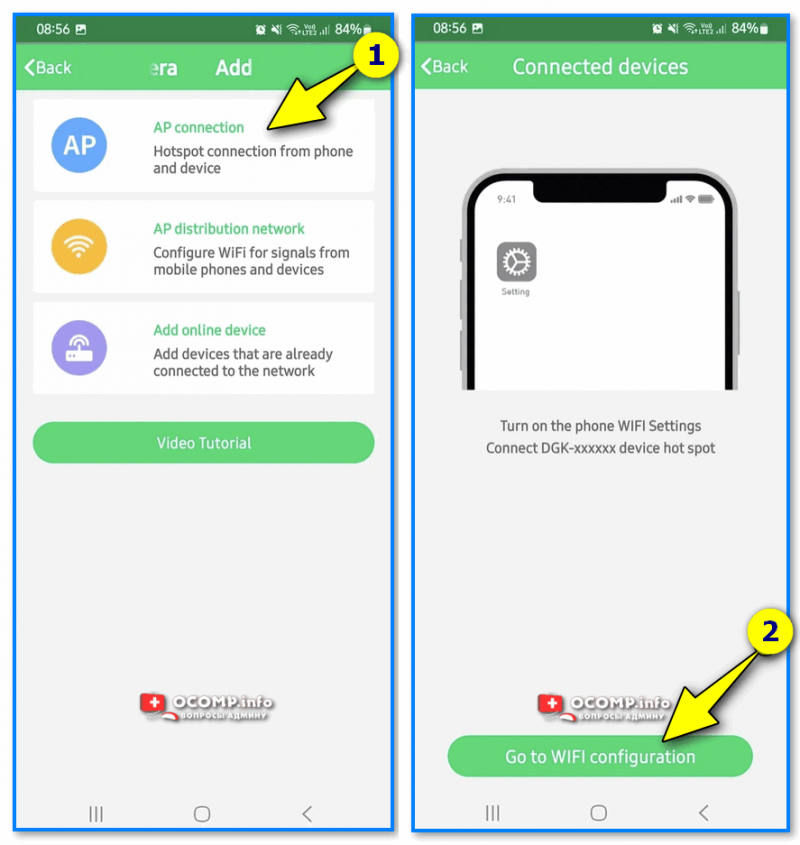
Go to Wi-Fi Configuration — переходим к настройкам Wi-Fi (365Cam приложение)
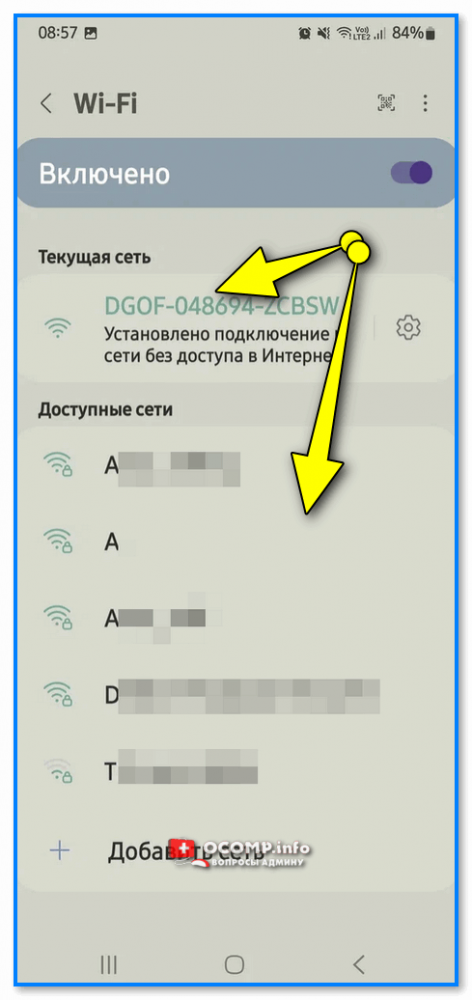
DGO — находим нашу камеру
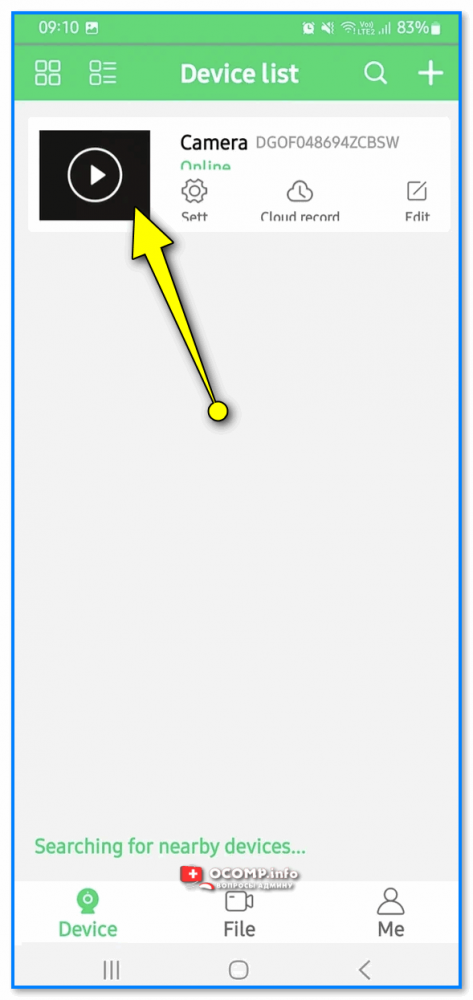
Открываем камеру в 365Cam
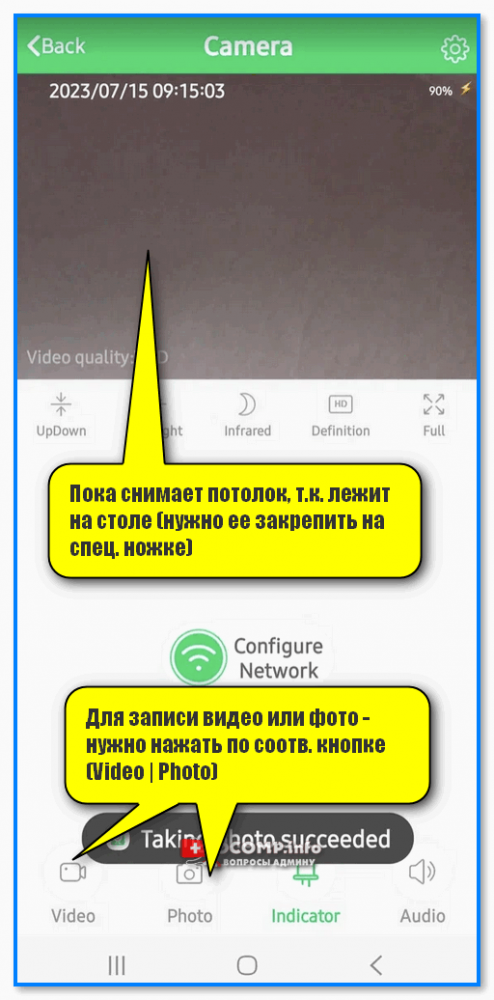
Для записи видео или фото — нужно нажать по соотв. кнопке (Video или Photo)
ШАГ 4: установка камеры в нужном месте, съемка
После того, как программная часть настроена, нужно найти то место, которое вы хотите снимать и закрепить там камеру (точнее ее спец. ножку, к которой она крепится на магните).
Т.к. наша камера в примере очень компактная и легкая — то она без проблем надежно держится даже на двустороннем скотче, который идет в ее комплекте (лишь бы стена/потолок были ровными. ).
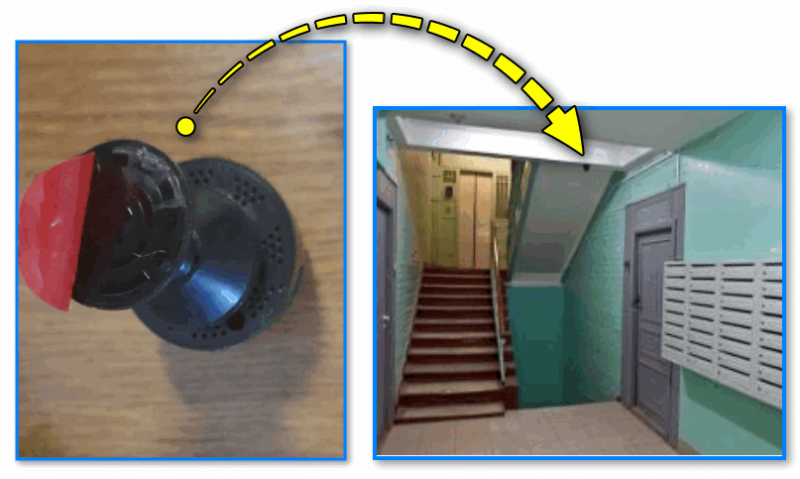
На всякий случай еще раз напомню : с точки зрения закона вести съемку не везде можно (если вы снимаете что-то не на своем участке/не у себя дома — рекомендую на всякий случай ��переспросить юриста // благо, что на спец. ресурсах это можно сделать бесплатно ).
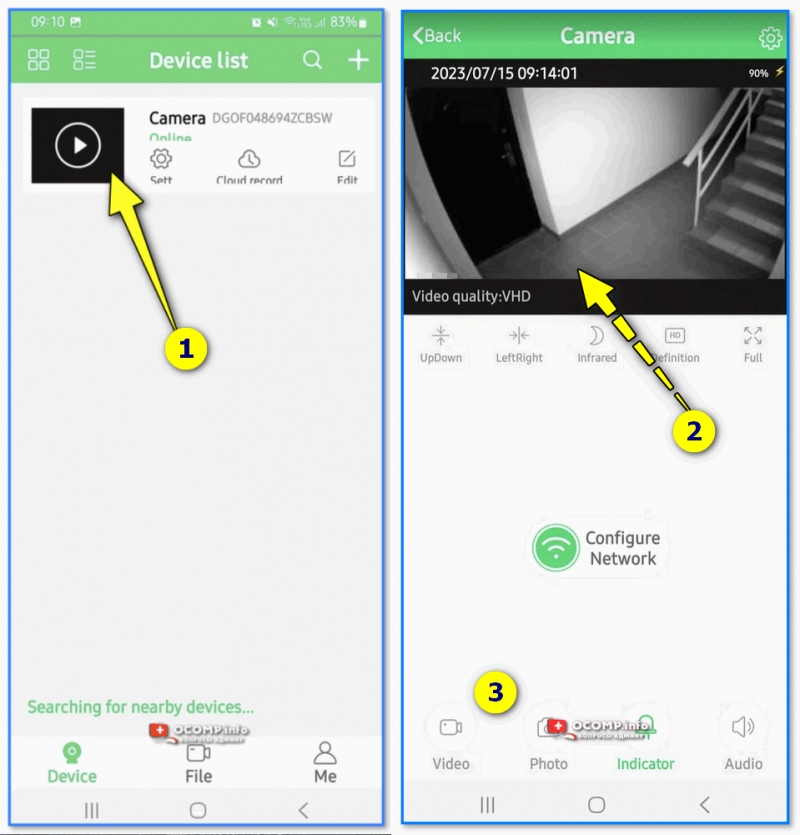
Смотрим что снимает камера
За сим откланяюсь, всем удачи!
Подключение IP камеры к смартфону на Android
Видеонаблюдение — инструмент контроля и защиты имущества, личного или корпоративного. На объектах различного назначения устанавливают камеры, выбирая функциональность и сложность комплекса в зависимости от задач, имеющегося бюджета. Покупка, установка и настройка оборудования — дорогостоящие мероприятия. Для крупных торговых центров или банков такие вложения оправданы, в то время как для мелких офисов или частных домовладений — не всегда. В таких случаях есть рациональное решение — использование камеры через смартфон с ОС Android. Это способ разумной экономии. Для удаленного наблюдения за объектом подойдет практически любое мобильное устройство Android с камерой и возможностью установки приложений.
Когда это целесообразно?
Отметим несколько распространенных сценариев, при которых уместно использовать видеонаблюдение на Андроид через интернет:
- контроль за ребенком — подключение камеры смартфона в детской комнате;
- мониторинг квартиры/дома в период вашего отпуска;
- отслеживание происходящего в рабочем кабинете и т.д.
- использование “бесполезного” старого телефона для полезного видеонаблюдения.
Что нужно для запуска наблюдения?
Использование IP-камеры через смартфон возможно при помощи приложения IP Webcam для ОС Android. IP Webcam позволяет транслировать видео с камеры вашего устройства через Ivideon. Здесь вы можете скачать приложение для смартфона под управлением ОС Android.
Поддерживает ли мое устройство вещание через Ivideon?
IP Webcam может транслировать видео через Ivideon на большинстве устройств с Android. Требования к операционной системе — версия 4.1 и выше. Чтобы убедиться, что ваш смартфон подходит работы с Ivideon, сделайте следующее:
- Запустите приложение.
- Выберите пункт «Вещание через Интернет».
- Нажмите «Проверить совместимость».
Приложение сообщит вам о совместимости IP-камеры из телефона с Ivideon.
Как это работает?
Запустите приложение, выберите пункт «Вещание через Интернет» и нажмите «Включить Интернет-вещание». Введите свои учетные данные или создайте новый аккаунт. Для регистрации потребуется ввести адрес электронной почты и пароль, принять условия обслуживания и ознакомиться с политикой конфиденциальности. Также можно подписаться на рассылку информации о промо-акциях и новых функциях приложения.
Теперь вернитесь в главное меню приложения и нажмите «Запустить». Камера уже будет привязана к вашему личному кабинету. Теперь можно смотреть живое видео с IP-камеры из телефона.
Внимание! На данный момент на аккаунтах с актуальной тарифной линейкой отсутствует возможность бесплатного использования сторонних камер (в том числе и IP Webcam). Для того, чтобы получить доступ к живому видео с камеры, потребуется подключить один из платных тарифных планов.
Для активации тарифа зайдите в свой личный кабинет. Вам предложат настроить новую камеру. После подтверждения откроется вкладка «Мои услуги», где нужно выбрать тарифный план. Выбрали? Готово, теперь можно смотреть живое видео со встроенной камеры вашего мобильного устройства.
Могу ли я сохранять видеозаписи?
Да, можете. Для этого нужно выбрать тарифный план с возможностью записи архива в облако. Подробнее о тарифах можно узнать здесь. Архив записывается в облако только в случае регистрации камерой движения или звука, т.е. вам необходимо включить датчики. Для этого откройте главное меню приложения и в разделе «Датчики движения и звука» выберите пункты «Включить датчик движения» и/или «Включить датчик звука».
Готово, теперь видео с вашей камеры записывается в облачное хранилище. Вы можете просматривать эти записи через личный кабинет или приложение Ivideon Ivideon, а также экспортировать эти записи на ваш компьютер и сохранять на любых носителях.
Могу ли я получать уведомления о событиях?
Да, вы можете получать уведомления о движении, звуке, включении и выключении устройства с камерой. Для получения уведомлений о движении и звуке включите соответствующие датчики в разделе “Датчики движения и звука”.
Работает ли приложение в фоновом режиме?
Да, работает. Для этого в окне просмотра живого видео нажмите «Действия…» и выберите пункт «Работать в фоновом режиме», либо просто сверните приложение.
Возможен ли автоматический запуск приложения?
Да, для запуска приложения при включении телефона установите флаг «Запуск при загрузке» в главном меню приложения. Теперь при перезапуске смартфона приложение будет открываться автоматически.
Какие параметры видео оптимальны для трансляции через Интернет?
Разрешение – не более 1280*720, битрейт – не более 1200 Кбит/с. Выставить их можно в разделе «Настройка видео».
Насколько быстро разряжается устройство при работе приложения?
Энергия расходуется довольно быстро. Для долговременной работы устройства с запущенным приложением рекомендуется постоянно заряжать устройство от розетки при помощи зарядного устройства с силой тока не менее 1А. Для уменьшения энергопотребления откройте раздел «Управление питанием» и снимите флаг «Не выключать экран».
Во время работы приложения устройство может довольно сильно нагреваться. Позаботьтесь об охлаждении устройства. Остались вопросы о том, как подключить IP-камеру к смартфону? Задайте их нашим сотрудникам. Круглосуточный телефон службы технической поддержки 8 800 555 42 97, электронная почта — support@ivideon.ru.
С каким оборудованием работает Ivideon?
Начните работу с облачным сервисом видеонаблюдения Ivideon
- Настройка записи видео в архив
- Как начать работу в сервисе Ivideon?
- Личный кабинет и аккаунт
- Как удалить сервер из личного кабинета?
- Требования к скорости канала Интернет и потребление трафика
- Как узнать версию прошивки?
- Выбор тарифа
- Могу ли я пользоваться сервисом бесплатно?
- Как использовать веб-камеру в двух программах одновременно?
- Публичный доступ
- Требуется ли статический IP адрес?
- Возможности Ivideon
- Ключ активации
- Как настроить уведомления?
- Публичные трансляции
- Сколько места выделить под архив?
- Как передать права на просмотр видео и архива?
- Настройка Ivideon Server
- Как включить запись видео в облачный архив?
Программное обеспечение Ivideon
- Ivideon Server
- Ivideon Client
- Сколько стоят Ivideon Server и Ivideon Client?
Как подключить камеру/видеорегистратор к Ivideon?
- Как подключить оборудование со встроенным Ivideon
- Что нужно знать при подборе оборудования для вашей системы видеонаблюдения?
- Как подключить оборудование к Ivideon Server
- Важная информация
- Что такое камера со встроенным сервисом Ivideon?
- Возможно ли подключить аналоговую камеру к Ivideon?
- Возможно ли подключить DVR к Ivideon?
- Что такое DVR с сервисом Ivideon?
Оплата и возврат средств
- Сколько стоят услуги Ivideon?
- Как оплатить Ivideon промо-кодом?
- Условия оплаты для юридических лиц
- Инструкции по оплате в личном кабинете
- Вопросы по возврату средств
Как подключить видеонаблюдение к телефону
Чтобы подключить видеонаблюдение к телефону, нужно в первую очередь позаботиться о совместимости оборудования. Самый простой и распространенный формат просмотра видео онлайн – использование IP-камер и смартфона. Такой способ подключения не требует глубоких настроек, достаточно скачать приложение и следовать инструкциям.
Подключение аналоговых камер к телефону напрямую невозможно. В этом случае придется изрядно повозиться, да и целесообразность такого сопряжения весьма спорна. О том, как можно подключить видеонаблюдение к телефону, вы узнаете из нашего материала.
Общие сведения о подключении видеонаблюдения к телефону
Благодаря современному ПО цифровые видеокамеры могут быть подключены к любому устройству: от смартфона до планшета для удаленного контроля. Достаточно часто возникает вопрос: как подключить камеру видеонаблюдения к телефону?
.jpg)
Системы видеомониторинга бывают двух типов:
Устройства первой группы передают видеосигнал на расстояние в пределах километра по коаксиальному кабелю без значительного ухудшения качества изображения. Для перевода обычного сигнала в цифровой необходимо сложное и дорогое оборудование. По этой причине подобные комплексы не применяются частными лицами и встречаются только на предприятиях.
Наиболее подходящим вариантом для домашнего видеонаблюдения являются IP-видеокамеры, использующие интернет-протокол или IP. Речь идет о цифровой технике, оснащенной мощным процессором и встроенным сетевым интерфейсом. Она способна транслировать данные в формате TCP/IP по компьютерным сетям.
IP-адрес устройства позволяет собирать информацию о происходящем в помещении или на территории в видео-формате. Как только вам удалось подключить IP-камеру видеонаблюдения к телефону, вы можете запустить трансляцию звука со встроенного микрофона и получаете доступ к целому набору функций.
Преимущества и недостатки подключения видеонаблюдения к телефону
Удаленное видеонаблюдение через телефон становится наиболее рациональным подходом, если невозможно следить самостоятельно за безопасностью объекта, либо воспользоваться услугами охранной организации. Кроме того, слежение при помощи телефона обходится дешевле и является достаточно удобным.
Решение подключить камеры видеонаблюдения к телефону через интернет имеет следующие достоинства:
- Обеспечивает мобильность, ведь пользователю системы не нужно постоянно сидеть перед стационарным монитором, он может быстро заглянуть в смартфон.
- Позволяет экономить время, что очень важно для занятых людей. Чтобы увидеть, что происходит в помещении, пользователю нужно только зайти в приложение.
- Подходит для людей без опыта в сфере видеонаблюдения, так как подключить к телефону и применять беспроводную камеру сможет даже человек, который плохо разбирается в технике. Нужно только скачать приложение и следовать инструкции.
- Экономит деньги – не требуется нанимать охрану, поскольку с помощью мобильного телефона можно легко следить за помещением.
Получите бесплатно инструкцию по выбору подрядчика от Videoglaz:
Команда Videoglaz совместно с главным техническим экспертом компании подготовили файл, который поможет вам не ошибиться при выборе подрядчика для своего проекта.
“В самом начале работ часто возникает вопрос: Как быстро определить качество партнера или исполнителя по системам безопасности? Именно поэтому мы подготовили подробную инструкцию, в которой осветили основные пункты, благодаря которым вы сможете без проблем выбрать добросовестного подрядчика, сохранить бюджет и выполнить проект в срок.”
Скачивайте и используйте уже сегодня:

Валентин Белоусов
Руководитель отдела проектных решений

10 шагов, которые помогут выбрать добросовестного подрядчика
Поможет сохранить бюджет и уложиться в сроки проекта

Уже скачали 11 507
Минусы использования цифровых систем видеонаблюдения:
- Бесполезны, если нет быстрого интернета. Сегодня большинство телефонов работает с 3G. Проблема в том, что информация не всегда обрабатывается достаточно быстро. На экране может отображаться ошибка при отсутствии качественного соединения.
- Приложение занимает много места в памяти гаджета, что не всегда удобно.
- Быстро разряжают аккумулятор телефона, перегружая его, если долго следить за помещением онлайн. Чтобы не прерывать работу приложения, нужно всегда иметь при себе зарядное устройство.
Нюансы использования систем видеонаблюдения с телефонами
Сегодня многие интересуются, как подключить систему видеонаблюдения к телефону и получать изображение онлайн.
.jpg)
Чтобы собрать полноценную систему слежения, необходимы:
- камера;
- смартфон;
- выход в Сеть;
- приложение.
Система не спасет от злоумышленников, но некоторые из них могут отказаться от попытки проникновения, заметив камеру. Скрытые камеры позволяют собрать наиболее полную информацию о внешности преступников для предоставления правоохранительным органам, а значит, и основания для задержания. Дело в том, что видео-доказательства считаются неопровержимыми.
Работа систем видеонаблюдения, подключаемых к телефону, имеет ряд нюансов:
- Качество изображения определяется качеством связи. На монитор компьютера или ноутбука данные поступают с высокой скоростью и имеют хорошее разрешение. Со смартфонами все иначе, так как изображение зависит от качества Интернет-соединения: чем оно хуже, тем более размытой будут картинка и запись. Иногда бывает сложно рассмотреть детали. Чтобы зафиксировать лицо преступника или нарушение закона, важно грамотно организовать процесс, если вы решили подключить видеонаблюдение к телефону с «андроид» или иной операционной системой.
- Приложение стабильно работает при минимальном расходе батареи, а это дает возможность достаточно долго следить за тем, что происходит в помещении.
- Работа всей системы зависит от характеристик смартфона. Современные гаджеты обладают высоким разрешением экрана, быстродействием, подсоединяются к быстрому мобильному интернету и позволяют подключить камеру видеонаблюдения к телефону через Wi-Fi.
- Можно сохранять и повторно просматривать отснятое, тогда как большинство программ используются, только чтобы следить в онлайн-формате.
Собираясь перейти на удаленное наблюдение через смартфон, нужно быть готовым к низкому разрешению изображения, ведь данный показатель зависит от технических особенностей экрана. Кроме того, важна скорость интернета: нормальное изображение обеспечивается при 5 – 20 Мбит/сек. При использовании 3G-интернета есть вероятность торможения трансляции.
Способы подключения видеонаблюдения к телефону
IP/цифровая камера
Со встроенным облачным сервисом (P2P). В первую очередь, скачайте официальное приложение производителя камеры – проще всего это сделать, если вы выбрали продукцию известной компании, например, «Ipeye», «Ivideon». Введите в магазине приложений название производителя, скачайте программу и создайте учетную запись. Либо можно зарегистрироваться на сайте облачного сервиса. После чего добавьте в учетную запись свою видеокамеру.
.jpg)
Не имеет облачного сервиса. Подключитесь при помощи кабеля или по WI-FI к локальной сети, в которой находится камера видеонаблюдения. В идеале, вы подключаетесь к WI-FI-роутеру, к которому подключена камера. На видеокамере должны быть заданы верные сетевые настройки: IP-адрес, шлюз, днс вашей сети. Имея IP, можно выполнить подключение через браузер гаджета.
Для этого введите в адресной строке IP-адрес, допустим: 192.168.1.88. Для камеры с нестандартным портом его указывают через двоеточие: 192.168.1.88:554. Далее устройство запросит авторизацию, то есть логин и пароль. Обычно используются следующие варианты: admin/admin; admin/без пароля; admin/123456; admin/12345; admin/888888.
Для удаленного просмотра из любой точки планеты, нужно попросить Интернет-провайдера предоставить отдельную услугу. Так как вы хотите подключить телефон к видеонаблюдению онлайн, вам потребуется настройка проброса портов на WI-FI- роутере и статичный IP-адрес. Это платная функция, которую часть мобильных операторов предоставляет только юрлицам.
Когда все готово, вы подключаетесь через мобильное приложение, например «XMeye», или интернет-браузер на статичный IP- адрес. Далее роутер, в соответствии с заданными при пробросе портов правилами, перенаправляет вас на регистратор или камеру, и вы пользуетесь системой наблюдения.
AHD/TVI/аналоговая камера
В этом случае подключение с гаджета напрямую невозможно. Придется использовать видеорегистратор: к нему подсоединяется камера, и вы подключаетесь к регистратору по описанной выше схеме через облачный сервис (P2P), либо по статичному IP-адресу.
Как подключить вай-фай камеру — подробная инструкция
Безопасность и конфиденциальность играют огромную роль в современном мире. Во многом они обеспечиваются цифровыми технологиями и специальными приборами. Одним из них является камера видеонаблюдения, работающая по технологии Wi-Fi. Она представляет собой достаточно мощный инструмент для повышения безопасности офиса, дома, складского помещения или приусадебного участка. Необходимо более подробно разобраться, как настроить IP-камеру через Wi-Fi, что она собой представляет и как ее подключить.
Что такое Wi-Fi камера, как она работает
Прежде чем разобраться с тем, как подключить вай-фай камеру, следует понять, что это вообще такое. Wi-Fi камеры видеонаблюдения — это одна из веток IP-технологии. Они обладают собственным веб-сервером, моментально производят сжатие видео для экономии свободного места, а также обладают все теми же плюсами, что и обычные IP-камеры. Разница между ними заключается только в способе передачи данных и предварительной настройке соединения.
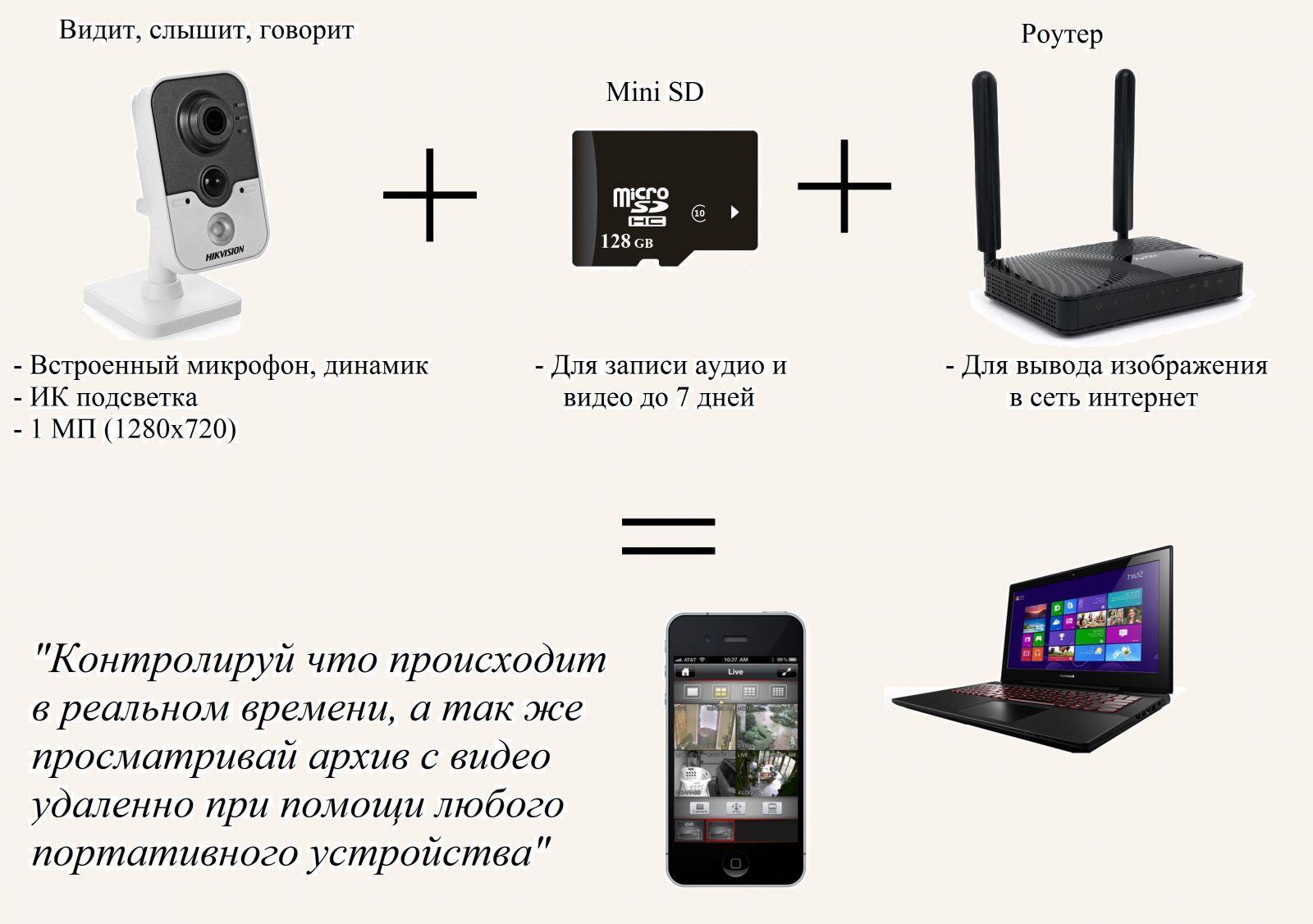
Интернет-наблюдение — удобная вещь
Видеокамеры, которые работают по технологии Wi-Fi, представляют собой обычные беспроводные камеры, поддерживающие передачу снятых данных через Wi-Fi. Преимущество таких устройств очевидно: не нужно протягивать или прокладывать провода или кабеля для передачи сигналов в регистратор, роутер или другие девайсы.
Обратите внимание! Видеокамеру, работающую по вай-фай, устанавливают в тех местах, куда провода протянуть проблематично, или в помещениях с уже готовым и красивым ремонтом.
Необходимо понимать, что эти устройства не полностью автономные, так как они должны получать бесперебойное электрическое питание, чтобы продолжать снимать видео. В любом случае один кабель прокладывают — это шнур от блока питания. Обычно последний используется на 12 В, а вставляется в обычную домашнюю розетку на 220 В.
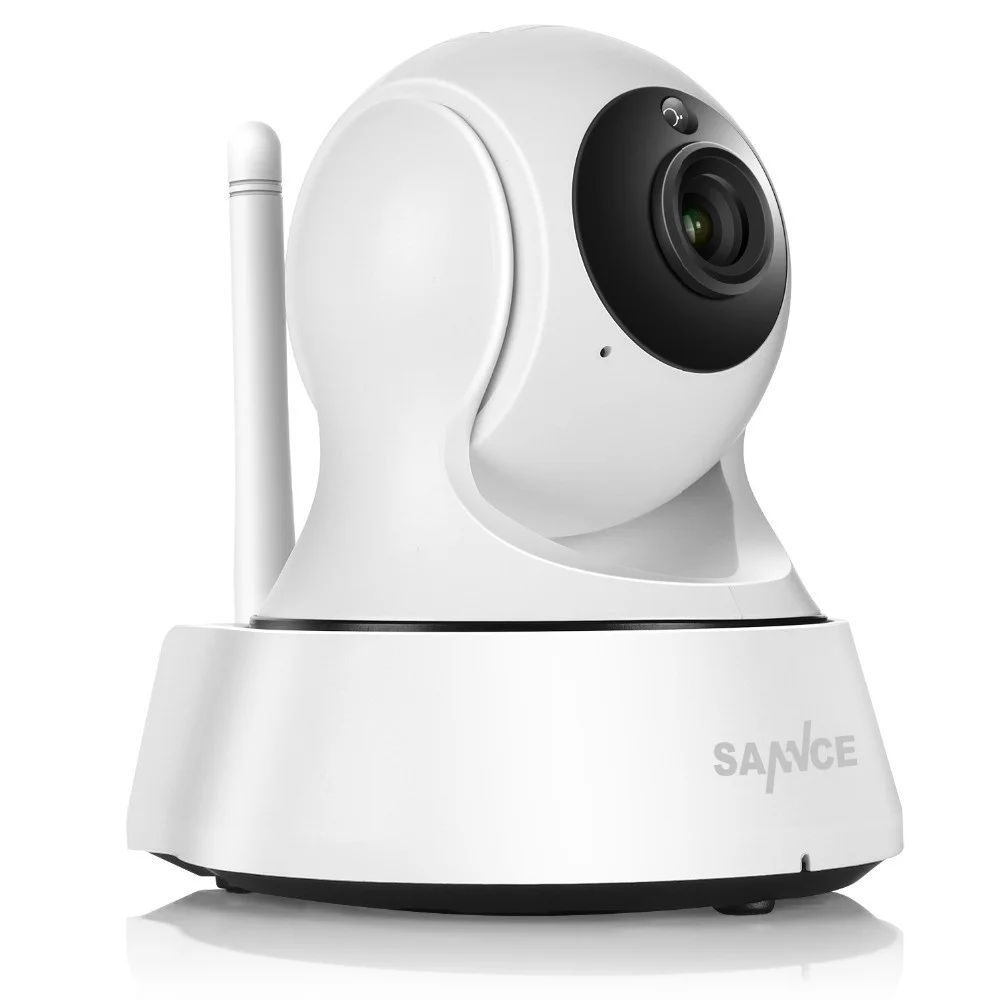
Wi-Fi камеры могут работать без проводов, подключиться к ним просто
Как подключить вай-фай камеру к компьютеру или ноутбук
Способов подключения Wi-Fi камер существует несколько. Выглядят они следующим образом:
- автономный режим, когда устройство не подключается ни к чему, а просто производит запись, кодирует, сжимает и отправляет на жесткий диск, SD-карту и т. д.;
- соединение с беспроводным Wi-Fi видеорегистратором, который принимает ее сигналы и передаваемые данные;
- использование с персональными компьютерами или ноутбуками. Один из самых распространенный вариантов, который приобрел свою популярность за простоту настройки и универсальность.
Как было сказано, люди часто подключают видеокамеры к персональным компьютерам, обходя стороной видеорегистраторы. Первый способ же является непрактичным, так как не получится в режиме реального времени следить за всем, что попадает в объектив устройства.
К сведению! Самая простая схема подключения основана на использовании телевизора с поддержкой Wi-Fi, но если нужно не только следить, но и производить фиксацию, этого будет мало. Для этого и пользуются ПК или ноутбуком с вместительным жестким диском.
Все, что требуется для подключения беспроводной Wi-Fi камеры — установка специальных драйверов и программного обеспечения прибора на ПК или ноутбук. Далее просто создается соединение между двумя приборами.
Используемый для просмотра и сохранения видеозаписей компьютер должен поддерживать беспроводную передачу данных, то есть иметь встроенный или внешний адаптер Wi-Fi.
У такого вида камер есть свои недостатки, которые заключаются в том, что сигналы и электромагнитные волны, связывающие устройства, могут значительно слабеть из-за прохождения сквозь стены и другие препятствия. При их установке этот факт заранее продумывают. Также по воздуху сигнал идет и обрабатывается медленнее, чем по кабелю, а значит, имеет место быть задержка в воспроизведении потоковой записи.

Набор для подключения интернет-видеокамеры
Настройка Wi-Fi камеры
Процесс конфигурирования айпи-камер и беспроводного видеооборудования обычно не занимает много времени. Благодаря представленным ниже пошаговым инструкциям можно настроить соединение за считанные минуты.
Важно! Единственные трудности могут возникнуть только на этапе подключения к роутеру, так как не каждая камера может им поддерживаться.
Настройка IP-камеры
Как уже стало понятно, отличие IP-камеры от Wi-Fi оборудования заключается в способе подключения. Первый вариант всегда должен быть подсоединен к ПК по специальному кабелю. Настройка осуществляется через специальную программу, которая находится на диске, идущем в комплекте с оборудованием, или через любой браузер, где будет доступен веб-интерфейс. В этом плане видеокамеры похожи на обычные роутеры, которые также имеют адрес настроек, логин и пароль для входа в них.
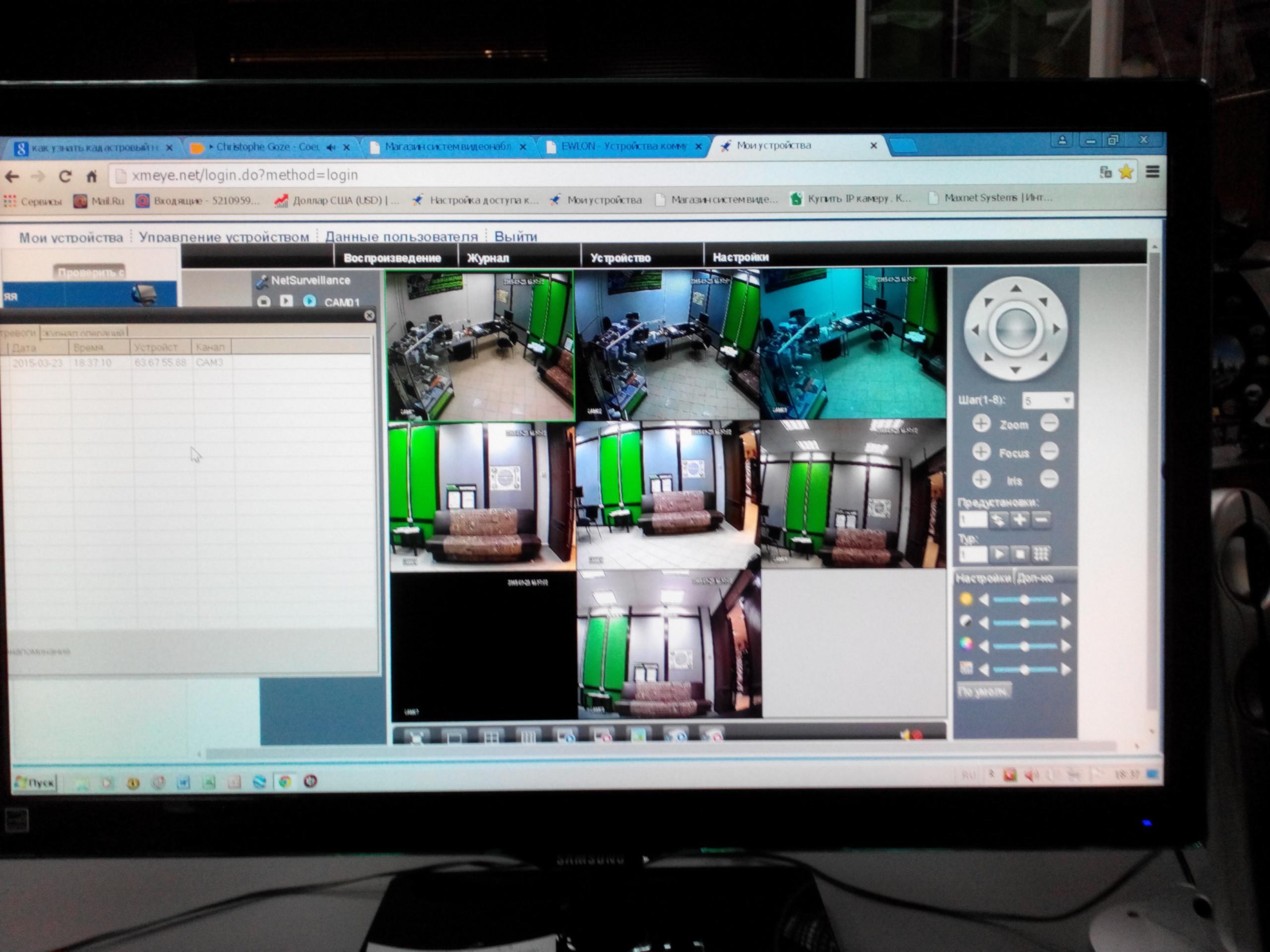
Просмотр изображения в видеокамеры на ПК
Настройка экшен-камеры
С экшен-камерами также все просто:
- Включают девайс, так как в противном случае компьютер попросту не увидит подключение.
- Переходят в меню видеокамеры и активируют режим «USB-соединение» или «Mass Storage».
- Соединяют два устройства простым USB-кабелем.
- Дожидаются распознавания гаджета и автоматической установки нужного ПО.
- Открывают хранилище камеры как простой съемный носитель.
Важно! Если требуется осуществить беспроводное подключение, то оба устройства должны поддерживать технологию Wi-Fi.
Просмотр потокового видео, которое снимает экшен-видеокамера, возможен через специальное ПО, часто зависящее от модели и производителя.
Настройка видеорегистратора и камеры заднего вида
Порядок действий при конфигурировании видеорегистратора выглядит следующим образом:
- Соединить видеорегистратор и персональный компьютер с помощью патч-корда. В параметрах регистратора задать базовые сетевые настройки: SSID и пароль.
- Связать аналогичным патч-кордом камеру с ПК. Перейти в веб-интерфейс видеокамеры и найти раздел, который посвящен беспроводным конфигурациям.
- Подключить камеру к вай-фай роутеру. Для этого указывают созданную или старую беспроводную сеть, код доступа от этой сети и режим шифрования. Главное — не забыть активировать параметр «Подключаться автоматически».
- Перезагрузить видеокамеру и отключить ее от роутера.
- Перейти в регистратор и добавить любое настроенное видеооборудование на нужный канал связи. Как только это будет сделано, на экране сразу же появится картинка.
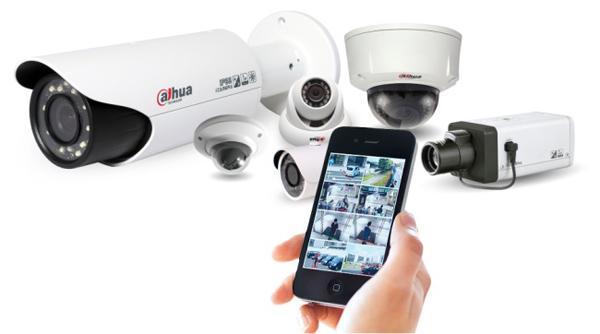
Способов соединения камер с ПК или телефонами множество
Как подключить камеру к телефону через Wi-Fi
Иногда люди хотят иметь доступ к потоковому видео со своих камер напрямую в телефоне. Это удобно, но требует определенной последовательности действий для подключения. Ниже рассмотрено, как подключить вай-фай или IP-камеру к телефону.
Подключение IP-камеры
В случае использования цифровой беспроводной видеокамеры с наличием облачного сервиса P2P процесс выглядит просто:
- Устанавливают приложение облачного сервиса, который используется в видеооборудовании.
- Создают в нем новую учетную запись, если старой не имеется.
- Проводят синхронизацию устройств и их подключение к одной сети.
Обратите внимание! Если это именно IP-камера, которая проводом подключается к видеорегистратору, то придется, если он не поддерживает вай-фай, подключать к нему еще и роутер. Не факт, что такая связка будет стабильно работать из-за различных проблем с совместимостью.
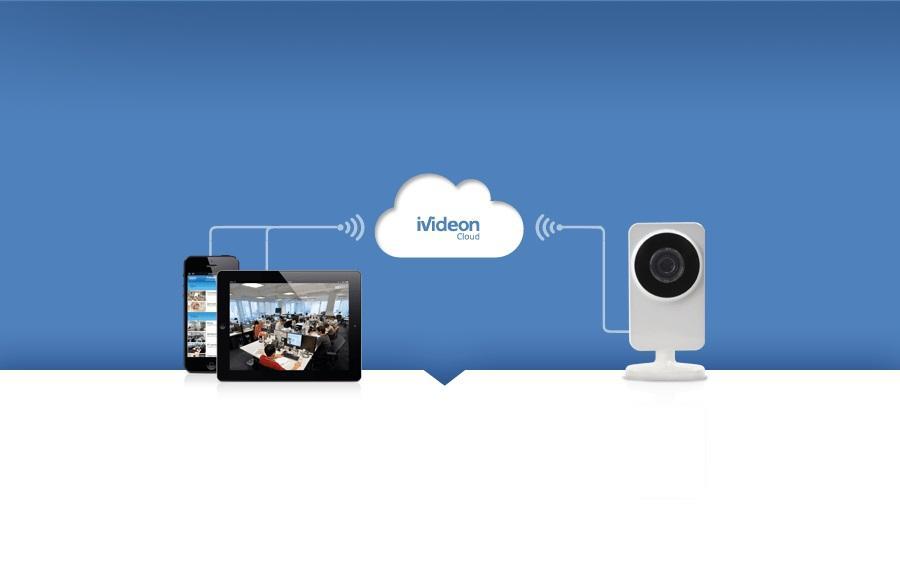
Облачный сервис для подключения
Подключение экшен-камеры
В первую очередь необходимо скачать и установить на телефон соответствующее программное обеспечение.
Важно! Его поставляет производитель. Если вдруг соединения не происходит, то следует проверить его версию на официальном сайте, а также убедиться в том, что беспроводная сеть достаточно стабильна.
Разные видеокамеры обладают разными приложениями и алгоритмами подключения. В общем случае он выглядит так:
- Включить экшен-устройство.
- Активировать беспроводной Wi-Fi модуль, через который будет осуществляться взаимодействие. Он также представлен аналоговой кнопкой или специальным пунктом в меню настроек.
- Установить на телефон или планшет специальное программное обеспечение от производителя.
- Осуществить соединение устройств в одной сети.
- Войти в установленное приложение и синхронизироваться с выбранной моделью видеокамеры.
Подключение видеорегистратора и камеры заднего вида
Подобное подключение происходит аналогично случаю для персонального компьютера, описанного выше. Если регистратор поддерживает связь по Wi-Fi, то соединение будет осуществлено напрямую. В противном случае потребуется подключаться через роутер. Естественно, для этого на телефоне должны быть заранее установлены специальные программы.
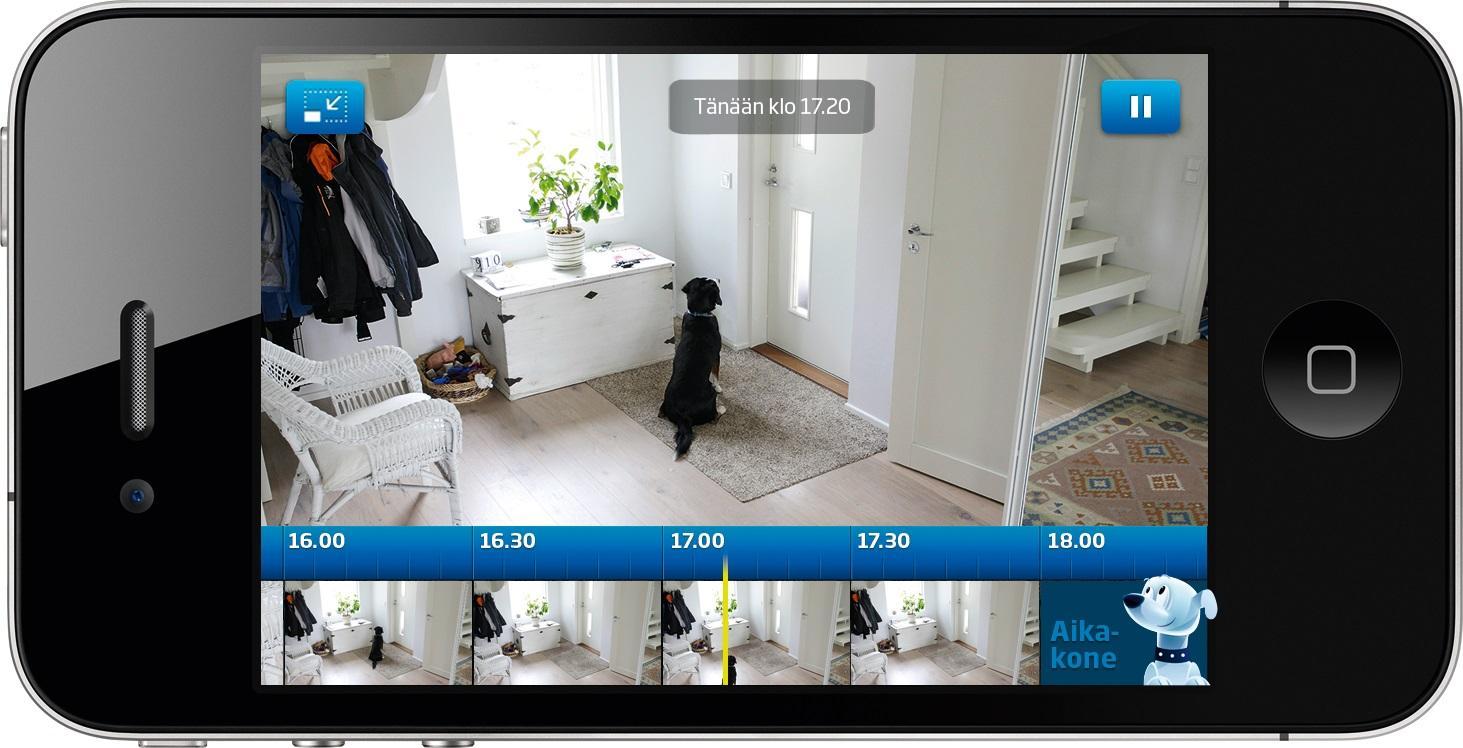
Потоковое наблюдение с телефона
Подключение Wi-Fi камеры к компьютеру или мобильному телефону — процесс не сложный и достаточно быстрый. Кроме того, неважно, к какому смартфону будет осуществляться подключение: андроиду или айфону.