Я превратил новый iMac в дисплей для MacBook. Спасибо, macOS 12

В закладки
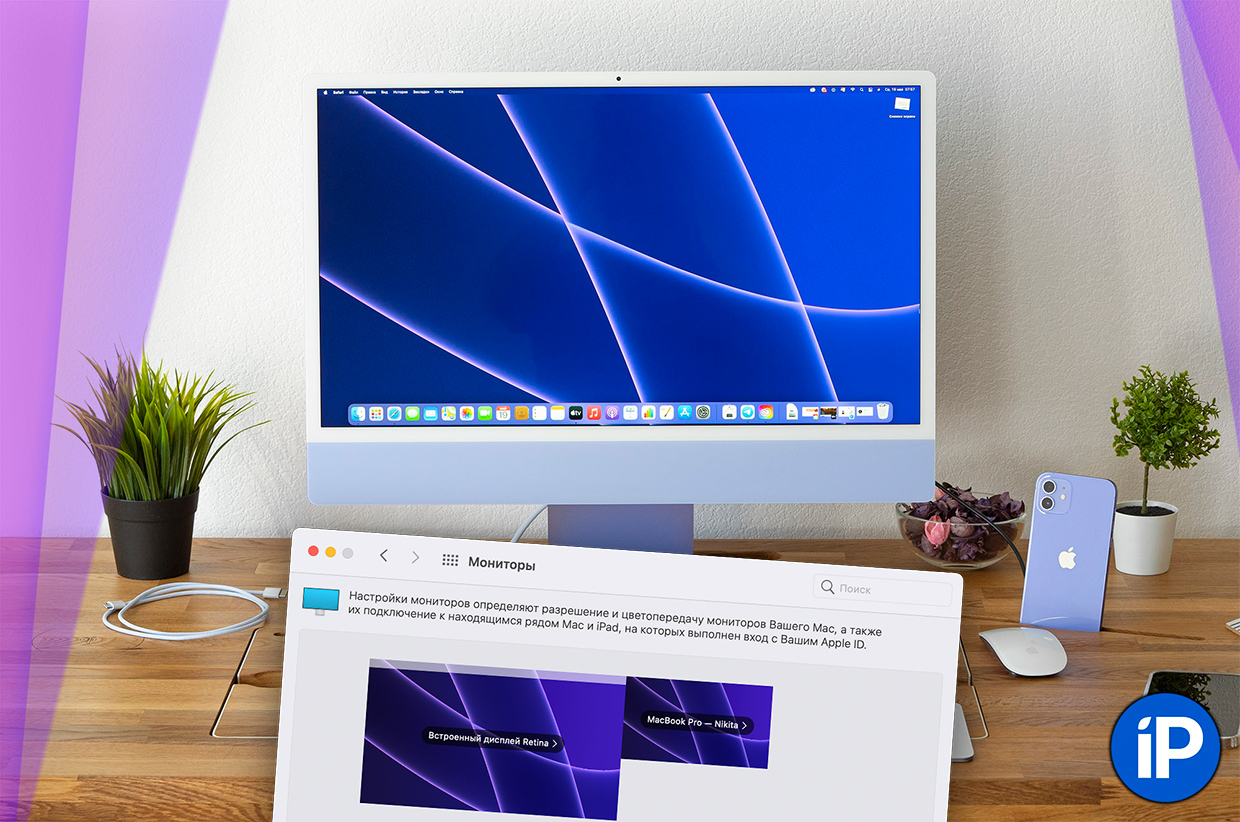
Очень давно жду, когда же Apple выпустит дисплей в корпусе от iMac. Уже не раз писал, почему такой девайс будет хитом.
Увы, новая модель с процессором M1 так и не научилась выводить сигнал с внешних устройств. А счастье было так близко.
Но сюрприз пришёл, откуда не ждали. Недавно анонсированная macOS 12 Monterey таит в себе необычную и одновременно давно казавшуюся логичной функцию.
Теперь любой* Mac может вывести изображение на другой любой* Mac. То есть вы в два клика превращаете iMac с M1 в дисплей для MacBook Pro. Или наоборот.
Для этого даже не нужны провода. Главное, чтобы Mac попадал в список совместимости. А тот не очень большой…
Какие Mac могут стать дисплеем для других Mac
Повторение экрана с Mac на Mac будет работать в macOS 12 только между:
▪ MacBook Pro (2018 г. и новее)
▪ MacBook Air (2018 г. и новее)
▪ iMac (2019 и новее)
▪ iMac Pro (2017)
▪ Mac mini (2020 и новее)
▪ Mac Pro (2019)
Если ваши Маки попадают в него — продолжаем. Остальным сочувствую, ограничение обширное, хоть и (вероятно) обусловленное какими-нибудь техническими особенностями.

Как сделать Mac экраном для другого Mac
1. Оба Mac должны быть включены. Оба не должны находиться в режиме Сна.
2. На Mac, с которого вы хотите передавать изображение, откройте Системные настройки -> Мониторы.
3. В левом нижнем углу будет выпадающий список. Нажмите на него и выберите устройство, которое будет служить дисплеем через AirPlay.
4. Готово!
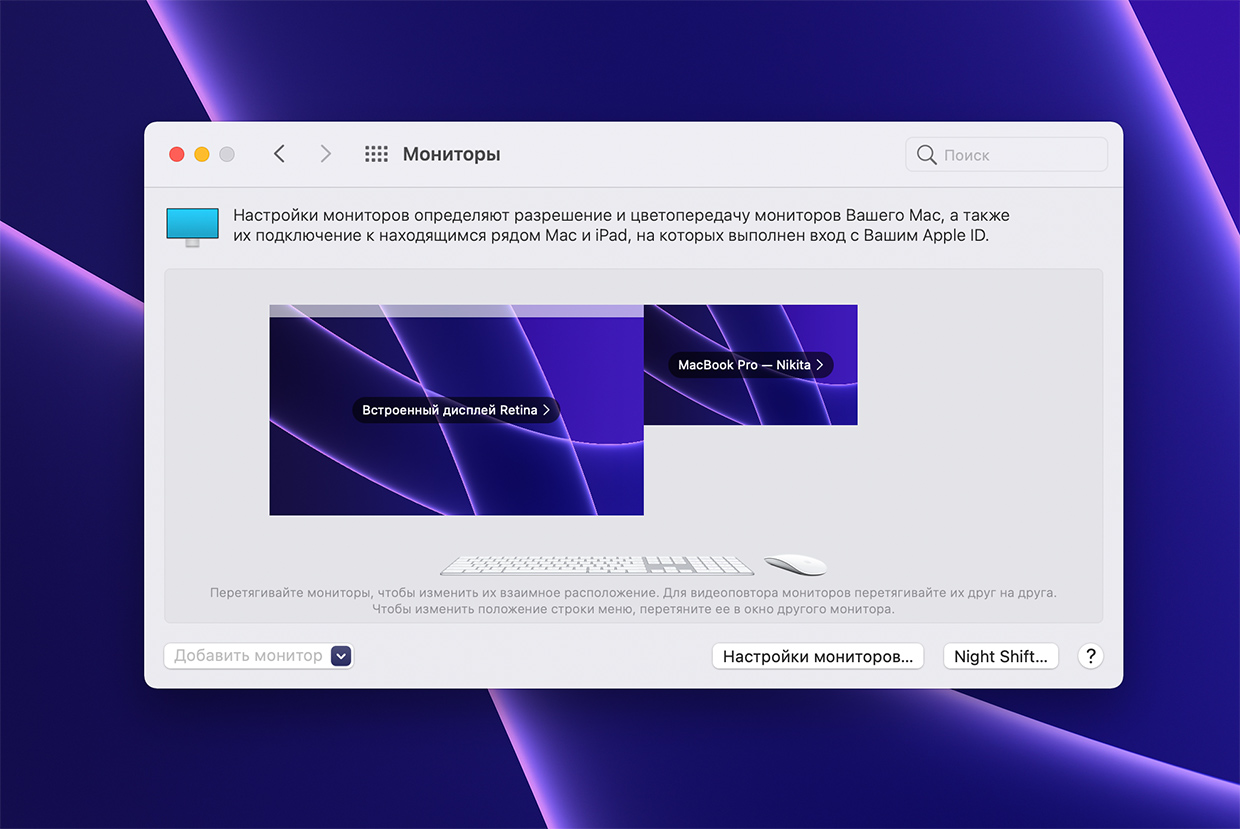
Можно далее настроить, в каком разрешении изображение будет отображаться на целевом Mac: например, в исходном разрешении источника, или же в разрешении дисплея целевого Mac.
Также здесь можно переключать режимы: либо повторение экрана источника 1:1, либо продолжение основного экрана. То есть через эту схему, например, можно сделать iMac вторым дисплеем для MacBook.
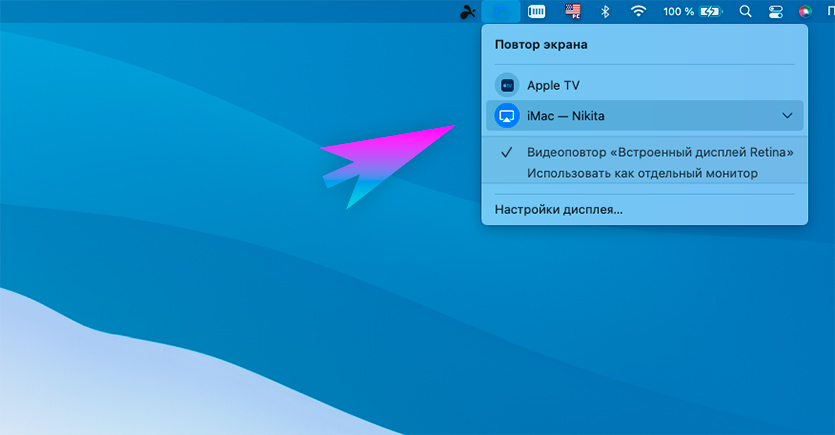
Чтобы прекратить повторение или продолжение экрана, на источнике найдите иконку двух прямоугольников (она будет синей), нажмите и в выпадающем меню кликните на целевой девайс.
А по проводу можно?
Да! Я бы даже сказал, нужно. Через провод задержка должна быть минимальной.
Эта возможность задокументированна Apple, однако я не нашёл очевидного способа её включить. При подключении кабеля USB-C на USB-C между двумя Mac качество изображения не меняется, задержка (по крайней мере, визуально) остаётся прежней.
В Настройках macOS 12 и подменю Монитор тоже нет индикации, через что сейчас идёт сигнал – провод или беспроводной AirPlay.
Возможно, переключение происходит незаметно для пользователя. Или это просто не заработало в текущей бета-версии macOS 12.
Что дальше?
Владельцы нескольких Mac от фичи должны быть в восторге. Вместе с Universal Control (пока что не работает в Beta 1) вы сможете управлять подключенным MacBook с клавиатуры и мыши iMac, что делает последний практически неотличимым от обычного дисплея. Качество изображения в таком режиме очень высокое, чёткость тоже, дискомфорта ноль.
Однако мечта о полноценном дисплее в корпусе iMac от Apple остаётся, и эта полумера её не потушит. Ведь, помимо Mac, многим хотелось бы подключать и сторонние устройства к экрану – например, игровые приставки или компьютеры с Windows.
Всё равно здорово, что Apple хотя бы движется в похожем направлении.
(22 голосов, общий рейтинг: 4.91 из 5)
�� Хочешь ещё? Читай больше в Telegram
�� Ищешь ответ на вопрос? Приходи на Форум
Очень давно жду, когда же Apple выпустит дисплей в корпусе от iMac. Уже не раз писал, почему такой девайс будет хитом. Увы, новая модель с процессором M1 так и не научилась выводить сигнал с внешних устройств. А счастье было так близко. Но сюрприз пришёл, откуда не ждали. Недавно анонсированная macOS 12 Monterey таит в себе.
Никита Горяинов
Главный редактор iPhones.ru. Спасибо, что читаете нас. Есть вопрос, предложение или что-то интересное? Пишите на [email protected].
Какие iMac можно использовать как внешний дисплей
В закладки
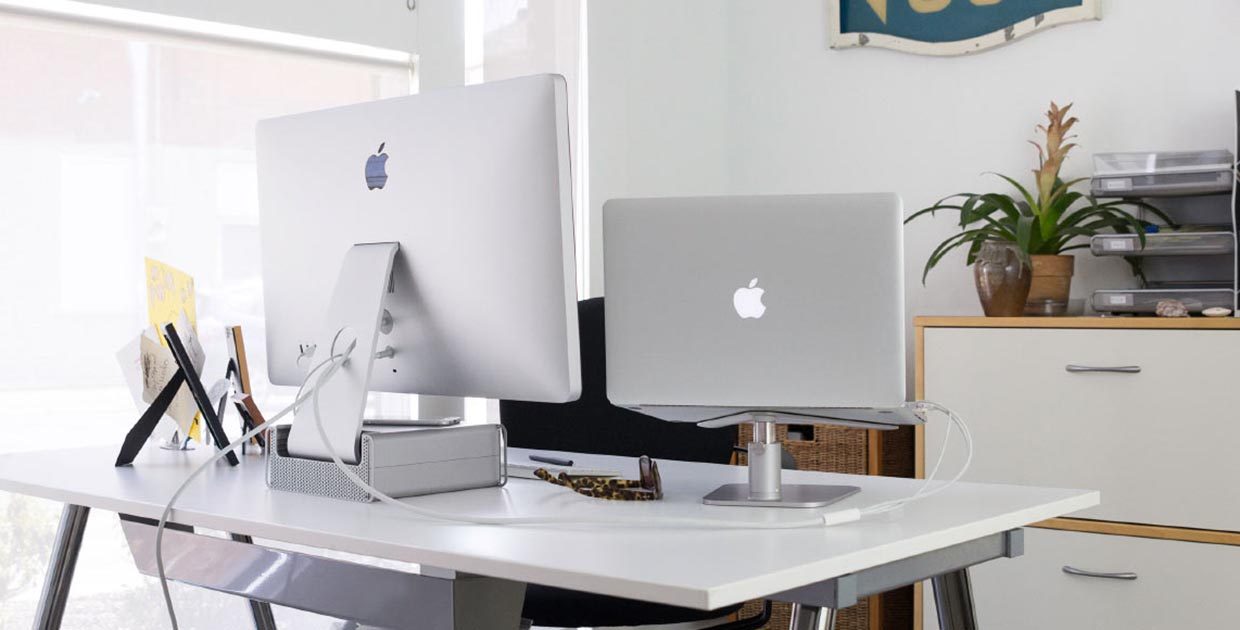
Если в кладовке залежался старый iMac, за который сейчас сложно выручить приличную сумму денег, не сдавайте его за бесценок. Многие модели iMac можно использовать в качестве внешнего дисплея.
Зачем это нужно
Все модели iMac имеют великолепный дисплей и при использовании другого компьютера или ноутбука глупо не задействовать его. Старый iMac может устареть в плане железа, но в виде дополнительного дисплея ему по-прежнему нет равных.
Какие компьютеры подойдут
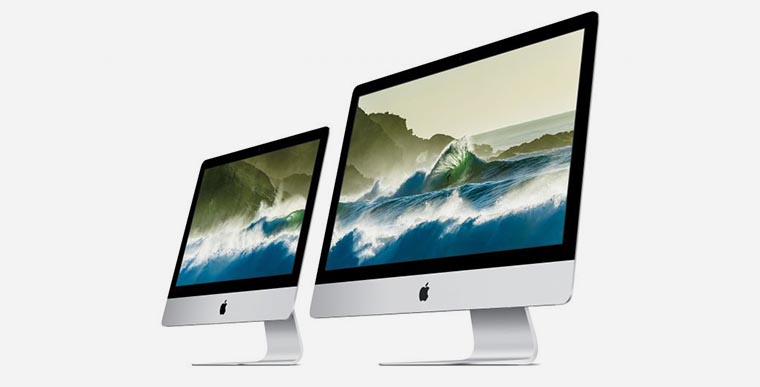
В качестве второго дисплея получится использовать такие модели iMac:
- iMac (27 дюймов, конец 2009 г.);
- iMac (27 дюймов, середина 2010 г.);
- iMac (середина 2011 г. – середина 2014 г.).
На iMac должна быть установлена ОС OS X 10.6.1 или более поздняя версия операционной системы Apple.
К большому сожалению, iMac с дисплеем Retina 5K (конец 2014 г.) и более новые модели нельзя использовать в качестве внешних дисплеев. Apple ограничила сферу применения новых моделей настольных компьютеров.
В качестве основного компьютера, с которого будет выводиться изображение, может выступать любой актуальный Mac, работающий под управлением macOS. iMac до 2011 года выпуска умеет выводить изображение и с Windows-PC.
Что нужно для подключения
При использовании 27-дюймовых моделей 2009 и 2010 годов понадобится кабель Mini DisplayPort – Mini DisplayPort, а для вывода картинки на iMac, выпущенных с 2011 по 2014 годы, нужен кабель с разъемами Thunderbolt.

Чтобы выводить картинку с новых MacBook с USB Type-C портами, потребуется еще и переходник Thunderbolt 3 (USB-C)/Thunderbolt 2.

Как настроить

Никаких специальных приложений и подготовительных процедур не потребуется.
1. Включите оба компьютера Mac, на основном (с которого будет выводиться изображение), нужно обязательно произвести вход в систему.
2. Соедините компьютеры подходящим кабелем.
3. Нажмите сочетание клавиш Command + F2 на клавиатуре iMac, который будет использоваться в качестве дисплея.
После этого на экране iMac появляется рабочий стол подключенного компьютера Mac, в системных настройках можно выбрать режим зеркалирования или расширения рабочего стола на два дисплея.
Для выхода из режима нужно повторно нажать Command + F2 на клавиатуре iMac или просто отключить кабель, соединяющий компьютеры.
Какие ограничения
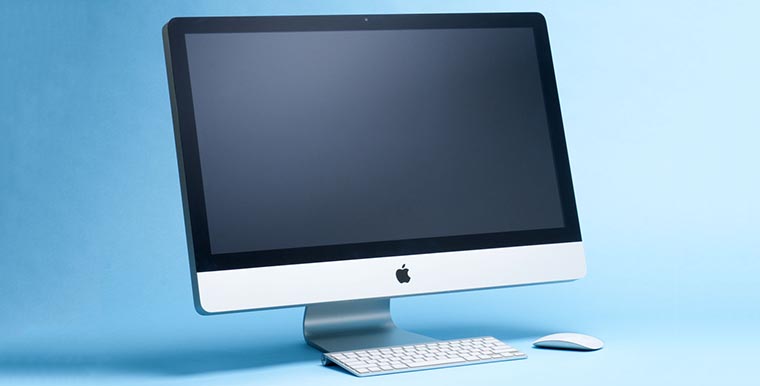
В таком режиме работы есть определенные особенности и ограничения:
- Вывод изображения будет работать только в macOS, при использовании Boot Camp режим внешнего дисплея не поддерживается.
- При использовании iMac в качестве внешнего дисплея, яркость его экрана будет регулироваться с основного компьютера.
- Можно выводить звук через динамики iMac и регулировать громкость с основного компьютера.
- С основного компьютера не получится задействовать встроенную камеру iMac, нельзя получить доступ к портам компьютера и подключенным к ним устройствам.
- На запущенном iMac все запущенные приложения и сервисы остаются активными, пока он работает в режиме внешнего монитора. Так можно перед включением режима запустить долгий ресурсоемкий процесс и оставить iMac, например, загрузку файлов или рендеринг видео.
⭐ Спасибо re:Store за полезную информацию.
Как использовать экран Mac в качестве внешнего монитора
Если у вас есть компьютер Mac и вы хотите использовать его экран в качестве внешнего монитора для другого устройства, вас, возможно, интересует, как это сделать. Существует несколько способов достичь этого, в зависимости от модели вашего Mac и типа устройства, которое вы хотите подключить. В этой статье мы объясним, как использовать экран Mac в качестве внешнего монитора для другого Mac, ПК с Windows или iPad.
Использование экрана Mac в качестве внешнего монитора для другого Mac

Один из самых простых способов использовать экран Mac в качестве внешнего монитора для другого Mac — это использовать встроенную функцию, называемую Режимом целевого отображения. Эта функция позволяет использовать экран одного Mac в качестве монитора для другого Mac, подключенного по кабелю. Однако эта функция доступна только на некоторых старых моделях iMac, таких как iMac (27 дюймов, конец 2009 года), iMac (27 дюймов, середина 2010 года), iMac (середина 2011 года — середина 2014 года). Чтобы проверить, поддерживает ли ваш iMac Режим целевого отображения.
По Теме: Двоится изображение на мониторе, причины и способы устранения неполадок
Для использования Режима целевого отображения вам потребуется подключить два Mac кабелем. В зависимости от моделей ваших Mac вам может понадобиться кабель Mini DisplayPort, кабель Thunderbolt или адаптер.
После того как вы подключили два Mac кабелем, вам нужно нажать Command-F2 на клавиатуре iMac, которую вы хотите использовать в качестве монитора. Это переведет iMac в Режим целевого отображения и покажет экран другого Mac. Для выхода из Режима целевого отображения снова нажмите Command-F2 или отсоедините кабель.
Использование экрана Mac в качестве внешнего монитора для ПК с Windows
Если вы хотите использовать экран Mac в качестве внешнего монитора для ПК с Windows, вы не можете использовать Режим целевого отображения, так как он работает только с другими Mac. Вместо этого вам потребуется использовать стороннее программное решение, которое может передавать видеосигнал с вашего ПК на Mac по сетевому соединению. Одним из таких программных продуктов является AirServer, который может превратить ваш Mac в приемник AirPlay и отразить экран вашего ПК.
Для использования AirServer вам нужно установить его как на вашем ПК, так и на вашем Mac. Вы также должны убедиться, что оба устройства подключены к одной и той же Wi-Fi сети. Затем вам нужно запустить AirServer на вашем Mac и включить AirPlay. Затем запустите AirServer на вашем ПК и щелкните по значку AirPlay в системном лотке. Вы должны увидеть имя вашего Mac в списке доступных устройств. Выберите его и выберите, хотите ли вы отразить или расширить экран вашего ПК. Экран вашего ПК теперь должен отображаться на экране вашего Mac.
По Теме: Вне диапазона, Out of range, Input not supported и Вход не поддерживается на мониторе при запуске Windows или игры — как исправить?
Чтобы настроить разрешение и качество видеопотока, вы можете получить доступ к настройкам AirServer на обоих устройствах. Чтобы прекратить отображение или расширение экрана вашего ПК, вы можете снова щелкнуть по значку AirPlay и выбрать Подключение разорвать.
Использование экрана Mac в качестве внешнего монитора для iPad
Если вы хотите использовать экран Mac в качестве внешнего монитора для iPad, вы можете воспользоваться встроенной функцией под названием Sidecar. Эта функция позволяет расширить или отразить экран iPad на Mac беспроводно или с использованием кабеля. Однако эта функция доступна только на некоторых новых моделях Mac и iPad, поддерживающих macOS Catalina или более позднюю версию и iOS 13 или более позднюю версию. Чтобы убедиться, поддерживают ли ваши устройства Sidecar.
Для использования Sidecar вам нужно убедиться, что и ваш Mac, и ваш iPad вошли в систему с тем же Apple ID и включили Bluetooth, Wi-Fi и функцию Handoff. Вы также должны убедиться, что ваш iPad находится в пределах 10 метров от вашего Mac. Затем щелкните по значку AirPlay на панели меню вашего Mac и выберите ваш iPad из списка доступных устройств. Экран вашего iPad теперь должен отображаться на экране вашего Mac.
По Теме: Список разрешений экрана и соотношение сторон
Вы можете выбрать, хотите ли вы расширить или отразить экран iPad, нажав еще раз на значок AirPlay и выбрав Использовать как отдельный дисплей или Отразить встроенный дисплей Retina. Вы также можете настроить положение и ориентацию экрана iPad относительно экрана вашего Mac, перейдя в «Настройки системы» > «Дисплеи» > «Расположение».
Чтобы использовать Sidecar с кабелем, вам нужно подключить ваш iPad к вашему Mac с помощью USB-кабеля и выполнить те же шаги, что и выше. Использование кабеля может улучшить производительность и надежность Sidecar.
Чтобы прекратить использование Sidecar, вы можете снова щелкнуть по значку AirPlay и выбрать Разорвать соединение или отсоединить кабель, если вы используете его.
iMac в качестве внешнего дисплея
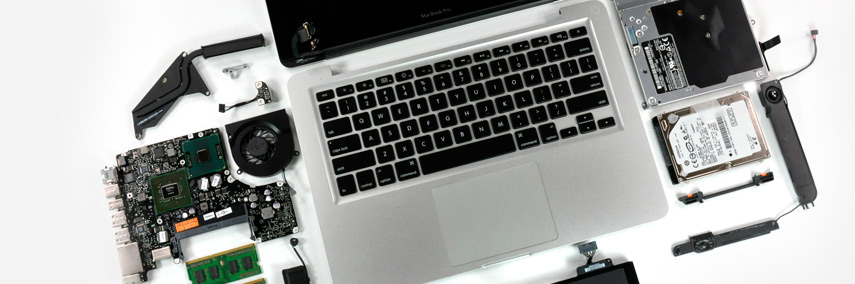
Компания Apple позаботилась о высоком качестве дисплеев iMac, при этом у Вас рано или поздно, скорее всего, возникнет вопрос как подключить iMac как монитор.
Такой шаг избавит Ваше рабочее место от огромного количества проводов и нескольких устройств вывода изображения, будь то монитор или телевизор, позволяя сделать из iMac своеобразный хаб для внешних устройств.
Использовать iMac в качестве монитора можно с помощью функции TDM (Target Display Mode). Эту функцию поддерживают 27” iMac предыдущего поколения (в толстом корпусе), а также все новые iMac с разъемом Thunderbolt. Режим внешнего дисплея за счет недостаточной пропускной способности интерфейса Thunderbolt не поддерживается компьютером iMac 5K Retina. Переход в режим TDM осуществляется сочетанием клавиш Command + F2.
Чаще всего возникает необходимость использования iMac в качестве монитора для компьютера-компаньона в виде ноутбука Macbook. В таком случае для работы зачастую гораздо удобнее использовать ноутбук Apple в связке с большим экраном и внешними устройствами ввода, чем в качестве самостоятельного компьютера. Впрочем, как внешний монитор iMac можно использовать не только для Macbook, но и для любого другого компьютера Apple.
- Для iMac 27”, выпускаемых до 2012 года и оборудованных портом Mini Displayport, подключение осуществляется через двухсторонний кабель Mini Displayport. Поскольку интерфейс Thunderbolt обратно совместим с Mini Displayport таким образом можно подключать к iMac как новые компьютеры Apple, так и компьютеры предыдущего поколения.
- Для всех iMac, выпускаемых с конца 2012 года, подключение возможно только через кабель Thundebolt. К сожалению, высокоскоростной интерфейс Apple способен только передавать изображение через Mini Displayport, но не принимать его.
В обоих случаях iMac, используемый в качества внешнего монитора, помимо изображения способен передавать звук с целевого устройства. Для этого в параметрах звука следует выбрать iMac в качестве звуковой системы.
Модели iMac 27”, выпущенные до конца 2012 года, могут выполнять роль внешнего монитора также для PC или игровых консолей. Для их подключения следует соединить iMac и целевое устройство кабелем Mini Displayport либо кабелем-переходником. При использовании Mini Displayport — HDMI доступен вывод звука на iMac, в то время как при использовании Mini Displayport — DVI передается только звук.
Новые iMac в качестве монитора способны работать только с видеокартами или материнскими платами, оборудованными разъемом Thunderbolt и встроенной графикой Intel HD 4000. Иногда для получения желаемого результата требуется отключить дискретную видеокарту, так как для передачи изображения могут быть задействованы только мощности встроенной графики.
Существует также несколько сторонних решений, позволяющих передать картинку с HDMI на интерфейс Thunderbolt, но цена подобных систем начинается от $100. В таком случае устройство работает своеобразным умным переходником и подключение iMac к компьютеру или консоли осуществляется тем же способом, что и в случае использования предыдущего поколения iMac.
При использовании iMac в качестве монитора на нем остаются запущены все открытые приложения, однако проводить какие-либо операции с мышью и клавиатурой становится невозможно. Так, в качестве устройств ввода будут использоваться мышь и клавиатура, подключенные к компьютеру, с которого выводится изображение. Помимо этого нельзя использовать камеру и микрофон iMac, используемого в качестве монитора.
При входе используемого компьютера в режим сна спустя несколько секунд на экране iMac снова появляется собственный рабочий стол. Помимо этого выйти из режима TDM можно с помощью сочетания клавиш Command + F2.
Безусловно, практически полный отказ Apple от поддержки сторонних устройств в текущем поколении компьютеров накладывает некоторые ограничения на использование iMac в качестве монитора, однако до сих пор функционал режима TDM в связке с интерфейсом Thunderbolt остается достаточно широким.
Возможности такой связки уникальны, но при подключении к iMac внешних устройств (особенно от сторонних производителей) будьте крайне осторожны! Любой сбой в питании подключаемого устройства может привести к выходу некоторых цепей материнской платы из строя, в результате чего при включении iMac не загорается экран или изображение периодически пропадает.
Больше информации про Apple в нашей группе vkontakte и facebook.
Аренда и подмена
Предлагаем услугу аренды Macbook и iMac. Предоставляем аппарат на подмену на время ремонта.