Маски в Телеграмм: как использовать, добавлять и создавать новые

Мессенджер Павла Дурова постоянно обзаводится забавными дополнениями. Маски в Телеграмм — одна из недавних новинок для встроенного фоторедактора. Этот функционал позволяет накладывать разнообразные графические элементы на фотографии с камеры. Инструмент редактирования фото открывает широкие возможности для веселого творчества в переписке.
Как использовать фоторедактор?
- Режим рисования и масок. По умолчанию активна кисть, для которой можно задать различные стили и цвет. Кистью можно рисовать поверх картинки, проводя по экрану смартфона. Для отката ненужных изменений жмем кнопку «Назад». Кнопка наложения текста позволяет расположить на рисунке любой пользовательский текст. Надписи можно масштабировать и поворачивать, либо менять цвет обводки текста. Значок эмодзи открывает каталог Masks. Выбранная графика размещается на фотографии с автоматической привязкой к лицу. Технология мета-данных распознает расположение глаз, рта, лба и подбородка. Далее наложенную картинку можно вращать или менять размер. Кроме масок можно накладывать любой стикер из установленных стикерпаков.
- Режим фотокоррекции в Телеграмм содержит полный набор утилит для пост-обработки: изменение яркости, контрастности, теплоты, насыщенности, добавление бликов, повышение резкости, размытие и другие. Возможности коррекции едва ли не шире, чем в специализированных приложениях.
- Кадрирование позволяет обрезать картинку до нужных размеров.
- Подпись к файлу отобразится в нижней части сообщения после отправки.
Как добавить дополнительные маски?
Вы можете дополнить свой Телеграмм масками, не входящими в стандартные, кликнув по понравившемуся коллажу в переписке. В правом верхнем углу отобразится специальная иконка. Кликнув по ней, вам будет предложено сохранить фотомаски, использованные для создания коллажа. Эта функция доступна только со смартфона. В десктопной версии Telegram пользователи могут обмениваться ссылками на наборы. Например, набор с очками из этого видео доступен по ссылке.
Как добавить собственные маски в Телеграмм?
- Придумать название новому набору.
- Отправить во вложении файл изображения в формате PNG с прозрачным фоном. Изображение должно быть квадратным, размером 512 на 512 пикселей. (Подсказка: многие пользователи мучаются с отправкой изображения, ошибочно делая вложение типа «Photo». Картинку надо прикреплять как вложение типа «File».)
- При необходимости, указать точку привязки на фото — в области лба, рта, глаз или подбородка.
- Повторить эти действия для всех файлов, если их несколько.
- Отправить команду /publish.
- Задать адрес для ссылки на набор (на английском).
Маски в Телеграмме: как без проблем добавить картинку на фото!
Маски в Телеграме — специальная опция, позволяющая накладывать на фотографию разные изображения в неограниченном количестве. Таким способом можно изменить, а в дальнейшем отредактировать любую картинку, добавив глаза, очки, усы, корону и другие оригинальные изображения. После этого Телеграм маски можно удалять, менять размер и выполнять с ними другие опции. Ниже рассмотрим, как пользоваться этой функцией и в чем ее особенности. Отдельно рассмотрим возможности редактора.
Маски в Телеграмме — как сделать маску на фото
Сразу отметим, что Telegram маски доступны только в мобильном приложении, и провести эксперимент на компьютере не получится. Разработчики объясняют этот шаг большим удобством редактирования на смартфоне, но обещают подумать над добавление функции в десктопной версии.
Рассмотрим, как использовать маски в Телеграмме на мобильном приложении. Сделайте следующие шаги:
- Войдите в приложение.
- Кликните на символ скрепки справа внизу.

- Сделайте фотографию или выберите одну из существующих.
- Кликните на символ кисточки внизу.

- Жмите на центральное изображение (лицо в квадратике).

- Внизу перейдите на символ маски.

- Выберите изображение и жмите на него.
- Отредактируйте добавленный слой путем вращения, увеличения / уменьшения, перемещения.
- Добавьте другие картинки и точно также скорректируйте их.

- Жмите на кнопку Готово и отправьте изображение необходимому человеку или сохраните в памяти устройства.
Теперь вы знаете, как использовать маски в Телеграм, и в чем особенности этой опции. Ее преимуществом является большой выбор картинок, легкость добавления и редактирования. Недостаток лишь в том, что все возможности доступны только в мобильной версии.
Как пользоваться фоторедактором в Телеграмме
Еще одна полезная опция, которой редко пользуются люди — фоторедактор в Телеграмме. С его помощью можно внести незначительные изменения в изображения, а после этого сразу отправить картинку другому пользователю.
Сделайте следующие шаги:
- Войдите в мессенджер и перейдите в нужный чат.
- Кликните на скрепку справа внизу.
- Выберите подходящее фото.

Редактор фото в Телеграм позволяет выполнять следующие задачи:
- Кадрирование изображения и его разворачивание.

- Рисование на фотографии. Для этого жмите на изображение кисточки внизу, а после выберите цвет и рисуйте.

- Изменение оформления (символ с тремя горизонтальными полосками). Здесь можно менять экспозицию, делать улучшение, корректировать контраст, добавлять насыщенности, теплоты, затемнения, свет, тени, зернистость, резкость и тени. Здесь же можно менять настройки на Радиальное и Линейное. Все настройки интуитивно понятны, поэтому разобраться в них не составляет труда даже новичкам.

Что касается компьютерной версии, здесь редактора не предусмотрено. Единственное, что можно сделать — сжать изображение и добавить для него подпись.
Теперь вы знаете, как пользоваться масками в Телеграмме, в чем особенности и преимущества такой опции. В комментариях поделитесь, как вы используете этот инструмент, и какие возникают трудности с его применением.
Собрали 20 полезных фишек Telegram, о которых мало кто знает. Особенно для пользователей premium

В закладки
Переход Telegram на условно-бесплатную модель монетизации стал поводом вновь покопаться в разнообразии его возможностей.
Это касается как базового функционала, так и Premium-фишек. Последние, кстати, пока выглядят недостаточно убедительно.
Впрочем, интересных нюансов у Telegram сегодня точно хватает. Если активно пользуетесь мессенджером по работе или в личных целях, обязательно изучите их. Многие находки, проверено, значительно упрощают жизнь и сильно повышают продуктивность.
Своими наблюдениями делитесь в комментариях. Сам же собрал 20 фишек, на которые обратил внимание в последнее время.
1. Покупка Premium-подписки на Telegram может быть дешевле
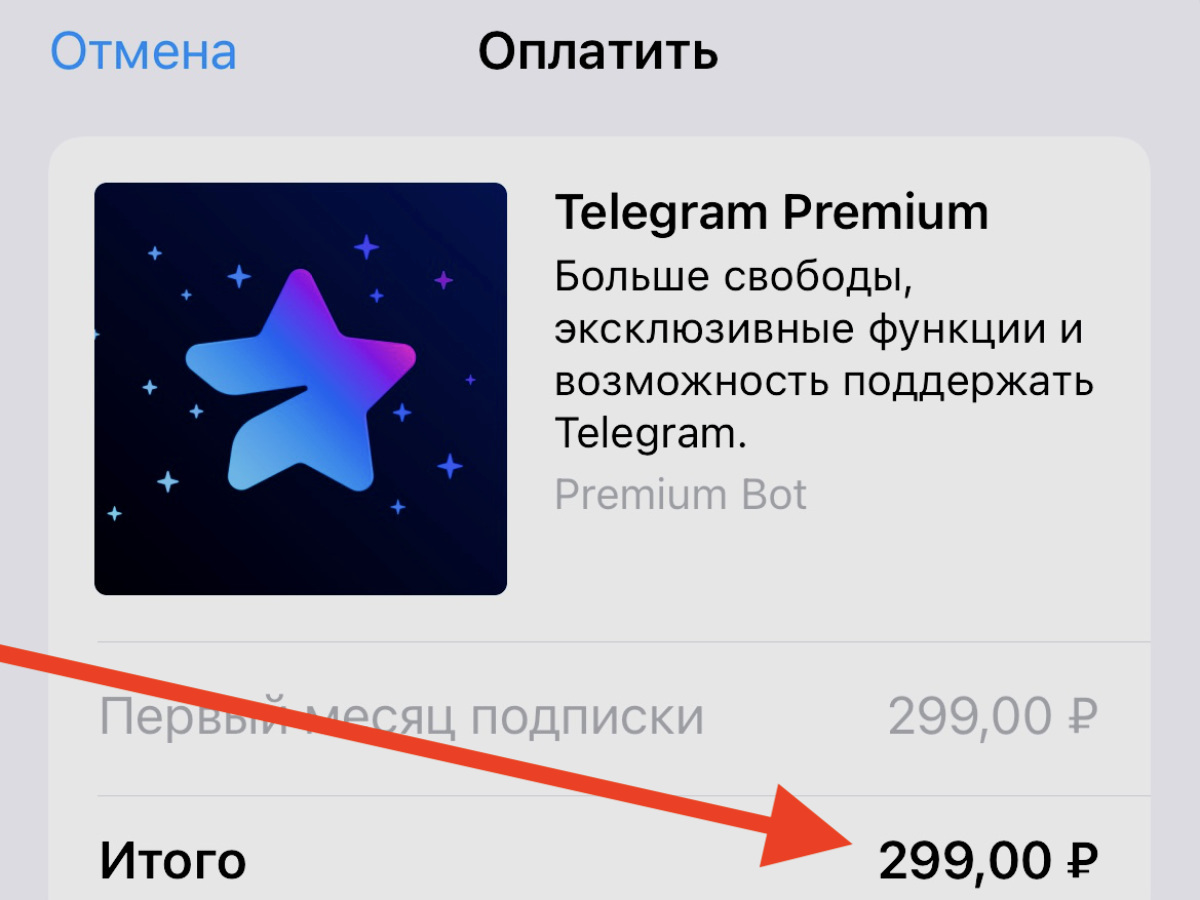
На территории России Premium-подписка на Telegram сегодня стоит 299 руб., в долларах цена указывается за границей
▶︎ Что делать: для приобретения Premium-подписки используйте официальный Telegram-бот по ссылке.
С помощью официального бота можно сократить размер оплаты за Premium-подписку.
Встроенный механизм приложения же задействует мощности App Store, который берёт свой процент за указанную услугу. Отсюда и экономия. Впрочем, есть нюансы.
2. Покупка подписки на Telegram со скидкой работает не всегда
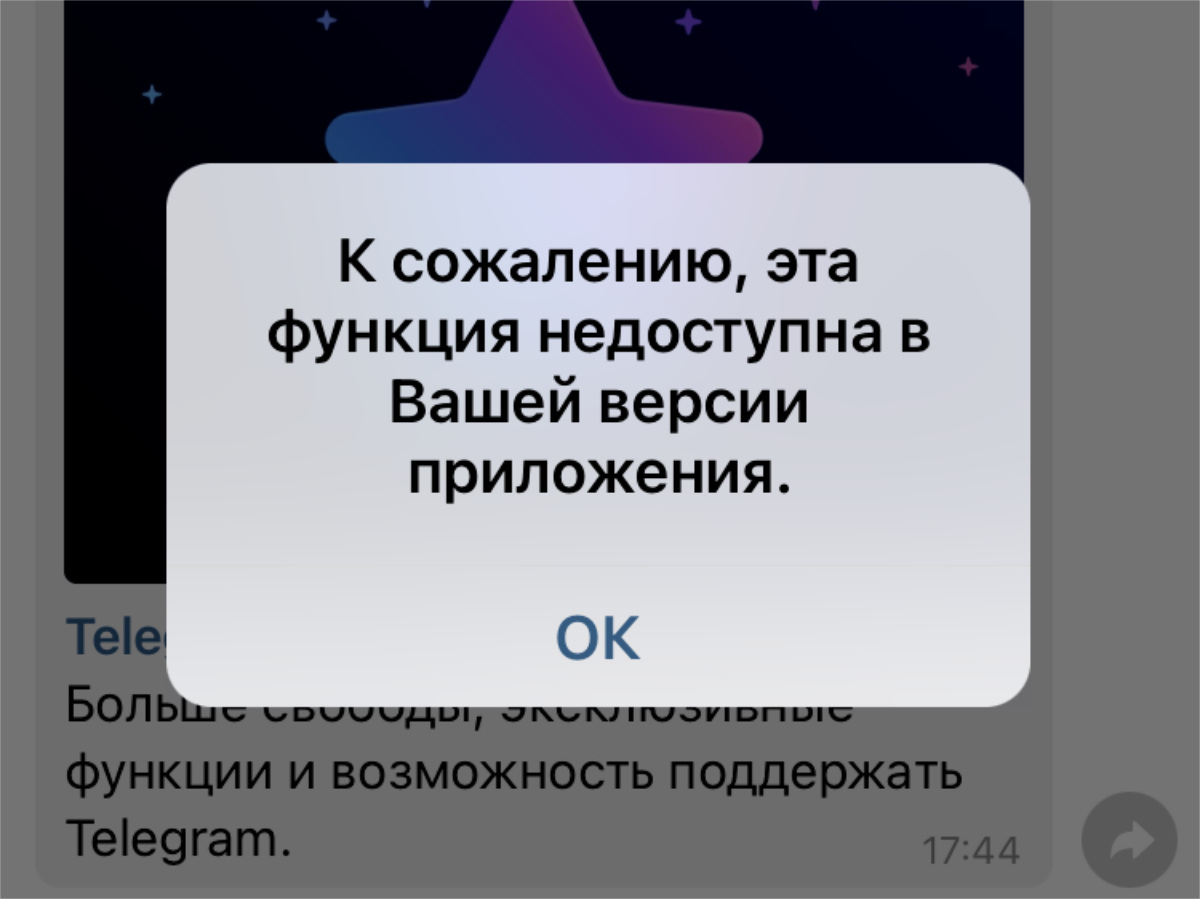
У самого бот несколько дней ругался на проблемы в приложении, а потом не пропускал платёж
▶︎ Что делать: попробуйте оплатить подписку через день-два или плюньте и потратьтесь по-полной.
Жаль, из-за наплыва желающих сэкономить на подписке бот корректно работает далеко не всегда . Но отчаиваться не стоит.
Самому удалось купить подписку таким образом только на второй или третий день. Впрочем, можно психануть, и многие делают именно так.
3. Покупать подписку только для расшифровки голоса не стоит
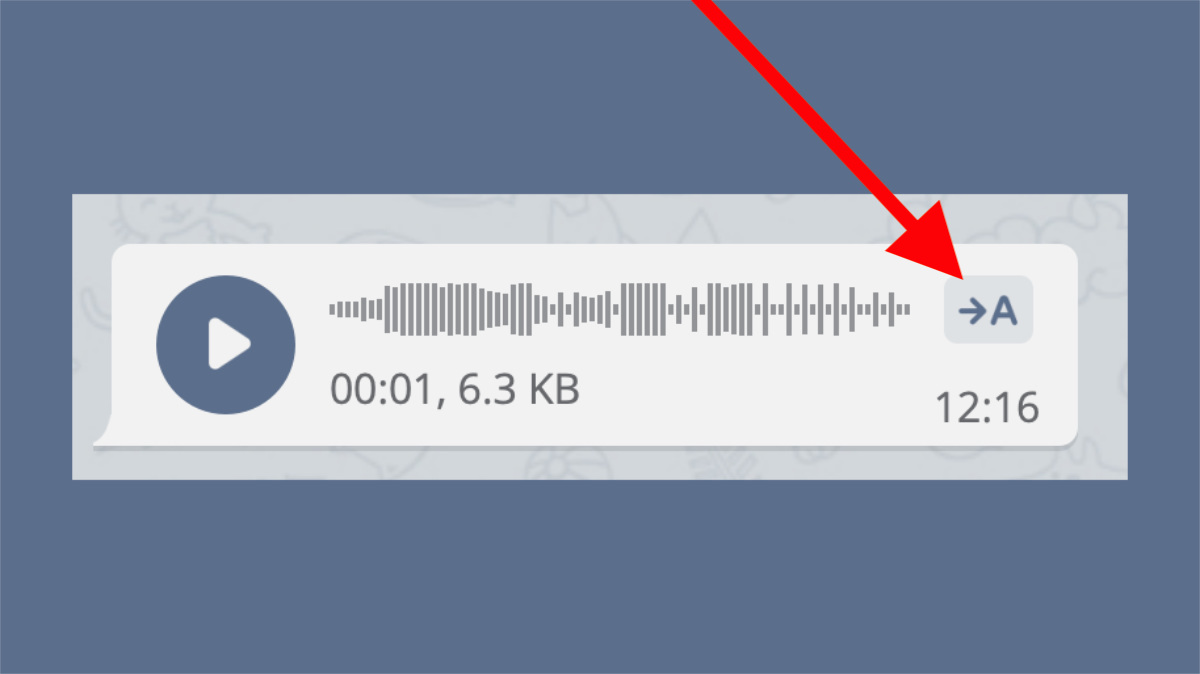
После нажатия на кнопку расшифровки она может банально не произойти, иногда выскакивают ошибки
▶︎ Что делать: принудительно закройте приложение и попробуйте снова или не надейтесь на эту возможность.
Одним из факторов, почему решил попробовать подписку, была именно фишка по переводу в текст голосовых сообщений.
У меня очень много таких входящих, и переслушивать все их нет никакого желания. Да и на слух информация не всегда адекватно воспринимается.
Впрочем, как оказалось, эта фишка работает далеко не всегда корректно. Поэтому спустя пару дней перестал пробовать использовать её.
4. Кстати, голос можно воспроизводить не только в формате 2x
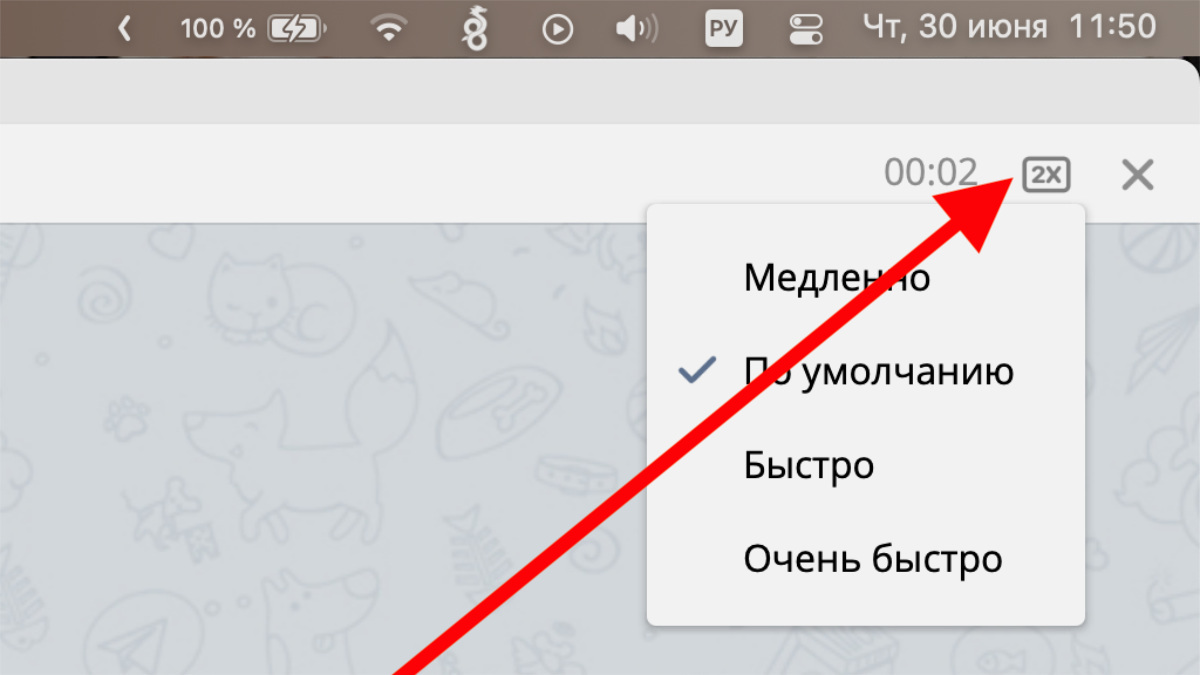
Голосовое сообщение получится ускорить до 1,5–2x или замедлить до 0,5x
▶︎ Что делать: удерживайте значок 2x в верхней части интерфейса приложения.
Как по мне, идеально слушать голосовые сообщения в 1,25–1,5x. Это особенно касается надиктованных инструкций и уроков.
В стандарте Telegram ускоряет воспроизведение до 2x, но его получится «притормозить» и до 1,5x . В этом нет ничего сложного.
5. Не стоит использовать версию приложения из Mac App Store
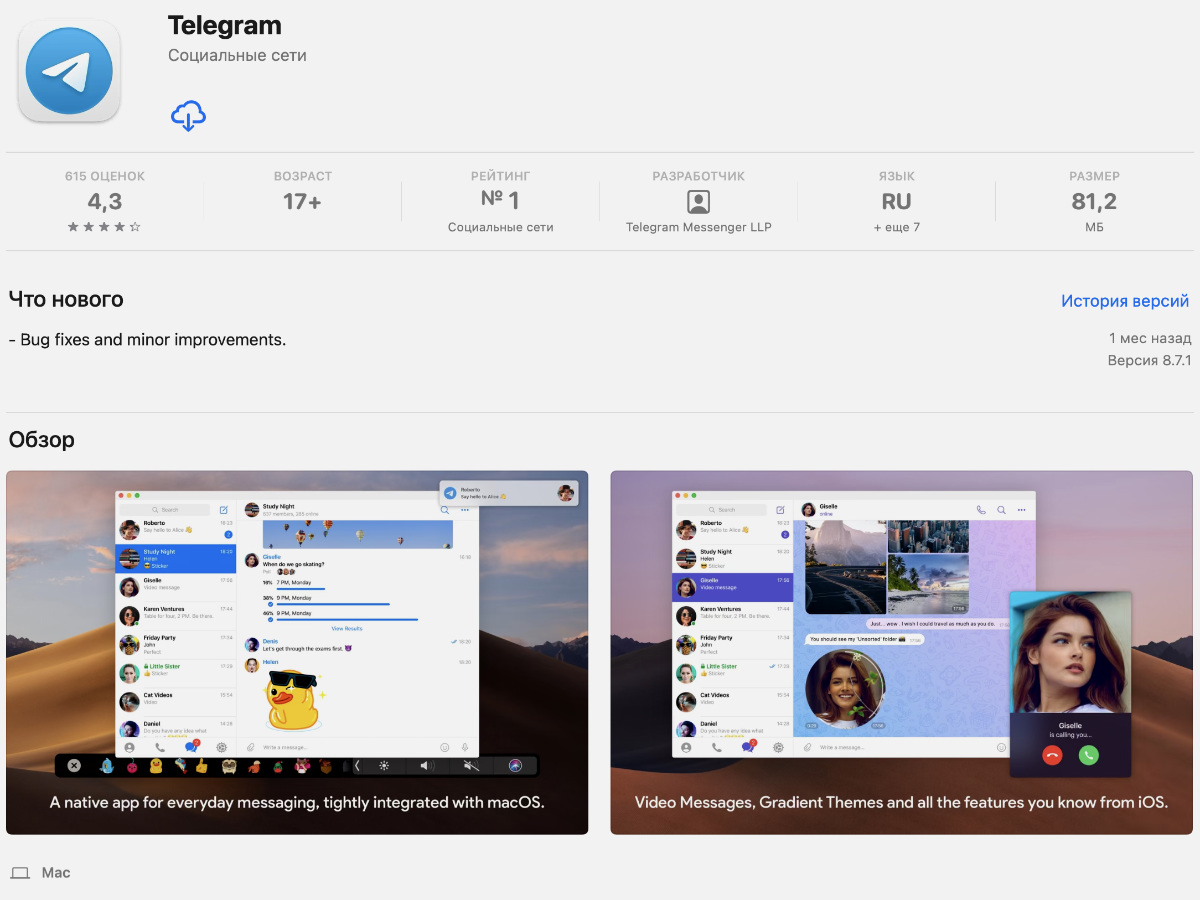
На момент написания этого материала Telegram из Mac App Store до сих пор не обновился для поддержки Premium-фишек
▶︎ Что делать: просто скачайте приложение Telegram на официальном сайте.
Спустя неделю после запуска Premium-подписки на Telegram она до сих пор недоступна в официальном приложении из Mac App Store.
Всё потому, что у Павла Дурова предвзятое отношение к фирменным площадкам для реализации софта Apple. Ну, не любит он их.
Он пытается обходить их любым возможным образом, поэтому версии Telegram на официальном сайте и обновляет куда чаще.
6. Для анимации своего аватара неплохо подходит софтина Clips
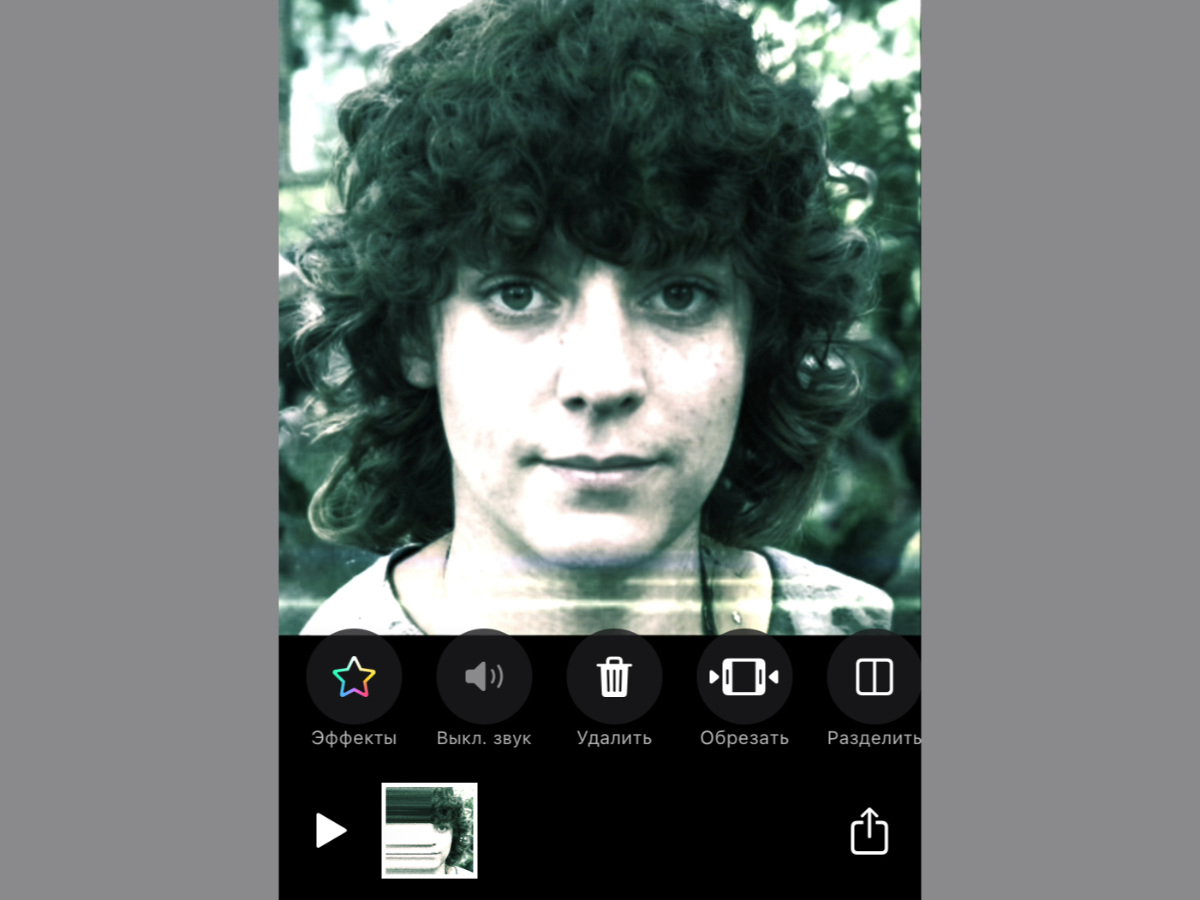
С помощью неё обычную статическую аватарку получится превратить в видео с различными эффектами
▶︎ Что делать: поэкспериментируйте с эффектами в приложении Clips от компании Apple — скачать его можно по ссылке.
Чтобы выделиться из общей массы, с Premium-подпиской можно создать анимированную аватарку в формате видео.
Через Clips на обычную картинку можно «набросать» динамические эффекты, которые будут интересно искажать её.
Получается любопытно, для начала пойдёт.
7. В стикерах есть удобная сортировка по Premium-вариантам
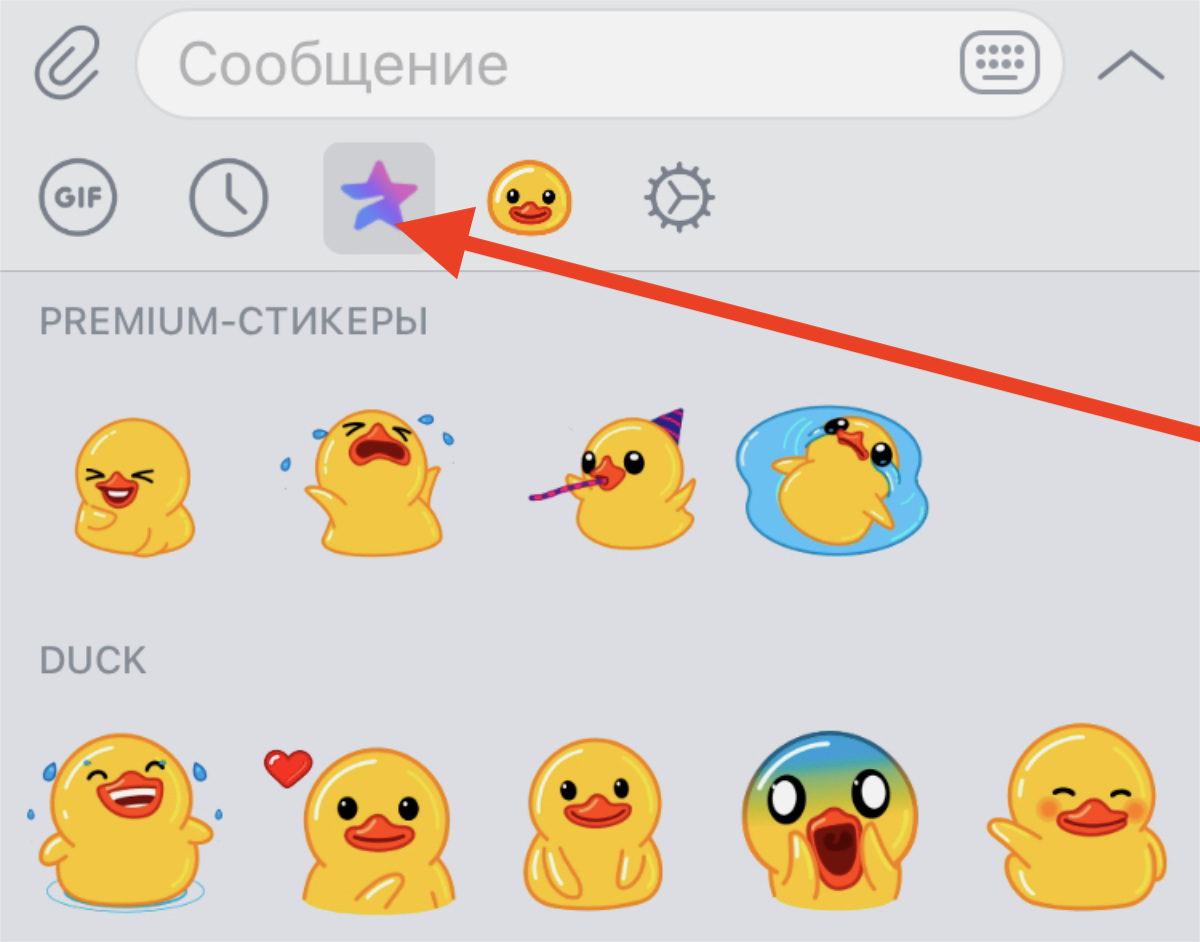
Premuim-стикеры помогут максимально удивить своих собеседников
▶︎ Что делать: нажмите на иконку Premium в верхней части меню выбора стикеров в диалоге.
Ещё один повод выделиться при наличии подписки — уникальные стикеры с полноэкранной анимацией. Для них есть фильтр.
8. Реакции сортировать нельзя, но можно сделать избранную
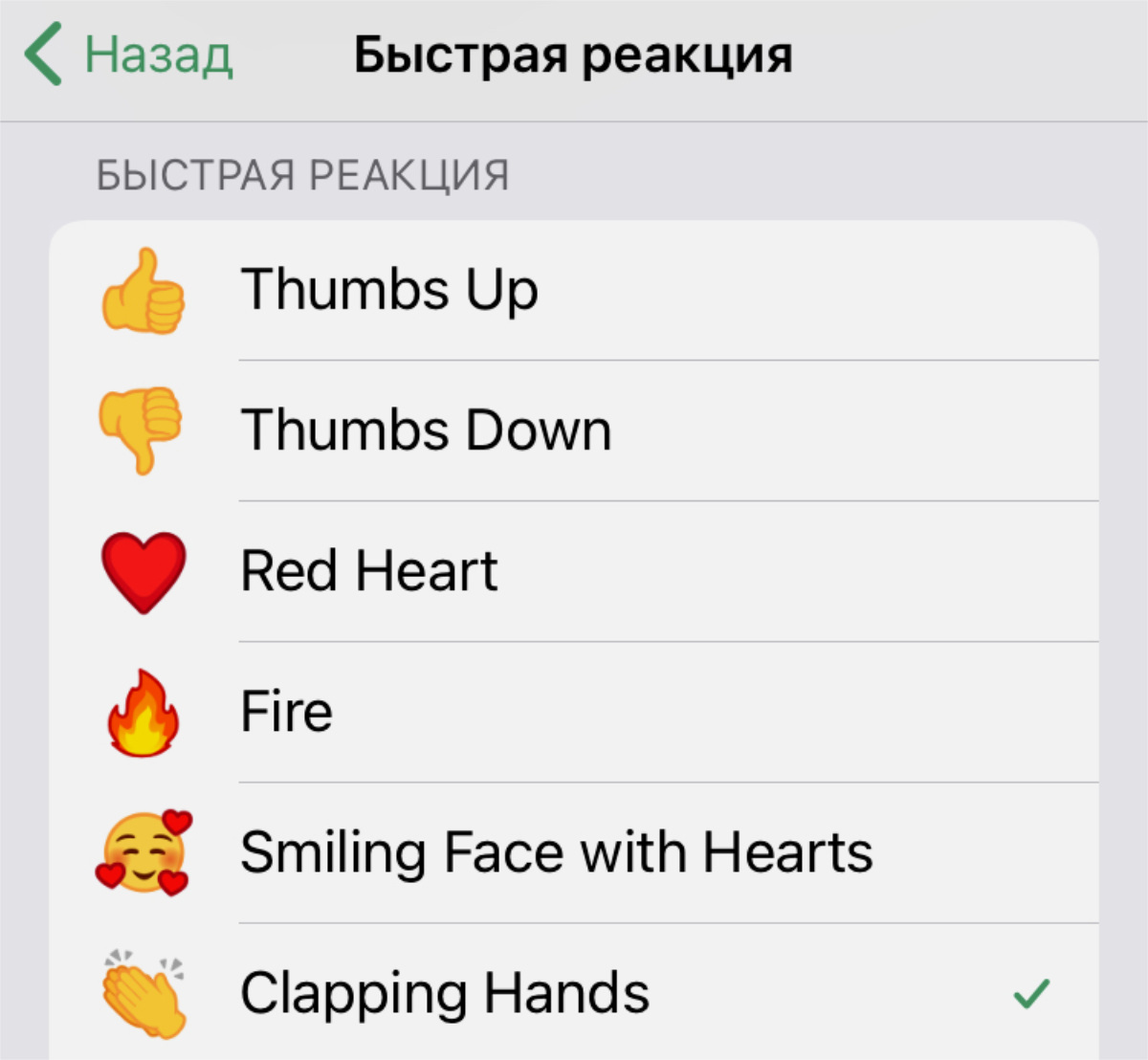
В Premium-подписке хватает интересных реакций
▶︎ Что делать: выберите избранную реакцию в меню «Настройки» → «Стикеры и эмодзи» → «Быстрая реакция».
Жаль, с помощью указанного меню реакции пока нельзя отсортировать по степени важности.
Впрочем, получится выбрать избранную, которая будет добавляться на сообщение по двойному нажатию.
9. В заграничных поездках рекомендую искать людей поблизости
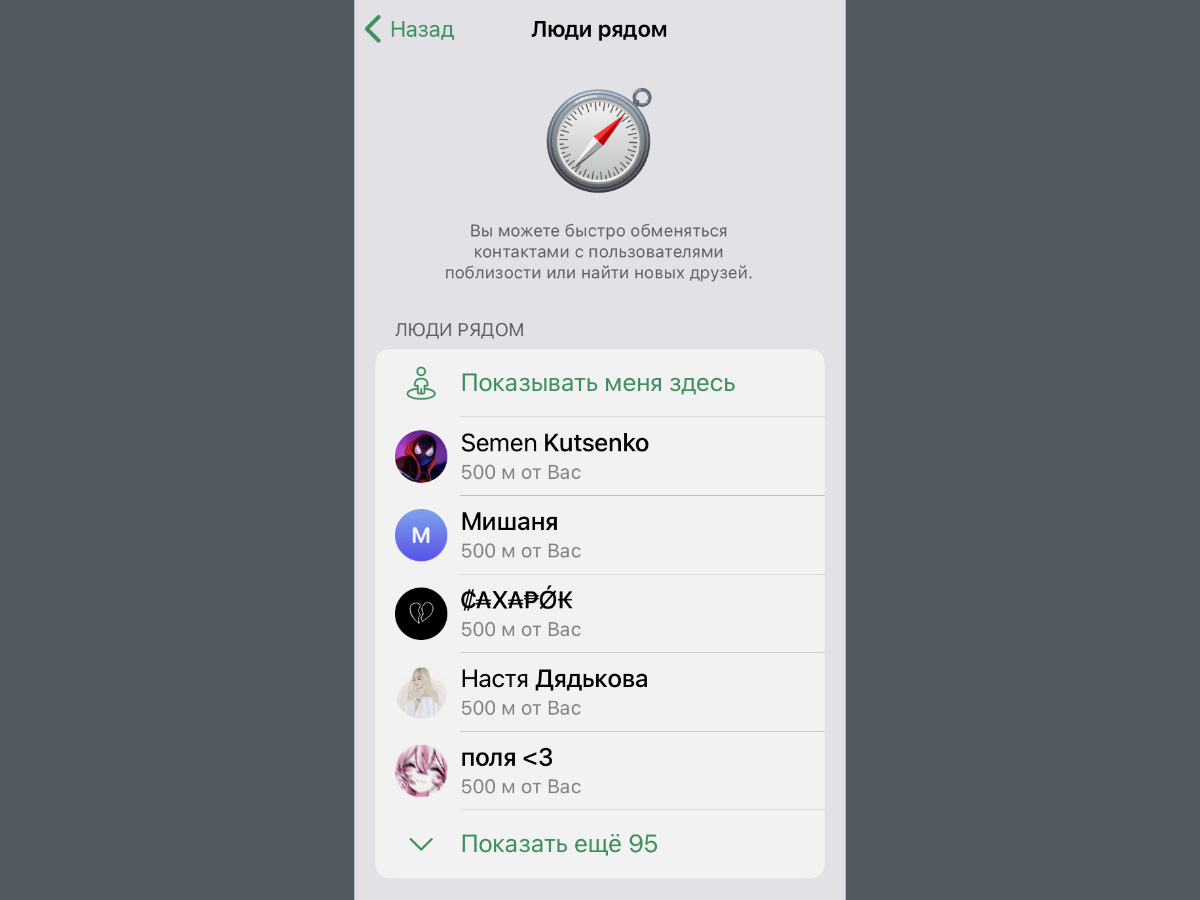
У них получится уточнить интересную информацию или локальные группы с важными объявлениями
▶︎ Что делать: зажмите значок «Контакты» в нижней части экрана и выберите вариант «Найти людей рядом».
С помощью этой фишки сам не раз находил локальные группы с объявлениями по аренде жилья и не только. Поделиться ими можно просто попросить кого-то рядом.
Очень удобно, если путешествуешь без большого бюджета и задерживаешься в каждой стране на месяц-пару . Проверено.
10. Двухфакторная аутентификация аккаунта сегодня обязательна
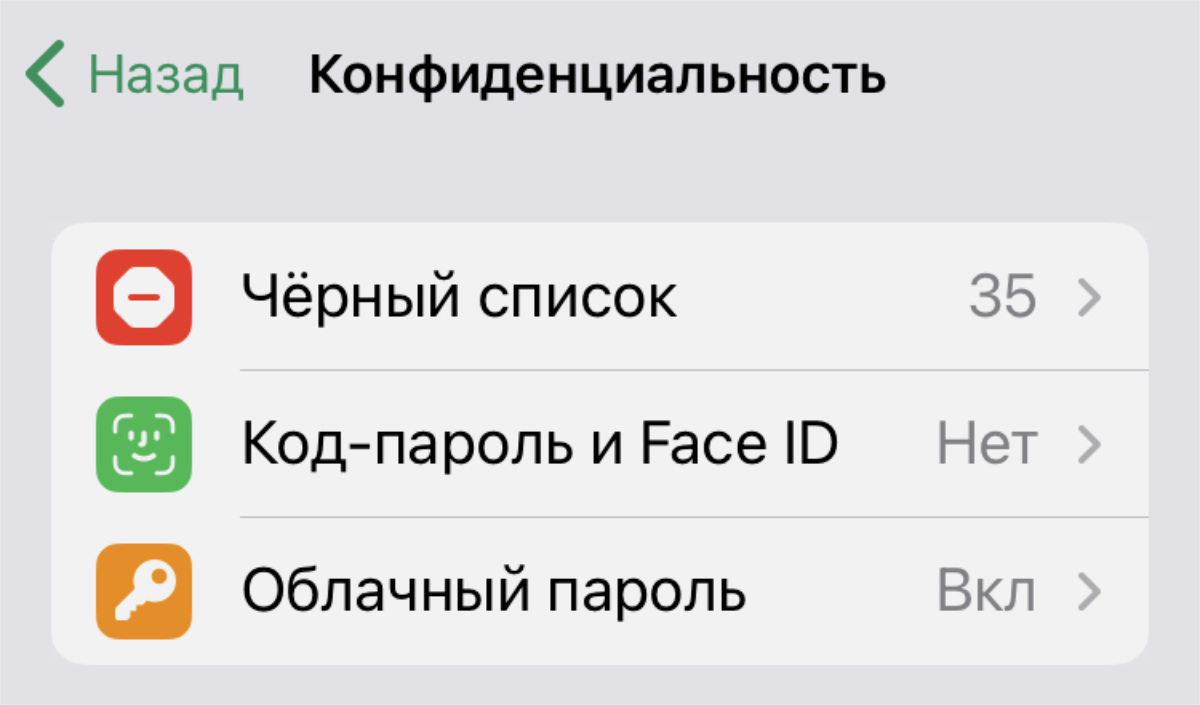
Дополнительный пароль поможет обезопасить свою учётную запись при потере смартфона или SIM-карты
▶︎ Что делать: настройте «Облачный пароль» в меню «Настройки» → «Конфиденциальность».
Эта фишка добавляет необходимость ввода дополнительного пароля для входа в аккаунт на новом устройстве.
Если она включена, ни один недоброжелатель не сможет войти в учётную запись даже с прямым доступом к SIM-карте.
11. Из любого сообщения текст получится скопировать частично
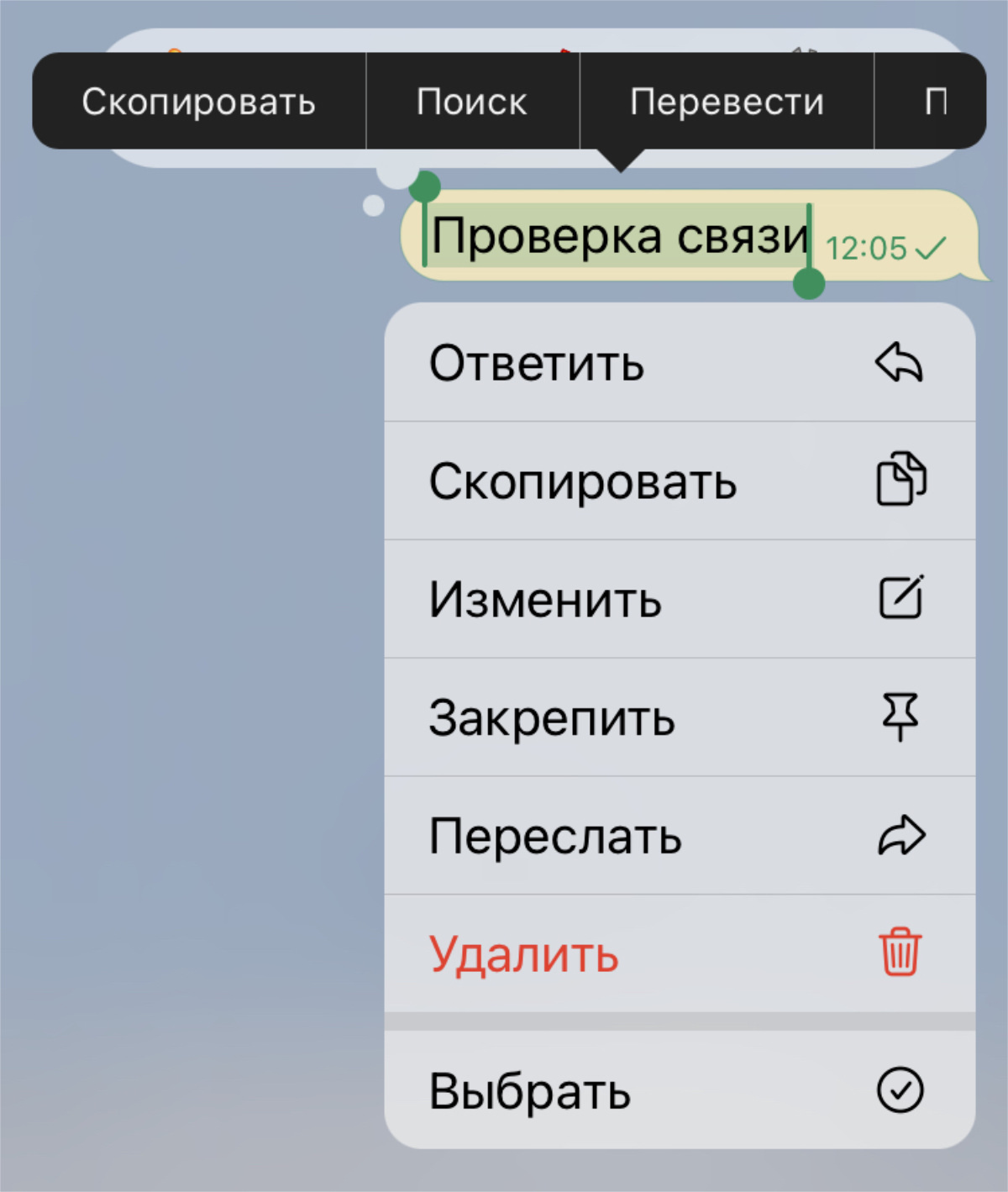
Нет смысла копировать сообщение целиком, вставлять куда-то, а затем резать на куски
▶︎ Что делать: зажмите необходимое сообщение и выделите необходимый фрагмент базовыми средствами iOS.
Не раз сам сначала копировал весь текст, а потом выделял нужное и переносил дальше. Можно пропустить этот шаг.
12. Выйти из веб-версии в браузере Telegram получится удалённо
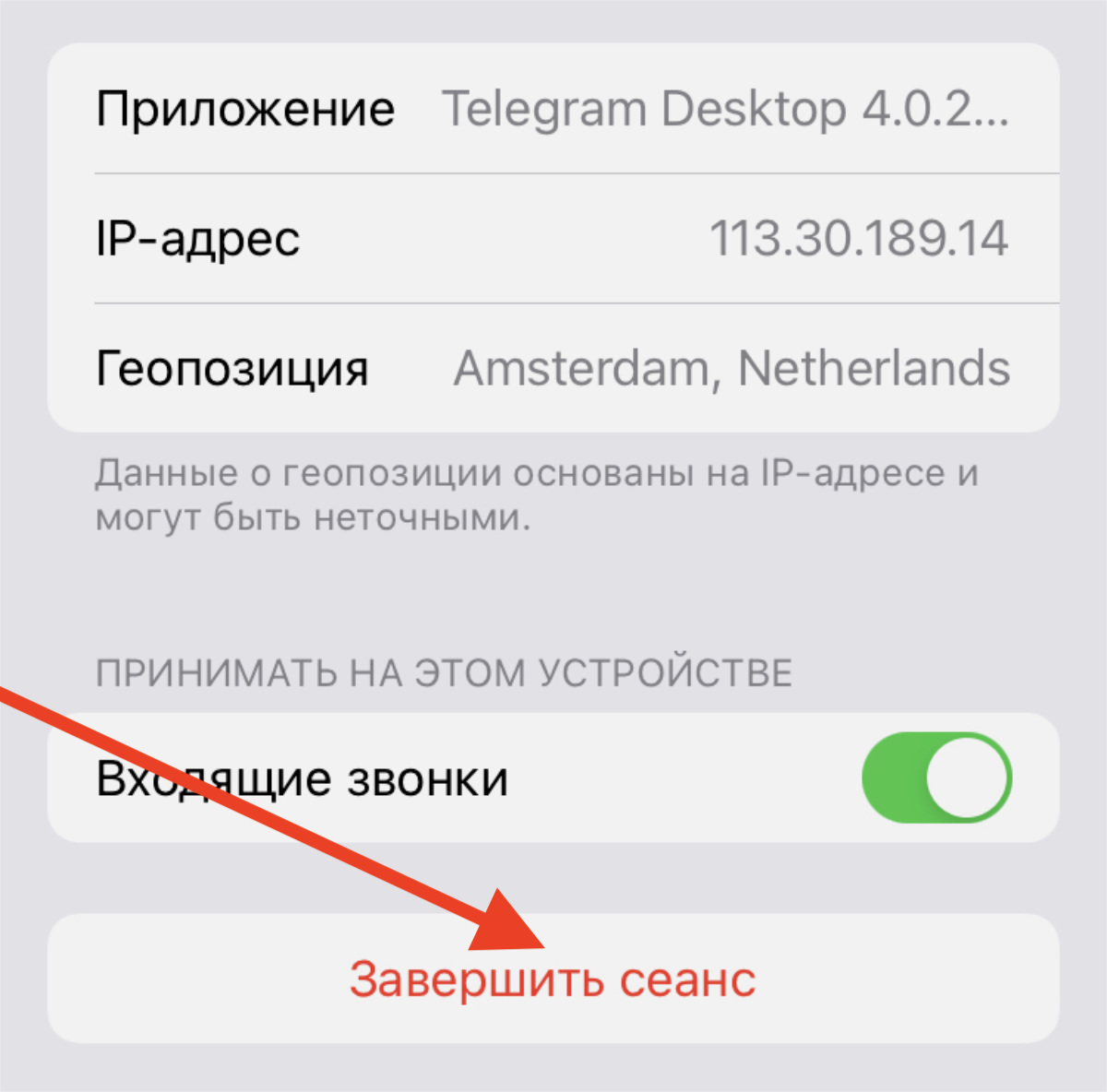
Внимательно следите за гаджетами, которые отображаются в данном меню
▶︎ Что делать: перейдите в меню «Настройки» → «Устройства», выберите девайс и нажмите на кнопку «Завершить сеанс».
Когда под рукой нет своего ноутбука, могу легко сесть за другой компьютер, чтобы решить все вопросы в том же Telegram.
Обычно делаю это через веб-версию, чтобы не настраивать аккаунт в десктопном приложении. Да не у всех оно и установлено.
Не раз забывал завершить сеанс, и это приходилось делать удалённо . Хорошо, что такая возможность имеется. Иначе личная переписка могла бы попасть в третьи руки.
13. Общение в диалогах точно разнообразят индивидуальные темы
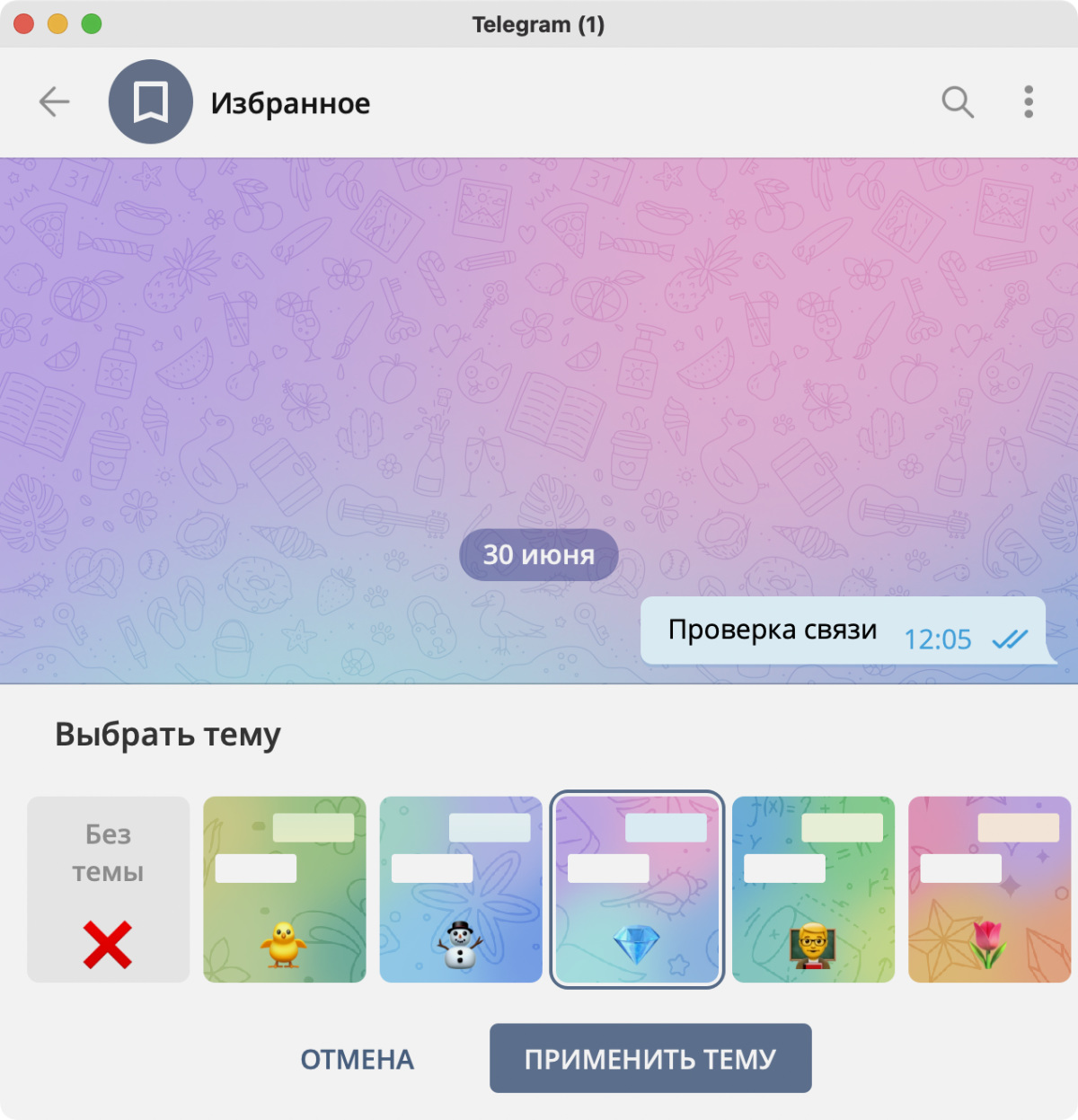
▶︎ Что делать: перейдите в диалог, выберите собеседника и нажмите на кнопку «Ещё», а затем разверните меню «Изменить цвета» и определите любую тему на свой вкус.
Классно, что в последних версиях Telegram для каждого диалога выйдет создать своё настроение с помощью индивидуальных тем.
14. Быстро отвечать на сообщения помогут удобные смахивания
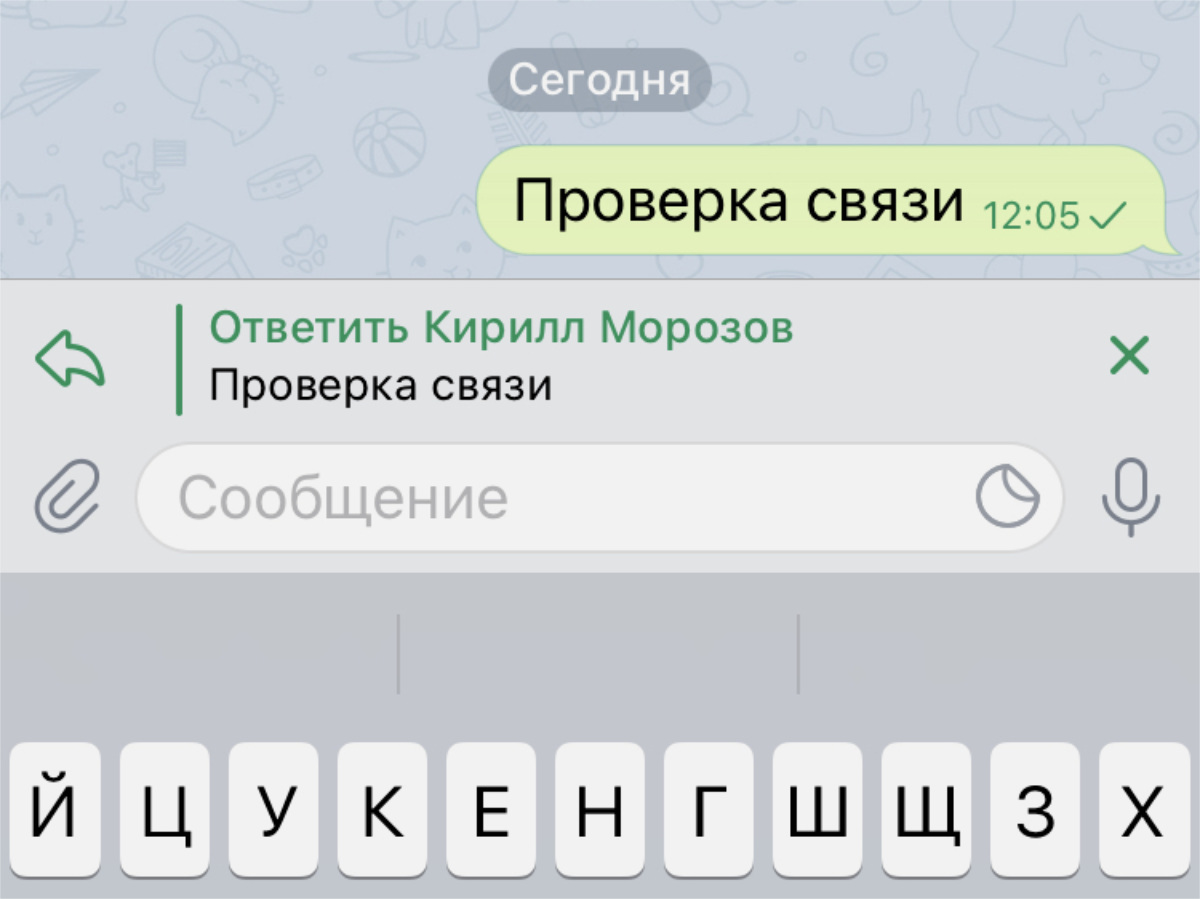
Это особенно актуально в больших диалогах
▶︎ Что делать: смахните по сообщению справа налево, чтобы быстро ответить на него.
Отличная функция для iPhone. Жаль, на компьютере это не работает.
15. Копирование ссылок на сообщения очень помогает в работе
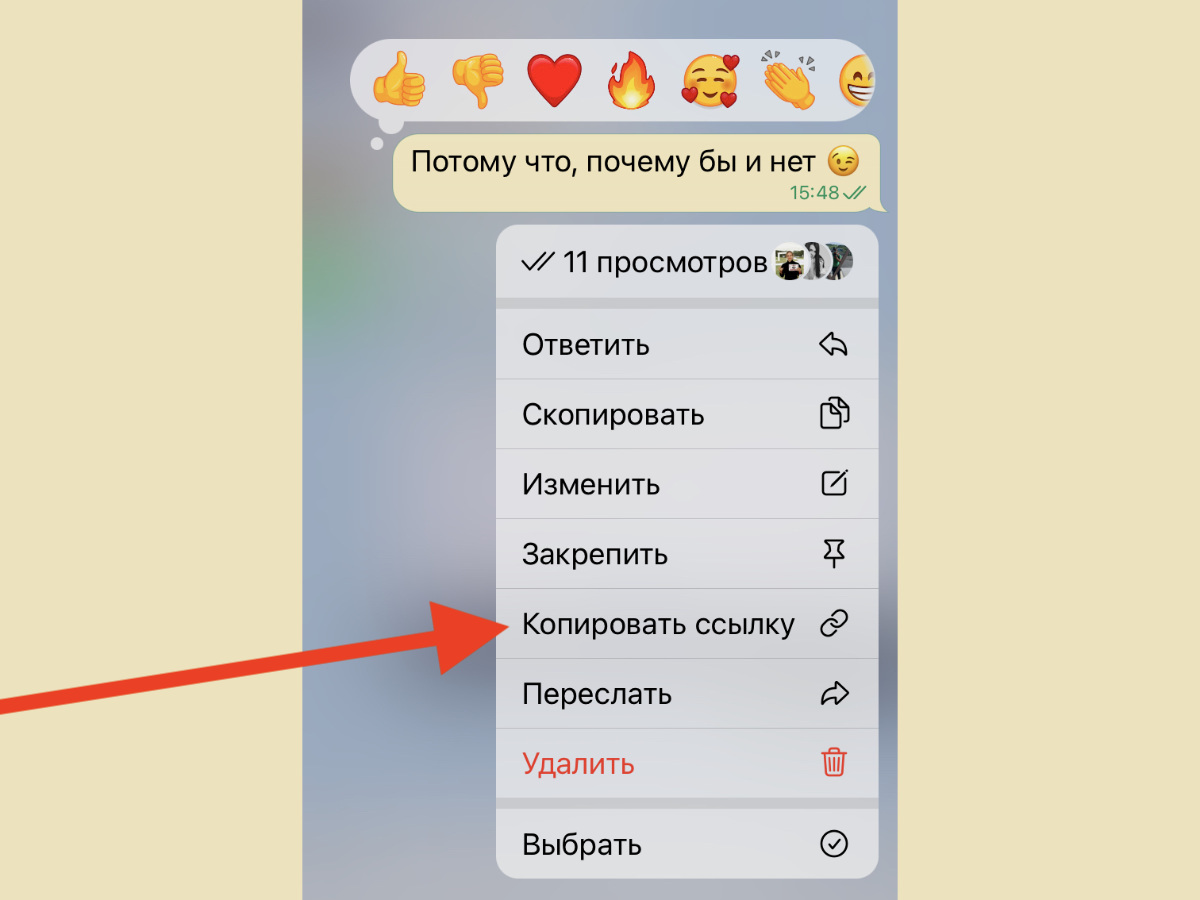
К указанному сообщению получится вернуться в любое время
▶︎ Что делать: удерживайте сообщение в диалоге, а потом выберите возможность «Копировать ссылку».
Когда обсуждаем рабочие задачи, обычно копирую ссылку на первые сообщения в переписке и вставляю их в тот же Trello.
Очень удобно, чтобы вспомнить нюансы обмусоливания какой-то части проекта, которые забыли внести в техническое задание.
16. Анимированными на весь экран могут быть даже эмодзи
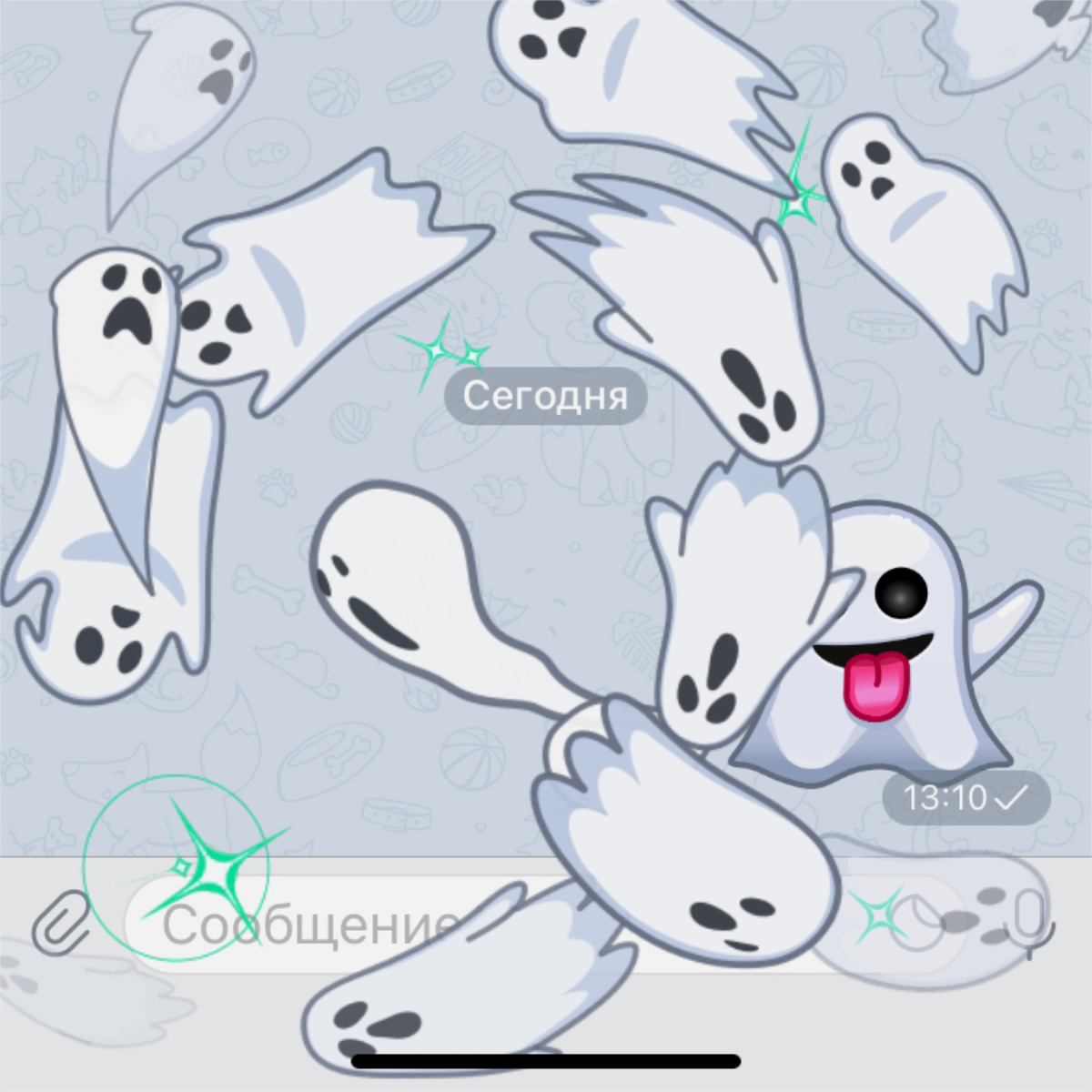
Жаль, работает это только в диалогах тет-а-тет
▶︎ Что делать: отправьте «Сердце», «Хлопушку», «Палец вверх», «Палец вниз», «Приведение» или другой эмодзи в личный чат, а потом нажмите на смайлик один раз или несколько.
Немногие знают, что до анимированных на весь экран стикеров, которые появились в Premium-подписке, в Telegram уже были точно такие же эмодзи.
Единственное, они доступны только в личных диалогах. Да и активируются по нажатию. Впрочем, собеседник видит анимацию , и это главное.
17. Есть способ быстро переходить между папками диалогов
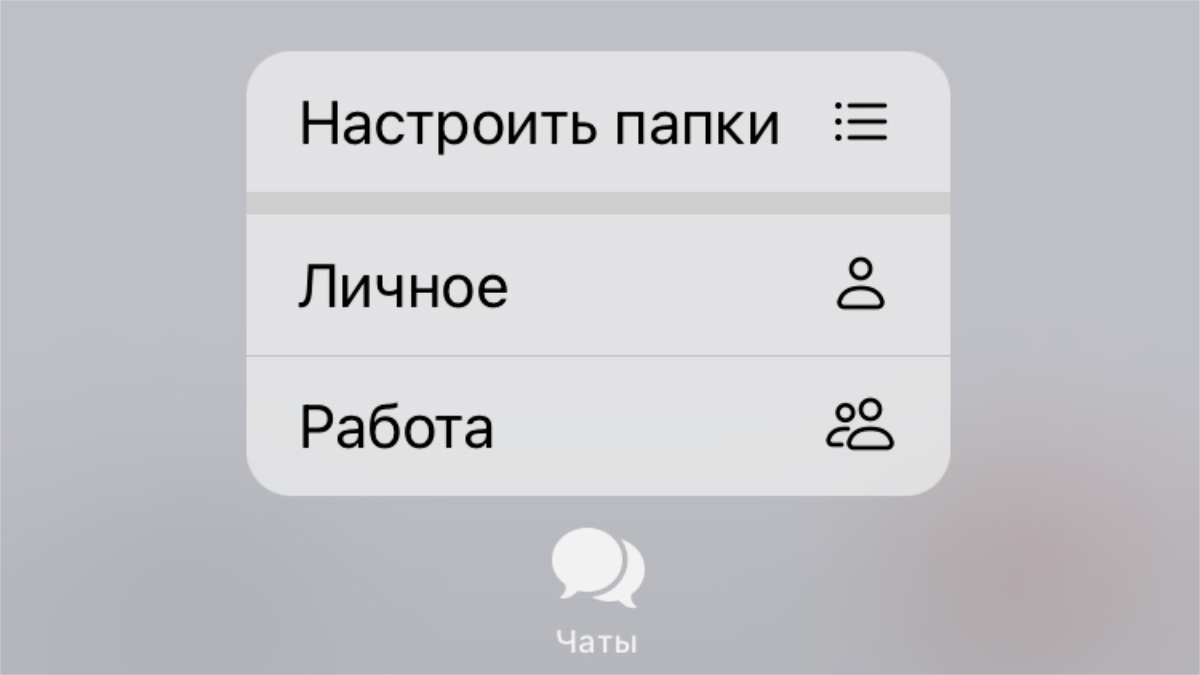
Максимально скоростной способ перемещения между каталогами
▶︎ Что делать: зажмите кнопку «Чаты» в нижней навигационной панели, а потом выберите необходимый диалог.
Вот он — самый быстрый способ перемещаться между папками диалогов. Более того, это получится делать, не отрывая палец от экрана.
18. Попробуйте отправлять свои фотографии и видео с масками
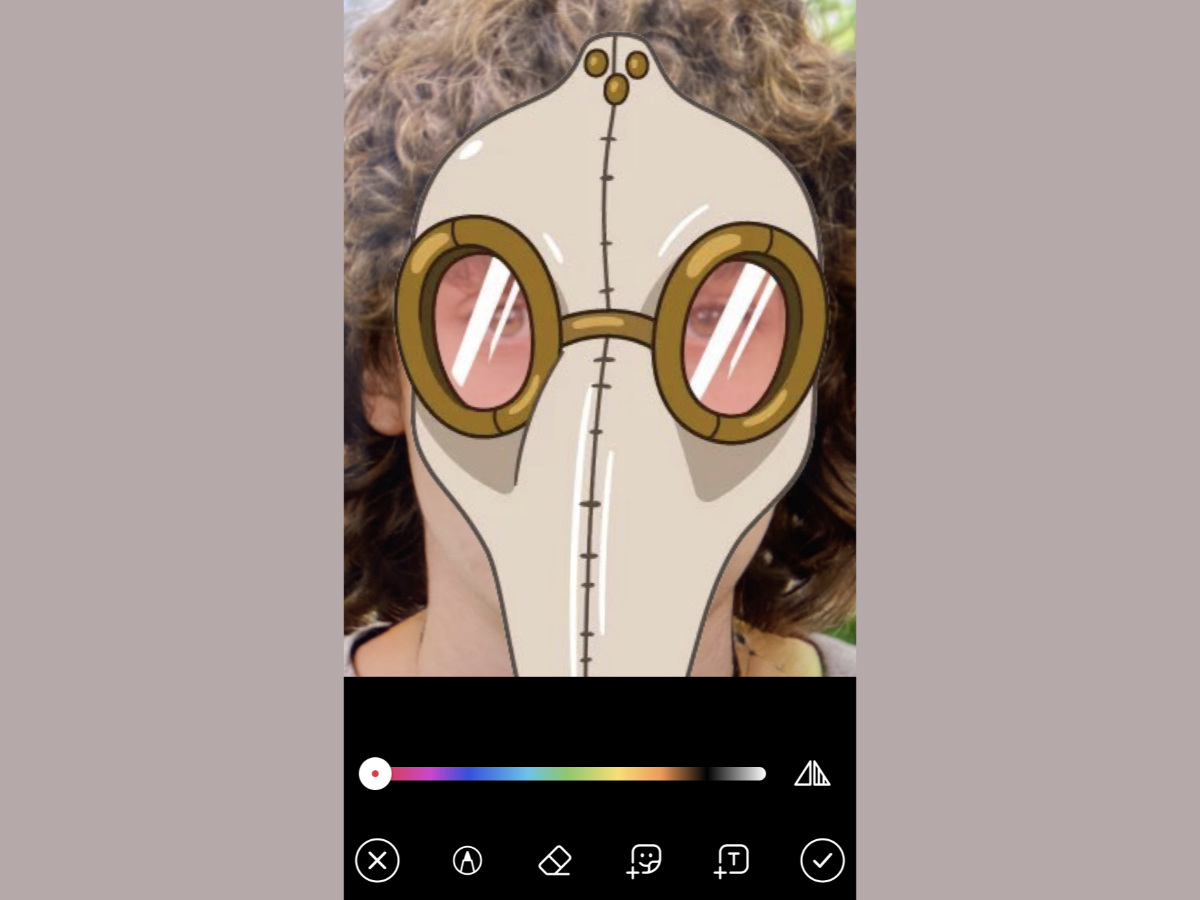
Это поможет разнообразить общение наряду с эмодзи и стикерами
▶︎ Что делать: нажмите на кнопку добавления в сообщение мультимедийного контента и сделайте фото, активируйте его редактирование и перейдите в меню «Маски».
Забавно получается, не так ли? Попробуйте сами!
19. Уведомления о новых контактах можно банально отключить
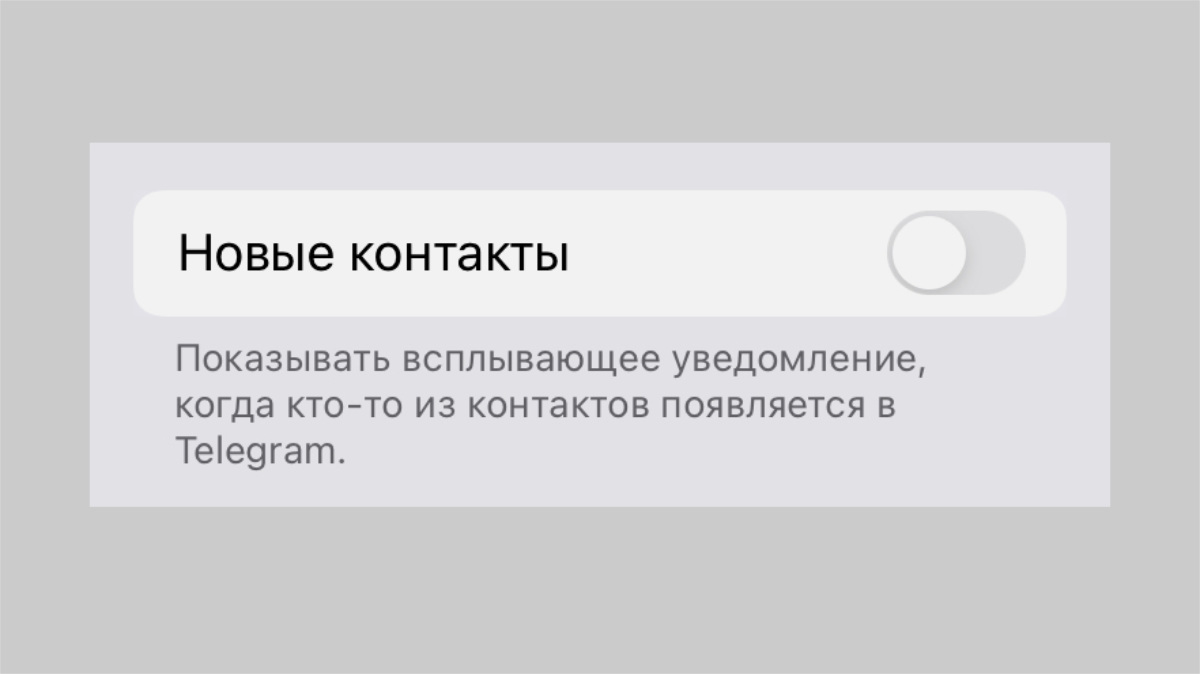
Наконец-то, они больше не будут тревожить
▶︎ Что делать: перейдите в меню «Настройки» → «Уведомления и звуки» и переведите в неактивное положение переключатель «Новые контакты».
Честно, надоело получать уведомления о том, что кто-то из контактов наконец-то зарегистрировался в Telegram .
Серьёзно, только в 2022 году?!
Хорошо, что это сообщение, которое лично мне приходило как минимум раз в пару дней, получится отключить.
20. «Избранное» очень здорово использовать для напоминаний
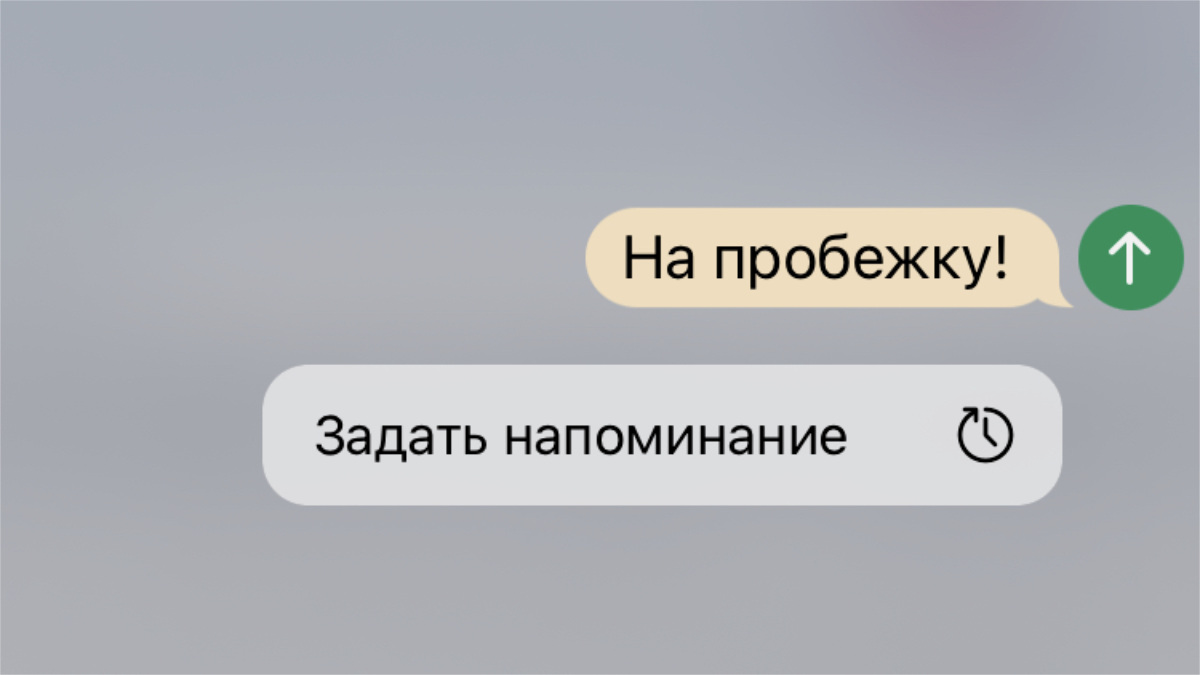
Фича для тех, у кого вся жизнь в мессенджере
▶︎ Что делать: перейдите в «Избранное» и введите текст напоминания, задержите палец на кнопке отправки и запланируйте напоминание.
Конечно, для координации серьёзной работы это вообще не подходит. Но для коротких напоминаний по поводу и без него — вариант отличный.
В Telegram добавлен редактор видео и фото, куда мы можем добавлять стикеры, маски и текст.

Несмотря ни на что, вместе с выпуском iOS 10, WhatsApp выпустила обновление, использующее некоторые из новых функций, которые позволяет iOS 10. разработчиков, к чему мы не привыкли, поскольку компании, как правило, требуется несколько месяцев, чтобы воспользоваться преимуществами новых функций, если она когда-либо их интегрирует, потому что через два года после презентации Apple Watch и с более чем год на рынке мы все еще не можем ответить напрямую с умных часов Apple, если мы получим сообщение, и, по-видимому, они не видели, что это когда-либо станет возможным.
Ребята из Telegram только что выпустили обновление для приложения для обмена сообщениями, которым пользуются все больше и больше пользователей. за большое количество опций и прежде всего за многоплатформенность. В этом обновлении Telegram не добавил возможность отправлять сообщения через Siri — вариант, который, по-видимому, нам придется подождать, чтобы насладиться им.
В этом новом обновлении Telegram добавил новый фоторедактор версии 2.0, который позволяет рисовать на фотографиях и добавлять стикеры или тексты, практически то же самое, что мы можем делать с приложением «Сообщения» в iOS 10. Но в него также добавлен создатель видео и GIF-файлов, к которым мы также можем добавлять тексты и стикеры.
Если вы хотите быть на связи со всеми редакторы подкаста Actualidad iPhone, en Telegram мы создали группу где можно проконсультироваться со своими сомнениями, поговорить о том, что вы хотите .
Что нового в Telegram версии 3.12
- Фоторедактор 2.0: теперь вы можете рисовать на своих фотографиях и применять стильные маски, стикеры и тексты. Это также работает с видео. Сегодня мы запускаем нашу платформу масок; любой желающий может загрузить свои собственные наборы масок, бороды, очков и тому подобное.
- Отличное создание GIF: быстро создавайте свои собственные GIF-файлы при съемке видео с помощью новой опции «Без звука». Лучше всего это работает, когда вы добавляете текст и стикеры.
- И в качестве бонуса теперь вы можете получить доступ к избранным стикерам прямо из панели стикеров в любом из ваших чатов.
Телеграмма Посланник бесплатно Скачать приложение
Содержание статьи соответствует нашим принципам редакционная этика. Чтобы сообщить об ошибке, нажмите здесь.
Полный путь к статье: Новости iPhone » Продукты Apple » Магазин приложений » В Telegram добавлен редактор видео и фото, куда мы можем добавлять стикеры, маски и текст.
Будьте первым, чтобы комментировать