Как поменять карту в apple id
Изменить способ оплаты покупок можно в настройках вашей учетной записи.
Для App Store:
1. Откройте настройки устройства → iTunes Store и App Store.
2. Нажмите свой идентификатор Apple ID и выберите пункт Просмотреть Apple ID. Возможно, потребуется выполнить вход в систему.
3. Выберите пункт Упраление способами оплаты. Если используется функция Семейный доступ, платежную информацию может обновлять только организатор семейного доступа.
4. Измените или удалите имеющуюся информацию. Чтобы удалить способ оплаты, нажмите на него и на кнопку Удалить.
5. Нажмите кнопку Готово.
ВАЖНО: При изменении способа оплаты для платежной карты iTunes Store временно блокирует на ней небольшую сумму для авторизации, чтобы проверить обновленные данные учетной записи.
Для Google Play:
1. Откройте приложение Play Store.
2. Выберите в меню Аккаунт и затем Способы оплаты
3. Выберите Другие настройки платежей. При необходимости войдите в свой аккаунт Google Payments.
4. Под выбранным способом оплаты нажмите Изменить.
5. Внесите изменения и нажмите Обновить.
Для Amazon Appstore:
1. Откройте Manage Your Content and Devices.
2. Выберите Settings → Edit Payment Method.
3. Внесите изменения и нажмите Continue.
Для Huawei AppGallery:
1. Откройте настройки устройства.
2. Выберите Управление аккаунтом → Платежи и покупки.
3. Выберите банковскую карту или номер телефона. Измените или удалите имеющуюся информацию. Чтобы удалить способ оплаты, нажмите Удалить карту. Возможно, вам потребуется выполнить вход в систему.
Для Galaxy Store:
1. Откройте приложение Galaxy Store.
2. Нажмите на значок Меню слева и выберите Способы оплаты:
— Чтобы добавить способ оплаты, нажмите Добавить кред. карту и следуйте инструкциям.
— Чтобы удалить существующий способ оплаты, нажмите на значок «—» и подтвердите операцию, нажав на ОК.
— Чтобы изменить способ оплаты, удалите существующий способ оплаты и введите данные заново.
Для Microsoft Store:
1. Войдите на страницу Способы оплаты с помощью учетной записи Майкрософт. Если вам не удается выполнить вход, попробуйте устранить неполадки с учетной записью Майкрософт.
2. Найдите метод оплаты, который требуется обновить, а затем выберите Просмотреть или изменить карту.
3. Введите обновленные сведения и нажмите кнопку Сохранить.
Как отвязать банковскую карту от Apple ID
Хочу перейти на способ оплаты через пополнение счета iTunes, как отвязать банковскую карту от своей учетной записи?
Очень часто пользователи хотят отвязать банковскую карту от своей учетной записи Apple ID, чтобы избежать случайных незапланированных трат. Вместо этого оплачивать покупки и подписки со счета iTunes, который можно пополнять кодами на любую удобную сумму.
Для отвязки карты важно выполнить одно условие: на момент отключения у пользователя не должно быть активных подписок.
Для этого следует отказаться от продления подписки на сервисы по пути App Store – Учетная запись пользователя – Подписки. После смены способа оплаты подписку можно будет возобновить.
Теперь нужно сделать следующее:
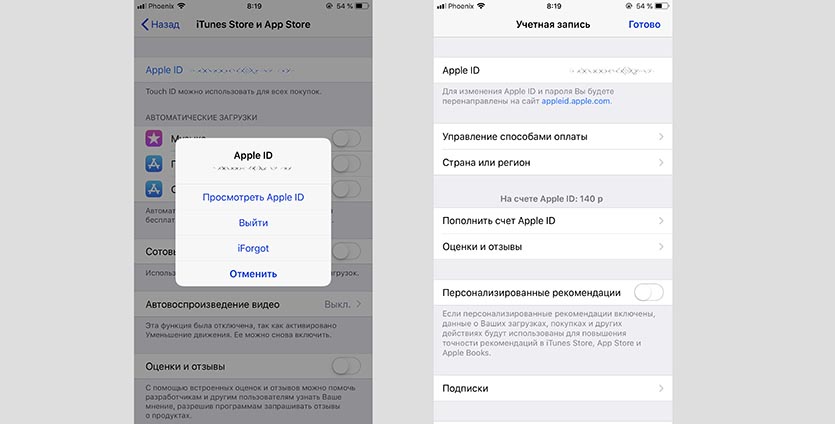
1. Перейдите в меню Настройки – iTunes Store и App Store.
2. Нажмите на имя учетной записи.
3. Выберите пункт Просмотреть Apple ID.
4. Перейдите в раздел Управление способами оплаты.
5. Теперь здесь можно отказаться от существующего способа оплаты картой.
Как подключить оплату в App Store и iCloud со счёта мобильного телефона

В закладки
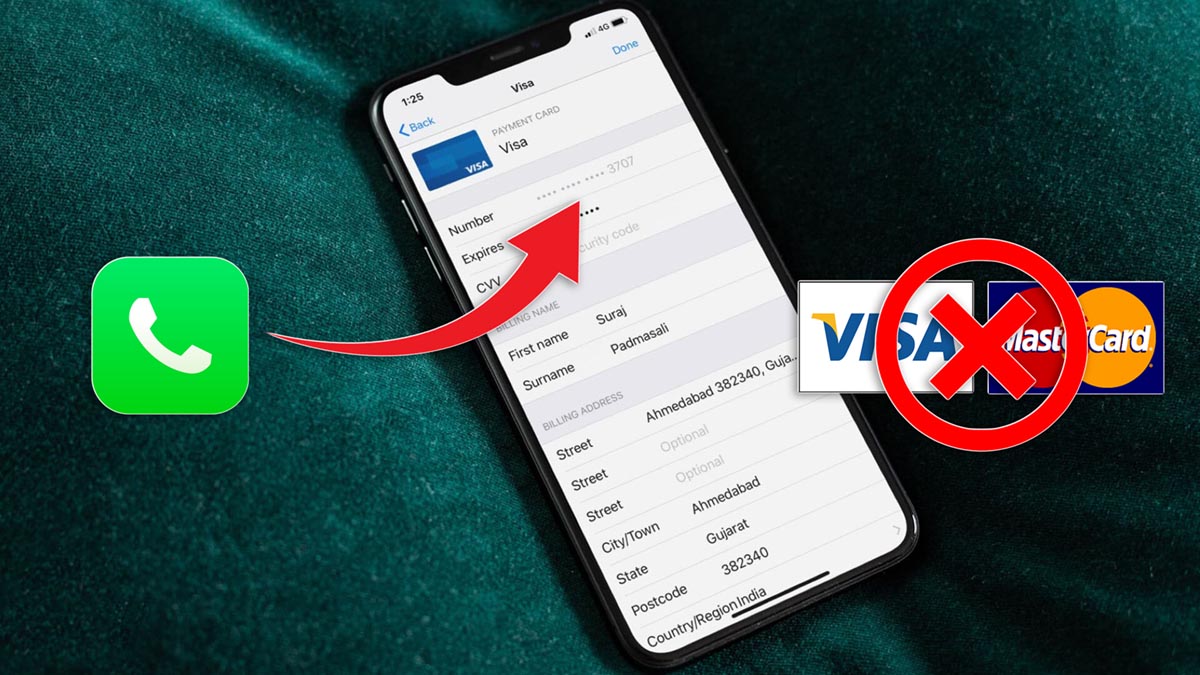
Вводимые ограничения усложняют процесс покупок контента и оплаты подписок в экосистеме гаджетов Apple. Мы уже рассказывали о резервном способе пополнения счета iTunes, а сейчас напомним, как можно использовать счет своего мобильного номера для совершения транзакций в App Store и iCloud.
�� Спасибо re:Store за полезную информацию. ��
Как изменить способ оплаты в App Store и iCloud на iPhone
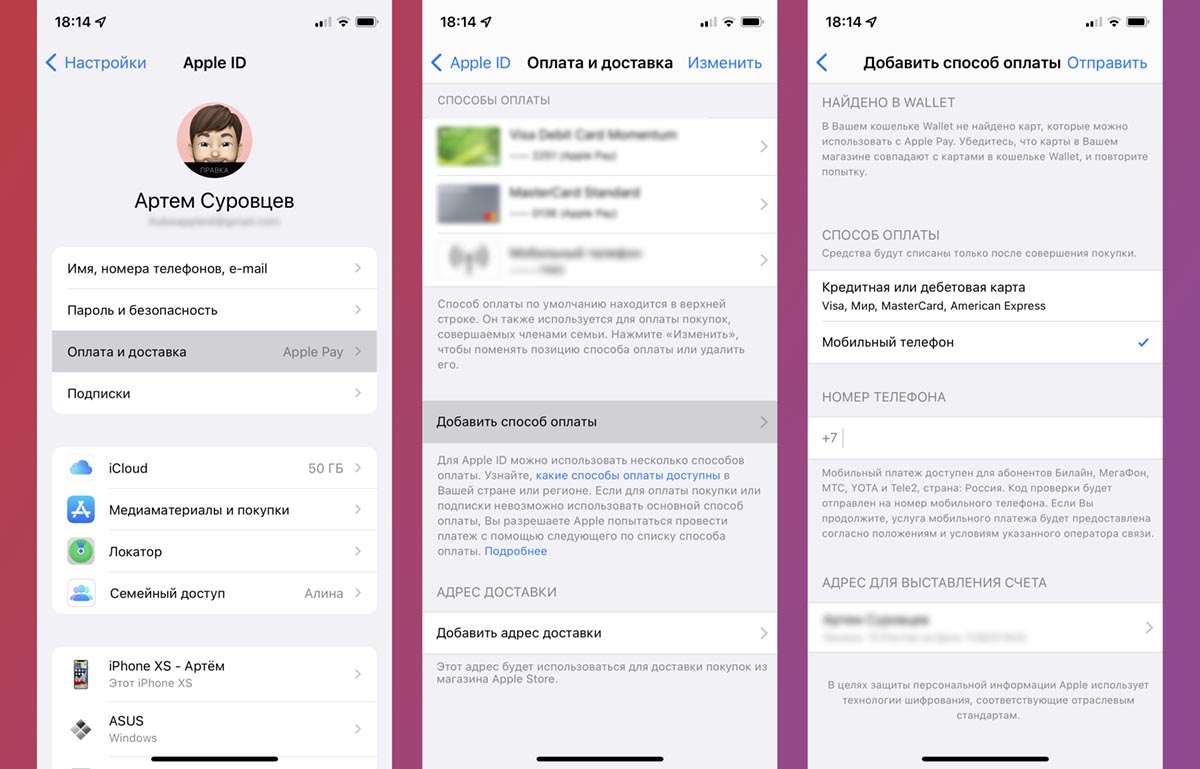
1. Перейдите в Настройки – Учетная запись Apple ID – Оплата и доставка.
2. Авторизуйтесь при помощи Face ID или Touch ID.
3. Выберите пункт Добавить способ оплаты. Если среди способов оплаты уже есть номер мобильного, пропустите данный шаг.
Поддерживаются мобильные номера операторов: Билайн, МегаФон, МТС, YOTA.
4. Выберите опцию Мобильный телефон, введите используемый номер телефона и подтвердите действие проверочным кодом из СМС.
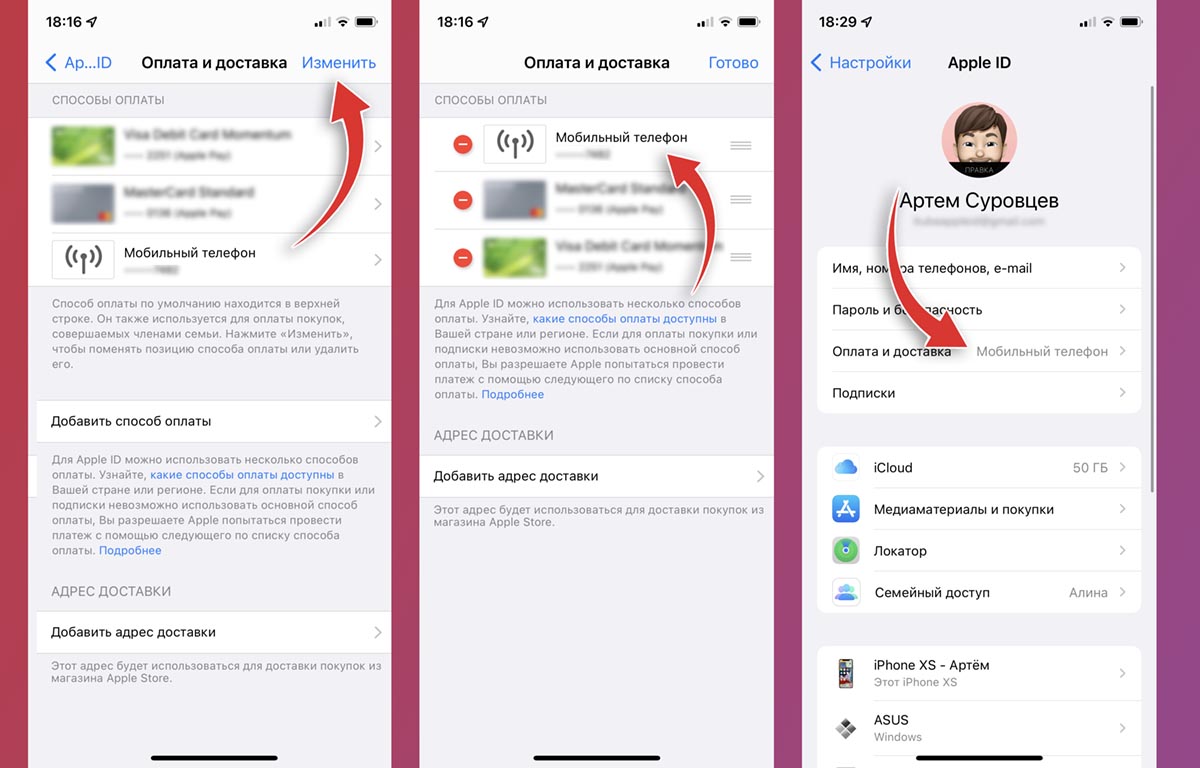
5. Когда номер мобильного будет подтвержден и появится в списке, нажмите кнопку Изменить и перетяните данный способ в самый верх списка.
6. Нажмите кнопку Готово для сохранения изменений и вернитесь в предыдущее меню. Если все было сделано верно, в качестве основного способа оплаты будет отмечен мобильный телефон.
Как изменить способ оплаты в App Store и iCloud на Mac
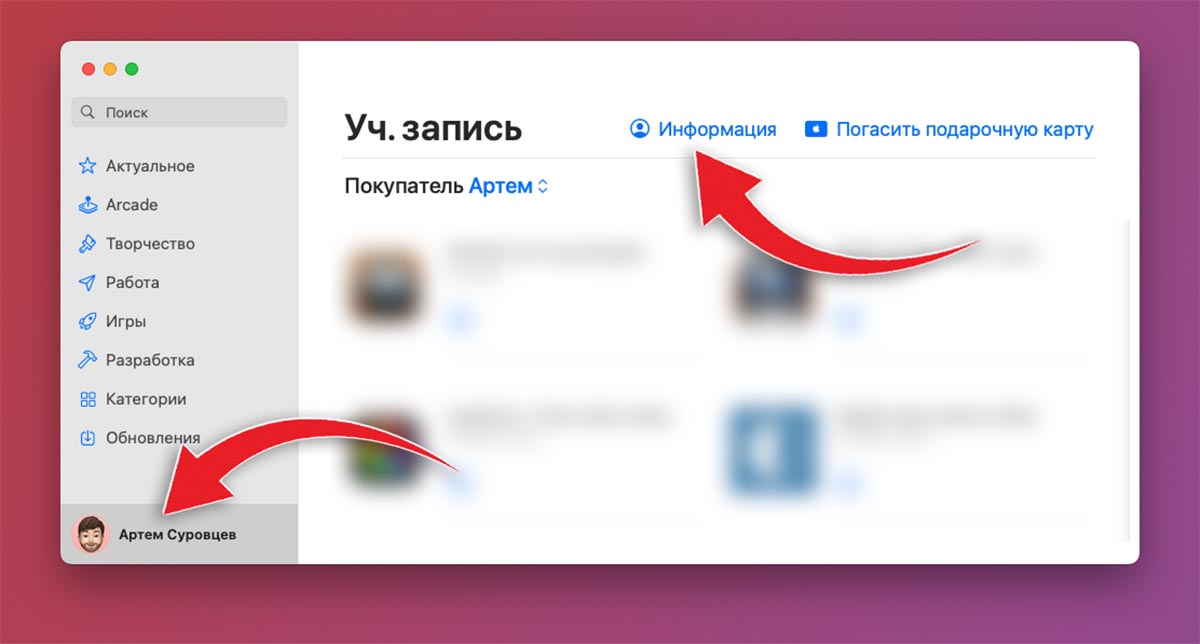
1. Запустите приложение App Store.
2. Нажмите на имя своей учетной записи в левом нижнем углу окна и перейдите в раздел Информация.
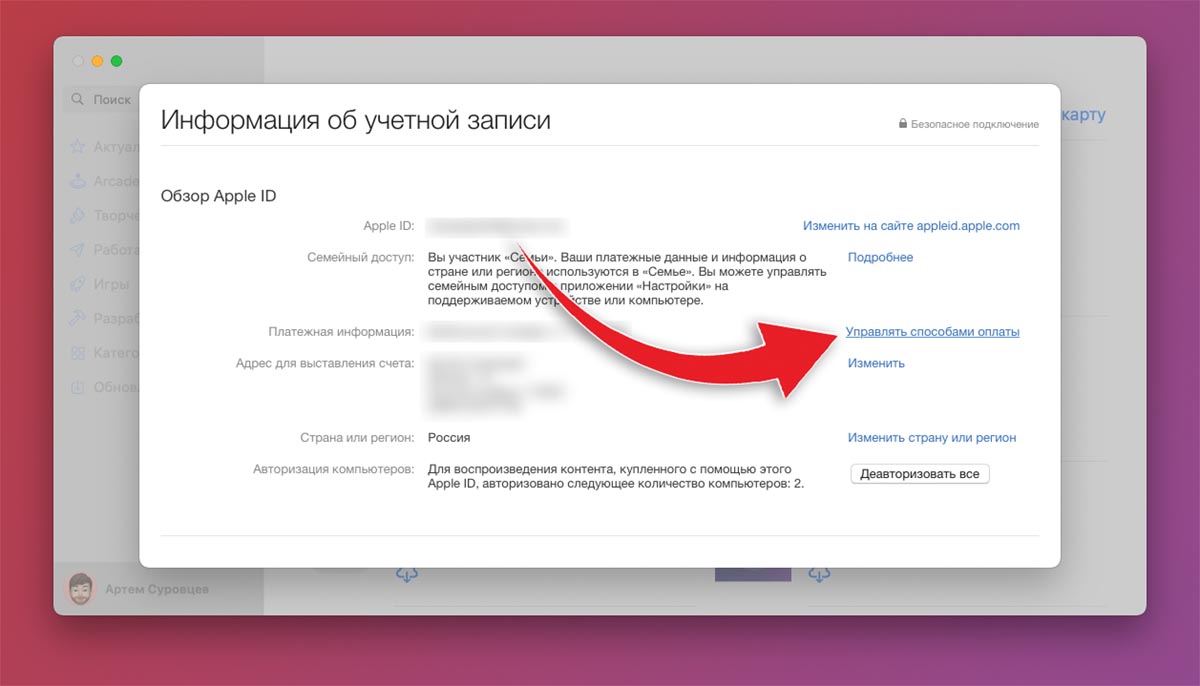
3. В открывшемся окне нажмите на кнопку Управлять способами оплаты.
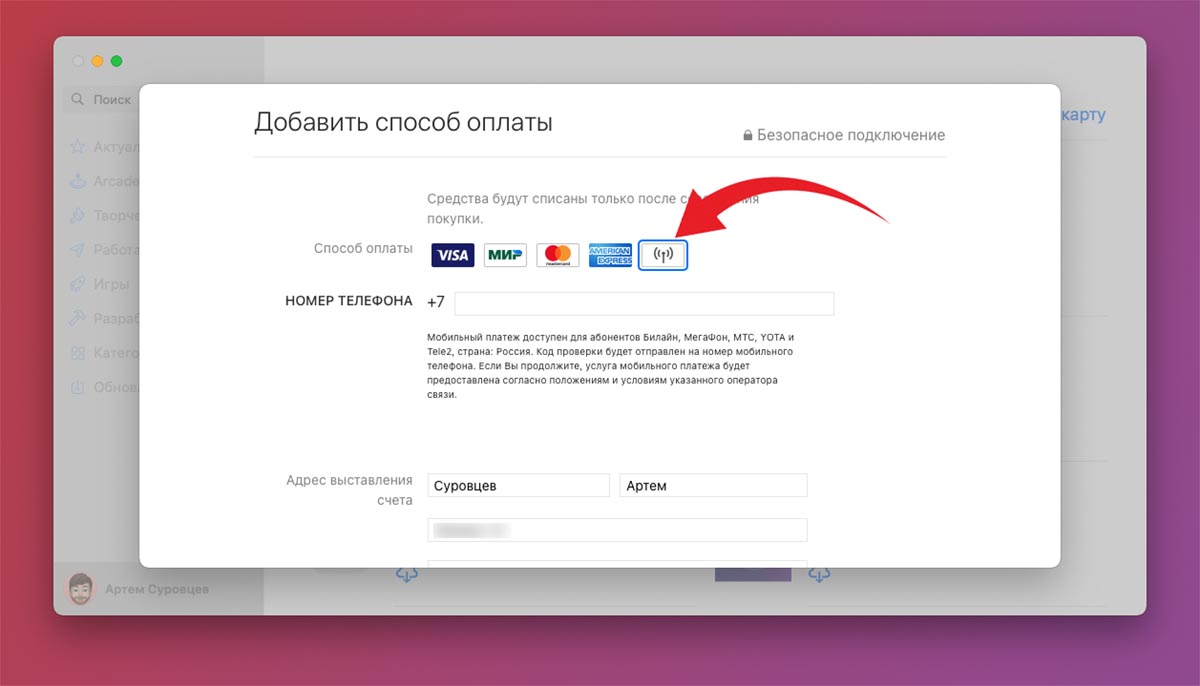
4. Нажмите кнопку Способ оплаты и добавьте новый способ при помощи номера мобильного.
5. Введите используемый номер и подтвердите действие проверочным кодом из СМС.
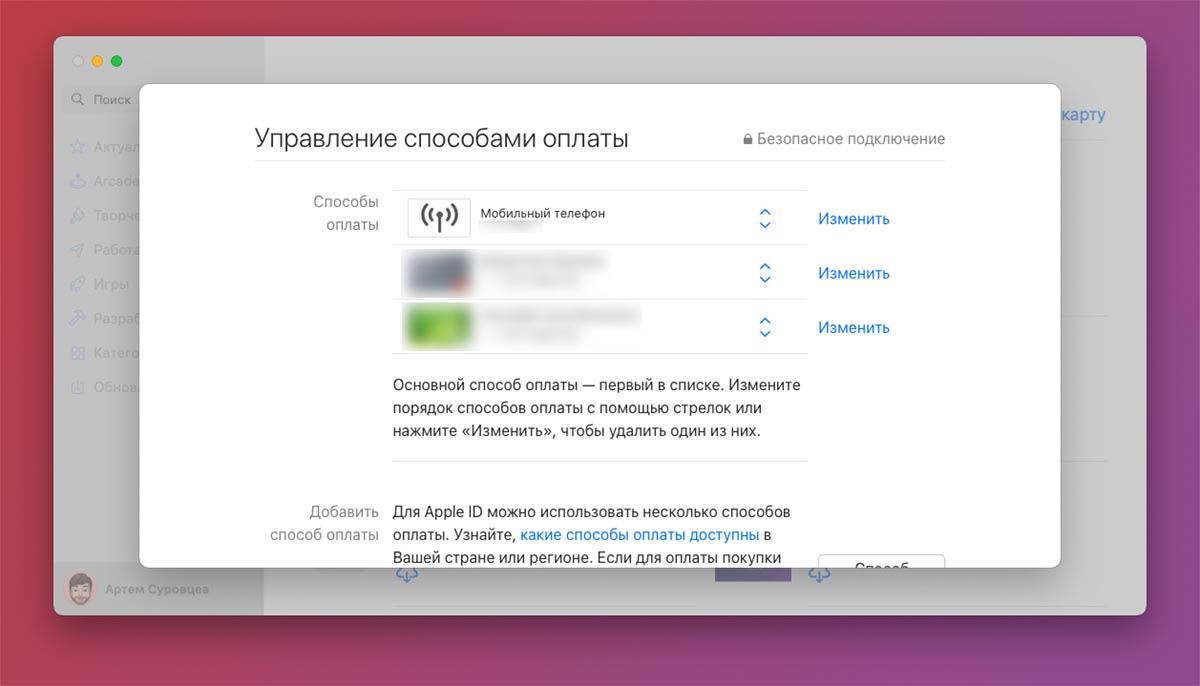
6. Переместите способ оплаты Мобильный телефон в самый верх списка.
Почему способ может не работать
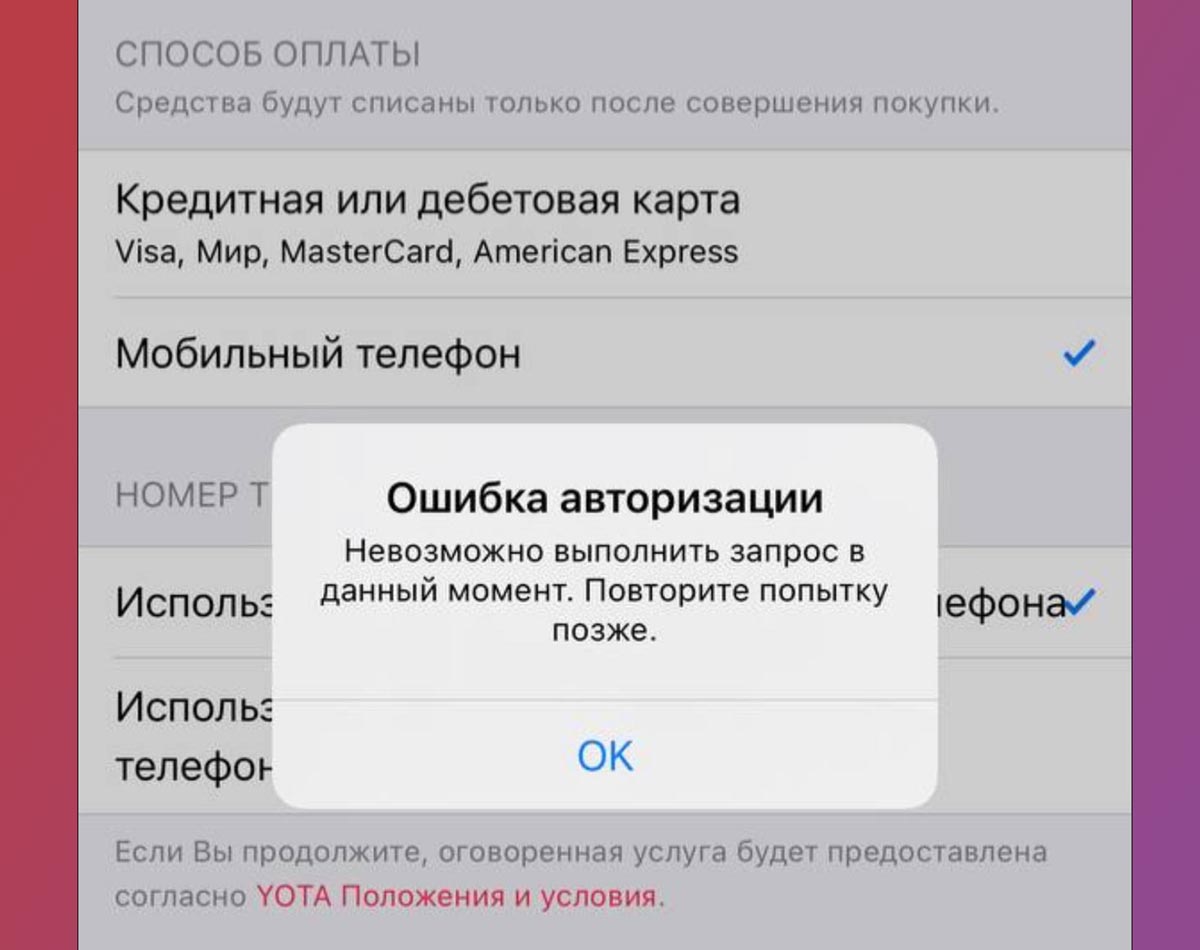
Некоторые пользователи при попытке изменить способ оплаты по данной инструкции сталкиваются с ошибкой. Система не дает установить номер мобильного в качестве средства оплаты.
Чтобы решить данную проблему, сделайте следующее:
▶ Убедитесь, что вы используете номер подходящего мобильного оператора Билайн, МегаФон, МТС, YOTA.
▶ Попробуйте повторить действие через определенное время. Возможно, в какой-то момент сервера испытывают большую нагрузку.
▶ Проверьте баланс счета, он должен быть положительным для привязки в качестве средства оплаты.
▶ Обратитесь в службу поддержки своего оператора. Возможно, используемый тариф не предусматривает возможность списания средств сторонними сервисами.
Вот так вы сможете обойти ограничение на использование банковских карт для покупки цифрового контента в экосистеме Apple.
Изменение кредитной карты, используемой группой Семейного доступа на Mac

Если Вы являетесь организатором семейной группы, Вы можете изменить кредитную карту по умолчанию, используемую для покупок и подписок всеми членами группы Семейного доступа.

- В App Store на Mac нажмите [Ваше имя] в нижней части бокового меню. Если Ваше имя не отображается, нажмите «Войти» и следуйте инструкциям на экране. См. раздел Вход в App Store. Открыть App Store
- Справа нажмите «Настройки учетной записи», затем введите свой Apple ID и пароль (если потребуется).
- В разделе «Обзор Apple ID» нажмите «Управление платежами» рядом с пунктом «Платежная информация».
- Выполните любое из указанных ниже действий.
- Изменение способа оплаты по умолчанию. Нажмите значок сортировки рядом со способом оплаты, чтобы изменить его положение в списке. Первый способ оплаты в списке — это способ оплаты по умолчанию, используемый для покупок и подписок в группе Семейного доступа.
- Добавление другого способа оплаты. Нажмите «Добавить способ оплаты», затем следуйте инструкциям на экране.
Информацию о том, как изменить способ оплаты Семейного доступа в приложении «Музыка», см. в разделе Настройка и просмотр учетной записи iTunes Store в приложении «Музыка».
См. такжеВключение функции «Запрос на покупку» для покупок в рамках Семейного доступа на Mac