Как создать и поменять тему в Telegram
С недавнего времени появилась возможность создавать и менять внешний вид в мессенджере Telegram. Теперь каждый пользователь сам может подобрать себе тему по своему вкусу. В статье приведен пример как это можно сделать в Telegram Desktop и в приложении на смартфоне.
Как изменить тему на ПК:
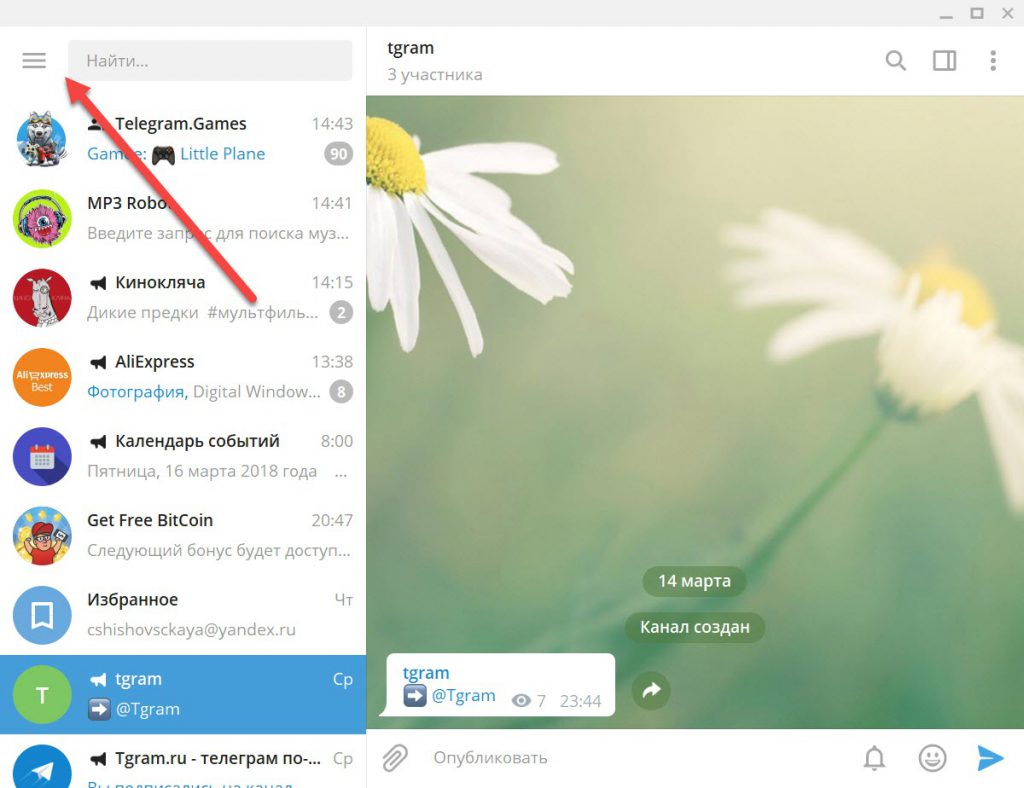
- Для начала заходим в Настройки своего мессенджера (через верхний левый угол). Если ваш мессенджер до сих пор не русифицирован, то после обновления приложения до последней версии русский язык можно выбрать там же через Настройки
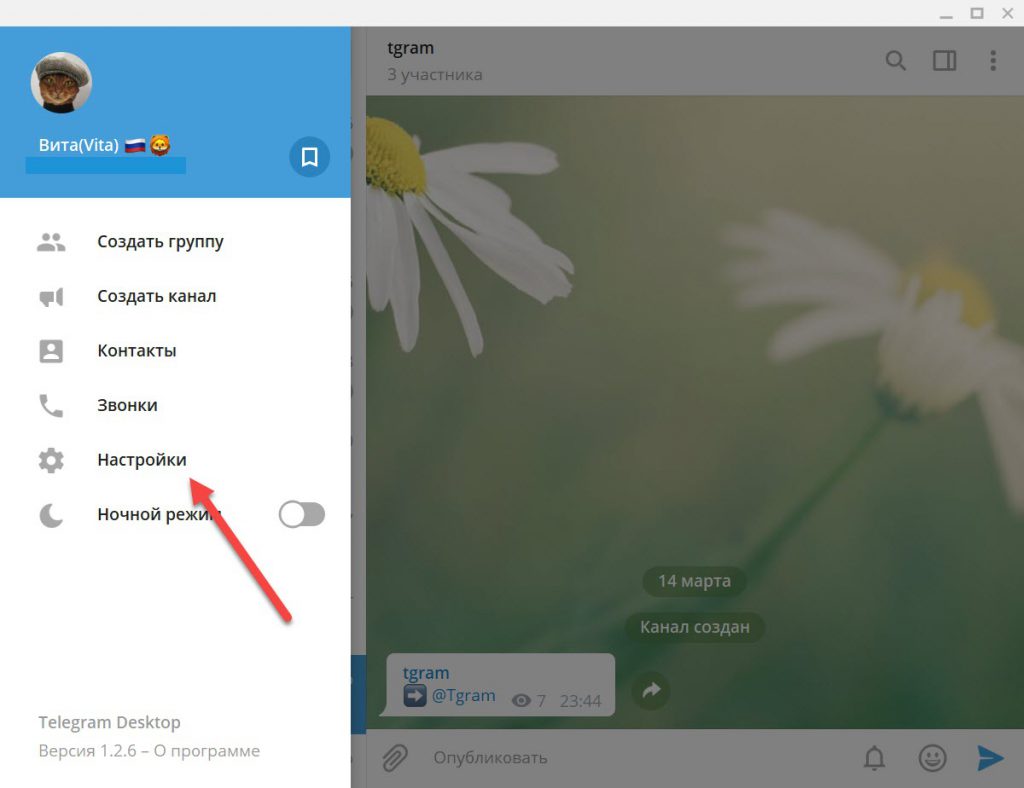
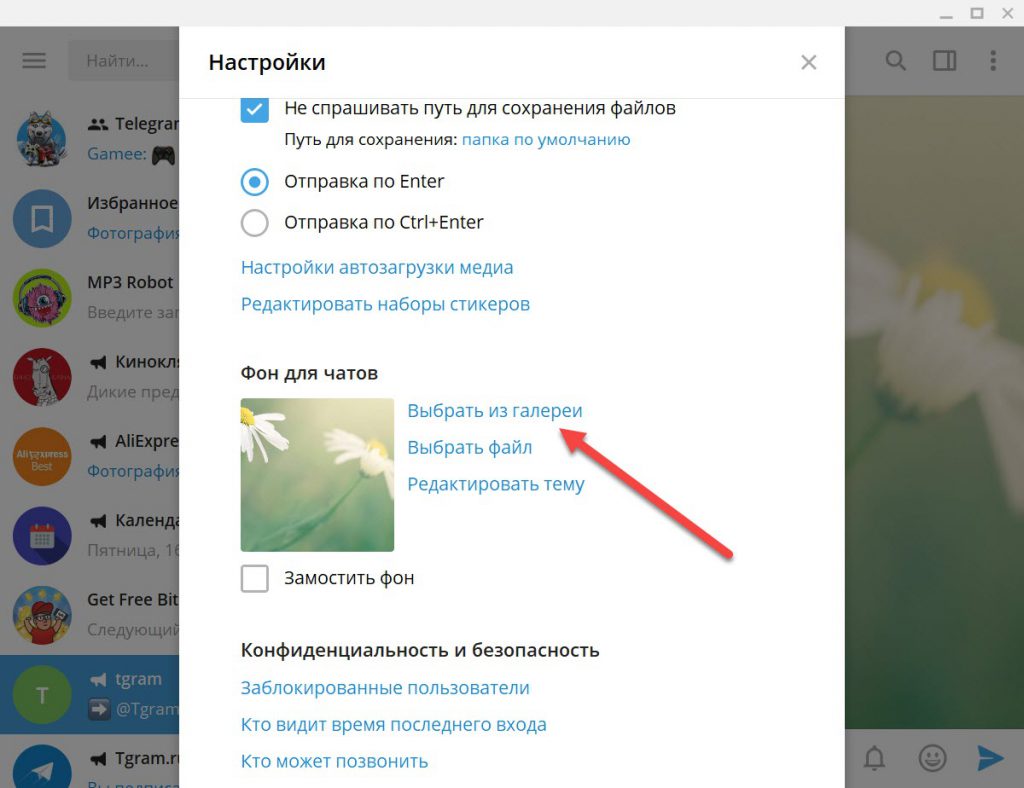
- Здесь можно выбрать из галереи уже имеющуюся из стандартных тем, а так же выбрать файл ранее загруженной темы на свой ПК из открытых источников или отредактировать имеющуюся ранее загруженную тему.
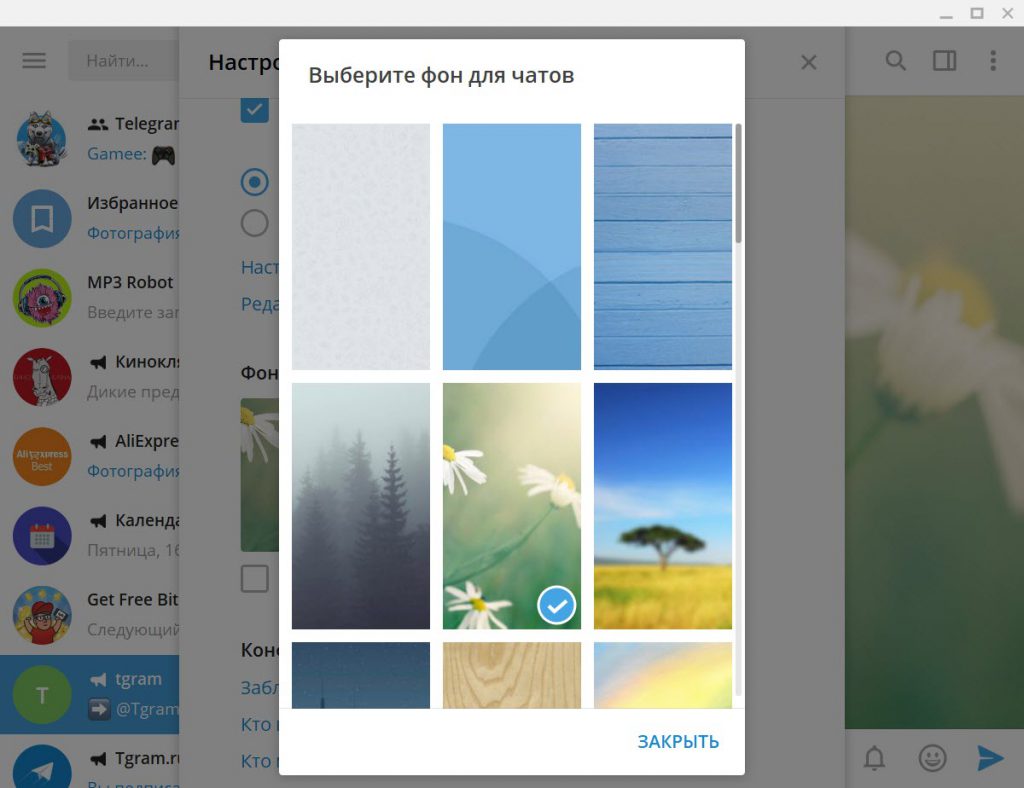
- В нашем случае мы выбираем из предустановленных вариантов тем в Галереи.
- Если вам не понравилась ни одна из представленных стандартных тем, то вы можете воспользоваться каналами с большим выбором тем @TheThemes, @TheAndroidThemes, @Desktop_Themes. Для этого набираем в поиск название канала, при желании присоединяемся к нему или сразу скачиваем понравившуюся тему оформления, нажав на стрелочку как показано на скриншоте ниже.
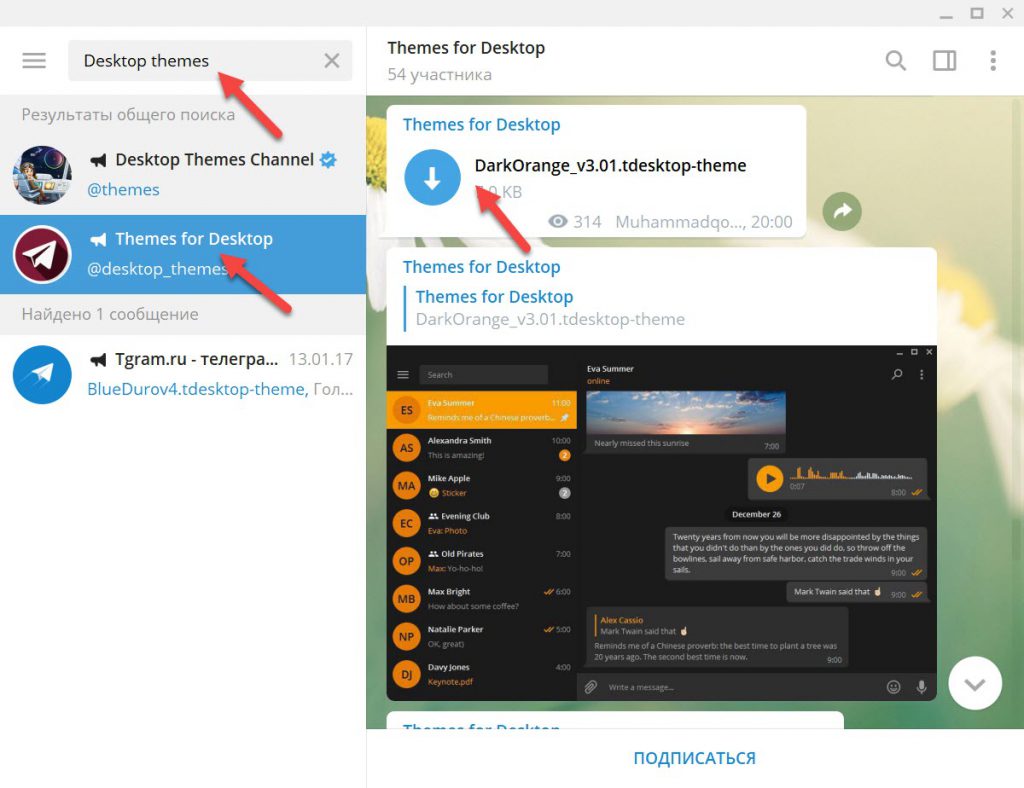
- Далее кликнув еще раз по значку «загрузить» откроется его превью.
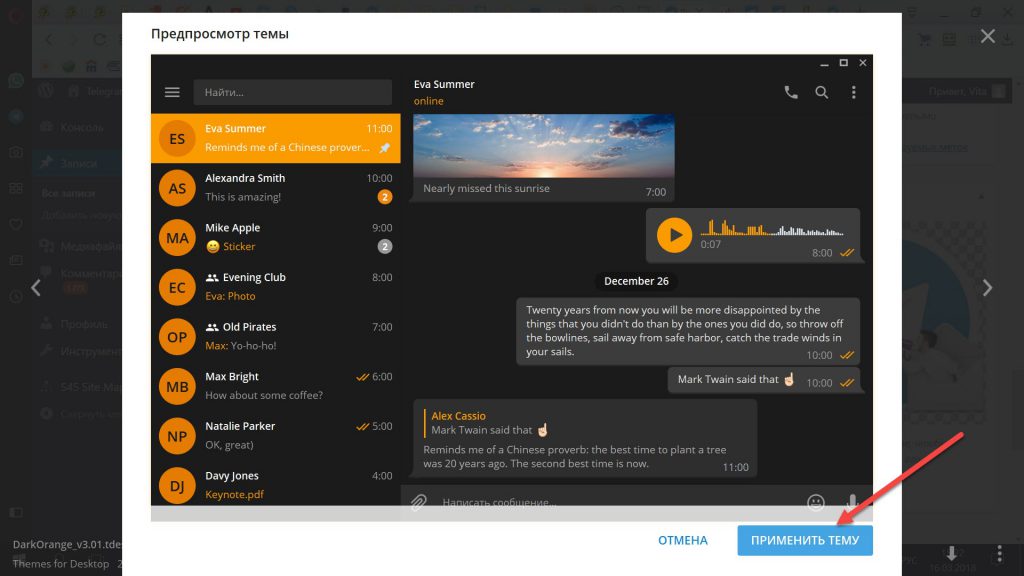
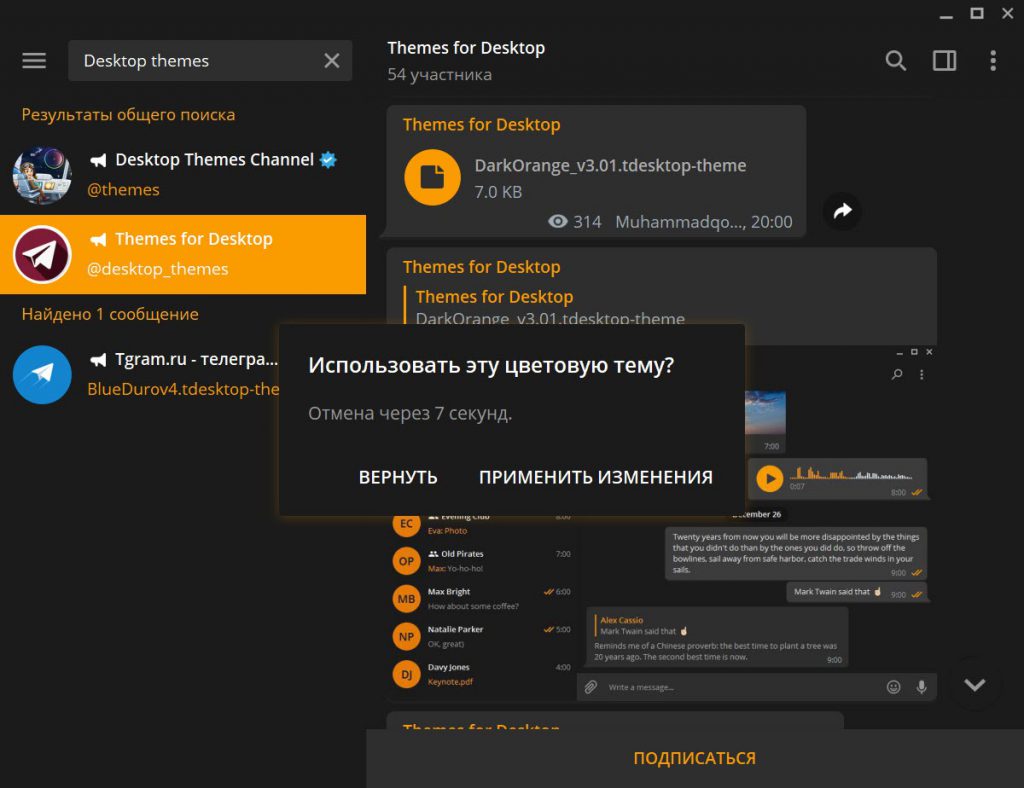
- За 10 секунд нам нужно решить применить данную тему оформления, либо вернуться к предыдущей.
Как изменить тему на смартфоне:
- Заходим в Настройки приложения через верхний левый угол экрана
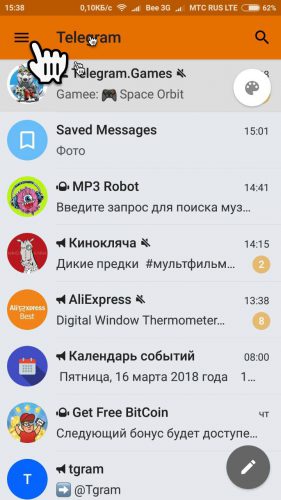
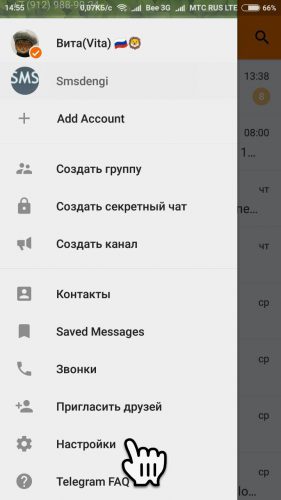
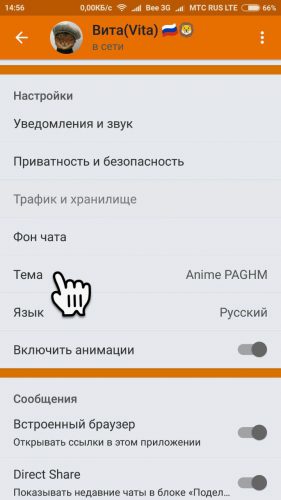
- По умолчанию выбор будет маленький, в стандартном варианте представлено всего три варианта оформления: «по умолчанию», «blue», «dark».
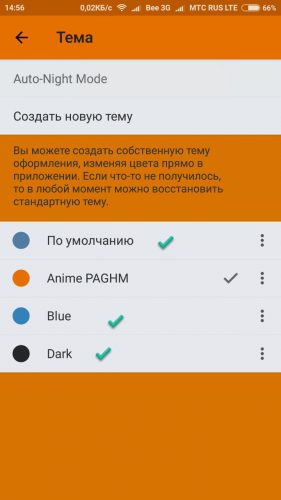
- Если ни одна из представленных тем вам не понравилась, не стоит расстраиваться, можно создать тему с любой цветовой гаммой.
Как создать тему оформления в мобильном приложении:
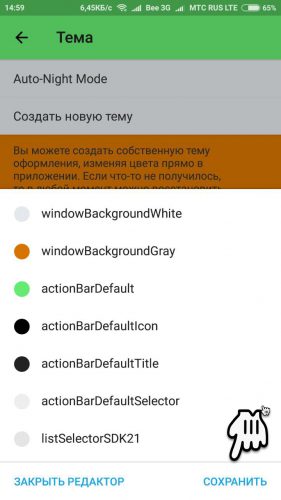
- Не выходя из раздела Тема выбираем пункт Создать новую тему и придумываем ей название
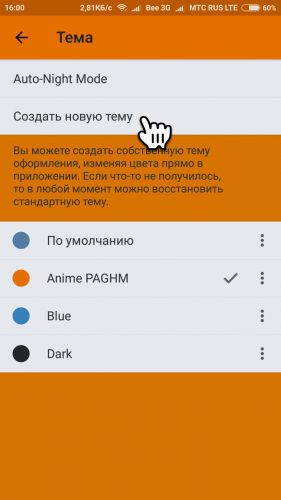
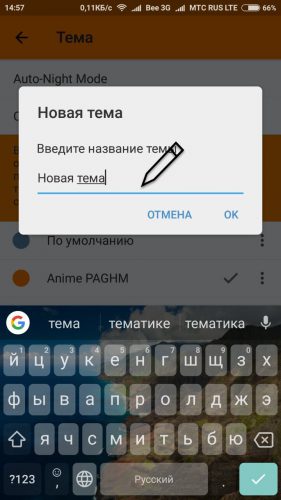
- Затем кликая по трем точкам напротив темы оформления, выбираем пункт Изменить.
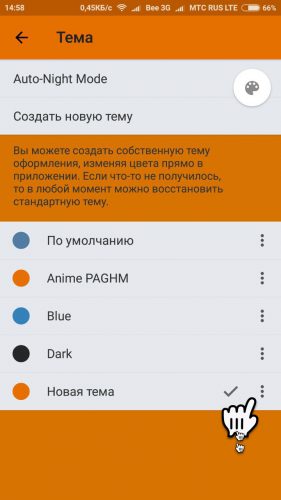
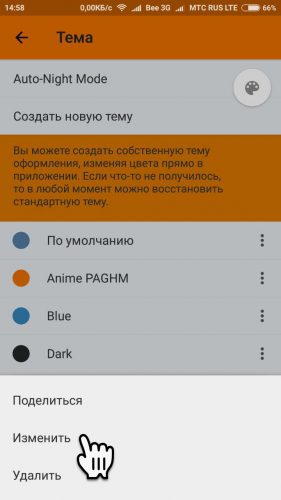
- Перед нами открывается цветовая палитра, используя перемещение ползунка, настраиваем желаемый цвет для фона чата, заголовка, текста, и прочих вспомогательных элементов управления приложения Telegram. Для подтверждения каждого действия не забываем нажимать на кнопку Сохранить.
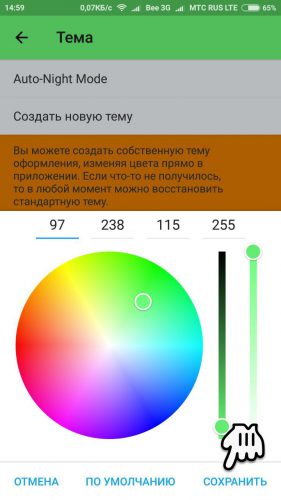
Как сделать фоновую схему для Telegram самому:
Для более продвинутых и искушенных пользователей есть возможность создавать тему для Telegram своими руками. Первым делом нам нужно создать файл с именем color.tdesktop-theme
- Необходимо скачать стандартный исходный код цветовой схемы для Telegram на официальном сайте
- Открыть его можно в любом текстовом редакторе, например Notepad++ или Блокнот
- По желанию изменить элементы цветовых кодов
- Сохранить файл под именем color.tdesktop-theme.
- Далее выбираем файл, который будет являться фоновым рисунком и называем его background..jpg (.png) или tiled.jpg (.png) В первом случае изображение будет растянуто на весь фон, во втором будет эффект «плитки».
- Важно: Фоновое изображение должно быть размером 864х864 пикселей
- Готовые файлы добавляем в zip-архив (color.tdesktop-theme, background.jpg) и меняем его расширение на .tdesktop-theme.Для того чтобы открыть готовый файл, нужно зайти в Настройки кликнув по пункту Выбрать файл.
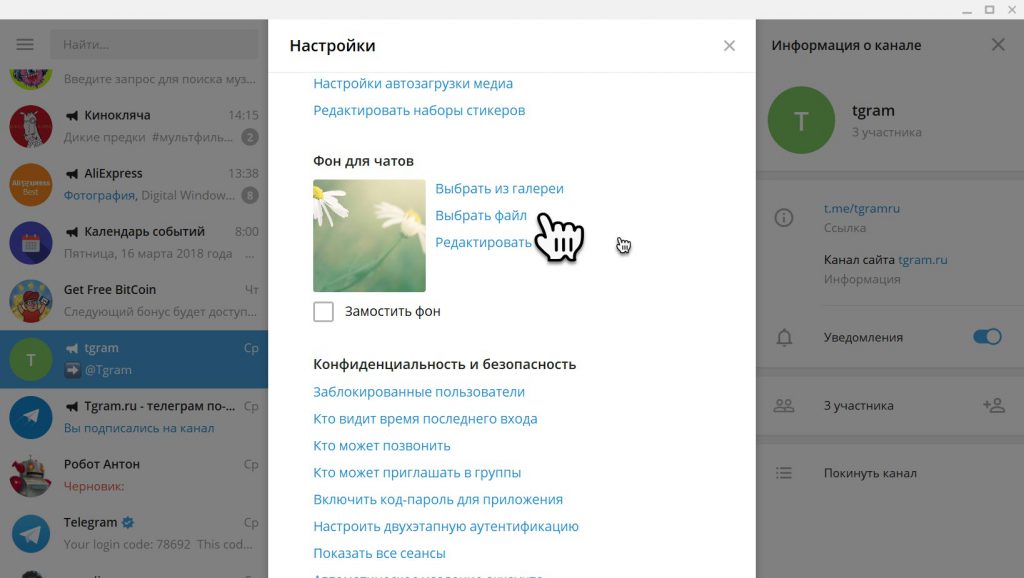
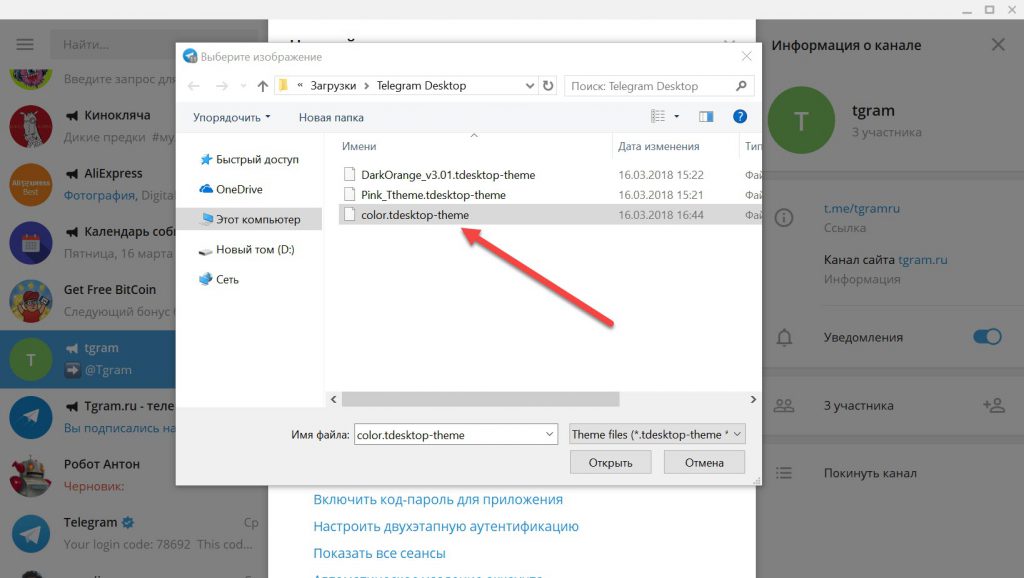
Тема готова!
Как создать и поменять тему
В одном из последних обновлений мессенджера, появилось несколько интересных нововведений касаемых оформления Telegram. Изменить или создать тему самому, все это теперь под силу любому пользователю приложения.
↑ Как изменить тему
Для этого заходим в настройки программы и выбираем раздел «тема».


Выбор будет не велик, в стандартном варианте будет представлено три варианта оформления: «по умолчанию», «blue», «dark».

Но не стоит отчаиваться цветовую гамму можно изменить самостоятельно, создав собственное решение.
↑ Как создать тему на мобильном устройстве
В разделе «тема» выбираем создать новую, и придумываем ей имя.


Далее кликнув по трем точкам рядом с названием оформления, выбираете «изменить».


Откроется цветовая палитра, перемещая ползунок, настраиваем подходящуюю схему для фона чата, заголовка, текста, и прочих вспомогательных элементов управления Телеграмм.


Для подтверждения нажимаем «сохранить».
↑ Как поменять тему на компьютере.
В десктоп версии приложения Telegram также присутствуют стандартные темы. Заходим в «settings».

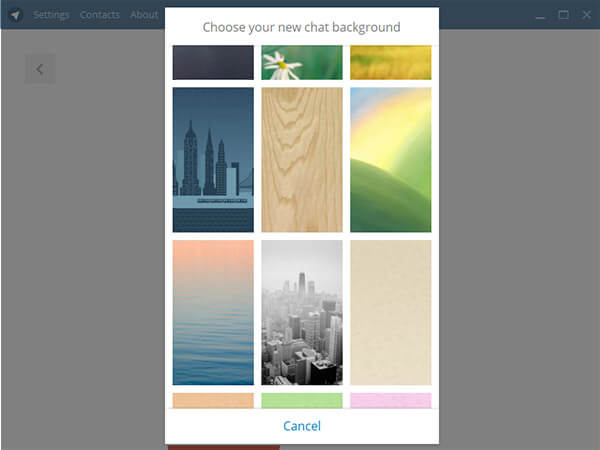
Пролистываем ниже до графы «Chat background» и выбирем пункт «Choose from gallery»

Здесь можно выбрать один из предустановленных вариантов оформления.

Если вы не нашли подходящюю «внешность» для Телеграмм, можно воспользоваться официальным каналом с темами. Пройдя по ссылке и присоединившись к каналу Desktop themes, выбираем понравившееся оформление, и нажимаем значок скачать.

Далее кликнув еще раз по значку «загрузить» откроется его превью.

Подтверждаем установку, нажав «apply this theme».
Необходимо отметить и то, что файлы можно сохранять на компьютере нажав «save as. »

↑ Фоновая схема своими руками
- Скачать стандартный исходный код цветовой схемы для Telegram
- Открыть его в любом текстовом редакторе
- Поменять элементы цветовых кодов
- Сохранить файл в виде color.tdesktop-theme.
- Далее выбираем файл, который будет являться фоновым рисунком и называем его background..jpg (.png) или tiled.jpg (.png) В первом случае изображение будет растянуто на весь фон, во втором будет эффект «плитки».
Фоновое изображение должно быть размером 864 на 864 пикселей
Архивируем готовые файлы (color.tdesktop-theme, background.jpg) в zip – архив и меняем его расширение на .tdesktop-theme.
Для того чтобы открыть готовый файл, заходим в настройки и ищем пункт «Choose from file».

Если наша инструкция показалась вам сложной, воспользуйтесь уже созданными схемами. Скачать их можно с официального канала Desktop Themes.
Понравилось? Поделитесь с друзьями!
Как сменить фон чата в Telegram?
Если вам надоел стандартный фон чата в мессенджере Телеграм, то вы можете в любой момент изменить его в настройках. Мы расскажем, как выбрать оформление в приложении на телефоне и с ПК.
Как сменить фон: инструкция
- Войдите в Настройки (иконка с вертикальным троеточием в углу экрана).
- Выберите пункт Settings. Далее – кликните на Chat backgrounds (обои для диалога). Из представленных картинок выберите ту, которую хотели бы установить на фон. Вы можете также загрузить собственное изображение.
- Нажмите ОК.
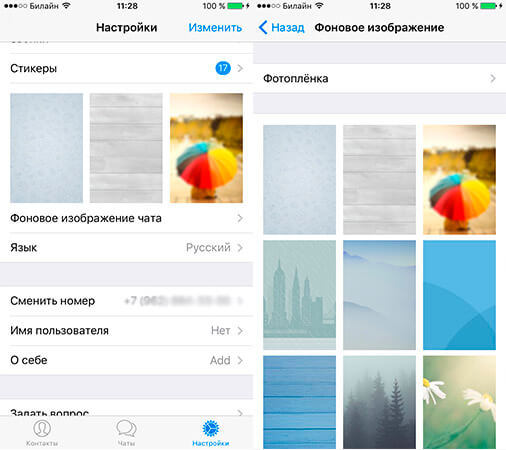
Изменение цветовой темы в Телеграм
В мессенджере есть еще более широкие возможности для оформления интерфейса. Например, вы можете изменить цвет.
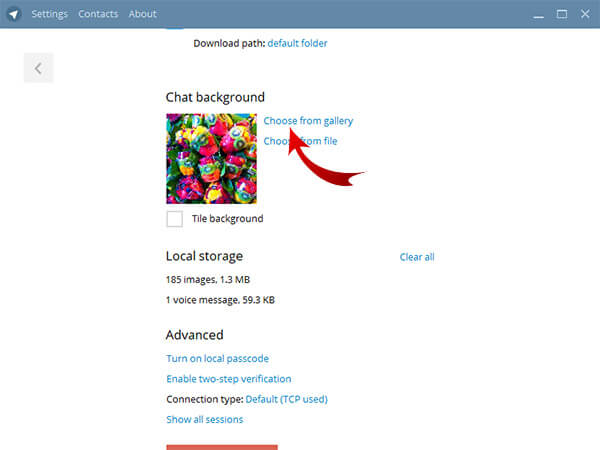
- В параметрах приложения (значок с тремя точками в углу дисплея) выберите Chat backgrounds либо пункт Theme на смартфоне. Переходите в раздел редактирования темы с компьютера (Edit theme) или Create new theme – для смартфона.
- В специализированном редакторе вы можете подобрать комфортные вашим глазам оттенки. Есть еще один вариант: скачать готовые темы и обои для Telegram. Найти сторонние сервисы вы сможете с помощью Интернета. Кроме того, в самом мессенджере можно подписаться на каналы, где регулярно публикуют картинки для установки на фон переписки.
Как вернуть стандартное оформление?
Если вы недовольны внесенными изменениями, то можете возвратиться к классической теме.
- В разделе настроек выберите пункт Chat Background (с версии на компьютере) или Theme (с мобильного телефона).
- Вам понадобится пункт настроек Use default color theme. Кликните ОК – готово!
Возможности изменения интерфейса в Telegram нельзя назвать широкими, но для повседневного пользования сервисом базовых настроек цвета и темы вполне достаточно.
Данный ресур является неофициальным сайтом фан-клуба приложения Telegram. Все текстовые, графические и видео материалы взяты из открытых источников и носят ознакомительный характер. В случае возникновения споров, претензий, нарушений авторских или имущественных прав, просьба связаться с администрацией сайта.
Как поменять тему в группе в телеграмме
Для подписки Premium стала доступна расшифровка видеосообщений в дополнение к аудио.

Фото: Telegram
Telegram выпустил очередное обновление. Для Android, iOS и macOS стала доступна версия 9.1, а клиент для ПК обновился до версии 4.3.
В мессенджере появится возможность создавать подгруппы по интересам в крупных чатах, а также подключать к своему профилю коллекционные публичные ссылки.
Некоторые функции Telegram доступны только с платной подпиской Premium. Мессенджер запустил её в июне.
Темы в группах
Для удобства членов крупных групп администраторы могут организовывать внутри них отдельные мини-чаты по интересам. Участники смогут вести обсуждения интересующей их темы, как в обычной группе.
Раздел «Темы» доступен в меню управления группой. Для каждой темы можно задать своё имя и иконку.
Функция работает в группах с 200 и более участниками. Также администраторы смогут решать, кому будет доступно создание новых тем.
В дальнейшем команда Telegram обещает расширить функционал тем, а также добавить другие инструменты для небольших групп.
Коллекционные имена
В дополнение к основной публичной ссылке для аккаунта или чата теперь можно завести несколько коллекционных. Как и обычные пользовательские имена, они будут доступны через поиск Telegram и по ссылкам вида t.me/username или username.t.me.
Коллекционные юзернеймы могут быть короче 5 символов (например, @auto или @news). Приобрести права на ссылку, а также продать их можно через запущенную в конце октября платформу Fragment — с торгов на ней уже ушли первые ссылки.
Любой из купленных юзернеймов можно «отключить». Он останется за владельцем, но не будет отражаться в поиске.
Расшифровка видеосообщений (Premium)
Обладатели платной подписки получили возможность сделать автоматическую транскрипцию речи в видеосообщениях. Аналогичная функция для голосовых сообщений стала доступна после запуска Premium в июне.
Для транскрибирования достаточно нажать кнопку в правом нижнем углу под «кружком» (→А).
Визуальные изменения
Клиент для iOS получил обновлённый дизайн ночных тем. Разработчики подобрали более сбалансированные сочетания цветов и улучшили эффект размытия для полупрозрачных элементов.
В свою очередь, версия для Android получили усовершенствованную настройку размера текста. Теперь она применяется ко всем элементам чата — предпросмотру ссылок, служебным сообщениям, эмодзи
При нажатии на номер телефона в профиле пользователя открывается новое меню для выбора типа звонка. Также в мессенджере появились новые анимации для загрузки чата и для ответа на сообщение.
Кроме того, в Telegram появились четыре новых интерактивных эмодзи и три вида реакций.