Просмотр содержимого связки ключей на Mac
Приложение «Связка ключей» позволяет просматривать ключи, сертификаты, пароли, учетные данные, примечания и другие данные, хранящиеся в связке ключей.
- В приложении «Связка ключей»
 на Mac выберите «Окно» > «Просмотр связки ключей» или нажмите Command-1, если список связок ключей не отображается.
 - Выберите связку ключей, которую Вы хотите отобразить.
- Чтобы посмотреть дополнительные сведения об объекте, дважды нажмите его или выберите его и нажмите кнопку «Информация»
 в панели инструментов. Если объект является ключом:
- Панель атрибутов в окне «Свойства» отобразит основные конкретизированные сведения об объекте, например, его имя и тип. Если Вы хотите увидеть пароль объекта, нажмите «Показать пароль» и затем введите пароль для связки ключей, которая содержит пароль для данного объекта.
- На панели «Доступ» в окне «Свойства» можно указать, нужен ли пароль для использования объекта. Например, если Вы выбираете для объекта параметр «Спрашивать пароль связки ключей», для получение доступа к объекту необходимо будет ввести пароль связки ключей и пароль для объекта.
Если объект является сертификатом:
- Раздел параметров доверия отображает детальную информацию об условиях доверия сертификата.
- Раздел подробной информации отображает данные об источнике и параметрах сертификата.
Совет. Вы также можете просмотреть свои пароли в Системных настройках и в настройках приложения Safari. Выберите меню Apple > «Системные настройки», затем нажмите «Пароли» в боковом меню (возможно, потребуется прокрутить вниз); или откройте Safari, выберите меню «Safari», затем нажмите «Пароли».
Как сбросить забытый пароль связки ключей на Mac
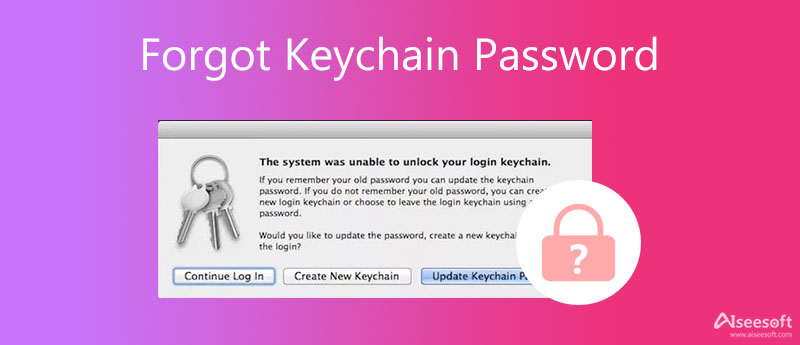
Если вы уже сохранили все пароли в Keychain Access, вы можете просто использовать функцию автозаполнения вместо вашей памяти, чтобы получить пароли. Что делать, если вы забыли пароль от Связки ключей на своем Mac? Как восстановить или сбросить забыл пароль от связки ключей на Маке? Вот несколько действенных способов вернуть нужные файлы.
- Часть 1: Как восстановить забытый пароль связки ключей на Mac
- Часть 2: Как сбросить забытый пароль связки ключей на Mac
- Часть 3. Извлечение файлов после сброса забытого пароля связки ключей
- Часть 4. Часто задаваемые вопросы о забытом пароле цепочки для ключей
Часть 1: Как восстановить забытый пароль связки ключей на Mac
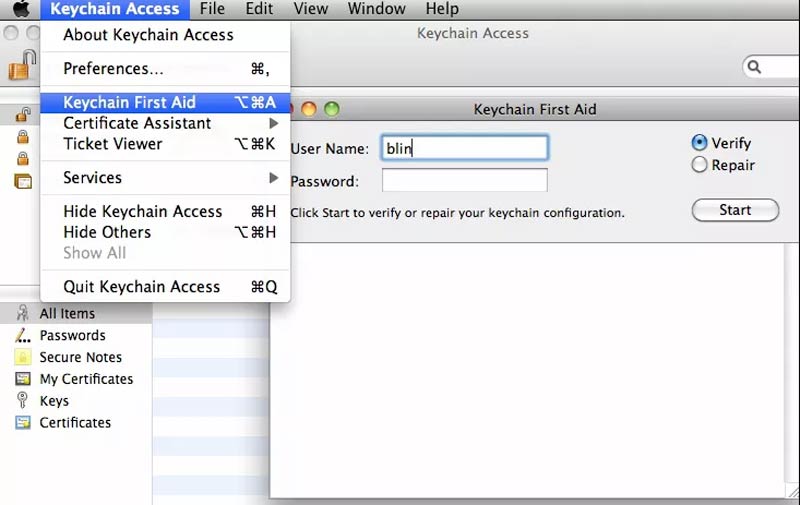
Вы недавно обновляли пароль связки ключей? Если вы просто получаете сообщение об ошибке, такое как UNIX [Недопустимый аргумент], вместо сброса забытого пароля связки ключей вы можете использовать Брелок первой помощи восстановить и восстановить его без сброса. Просто узнайте больше о процессе ниже.
Перейдите в Приложения папку вашего MacBook, вы можете выбрать Утилиты папку, чтобы найти Связка ключей значок. После этого запустите программу Keychain Access, чтобы восстановить пароль.
Наведите курсор на меню, чтобы выбрать Брелок первой помощи вариант. Введите имя пользователя и пароль, которые вы изменили. После этого можно проверить Ремонт вариант, прежде чем нажать Start кнопку.
Примечание: Если вы забыли правильный пароль связки ключей, вы можете просто нажать кнопку проверить кнопку, чтобы проверить пароли, которые вы можете придумать. Это рабочий способ проверить и исправить неустойчивые брелки.
Часть 2: Как сбросить забытый пароль связки ключей на Mac
Поскольку первая помощь связки ключей недоступна для macOS 10.11 или более поздней версии, вам необходимо сбросить забытый пароль связки ключей непосредственно на Mac. Просто узнайте больше о шагах ниже.
Сброс забытого пароля связки ключей с помощью другого администратора
Если у вас есть две или более учетных записи администратора на одном MacBook, вы можете использовать учетные данные для другой учетной записи администратора, которую вы создали на Mac, чтобы сбросить забытый пароль связки ключей.
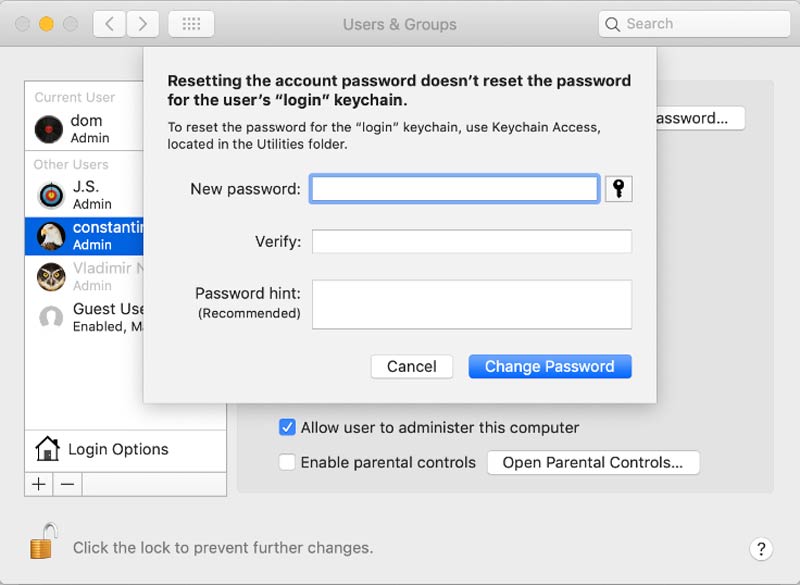
Войдите в свой MacBook с именем пользователя и учетными данными для учетной записи администратора. Перейдите в меню Apple, когда вы входите в MacBook и выберите Системные настройки опцию.
Выберите Пользователи и группы вариант и щелкните значок замка. После этого вы можете выбрать имя пользователя забытого пароля Keychain из выпадающего списка.
Нажмите Сброс пароля вариант, вы можете ввести новый пароль, подтвердить и подсказку пароля, чтобы сбросить его. Запишите пароль, и вы можете нажать кнопку Пароль опцию.
После сброса забытого пароля связки ключей вы можете просто выйти из учетной записи и снова войти в MacBook с учетной записью, с которой вы забыли пароль связки ключей.
Создать новый пароль связки ключей и сбросить связку ключей по умолчанию
У вас был новый пароль для входа в аккаунт. Из-за несоответствия между паролем учетной записи пользователя и паролем связки ключей входа вы по-прежнему не можете разблокировать связку ключей входа.
Когда вы получите сообщение об ошибке, что вы не можете разблокировать связку ключей для входа в систему, вы можете нажать кнопку Создать новый брелок вариант, если вы забыли старый пароль Keychain.
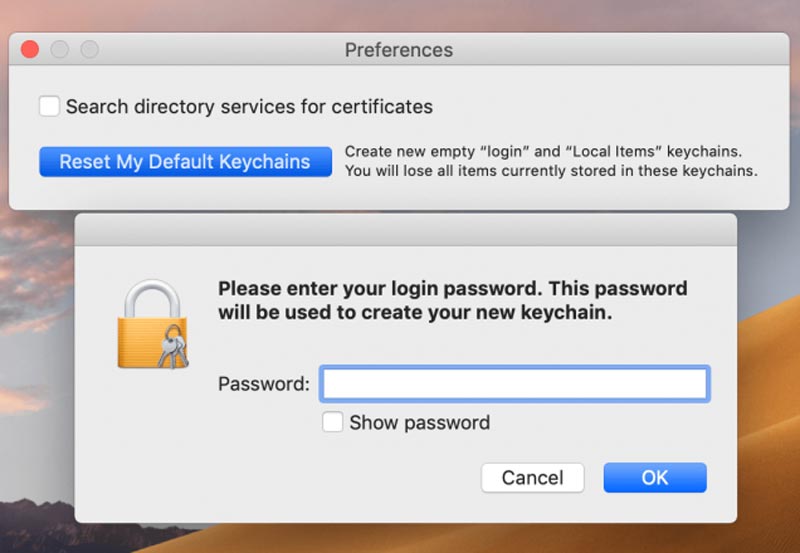
Выполните тот же процесс, чтобы перейти к Связка ключей приложение на Mac. Выберите параметр «Настройки» из Связка ключей меню, затем нажмите кнопку Сбросить мой брелок по умолчанию кнопку.
После того, как вы введете новый пароль, он вернется к заводским настройкам по умолчанию и создаст новую пустую цепочку ключей «логин». После этого вы можете нажать кнопку OK Кнопка для подтверждения.
Перейдите в Логин экрана, выйдя из своей учетной записи с помощью меню Apple. После этого вы можете использовать только что созданный пароль Keychain, чтобы получить нужную информацию на вашем MacBook.
Часть 3. Извлечение файлов после сброса забытого пароля связки ключей
Даже если вы восстановили или сбросили забытый пароль цепочки для ключей, вы обнаружите, что некоторые важные файлы отсутствуют. Чтобы получить файлы для различных ситуаций, Aiseesoft Data Recovery это лучшее средство для восстановления данных для Mac, способное извлекать файлы с жестких дисков, карт памяти и т. д.

- Легко восстанавливайте потерянные фотографии, видео, тексты, документы, электронные письма и другие файлы.
- Получить удалил файлы из корзины, жесткий диск, раздел и многое другое.
- Сканируйте и находите удаленные данные из-за определенного типа данных и жесткого диска.
- Обеспечьте 2 различных режима сканирования, чтобы найти все удаленные и потерянные файлы.
Часть 4. Часто задаваемые вопросы о забытом пароле цепочки для ключей
Можно ли восстановить забытый пароль от Связки ключей?
В зависимости. Перейдите на экран входа в систему и продолжайте вводить пароль не менее 3 раз, если появится сообщение о том, что вы можете сбросить пароль, используя Apple ID . Вам нужно перезагрузить после завершения процесса и войти в систему с новым паролем.
Что является лучшей альтернативой для восстановления забытого пароля Keychain?
Если у вас есть несколько устройств Apple, использующих одну и ту же учетную запись iCloud, вы также можете перенести пароль связки ключей с iPhone на Mac или наоборот. Вы можете либо AirDrop пароль связки ключей, либо использовать восстановление пароля связки ключей, чтобы получить его на свой MacBook.
Как сбросить пароль Связки ключей для однопользовательского режима?
Если у вас есть один администратор вашего MacBook, вы можете использовать командную строку для сброса пароля связки ключей. Перезагрузите Mac и удерживайте Command + S, чтобы войти в однопользовательский режим. Чтобы удалить забытый пароль связки ключей на Mac, вы можете ввести следующий кодек.
rm /Users/shortname/Library/Связки ключей/login.keychain
Если вам нужно сбросить забытый пароль цепочки для ключей, вот исчерпывающее руководство, которому вы должны следовать. Он предоставляет решения для однопользовательского режима, нескольких учетных записей администраторов, Keychain First Aid и даже Apple ID для устранения связанных проблем. Если вы потеряете некоторые важные файлы при извлечении забытый пароль связки ключей на Mac, Aiseesoft Data Recovery для Mac должен быть лучшим выбором, которому вы должны следовать.
Что вы думаете об этом посте.
Рейтинг: 4.9 / 5 (на основе голосов 380) Подпишитесь на нас в
Более Чтение

Оставьте свой комментарий и присоединяйтесь к нашему обсуждению
Восстановление данных
Aiseesoft Data Recovery — это лучшее программное обеспечение для восстановления данных, которое восстанавливает удаленные / потерянные фотографии, документы, электронные письма, аудио, видео и т. Д. С вашего ПК / Mac.
4 простых способа увидеть пароли iCloud Keychain на устройствах Apple
Когда вам нужно поделиться паролями, сохраненными в Keychain Access, с другими или войти в учетную запись на планшете Android, как вы посмотреть пароли связки ключей iCloud на iPhone, iPad или Mac? Для пароля могут потребоваться различные буквы, цифры, специальные символы и т. д. Трудно легко запомнить детали. Итак, как вы просматриваете пароли iCloud Keychain для разных сценариев? Вот окончательное руководство.
- Часть 1: Как увидеть пароли iCloud Keychain на iPhone
- Часть 2. Как просмотреть пароли связки ключей iCloud на Mac
- Часть 3: лучший способ восстановить удаленные файлы на Mac
- Часть 4. Часто задаваемые вопросы о просмотре паролей в связке ключей iCloud
Часть 1: Как увидеть пароли iCloud Keychain на iPhone
Способ 1: как посмотреть пароли iCloud Keychain через настройки
Если вам нужно просмотреть учетные записи и пароли, сохраненные в связке ключей iCloud на MacBook или устройстве iOS, вы всегда можете найти их в Настройки приложение легко.
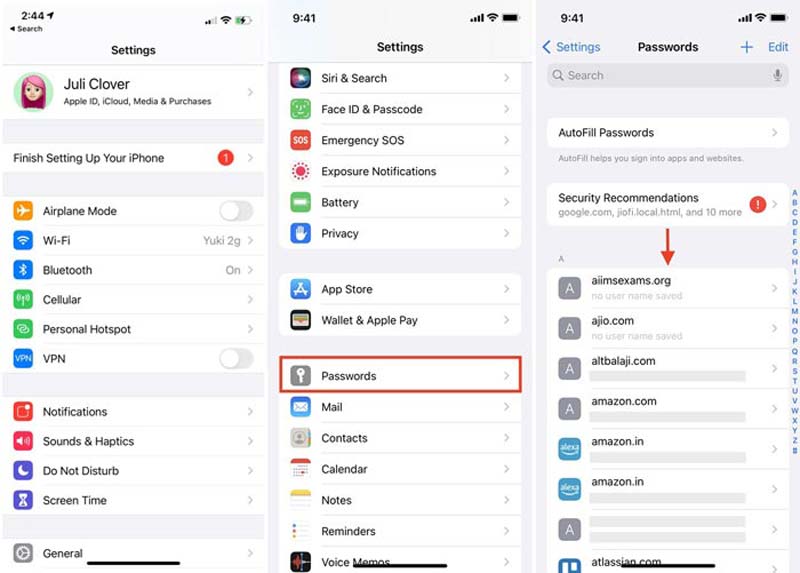
Перейдите в Настройки приложение на вашем iPhone и проведите пальцем вниз, чтобы найти пароли вариант. После этого вы можете нажать и выполнить биометрическую проверку или ввести пароль для входа в систему.
Вы можете увидеть все номера учетных записей и пароли, которые были сохранены в Keychain Password. Коснитесь имени пользователя или пароля, чтобы просмотреть соответствующие данные для входа в учетную запись.
Способ 2: как проверить пароли связки ключей iCloud с помощью Siri
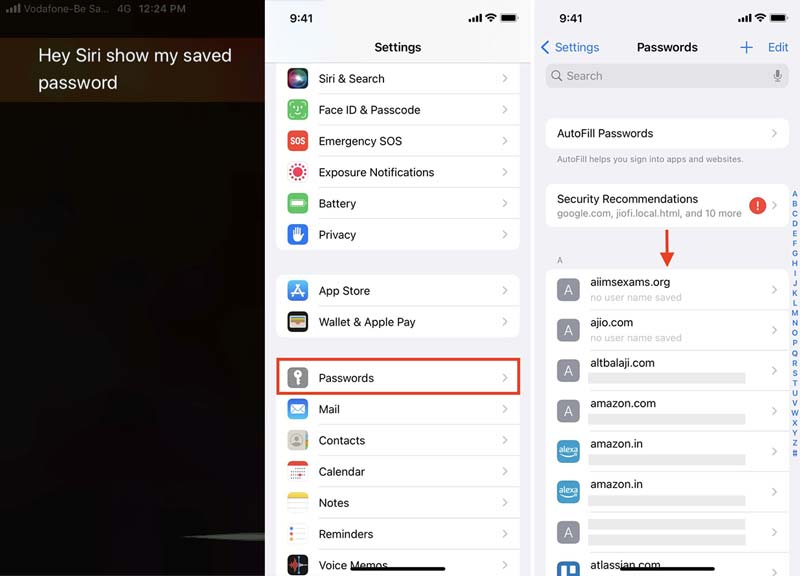
Чтобы увидеть пароль связки ключей непосредственно на вашем iPhone, вы можете вызвать Siri с помощью простой голосовой команды; такие как покажи мой пароль от фейсбука . Он покажет пароль и данные учетной записи.
Сказать Привет сири чтобы активировать Siri на вашем iPhone. Попросите Siri предоставить пароль связки ключей с помощью голосовой команды. показать все мои пароли чтобы открыть приложение «Настройки» на вашем iPhone.
Выполните аутентификацию с помощью Face ID, Touch ID или кода доступа iPhone, чтобы увидеть пароль и сведения об учетной записи. После этого вы можете нажать на название веб-сайта, чтобы увидеть пароль в связке ключей iCloud.
Часть 2. Как просмотреть пароли связки ключей iCloud на Mac
Способ 3: как просмотреть пароль связки ключей в iCloud через Spotlight
Если вам нужно увидеть пароль связки ключей на Mac, вы также можете перейти в «Настройки», чтобы найти подробности. Он предоставляет другие возможности для получения желаемых паролей, хранящихся в связке ключей.
Откройте Прожектор в правом верхнем углу вашего Mac или удерживайте ярлык Command + Space напрямую и введите Связка ключей в поле поиска. Или нажмите Приложения , найти Утилиты И выберите Связка ключей .
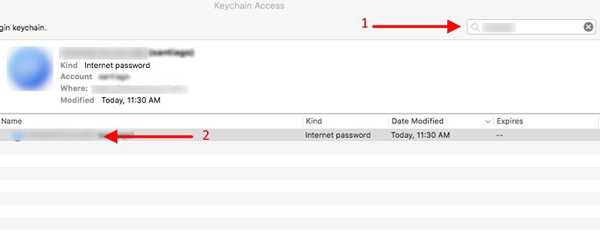
Когда вы входите в интерфейс, который показывает пароль, дважды щелкните элемент цепочки для ключей, чтобы просмотреть подробную информацию о пароле учетной записи. Или используйте Поиск непосредственно для поиска паролей, которые вы хотите.
Отметьте поле рядом с Показать пароль внизу. Просто введите свой пароль для подтверждения авторизации. После этого вы можете увидеть полный пароль Keychain, отображаемый в поле пароля.
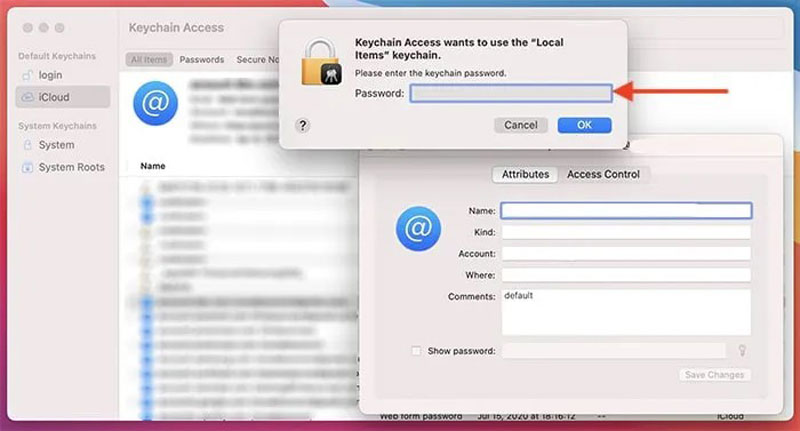
Способ 4: как просмотреть пароль связки ключей через Safari
Если вы не хотите использовать Spotlight, вы также можете использовать доступ к связке ключей в строке поиска, Safari — еще один часто используемый метод просмотра паролей в связке ключей iCloud.
Найдите Safari на вашем MacBook, вы можете щелкнуть его в строке меню в левом верхнем углу, найти Рекомендации и коснитесь его. Затем вы увидите всплывающее окно и нажмите кнопку пароли значок напрямую.
Когда вы входите в интерфейс паролей, происходит аутентификация, требующая от вас выполнения Face ID или Touch ID. После аутентификации вы можете увидеть все пароли учетных записей в связке ключей.
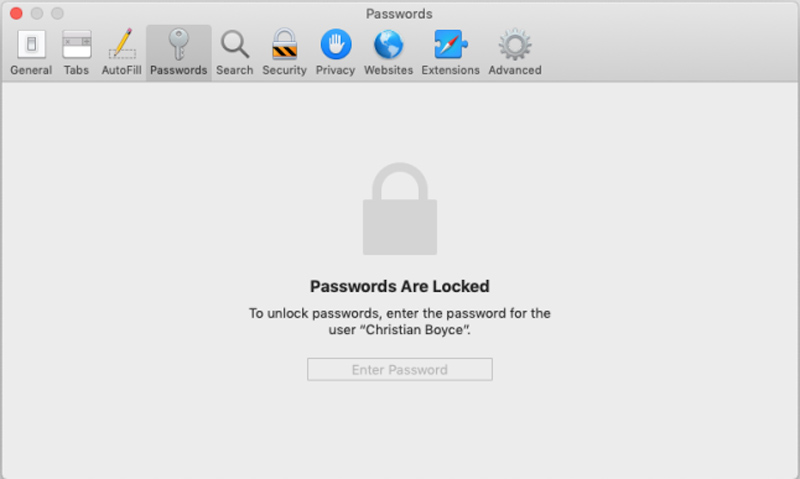
Часть 3: лучший способ восстановить удаленные файлы на Mac
Если вы удалили примечания к своим паролям на Mac, вы можете использовать Mac Восстановление данных для восстановления удаленных файлов. Он позволяет вам извлекать файлы с компьютера, жесткого диска, флэш-накопителя, карты памяти, цифровой камеры и т. д. Он может восстанавливать пароли из Word, Excel, TXT и т. д. Вы всегда можете получить нужные файлы в несколько кликов.
119,773 Скачать
- Получить удаленный пароль из корзины, поврежденный жесткий диск, и т.д.
- Поддержка документов, аудиофайлов, видео, электронных писем, изображений и других файлов.
- Обеспечьте 2 различных режима сканирования для восстановления утерянного или удаленного пароля.
- Предварительно просмотрите восстановленные файлы с именем файла или эскизом.
Часть 4. Часто задаваемые вопросы о том, как сделать резервную копию связки ключей в iCloud
Как быстро получить доступ к паролю Keychain на вашем iPhone?
Когда нужно найти пароль в ICloud брелок часто вам просто нужно добавить пароли связки ключей в приложение «Ярлыки». Кроме того, вы также можете использовать ярлыки связки ключей на главном экране iOS. Это позволяет вам получить доступ к паролям на главном экране приложения.
Можно ли просмотреть пароль в связке ключей iCloud в Windows?
Да. Но у вас должен быть Apple ID с включенной двухфакторной аутентификацией, iCloud для Windows, Google Chrome/Microsoft Edge и пароли iCloud, чтобы настроить пароль iCloud перед просмотром паролей в связке ключей iCloud в Windows.
Как импортировать пароли связки ключей iCloud на Mac?
Помимо самостоятельного сохранения всех паролей на определенном устройстве, iCloud Keychain также может хранить пароли, импортированные другими устройствами. Перейти к Приложения папка из Утилиты приложение, откройте Связка ключей и нажмите Файл меню для импорта паролей.
Когда вам нужно посмотреть пароль в связке ключей iCloud, который является собственным менеджером паролей системы Apple, вот работающие методы как для macOS, так и для iOS. Если вы только что удалили папку для пароля, вы можете восстановить файлы обратно с помощью Mac Data Recovery. Если у вас есть какие-либо вопросы, вы можете оставить комментарий.
Что вы думаете об этом посте.
Рейтинг: 4.9 / 5 (на основе голосов 386) Подпишитесь на нас в
Более Чтение
Оставьте свой комментарий и присоединяйтесь к нашему обсуждению
Менеджер паролей iPhone
iPhone Password Manager — отличный инструмент для поиска всех паролей и учетных записей, сохраненных на вашем iPhone. Он также может экспортировать и создавать резервные копии ваших паролей.
Подробное руководство по паролю связки ключей для входа на iPhone и Mac
Совершенно необходимо хранить наши пароли в безопасности. Одним из важных аспектов управления паролями на устройствах Apple является логин брелок пароль. Этот пост призван дать исчерпывающий обзор пароля связки ключей для входа и того, как его найти на вашем iPhone и MacBook. Понимая и эффективно управляя паролем связки ключей для входа, вы можете обеспечить повышенную безопасность и простоту использования на своих устройствах Apple.

- Часть 1. Что такое пароль для входа в систему
- Часть 2. Найдите и измените пароль связки ключей для входа
- Часть 3. Управление паролями iPhone
- Часть 4. Часто задаваемые вопросы о пароле связки ключей для входа
Часть 1. Что такое пароль Apple Login Keychain
Пароль связки ключей для входа в систему является важным компонентом системы управления паролями Apple. Он доступен на устройствах Apple и помогает пользователям безопасно хранить свои пароли, сертификаты, закрытые ключи и другую конфиденциальную информацию и управлять ими. Эта связка ключей автоматически разблокируется, когда пользователи входят в свой Mac или iPhone, обеспечивая беспрепятственный доступ к сохраненным паролям. Он действует как виртуальное хранилище, защищая данные и обеспечивая удобство для пользователей, автоматически вводя пароли и другие учетные данные, когда это необходимо.
Пароль связки ключей создается, когда пользователи впервые настраивают свои устройства Apple. Этот пароль защищает связку ключей, гарантируя, что только авторизованные пользователи могут получить доступ к сохраненной информации. Пароль связки ключей отличается от пароля пользователя для входа в систему и обеспечивает дополнительный уровень безопасности. Пароль связки ключей для входа использует алгоритмы шифрования, чтобы гарантировать, что даже если кто-то получит доступ к устройству, он не сможет легко восстановить пароли, хранящиеся в связке ключей.
Часть 2. Как найти и изменить пароль связки ключей для входа на Mac и iPhone
Если вам нужно изменить пароль связки ключей для входа на iPhone или Mac, это может быть сделано из соображений безопасности или если вы забыли текущий пароль. В этой части рассказывается, как найти и изменить пароль связки ключей для входа.
Найдите и измените пароль связки ключей для входа на Mac
Шаг 1Открой Доступ к связке ключей приложение на вашем Mac. Вы можете найти его в папке «Утилиты» в папке «Приложения». Нажмите на Искатель кнопку на док-станции вашего Mac. Открой Приложения папка, за которой следует Утилиты папка. 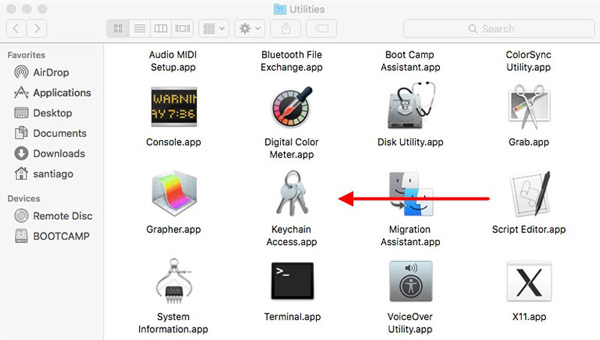 Шаг 2Выберите «Связка ключей» в строке меню и нажмите Настройки . Тип авторизоваться в поле поиска в правом верхнем углу. Дважды щелкните цепочку ключей входа в систему, которая появляется в списке. Шаг 3Нажмите на Показать пароль установите флажок и введите пароль своей учетной записи пользователя Mac при появлении запроса. Пароль для связки ключей входа теперь будет отображаться в столбце пароля.
  Шаг 4Чтобы изменить пароль связки ключей для входа в MacBook, перейдите по ссылке Настройки в меню «Связка ключей», затем выберите Сбросить мою связку ключей по умолчанию вариант. Следуйте инструкциям, чтобы продолжить.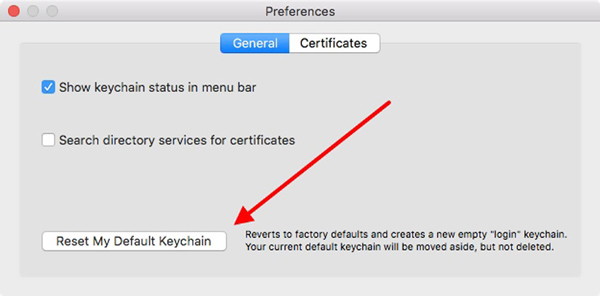
Обратите внимание, что для изменения пароля связки ключей может потребоваться ввод нового пароля при доступе к определенной сохраненной информации, такой как сохраненные пароли или защищенные заметки.
Найдите и измените пароль для входа в систему на вашем iPhone
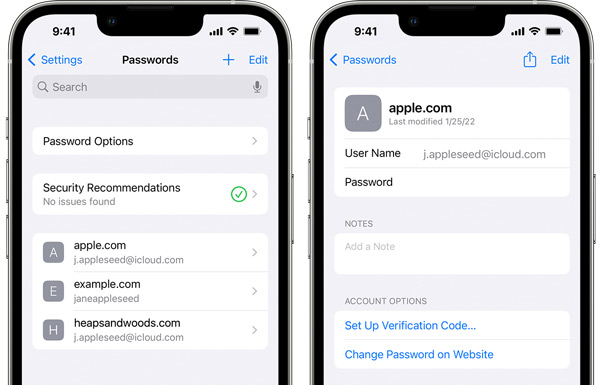
Шаг 1На iPhone найти пароль связки ключей для входа относительно просто. Откройте приложение «Настройки» и коснитесь Пароли . В iOS 13 или более ранней версии прокрутите вниз и коснитесь Пароли и учетные записи , тогда Пароли веб-сайтов и приложений . Выполните аутентификацию с помощью Face ID, Touch ID или пароля для входа на iPhone. Теперь вы можете просматривать и управлять всеми сохраненными паролями на вашем iPhone, которые хранятся в цепочке ключей для входа. Шаг 2Если вы хотите изменить и обновить пароль связки ключей для входа, коснитесь Изменить пароль и введите текущий код доступа к устройству. Следуйте инструкциям на экране, чтобы создать новый пароль для связки ключей iPhone. Изменение пароля связки ключей на вашем iPhone повлияет на все устройства, использующие одну и ту же связку ключей iCloud.
Часть 3. Как управлять паролями на iPhone
Управление паролями на iPhone можно выполнить за несколько простых шагов. Не забывайте использовать надежные уникальные пароли для всех своих учетных записей и рассмотрите возможность включения двухфакторной аутентификации для дополнительной безопасности. Вы можете ознакомиться с полезными советами ниже, чтобы лучше управлять паролями iPhone.
Включить связку ключей iCloud
Чтобы безопасно хранить и синхронизировать свои пароли на устройствах Apple, перейдите на Настройки , коснитесь имени своей учетной записи Apple, выберите iCloud, затем коснитесь Брелок . Здесь вы можете включить iCloud Keychain, чтобы включить его.
Используйте связку ключей iCloud для автозаполнения паролей
Перейти к Настройки > Пароли > Пароли автозаполнения включить автозаполнение паролей. Включите параметр «Автозаполнение паролей» и выберите «Связка ключей iCloud» в качестве диспетчера паролей по умолчанию.
Используйте приложение для управления паролями iPhone
Вы можете использовать стороннее приложение для управления паролями, например imyPass. Менеджер паролей iPhone для дополнительной безопасности и удобства. Рекомендуемое приложение диспетчера паролей предлагает дополнительные функции, такие как шифрование паролей и безопасная синхронизация на нескольких устройствах. Он позволяет находить и редактировать различные пароли на вашем iPhone и iPad. Он может управлять паролями связки ключей iCloud, логинами в веб-браузерах, учетными записями Apple и паролями приложений.

- Полное руководство по сбросу и изменению пароля Mac
- Что делать, если вы забыли пароль Mac и как этого избежать
Часть 4. Часто задаваемые вопросы о пароле связки ключей для входа
Как включить связку ключей iCloud на моем iPhone?
Чтобы включить «Связку ключей iCloud» на iPhone, перейдите в «Настройки», коснитесь своего имени вверху и выберите «iCloud». Прокрутите вниз, чтобы найти параметр «Связка ключей», и включите «Связка ключей iCloud».
Как защитить пароль от связки ключей для входа?
Используйте надежный, уникальный пароль для входа в систему, который трудно угадать. Регулярно обновляйте пароль связки ключей для входа, чтобы обеспечить максимальную безопасность. Включите двухфакторную аутентификацию для расширенной защиты связки ключей при входе. Не сообщайте кому-либо свой пароль от связки ключей для входа. Использовать менеджер паролей приложение для безопасного хранения паролей.
Как найти сохраненные пароли Safari на Mac?
Чтобы проверить сохраненные пароли Safari, откройте приложение Safari, щелкните меню Safari, затем выберите параметр «Настройки». Выберите «Пароли» и введите свой текущий пароль. Теперь вы можете щелкнуть конкретный веб-сайт, чтобы просмотреть его пароль.
The логин брелок пароль играет жизненно важную роль в управлении паролями на устройствах Mac, iPhone и iPad. Мы надеемся, что после прочтения этой страницы вы сможете контролировать свои пароли, обеспечивая баланс между удобством и безопасностью.
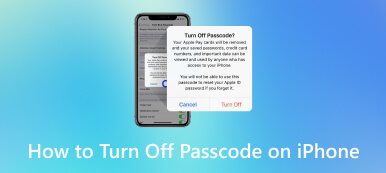
- Как отключить блокировку экрана и пароль на вашем iPhone
- Конкретное руководство по изменению пароля на вашем iPhone или iPad
- Полное руководство о том, как сбросить или изменить код доступа к экранному времени
- Советы по паролю
- Все о связке ключей Apple iCloud
- Изменить пароли электронной почты на iPhone
- Сбросить пароли связки ключей на Mac
- Что делать, если забыл пароль Mac
- Управление паролями на iPhone iPad
- Топ-10 бесплатных менеджеров паролей
- Пароль Windows
- Обойти пароль администратора Windows
- iSumsoft Средство восстановления пароля Windows
- Обойти пароль Windows 10
- Разблокировать ноутбук HP
- Обойти пароль Windows 7
- Бесплатные инструменты для восстановления пароля Windows
- Сбросить пароль Microsoft
- Сбросить пароль Windows 8
- Исправить Windows
- Разблокировать компьютер без пароля
- Исправить неработающий PIN-код Windows 10
- Удалить пароль Defaultuser0 в Windows
- Исправить Windows 10 без экрана входа в систему
- Советы по Windows
- Удалить учетную запись администратора в Windows
- Сброс ноутбука Acer
- Получите права администратора в Windows 10
- Сброс настроек ноутбука ASUS
- Удалить пароль для входа в Windows 10
- Восстановление заводских настроек ноутбука Dell
- GPS-местоположение
- Обзор 5 лучших средств поиска IP-адресов
- В программе «Найти моих друзей» местоположение не найдено
- Отключите местоположение в Life360
Менеджер паролей iPhone
Легко управляйте паролем iPhone