Подскажите сочетание клавиш в Illustrator
Подскажите сочетание клавиш для отдаления (zoom) в AI CS3? Для приближения ctrl+пробел, а для уменьшения масштаба? Задолбался на Z постоянно переключаться.
Дополнен 12 лет назад
За колесико спасибо))))
Лучший ответ
если именно обратное Ctrl+пробел сочетание — то это Ctrl+Alt+пробел (уменьшение масштаба)
Хотя, конечно удобнее Alt+колесо мыши, на мой взгляд.
Остальные ответы
Увеличение масштаба-Щелчок на объекте инструментом Zoom (Масштаб) . CTRL++
Уменьшение масштабаЩелчок на объекте инструментом Zoom (Масштаб) с клавишей ALT, CTRL+-
Андрей ЖуравлевМастер (1851) 12 лет назад
Не совсем то. В Ps, например, удерживая сочетания ctrl+пробел, курсор НА ВРЕМЯ нажатия превращается в инструмент Zoom+, удерживая alt+пробел соответственно zoom-, а в illustrator’е таким способом работает только zoom+
Alt + колесо мыши. Сочетание работает также в Фотошопе и наверно в других программах Adobe.
Кстати, для зума есть ещё Ctrl + колесо мыши, работает во множестве разных программ.
Комбинации клавиш по умолчанию | Illustrator
Illustrator предоставляет множество комбинаций клавиш, позволяющих ускорить работу. Многие комбинации клавиш отображаются при наведении курсора на значки в меню команд.
Примечания.
- В следующем списке приведены наиболее популярные комбинации клавиш. Дополнительные комбинации клавиш можно найти в командах меню и всплывающих подсказках.
- В Illustrator можно настраивать комбинации клавиш. См. раздел Настройка комбинаций клавиш.
Шпаргалка по комбинациям клавиш
Загрузите и распечатайте на одном листе шпаргалку с комбинациями клавиш Illustrator, которые могут вам пригодиться.
Клавиатурные сокращения в Illustrator

Наверное каждый дизайнер, работающий в графических редакторах использует клавиатурные сокращения для того, чтобы упростить работу и ускорить ввод команд. При создании макетов, существует много повторяющихся операций, например: создать новый документ, переключится между вкладками, сгруппировать, сохранить, масштабировать и т.д. И конечно на то, чтобы попасть курсором мыши в нужную команду, требуется больше времени, чем нажатие на клавиатуре нескольких клавиш.
В видео уроке в конце данной статьи вы сможете ознакомится с основными клавиатурными сокращениями, при работе в программе Adobe Illustrator и убедиться в их практической помощи в работе. Конечно не имеет смысла описывать все сокращения и учить все наизусть также бесполезно, поэтому я покажу лишь те, которые чаще всего использую в своей работе и расскажу как узнать о других клавиатурных сокращениях или создать свои собственные.
Ниже перечислены сочетания клавиш, которые помогут вам быстрее работать в Иллюстраторе:
- Создание нового документа Ctrl+N
- Закрыть документ/переключиться между документами Ctrl+W/ Ctrl+Tab
- Скопировать/вставить на то же место — Ctrl+C/ Ctrl+F
- Сгруппировать/ разгруппировать — Ctrl+G/ Ctrl+Shift+G
- Работа с инструментом рисования (перо) P /+/-/Shift+С
- Приблизить/удалить — Ctrl +/Ctrl —
- Перейти в редактирование монтажной области — Shift — O
- Перемещение экрана — удерживать клавишу пробел
- Вызов панели трансформирование — Enter
- Повторение операции Ctrl+D
- Вызов панели зеркального отражения объекта — O+Enter
- И другие.
Если в функциях, которые вам необходимы не предусмотрена комбинация клавиш, то вы можете ее создать в Редактирование/Комбинации клавиш.
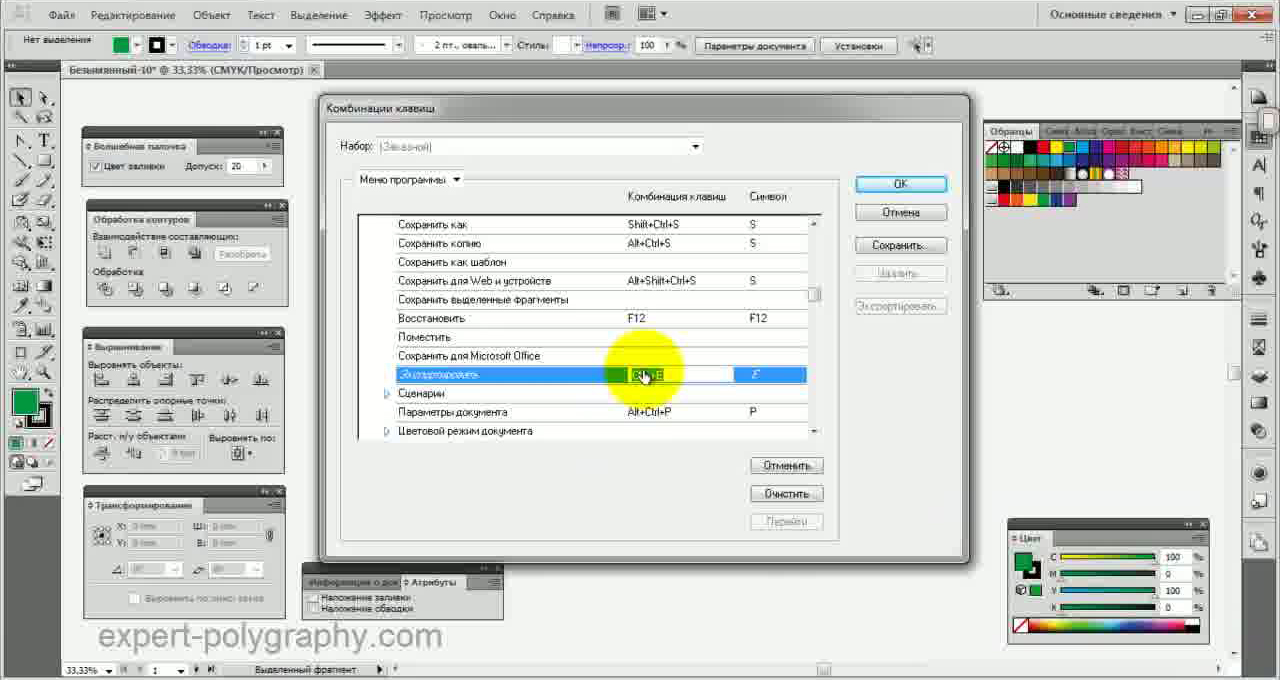
В следующем видео показано как использовать часто используемые в работе клавиатурные сокращения:
Как увеличить масштаб фото в Microsoft Paint
В создании этой статьи участвовала наша опытная команда редакторов и исследователей, которые проверили ее на точность и полноту.
Команда контент-менеджеров wikiHow тщательно следит за работой редакторов, чтобы гарантировать соответствие каждой статьи нашим высоким стандартам качества.
Количество просмотров этой статьи: 8088.
В этой статье:
Работая в Microsoft Paint, вам, возможно, захочется более внимательно взглянуть на свои рисунки или эскизы. К счастью для вас, вы можете воспользоваться одним из нескольких способов увеличения масштаба изображения, которые затем сможете довольно быстро освоить!
Метод 1 из 2:
Клавиша «Control»

Запустите Microsoft Paint. Выберите приложение из меню «Пуск» или через интерфейс Finder. После этого откройте картинку, которую хотите отобразить.

Центрируйте участок, который хотите приблизить. Чтобы увеличить масштаб конкретного участка изображения, он должен находиться в центре вашего экрана.

Зажмите клавишу Ctrl и нажмите ↑ . Повторите так несколько раз, если хотите приблизить изображение еще сильнее. Чтобы уменьшить масштаб изображения, нажмите одновременно Ctrl и ↓ .
Метод 2 из 2:
Увеличительное стекло

Запустите Microsoft Paint. Выберите приложение из меню «Пуск» или через интерфейс Finder. После этого откройте картинку, которую хотите изучить.

Центрируйте участок, который хотите приблизить. Чтобы увеличить масштаб конкретного участка изображения, он должен находиться в центре вашего экрана.

Увеличьте масштаб изображения. Откройте вкладку «Вид» на панели инструментов. В левой части экрана появятся два увеличительных стекла: одно с плюсом внутри, а другое – с минусом. Чтобы приблизить, нажмите на увеличительное стекло со знаком «+». Чтобы отдалить, нажмите на увеличительное стекло со знаком «-». [1] X Источник информации