Как в Экселе протянуть формулу по строке или столбцу: 5 способов

Работая с таблицами Excel, пользователям часто приходится использовать для вычислений одни и те же формулы. Причем расположенные не просто рядом, а вдоль всей строки или столбца. Работу можно заметно упростить — для этого надо познакомиться с различными способами, как протянуть формулу в Эксель в нужном направлении.


Наши советы помогут работать с обычными суммами значений в выбранном диапазоне ячеек или сложными вычислениями с десятками аргументов. Главное, что при большом количестве формул их будет легко расположить в нужных местах.
1 Простое протягивание формулы
Это самый простой и привычный для многих пользователей способ распространения формулы сразу на несколько ячеек строки или столбца. Он требует выполнения следующих действий:
- В первую ячейку с одной из сторон (например, сверху) надо записать нужную формулу и нажать Enter.
- После появления рассчитанного по формуле значения навести курсор в нижний правый угол ячейки. Подождать, пока толстый белый крестик не превратиться в тонкий черный.
- Нажать на крестик и, удерживая его, протянуть формулу в нужном направлении. В указанном примере — вниз.
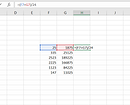
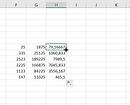
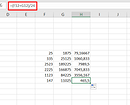
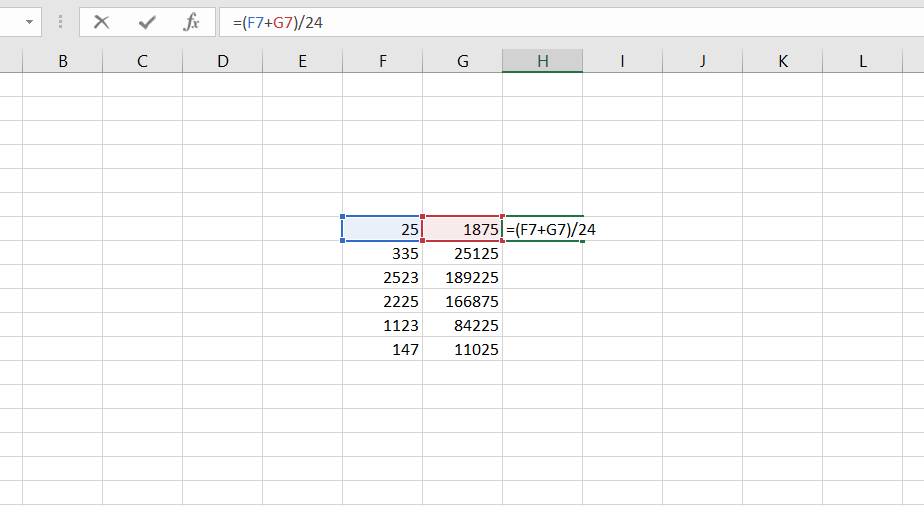
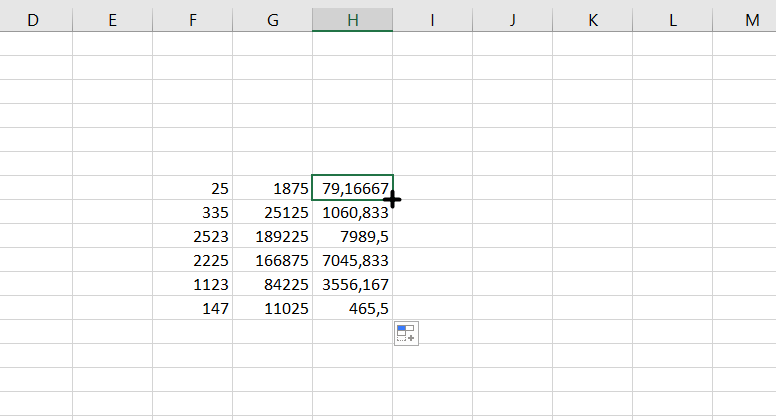
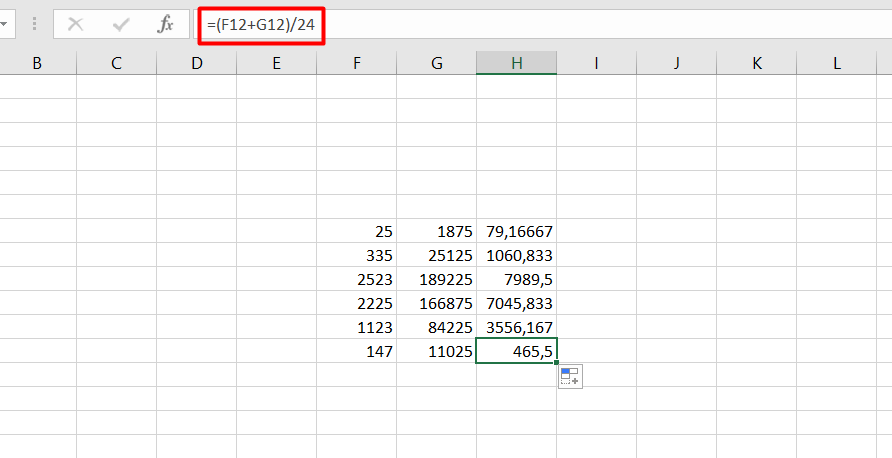
Аргументы в формуле будут изменяться соответственно новому расположению. И если в самой первой ячейке это были F7 и G7, в последней позиции столбца это будет уже F12 и G12. Соответственно, если начинать распространять формулы по строкам, изменяться будут не цифры, а буквы в обозначениях ячеек.
Способ отличается простотой и высокой скоростью. Но не всегда подходит для больших таблиц. Так, если в столбце несколько сотен или даже тысяч значений, формулу проще растягивать другими способами, чтобы сэкономить время. Один из них — автоматическое копирование, требующее всего лишь двойного клика кнопкой мыши.
2 Быстрое автозаполнение
Еще один способ в Excel протянуть формулу до конца столбца с более высокой по сравнению с первой методикой скоростью. Требует от пользователя применить такие действия:
- Ввести в верхнюю ячейку формулу, в которой применяются аргументы из соседних столбцов. Нажать кнопку Enter.
- Навести курсор на правый нижний угол, чтобы он приобрел форму черного крестика.
- Кликнуть два раза по нижнему правому углу ячейки. Результатом станет автоматическое распространение формулы по столбцу с соответствующим изменением аргументов.
Как строить таблицы в Excel
В этой статье мы затронем самые частые темы, которые встречаются при работе с таблицами excel. Мы рассмотрим, как нарисовать таблицу в excel, как транспонировать (перевернуть) таблицу в excel, покажем, как сортировать таблицу в excel, а также как продлить, отформатировать и напечатать.
Работа в Microsoft Excel во многом состоит из построения, оформления и вычисление таблиц.
Практически каждый, кто открывает Excel сталкивается с задачами создания, оформления, преобразования, сортировки и печати таблиц.
В этой статье мы затронем самые частые темы, которые встречаются при работе с таблицами excel. Мы рассмотрим, как нарисовать таблицу в excel, как транспонировать (перевернуть) таблицу в excel, покажем, как сортировать таблицу в excel, а также как продлить, отформатировать и напечатать.
Как нарисовать таблицу в эксель
Нарисовать таблицу в экселе можно многими способами, мы рассмотрим самые простые:
Воспользоваться сеткой.
Т.е. на вкладке «Главная», открыть «Границы» и выбрать пункт «Нарисовать сетку». После этого курсор примет изображение карандаша. Этим карандашом Вы можете вести по диагонали превращая обычные ячейки в таблицу.
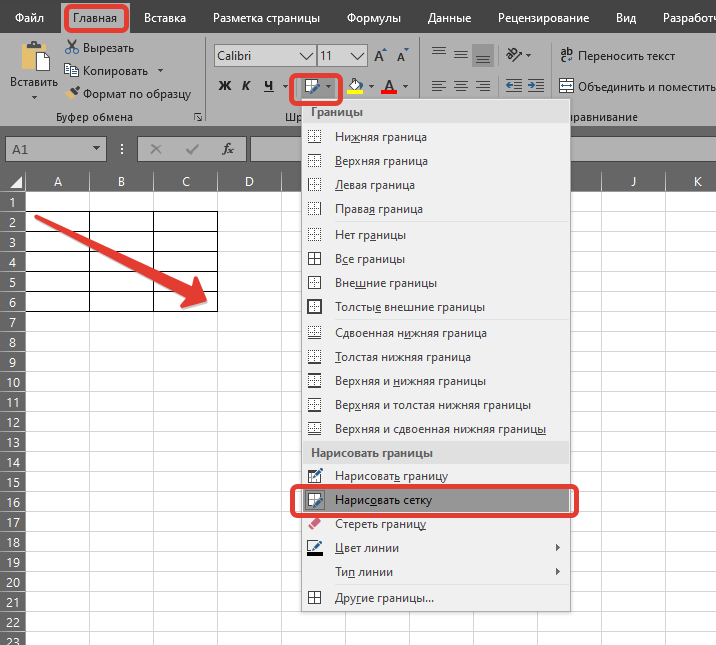
как начертить таблицу в excel
Применить все границы.
Если в Вашей таблице уже заполнены данные, то можно сделать просто обрамление таблицы excel границами.
Для этого выделите диапазон Вашей таблицы, потом зайдите на вкладке «Главная» в «Границы» и там выберете «Все границы»:
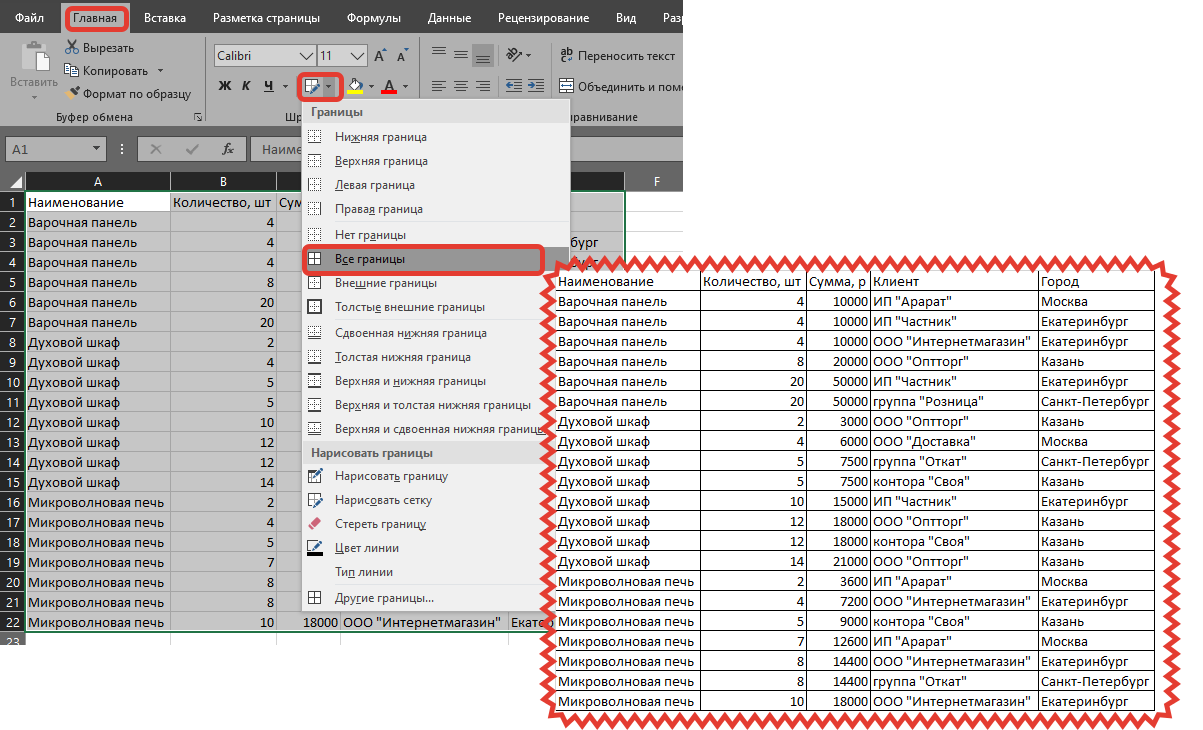
как строить таблицы в экселе
Как отформатировать таблицу.
Пожалуй, самый эффектный способ оформить таблицу в excel – это сделать форматирование таблицы.
Для этого нужно поместить курсор в любое место Вашей таблицы и на вкладке «Главная» выбрать «Форматировать как таблицу», далее применить любую из готовых цветовых схем:
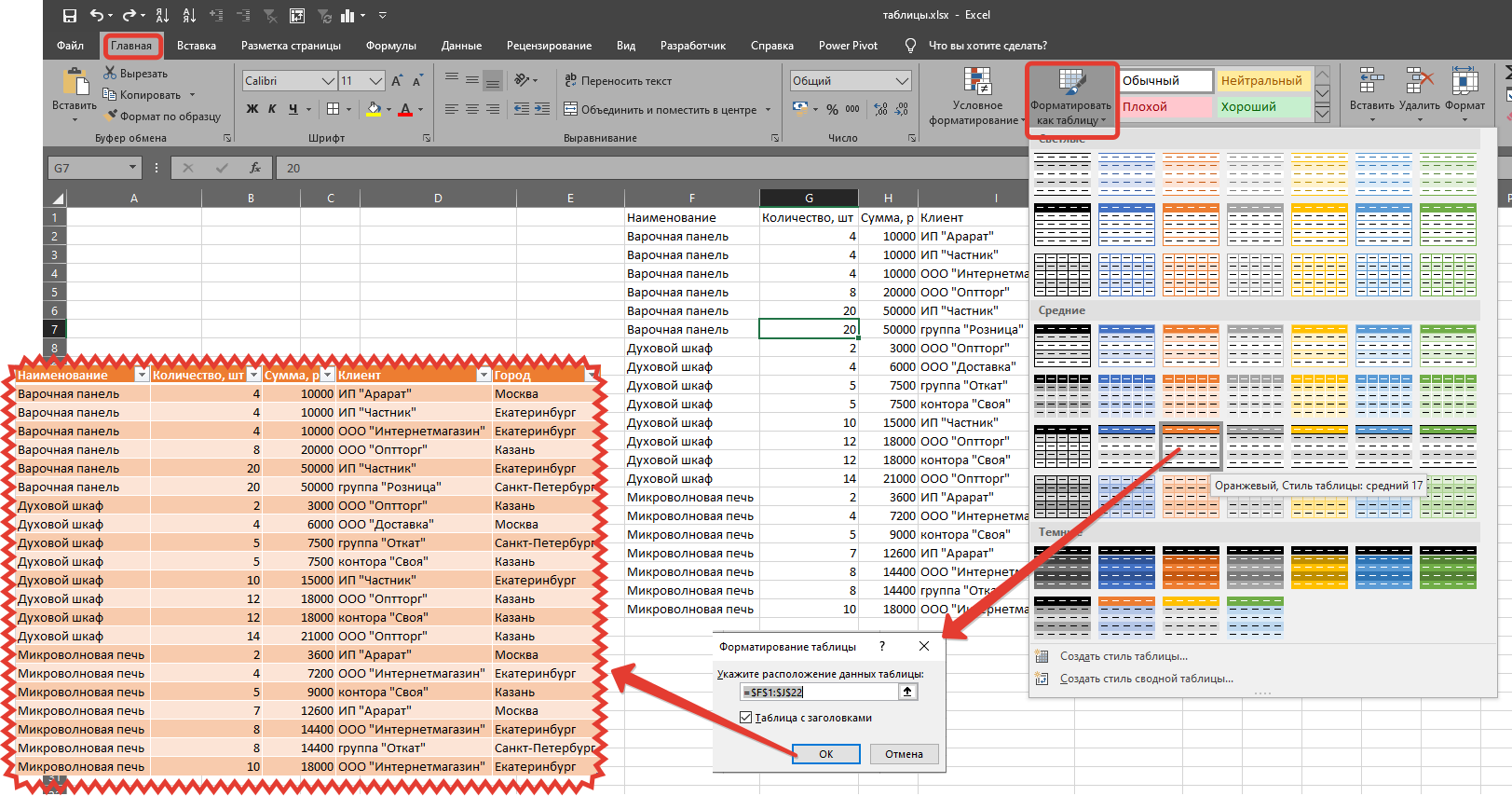
Как отформатировать таблицу в excel
Таким образом меняется не только форматирование, создается так называемая «умная таблица». Такую таблицу очень удобно продолжить вниз или растянуть.
Как продолжить таблицу в эксель вниз.
Проще всего в экселе продолжить таблицу вниз, если включен режим таблицы. Часто этот режим называют «умной таблицей». Этот режим включается горячими клавишами Ctrl+T или нажатием значка «Таблица» на вкладке «вставка». Ещё один способ описан в предыдущем пункте «Отформатировать таблицу». После включения умной таблицы продлить таблицу в excel можно просто начав заполнять первую строку под ней. Заполнение любой ячейки позволит в экселе продлить таблицу вниз. Теперь Вы знаете, как продолжить таблицу в excel самым простым способом.
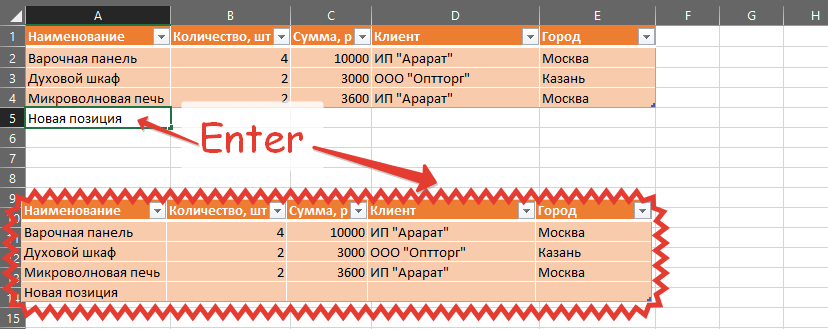
Как в excel продлить таблицу вниз
Как растянуть таблицу в excel.
Аналогично в excel можно растянуть таблицу вправо. Для этого нужно заполнить заголовок первого столбца справа от таблицы.
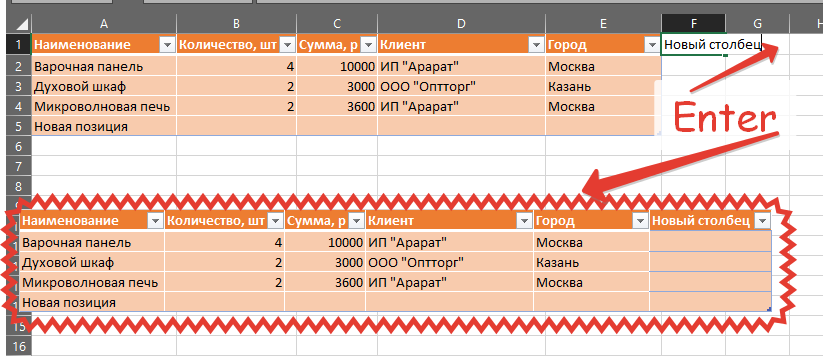
Как растянуть таблицу в эксель
Как отменить умную таблицу в excel.
Все возможности умной таблицы мы обязательно разберем отдельной статьей, здесь мы расскажем, как отменить умную таблицу в excel.
Для этого на любом месте сводной таблицы нужно будет нажать правой клавишей мыши, зайти в раздет «Таблица», а там выбрать «Преобразовать в диапазон».
Как перевернуть таблицу в excel.
В этом разделе мы выясним можно ли в экселе перевернуть таблицу.
Чтобы в экселе перевернуть таблицу горизонтально, нужно сначала выделить и скопировать ту таблицу, которую нужно перевернуть, а затем воспользоваться функцией транспонирование таблицы.
Для этого нужно выделить ячейку в которую нужно перевернуть таблицу горизонтально, нажать на «Правую клавишу мыши», выбрать «Специальная вставка», в правом нижнем углу диалогового окна специальной вставки отметить флажок «Транспонировать», нажать «Ok».
Таким образом в пару кликов можно развернуть таблицу в excel на 90 градусов.
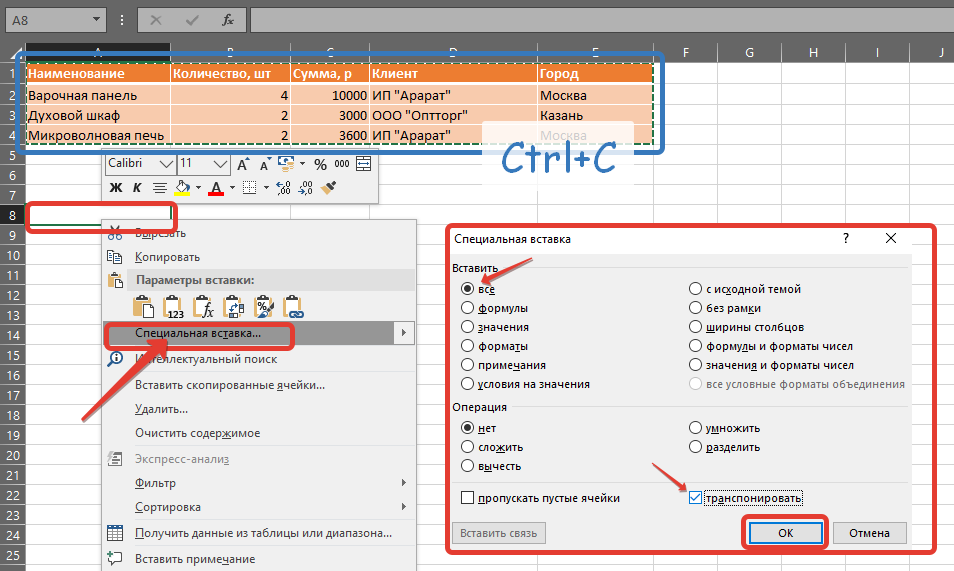
Как в экселе транспонировать таблицу.
Как сортировать таблицу в excel.
Чтобы отсортировать таблицу в excel по возрастанию достаточно поместить курсор внутрь столбца по которому требуется упорядочить таблицу в excel, и на вкладке «Данные» в разделе «Сортировка и фильтры» выбрать порядок сортировки:
- отсортировать таблицу в excel по возрастанию
- отсортировать таблицу в excel по убыванию
Как в Excel продлить таблицу
В Microsoft Office Excel можно расширить массив таблиц, например, добавив пустые строки, содержащие важную информацию. В этой статье будут представлены способы расширения таблицы в Excel.
- Все статьи (699)
- EXCEL (420)
- Python (18)
- Unity (1)
- WORD (117)
- Бесплатные онлайн-курсы (4)
- Бизнес (1)
- Веб программирование (4)
- Интернет магазины (1)
- Интерьер (67)
- Маркетинг (12)
- Онлайн сервисы (1)
- Профессии (20)
- Развитие (10)
- Управление (6)
- Учимся рисовать (16)
- Финансы (1)
Показать все категории
В Microsoft Office Excel можно расширить массив таблиц, например, добавив пустые строки, содержащие важную информацию. В этой статье будут представлены способы расширения таблицы в Excel.
Как продлить табличный массив
Существует несколько распространенных методов решения той или иной задачи, каждый из которых заслуживает подробного обсуждения. Все методы реализованы с помощью встроенных в программу инструментов.
Способ 1. Использования опции «Размер таблицы»
Используя эту функцию, вы можете настроить значения в созданном массиве, установив для него новый диапазон. Чтобы увеличить пластину с помощью этого инструмента, вам потребуется выполнить следующие действия:
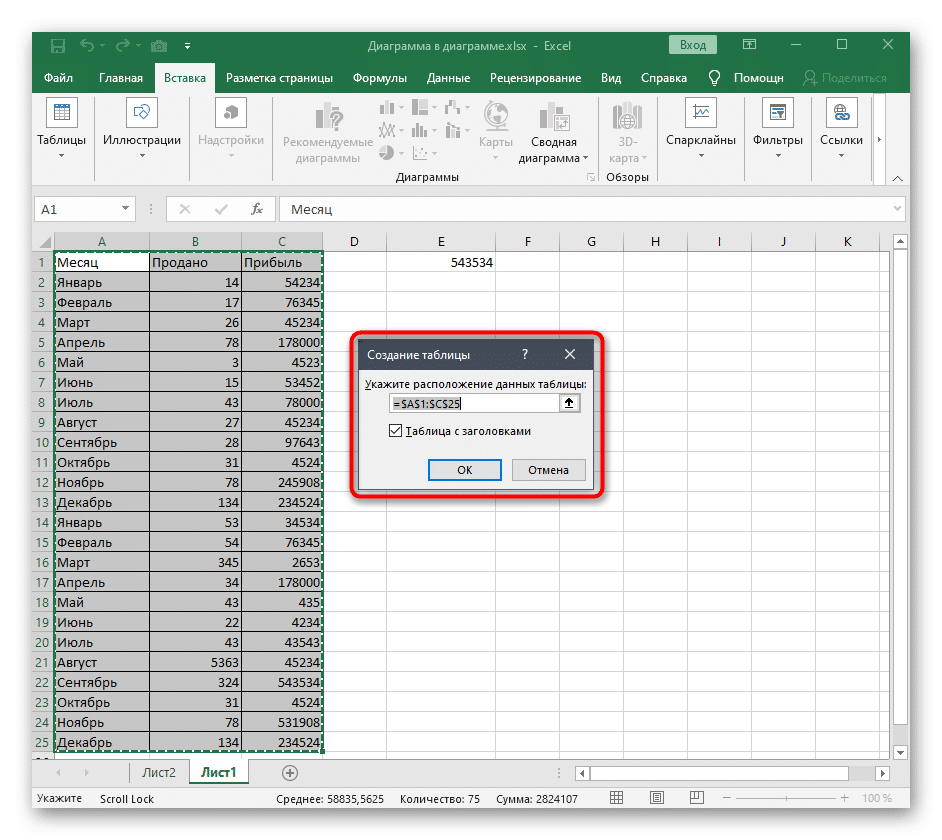
- Выделите все ячейки матрицы таблицы, удерживая левую клавишу манипулятора.
- Перейдите в раздел «Вставка», расположенный на верхней панели главного меню программы.
- Разверните подраздел «Таблицы», нажав ЛКМ на стрелку вниз.
- Выберите желаемый вариант создания таблицы и щелкните по ней.
Выберите вариант создания таблицы в Excel
- В открывшемся окне будет указан диапазон ранее выбранных ячеек. Здесь пользователь должен поставить галочку напротив строки «Таблица с заголовками» и нажать «ОК».

Установив флажок «Таблица с заголовками»
- На верхней панели параметров MS Excel найдите слово «Конструктор» и щелкните его.
- Нажмите кнопку «Размер таблицы».
- В появившемся меню щелкните стрелку справа от строки «Выбрать новый диапазон данных для таблицы». Система предложит установить новый диапазон ячеек.

Укажите диапазон для расширения массива таблиц в MS Excel
- ЛКМ выбирает исходную таблицу и необходимое количество строк под ней, которые необходимо добавить в массив.
- Отпустите левую кнопку манипулятора, в окне «Изменение размера таблицы» нажмите «ОК» и проверьте результат. Начальный массив таблицы должен расширяться на указанное количество ячеек.

Конечный результат расширения массива
Примечание! Если в будущем пользователю потребуется дополнительно расширить пластину, он может снова использовать описанный выше метод.
Способ 2. Расширение массива через контекстное меню
Самый простой способ быстро увеличить диапазон ячеек в любой таблице Excel. Для его реализации нужно выполнить несколько шагов по алгоритму:
- Щелкните правой кнопкой мыши любую строку исходной таблицы таблицы.
- В окне типа контекста нажмите на слово «Вставить».

Вставка дополнительной строки в таблицу Excel
- Проверить результат. Дополнительная пустая строка появится под строкой, по которой пользователь щелкнул правой кнопкой мыши. Точно так же вы можете добавить несколько строк, столбцов по усмотрению человека.

Результат вставки элементов
Способ 3. Добавление новых элементов в таблицу через меню «Ячейки»
В Microsoft Office Excel есть специальная опция для настройки ячеек массива. В этом разделе вы можете изменить размер элементов, удалить ненужные или добавить недостающие. Алгоритм добавления ячеек в созданный массив таблиц следующий:
- Перейдите на вкладку «Главная» в верхней части программы.
- На появившейся панели инструментов найдите кнопку «Ячейки», которая находится в конце списка опций, и щелкните по ней ЛКМ.

Кнопка «Ячейки» на верхней панели инструментов Excel
- После выполнения предыдущей манипуляции откроется дополнительное окно, в котором вам будет представлено несколько вариантов работы с ячейками. Здесь пользователь должен развернуть подраздел «Вставить», щелкнув соответствующее слово.
- В контекстном меню выберите один из вариантов вставки ячеек. В этой ситуации желательно выбрать пункт «Вставить строки в лист» или «Вставить столбцы в лист».

Выберите желаемый вариант ввода
Убедитесь, что диапазон оригинальной паспортной таблички соответственно расширен в зависимости от выбранной опции.
Важно! Описанная выше процедура незначительно отличается в зависимости от версии программного обеспечения MS Excel.
Способ 4. Расширение массива путем добавления сразу нескольких строчек или столбиков
Чтобы не добавлять за один раз пустую строку или столбец, пытаясь увеличить таблицу, можно одновременно вставить несколько элементов. Для выполнения задачи вам необходимо следовать приведенным ниже инструкциям:
Выберите необходимое количество строк в исходном массиве таблицы левой клавишей манипулятора. Затем на пластину будет добавлено столько линий, сколько было выбрано изначально.
Щелкните правой кнопкой мыши в любом месте выбранной области.
В контекстном меню щелкните ЛКМ на опции «Вставить…».

Шаги по добавлению необходимого количества строк в электронную таблицу Excel
- В открывшемся небольшом окне поместите тумблер рядом с параметром «Линия» и нажмите «ОК».
- Проверить результат. Теперь такое же количество пустых строк будет добавлено в таблицу под выбранными строками, что приведет к увеличению массива. Столбцы добавляются в таблицу таким же образом.
Как удалить добавленные строчки в Excel и уменьшить табличный массив
Для выполнения этой процедуры пользователю достаточно выполнить несколько простых шагов согласно алгоритму:
- Выделите добавленные строки левой кнопкой мыши.
- Щелкните правой кнопкой мыши любую ячейку в этом диапазоне и в появившемся контекстном окне щелкните слово «Удалить…».
- Выберите «Строка» или «Столбец» в зависимости от типа добавленного элемента и нажмите «ОК» в нижней части меню.
- Убедитесь, что выбранный диапазон строк удален, а исходный массив уменьшен.
Дополнительная информация! Вы можете удалить добавленные элементы, отменив действие, одновременно нажав кнопки «Ctrl + Z» на клавиатуре ПК.
Заключение
Таким образом, распространение таблиц в Excel осуществляется путем добавления строк и столбцов в исходный массив. Выше были рассмотрены основные способы увеличения пластин.
Как добавить или удалить строку или столбец в таблице
После создания таблицы Excel на листе можно легко добавлять и удалять строки и столбцы.
Чтобы добавить строки и столбцы в таблицу Excel, можно воспользоваться командой Размер таблицы.
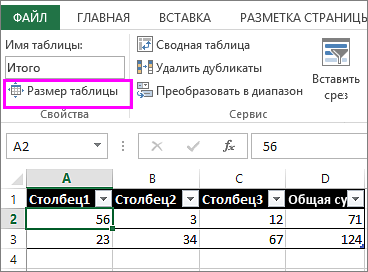
- Щелкните в любом месте таблицы, чтобы отобразить вкладку Работа с таблицами.
- Выберите Конструктор >Размер таблицы.
- Выделите весь диапазон ячеек, который нужно включить в таблицу, начиная с верхней левой ячейки. В приведенном ниже примере исходная таблица охватывает диапазон A1:C5. После изменения размера с добавлением двух столбцов и трех строк таблица будет включать в себя диапазон A1:E8.
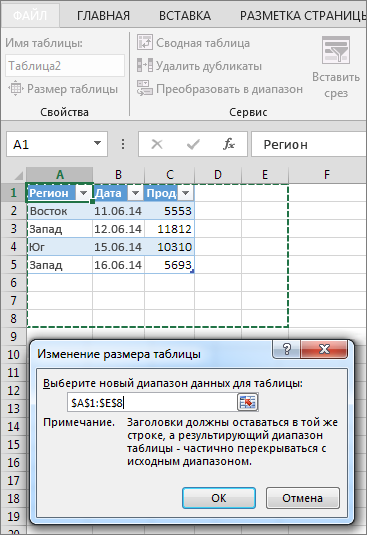
Совет: Вы также можете нажать кнопку Свернуть диалоговое , чтобы временно скрыть диалоговое окно «Избавьтесь от таблицы», выбрать диапазон на этом сайте, а затем нажать кнопку Развернуть .
Другие способы добавления строк и столбцов
Чтобы добавить строку или столбец в таблицу, введите данные в ячейку, расположенную под последней строкой или справа от последнего столбца, вставьте скопированное значение в ячейку или добавьте новые строки или столбцы между существующими.
Ввод данных
- Чтобы добавить строку внизу таблицы, начните вводить текст в ячейке под последней строкой. Таблица расширится, и в нее будет включена новая строка. Чтобы добавить столбец справа от таблицы, начните вводить текст в ячейку справа от последнего столбца.
В приведенном ниже примере добавления строки при вводе значения в ячейку A4 таблица расширяется за счет нее, а также смежной ячейки в столбце B.
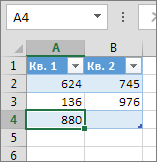
В приведенном ниже примере добавления столбца при вводе значения в ячейку C2 таблица расширяется за счет столбца C. Ему присваивается имя «Кв3», так как Excel выявляет закономерность присвоения имен по заголовкам «Кв1» и «Кв2».
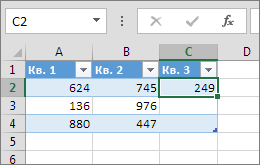
Вставка данных
- Чтобы добавить строку таким способом, вставьте данные в крайнюю левую ячейку под последней строкой таблицы. Чтобы добавить столбец, вставьте данные в ячейку справа от крайнего правого столбца таблицы.
Если в новой строке данных больше или меньше столбцов, чем в таблице, таблица расширится, включив в нее все ячейки в диапазоне. Если в таблице больше столбцов, чем в данных, лишние столбцы не становятся частью таблицы— для их расширения необходимо использовать команду «Увеличить».
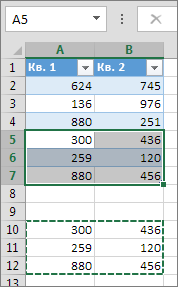
В приведенном ниже примере добавления строк при вставке значений из диапазона A10:B12 в первую строку под таблицей (строка 5) она расширяется за счет вставленных данных.
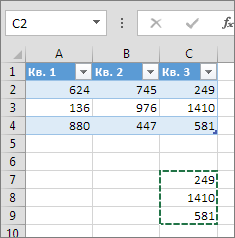
В приведенном ниже примере добавления столбцов при вставке значений из диапазона C7:C9 в первый столбец справа от таблицы (столбец C) она расширяется за счет вставленных данных, а столбцу присваивается заголовок «Кв3».
Добавление строки с помощью команды «Вставить»
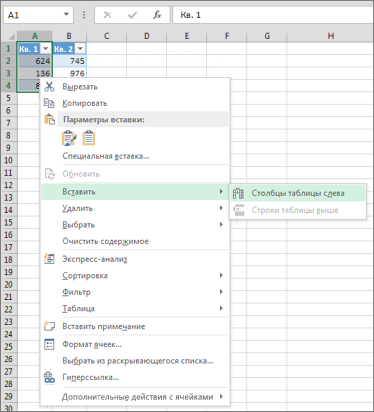
- Чтобы вставить строку, выберите ячейку или строку (но не строку заголовков) и щелкните ее правой кнопкой мыши. Чтобы вставить столбец, выберите любую ячейку в таблице и щелкните ее правой кнопкой мыши.
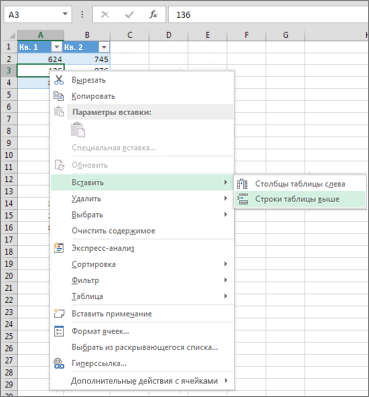
- Наведите указатель мыши на пункт Вставить и выберите команду Строки таблицы выше или Столбцы таблицы слева, чтобы вставить новую строку или столбец соответственно.
Если активна ячейка в последней строке, можно выбрать команду Строки таблицы выше или Строки таблицы ниже.
В приведенном ниже примере новая строка будет вставлена над строкой 3.
При добавлении столбцов, если выделена ячейка в крайнем правом столбце таблицы, можно выбрать команду Столбцы таблицы слева или Столбцы таблицы справа.
В приведенном ниже примере новый столбец будет вставлен слева от столбца 1.
Удаление строк и столбцов таблицы
- Выделите строки или столбцы таблицы, которые требуется удалить. Можно просто выделить одну или несколько ячеек в строках или столбцах таблицы, которые требуется удалить.
- На вкладке Главная в группе Ячейки, щелкните стрелку рядом с кнопкой Удалить, а затем выберите команду Удалить строки таблицы или Удалить столбцы таблицы. Вы также можете щелкнуть правой кнопкой мыши одну или несколько строк или столбцов, в меню ярлыка нажать кнопку Удалить, а затем — Столбцы таблицы или Строки таблицы. Можно также щелкнуть правой кнопкой мыши одну или несколько ячеек в строке или столбце таблицы, нажать кнопку Удалить ищелкнуть Строки таблицы или Столбцы таблицы.
Удаление одинаковых строк из таблицы
Дубликаты удаляются из таблицы также легко, как и из любых выбранных данных в приложении Excel.
- Щелкните любое место таблицы. Откроется окно Работа с таблицами и вкладка Конструктор.
- На вкладке Конструктор в группе Сервис выберите команду Удалить дубликаты.
- В диалоговом окне Удалить дубликаты в группе Столбцы выберите столбцы, содержащие дубликаты, которые требуется удалить. Можно также нажать кнопку Снять выделение и выбрать нужные столбцы или нажать кнопку Выделить все, чтобы выделить все столбцы.
Примечание: Дубликаты удаляются с листа. Если вы случайно удалили данные, которые вы хотите сохранить, вы можете восстановить их, нажав или CTRL+Z. Вы также можете использовать условное форматирование для выделения повторяющихся значений, прежде чем удалять их. Дополнительные сведения см. в статье Добавление, изменение и отмена условного форматирования.
Удаление пустых строк из таблицы
- Убедитесь, что активная ячейка находится в столбце таблицы.
- Щелкните стрелку в заглавной области столбца.
- Чтобы выполнить отбор пустых ячеек, в меню «Автофильтр» в верхней части списка значений снимите флажок (Выделить все), а в нижней части установите флажок (Пустые).
Примечание: Флажок (Пустые ячейки) можно установить только в случае, если диапазон ячеек или столбец таблицы содержит хотя бы одну пустую ячейку.
Таким же образом можно отфильтровать и удалить пустые строки. Дополнительные сведения о том, как отфильтровать пустые строки на листе, см. в статье Фильтрация данных в диапазоне или таблице.
- Вы выберите таблицу, а затем выберите конструктор > Таблица.
- При необходимости настройли диапазон ячеек, который содержит таблица, и выберите ОК.
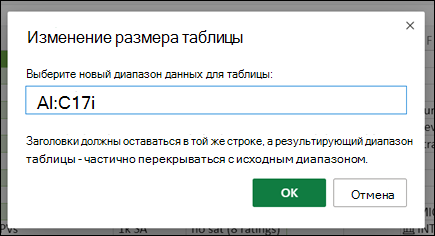
Важно: В другую строку нельзя перемещаться заглавные таблицы, и новый диапазон должен перекрывать исходный диапазон.
Дополнительные сведения
Вы всегда можете задать вопрос эксперту в Excel Tech Community или получить поддержку в сообществах.