Как выяснить, что неисправна матрица ноутбука?
Для выяснения причины неисправности, следует выполнить приведенные ниже действия.
Стоит подключить ноутбук к отдельному монитору, и если картинка на нем будет отображаться, это значит, что видео чип находится в исправном состоянии. Нужно проверить, как ведет себя матрица во время ее сгибаний и других физических воздействий. Если при нажатии на нее, отображаемая картинка будет изменяться, скорее всего, неисправность кроется именно в самой матрице ноутбука или ее соединительном шлейфе.
Необходимо произвести проверку с открыванием и закрыванием крышки в ноутбуке. Если картинка на его экране будет меняться в этот момент, то проблема может скрываться в шлейфе, который соединен с системной платой, нужно проверить его контакт, возможно, он отошел.
Возможные варианты устранения проблемы с изображением
Присутствие полос на дисплее
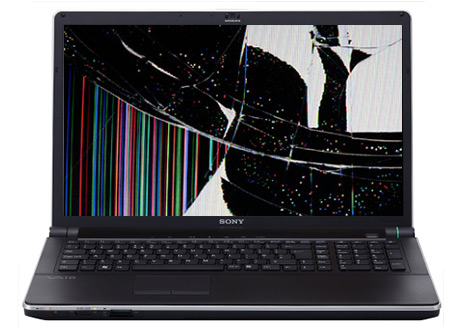
Если на матрице вертикальные разноцветные полосы, они меняют свое положение, меняются при сгибе экрана, при подключении к отдельному монитору, изображение отличное. Проблема в шлейфе, подключенном от экрана к системной плате.
Появились полоски красного и синего цвета на матрице
Полосы красные и синие, расположены вертикально, периодически меняют свой цвет, при подключении ноутбука к монитору, наблюдается все та же проблема. Скорее всего, вышла из строя видеокарта ноутбука. Для устранения проблемы, необходимо произвести замену графического чипа на новый, либо выполнить его ремонт при помощи специальной паяльной станции.
Дисплей рябит
Если на экране ноутбука присутствует рябь, а при подключении его к монитору, картинка четкая и на нем нет признаков ряби, скорее всего, неисправна матрица. Если после ее замены проблема снова появилась, это говорит о плохом контакте материнской платы с видеокартой. Для устранения неисправности потребуется выполнить ребоулинг либо выполнить замену системной платы.
Периодически меняется цвет дисплея
В том случае, если все цвета отображаются с инвертацией (белый-черный, желтый-красный и так далее), это означает, что вышла из строяматрица ноутбука, требуется ее замена.
Работает лишь часть матрицы
В случае, если вы включили ноутбук, а на его дисплеи видна только часть изображения, например,лишь в одном углу, а дальше, в оставшейся его части появляются полосы, значит, вышла из строя матрица. Для устранения проблемы и возвращения ноутбуку прежней работоспособности, требуется произвести ремонтные работы по замене матрицы ноутбука на новую.
Происходит мерцание изображения и периодическое его пропадание
Во время открытия либо закрытия крышки с матрицей ноутбука, происходит пропадание изображения. На экране ноутбука могут появляться различные артефакты, полосы, происходит мерцание. Но в определенном положении, картинка возвращается к нормальному отображению на экране устройства, или на дисплее все пропадает, он становится черного цвета. В данном случае, придется производить ремонтные работы по замене шлейфа, соединяющего дисплей с системной платой, также возможно, что придется заменять матрицу ноутбука, чтобы вернуть его нормальную работоспособность.
Как проверить матрицу ноутбука
Полезные советы
Автор Кравцов Даниил На чтение 4 мин Просмотров 2.8к. Опубликовано 01.10.2020 Обновлено 20.11.2023
Проверка матрицы ноутбука является важным этапом, чтобы убедиться в ее исправности и качестве отображения. Существуют несколько методов, которые можно использовать для этой цели. Один из них — проверка наличия пикселей, которые не работают или являются поврежденными. Это можно сделать с помощью специальных программных инструментов или пиксельных тестов. Также следует обратить внимание на равномерность подсветки и отсутствие теней или размытости на экране. Другой способ — проверить матрицу на наличие мерцания или артефактов при отображении быстрого движения изображений. Важно также убедиться, что цвета отображаются точно и без искажений. Если вы обнаружите какие-либо неисправности или проблемы, рекомендуется обратиться к производителю или сервисному центру для дальнейшей диагностики и ремонта. Проверка матрицы ноутбука поможет вам убедиться, что устройство работает исправно и обеспечивает качественное отображение изображений.
При пропадании изображения на экране ноутбука или появлении его искажений не следует сразу же думать о самом плохом – замене дорогой матрицы. Причин неисправности может быть много – например, износ шлейфа или нарушения в работе видеокарты. Поэтому самое главное – это определить причину плохой работы.
Проще и надежнее всего отказаться от пустой траты времени на самостоятельные поиски и обратиться к специалистам в сервисный центр. Тем не менее, есть неисправности, которые можно диагностировать своими силами, не имея опыта в ремонте такого рода аппаратуры.
Дефекты матрицы и ее окружения

Матрица ноутбука – это жидкокристаллический экран, подсвечиваемый набором светодиодов или лампочек, который питается через инвертор – специальный трансформатор. Она является одним из самых дорогих комплектующих ноутбука. Неисправности в матрице обычно возникают в результате неаккуратного обращения, а также механического воздействия острыми или тяжелыми предметами. Случаются и производственный брак или неисправности в системе электропитания. Каким же образом можно проверить исправность матрицы и определить, что именно она является причиной неработоспособности или некачественной работы всего ноутбука?
Интересно: Китайцы постепенно захватывают отечественный рынок ноутбуков
Локализация дефекта
Устройство следует соединить с работоспособным монитором. Если изображение будет хорошим, то к процессору и видеокарте претензий нет. Остается сама матрица со вспомогательными элементами, а также шлейф. Возможны и другие варианты, однако они встречаются крайне редко.
Проверка шлейфа
Следует несколько раз открыть и закрыть крышку ноутбука, следя при этом за качеством изображения – не возникают ли на нем при этом какие-либо дефекты.
Неужели матрица
Следующим этапом можно проверить саму матрицу на механические нагрузки – изгиб и скручивание. Необходимо иметь в виду, что подвергать ее таким воздействиям следует с чрезвычайной осторожностью. Если же небольшие усилия отражаются на качестве изображения, экран требуется заменить.
Типичные дефекты изображения
Независимо от марки и модели ноутбука наиболее часто встречаются одни и те же неисправности.
Темное изображение
Изображение становится очень темным. Разница между включенным и выключенным устройством почти незаметна. К такому дефекту обычно приводит поломка инвертора, который обеспечивает питание подсветки экрана. Чаще всего он выходит из строя не мгновенно – сначала экран мерцает, а во время работы ноутбука слышен дополнительный шум. Инвертор можно заменить, обратившись к специалистам.
Искажения
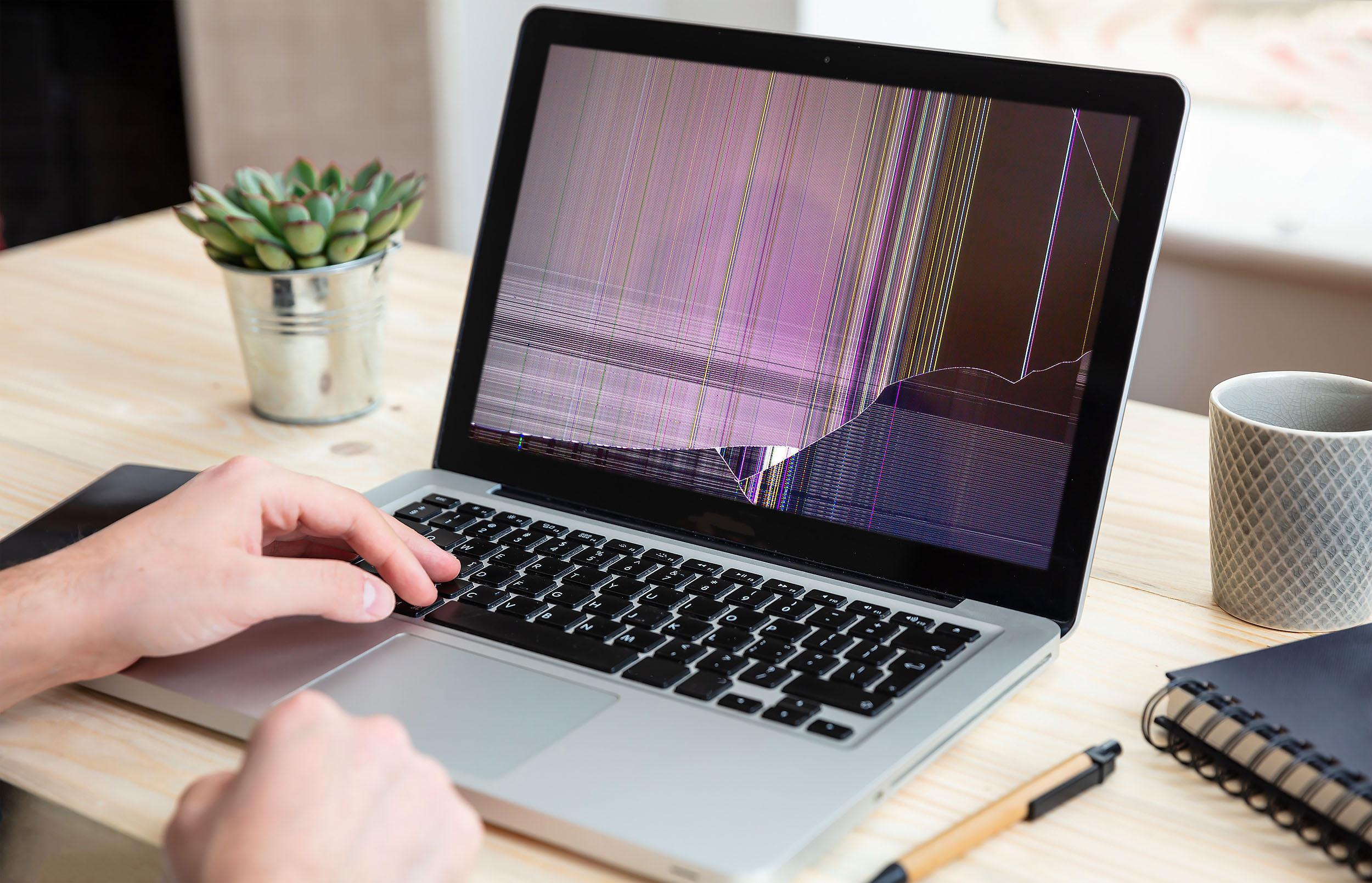
Возникновение искажений в виде вертикальных цветных полос может быть следствием неисправности матрицы или шлейфа. Конкретизировать в этом случае источник неисправности можно в сервисном центре. Также в связи с высокой стоимостью матрицы нет смысла, не имея опыта, заменять ее самостоятельно.
Однотонный экран
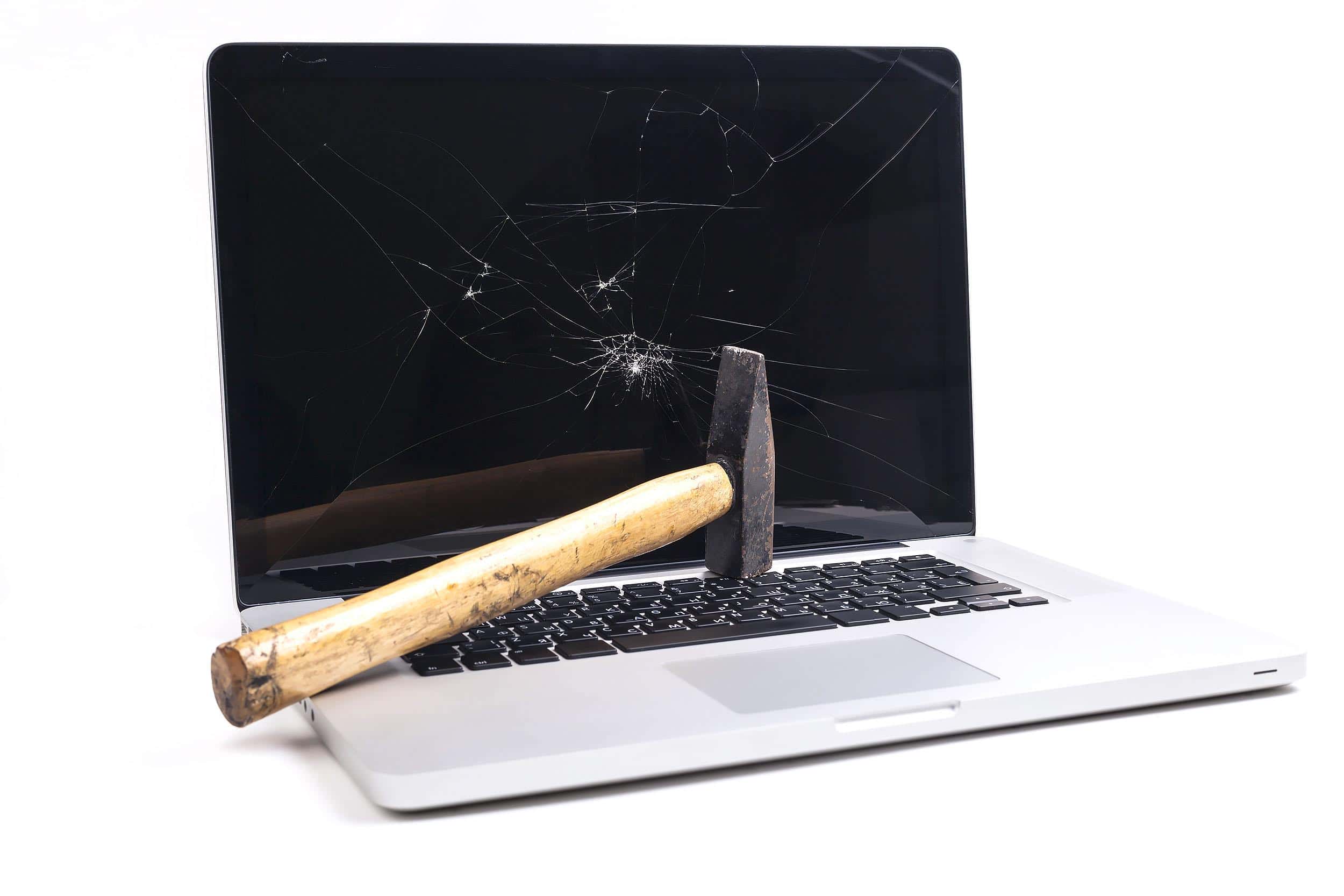
Серый или черный экран без признаков изображения, как правило, является следствием механического дефекта, возникшего в результате сильного удара или падения. При этом необратимые изменения возникают в матрице, и она нуждается в замене. Следует провести проверку работоспособности видеокарты, подключив ноутбук к монитору.
Выше были приведены некоторые дефекты, которые могут появиться на экране устройства и потребовать вмешательства специалистов. Чаще всего замена неисправных деталей не требует специальных знаний.
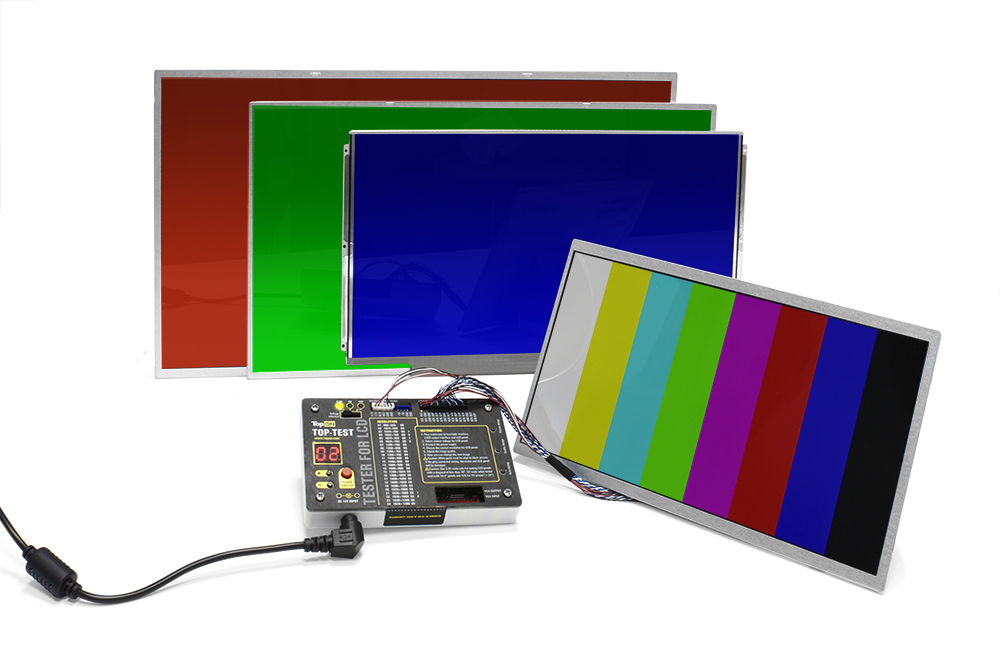
Проверка матрицы ПК или ноутбука на работоспособность
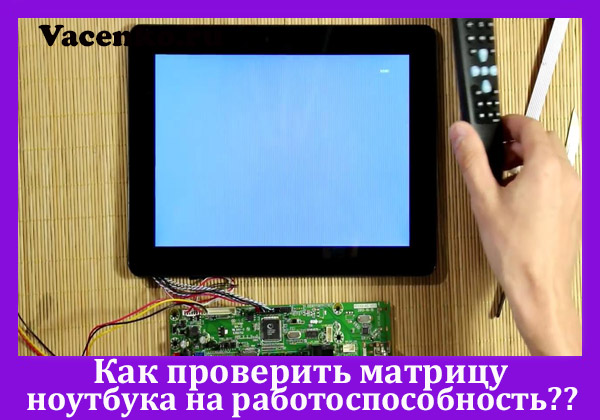
Ответом на вопрос как проверить матрицу ноутбука на работоспособность, будет проверка экрана, ведь матрица – это LCD или жидкокристаллический экран.
Но как это сделать, можно узнать из этой статьи.
Тестирование матрицы
Проверка дисплея необходима в том случае, если есть вероятность, что матрица не работает. Или при покупке нового компьютера, чтобы не испытывать неудобств, связанных с возвратом системы для замены или ремонта в дальнейшем.
Для тестирования стоит выполнить такие действия:
- Проверить зарядку (адаптер). Иногда проблемы, которые легче всего решить, являются наиболее распространенными. Убедится, что адаптер переменного тока надежно подключен к панели ноутбука, и что штекер плотно вставлен в розетку или сетевой фильтр. Кроме того, попробовать подключить адаптер к другой розетке на случай, если розетка, в которой он находится, больше не работает.
- Найти иконку батареи на панели задач и нажать на нее правой клавишей мышки. Выбрать пункт «Настроить яркость экрана».
- Передвинуть слайдер яркости в крайнее левое положение для уменьшения ее значения. Медленно перемещать ползунок вправо, наблюдая за экраном. Это поможет убедиться, что все уровни яркости работают должным образом. Отключить адаптер переменного тока ноутбука и повторите этот шаг. Если не удается найти слайдер яркости, нажать кнопку «Пуск» и ввести «Диспетчер устройств» в поле поиска. Нажать «Диспетчер устройств» и дважды щелкнуть «Мониторы». Щелкнуть правой кнопкой мыши на мониторе, который появляется внизу (обычно «Универсальный монитор PnP»), и нажать «Удалить». Нажать кнопку «ОК», чтобы удалить монитор. По завершении выбрать «Действие» в строке меню диспетчера устройств и нажать «Сканировать на наличие изменений оборудования», чтобы переустановить драйвер монитора и восстановить настройку яркости.
- Внимательно посмотреть на дисплей, чтобы определить, не кажется ли он темным. Если на экране есть слабое изображение, найти «закрытый ЖК-переключатель». Этот переключатель находится в нижней части дисплея ноутбука, непосредственно рядом с одной из петель на дисплее (левая или правая петля, в зависимости от модели и производителя).
- Аккуратно нажать на экран и поставить его в крайнее положение, а затем медленно потянуть дисплей назад, проверяя, возникает ли мерцание. Не нужно закрывать крышку ноутбука полностью, так как это может привести к сну или выключению.
- Подключить адаптер переменного тока ноутбука, и подсоединить внешний дисплей к порту VGA с помощью соответствующего кабеля. На рабочем столе нажать правой клавишей мыши. Найти в контекстном меню пункт «Разрешение экрана». Установить для параметра «Несколько дисплеев» значение «Дублировать эти дисплеи». Сравнить оба экрана, чтобы убедиться, что на дисплее ноутбука отсутствуют детали или пиксели, которые в противном случае могут присутствовать на мониторе. Это нормально, если цвета на дисплее ноутбука будут чуть более или менее яркие, чем на мониторе.
Если ноутбук оснащен другим портом монитора, таким как DVI или HDMI, можно выполнить этот шаг, используя монитор с портом DVI или HDMI вместе с кабелем, который требуется.
Причины нерабочего экрана
Если тестирование показало, что экран не работает, нужно выяснить что именно виновато в поломке. Поэтому стоит ознакомиться с наиболее вероятными виновниками повреждения, чтобы помочь диагностировать причину черного или пустого экрана ноутбука:
- Если появился белый экран или цветовая радуга, это может означать, что видеокарта в ноутбуке неисправна. В этом случае видеокарту необходимо будет заменить в авторизованном сервисном центре.
- Компьютер не загружается. Хотя не видно ничего на экране, нужно послушать ноутбук, и убедится, что он звучит так, как будто загружается. Если звук не слышен, необходимо искать источник отсутствия загрузки.
- Проблемы с операционной системой. Если компьютер загружается и отображает экран входа в систему для операционной системы, но экран становится черным или пустым после входа в систему, возможно, существует проблема с операционной системой. Системный файл может быть поврежден, что не позволяет операционной системе загружаться.
- Важно попробовать сначала перезагрузить компьютер, чтобы убедиться, что это временная проблема, и она устраняется после перезагрузки. Если проблема не устранена, следует удалить жесткий диск и переустановить операционную систему.
- Если изображение частично видно, часто бывает, что яркость ноутбука установлена на низкое значение или отключается из-за настройки питания. Есть смысл убедится, что ноутбук не находится в режиме энергосбережения, подключив его к зарядке. Затем целесообразно попробовать увеличить яркость, чтобы убедиться, что это не является причиной вашей проблемы.
- Перегрев ноутбука. Также можно проверить, не перегревается ли ноутбук. Хотя ноутбук обычно отключается при перегреве, он может потушить дисплей только путем выключения питания графического чипа (GPU).
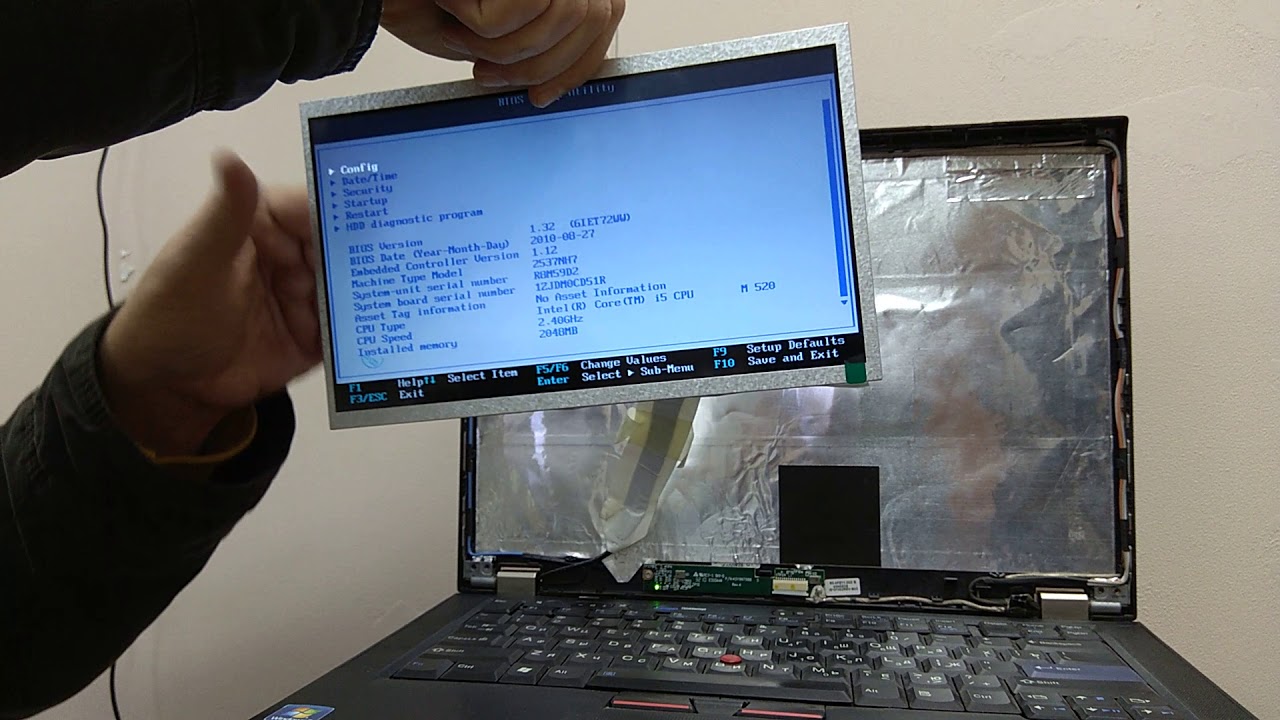
Проблема с перегревом может быть связана с накоплением мусора на вентиляторе, радиаторе или вентиляционных отверстиях. Достаточно попробовать использовать консервированный воздух, чтобы выдуть пыль и грязь.
Если после выполнения вышеперечисленных действий ноутбук все еще имеет черный или пустой экран, то возникла проблема с оборудованием. Наиболее распространенные сбои: свободный или отсоединенный кабель, плохой ЖК-инвертор, нерабочая CCFL или подсветка, сломанный ЖК.
Заключение
В случае подтверждения неработоспособности матрицы, необходимо починить ее. Если на ноутбук распространяется гарантия, рекомендуется связаться с его производителем, чтобы узнать, как его отремонтировать.
Но если гарантия уже закончилась или ее вообще нет, рекомендуется отнести ноутбук в ремонтную мастерскую и попросить заменить экран. Однако если есть возможность и навыки в переустановке ЖК-дисплея, то можно самостоятельно поискать сменный экран.
Неисправности матрицы ноутбука
Распространенные неисправности матрицы ноутбука чаще всего связаны либо с механическими повреждениями из-за небрежного обращения, либо с дефектами производства. Не всегда нарушения отображения картинки на мониторе связаны именно с поломкой матрицы, поэтому важна профессиональная диагностика. По основным симптомам можно выявить причину проблемы и определить, каким комплектующим ноутбука требуется замена.
Признаки неполадок матрицы

Рассмотрим подробнее основные признаки неисправности матрицы ноутбука и прочих комплектующих монитора:
- На мониторе возникает «северное сияние» — полосы с хаотичным изменением цвета в вертикальном направлении. Если слегка надавить на поверхность, в середине экрана появятся цветные горизонтальные полосы. Такие симптомы показывают на неисправность шлейфа матрицы ноутбука, после его замены обычно все нарушения отображения картинки исчезают.
- Картинка отображается только частью дисплея: при запуске только на одной стороне отображается картинка, а все остальное пространство экрана закрывают полосы разных цветов. Такая ситуация свидетельствует о серьезном повреждении матрицы, ее ремонт невозможен. Потребуется приобрести оригинальную или совместимую деталь и провести полную замену.
- Изображение дисплея мерцает, если оно то возникает, то исчезает, либо периодически на дисплее возникают полосы в горизонтальном направлении, чаще всего это свидетельствует о неполадках шлейфа, его необходимо заменить.
- Дисплей инвертирует цвета. Нарушение цветопередачи проявляется внезапной заменой белого цвета на черный, желтого на красный и обратно. Это свидетельствует о серьезном повреждении матрицы и необходимости ее замены.
- Появление красноватой ряби на дисплее. Этот симптом может свидетельствовать как о неполадках матрицы, так и о нарушениях соединения с материнкой. Если после замены ситуация не изменилась, значит, проблема кроется в точке соединения видеокарты с материнской платой.
Любые искажения на мониторе ноутбука – повод для обращения в сервисный центр.
Самостоятельный подбор комплектующих и их замена могут привести к печальным последствия, и ремонт в итоге будет стоить значительно дороже.
Способы диагностики матрицы ноутбука
Есть несколько способов, как определить неполадки матрицы ноутбука и выявить пути решения проблемы. Прежде всего, нужно определить: кроется ли причина неисправностей именно в матрице, ими имеет место поломка видеокарты. Для проверки ноутбук подключается к внешнему монитору: если после этого с картинкой все в порядке, значит, причины неисправности нужно искать именно в матрице. Из этого правила есть исключения: при некоторых неполадках видеокарты на мониторе картинка появляется без искажений.
Если возникают плавающие дефекты, для диагностики необходимо проверить матрицу на механические воздействия – изгиб, скручивание и прочие. Если уже при незначительном наклоне картинка начала изменяться, матрицу придется менять.
Также нужно обратить внимание на изменения изображения при открытии и закрытии ноутбука. Если, когда открывается крышка лэптопа, картинка начинает меняться, скорее всего, причина неисправности кроется в шлейфе ноутбука.
Если вам нужно устранить любые неполадки в работе экрана, в нашем интернет-магазине вы найдете все для профессионального ремонта. В продаже представлены матрицы самых востребованных моделей, шлейфы и многое другое, наши специалисты предоставят необходимую для проведения ремонта информацию. Вы легко сможете устранить любые типичные неисправности.