Проверяем видеокарту на ноутбуке
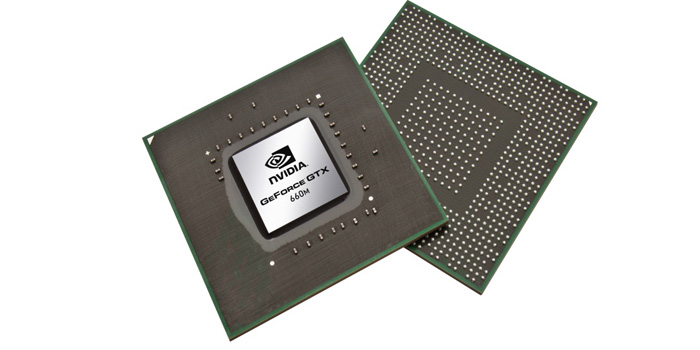
Подробная инструкция, как проверить работу видеокарты на ноутбуке, пригодится как пользователям нового, так и подержанного лэптопа. Необходимость в рейде появляется в случае, если после продолжительной работы с нагрузкой на компьютер, возникает ряд проблем. Проверку видеокарты рекомендуется проводить даже с только приобретенными ноутбуками: в случае выявления проблемы это позволит вернуть полную стоимость неисправного аппарата.
Методы проверки
Существует два способа, как проверить работоспособность видеокарты на ноутбуке:
- Наблюдательный — заключается в контролировании качества отображаемой на экране игровой картинки.
- Тестирование — с целью тщательной проверки работы прибегнуть к помощи специальной утилиты.
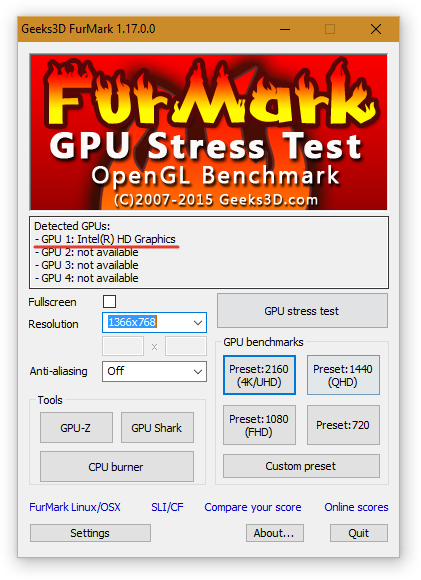
- Запускаем утилиту. Проверяем точность данных о модели видеокарты.
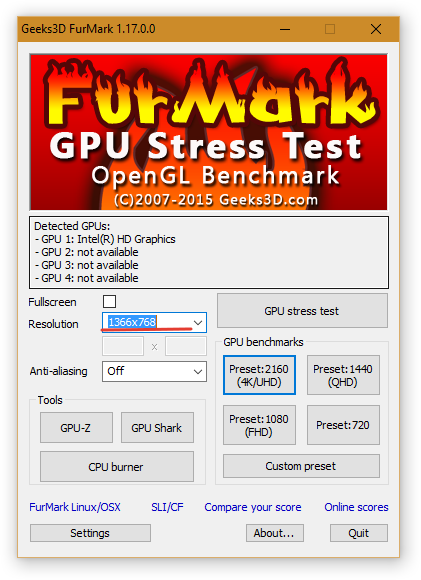
- Устанавливаем разрешение экрана.
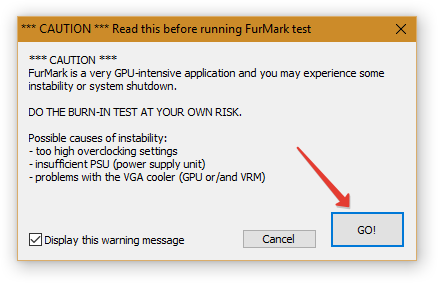
- Кликаем по кнопке GPU stress test — утилита высветит окошко, содержащие предупреждение о высокой нагрузке на видочип и возможном перегреве видеокарты.
- Если вы уверенны в мощности элемента, запускайте тестирование посредством нажатия кнопки GO.
- температура запчасти не должна была превышать показатель в 85-95°C;
- рост температуры видеокарты на графике должен отображаться сначала в форме резкой параболы, а после, по мере достижения максимальный показателей, принимать форму прямой линии;
- в процессе тестирования не наблюдалось искажений изображения экрана в виде ряби или полос;
- отсутствие возникших во время тестирования критических ошибок видеокарты.
- нажать Win+R и ввести команду devmgmt.msc;
- нажать Пуск-Панель управления, переключиться в режим отображения крупных значков в правом верхнем углу окна, запустить Система и нажать Диспетчер устройств;
- нажать Пуск, кликнуть правой кнопкой мыши на Компьютер, выбрать Управление, после чего перейти в Диспетчер устройств в левой колонке.
- При установленном PEG, IGD — нужно переключить режим на одну из комбинаций PEG/IGD, IGD/PEG.
- Значение Integrated стоит поменять на Switchable Graphics для правильного переключения карт в Windows 10.
- Если установлено PCI, Int — значение рекомендуется сменить на комбинацию PCI/Int или Int/PCI.
- запускают FurMark;
- утилита определяет установленные в системе адаптеры;
- для выбранного устанавливают разрешение экрана и начинают тестирование.
- Вид температурного графика. Если он не параболический в начале и ровный по достижении стабильной температуры, резко идет вверх в самом начале тестирования, значит, карта явно перегревается и требуется обслуживание системы охлаждения.
- Возникновение любых неприятностей изображения в виде ряби, полос или областей артефактов означает неполадки в работе памяти адаптера.
- Если во время работы система упала в синий экран или изображение пропало, значит, карта имеет серьезные неполадки и требует замены.
- в корпус установлена карта с большим тепловыделением без специальной системы отвода тепла;
- термопаста на поверхности процессора адаптера высохла и практически не отводит тепло;
- воздуховоды системы охлаждения засорены.
Чаще всего серьезные проблемы с видеокартой выдают себя во время наблюдательной проверки: спустя несколько часов работы в Photoshop или использования игр возникает рябь, мерцание, искажение, полосы — первые признаки «нездорового» функционирования элемента.
Детальная диагностика видеокарты достигается посредством использования популярных утилит. К последним относят программы FurMark, OCCT и 3D Mark.
Обратите внимание! Используя утилиту, важно следить за температурой видеочипа: она не должна превышать 85-95°C.
Проверка видеокарты через FurMark
Оптимальным и универсальным вариантом в проверке видеокарты ноутбука через специальные утилиты будет использование сервиса FurMark, его работа позволяет тестировать как интегрированные видеочипы, так и дискретные видеокарты таких брендов, как AMD или NVIDIA.
Как проверить работает ли видеокарта на ноутбуке: последовательность действий
Первая задача, которая стоит перед пользователем — загрузка и установка программы FurMark. Перед началом проведения тестирования необходимо остановить работу всех программ и следовать приведенной инструкции:
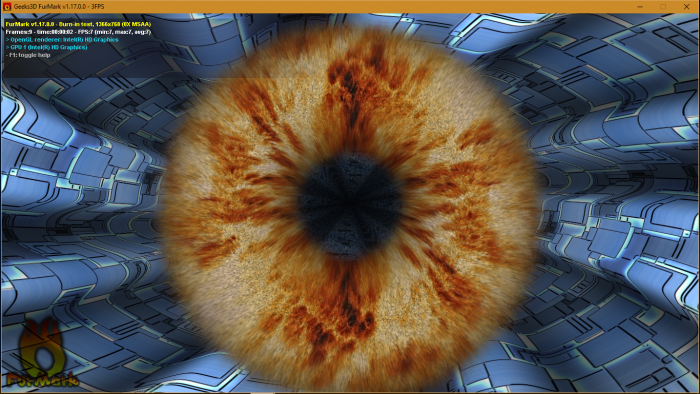
Продолжительность проверки может составить от 15 минут до 1 часа. Прогресс тестирования и работу будет отображать вращающийся «огненный пончик». Важно избегать запуска дополнительных программ во время проверочных работ утилитой FurMark.
Пользователя не должно пугать сильное искажение изображения или аварийная перезагрузка системы (происходит в случае достижения видеокартой критической температурной отметки).
Как проверить, какая видеокарта работает на ноутбуке? Просто проанализируйте следующие критерии работы видеочипа по завершении тестирования вашего ноутбука:
Сервисный центр АТ-Сервис это лучшее отношение, как к клиенту, так и к его технике. Звоните сервис ноутбуков. Вам нужна замена экрана на ноутбуке? Тогда не тяните и переходите по ссылке — замена экрана ноутбука. Если ваш ноутбук Lenovo вышел из строя, то заходите на нашу страницу по Lenovo и заказывайте ремонт ремонт ноутбуков Lenovo.
Сгорела видеокарта на ноутбуке
.jpg)
Для начала опишем признаки сгоревшей видеокарты. Один из основных симптомов сгоревшей видеокарты ноутбука и стационарного компьютера.
Признаки сломанной видеокарты: Включаем ноутбук, судя по звукам из динамиков, тест запуска пройден, Windows загрузился, но изображения нет, черный экран.
Подключаем внешний монитор посредством интерфейсного кабеля в разъем VGA или DVI на ноутбуке, изображения на подключенном внешнем мониторе так же не наблюдается.
Метод диагностирования видеокарты
Как можно выявить действительно сгорела ли видеокарта на ноутбуке либо неисправность и причина черного экрана кроется в чем-то другом?
Если есть возможность, где то взять для проверки другую видеокарту, если она у вас отдельным модулем, а не припаяна к материнской плате, вставить вместо своей вероятно сгоревшей. Это конечно это самый простой способ, но если нет возможности найти по быстрому рабочую дискретную видеокарту?
Тогда можно попробовать сделать следующее: отключить штекер матрицы ноутбука от видеокарты, и подключить внешний монитор к VGA выходу на ноутбуке, включить, проверить есть ли изображение.

Если вы видите на дисплее ноутбука или на внешнем мониторе изображение не нормальное, к примеру, вертикальные красные полоски, и прочие артефакты, искажения, то дело явно в видеокарте ноутбука, а что конкретно, видеопамять или сам графический процессор это уже надо выяснять отдельно.
Ремонт видеокарты ноутбука
Ремонт видеокарты ноутбука, это сложный технологический процесс, основанный на реболлинге.
Заменить чип возможно, для этого нужен квалифицированный специалист и специальное дорогое оборудование с помощью которого можно восстановить контакты пайки чипа.
Из-за чего обычно сгорает видеокарта

Единственная основная причина поломки – перегрев видеокарты. В последнее время самыми распространенными по поломкам являются видеокарты GeForce 8600 и GeForce 8800. Часты случаи, когда видеочипу просто не достаточно охлаждения (очень частые случаи в последнее время) и даже при просмотре фильма видеокарта раскаляется. Видимо производители ноутбуков экономят на системе охлаждения, что бьет по карману потребителей их ноутбуков дорогостоящим ремонтом. Замена (реболлинг чипа) — трудоемкий процесс, поэтому ее стоимость колеблется от 4000 до 6000 тысяч рублей.
Проверка работоспособности видеокарты на ноутбуке
Хотя современные ноутбуки очень надежны, сбои в их работе случаются. И наибольшее неудобство пользователю доставляет графический ускоритель. Неприятности могут быть связаны с его неисправностями, когда возникают признаки поломки видеокарты в виде полос на экране, артефактов, полного пропадания изображения. Чаще случаются ситуации, когда ноутбук видит только один адаптер или отказывается нормально переключаться между парой устройств. Диагностировать некоторые неисправности можно средствами операционной системы. Для определения других придется воспользоваться программными утилитами.
Ноутбук видит только одну видеокарту
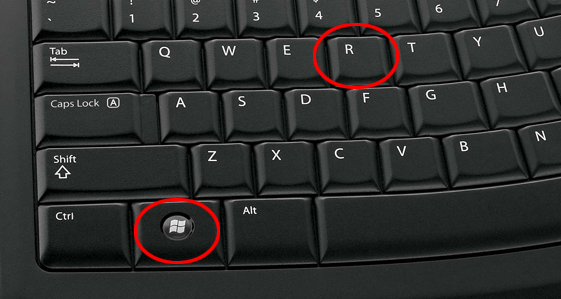
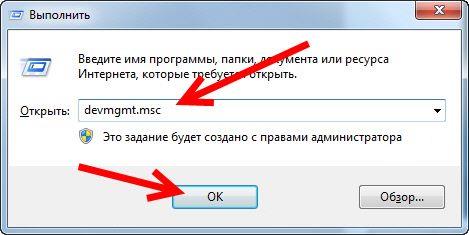
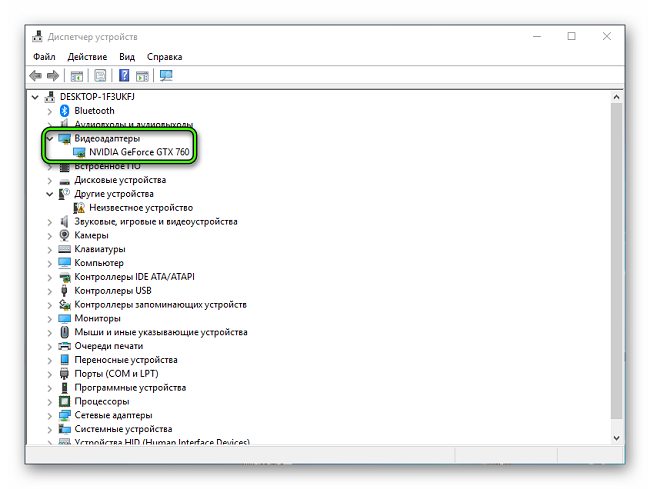
Если в разделе Видеоадаптеры находится только одно устройство, это не значит, что видеокарта сломалась или сгорела. Если по документации в ноутбуке установлено два графических адаптера, стоит проверить настройки БИОС. Как туда зайти, указано в документации к модели. Для этого может использоваться одна из функциональных клавиш F2, F10, кнопка Del. В ноутбуках Сони и Леново (некоторых серий) для входа в БИОС предназначен отдельный аппаратный переключатель.
В настройках материнской платы стоит искать один из разделов Configuration, Advanced, Integrated Peripherals. За переключение режимов работы адаптеров отвечают опции Init Display First, Graphics Mode, Video. Здесь нужно сделать переключение значений в зависимости от уже установленных.
Важно! Отдельные ноутбуки позволяют проверить видеокарту на исправность, выбирая в параметрах БИОС ее название. Это самый действенный способ протестировать графический адаптер в операционной системе.
Данные настройки позволяют не только инициализировать обе карты в работу для операционной системы, но и задают порядок опознавания адаптеров. Для выхода из БИОС с сохранением параметров достаточно нажать F10 и подтвердить свои действия. Проверить, работает ли видеокарта на ноутбуке после перенастройки, можно после включения и загрузки операционной системы. Если ни один из адаптеров не сгорел, два устройства появятся в диспетчере устройств в разделе видеоадаптеры.
Как определить серьезные неполадки
Если на экране появляются полосы или другие артефакты изображения, карту нужно протестировать. Проверка делается разными методами.
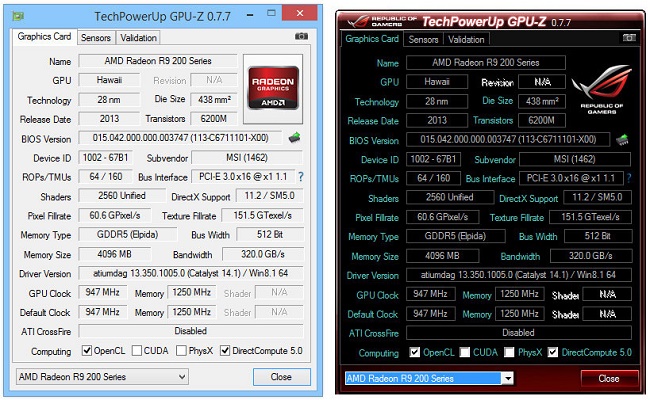
1. GPU-Z
Данная утилита позволяет в реальном времени отслеживать рост температуры графического процессора. Программой можно проверить видеокарту на исправность, если операционная система неожиданно виснет, перегружается, выпадает в синий экран. Если температура графического процессора в простое увеличивается до 60-70 градусов, значит, пора делать профилактику и чистку ноутбука с заменой термопасты.
2. Средствами DirectX
Большинство современных дискретных видеокарт поддерживают инструкции DirectX. Еще один способ, как проверить видеокарту на ноутбуке, заключается в использовании встроенного в систему средства диагностики. Чтобы начать тест, нажимают Win+R и вводят команду dxdiag.
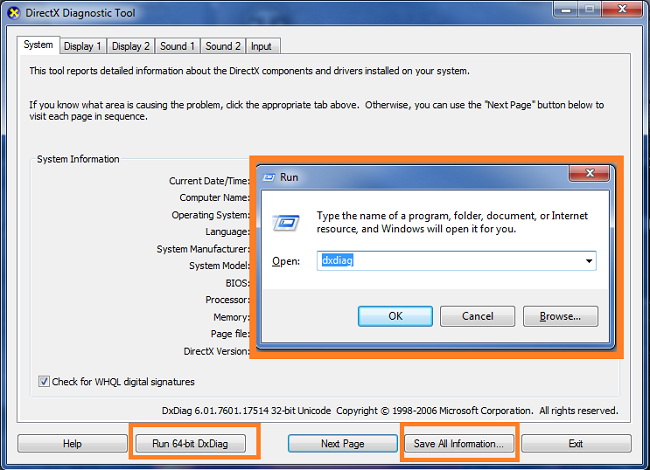
Обработчики DirectX автоматически проверяют параметры адаптера. С их помощью можно проверить корректность драйверов и их цифровую подпись. Это помогает, если причиной неполадок видеокарты в системе являются вирусы или поврежденные системные библиотеки. Если на вкладках Монитор 1-2 правильно отображаются данные адаптеров, а также используемых драйверов, то с ускорителями все нормально в программном смысле, и неполадки стоит искать в их аппаратной части.
3. FurMark
Данная программа не только содержит встроенную утилиту GPU-Z, но и позволяет нагрузить адаптер, провести его стресс-тест на критических нагрузках. При любых неполадках в виде сбоев видеопамяти или шины передачи данных из-за плохого контакта, FurMark позволит определить неисправность.
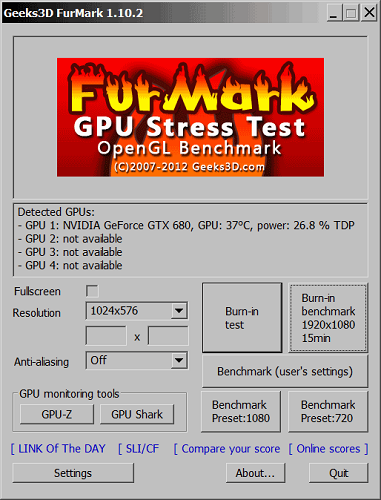
Чтобы проверить работоспособность видеокарты, делают следующее:
Важно! Запускать другие программы во время работы FurMark крайне не рекомендуется. Утилита проводит ресурсоемкий рендер изображений, одновременно фиксируя все показатели видеокарты.
По окончании работы FurMark (через 15-60 минут) на экран выводятся вся собранная статистика. Здесь нужно обращать внимание на следующие данные.
Нагрузочный тест позволяет на ранней стадии определить проблемы адаптера и не доходить до ситуации, когда изображение на экране полностью пропадает, и требуется срочный ремонт ноутбука.
Визуальный осмотр
Самая частая причина выхода из строя графических адаптеров ноутбука — банальный перегрев. Убедиться, что видеокарта сгорела, можно только после попытки входа в БИОС. Если при включении ноутбука нет изображения на экране, устройство не реагирует на нажатие клавиш, издает серию писков – это напрямую говорит о выходе из строя графического адаптера.
Перегрев может возникать по нескольким причинам:
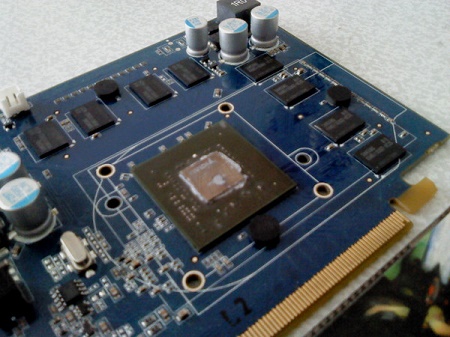
При перегреве происходят самые разные визуальные проявления как в области интегрированной видеокарты, так и на дискретном адаптере. К ним относятся изменение цвета материнской платы вокруг чипа, дорожек, в слое защитного компаунда. Чтобы визуально осмотреть видеочип или дискретную карту, придется вскрыть корпус и демонтировать некоторые элементы его аппаратной части. Работу по разборке ноутбука, чистке, замене термопасты стоит поручить специалистам. Однако если есть навыки работы с инструментом и аккуратность, все можно проделать самостоятельно.
Важно! Если видеокарта не подает признаков жизни, и есть следы перегрева — скорее всего, адаптер вышел из строя непоправимо. Но при периодически возникающих неполадках, например, после 10-15 минут игр, скорее всего, поможет банальная чистка и нанесение свежей термопасты.
Как продлить срок службы видеокарты
Чтобы видеоадаптер не заставлял нервничать и менять привычный режим работы, ноутбук нужно регулярно обслуживать. Чистка устройства обязательна, вне зависимости от того, насколько аккуратен его владелец. Обязательно и соблюдение простых правил, которые множество пользователей банально игнорирует. Ноутбуки нельзя ставить на мягкие поверхности, одеяла, покрывала. Нельзя использовать устройство, закрывая боковые выходы воздуховодов.
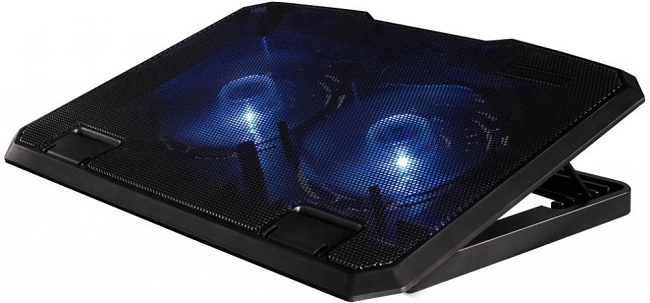
Для чтения или просмотра фильмов в постели не лишним будет купить специальную охлаждающую подставку. Или банально подкладывать под дно устройства твердый лист фанеры или пластика. Заботясь о своем ноутбуке, делая профилактику, обеспечивая вентиляцию, можно гарантировать, что видеоадаптеры не выйдут из строя неожиданно и отработают свой положенный срок службы.
Самые надежные ноутбуки
Ноутбук Apple MacBook Air 13 with Retina display Late 2018 на Яндекс Маркете
Ноутбук Xiaomi Mi Notebook Air 13.3″ 2018 на Яндекс Маркете
Ноутбук Lenovo ThinkPad Edge E480 на Яндекс Маркете
Ноутбук Acer SWIFT 3 (SF314-54G) на Яндекс Маркете
Ноутбук Acer ASPIRE 7 (A717-71G) на Яндекс Маркете
Проверка работоспособности видеокарты компьютера
После приобретения нового компьютера либо новой видеокарты рекомендуется проверить её на работоспособность, чтобы хорошо понимать её возможности и качество работы при различной нагрузке. Как проверить видеокарту на работоспособность? Ответы на этот и другие возникающие по этой теме вопросы — далее.
Температура нагрева видеокарты не должна превышать 80 градусов
С чего начать? Начать следует с выбора утилиты, с помощью которой и будет проводиться тестирование. Сейчас таких программ существует множество, и скачать их не составит труда. Среди самых популярных можно выделить:
Сначаларазберём весь процесс тестирования на примере FurMark. Эта утилита отлично справляется с поставленной задачей, при этом позволяет тестировать видеокарты разных производителей как на стационарных компьютерах, так и на ноутбуках.
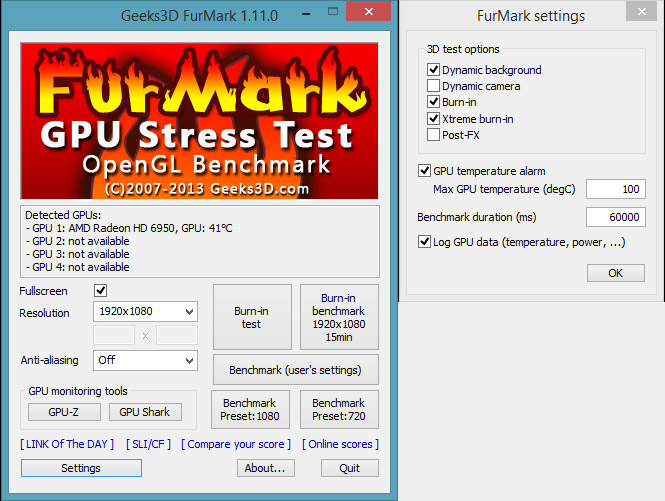
Теперь перейдём непосредственно к тестированию. После того как вы скачаете и установите FurMark, вам откроется окно программы. В нём будет отображаться список всех обнаруженных на ПК видеокарт с их названиями (на ноутбуках зачастую устанавливаются две видеокарты: одна маломощная — для простых задач, вторая — производительная, для игр или других требовательных к графике программ). Вы сразу можете начать тест, нажав кнопку «Burn-in test». Утилита предупредит вас о том, что в процессе тестирования ваша видеокарта будет подвержена сильной нагрузке, в результате чего ноутбук будет сильно нагреваться. В некоторых случаях ПК может перезагрузиться или изображение на экране начнёт искажаться. После этого запустится тестирование. Весь процесс может занять от десяти до двадцати минут. Рекомендуется отключить все посторонние программы.
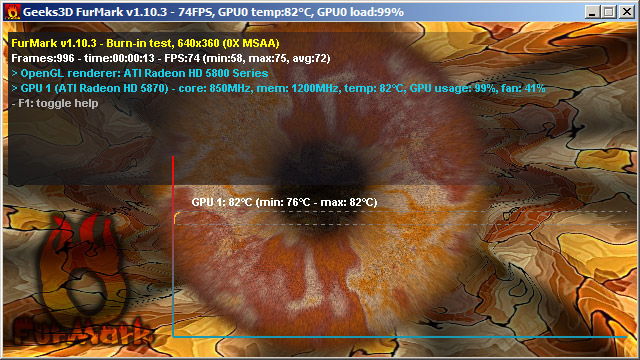
В том случае, если с вашей видеокартой действительно что-то не так, вы сразу можете заметить это по резко возрастающей температуре или появлению искажений на экране. Вообще, температура нагрева графического процессора не должна превышать уровень в 80 градусов по Цельсию. Для разных моделей предельная температура также будет разной. Эту информацию вы можете найти на странице сайта производителя. Правильно — когда линия на графике температур сначала резко пойдёт вверх, а достигнув пика, выровняется и пойдёт прямо. Перегрев графического процессора может означать не только то, что он работает некорректно, также проблема может быть в неисправности систем охлаждения. Обратите внимание, что на протяжении всего теста экран не должен мигать. Плохо, если появляются сообщения об ошибках в работе видеодрайвера.
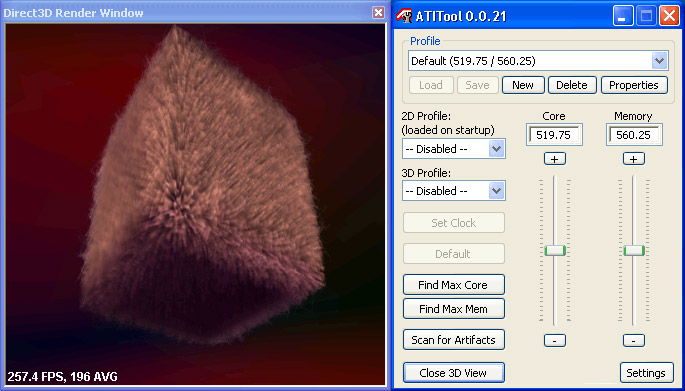
Следующая программа, которая позволит проверить на работоспособность видеокарту вашего ноутбука — ATITool. Хороша она тем, что может нагрузить ваш графический процессор сильнее других утилит. Если вы решили устроить действительно серьёзную проверку — эта утилита подойдёт вам лучше других, она так же, как и FurMark, работает со всеми производителями. В окне программы можно увидеть параметры частоты, памяти и температуры. Справа находятся два ползунка «Core» и «Memory». Работают они только для видеокарт ATI, если у вас видеокарта, например, Nvidia, то пользоваться ползунками не получится. Но страшного в этом ничего нет, произвести тестирование вы всё равно сможете. Чтобы запустить тест, нажмите на «Show 3D view». Весь процесс отнимет десять, максимум пятнадцать минут. За это время вы, как и в предыдущем случае, получите всю информацию о температурном режиме работы и частоте.
В этой программе есть режим «3D Rendering». В этом режиме открывается такое же окно, как и в обычном тесте (ворсистый куб), только в этом случае на нём могут появляться жёлтые вкрапления. Такие вкрапления свидетельствуют о перегреве. Чем их больше, тем хуже. В этой же утилите имеется возможность протестировать GPU на наличие всевозможных ошибок. В таком режиме может появиться ещё больше вкраплений, однако внимание следует обращать на найденные программой ошибки.
Как видите, тестировать видеокарту на работоспособность достаточно просто. Всё что нужно — это специальная программа и немного терпения.
Оставляйте своё мнение о том, были ли полезна эта статья и пусть вам попадаются только качественные видеокарты.