Как поставить длинное и короткое тире в Word
При наборе текста в Word важно уметь ставить длинное и короткое тире. Для этого следует понимать в каких случаях они применяются и не путать их с дефисом. Символы имеют своё назначение в пунктуации и отличаются не только длиной.
| Написание | Название | Применение |
|---|---|---|
| — | Длинное тире — знак пунктуации. | Всегда отделён пробелами от слов и служит для утверждения или объяснения. |
| – | Короткое — средство указания диапазона. | Например, между числами (1 – 10). |
| — | Дефис — знак переноса. | Не отделяется от слова пробелами. |
На клавиатуре есть только клавиша дефиса — он же минус. Знаков тире нет, но их можно поставить несколькими способами.
Простой способ
Word является интеллектуальным инструментом для набора текста и во многих случаях сам осуществляет автозамену дефисов на тире. Если этого не происходит, то можно воспользоваться горячими клавишами.
- Alt + Ctrl + — = длинное тире;
- Ctrl + — = короткое.
Нажимаем комбинацию клавиш и получаем длинное или короткое тире. Знак «-» — это минус на цифровой клавиатуре.
Универсальный вариант
Следующий способ может быть использован в любом текстовом редакторе. Например, в блокноте. Зажимаем «Alt» и набираем на цифровой клавиатуре код символа. Отпускаем «Alt» и получаем нужный символ.
- Alt > 0151 = —
- Alt > 0150 = –
Под цифровой клавиатурой подразумевается блок цифровых клавиш, который находится справа.
Волшебное появление тире
В документе печатаем число «2014» или «2013» и нажимаем комбинацию клавиш «Alt» + «X». Число превращается в длинное или короткое тире в зависимости от набранного числа.
- 2014 ➟ Alt + X = —
- 2013 ➟ Alt + X = –
Работает только в Word, а клавиши следует нажимать при английской раскладке клавиатуры.
Вставка через меню Word
Можно воспользоваться ручным вариантом вставки. В панели меню выбираем «Вставка» и раскрываем пункт «Символ». Открываем окно «Другие символы» и находим в нём символ тире.
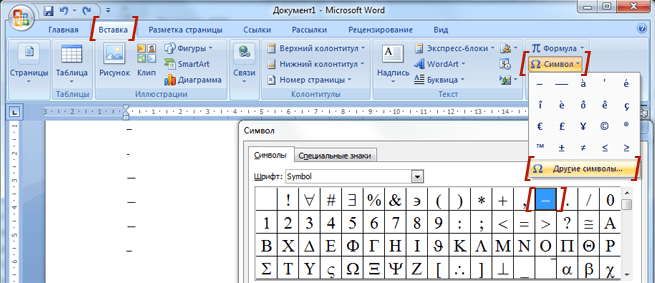
Вариант менее удобен, но в некоторых случаях может применяться. Например, когда ввод с клавиатуры по каким-то причинам невозможен.
20 мар 2016 г.
Ещё интересное — 6
Комментарии —
ПОКАЗАТЬ СТАРЫЕ
Ольга 27 мая 2016, 15:16 # ↓
Спасибо, наконец то я разобралась с разновидностями тире)))
Дмитрий 13 ноября 2018, 14:36 # ↓
Alt > 0151 = —
Alt > 0151 = –
код один и тот же
Andy Si 13 ноября 2018, 14:43 # ↑ ↓
Спасибо, поправил.
Люда 21 апреля 2019, 19:14 # ↓
Спасибо, Андрей! Ваши советы мне очень помогли в печатании текста в Ворде по-русски. Вы пишете, что знак минуса и дефис — это одно и то же в Ворде («На клавиатуре есть только клавиша дефиса — он же минус»). Это в русском варианте? В английском варианте, когда печатаешь латиницей, в Ворде есть четыре черточки, у них четыре разных длины.
дефис — самая короткая черточка
минус — на клавишах цифрового блока — вторая по длинности
короткое тире — третье по длинности
длинное тире — самая длинная черточка
Я напечатала список выше, вставляя дефис, где должно быть длинное тире. Как его воспроизвести в комментариях на вебсайтах в Сети?
Люда 21 апреля 2019, 19:16 # ↑ ↓
О, интересно, в тексте комментария длинное тире само воспроизвелось из простого дефиса. У вас умный вебсайт! 🙂
Andy Si 22 апреля 2019, 10:10 # ↑ ↓
Интересно, а если минус и дефис разные по длине, то как вы их печатаете? Всегда считал что знак дефиса и минуса одинаковы по длине.
Как поставить длинное тире (в Word и не только)
Доброго дня!
При обычной работе на ПК вместо тире можно поставить и знак минус, и просто дефис, и даже какую-нибудь закорючку, лишь бы ваш собеседник вас правильно понял. Но вот при оформлении ряда документов — необходимо быть более конкретным и правильным: где-то ставить дефис, а где-то длинное тире.
Но вот ведь незадача, длинного-то тире на клавиатуре нет, и как его поставить — для многих пользователей большой вопрос (собственно, именно так и родилась эта тема ✌, т.к. периодически отвечаю на подобные вопросы).
Кстати, вначале статьи решил указать парочку способов, которые работают не только в MS Word (т.к. не все документы оформляют в этом текстовом редакторе).
Итак, теперь ближе к решению вопроса.
Способы поставить тире
Способ 1 (универсальный): с помощью авто-замены
Мне очень импонирует способ автоматической замены двух-дефисов на одно длинное тире (собственно, этим я пользуюсь и сам) . Причем, работает это во всех приложения (а не только в Word).
Для того, чтобы это реализовать — вам необходимо установить одну небольшую утилиту, которая служит для авто-определения раскладки клавиатуры — Punto Switcher (незаменимая вещь для тех, кто много работает с текстом) .
После ее установки — в вашем системном трее появится небольшая иконка с отображением языка. Щелкните по ней правой кнопкой мышки и включите «авто-переключение» , после откройте ее настройки (см. скрин ниже). ��
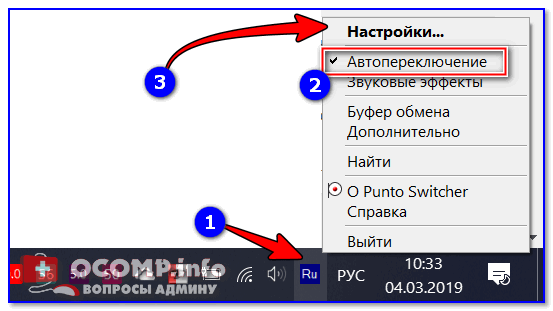
Настройки Punto Switcher
Далее зайдите в раздел «Авто-замена» и создайте правило (кнопка «Добавить») , чтобы два минуса/дефиса «—» заменялись на одно длинное тире «—». После рекомендую еще также поставить галочку напротив пунктов:
- заменять по клавише Enter или TAB;
- заменять по клавише «Пробел».
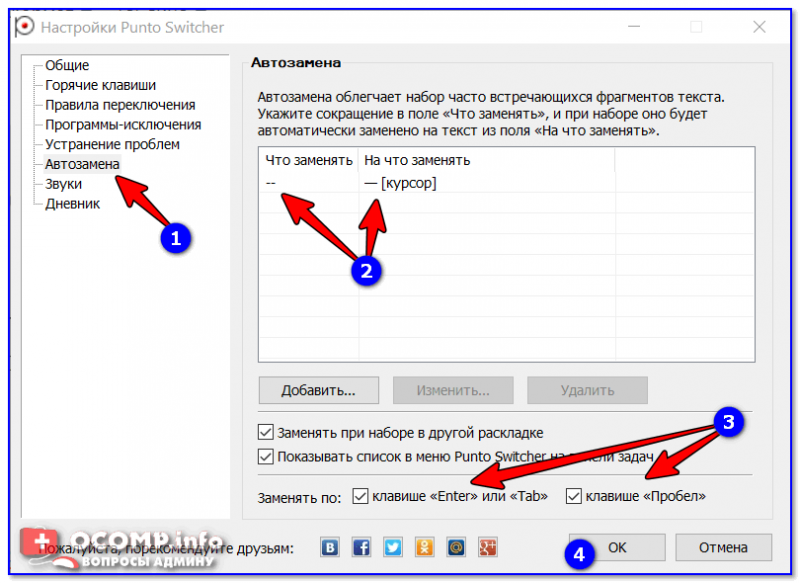
Авто-замена — настройка программы
В результате, благодаря этому правилу, как только вы напишите два дефиса и нажмите пробел — у вас тут же появится длинное тире. Экономия времени на лицо!
Добавлю также и то, что можно создать правила и для более интересных вариантов замены.
Способ 2
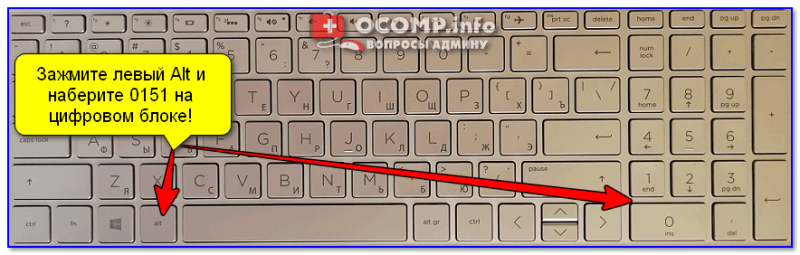
Этот способ работает во многих текстовых редакторах (в т.ч. и в Word), но подойдет далеко не каждому — например, на ноутбуках не всегда есть цифровой блок клавиатуры.
Чтобы поставить длинное тире: зажмите левый Alt и наберите 0151 на цифровом блоке! См. стрелки на фото ниже.
Зажмите левый Alt и наберите 0151 на цифровом блоке!
Способ 3
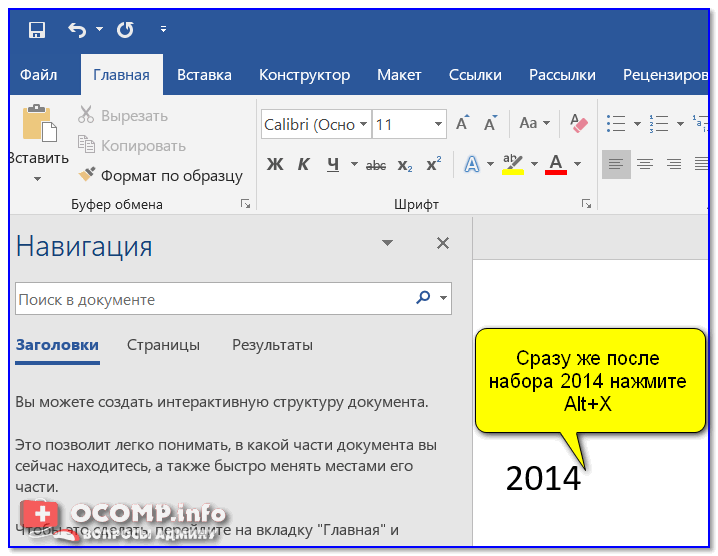
Напишите число 2014 в Word, а затем нажмите сочетание Alt+X — в результате это число автоматически будет заменено на тире. Работает данная «штука» во всех современных версиях Word.
Примечание : для вставки более короткого тире — напишите 2013 и нажмите Alt+X .
Сразу же после набора 2014 нажмите Alt+X — работает только в Word
Способ 4
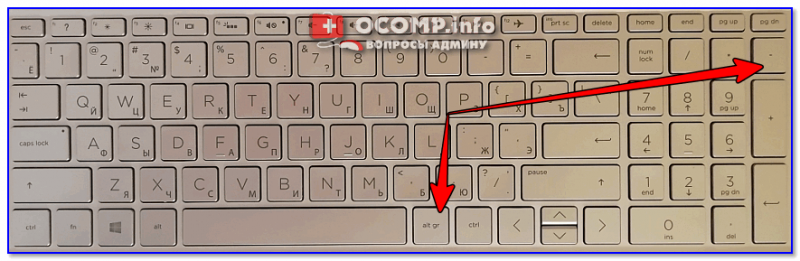
Нужно зажать правый Alt , а затем нажать минус на цифровом блоке ( примечание : этот способ работает только в Word).
Альтернативный вариант: зажать Ctrl+Alt (хоть левый, хоть правый) и нажать на минус (на цифровом блоке).
Правый Alt и минус на цифровом блоке
Способ 5
Перейдите в Word’e в раздел «вставка» и щелкните по ссылке «Другие символы» во вкладке «Символы» . См. скриншот ниже.
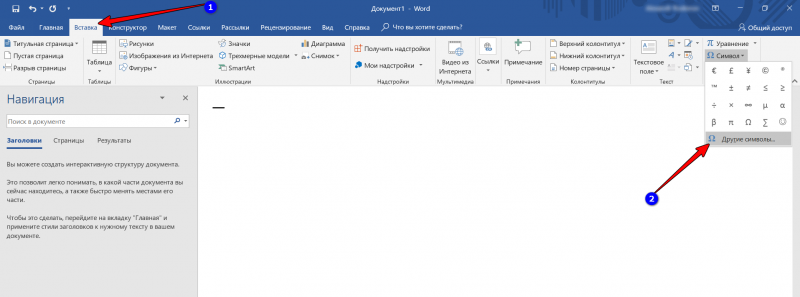
Вставка — другие символы (Word 2019) / Кликабельно
Далее укажите отображение знаков пунктуации , выберите нужное вам тире, и нажмите «Вставить» . Обратите внимание, что код знака длинного тире 2014 (его мы использовали в предыдущем способе).
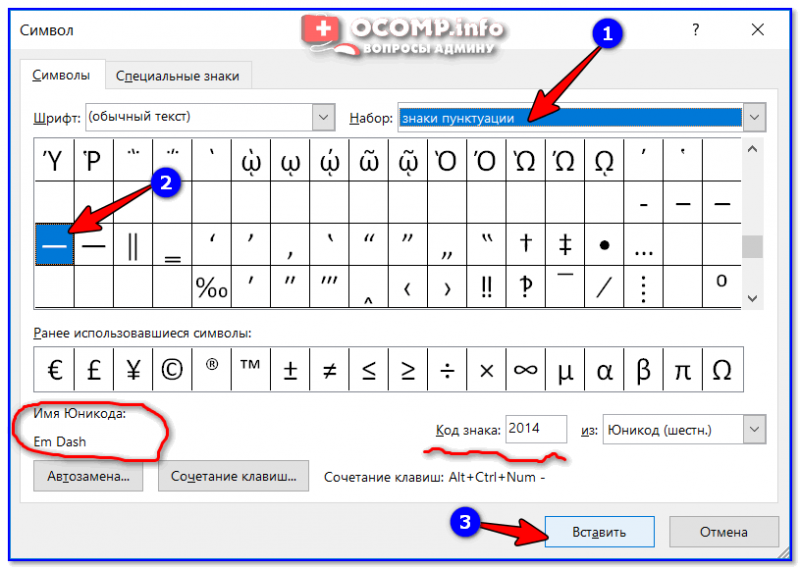
Символы и спец. знаки
Тире будет вставлено!
Кстати, также обратите внимание, что вам не обязательно каждый раз вручную открывать всю таблицу знаков и выискивать там снова тоже самое тире — достаточно кликнуть по вкладке «Символы» , и вы увидите все ранее вставленные знаки.
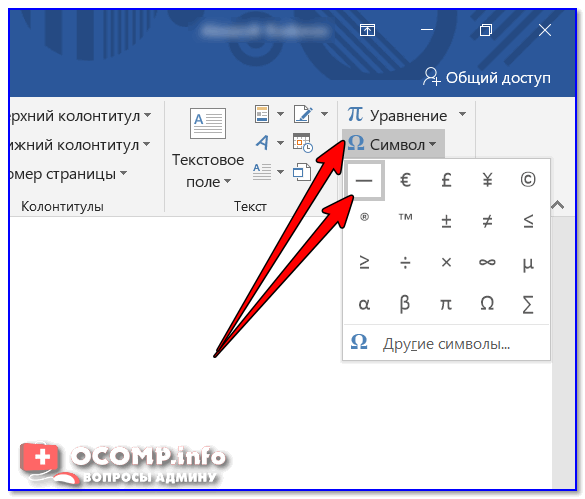
Символы Word 2019
Первая публикация: 5.03.2019
Сибирский федеральный университет

В качестве тире всегда следует использовать длинное тире («—»).
В диапазонах чисел и дат рекомендуем использовать короткое тире («–»).
| Символ | Вид | Набор в HTML | Набор с клавиатуры |
|---|---|---|---|
| Тире (длинное) | — | — | Alt + 0151 |
| Короткое (среднее) тире | – | – | Alt + 0150 |
| Минус | − | − | |
| Дефис | — | клавиша на клавиатуре |
Обратите внимание, что в программе MS Word дефис, окруженный пробелами, автоматически заменяется на короткое тире. Поэтому при вставке текста из MS Word на сайт этот недочёт нужно исправлять вручную.
На самом деле, видов «черточек» еще больше (например, клавиша на клавиатуре — это не совсем дефис), но перечисленных для веб-сайтов вполне достаточно.
Мотивация:
По правилам русской типографики в диапазонах чисел следует использовать длинное тире, однако на практике на сайтах часто используется просто дефис. Возможно поэтому, длинное тире большинству кажется слишком длинным и его практически не используют в диапазонах.
Примеры
- век живи — век учись (тире);
- 2010–2012 (короткое тире);
- 5−2=3 (минус);
- кое-что (дефис).
Компьютерная грамотность с Надеждой

Заполняем пробелы — расширяем горизонты!
Как поставить тире в программе Word?
Многие пользователи работают с программой Word, но, к сожалению, не каждый из нас умеет ставить тире, которое иногда еще называют длинное тире.
p, blockquote 1,0,0,0,0 —>
p, blockquote 2,0,0,0,0 —>
p, blockquote 3,0,0,0,0 —>
Среднестатистический человек просто берет и ставит минус дважды. Согласитесь, гораздо приятнее видеть в тексте нормальное тире.
p, blockquote 4,0,0,0,0 —>
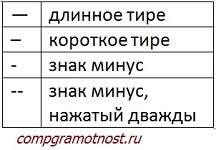
Для наглядности посмотрите сами, сравните и, как говорится, почувствуйте разницу:
p, blockquote 5,0,0,0,0 —>
— длинное тире,
– короткое тире,
— знак минус,
— знак минус, нажатый дважды.
p, blockquote 6,0,0,0,0 —>
Итак, как поставить тире в Ворде?
p, blockquote 7,0,0,0,0 —>
Существует три основных способа для вставки символа тире:
1. ручной способ;
2. нажатие комбинации клавиш (горячие клавиши);
3. вставка тире через меню «Символ» в меню программы Word.
p, blockquote 8,0,0,0,0 —>
1 Ручной способ, как из короткого тире сделать длинное
Во время набора текста в том месте, где требуется поставить длинное тире:
* Нажмите клавишу пробел.
** Затем введите дефис (или короткое тире).
*** Далее — снова пробел.
**** Следом введите следующее слово набираемого Вами предложения. И как только после этого слова Вы поставите пробел (или перейдете на следующую строку, нажав на клавишу Enter), тогда короткое тире (дефис) автоматически изменится на длинное тире.
p, blockquote 9,0,1,0,0 —>
2 Ставим длинное тире через Вставку символа
Если лучше один раз увидеть, чем 100 раз услышать, то на рисунке 1 представлена пошаговая инструкция по вставке длинного тире в Ворде:
p, blockquote 10,0,0,0,0 —>
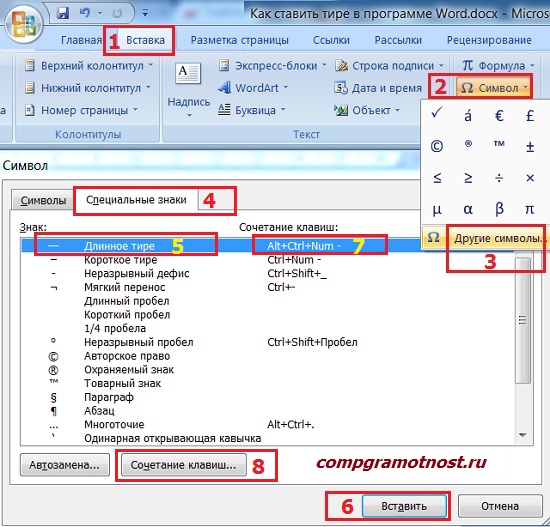
Рис. 1 Ставим длинное тире в Word через меню Вставка – Символ.
p, blockquote 11,0,0,0,0 —>
1) Поставьте курсор в то место в Ворде, куда нужно вставить длинное тире.
p, blockquote 12,0,0,0,0 —>
2) В меню программы Word переходим во вкладку «Вставка» (цифра 1 на рисунке 1).
p, blockquote 13,0,0,0,0 —>
3) Затем выбираем подменю «Символ» (в правом углу экрана значок «Ω») (цифра 2 на рис. 1).
p, blockquote 14,0,0,0,0 —>
4) Нажав на Ω, Вам откроется мини-окно, внизу которого кликаем «Другие символы» (цифра 3 на рис. 1).
p, blockquote 15,0,0,0,0 —>
5) Посреди экрана появится окно, в котором нажимаем вкладку «Специальные знаки» (цифра 4 на рис. 1).
p, blockquote 16,0,0,0,0 —>
6) Выбираем строку «Длинное тире» (цифра 5 на рис. 1).
p, blockquote 17,0,0,0,0 —>
7) Кликаем «Вставить» (цифра 6 на рис. 1).
p, blockquote 18,1,0,0,0 —>
3 Как поставить длинное тире с помощью сочетания клавиш
Начнем с небольшого примечания. Значок «+», фигурирующий далее в статье, означает поэтапное зажатие клавиш. То есть «Alt+Ctrl+Num-», значит, что сначала вы зажимаете клавишу «Alt», затем клавишу — «Ctrl» и в конце — «Num-».
p, blockquote 19,0,0,0,0 —>
Гораздо удобнее вставлять символ «Тире» с помощью клавиатуры при нажатии сочетания клавиш. Полностью повторяем все действия, которые на рисунке 1 обозначены цифрами 1, 2, 3, 4.
p, blockquote 20,0,0,0,0 —>
Справа от надписи «Длинное тире» есть столбец под заголовком «Сочетание клавиш» (цифра 7 на рис. 1), в котором указана комбинация клавиш для длинного тире. Нажимая их, можно поставить тире. По умолчанию — это «Alt+Ctrl+Num-» (где «Num-» — это минус на клавиатуре нампада) (рисунок 2).
p, blockquote 21,0,0,0,0 —>
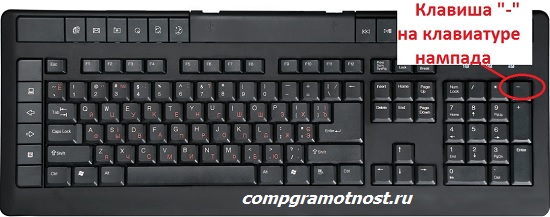
Рис. 2 Где находится клавиатура нампада и где на ней Num-
Слово «нампад» произошло от английского Numpad (сокращение от NUMeric keyPAD). Так называют цифровой блок на клавиатуре, который обычно находится с правого края. На нампаде имеются клавиши с числами от 0 до 9, символ десятичного разделителя (.), символы сложения (+), вычитания (−), умножения (*) и и деления (/).
p, blockquote 22,0,0,0,0 —>
Более подробно об этом цифровом блоке я писала здесь. Вкратце напомню, что владельцам ноутбуков можно не искать этот блок, а именно, нампад у себя на ноутбуке (как на рис. 3), ибо скорее всего его там нет. Его отсутствие на ноутбуке компенсируется наличием вспомогательной клавиши Fn и некоторых клавиш на основной клавиатуре.
p, blockquote 23,0,0,0,0 —>
Есть, правда, большие ноутбуки с нампадом (цифровой блок в правой части клавиатуры) у тех пользователей, кто, например, целый день работает с цифрами. Посмотреть на такие ноутбуки можно, если в поисковой строке любого поисковика (Яндекс, Google, Майл ру и т.п.) набрать запрос «ноутбуки с нампадом». При этом желательно указать поиск по картинкам.
p, blockquote 24,0,0,0,0 —>
Возьму на себя смелость утверждать, что мало у кого на ноутбуке без нампада после нажатия на клавиши «Alt+Ctrl+Num-» получится поставить длинное тире в Ворде. Поэтому пробуем этот вариант (почему бы не попробовать нажать в Ворде на указанные клавиши одновременно?), а затем плавно переходим к 3-ьему варианту.
p, blockquote 25,0,0,0,0 —>
Простое сочетание клавиш для ввода длинного тире
Допустим, Вам неудобна раскладка из трёх кнопок, и Вы хотите сменить установленную по умолчанию раскладку на удобную для Вас. Тогда Вам нужно в окошке «Символ» в подменю «Специальные знаки» выделить символ «Длинное тире» (цифра 5 на рис. 1). И нажать кнопку «Сочетание клавиш» (цифра 8 на рис. 1).
p, blockquote 26,0,0,0,0 —>
Вам откроется новое окошко «Настройка клавиатуры» (рисунок 3).
p, blockquote 27,0,0,1,0 —>
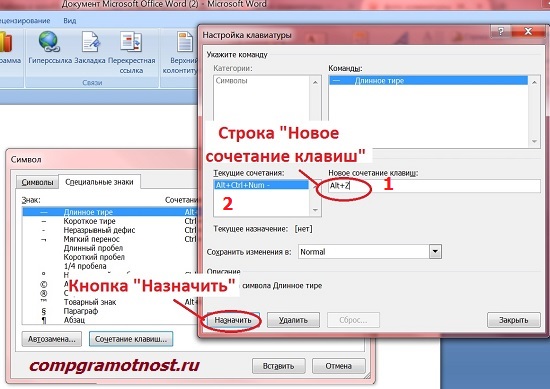
Рис. 3 Назначение клавиш для вставки тире в Ворде
Курсор будет уже мигать в строке «Новое сочетание клавиш» (цифра 1 на рис. 3). Вам необходимо просто нажать на клавиатуре нужную комбинацию, например, «Alt+Z». Затем нажать на кнопку «Назначить».
p, blockquote 28,0,0,0,0 —>
В разделе «Текущие сочетания» (цифра 2 на рис. 3) к стандартной связке «Alt+Ctrl+Num-» добавится указанная Вами раскладка, в моем случае — это «Alt+Z». Далее просто закрываете окно, и теперь при нажатии «Alt+Z» будет ставиться символ «Тире» в Ворде.
p, blockquote 29,0,0,0,0 —>
Видео: Как поставить длинное тире, короткое тире и дефис в программе Word
p, blockquote 30,0,0,0,0 —>
Еще по компьютерной грамотности в Word:
p, blockquote 31,0,0,0,0 —>
p, blockquote 32,0,0,0,0 —>
p, blockquote 33,0,0,0,0 —>
p, blockquote 34,0,0,0,0 —>
p, blockquote 35,0,0,0,0 —> p, blockquote 36,0,0,0,1 —>