Как очистить панель быстрого доступа от последних файлов и папок?
В Проводнике Windows 10 появился новый раздел — панель быстрого доступа, автоматически предлагающая пользователю ссылки на часто используемые файлы и папки. В некоторых случаях может понадобиться очистка этого раздела без отключения вообще.
Для того чтобы удалить из панели быстрого доступа информацию о последних использовавшихся файлах и папках, нужно всего лишь очистить журнал Проводника. Сделать это можно в панели «Параметры папок» Проводника: Вид → Параметры → Конфиденциальность → Очистить.
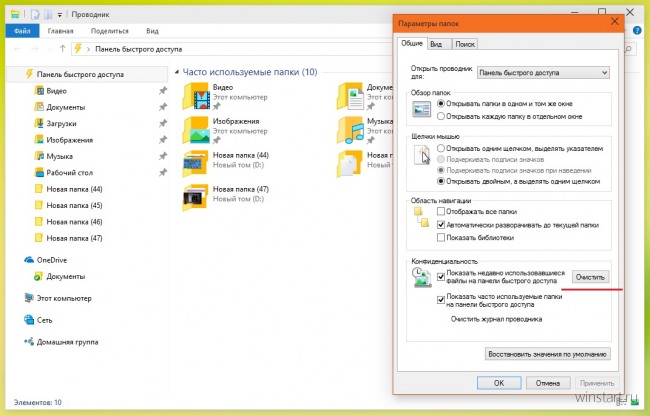
К слову там же при желании можно отключить показ в панели быстрого доступа только недавних файлов или только последних папок, просто сняв соответствующие галочки и применив изменения нажатием на кнопку ОК.
Внимание! Инструкция составлена для Technical Preview 10041 в будущем порядок действий может измениться.
Закрепление, удаление и настройка элементов в области быстрого доступа
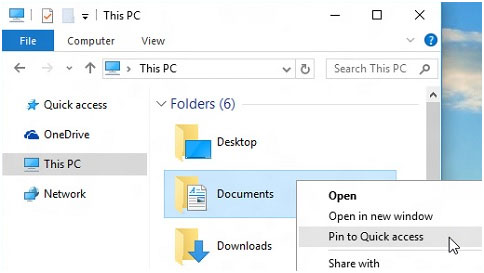
По умолчанию проводник открывается в меню Быстрый доступ. Вы можете настроить папку для отображения в разделе Быстрый доступ, чтобы ее было легко найти. Просто щелкните его правой кнопкой мыши (или долго нажимайте) и выберите Закрепить для быстрого доступа. Открепить его, если он вам больше не нужен, щелкнув правой кнопкой мыши (или нажав долгое нажатие) и выбрав команду Открепить в разделе Быстрый доступ.
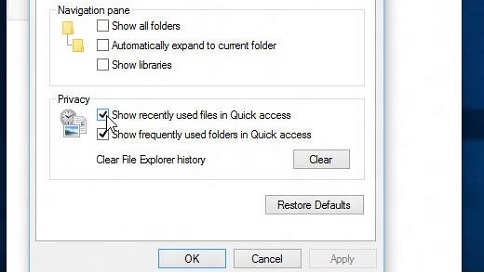
Если вы хотите видеть только закрепленные папки, можно отключить последние файлы или частые папки. Перейдите на вкладку Вид и выберите Параметры. В разделе Конфиденциальность снимите поля проверка и нажмите кнопку Применить. Теперь в представлении быстрого доступа будут отображаться только закрепленные папки. (Если вы снова включите их, файлы, ранее удаленные из быстрого доступа, могут появиться снова.)
Вы также можете удалить файлы из быстрого доступа. Если появится что-то, что вы не хотите снова видеть, щелкните его правой кнопкой мыши (или нажмите долго) и выберите Удалить из быстрого доступа. Этот элемент больше не появится там, даже если вы используете его каждый день.
Как в Windows 10 быстро сбросить закрепленные папки в панели быстрого доступа
В панели навигации Проводника Windows 10 имеется специальный каталог «Быстрый доступ», автоматически сохраняющий ссылки на все файлы и папки, которые вы недавно открывали, а также те объекты, которые вы добавили в него вручную. Нечего и говорить, что со временем этот список может разрастись до неприличных размеров. Их удаление в Windows 10 не представляет особых проблем: достаточно кликнуть правой кнопкой мши по любому из элементов списка и выбрать «Удалить из панели быстрого доступа».
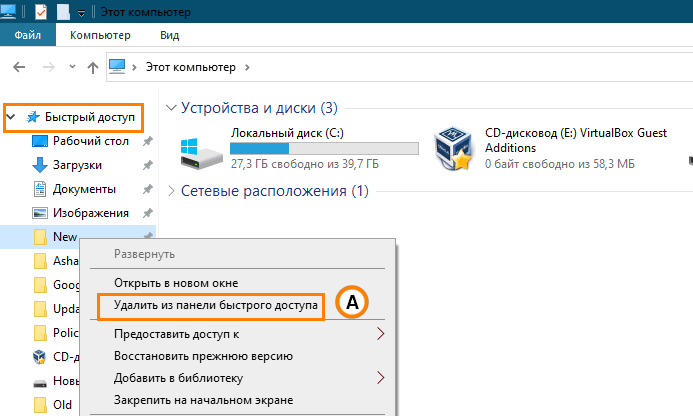
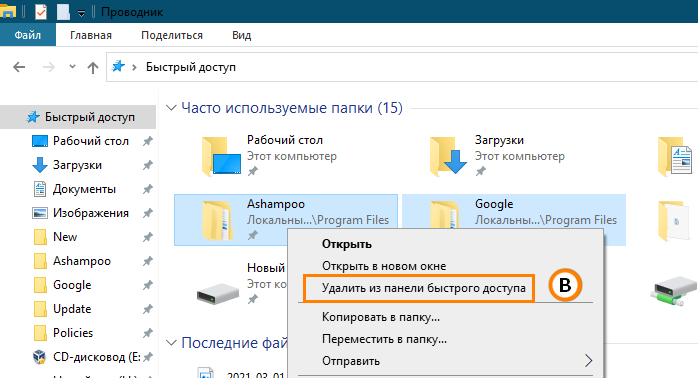
Также вы можете перейти в саму папку «Быстрый доступ» и удалить из нее ненужные элементы. Но есть еще один способ, позволяющий сбросить папку быстрого доступа к исходному состоянию, то есть удалить из нее все элементы, которые когда-либо были закреплены в ней пользователем.
Вот как это можно сделать.
Перейдите в Проводнике по адресу %AppData%\Microsoft\Windows\Recent\AutomaticDestinations , найдите в списке файл с именем f01b4d95cf55d32a.automaticDestinations-ms и удалите его.
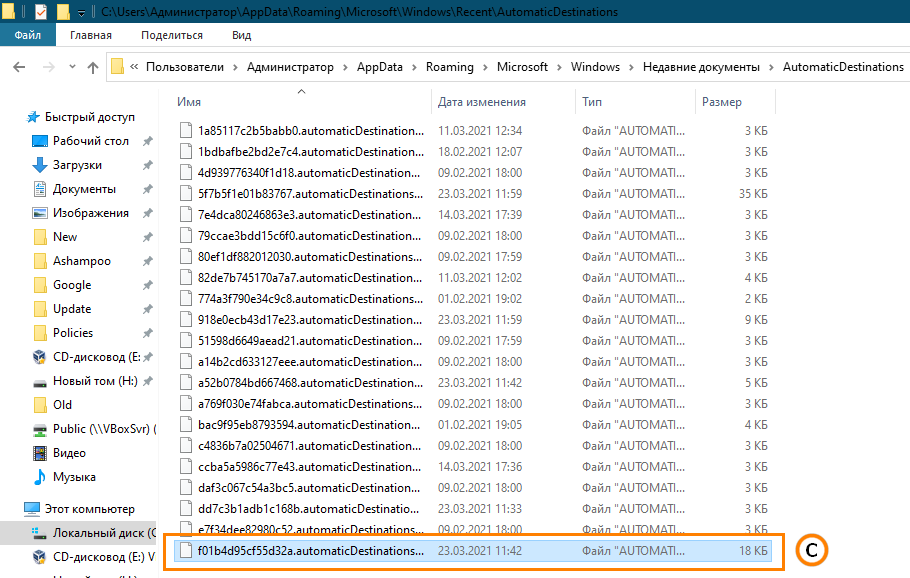
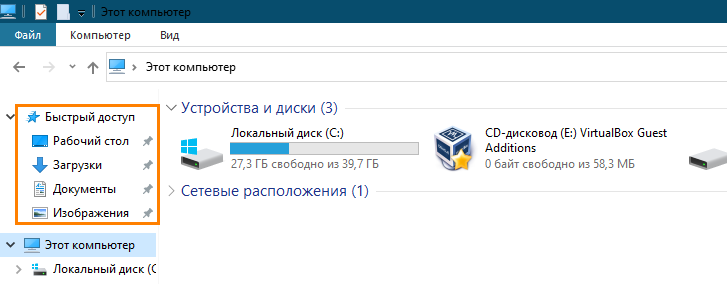
Как только вы это сделаете, все закрепленные вручную элементы в панели быстрого доступа исчезнут, включая те, которые физически были удалены ранее. Останутся только те папки, которые являются частью панели «Быстрый доступ» п умолчанию. К ним относятся «Рабочий стол» , «Загрузки» , «Изображения» и «Документы» .
Для сброса каталога «Быстрый доступ» вы также можете использовать готовый скрип, если эту операцию приходится выполнять часто. Скачать его можно по ссылке disk.yandex.ru/d/2YkoYV6tct5JCA. Запускать скрипт желательно с рабочего стола и с правами администратора, закрыв перед этим все окна Проводника.
Как убрать «Быстрый доступ» из папок с файлами системы Windows 10
«Быстрый доступ» Windows 10 работает так же, как старый список «Избранное» в предыдущих версиях Windows, позволяя вам создавать ярлыки на ваши любимые папки для легкого доступа. Конечно, это удобно, но многим людям не нравится, что список быстрого доступа автоматически заполняется папками, которые они часто используют. Многие также предпочитают не видеть список частых папок и последних файлов каждый раз, когда они открывают File Explorer.
Если вы попадаете в любую из этих групп, тогда читайте дальше, мы покажем вам, как получить контроль над функцией быстрого доступа.
Этот компьютер вместо быстрого доступа
Всякий раз, когда вы открываете окно проводника файлов, вы видите представление быстрого доступа, которое обеспечивает доступ к часто используемым папкам и недавно использованным файлам. Если вы предпочитаете использовать более традиционный маршрут и вместо этого хотите видеть «Этот компьютер», сделайте это.
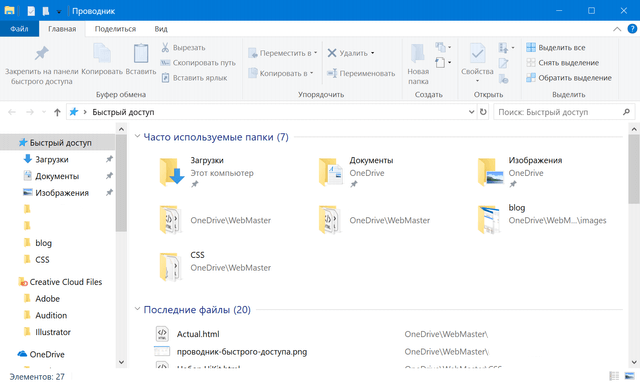
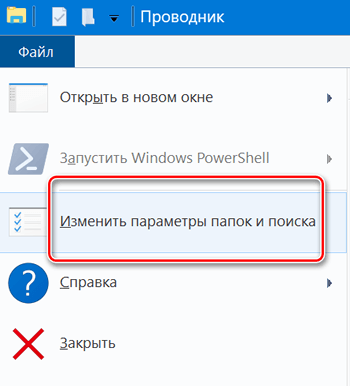
Чтобы открыть File Explorer для просмотра «Этот компьютер», откройте меню «Файл» и выберите «Изменить папку и параметры поиска».
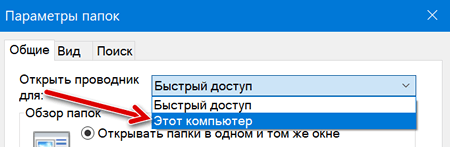
В окне «Параметры папок» выберите раскрывающийся список «Открыть проводник для» и выберите «Этот компьютер» вместо «Быстрый доступ».
Отключение быстрого доступа к папкам и файлам
Список быстрого доступа заменяет старый список избранного. Он действительно работает так же, позволяя вам добавлять любимые папки, а также автоматически добавляет часто посещаемые папки в список. Однако, вы можете отключить это, и использовать его также, как и список избранного.
В «Проводнике файлов» выберите «Файл», а затем «Изменить параметры папок и поиска».
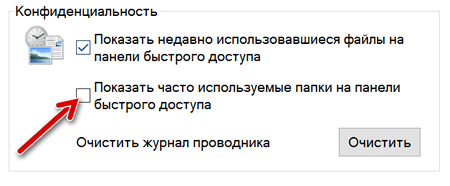
В разделе «Конфиденциальность» внизу снимите флажок Показывать часто используемые папки на панели быстрого доступа .
Теперь вы можете добавить свои любимые папки в список быстрого доступа, перетащив их туда или щелкнув правой кнопкой мыши по папке и выбрав опцию «Закрепить на панели быстрого доступа». Чтобы удалить папку из быстрого доступа, щелкните её правой кнопкой мыши и выберите опцию «Удалить из панели быстрого доступа».
Обратите внимание, что отключение отображения часто используемых папок удаляет их из меню быстрого доступа в навигационной панели и из основного окна быстрого доступа, которое вы видите при открытии Проводника или в папке быстрого доступа.
Пока вы находитесь в окне «Параметры папок и поиска», вы также можете отключить параметр «Показывать недавно использованные файлы на панели быстрого доступа», чтобы предотвратить отображение последних использованных файлов на панели быстрого доступа.
Если вы отключите как часто используемые папки, так и последние файлы из панели быстрого доступа, в главном представлении «Быстрого доступа» будут отображаться только избранные папки, которые вы там закрепили.