�� Приложение «Сканер» в оболочке MIUI
Предустановленные приложения в оболочке MIUI помогают решать множество задач. Одним из таких полезных приложений является утилита «Сканер». Многие не обращают на нее должного внимания, а зря. И сегодня мы расскажем, почему приложение может быть полезным.

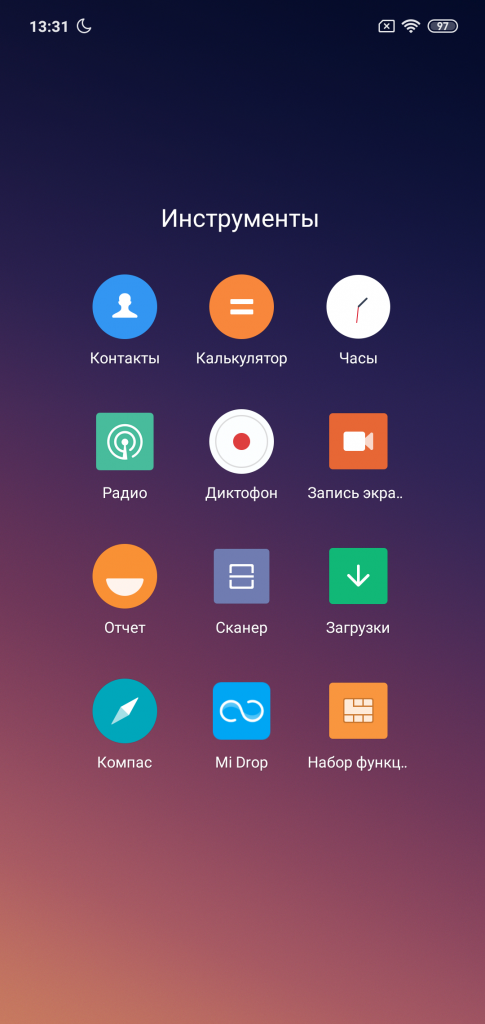
Приложение «Сканер» традиционно находится в папке «Инструменты», которая расположена по умолчанию на первом рабочем столе.
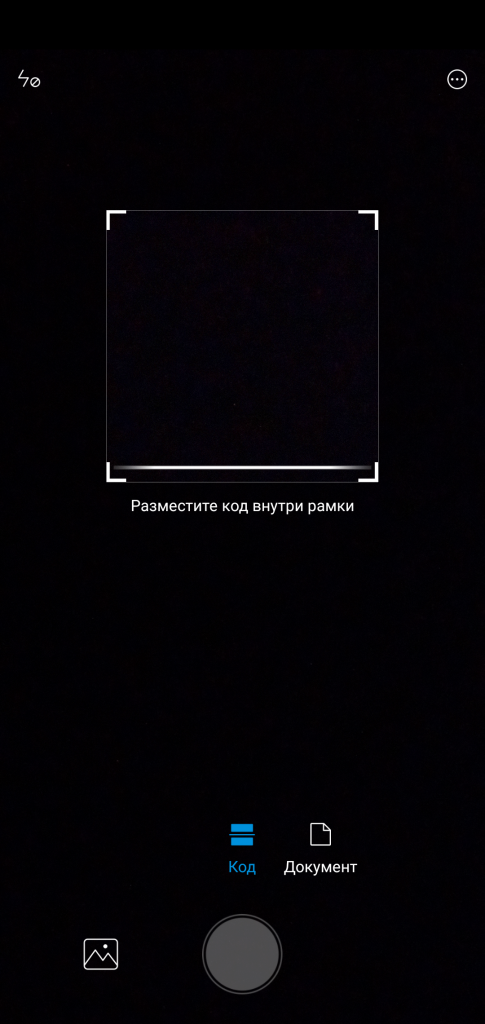
Приложение имеет крайне простой и в тоже время понятный дизайн. При первом включении перед пользователем окажется сканер QR-кодов и кнопка спуска затвора.
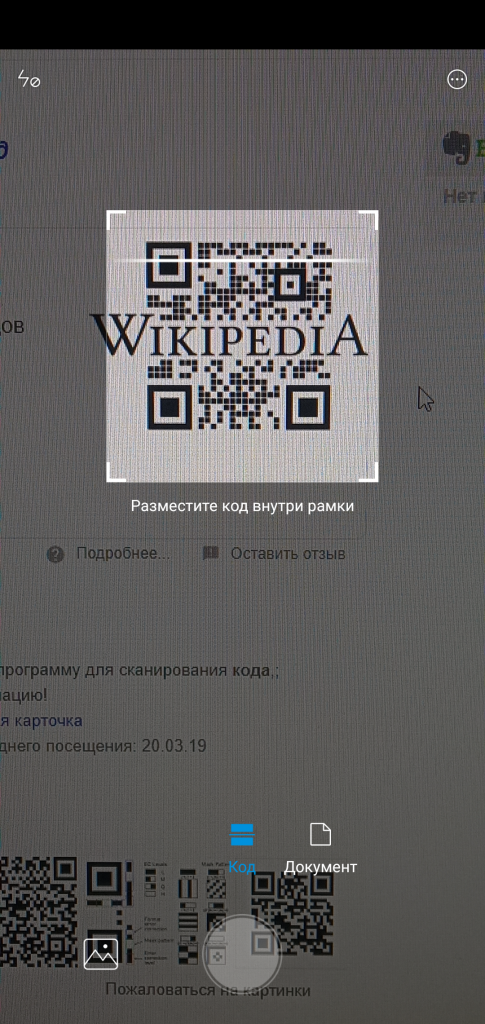
Для сканирования QR-кода нужно всего лишь навести камеру на код, который следует разместить внутри нарисованного квадрата. После чего приложение перенесет вас по отсканированной ссылке.
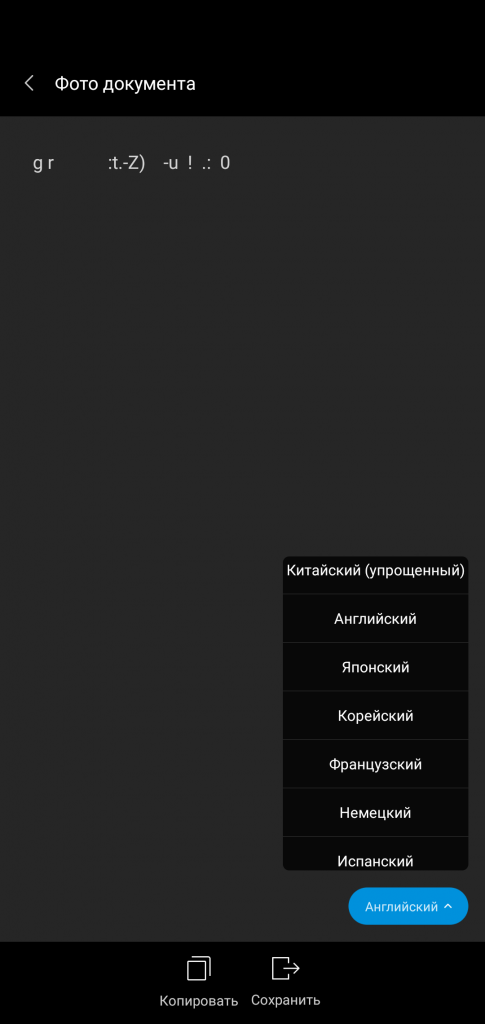
Но на этом возможности приложения не ограничиваются. Им также можно сканировать документы. Для этого в нижнем меню вы нажимаете на иконку «Документ» и фотографируете необходимые листки. Но на сегодняшний день данная технология работает лишь со следующими языками:
— китайский,
— английский,
— японский,
— корейский,
— французский,
— немецкий,
— испанский.
Узнавайте новое вместе с Xistore!
Как сканировать документы с помощью камеры Xiaomi

Приложение камеры, которое Xiaomi представляет во всех своих смартфонах с MIUI, за последние годы сильно изменилось. Теперь мы можем сканировать документы из нашего Xiaomi без использования сторонних приложений.
Из приложения камеры мы можем сканировать все виды документов, сертификатов, писем или визиток. Для этого Xiaomi использовала искусственный интеллект, чтобы отсканированный документ не только обрезался сам по себе, но и просматривался лучшим образом.
И все это без необходимости использования сторонних приложений. Просто открыв приложение камеры, мы можем сканировать любой документ с помощью нашего Xiaomi, который будет храниться в галерее, а позже мы сможем перейти в PDF.
Как сканировать документы с помощью Xiaomi без использования сторонних приложений
Чтобы сканировать документы с помощью нашего Xiaomi, нам просто нужно открыть камеру, а затем выполнить следующие шаги:
- Перейдите в раздел « Еще » и войдите в режим « Документы ».
- После этого нам нужно будет только сфокусироваться на документе, чтобы сфокусироваться, а камера сделает все остальное.
Благодаря этому режиму камеры MIUI мы можем автоматически сканировать документы В дополнение к обрезке самого документа этот режим позволяет нам выбирать между тем, хотим ли мы видеть его в исходном формате, в черно-белом или применять улучшенный фильтр, чтобы его отображение было лучше.
После того, как вы отсканируете документ с помощью Xiaomi, он будет сохранен в галерее. Оттуда мы можем переслать его, прикрепить к электронному письму, распечатать или даже преобразовать в формат PDF либо отдельно, либо в сочетании с другими документами.
Как сделать скан документов на Xiaomi (Redmi)
Все мы умеем делать фотографии на телефоне Xiaomi (Redmi), но можно ли сделать скан документов?
Или сделать фотографию документов и потом обрезать её автоматически по границам, чтобы получился скан, который можно отправить партнёру по бизнесу или в государственный орган.
Обрадую вас, на Xiaomi есть два способа это сделать:
- С помощью приложения Камера
- С помощью приложения Сканер
Принципиально методы почти не различаются между собой, ведь нам нужно в обоих случаях сделать фото, а потом программа автоматически распознает границы документа и обрежет фотографию так, чтобы мы получили готовый документ без необходимости дальнейшего редактирования.
Однако, алгоритмы у программ «Сканер» и «Камера» немного различаются, как различаются и постэффекты, которые мы может наложить на результат перед отправкой.
Давайте рассмотрим оба варианта и вы самостоятельно выберете тот, который вам больше понравился.
Содержание:
- Скан на камеру
- Скан в приложении сканер
Как сделать скан на камеру Xiaomi
Я буду показывать на примере смартфона Mi 9 SE работающим на MIUI 12.5. Пишу я это по той причине, что в более новых версиях программного обеспечения могут быть различия с тем, что продемонстрирую я. Не пугайтесь, принцип останется тот же, достаточно понять, где искать нужные настройки и вы сможете сделать это на любой версии прошивки телефона Xiaomi.
Запускаем приложение «Камера» . 
Сразу переходим в режим выбора типа съёмки, который называется «Ещё» . Ищем тип «Документы» . 
Наводим объектив на документы и нажимаем кнопку «Съёмка» , она круглая в нижней части экрана. 
После этого запустится алгоритм распознавания и вам покажут то, что принял за документ смартфон. Если он слегка ошибся в определении границ, передвиньте ползунки так, чтобы внутри них был только лист бумаги и ничего лишнего, после чего нажмите на иконку «Галочка» , которая подтверждает ваш выбор.
В галерею будет сохранён только результат распознавания. Это удобно, во-первых, такой файл занимает гораздо меньше памяти, а во вторых даже на превью во время листания ленты в галерее вам будет виден весь скан.
Теперь вы можете отправить готовый скан куда и кому угодно любым удобным вам способом.
Как сделать скан в приложении «Сканер» на Xiaomi
Если вам нужен скан и ничего больше, то рекомендую пользоваться именно «Сканером» , потому что он был разработан специально для этих целей.
Запустите «Сканер» . 
Выберите тип съёмки «Документ» , наведите камеру на лист бумаги, скан которого хотите получить. Когда лист полностью поместится на экран, нажмите на белый круг. 
Приложение распознает документ, покажет вам границы, если они чуть-чуть не совпадают, передвиньте их по вашему вкусу, после чего нажмите на иконку «Галочка» . 
Всё готово и сохранёно , можно передать его целевому лицу. 
Релевантная информация:
- Наушники Type-C для телефона Xiaomi: как выбрать лучшие наушники для вашего устройства?
- Всё о версиях USB на телефонах Xiaomi (Redmi): как узнать, как проверить и какая актуальная версия
- Как получить сервисный аккаунт Xiaomi
- Что делать, если перестал работать сканер отпечатков пальцев на Xiaomi (Redmi)
- Как сделать скриншот на Xiaomi (Redmi) – 5 способов
[РУКОВОДСТВО] Как сканировать и оцифровывать документы с помощью смартфона Xiaomi

7 78.4K дисплей
Приложения для фото- и видеозахвата на смартфонах Xiaomi постоянно развиваются в лучшую сторону. Здесь вы найдете различные фильтры, ряд настроек или интересные видеоэффекты, о которых мы тоже писали в обзоре на Xiaomi Mi 11. Но знаете ли вы, что с помощью этого приложения вы можете легко и эффективно сканировать документы?
В этом руководстве мы рассмотрим, как оцифровать ваши документы и какие возможности предлагает эта функция.
Простое сканирование документов
В трудные времена пандемий большинство учреждений стараются работать онлайн. Конечно, вам также нужно было отправить кому-нибудь отсканированный документ, счет-фактуру или подписанный договор. У многих нет дома сканера, поэтому они выбирают самый простой вариант — сделать снимок на смартфон.
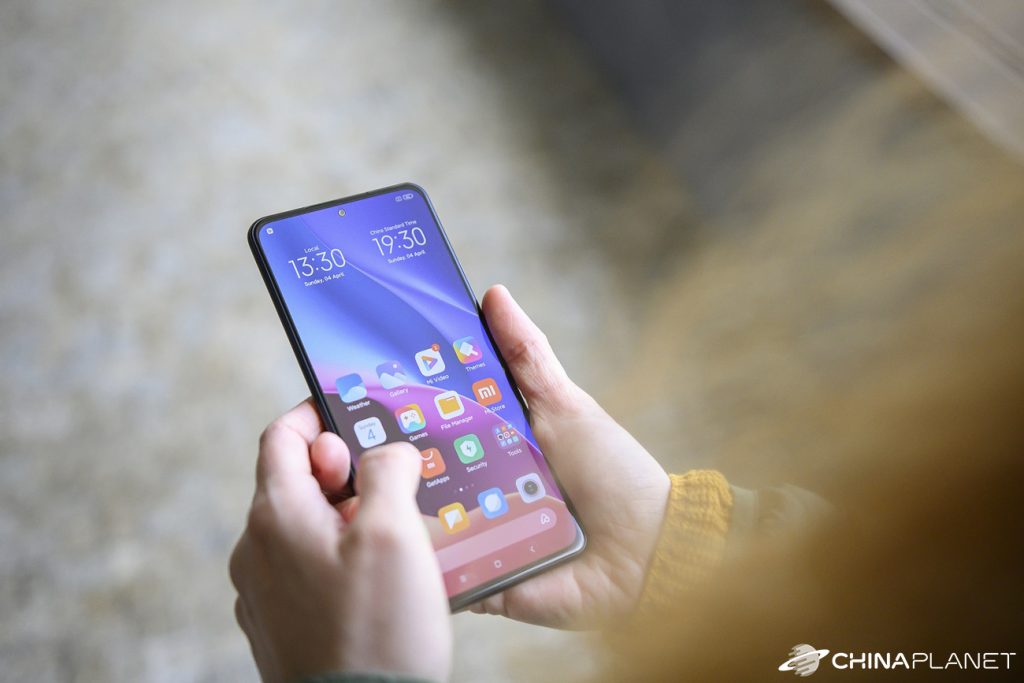
Более честные будут обрезать такую фотографию так, чтобы она содержала только сам документ, и, возможно, сохранят ее в формате PDF. Мы посмотрим, как само приложение камеры может помочь нам сканировать документы в MIUI. Непосредственно из этого приложения вы можете удобно оцифровать различные листы, документы или счета-фактуры, которые автоматически обрезаются или конвертируются в черно-белые с помощью искусственного интеллекта.
Каким образом?
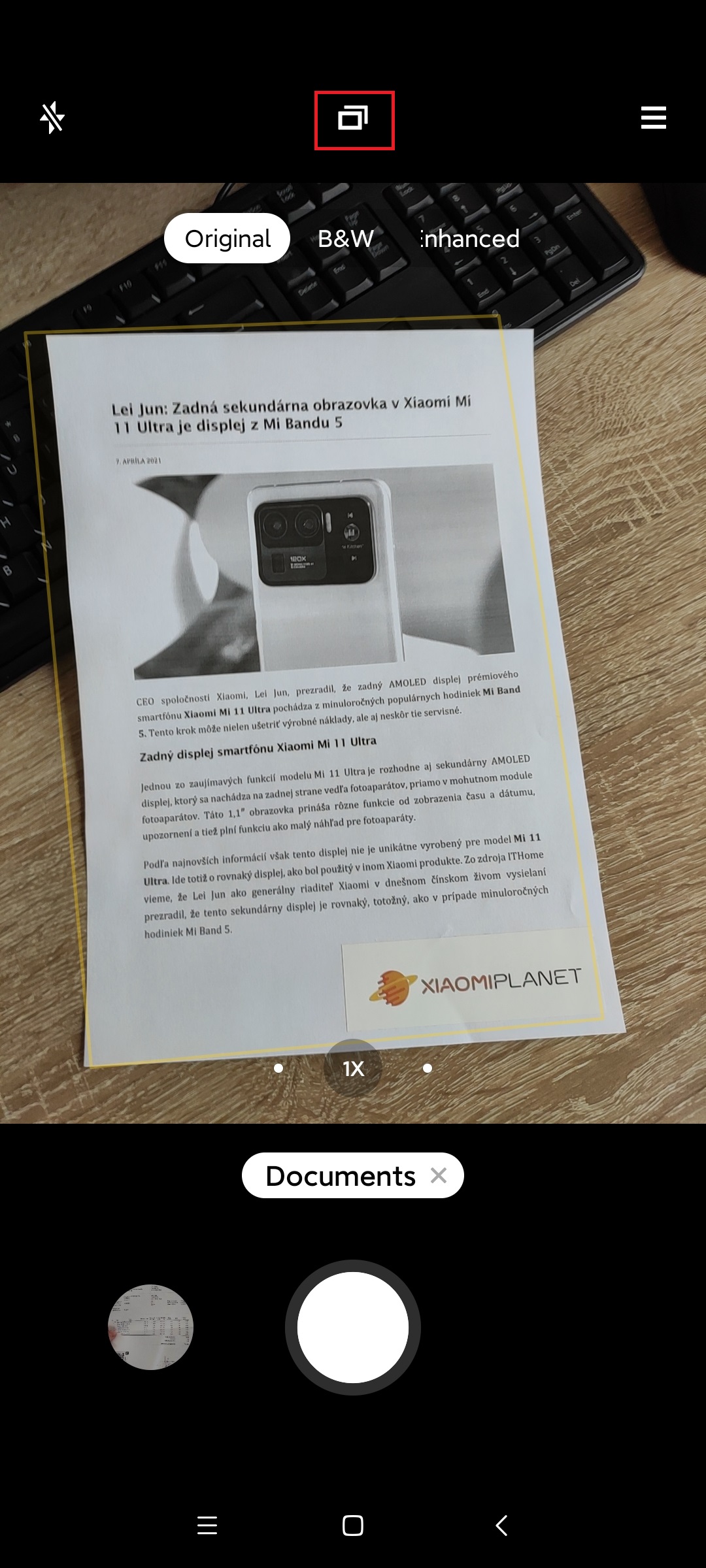
Весь процесс очень прост. Просто откройте приложение камеры, которое встроено в каждый смартфон MIUI. Затем выберите вариант более (Подробнее) в меню камеры, и там вы увидите пункт Документы и (Документы). Мы проделали эту процедуру на смартфоне Redmi K40 Pro.
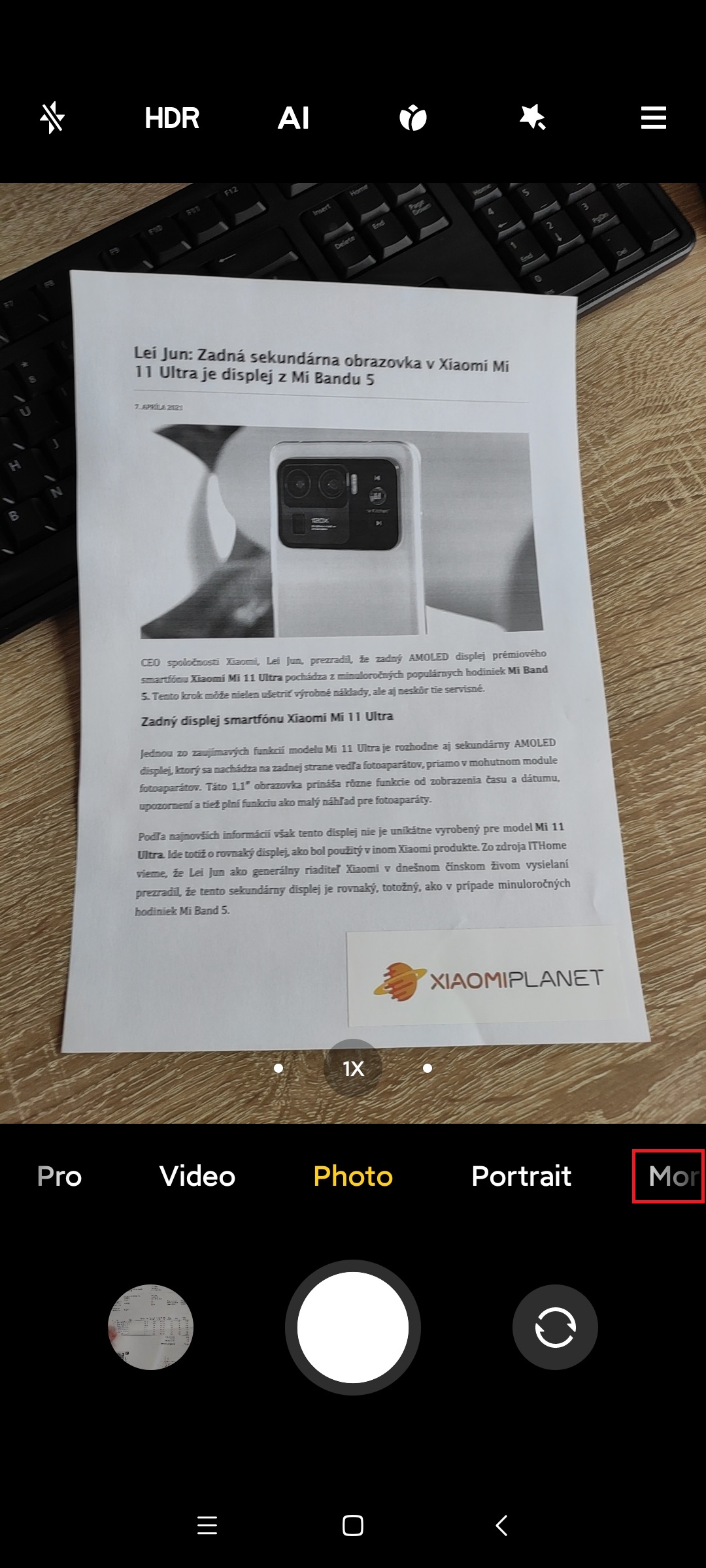
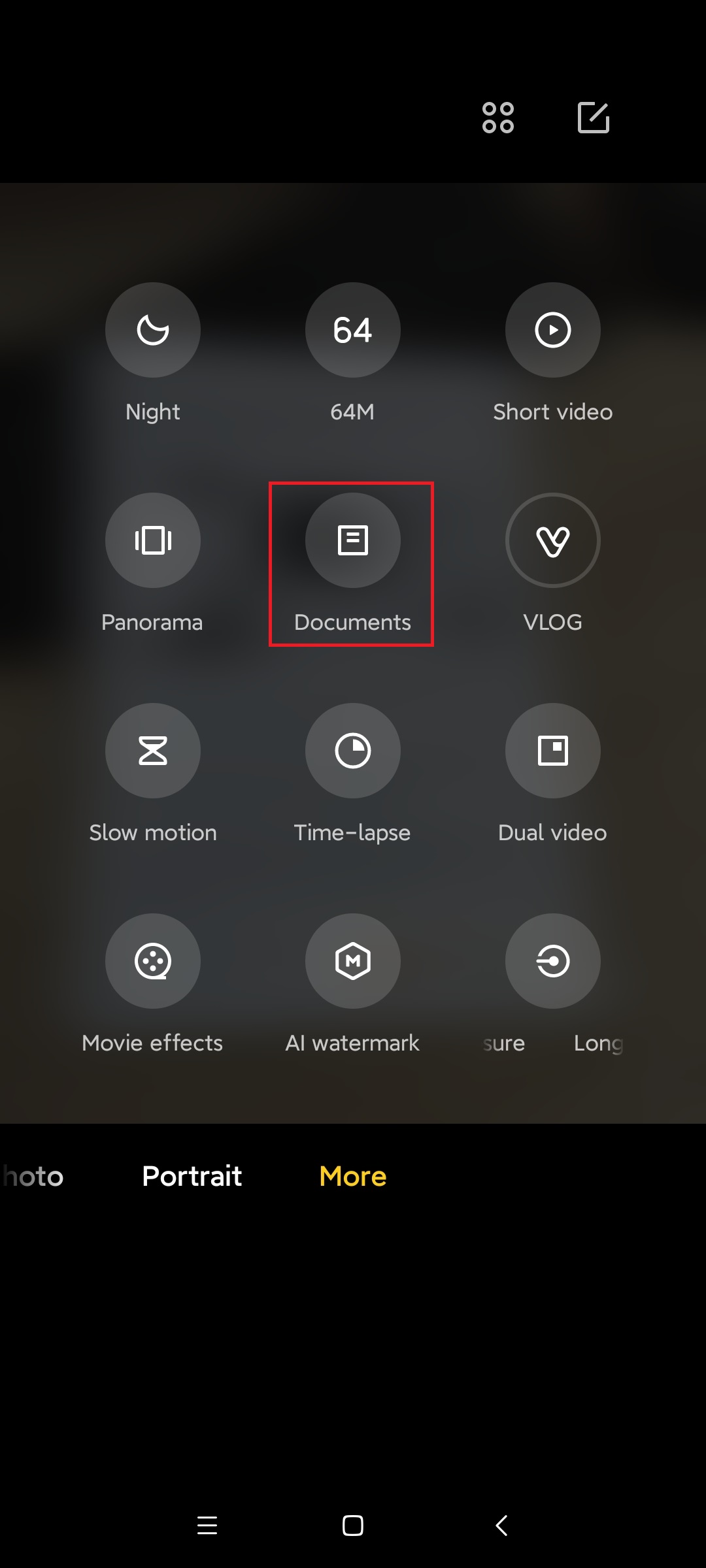
Тогда все, что вам нужно сделать, это сосредоточиться на любом документе и сфотографировать его. В этот момент приложение автоматически обрезает захваченный документ и сохраняет только эту обрезку. Это избавляет от необходимости вручную обрезать лишние части фотографии.

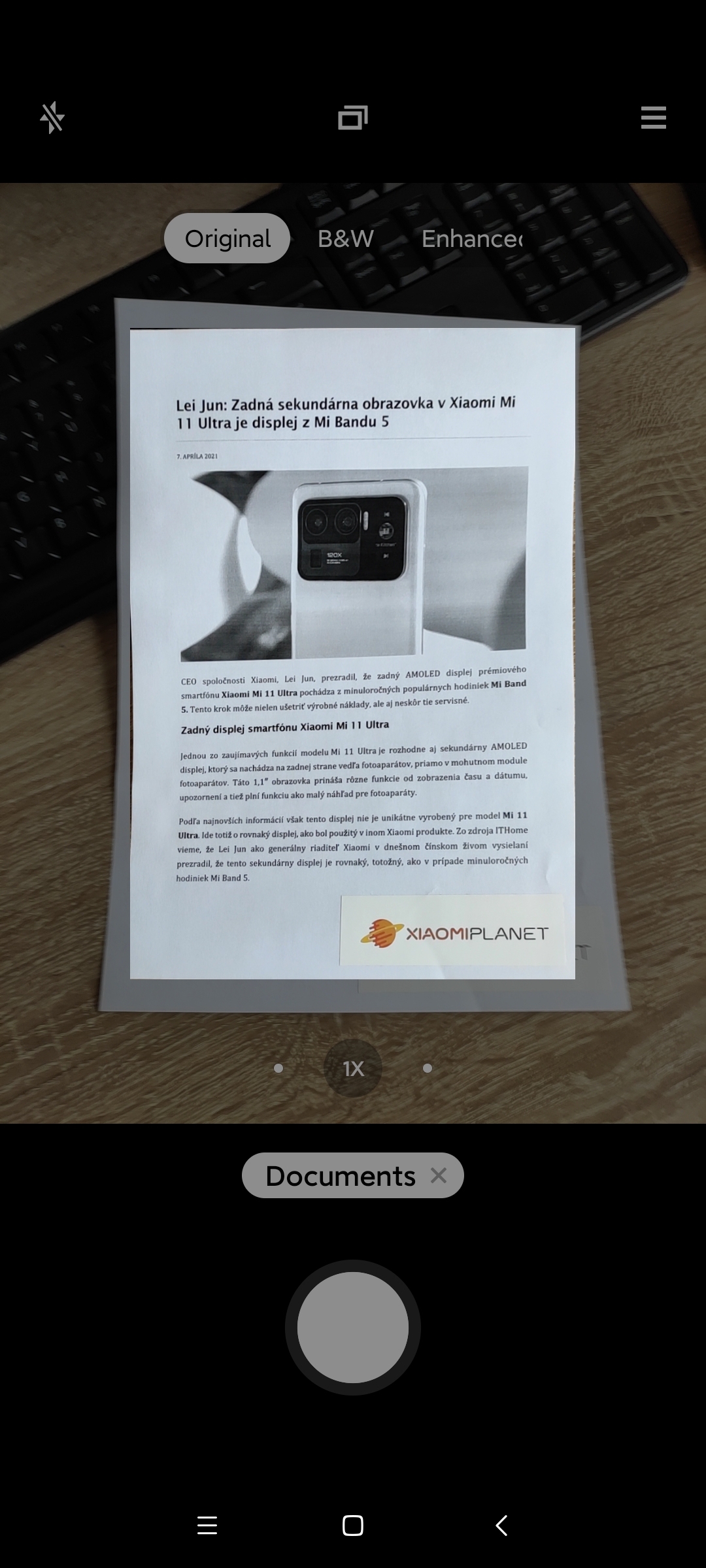
Есть также варианты съемки в черно-белом режиме или с фильтром для улучшения отсканированного документа. Эти фильтры можно применять во время фотосъемки, а также позже в галерее.
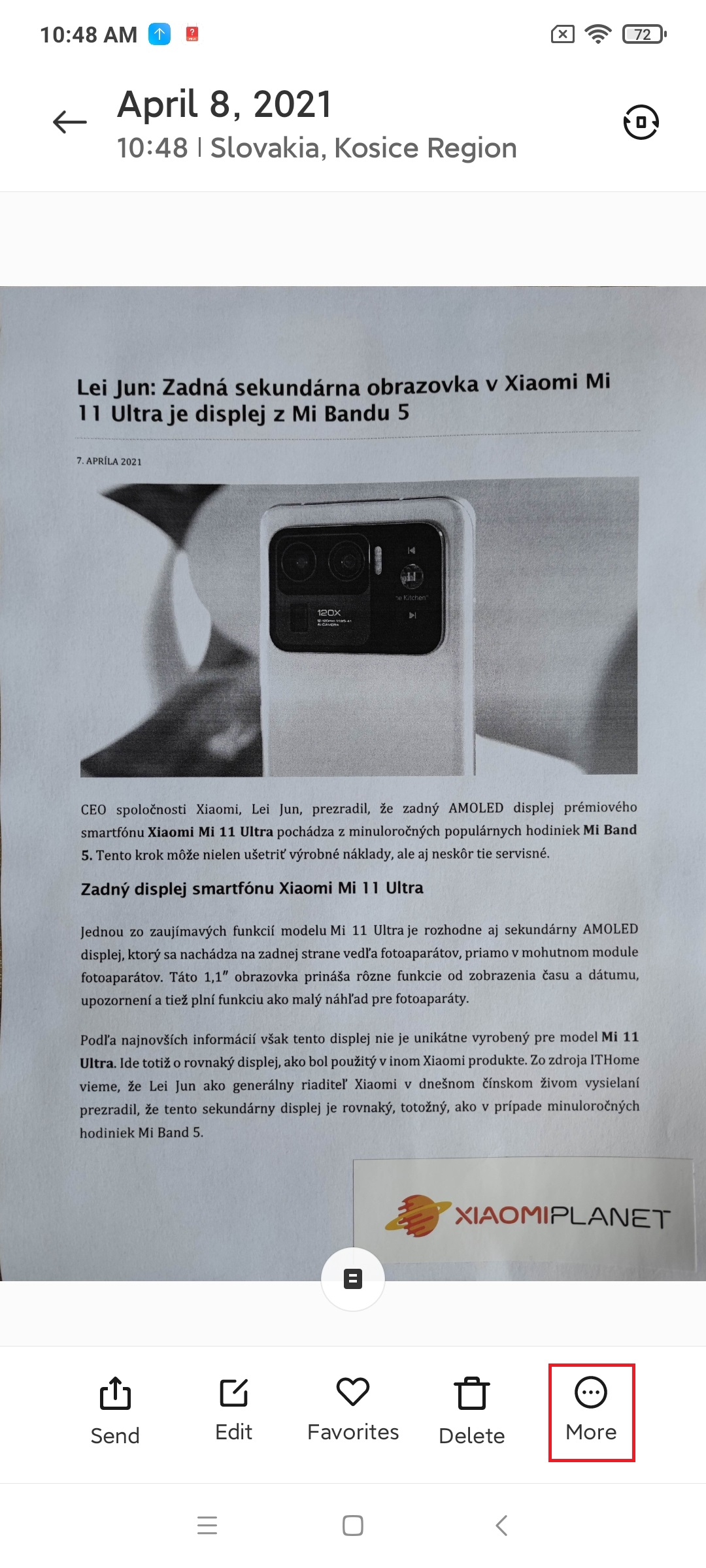
Вы также можете сохранить отсканированный документ непосредственно в формате PDF в приложении галереи. Вы можете найти эту опцию, нажав на более (Подробнее) в фотогалерее.

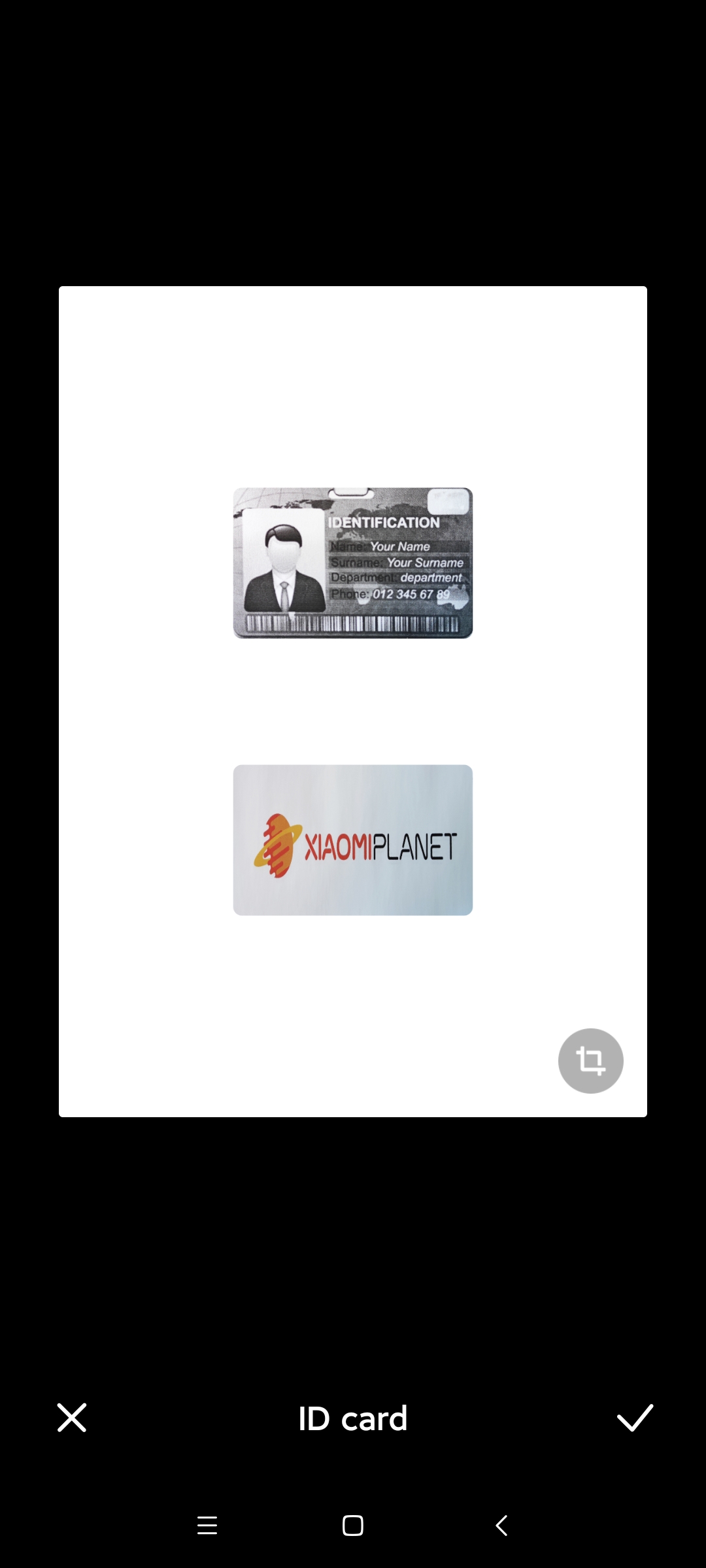
Также есть интересная особенность оцифровка документов. Эта опция находится в центре верхней части экрана в режиме съемки документа. Приложение предложит вам сфотографировать первую, а затем вторую страницу документа, которая будет сохранена на одной стороне. Вы можете легко распечатать сохраненный таким образом документ. Вы можете использовать его, если, например, кому-то понадобится от вас ID-карта.

Распознать текст из отсканированного документа
Вам даже не нужно устанавливать какие-либо приложения для обнаружения текста в захваченном документе. Эта функция содержится в самом приложении галереи.
- Перейдите в галерею и выберите отсканированный документ.
- Выберите вариант более(Подробнее), а затем элемент Распознавание текста (Распознать текст)

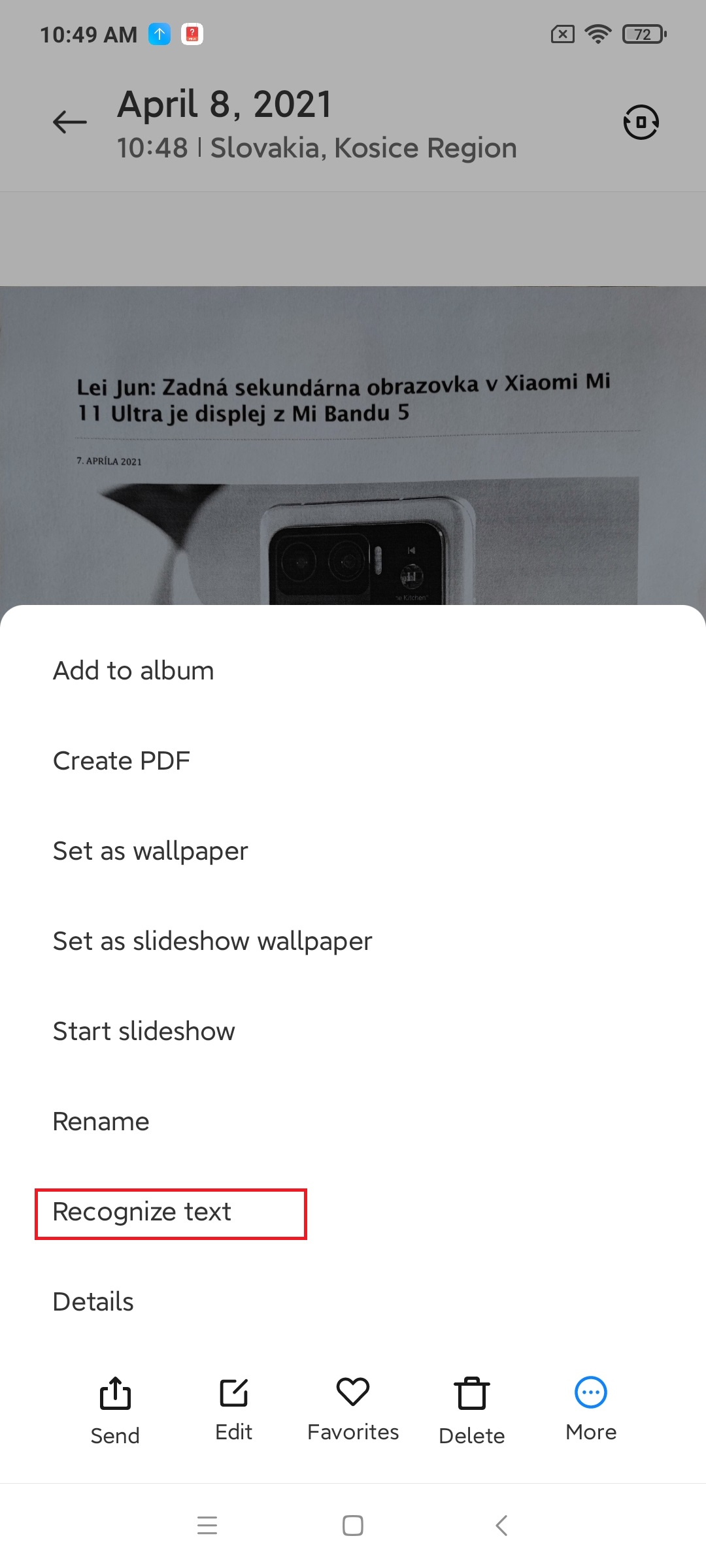
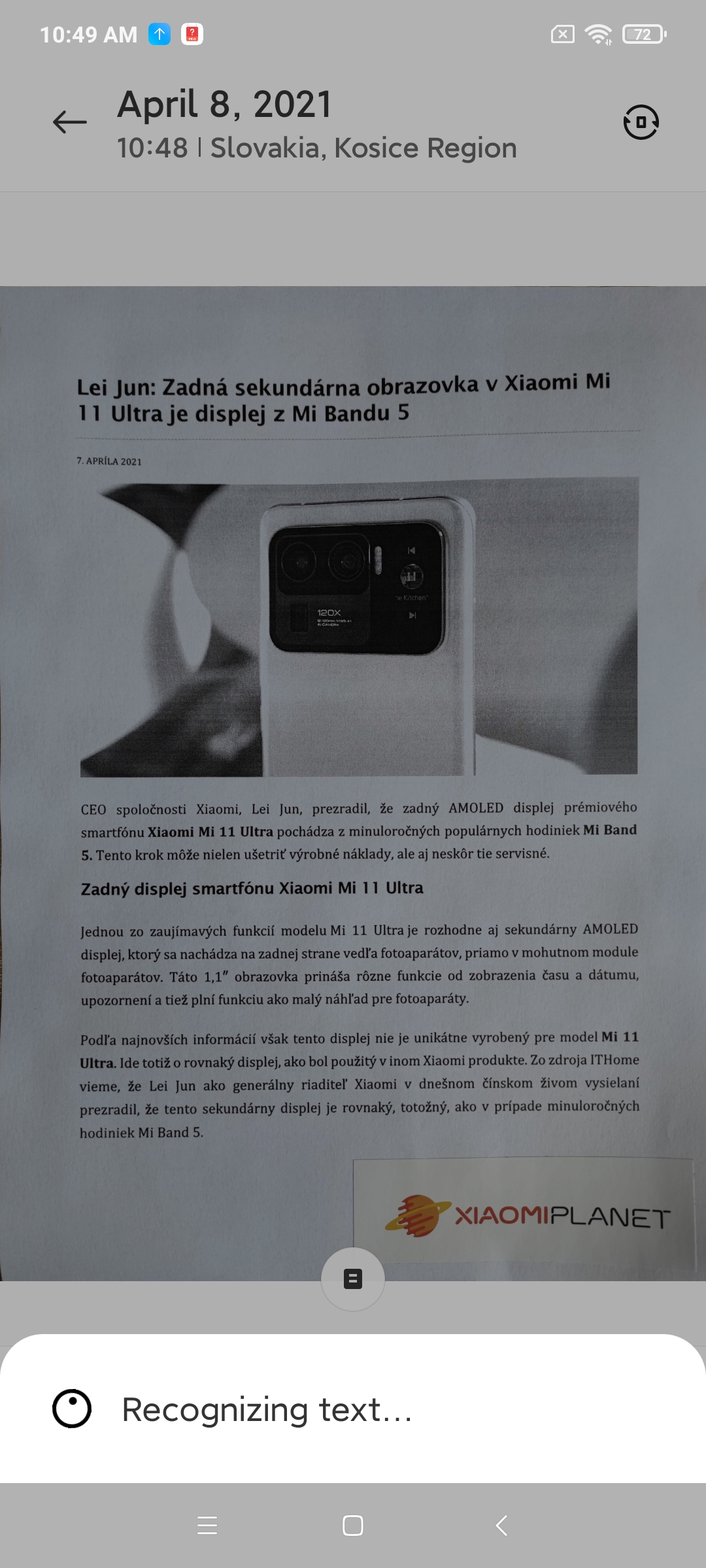
Приложению требуется некоторое время, но после выполнения этих шагов оно может распознать текст на изображении, который затем можно скопировать, отредактировать или даже сохранить в приложении для заметок. В распознанном тексте могут быть обнаружены незначительные ошибки, но эта функция по-прежнему хороша и очень полезна. Просто скопируйте распознанный текст с фотографии, и вы сможете отправить его кому-нибудь по электронной почте или с помощью другого приложения.

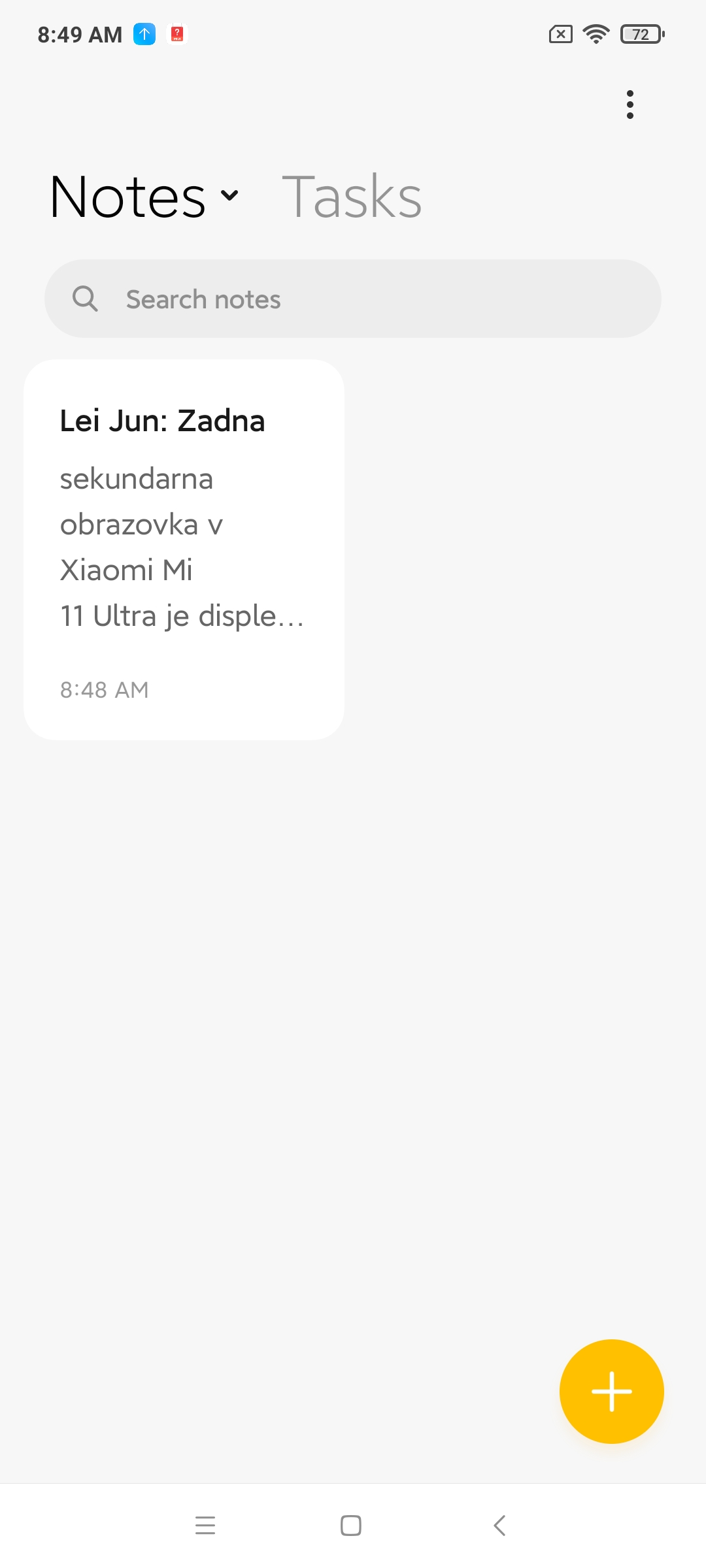
Вам нравятся подобные уроки? Если это так, вы можете смело писать нам свои наблюдения ниже в обсуждении под статьей. Смотреть наша группа в фейсбуке а также портал Xiaomi Planet, чтобы узнать больше.